

- Что делать если не работает оплата по nfc
- Что такое технология nfc и как она работает
- 4 октября в россии запустили платежный сервис apple pay. «афиша daily» объясняет, как платить с помощью айфона вместо пластиковой карты.
- Где и как можно платить с айфона
- Как привязать карточку к apple pay
- Какие карточки можно привязать
- Как apple pay работает в интернете
- Могут ли взломать apple pay
- Apple pay
- up — мобильный банк
- Дизайн, качество сборки и материалов
- Добавление ранее использованной карты на iphone
- Как добавить apple pay на iwatch
- Как добавить карту для apple pay на iphone
- Добавление ранее использованной карты на iphone
- Как настроить оплату
- Как настроить оплату через nfc на android
- Как платить с apple watch
- Как происходит оплата
- Как расплачиваться телефоном без nfc вместо карты
- Какие есть альтернативы apple pay
- Карточка visa classic paywave (виза классик), популярные платежные карточки, банковские карточки в рублях, долларах, евро в беларуси
- О безопасности
- Плюсы и минусы оплаты через телефон
- Управление, функции, настройки и мобильное приложение
- Шаг 3. сама оплата через apple pay
Что делать если не работает оплата по nfc
Причин довольно много. Причем появляются они, словно грибы после дождя. Особенно в последнее время, характеризующееся увеличением количества наименований моделей, применяющих данную опцию.
Предлагаю кочующие на форумах ошибки и траблы, из которых был найден выход. Возможно, это кому-то поможет.
- Простые косяки. Здесь собраны недочеты и ошибки самого пользователя.
- Низкий заряд аккумулятора, меньше 5% провести транзакцию не удастся.
- Баланс на привязанной карте не позволяет расплачиваться.
- NFC-чип выключен в настройках.
- На терминале нет искомого логотипа, а вы ломитесь в закрытые ворота.
- Да и карта вашего банка, того… Не поддерживается.
- Программные ошибки.
- Приложение не хочет устанавливаться? Причин может быть несколько, от геополитических до тривиальных. Как вариант, посмотреть наличие оперативной памяти в устройстве. А также заглянуть в Google, является ли ваша страна ее адептом?
- Если оплата не проходит по непонятной причине, не классифицируется, есть выход. Попробуйте сделать, так называемый программный ресет. Удалите привязанную карту из своего аккаунта и снова ее туда пропишите. Иногда помогает.
- Не подключается к системе оплаты. Перезапустите приложение, возможны глюки самой утилиты.
- Технические. Известна ошибка 56 в приложении Apple Pay. Указывает на неисправность модуля NFC. Кроме того, известны случаи, когда неверно ориентированное устройство с чипом, отказывается дружить с торговым оборудованием. Попробуйте поменять положение телефона.
На этом заканчиваю, так как статья не резиновая и все вместить сюда не получится. Ищите простое решение, о сложном задумаетесь только в случае неудачи.
Несмотря на то что многие аспекты вопроса, как настроить для оплаты картой, сдублированной телефоном и использовать при этом технологию NFC, освещены довольно подробно, нерешительность остается. Исходя из общего недоверия к новому методу проведения платежа, выказываемое на многих интернет-площадках, хочу подытожить. Время покажет, как любят говорить у нас по телевизору.
Что такое технология nfc и как она работает
Уже много написано о NFC. Причем, одно и то же, копируется и кочует из одной статьи в другую, из видео в аналогичное видео. Википедия дает свой, оригинальный вариант восприятия. Мне он кажется наиболее образным, его и примем за основу.
Представьте себе трансформатор, думаю, ни у кого нет с этим проблем. Чтобы реализовать идею на практике пришлось встроить в «тело» смартфона рамочную антенну, излучающую с помощью специального чипа электромагнитные волны на радиочастоте. Так вот, магнитные поля двух устройств с NFC-модулем, генерируемые с помощью передающих антенн, представляют собой в чистом виде трансформатор, с одной лишь оговоркой, что обмотки (первичная и вторичная) есть, но сердечник отсутствует. Вернее, он является воздушным.
Итак, поднеся на близкое расстояние (менее 20 см) друг к другу, два телефона с NFC чипом, возникающие электромагнитные поля воздействуют друг на друга таким образом, что в одном из них, согласно законам физики, появляется электрический ток, несущий в себе закодированный цифровой сигнал.
Такова суть бесконтактной технологии в ближнем поле (перевод с английского аббревиатуры NFC), если смартфоны развести на большие расстояние, то сердечник «рвется» и связь прерывается. В случае если у вас смартфон супер больших размеров, скорее фаблет, но еще не планшет, то для правильной ориентации модуля в пространстве нужно знать одно единственное правило. Антенну прячут за задней крышкой, иногда помечая ее специальной наклейкой.
Для полноты картины нужно добавить, что если обмен данными происходит с обеих сторон — это означает активный режим связи. Иначе говоря, имеем два телефона, и они воздействуют друг на друга, передавая нужные файлы от инициатора к целевому устройству.
Описываемая в статье бесконтактная оплата, является случаем пассивного режима технологии NFC. Когда целевое устройство (торговый терминал, например) работает простым ретранслятором, или передатчиком неких сигналов, задаваемых смартфоном.
Получилось не сильно просто в объяснении, но дальше пойдет легче. С помощью описанных алгоритмов передачи данных на близкое расстояние, происходит главное, из-за чего городился огород. А именно: смартфон, вооруженный NFC-инновацией, позволяет в закодированном виде послать цифровые сведения о платежном инструменте (личной дебетовой или кредитной карте).
В нужный момент, банковская карта появится на экране девайса, будто она самая настоящая. Никакого волшебства здесь нет и в дальнейшем мы в этом убедимся. Нужно лишь создать для этого все условия, о чем пойдет речь в следующей части статьи.
4 октября в россии запустили платежный сервис apple pay. «афиша daily» объясняет, как платить с помощью айфона вместо пластиковой карты.
Где и как можно платить с айфона
Apple Pay — платежная система, которая позволяет оплачивать товары в магазинах, прикладывая мобильное устройство Apple к терминалу. Система работает по протоколу NFC и только на терминалах, принимающих бесконтактные платежи (они должны иметь метку PayPass или PayWave). Система совместима только с моделями старше iPhone 6, включая iPhone SE, а также с Apple Watch. В последнем случае систему получится настроить через iPhone 5, 5s и 5c.
Чтобы заплатить, нужно поднести гаджет к терминалу, выбрать в приложении карту и приложить палец к датчику Touch ID. На Apple Watch платеж запускается двойным нажатием на кнопку питания и не требует специальной авторизации. Ни Apple Pay, ни другие платежные сервисы не берут комиссию.
Платежи через айфон принимают в магазинах «Азбука вкуса», «Атак», «Ашан», «Магнит», «М.Видео», Media Markt, re:Store, в ЦУМе, на заправках BP, в билетных кассах «Аэроэкспресса». В ближайшее время системы появятся в магазинах «Эльдорадо» и закусочных Burger King. Возможно, оплатить покупки со смартфона получится и в других магазинах, где есть терминалы с поддержкой PayPass или PayWave. Ранее «Ведомости» сообщали, что Apple Pay также тестировали в магазинах «Дикси» и «Виктория».
Как привязать карточку к apple pay
Для айфона карточки привязываются в приложении Wallet. Система по умолчанию подключает карты, которые были ранее привязаны к аккаунту в iTunes, но можно добавить еще до семи дебетовых или кредитных карт. Данные вводятся как вручную, так и автоматически, с помощью камеры. Для платежей через часы нужно внести данные карты в приложении «Мои часы» в пункте «Wallet и Apple Pay». Часы также разрешают платить с разных карточек.
Какие карточки можно привязать
На момент запуска Apple Pay работает только с дебетовыми и кредитными картами MasterCard, которые выпустил Сбербанк. Ранее сообщалось, что партнерами в России будут Сбербанк, Райффайзенбанк, «Яндекс.Деньги», «Тинькофф», Бинбанк, «Открытие» и «ВТБ 24». Позже в Wallet разрешат добавлять бонусные и кредитные карты магазинов. В США сервис работает и с MasterCard, и с Visa.
Как apple pay работает в интернете
С марта этого года Apple Pay оплачивает покупки в интернете, но только в браузере Safari на макбуках с macOS Sierra, айфонах и айпэдах (iPad Air 2, mini 3, mini 4 и Pro). Кнопка Apple Pay появится не на всех сайтах, а только на тех, которые внедрили API. Утверждение платежа также происходит или через айфон, или через Apple Watch (на них приходит запрос, который подтверждается отпечатком пальца). Поэтому пользователю следует ограничиться одной учетной записью в iCloud. Apple Pay есть в некоторых приложениях (тоже только в тех, которые внедрили API), например, в Uber.
Могут ли взломать apple pay
Пока о случаях взлома Apple Pay не сообщалось. При оплате смартфон не передает POS-терминалу данных карты. Вместо этого он обменивается токеном, одноразовым ключом, который генерируется для каждого платежа. Даже если мошенник перехватит токен, он не сможет использовать его второй раз. Во время платежа через банковскую карту, наоборот, происходит обмен данными, например ПИН-кодом, и этим активно пользуются хакеры. В 2021 году группа взломщиков установила вредоносный софт в магазинах сети Target и за несколько дней получила данные 70 миллионов карт. Токены не являются особенностью Apple Pay — они входят в протокол NFC и работают с другими платежными системами.
Apple Pay даже не хранит номер карты, а присваивает ей номер учетной записи, который находится на защищенном чипе, не загружается ни на серверы, ни в iCloud. Это дает дополнительную безопасность для покупок в интернете: данные карты не вводятся в браузере и не могут быть украдены отслеживающими программами.
Все платежи в Apple Pay утверждаются или сканированием отпечатка пальца, или касанием кожи сенсоров на часах. Touch ID возможно взломать, например, с помощью копии отпечатка пальца на ваяльной глине, но для этого нужны время, доступ к айфону и отпечаток пальца. Но открытой информации о карте в приложении все равно нет. Об уязвимости в последнем также не сообщалось. В случае, если айфон потерялся, данные из Apple Pay удаляются в Find My iPhone.
После запуска Apple Pay специалисты по безопасности сообщали о возможных случаях мошенничества с системой. Хакеры якобы покупали украденные данные о людях и об их картах, создавали дешевые копии карт, авторизовывали их в Apple Pay и совершали покупки. Сотрудники некоторых американских банков в начале 2021 года говорили, что уровень мошенничества с картами вырос с 1% до 6%. Эта история не получила продолжения.
Apple pay
Например, если у вас iPhone и вы хотите пользоваться приложением Apple Pay, то для начла вам нужно зайти в утилиту Apple Wallet. Здесь вы можете хранить данные не только своих карт лояльности, но и банковские карты.
- Чтобы привязать свою карту для бесконтактных расчетов, войдите в приложение. Затем кликните на « » для добавления новой карты.
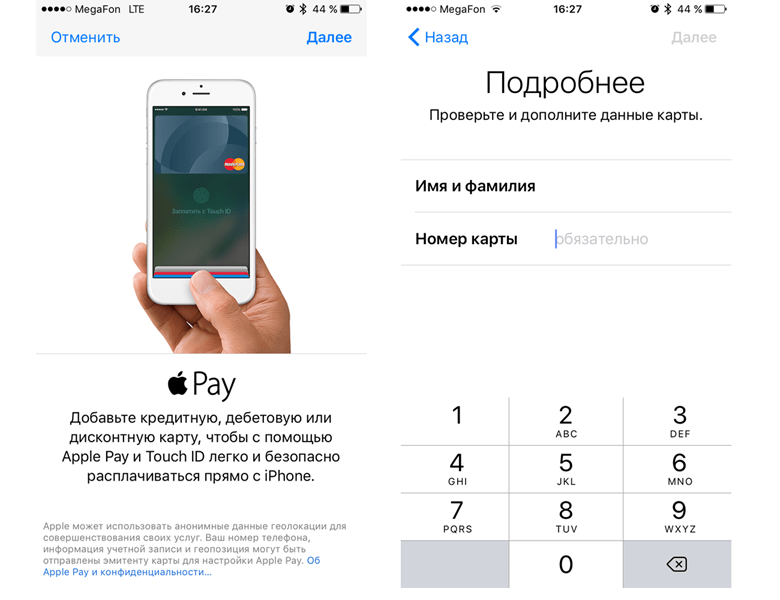
- Теперь вам нужно будет ввести данные карты: кто ее владелец, какой у нее номер и срок действия и пр.
- Далее система запустит модерацию и, если карта подходит для приложения, – она будет добавлена в общий список.
up — мобильный банк
МЫ СДЕЛАЛИ НОВЫЙ МОБИЛЬНЫЙ БАНК ДЛЯ ВСЕХ!
С обновленным приложением UP вы сможете:
— Стать клиентом Банка БелВЭБ удаленно через МСИ
— Подключить любой из 4 Пакетов услуг для физических лиц
— Переводить деньги по номеру телефона на карточки других банков Беларуси
— Добавить и использовать для операций переводов денег карточки любых других банков страны
— Совершать платежи без комиссии
— Подключиться к программе лояльности и получать скидки за безналичные операции и оформление банковских продуктов
— Снимать наличные в банкоматах без использования карточки
— Обменивать валюту по лучшим курсам
— Приобретать товары и услуги партнёров в удобном marketplace.
Кроме этого, стандартный функционал приложения включает:
— Удобный рабочий стол с возможностью настройки «под себя» и выбора темы оформления
— Быстрый доступ к истории всех операций
— Наглядное отображение всех активных карточек
— Все продукты Банка БелВЭБ в одном разделе
— Комфортное управление счетами, депозитами и кредитами
— Привычный интерфейс для оплаты по ЕРИП
— Широкие возможности для перевода денежных средств, в том числе и за рубеж
— Удобные способы связи с Банком.
——
Регистрация в приложении занимает всего несколько минут
——
======
Полный функционал приложения
Регистрация и авторизация в том числе через МСИ
История и просмотр операций
Настройка рабочего стола
Добавление и управление карточками
Счета, кредиты и депозиты
Совершение платежей ЕРИП
Свободные платежи по реквизитам
Снятие денег по коду
Переводы денежных средств с карты на карту
Переводы по номеру телефона
Western Union
Курсы и обмен валют
Покупка билетов в кино, театр и на другие мероприятия
Покупка товаров в крупнейшем онлайн гипермаркете
Заправка автомобиля через мобильное приложение в сети АЗС “Белоруснефть”
Заказ такси «Бавария»
Банк на карте
Связь с банком
Просмотр ваших данных
Настройки приложения
================
ОАО «Банк БелВЭБ»
220004, Республика Беларусь, г. Минск, пр-т Победителей, 29
Открытое акционерное общество «Белвнешэкономбанк» зарегистрировано Национальным банком Республики Беларусь 12 декабря 1991 года (регистрационный номер 24).
Лицензия Национального банка Республики Беларусь № 6 от 21.12.2021 на осуществление банковской деятельности
Регистрационный номер в Едином государственном регистре юридических лиц и индивидуальных предпринимателей – 100010078.
Дизайн, качество сборки и материалов
Новая модель умных часов Amazfit GTS 3 доступна в трех различных вариантов цветов. Вы можете заказать в настоящее время пока два цвета это в черном или как называет производитель графитовом исполнении и в золотом или так называемом оливковом. Также еще имеется в наличии коричневый цвет, но пока его нет в наличии. Поэтому я предполагаю, что в будущем этот цвет будет также доступен.
Что касается используемых материалов изготовления, то часы были выполнены из сплава алюминия. Но вот экран был защищен защитным стеклом, а тыльная сторона имела матовое покрытие из пластика. То есть, мне очень понравились используемые материалы изготовления, которые были премиальными и надежными.
При этом качество сборки было также на соответствующем уровне. Все зазоры и компоненты были идеально подогнаны между собой и не имели посторонних скрипов и не издавали лишних звуков. Кроме этого, устройство было полностью защищено от воды под стандартом 5 ATM.
На лицевой части умных часов Amazfit GTS 3 расположился теперь немного увеличенный AMOLED экран. То есть устройство получило 1.75 дюймов с разрешением 390 x 450 пикселей. Напомню, что второе поколение умных часов GTS 2 имело экран с размером 1.65 дюймов.
Еще могу выделить, что максимальное значение яркости экрана составило 1000 нит. Это означает, что вы вообще без каких-либо проблем сможете использовать часы, как в помещении, так и на открытом воздухе. Также мне понравилось наличие 60 Гц частоты обновления экрана.
Одним словом, качество экрана по сравнению со вторым поколением стало намного лучше. Кроме этого, могу заметить, что габариты устройства остались практически такими же, это 42.4 x 36 x 8.8 мм, а вот рамки вокруг экрана стали меньше.
При этом толщина корпуса умных часов Amazfit GTS 3 стала менее чем 9 мм и как для категории часов это очень хороший показатель. Поэтому в плане удобства ношения у вас точно не будет проблем. Еще можно сказать, что данная модель часов подойдет, как для мужского, так и для женского пола.
На правом торце корпуса умных часов GTS 3 расположилась кнопка включения с интегрированной функцией коронки. То есть вы сможете крутить колесико и перелистывать разделы или функции в пользовательском интерфейсе. Точно такая же коронка была и на модели Amazfit GTR 3, и особых претензий в ее работе я не выявил.
При этом тыльная часть устройства получила двухпиновое магнитное соединения для зарядки и датчик для измерения сердечного ритма нового образца PPG 3.0. Но о его работе я расскажу немного позже.
Последнее о чем я хотел еще поговорить в этом разделе это о самом ремешке. Он получил ширину в 20 мм и так же, как и на прошлом поколение является съемным. То есть вы без особых трудностей можете заменить ремешок на любой другой вариант.
Что касается изменений, то они также коснулись и самого ремешка. Теперь на внешней части ремешка можно заметить текстуру в виде полос, а с внутренней стороны имеются более выраженные волны для еще большего комфорта во время ношения. Окей, с внешним видом я разобрался, сейчас предлагаю поговорить о функциях и других особенностях.
Добавление ранее использованной карты на iphone
- Откройте приложение Wallet и нажмите кнопку «Добавить»
 .
. - Выберите «Ранее добавленные карты», чтобы увидеть карты, которые в прошлом были добавлены в приложение Wallet.
- Выберите одну или несколько карт, которые хотите добавить, и нажмите «Продолжить».
- Добавьте карту, следуя указаниям на экране.
- При необходимости подтвердите свои данные в банке или у эмитента вашей карты. Прежде чем разрешить использование карты в Apple Pay, они могут попросить вас предоставить дополнительные сведения или скачать приложение.
- Если у вас есть связанное устройство Apple Watch, вы также можете добавить карту на часы.
Если вы не можете добавить карту в приложение Wallet, обратитесь к этой статье.
После добавления карты вы сможете начать пользоваться Apple Pay.
Чтобы удалить карту с экрана «Ранее добавленные карты», нажмите «Изменить» > кнопку «Удалить»  > «Удалить». Затем выберите «Удалить карточку», чтобы подтвердить удаление и удалить карту со всех ваших устройств.
Как добавить apple pay на iwatch
Владельцев «умных» часов волнует, как настроить Apple Pay на Apple Watch. Непосредственно через аксессуар это сделать нельзя. Установка программы на смарт-часы осуществляется через iPhone.
Первым делом скачивают официальное приложение в App Store под названием Apple Watch. Открывают его и выбирают вкладку «Мои часы». Если у пользователя есть несколько смарт-часов, необходимо выбрать один из предложенных вариантов.
Следующий шаг – открыть вкладку «Wallet и Apple pay». Чтобы добавить банковскую карту, следуют этим этапам:
- Выбирают вариант «Добавить карту»
- После появления запроса о присоединении карты кликают по ней и вводят защитный код. Либо же добавляют новую карточку с нуля
- Нажимают «Далее»
- Банк проверяет введенные данные и решает, доступна ли карта для Эпл Пей
- При необходимости банк запрашивает дополнительную информацию о карте
- После завершения обмена данными возвращаются в «Wallet и Apple pay» и нажимают на ту же карту
- После проверки банком приходит уведомление
- Если данные проверены, можно нажимать «Далее» и начинать пользоваться Эпл Пей
Иногда карточка не устанавливается в Wallet с первого раза. Если вы видите ошибку, попробуйте перезагрузить устройство. При отсутствии эффекта удалите карту и установите ее еще раз. Убедитесь, что функция поддерживается в вашей стране. Для этого зайдите в «Настройки», потом – в «Основные» и, наконец, откройте вкладку «Язык и регион».
Как добавить карту для apple pay на iphone
Добавьте новую дебетовую или кредитную карту в приложение Wallet или добавьте ранее использованную карту на устройстве, связанном с вашим идентификатором Apple ID.
Добавление ранее использованной карты на iphone
- Откройте приложение Wallet и нажмите кнопку «Добавить» .
- Выберите «Ранее добавленные карты», чтобы увидеть карты, которые в прошлом были добавлены в приложение Wallet.
- Выберите одну или несколько карт, которые хотите добавить, и нажмите «Продолжить».
- Добавьте карту, следуя указаниям на экране.
- При необходимости подтвердите свои данные в банке или у эмитента вашей карты. Прежде чем разрешить использование карты в Apple Pay, они могут попросить вас предоставить дополнительные сведения или скачать приложение.
- Если у вас есть связанное устройство Apple Watch, вы также можете добавить карту на часы.
Если вы не можете добавить карту в приложение Wallet, обратитесь к этой статье.
После добавления карты вы сможете начать пользоваться Apple Pay.
Чтобы удалить карту с экрана «Ранее добавленные карты», нажмите «Изменить» > кнопку «Удалить» > «Удалить». Затем выберите «Удалить карточку», чтобы подтвердить удаление и удалить карту со всех ваших устройств.
Как настроить оплату
Важный момент. Чтобы не иметь бледный вид перед фыркающей толпой сзади вас и не переминаться с ноги на ногу во время оформления транзакции, необходимо заранее проделать кое-какие манипуляции с девайсом. Чтобы платить телефоном, следуйте следующим правилам.
- Проверьте устройство на наличие в нем искомого модуля и включите его. Обычно сведения о NFC находятся в разделе настроек под названием беспроводные сети — еще (дополнительные функции) — NFC. Сделайте активной опцию, если она у вас есть.
- Убедитесь, что программа Android Beam включена в работу, системное приложение «подхватывает» дремавшую изначально опцию, и поможет вам осуществить платежи.
- Кроме того, понадобится утилита-эмулятор банковской карты, их на Play Маркете немыслимое количество. Не теряйтесь, выбираем самые надежные, опробованные временем, исходя из названия модели вашего телефона. О каждой из них пойдет речь в дальнейшем.
- На данном этапе отметим, что после скачивания приложения с Google Play и первого запуска в телефоне, предстоит привязать банковскую карту для повседневного использования. Здесь уже пути реализации алгоритма разнятся, поэтому описание будем проводить для каждой конкретной программы.
- Не забывайте о заряде аккумулятора, не стоит даже пытаться провести платеж на нулевом уровне, зависание транзакции в самый неподходящий момент вам ни к чему.
- Следующий важный шаг, заключается в настройке уже установленного приложения. Для экономии времени в самый ответственный момент, установите требуемое приложение, как действующее по умолчанию. Один единственный раз и навсегда. Для этого заходим по пути: настройки — приложения — дополнительные настройки, затем приложения по умолчанию (системные). Укажите уже установленную утилиту, как отвечающую за бесконтактную оплату, в следующий раз платеж пройдет гладко, без лишних вопросов.
- Если ни в настройках беспроводной связи, ни в приложениях не отыщется словосочетание: бесконтактная оплата, то у вас в телефоне эта возможность отсутствует.
Как настроить оплату через nfc на android
Первым делом перед совершением платежей необходимо активировать NFC. Делается это в настройках смартфона. Например, на телефоне Xiaomi для этого нужно выполнить следующие действия:
- Открываем настройки.
- Переходим в раздел «Дополнительные функции».
- Ставим галочку возле пункта «NFC».
- Также рекомендуем зайти в подкатегорию «Расположение элемента безопасности» и выставить значение «HCE». Если этого не сделать, то возможны проблемы с совершением платежей.
Если вы пользуетесь телефоном от Honor или Huawei, то для включения NFC достаточно открыть шторку уведомлений и активировать нужный параметр.
После этого можно переходить к добавлению карты. В случае использования Google Pay нужно сделать следующее:
- Нажимаем по кнопке «Настроить», расположенной на стартовом экране.
- Далее выбираем «Способ оплаты».
- Наводим камеру на банковскую карту и следуем рекомендациям приложения. Также можно добавить карту вручную, указав её номер, срок действия и CVV код.
- Внимательно просматриваем лицензионное соглашение и нажимаем по кнопке «Принять и продолжить».
- Теперь необходимо установить защиту в виде пароля или отпечатка пальца. Без этой процедуры пользоваться бесконтактными платежами не получится.
- Подтверждаем данные карты, поставив галочку в пункте «Получить SMS». На привязанный к приложению номер телефона придет сообщение с секретным кодом. Важные цифры необходимо ввести в соответствующее поле приложения.
Теперь банковская карта привязана, поэтому вы можете использовать её в качестве оплаты.
В случае использования приложения Samsung Pay процедура настройки похожая:
- Выполняем авторизацию в собственной учетной записи Samsung.
- Добавляем отпечаток пальца для защиты либо создаем PIN-код.
- Нажимаем по значку банковской карты или кнопке «Добавить».
- Направляем камеру на карточку, внимательно следя за рамками. Необходимо, чтобы контур совпал с виртуальной рамкой.
- Кликаем по кнопке «Далее» и принимаем лицензионное соглашение.
- Затем на привязанный к аккаунту телефон поступит SMS-сообщение с секретным кодом. Запоминаем его и вводим в специальное поле программы.
- Добавляем виртуальную подпись.
Таким образом, настроить оплату через NFC на телефоне Android совсем не сложно. Для совершения платежей вы можете использовать универсальное приложение Google Pay. Или установить конкретную программу для вашего смартфона.
Как платить с apple watch
Рассмотрим ниже как платить с Эпл Вотч S4 или S5. Для того, чтобы расплатиться в супермаркете или торговом центре необходимо:
- Нажать на боковую кнопку часов два раза.
- Удерживать дисплей часов от бесконтактного устройства на расстоянии 2-3 см.
- Транзакция будет осуществлена, когда пользователь почувствует легкую пульсацию от часов на своем запястье.

В случае закрепления за приложением Apple Pay двух карт, например, кредитной и дебютной в момент проплаты необходимо будет выбрать нужную из них.
Так же, стоит отметить, что в некоторых магазинах, а также при покупке на большую сумму может потребоваться ввод пин-кода.
Чтобы оплатить покупку в интернете необходимо:
- В интернет-магазине возле понравившегося товара выбрать Apple Pay как способ оплаты.
- Внести свои контактные данные и адрес доставки, если они не были сохранены в программе до этого времени.
- Подтвердить оплату при помощи двойного нажатия боковой кнопки на Apple Watch. Если платеж прошел, то на экране появиться надпись Готово.
Как происходит оплата
Когда вы прошли все настройки – можно приступать к делу и совершить первую покупку.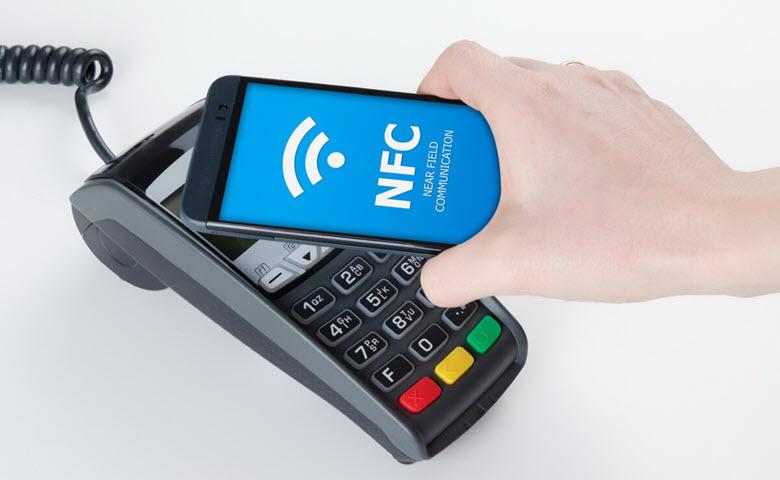
- Отправьтесь в магазин, определитесь с покупкой и попросите продавца провести оплату по карте. Включите на телефоне функцию NFC.
- Если у вас на телефоне подключено несколько вариантов приложений для оплаты через телефон – выберите подходящий.
- Теперь поднесите свое устройство к терминалу для считывания данных.
- При оплате на сумму свыше 1000 рублей система предложит вам ввести PIN-код.
- Ваш же телефон, возможно, также запросит пароль (отпечаток пальца, графический рисунок и пр.)
Ура! Оплата прошла. Теперь вам не нужно брать с собой все свои карты – ведь они могут быть подключены к телефону.
Как расплачиваться телефоном без nfc вместо карты
Если вы надеетесь найти «волшебную таблетку», которое заставит ваш телефон без NFC оплачивать ваши счета бесконтактно – то не ищите. Для этого нет ни специальных приложений, ни встроенных опций в SIM-картах, ни дополнительных антенн. Все просто – либо есть технология NFC в телефоне, либо ее нет.
Но все же есть варианты оплаты с помощью телефона без встроенного NFC – это QR-коды. Куайринг – это новый популярный вид оплаты, которым многие предпринимателя стали заменять привычный эквайринг. Для такого вида оплаты от продавца понадобится генератор QR-кода, а от покупателя наличие в телефоне камеры и приложения банка для считывания QR-кода и оплаты.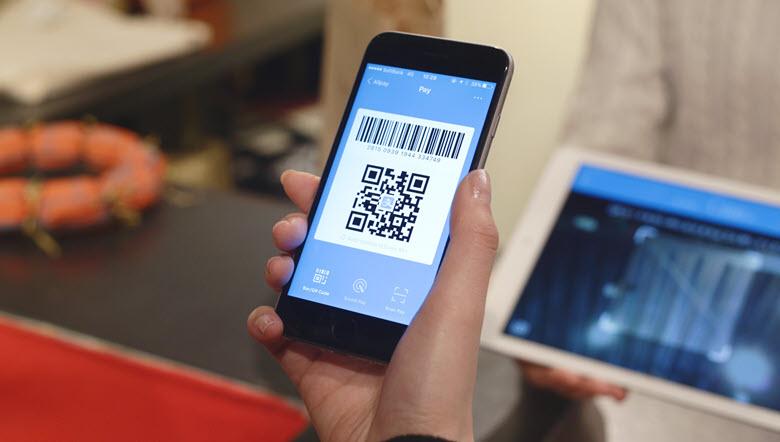
Как видите оплачивать покупки телефоном вместо карты очень просто. Нужно только, чтобы ваш телефон обладал функцией NFC, а вы сделали привязку карты к устройству. Настройка делается в течение минуты, но при этом здорово упрощает вам жизнь.
Какие есть альтернативы apple pay
В конце сентября в России запустилась Samsung Pay, аналогичная система, которая работает на смартфонах Samsung. Она доступна для владельцев MasterCard и смартфонов Galaxy S7, S7 edge, S6 edge , Note 5, A5 2021 года и A7 2021 года (на устройствах с root-доступом Samsung Pay не работает). На данный момент компания сотрудничает с Альфа-банком, «ВТБ 24», МТС-банком, Райффайзенбанком, банком «Русский стандарт» и «Яндекс.Деньгами», но планирует расширить список партнеров.
Samsung Pay устроена по тому же принципу, что и Apple Pay: обменивается токенами, защищает данные карт, авторизовывает платеж отпечатком пальца. Есть два существенных отличия. Во-первых, она умеет платить на старых POS-терминалах для карт с магнитной полосой: с помощью технологии MST (Magnetic Secure Transmission) смартфон имитирует магнитное поле карты и проводит платеж. Во-вторых, она не работает на смарт-часах.
Есть также российское приложение «Кошелек» компании CardsMobile. Оно совместимо со смартфонами на Android, которые имеют NFC-чип, и картами MasterCard банков «Русский стандарт», «Тинькофф» и «Санкт-Петербург». Если приложение было предустановлено на смартфон, то информация о карте хранится в защищенном чипе, если оно установлено после покупки, то данные поместят в облако MasterCard. Платеж в «Кошельке» подтверждается мобильным ПИН-кодом или ПИН-кодом карты, если сумма покупки больше 1000 рублей.
Сервисы для бесконтактной оплаты есть у МТС-банка, Альфа-банка, банка «Русский стандарт», «Евросети», банка «Тинькофф». Все они работают только с MasterCard и Android.
Для владельцев карт Visa работает сервис Visa QIWI Wallet. Его приложения выпущены для iOS, Android и Windows Mobile, а счет пополняется через терминалы QIWI — с привязанной банковской карты или со счета мобильного телефона. При оплате через терминал приложение шифрует данные и требует подтверждения, которое приходит на номер телефона.
У Google имеется платежная система Android Pay. Она не требует авторизации отпечатком пальца на устройствах без сканера, создает токены в облаке, передает их по интернету и хранит несколько токенов в памяти на случай, если пропадет связь. О примерных сроках запуска в России не сообщалось.
Карточка visa classic paywave (виза классик), популярные платежные карточки, банковские карточки в рублях, долларах, евро в беларуси
Если вы обнаружили, что карточка утеряна или украдена, необходимо срочно заблокировать карточку. Это можно сделать следующими способами:
1) по телефону: 37517 289 92 92, 187 (для г. Минска), 487 (для абонентов velcom, МТС, life:))
2) в Интернет-банке: Зайдите в личный кабинет Интернет-банка и самостоятельно заблокируйте карточку:
1. Выбрать «Мои продукты»
2. Далее «Платёжные карточки»
3. Выберите карту, которую необходимо заблокировать
4. Выберите «Управление картой» — «Блокировка/Разблокировка»
Блокировка в мобильном приложении происходит аналогично.
3)Быстрый USSD или SMS запрос: Наберите с вашего телефона (номер телефона должен быть зарегистрирован в банке) следующую USSD команду:
*212*911*1234#
(где, «911» -команда, которую легко запомнить, а «1234» – последние четыре цифры номера вашей карты).
Или отправьте на номер 1212 смс:
«Kb 1234»
(где «1234» – последние четыре цифры номера вашей карточки).
Внимание!
При обнаружении карточки, заявленной ранее как утраченная, вы обязаны незамедлительно уведомить об этом Приорбанк и ни в коем случае не использовать её до момента уведомления Приорбанка и её разблокировки.
При утрате основной карточки держатели дополнительных карточек могут продолжать их использование.
О безопасности
Есть ли особенности работы NFC на Apple Watch Series 1,2,3? Бесконтактная оплата возможна банковскими продуктами от Сбербанка, Альфа-банка, Банка Санкт-Петербург, МДМ, МТС, ВТБ 24, Тинькофф, Открытие, Райфайзен-банк и Тариф, тип обслуживания при этом не имеет значения.
В настройках айфона в обязательном порядке присутствует установка на запрос четырехзначного кода часов. Прежде, чем направиться в магазин, удостоверьтесь, что карточка банка к часам привязана, потому что смартфон и умное устройство – два самостоятельных гаджета.
Оплата выполняется по принципу других стран, комиссионное вознаграждение не снимается, потребитель переводит денежную сумму, не превышающую указанной в чеке.
Рассмотрим несколько основных вопросом, задаваемых пользователями Эпл Пей.
Насколько безопасна подобная оплата? Все данные о пластиковой карточке зашифрованы, узнать их постороннее лицо не сможет.
Если случится хищение? Смарт-устройство защищено четырехзначным кодом, известным настоящему владельцу. Без него доступ к деньгам никто не получит.
Возможно ли получить доступ к сервису с помощью сторонних приложений? Это исключено.
Операционка блокирует загрузку нелицензированных программ. Невозможна установка программного обеспечения из подозрительного источника.
Где расплачиваются данным сервисом? При помощи часов выполняются денежные переводы в заведениях, имеющих соответствующий значок. К ним относятся гостиницы, магазины, кафе, торговые центры и т. д.
Плюсы и минусы оплаты через телефон
К несомненным плюсам использования этой технологии можно отнести:
- Безопасность. Соединение между устройствами устанавливается всего на долю секунды, а радиус воздействия составляет всего несколько сантиметров. Благодаря этому, можно, например, оплачивать покупки в магазине и не беспокоиться о сохранности своих данных.
- Удобство. Технология работает таким образом, чтобы вмешательство в процесс было минимальным. К примеру, банковская карта привязывается к телефону один раз и впоследствии вносить никаких данных для оплаты не требуется.
- Небольшой размер. Чип NFC очень небольшой и никак не влияет на размер гаджета или его вес.
- Экономия энергии. Сам по себе этот чип не требует больших затрат энергии, а значит существенно на время работы смартфона это не отразится.
- Не требует доплат. У NFC нет никаких абонентских плат или других периодичных платежей.
- Скорость покупок. Искать карту в сумке или карманах, а затем набирать пин-код нет необходимости, а значит совершить оплату можно немного быстрее.
Но всё же стоит обратить внимание на некоторые нюансы, которые следует сразу запомнить:
- Не все смартфоны имеют чип-NFC. Эта технология довольно распространена и встречается на мобильных устройствах самых разных производителей, но всё же на данный момент не каждый телефон поддерживать функцию бесконтактной оплаты.
- Чип работает за счёт питания смартфона, а значит если телефон будет выключен или у него сядет батарейка – оплату произвести не получится.
- Некоторые компании и учреждения не используют технологию в своих заведениях. Иными словами, не во всех платёжных терминалах стоит чип, благодаря которому можно расплатиться только смартфоном.
- Так как у технологии низка скорость передачи – не рекомендуется с её помощью пересылать крупные файлы, такие как фото, видео, аудио.
Стоит отметить, что последний пункт не столь критичен, ведь чаще всего NFC всё-таки используют для оплаты товаров или услуг.
Управление, функции, настройки и мобильное приложение
Перед тем, как использовать умные часы со всеми имеющимися функциями, необходимо подключиться к мобильному приложению. Называется приложение Zepp и оно доступно, как для Android, так и для iOS устройствах.
При первом включении часов Amazfit GTS 3 у вас высветиться QR код, который нужно будет отсканировать в мобильном приложении. На самом деле процесс сопряжения был очень простым и легким, и не занял у меня более 5 минут времени.
Хорошо, о функциях приложения Zepp, я расскажу немного позже, сейчас давайте поговорим об управлении и всех существующих особенностях умных часов от Amazfit. Главный экран часов получил множество интересных циферблатов, это могут быть аналоговые или цифровые.
Кроме этого, некоторые стили циферблатов имеют настраиваемые иконки особенностей. То есть, вы легко можете изменить показатели сердечного ритма на показатели SpO2 или другие особенности. Также через мобильное приложение, вы без особых проблем сможете установить множество других видов циферблатов.
Теперь давайте поговорим об управлении умными часами Amazfit GTS 3. Сразу отмечу, что пользовательский интерфейс устройства получил название Zepp OS. Поэтому все жесты управления будут аналогичны, как и большинства продукции умных устройств от компании Amazfit.
Например, свайпом сверху вниз я попадаю в раздел быстрых настроек. Или как называется эта особенность в народе, выдвигается шторка быстрых функций, как на смартфоне. Здесь имеются следующие иконки это фонарик, не беспокоить, режим театр, уровень регулировки яркости, календарь, уровень заряда батареи, найти смартфон и общие настройки.
В главных настройках умных часов Amazfit GTS 3 имеются множество полезных разделов и особенностей. Это циферблаты и время, настройки экрана, вибрации, и другие настройки устройства. На самом деле, количество настроек на умных часах гораздо больше, чем в настройках мобильного приложения.
А вот свайпом снизу вверх откроется меню последних уведомлений. Особых нареканий в этом разделе я не выявил, так как текст отображался неплохо. Кроме этого, в верхнем левом углу имелась иконка отображающего приложения.
https://www.youtube.com/watch?v=IIppLHCICR8
Теперь давайте поговорим о виджетах, которые доступны на новых часах Amazfit GTS 3. Чтобы отобразить виджеты, необходимо свайпнуть влево или вправо от главного экрана умных часов. Первый виджет показывает нам пройденные шаги, расстояние и время активности.
Еще могу выделить довольно стандартные виджеты это погода, музыкальный плеер, сон и другие. Кроме этого, через мобильное приложение вы сможете изменять расположение виджетов, добавлять или изменять сами особенности данных виджетов. Максимальное количество доступных виджетов равно десяти.
Чтобы зайти в главное меню со всеми особенностями и функциями, необходимо один раз нажать на кнопку с правого торца устройства. Здесь я наблюдаю следующие приложения, такие как PAI, пульс, SpO2, измерения показателей здоровья одним тапом, спортивные тренировки, журнал историй тренировок, стресс, активности, сон, погода, музыкальный плеер, будильник, календарь, общие настройки и больше.
В разделе больше имеются еще обширный список различных приложений. Это время расцвета и заката, компас, барометр, менструальный цикл у женщин, восстановление дыхания, секундомер, таймер, найти смартфон, и мировое время.
Если говорить о спортивных режимах тренировок, то на умных часах Amazfit GTS 3 используется более 150 различных видов тренировок. Выбор действительно обширный и количество тренировок точно позволит вам выбрать тот вид деятельности, который даже считается малоизвестным.
Теперь давайте поговорим о мобильном приложении Zepp. Так же, как и на версии GTR 3, новая модель Amazfit GTS 3 получила интересную особенность это магазин приложений. На самом деле, доступно не так много приложений, но я думаю, что со временем количество приложений будет только расти.
Другие настройки мобильного приложения имеют схожие особенности и управление. Например, через приложение вы сможете анализировать свои спортивные результаты, наблюдать за показателями шагов, расстояния, калорий, сердечного ритма, SpO2 и многое другое.
Шаг 3. сама оплата через apple pay
Расплатиться с Apple Pay на сегодняшний день можно во внушительном количестве торговых точек по всей стране. Основное условие заключается в том, чтобы платежный терминал поддерживал технологию PayPass, другими словами, проводил бесконтактные платежи.
Итак, вы выбрали приглянувшийся товар и подходите к кассе. Обратите внимание, есть ли на ней такой значок: Если есть, доставайте смартфон и приготовьте его к оплате. Выберете карту. Для этого откройте программу Wallet, два раза коснувшись кнопки «HOME».
 Если в программе установлен автоматический выбор карты, просто поднесите iPhone к устройству считывания, установленному на кассе, приложив палец так, чтобы его распознал датчик Touch ID. Все, платеж прошел. По факту все Эпл Пэй и есть оплата айфоном вместо карты)
 Если в программе установлен автоматический выбор карты, просто поднесите iPhone к устройству считывания, установленному на кассе, приложив палец так, чтобы его распознал датчик Touch ID. Все, платеж прошел. По факту все Эпл Пэй и есть оплата айфоном вместо карты)


