
- Изменение формы оплаты
- Добавление способа оплаты в Google Play
- Как решить проблему с платежами в магазине Google Play
- Как в Google Play сменить способ оплаты
- Как оплатить через QIWI
- Отключение платежного профиля
- Как удалить банковскую карту из Google Play
- Удаление платежной системы через компьютер
- Видео-инструкция
- Проверьте данные карты, указанные в Google Pay актуальны
- Удалите или обновите устаревшие карты
- Убедитесь, что почтовый индекс актуален
- Добавьте важные сведения
- Проверьте, что у вас достаточно средств на покупку
- Свяжитесь с банком, выпустившим вашу карту
- Изменение способа оплаты при оформлении покупки
- Управление способами оплаты на Android
- Добавление альтернативной формы оплаты подписки
- Удаление формы оплаты
- Изменение формы оплаты при оформлении покупки
- Другие способы оплаты
- Как оплатить приложение в Google Play
- Использование другой формы оплаты
- Как пополнить Плей Маркет
- Как оплатить подписку на Андроиде
- Как изменить способ оплаты при покупке
- Изменяем способ оплаты в момент покупки
- Как удалить способ оплаты
- Как добавить резервный способ оплаты подписок
- Как платить с мобильного счёта?
- App Store — для владельцев iOS-гаджетов (iPhone, iPad)
- Huawei AppGallery — для владельцев гаджетов Huawei, не поддерживающих сервисы Google.
- Покупка подарочной карты
- Qiwi-кошелек
- Как настроить оплату в Google Play
- На устройстве с Android
- Прежде чем устанавливать приложения из Google Play, добавьте способ оплаты
- Исправление ошибок с другими способами оплаты
- Проблема с оплатой через оператора связи
- Не удается добавить способ оплаты
- Если способ оплаты неактивен
- Устройство с двумя SIM-картами
- Карта не удаляется
- Google Play в России
- Как в Плей Маркете поменять номер телефона для оплаты
- Как добавить способ оплаты в Google Play с телефона
- Как оплачивать в Гугл Плей через телефон
- Платежи в Google Play
Изменение формы оплаты
- На компьютере откройте страницу учетной записи Google Play.
- Нажмите Изменить способ оплаты. Откроется страница с вашей учетной записью на pay.google.com.
- Нажмите Способы оплаты с левой стороны.
- Под способом оплаты, который вы хотите отредактировать, и нажмите Изменить.
- Введите изменения и нажмите Обновить .
Ваша форма оплаты обновится и будет доступна при совершении покупок в Google Play.
Добавление способа оплаты в Google Play
В приложении Google Play есть как бесплатный контент, так и платный. Если человек захочет приобрести программу, тогда ему нужно позаботиться о перечислении денег. Добавить способ оплаты в Google Play может любой пользователь, достаточно лишь выбрать подходящий вариант. Не так важно, через компьютер или телефон человек будет проходить процедуру. Алгоритм действий одинаковый, достаточно лишь знать точную инструкцию. Тогда не составит труда подключить способ оплаты, а затем начать совершать покупки.

Как решить проблему с платежами в магазине Google Play
Если вы пытаетесь купить что-то в Google Play, но платеж отклоняется или система не может его обработать, выполните указанные ниже действия.
Если после покупки у Вас возникли вопросы или купленный продукт оказался дефектным, читайте о проблемах с покупками в приложении или о возврате продукта и возврате средств за покупки в Google Play.
Как в Google Play сменить способ оплаты
Как уже говорилось, не составляет труда изменить вариант платежа, если человека больше не устраивает предыдущий метод. Полезно будет рассмотреть порядок действий, в целом он не сильно отличается от вышеописанного. Однако рассмотрим, как придется действовать.
- Сначала придется открыть Play Market на телефоне.
- Затем нужно выбрать вариант «Аккаунт», «Способы оплаты» и «Другие настройки платежей».
- При необходимости следует авторизоваться в Google Payments.
- В браузере следует нажать на «Способы оплаты», а затем под нужным вариантом «Изменить».
- Следует внести правки и указать данные, на которые хочется поменять старые сведения.
- Останется только нажать на «Обновить».
Если все сделано правильно, можно будет установить платное приложение, оплатив его новым методом. Если по каким-то причинам смена не удалась, тогда стоит связаться со службой поддержки. Сотрудники подскажут, как в Гугл Плей изменить способ оплаты в конкретной ситуации.
Как оплатить через QIWI
Некоторым людям удобнее использовать электронные кошельки, чтобы через них оплачивать игры. Например, можно воспользоваться сервисом Qiwi, но для начала нужно стать его пользователем. Человеку потребуется пройти процедуру регистрации, а затем пополнить баланс. Чтобы использовать Киви для Гугл Плей, нужно создать виртуальную или пластиковую карту.

После того как человек ее получит, можно будет осуществить привязку к сервису с программами. Процедура стандартная, и не отличается от вышеописанной. Главное, правильно указывать реквизиты, чтобы потом не возникло проблем с оплатой.
Если все сделано верно, тогда потребуется держать на карте достаточно средств для покупки приложения. Их можно в любой момент класть на пластик, если возникнет желание приобрести игру. Отметим, что в момент привязки на балансе Киви должно быть не меньше 40 рублей. Потому как такая сумма будет снята в момент привязки пластика, а потом ее вернут в течение часа.
https://youtube.com/watch?v=eN4JDSalgIA%3Ffeature%3Doembed
Отключение платежного профиля
Если пользователю необходимо полностью удалить свой платежный аккаунт Google, то вся история совершенных операций, а также данные для выполнения оплаты будут стерты из сервиса.
Внимание: Функция восстановления профиля отсутствует.
После отключения учетной записи юзеру станет недоступен весь системный функционал:
- совершение покупок в сервисных центрах;
- оплата покупок в Google Play;
- отправка и запрос денежных переводов Google Pay Sent и Gmail;
- хранение сведений о подарочных сертификатах и бонусных программах, а также данных для совершения транзакций;
- просмотр истории операций.
Если пользователю снова будет необходимо оплачивать покупки в сервисах Гугл или получить от них средства, то ему потребуется создать новый аккаунт. Для этого необходимо выполнить транзакцию через одну из подсистем.
Рекомендация: Если юзера волнует вопрос безопасности одного из вариантов оплаты, можно просто удалить его. В этом случае пользователь сможет и дальше использовать другие транзакционные методы, а история операций будет сохранена.
Если у юзера несколько платежных аккаунтов, то при закрытии удалится тот, который был использован в последний раз. Поэтому лучше сначала выбрать нужный профиль. Для этого необходимо:
- Выбрать учетную запись для удаления.
- Использовать инструмент для удаления профиля.
Если же пользователь имеет лишь одну учетную запись, то ее удаление возможно только с правами администратора.
Как убрать карту из «Гугл Плей» подробно разъяснено ниже.
Как удалить банковскую карту из Google Play

В инструкции пошагово будет описан процесс удаления привязанной карты от отключения подписок Google Play.
Убедимся, что интернет в телефоне подключен. Заходим в Play Market.
Шаг 2 из 17
Нажимаем на кнопку «Меню».
Шаг 3 из 17
Выбираем пункт «Способы оплаты».
Шаг 4 из 17
Теперь нажимаем «Другие настройки платежей».
Шаг 5 из 17
Перед нами страница с привязанными картами. Здесь может быть указана, как одна карта, так несколько. Выбираем ту, что нужно удалить.
Шаг 6 из 17
Видим системное сообщение о добавлении банковской карты. Это говорит о том, что есть подписки. Чтобы удалить карту, их нужно отменить.
Шаг 7 из 17
Снова выходим на рабочий стол и открываем Play Market.
Шаг 8 из 17
Нажимаем «Меню».
Шаг 9 из 17
Выбираем «Подписки».
Шаг 10 из 17
Откроется список подписок. В нашем случае одна. Нажимаем на неё.
Шаг 11 из 17
Опускаемся вниз страницы, находим пункт «Отменить подписку».
Шаг 12 из 17
Указываем причину и подтверждаем действие.
Шаг 13 из 17
Снова нажимаем «Отменить подписку».
Шаг 14 из 17
Подписка отменена. Если их несколько, повторяем процедуру, пока не будут отменены все.
Шаг 15 из 17
Шаг 16 из 17
Шаг 17 из 17
Карта удалена. Если нет подписок, то карта удалится сразу. При этом, если подписка уже оплачена, то ее действие продолжится независимо от привязки карты, до истечения своего срока.

Удаление платежной системы через компьютер
Отвязать банковскую карту от Google Play можно через ПК или мобильное устройство. В первом случае ненужная платежная система отвязывается следующим образом:
- Откройте любой браузер, имеющийся на компьютере, и войдите на страницу сервиса платежей Гугу Плэй payments.google.com.
- В левом столбце кликните мышкой по строке «Способы оплаты».
- Перед вами высветятся все кредитные и дебетовые карты, привязанные к вашему аккаунту. Выберите 1 способ оплаты, который вы хотите убрать, и нажмите «Удалить». В приведенном примере мы хотим избавиться от второй привязки (Mastercard), срок действия которой уже давно истек.
- Подтвердите проводимые действия, кликнув «Ок».
Если вместо удаленной платежной системы вам требуется привязать к Google Play другой метод расчета, то в окне «Способы оплаты» следует нажать «Добавить», а затем заполнить соответствующую форму с указанием реквизитов банковского продукта.
Видео-инструкция
Если вы видите одно из этих сообщений об ошибке, возможно, что проблема с вашей кредитной или дебетовой картой:
- Не удается обработать ваш платёж: низкий баланс на карте.
- Вы не можете осуществить перевод. Используйте другой способ оплаты.
- Вы не можете осуществить перевод.
- Вы не можете осуществить перевод: карта заблокирована.
- Исправьте информацию об этой карте или используйте другую.
Чтобы исправить ошибки, выполните следующие действия:
Проверьте данные карты, указанные в Google Pay актуальны
Частой причиной возникновения проблем с платежами являются недействительные и старые адреса для выставления счетов. Информацию можно обновить в Google Pay:
Удалите или обновите устаревшие карты
- На компьютере войдите в pay.google.com с помощью аккаунта Google.
- Найдите форму оплаты, которую вы пытаетесь использовать для оплаты покупки.
- Проверьте дату истечения срока действия указанных форм оплаты.
- Удалить или обновить все устаревшие формы оплаты.
Убедитесь, что почтовый индекс актуален
Если ваша кредитная карта зарегистрирована по другому адресу, это может привести к отказу в оплате. Убедитесь, что почтовый индекс соответствует текущему адресу.
- На компьютере войдите в pay.google.com с помощью аккаунта Google.
- Нажмите Способы оплаты.
- Найдите форму оплаты, которую вы пытаетесь использовать для оплаты покупки.
- Нажмите Редактировать.
- Проверьте, правильно ли отображается индекс в адресе для выставления счетов кредитной карты.
- В случае необходимости обновите почтовый индекс.
Попробуйте сделать покупку ещё раз.
Добавьте важные сведения
Если после появления сообщения об ошибке вы увидите инструкции, требующие загрузить в Google дополнительную информацию, сделайте это. Без них Google не сможет осуществить перевод на Ваш счет.
Проверьте, что у вас достаточно средств на покупку
Иногда транзакция отклоняется из-за недостатка средств.
Свяжитесь с банком, выпустившим вашу карту
В случае вашей карты могут действовать определенные ограничения, которые мешают реализации сделки. Обратитесь в банк, выпустивший вашу карту, и узнайте причину отказа.
Изменение способа оплаты при оформлении покупки
- На компьютере откройте магазин Google Play.
- Зайдите на страницу с информацией о платном продукте.
- Нажмите на цену.
- Щелкните стрелку вниз рядом с текущей формой оплаты.
- Выберите одну из существующих форм оплаты или добавить новую.
- Следуйте инструкциям на экране, чтобы завершить покупку.
Примечание: если добавить способ оплаты при совершении покупки, он будет сохранен в вашем аккаунте.
Управление способами оплаты на Android
- Откройте приложение «Play Маркет» на вашем телефоне или планшете с Android.
- В разделе «Добавить способ оплаты» выберите форму, которую вы хотите добавить.
- Следуйте инструкциям на экране.
- Новая форма оплаты будет добавлен в ваш аккаунт Google.
Добавление альтернативной формы оплаты подписки
Чтобы защитить себя от перебоев в доступности подписки вы можете на Google Play добавить альтернативный способ оплаты конкретной подписки. Когда основной способ оплаты будет не доступен, плата будет снята с альтернативного счета. Замещающие формы оплаты вы можете удалить в любой момент.
- Откройте приложение «Play Маркет» на вашем телефоне или планшете с Android.
- Рядом с подпиской нажмите Управление.
- Нажмите Альтернативный способ оплаты.
- В разделе «Другие параметры» выберите форму оплаты, которую вы хотите добавить.
- Следуйте инструкциям на экране.
Удаление формы оплаты
- Откройте приложение «Play Маркет» на вашем телефоне или планшете с Android.
- Если появится запрос, войдите в pay.google.com.
- Под формой оплаты, которую вы хотите удалить, нажмите Удалить.
Форма оплаты будет удалена из вашей учетной записи Google.
- Откройте приложение «Play Маркет» на вашем телефоне или планшете с Android.
- Если появится такой запрос, войдите в pay.google.com.
- Под формой оплаты, которую вы хотите отредактировать, и нажмите Изменить.
- Введите изменения.
- Нажмите Обновить .
Изменение формы оплаты при оформлении покупки
- Откройте приложение «Play Маркет» на вашем телефоне или планшете с Android.
- Зайдите на страницу с информацией о платном продукте.
- Нажмите на цену и проверьте разрешения приложения.
- Выберите одну из существующих форм оплаты или добавьте новую.
- Сделайте покупку.
Другие способы оплаты
Помните, что для совершения оплаты можно привязать не только банковскую карту. Здесь также можно спокойно использовать PayPal. Преимущество данного метода – PayPal является всего лишь посредником, к которому уже спокойно можно прикрепить свою карту. При необходимости карту от аккаунта PayPal можно позже отвязать, а в Google Play способ оплаты сохранится. Единый способ оплаты и контроля за картами может и в дальнейшем в других местах сыграть хорошую службу.
Берегите свои платежные данные и храните их в безопасности. Доверяйте только проверенным сервисам, а при необходимости не бойтесь удалять свои платежные реквизиты. Google Play – это как раз один из тех сервисов, который позволяет это делать довольно легко.
Как оплатить приложение в Google Play
- Надо открыть интересующее приложение, для получения которого потребуется внести .
- надо нажать на кнопку, где указана цена. Она выделена цветом и находится прямо под названием.
- Теперь стоит принимать запрашиваемые разрешения, если, конечно, человек с ними согласен.
- Появится сумма платежа, которая образуется с комиссий, налогов и валютного курса. Понадобится убедиться в правильности данных, а затем нажать на «Купить». нужно будет ввести пароль от своего профиля, чтобы подтвердить покупку.
- Если человек желает заплатить не тем вариантом, который использует всегда, тогда нужно нажать «Сменить способ оплаты» и выбрать подходящий способ.
- Когда удалось приобретение игры, будет надпись « выполнен». Сразу после этого установка приложения.
Если платеж по каким-то причинам не прошел, тогда стоит связаться со службой поддержки. В целом инструкция подходит не только для России, но и для Украины, Беларуси и Казахстана. Покупать приложения в Плей Маркете безопасно, поэтому можно не переживать о том, что деньги просто снимут, а человек не получит игру.
Использование другой формы оплаты
- Зайдите на play.google.com с компьютера и вернитесь к продукту, который хотите купить.
- Нажмите на цену.
- Рядом с формой оплаты нажмите стрелку вниз.
- Выберите другой способ оплаты или добавьте новый.
- Следуйте инструкциям на экране, чтобы завершить покупку.
Как пополнить Плей Маркет
Некоторые люди желают пополнять свой баланс в Плей Маркет, и сделать это можно несколькими способами. Можно осуществить активацию подарочной карты, коды либо указать промокод. Сделать это достаточно просто, если человек получил подобный презент.
- Открыть Маркет.
- Перейти в меню и выбрать «Активировать промокод».
- Ввести код.
Естественно, предварительно следует купить подарочную карту, если такой вариант доступен для страны проживания пользователя. Когда она получена от друзей или иных людей, тогда можно сразу ввести код. Деньги можно увидеть на балансе Плей Маркета, который отображается в меню приложения.
Средства после пополнения можно потратить по своему усмотрению, приобрести что-либо в Google Play. Главное, хорошо обдумать свою покупку, потому как отменить ее будет сложно. Не стоит спешить с выбором программы, не ознакомившись с описанием и отзывами.
- На компьютере откройте страницу учетной записи Google Play.
- Нажмите Изменить способ оплаты. Откроется страница с вашей учетной записью на pay.google.com.
- Нажмите Способы оплаты в левой колонке.
- Под формой оплаты, которую вы хотите удалить, нажмите Удалить.
Способ оплаты будет удалён из вашей учетной записи Google.
Как оплатить подписку на Андроиде
По состоянию на конец августа в Google Play уже есть приложения, которые взимают платежи через сторонние системы оплаты. В основном это стриминговые сервисы. И Okko, и Amediateka, и Start, и IVI, и многие другие онлайн-кинотеатры в версии для Android позволяют оплатить подписку картой, либо перебрасывая вас на официальный сайт, либо предлагая сделать это в интерфейсе самого приложения.

Оплатить подписку в обход App Store можно даже на iOS
А вот приложения и игры почему-то такой возможности не имеют. Во всяком случае, с десяток утилит, которые я проверил, не имели встроенного инструмента оплаты. В каждой из них, когда я пытался оплатить либо премиум-аккаунт, либо какую-то встроенную покупку, на экране появлялась ошибка, оповещающая меня о том, что платежи через Google Play в России не работают. Это довольно странно, учитывая, что большая часть проверенных мной программ принадлежат российским студиям, и в их интересах прикрутить независимый от Google инструмент оплаты.
Это наталкивает на определённые мысли о том, что пока исключение действует только в отношении стриминговых платформ. Косвенно эту версию подтверждает и то, что Apple с некоторых пор также позволяет им принимать оплату за подписки в обход App Store. Впрочем, на сайте самой Google о каких-либо исключениях из исключений не говорилось ни слова. А значит, высоко вероятно, отсутствие стороннего инструмента оплаты во многих приложениях — это недоработка их создателей.
Как изменить способ оплаты при покупке
- Откройте приложение «Google Play Маркет» на телефоне или планшете Android.
- Перейдите на страницу с описанием платного контента.
- Нажмите на цену и проверьте разрешения для приложения.
- Выберите или добавьте способ оплаты.
- Оплатите покупку.
Примечание. Способы оплаты, которые вы добавляете при покупке, сохраняются в вашем аккаунте.
Как изменить способ оплаты в Android TV
- Откройте приложение «Google Play Маркет» на устройстве Android TV.
- Перейдите на страницу с описанием платного контента.
- Выберите один из существующих способов оплаты.
- Оплатите покупку.
Изменяем способ оплаты в момент покупки
Необходимо совершить срочную покупку, но имеете в своем распоряжении несколько карт? Не успели отредактировать нужный счет? В таких случаях всегда можно оплатить приобретение актуальной карточкой, не тратя при этом много времени и умений.
Переходим в Google Play, открываем страницу продукта, который хотим купить. Кликаем на стрелочку возле цены и заходим в «Способы оплаты». Выбираем актуальную карточку или добавляем новую, после завершаем покупку. Все просто.
- Откройте приложение «Google Play Маркет» на телефоне или планшете Android.
- При необходимости войдите в аккаунт на странице pay.google.com.
- Под выбранным способом оплаты нажмите Изменить.
- Внесите изменения.
- Нажмите Обновить.
Как удалить способ оплаты
- Откройте приложение «Google Play Маркет» на телефоне или планшете Android.
- При необходимости войдите в аккаунт на странице pay.google.com.
Способ оплаты будет удален из аккаунта Google.
Как добавить резервный способ оплаты подписок
В аккаунте Google Play можно добавить резервный способ оплаты для отдельных подписок. Он будет использоваться, если не удастся списать средства с основного счета. Вы можете удалить резервный способ оплаты в любой момент.
- Откройте приложение «Google Play Маркет» на телефоне или планшете Android.
- Выберите подписку и нажмите Настроить.
- Выберите Резервный способ оплаты.
- В разделе «Другие варианты» выберите способ оплаты, который хотите добавить.
- Следуйте инструкциям.
Как платить с мобильного счёта?
Нужно изменить настройки оплаты на вашем мобильном устройстве. Вот пошаговая инструкция для разных ситуаций.
App Store — для владельцев iOS-гаджетов (iPhone, iPad)
- Войдите в App Store — кликните на ваш профиль.
- Найдите раздел «Управлять способами оплаты». Зайдите в него. При этом может потребоваться ввести пароль от Apple ID.
- Выберите «Добавить способ оплаты».
- Нажмите на пункт «Мобильный телефон».
- Введите свой мобильный номер.
- На ваш номер придёт SMS, в котором будет код для подтверждения операции.
Эти же настройки в App Store позволяют оплатить владельцам iPhone подписку Telegram Premium, которая была запущена в этом популярном мессенджере в начале лета 2022 года.
Huawei AppGallery — для владельцев гаджетов Huawei, не поддерживающих сервисы Google.
- Войдите в настройки своего аккаунта.
- Найдите раздел «Платежи и покупки». Зайдите в этот раздел.
- Нажмите на пункт «Мобильный платеж».
- Нажмите «Добавить».
- Введите свой мобильный номер.
Как изменить способ оплаты в Google Play на мобильный счет
Покупка подарочной карты
Для оплаты в Google Play также принимаются подарочные карты, код пополнения или промокод. Однако официально России нет в списке стран Google, где доступны эти опции. Несколько сервисов продают карты россиянам, для активации предлагая использовать VPN. Но существует риск, что активация карт других стран через VPN может привести к блокировке.
Qiwi-кошелек
Если в App Store привязать новую карту к аккаунту, скорее всего, не получится, то в Google Play эта опция доступна. В этом случае для россиян хорошим вариантом может стать кобейджинговая карта «Мир» с поддержкой китайской платежной системы UnionPay. Такие карты работают в 180 странах, а в России их выпускают несколько банков, правда, эта услуга в большинстве случаев недавно стала платной. Почта Банк предлагает бесплатную виртуальную карту, а Тинькофф Банк обещает выпустить свою в ближайшее время.
Как настроить оплату в Google Play
Для начала стоит разобраться с тем, как именно можно совершать оплату в приложении от Google. Существует несколько способов, благодаря которым будет возможна покупка программ в Плей Маркете. Естественно, речь идет о тех играх, которые не предоставляются людям бесплатно.
- Банковская карточка. Она может быть как виртуальной, так и физической. Некоторые люди привязывают свой пластик, которым постоянно пользуются. Есть и специально заводят виртуальную карту, чтобы на ней держать средства специально для Play Market.
- Подарочная карта. могут передать друзья человек приобрести ее самостоятельно. Естественно, заранее .
- Мобильная связь. Через можно оплачивать с телефона в Гугл . Но предварительно нужно уточнить у оператора Билайн, Мегафон или МТС, предоставляет ли он подобную возможность.
Выбрав подходящий вариант, можно настроить платеж в Гугл Плей. Для этого нужно перейти в само приложение и нажать на меню, затем «Аккаунт» и «Добавьте способ оплаты». На экране будут даны инструкции по поводу того, как это сделать, и человеку только останется им следовать. Важно будет выбрать именно тот вариант, который подходит для пользователя, например, банковская карта. Если все сделать правильно, тогда можно будет оплатить покупку указанным способом.
Для того чтобы продолжить использовать продукты Apple, есть три способа. Первый вариант предлагает пополнить счет Apple ID. Для этого пользователям нужно зайти в App Store и выбрать пункт учетной записи. Пополнить счет можно на сумму от 1000 и больше. Эти средства можно использовать для покупок и подписок на сервисы Apple.
Следующий способ продления подписок предполагает выпуск подарочной карты. В той же учетной записи Apple Store можно отправить подарочную карту по электронной почте и позже активировать ее в разделе «Погасить подарочную карту или код». Номинальная стоимость карты начинается от 500 рублей.
Третий способ оплаты идет с мобильного счета. Для этого нужно зайти в настройки и выбрать Apple ID, затем «Оплата и доставка». В этом разделе нужно добавить способ оплаты и выбрать мобильный телефон.
На устройстве с Android
Если у вас есть проблемы с определенным способом оплаты, вы можете использовать другой.
- На телефоне или планшете Android откройте приложение Магазин Google Play.
- Перейдите к продукту, который вы хотите купить, и нажмите на его цену.
- Выберите другой способ оплаты или добавьте новый.
- Следуйте инструкциям на экране, чтобы завершить покупку.
Прежде чем устанавливать приложения из Google Play, добавьте способ оплаты
Человек может увидеть следующее сообщение Гугл Плей: «Прежде чем устанавливать приложения из Google Play, добавьте способ оплаты и завершите настройку аккаунта». Чтобы получить возможность загружать игры, можно указать возраст меньше 9 лет. В этом случае должно исчезнуть подобное сообщение.
Также можно все-таки добавить способ оплаты, он пригодится, если в будущем человек захочет купить программу. Чтобы с этим не возникло проблем, рекомендуется следовать определенной инструкции. С ее помощью можно будет без труда добавлять вариант перевода денег.
https://youtube.com/watch?v=wiSACOSahIs%3Ffeature%3Doembed
Исправление ошибок с другими способами оплаты
Если вы видите это сообщение, это может означать, что:
- была обнаружена подозрительная транзакция в вашем профиле платежей;
- требуются дополнительные сведения, чтобы лучше защитить вашу учетную запись от мошенников;
- требуется дополнительная информация, чтобы сохранить соответствие с законами.
Чтобы решить эти проблемы:
- Откройте платежный центр.
- Устраните все ошибки, и выполните действия в Центре оплаты. Возможно, что для совершения покупки с использованием вашей учетной записи Google, вам нужно будет подтвердить свою личность.
- Возможно, что для совершения покупки с использованием вашей учетной записи Google, вам нужно будет подтвердить свою личность.
- Убедитесь, что ваши имя и фамилия, адрес и данные карты актуальны.
Проблема с оплатой через оператора связи
Если возникает проблема с оплатой непосредственно у оператора, попробуйте эти решения:
- Убедитесь, что вы подключены к оператору мобильной связи – напрямую или через Wi-Fi.
- Убедитесь, что на вашем абонентском счете достаточно средств.
- Убедитесь, что вы используете местную валюту.
Если проблема не исчезла, обратитесь к своему оператору мобильной связи и попросите его о помощи.
Не удается добавить способ оплаты
Если у вас есть проблемы с добавлением нового способа оплаты, перейдите к профилю оплаты Google, чтобы решить проблему.
- Войдите на pay.google.com с помощью своего аккаунта Google.
- Проверьте, нет ли уведомлений или запросов о предоставлении информации, и, при необходимости, укажите все необходимые данные.
- Убедитесь, что ваш адрес актуален.
- Убедитесь, что способ оплаты, которые вы хотите использовать, доступен в списке.
Если способ оплаты неактивен
Если вы покупаете что-то в Google Play, и одна из форм оплаты затенена, это означает, что в случае вашей покупки вы не можете её использовать. Чтобы завершить покупку используйте другой способ оплаты.
Устройство с двумя SIM-картами
Убедитесь, что в гнезде № 1 находится соответствующая SIM-карта, и, в случае необходимости, извлеките SIM-карту из слота № 2.
Карта не удаляется
Обычно это происходит, когда на «Андроид» в Play Market есть какие-то подписки. Заходим в приложение, далее нажимаем на три полоски, чтобы открыть основное меню. Переходим в раздел «Подписки». В самом конце убираем и удаляем все возможные подписки, которые привязаны к данному способу оплаты. После этого проделываем все те шаги, о которых я написал выше.
Google Play в России
Вообще, разрешение сторонних систем оплаты в Google Play — это очевидно положительное событие. Ведь теперь пользователи смогут оплачивать подписки и встроенные покупки в приложениях, скачанных из официального каталога, так же, как и раньше. Но, с другой стороны, пока не очень понятно, можно ли таким образом оплачивать сами приложения. Ведь для этого Google должна была бы встроить стороннюю систему оплаты прямо в каталог, а она на это вряд ли пойдет.
ФАС решила, что разработчики могут принимать оплату от пользователей напрямую, минуя Google
Так что пока мы видим довольно существенное ограничение, которое состоит в невозможности покупать платные приложения. Да, их в Google Play не так много. Сегодня все разработчики монетизируют свой софт подписками и рекламой. Поэтому назвать это большой потерей нельзя. Однако факт остаётся фактом, и само наличие ограничения — это не очень хорошо.
Я уже не говорю о том, что сайт Google Play в России продолжает оставаться заблокированным. Несмотря на то что Роскомнадзор вроде бы не имел к нему претензий, после блокировки Google Новостей под ограничение попала и веб-версия мобильного каталога. Это тоже не способствует его популяризации. А значит, пока блокировка действует, рассчитывать на полноценное возобновление работы Google Play в России скорее всего не стоит.
Как в Плей Маркете поменять номер телефона для оплаты
В некоторых случаях человек выбирает свой телефон, привязанный к аккаунту, для совершения покупок. Со временем может потребоваться изменение номера, и в этом случае проще всего создать новый профиль. После выхода со старого профиля, следует добавить новый аккаунт.
В этом случае стоит указывать уже другой номер телефона, после чего его можно выбрать как основной способ оплаты. Также можно обратиться в службу поддержки, чтобы уже у существующего профиля изменить данные. Однако нельзя однозначно сказать, позволят ли с другого номера покупать и устанавливать приложения. В крайнем случае нужно будет вернуться к схеме, при которой придется создавать новый профиль.
Как добавить способ оплаты в Google Play с телефона
Прежде всего, человеку потребуется завести аккаунт в системе Google, чтобы получить возможность настраивать профиль. Поэтому если его еще нет, то нужно позаботиться о добавлении. Уже после этого можно перейти непосредственно к добавлению способа оплаты в Плай Маркете с мобильного телефона.
- Для начала нужно зайти в Play Market и открыть настройки профиля.
- Там нужно выбрать раздел «аккаунт».
- В открывшемся меню следует активировать «Добавить новый вариант оплаты».
- Теперь можно будет из общего списка выбрать тот метод, который доступен для места проживания. Как правило, люди из России могут для покупки приложений использовать виртуальный кошелек , банковскую карту и счет мобильного телефона. Но нужно уточнять, можно ли для клиентов конкретного оператора расплачиваться с сотового за игры. Лучше предварительно обратиться к МТС, Биланй и другим, чтобы узнать нужную информацию.
- Понадобится ввести платежные реквизиты, которые запросит система.
- Далее потребуется подтвердить, что человек действительно желает сохранить изменения.
Важно! Процедура не занимает больше нескольких минут, особенно если человек знает инструкцию. Достаточно лишь иметь доступ в интернет, чтобы осуществить необходимые действия.
Отметим, что в будущем можно будет сменить способ, которым будет расплачиваться человек. Поэтому нет ничего страшного в том, что со временем потребуется с помощью другого метода покупать игры.
- Для начала нужно зайти в Play Market и открыть настройки профиля.
- Там нужно выбрать раздел «аккаунт».
- В открывшемся меню следует активировать «Добавить новый вариант оплаты».
- Теперь можно будет из общего списка выбрать тот метод, который доступен для места проживания. Как правило, люди из России могут для покупки приложений использовать виртуальный , банковскую карту и мобильного телефона. Но нужно уточнять, можно ли для клиентов конкретного оператора расплачиваться с за игры. Лучше предварительно обратиться к МТС, и другим, чтобы узнать нужную информацию.
- Понадобится ввести реквизиты, которые запросит система.
- потребуется подтвердить, что человек действительно желает сохранить изменения.
Как оплачивать в Гугл Плей через телефон
При желании человек может платить за игру в Google Play через МТС и других операторов. Данный способ удобен тем, что можно обойтись без привязки банковской карты. Для этого при настройке оплаты из доступных способов стоит выбрать мобильный телефон. Минусом является то, что будет взиматься солидный процент. Поэтому стоит дважды подумать, прежде чем совершать покупку с баланса мобильника.
Заплатить за выбранное приложение в Google Play через Мегафон или иного оператора можно обычным способом. От человека придется вводить меньше информации при выборе метода платежа. Нужно указать номер телефона, адрес и имя человека. После этого останется только подтвердить платеж, и убедиться, что приложение установилось.
- Сначала открыть Play Market на телефоне.
- Затем нужно выбрать вариант «Аккаунт», «Способы оплаты» и «Другие настройки платежей».
- При необходимости следует авторизоваться в Google Payments.
- В браузере следует нажать на «Способы оплаты», а затем под нужным вариантом «Изменить».
- Следует внести правки и указать данные, на которые хочется поменять старые сведения.
- Останется только нажать на «Обновить».
https://youtube.com/watch?v=JeBJpoUc5fY%3Ffeature%3Doembed
Человек может увидеть следующее сообщение Гугл Плей : « Прежде чем устанавливать приложения из Google Play, добавьте способ оплаты и завершите настройку аккаунта». Чтобы получить возможность загружать игры, можно указать возраст меньше 9 лет. В этом случае должно исчезнуть подобное сообщение.
Платежи в Google Play
Начиная со 2 августа 2022 года, положения правил Google Play в отношении платежей, требующие использования платёжной системы Google Play, не применяются к разработчикам, распространяющим приложения через Google Play, требующим или принимающим платежи от пользователей из России в данный период времени, — говорится в пояснении к правилам приёма платежей.
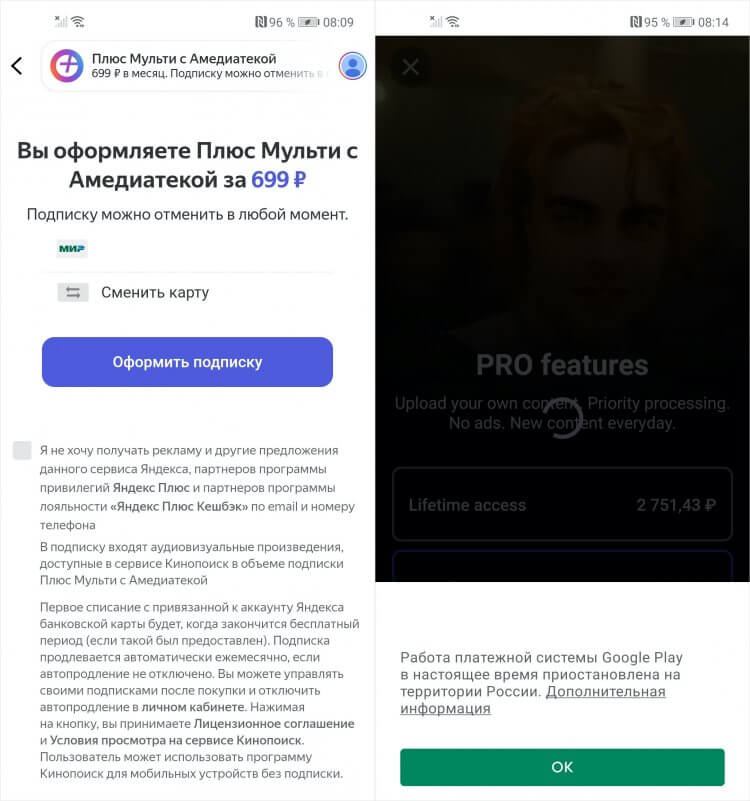
Ещё не все приложения позволяют принимать платежи в обход Google Play
Если переводить с казённого языка на человеческий, то получается, что для разработчиков, которые распространяют свой софт через российский сегмент Google Play, было сделано исключение. Им позволили использовать независимые системы оплаты, которые позволят принимать платежи от пользователей в обход официального каталога, как того несколько лет требовали антимонопольные органы.
Сложно представить, что компания просто задумалась об удобстве и благополучии рядовых пользователей. Тем более, что сама Google на транзакциях через сторонние системы оплаты не зарабатывает вообще ничего. Скорее всего, дело в том, что недавно Федеральная антимонопольная служба признала Google виновной в монополизации систем оплаты в Google Play и обязала её разрешить сторонние системы. Не исключено, что компания подчинилась, поскольку не сделать этого было попросту нельзя.


