
- Как привязать карту к SberPay
- Как отвязать карту в Google Pay
- Приложения для оплаты через NFC
- Аpple Pay
- Google Pay (ранее Android Pay)
- Samsung Pay
- Mir Pay
- Юmoney
- Кошелек Pay
- Другие приложения
- Как работает платежное приложение Huawei Pay
- Вопросы и ответы
- Как отключить NFC в Хонор и Хуавей
- Как оплачивать покупки за границей?
- Настроить Huawei Pay
- Быстрые платежи в магазинах
- Какую платежную систему выбрать
- Установка и настройка приложения Google Pay
- Настройка Huawei Pay
- Как привязать карту к телефону NFC
- Сбербанк
- Тинькофф
- Втб
- Альфа-банк
- Стоимость услуги
- Привязка карт
- Оплата покупок
- Apple Pay и Samsung Pay работают с картами МИР
- Как пользоваться Huawei Pay
- Как расплачиваться телефоном без NFC вместо карты
- Как настроить бесконтактную оплату через телефон
- Настройка в Android
- Настройка в IOS
- Добавление карты
- Особенности оплаты
- Инструкция по снятию наличных с банкомата через NFC
- Как переключить смартфон с Google Pay на SberPay
- Оплата проезда через приложение Тройка
- Описание и возможности мобильного приложения
- Какие смартфоны поддерживают карту Тройка
- Привязка карты к телефону
- Проверка баланса счета
- Оплата проезда Тройкой
- Пополнение карты с мобильного телефона
- Поддерживаемые банки
- Ответы на популярные вопросы
- Как узнать, что платежный терминал работает с NFC?
- Какие банки поддерживаются?
- Оформить карту
- Как пользоваться Mir Pay
- Как установить Mir Pay
- Какие телефоны поддерживают бесконтактную оплату
- Как подключить NFC в телефонах Хонор
- Что делать, если на смартфоне несколько приложений для бесконтактной оплаты
- Как включить SberPay на Android
- Как платить SberPay
- Особенности использования
- Как оплатить с помощью Google Pay в приложениях или онлайн
- СБПэй
- Привязка банковской карты к смартфону Huawei Honor
- Как платить телефоном вместо карты
- Защита и обеспечение конфиденциальности данных
- Аутентификация
- Защита от мошенников
- Конфиденциальность
- Плюсы и минусы оплаты смартфоном
Как привязать карту к SberPay
- Перейдите в приложение «Сбербанк Онлайн»;
- Найдите в списке карту Visa и нажмите на неё;

Включить SberPay можно прямо в приложении Сбербанк Онлайн
- В открывшемся окне выберите «Добавить в SberPay»;
- Подтвердите добавление карты кодом из SMS.
Huawei вернет возможность платить телефоном
Однако мало просто подтвердить регистрацию в сервисе. Чтобы им можно было пользоваться, необходимо выбрать SberPay в качестве основной системы бесконтактной оплаты. На разных смартфонах это делается по-разному, но поскольку все прошивки на базе Android устроены похожим образом, думаю, что проблем с поиском нужного параметра у вас не возникнет. Но на всякий случай предупреждаю: если вы не можете найти пункт меню, который позволяет переключить платёжный сервис, воспользуйтесь поисковой строкой в приложении «Настройки».
Как отвязать карту в Google Pay
Если вы заблокировали карту, то нужно отвязать пластик в кошельке.
Совершить такую операцию можно следующим образом:
- Открываем кошелек Гугл Пэй.
- Заходим в меню «Оплата».
- Выбираем карточку, которые хотите отвязать.
- Жмем по кнопке в виде трех вертикальных точек. Она находится справа вверху.
- Нажимаем «Удалить способ оплаты».
- В центре экрана выскочит сообщение. Система спросит, действительно ли вы хотите удалить карту. Вместе с пластиком может удалиться история финансовых операций.
- Выбираем «Удалить».
На этом процедура удаления карты в Google Pay завершена. Таким способом можно удалить сразу несколько банковских карточек.
Можно ли добавить карту в Гугл Пэй, которая ранее была удалена? Да, такая возможность есть. В этом плане платежный сервис не имеет ограничений. Процесс привязки пластика описан выше.
Приложения для оплаты через NFC
Выбор приложения для бесконтактной оплаты зависит от ваших предпочтений и технических ограничений. Так, Google Pay будет работать на всех девайсах с операционной системой Android. К нему можно привязать карту практически любого банка и любой платежной системы (Visa, MasterCard и т. Mir Pay разработано для любых операционных систем, любых банков-эмитентов, но платежная система должна быть только МИР. Samsung Pay – специальное приложение для телефонов одноименной марки, и на других смартфонах работать не будет.
Давайте остановимся подробнее на функционале наиболее популярных приложений.
Аpple Pay
Приложение уже предустановлено на все устройства Apple: iPhone (начиная с 6 модели), Apple Watch, Mac и iPad. Не нужно никаких дополнительных приложений. Устройства IPhone 5 поддерживают приложение, но так как они не оснащены модулем NFC, то сервис будет доступен только совместно с Apple Watch.
Для платежей необходимо внести информацию о вашей карты в приложение Wallet. Для этого откройте его на своем телефоне, нажмите на знак «+», расположите карту в проявившей рамке для сканирования либо введи данные карты вручную. После считывания или ввода данных вы будете соединены с вашим банком-эмитентом. Следуйте инструкциям банка на экране смартфона. Вы также можете синхронизировать работу приложения на Apple Watch.
Также есть возможность подключить оплаты с мобильного счета телефона (зависит от оператора связи). Поддерживает карты ПС МИР.
Google Pay (ранее Android Pay)

Для использования необходима авторизация в аккаунте Google. Чтобы добавить способ оплаты, откройте приложение на смартфоне, перейдите во вкладку «Оплата», нажмите на кнопку «+ Способ оплаты». Введите номер карты, имя владельца и другую информацию (следуйте инструкциям на экране). На ваш номер телефона, привязанный к карте, придет SMS с кодом подтверждения. Сервис не работает с картами платежной системы Мир. Возможно добавление оплаты со счета мобильного телефона сети МТС, Мегафон и Билайн.
Samsung Pay
Платежный сервис, разработанный компанией Samsung и доступный только на оригинальных устройствах последних моделей, сертифицированных для России. Список поддерживаемых устройств обновляется и доступен на официальном сайте производителя. В отличии Google Pay и Apple Pay сотрудничает с меньшим количеством банков.
Добавьте свою карту в приложение. Для этого отсканируйте ее при помощи камеры, приложите к модулю NFC с обратной стороны телефона или введите данные вручную. Получите код по SMS на номер телефона, зарегистрированный в банке. Подтвердите свою подпись, введя ее в открывшееся поле при помощи пальца или стилуса.
После ввода санкций Google Pay, Apple Pay и Samsung Pay могут быть недоступны в России. Используйте платёжные сервисы, указанные ниже.
Для своих клиентов банк разработал собственное приложение для бесконтактной оплаты. Правда, доступно оно только для держателей карт Сбербанка и владельцев телефонов Android с операционной системой 7 версии и выше.
Подключение карты происходит в мобильном приложении Сбербанк онлайн. Выберете карту для подключения, перейдите в настройки и тапните на вкладке «Оплата телефоном Sberpay» Подтвердите подключение.
Mir Pay

Откройте приложение и добавьте карту МИР (вручную, при помощи камеры или NFC). На номер телефона придет SMS с динамическим кодом. Система проверит настройку блокировки экрана, если блокировка не настроена, то необходимо ее подключить. В противном случае сервис работать не будет.
Юmoney
После несложной регистрации система предложит привязать кошелек к номеру мобильного телефона, придумать пароль и код доступа. После чего можно привязать существующую или выпустить новую виртуальную карту Visa PayWave. Как ясно из названия, компания Qiwi сотрудничает с платежной системой Visa и карты других систем не принимаются.
Кошелек Pay
Некогда приложение для хранения дисконтных, бонусных и клубных карт воплотило еще одну функцию. Теперь к нему также можно привязать и платежные карты. Одно из немногих приложений, которое совместимо со смартфонами брендов Huawei, на которых недоступны сервисы Google. Поддерживается на устройствах как Android, так и iOS. Позволяет не только привязывать существующие карты, но и выпускать новые у банков-партнеров.
Другие приложения
Существуют и другие приложения, с помощью которых можно оплачивать товары в магазинах с помощью телефона.
- LifeLock Wallet.
- MasterCardPayPass.
- VisaPayWave.
- Square Wallet.
Они обладают усеченным функционалом и не настолько популярны в России.
Как работает платежное приложение Huawei Pay
Для работы системы используется NFC‑чип, встроенный в смартфон. В момент, когда подносите устройство к терминалу, в банк поступает токенизированный запрос на осуществление транзакции. Если на привязанном счету достаточно средств для оплаты, запрос одобряется и деньги списываются с баланса. На весь процесс уходят считанные секунды.
Вопросы и ответы
У пользователей часто возникают однотипные вопросы касательно использования сервиса «Кошелек» от Huawei. Рассмотрим ответы на них:
Вопрос: насколько безопасно пользоваться этим способом оплаты?
Ответ: виртуальные карты, добавленные в приложение, находятся под защитой не меньшей, чем данные у любого из современных банков России и других стран мира. Совершая оплату через фирменный «Кошелек», вы абсолютно ничем не рискуете. В дополнение к этому вы избавляетесь от хлопот, с которыми связано использование физических банковских карточек.
Вопрос: есть ли отличия от сервиса оплаты Google Play?
Ответ: приложение исправно работает даже без подключения к интернету, а также не нуждается в разблокировке и запуске перед оплатой. Google Pay не может предложить таких преимуществ.
Вопрос: что делать, если я потеряю смартфон?
Ответ: незамедлительно свяжитесь с банками, в которых оформлены добавленные в приложение карты, и заявите об утере. После обработки запроса и последующей блокировке пластика платежные данные автоматически удалятся из системы. Впоследствии вы сможете добавить новую информацию.
Как отключить NFC в Хонор и Хуавей
Инструкция по отключению такая же, как и для активации НФС.

Выключить встроенный модуль можно двумя способами:
- В панели уведомлений. Разблокируйте телефон и свайпните экран снизу вверх. Откроется панель. Здесь ищем надпись NFC и жмем по ней, чтобы она стала серым цветом. Это значит, что функция отключена.
- В настройках смартфона. Переходим в меню «Настройки» через ярлык на рабочем столе. Выбираем «Подключенные устройства» и жмем НФС. Переводим ползунок в неактивное состояние.
Держать постоянно включенным модуль не стоит. Так аккумулятор смартфона будет быстрее разряжаться. Лучше активировать НФС в момент оплаты в магазине на кассе.
Как оплачивать покупки за границей?
Описанные выше сервисы подойдут для оплаты покупок в российских магазинах. Однако с 10 марта за рубежом перестали работать карты Visa и Mastercard, выпущенные в отечественных банках. Если вам необходимо отправиться за границу или оплатить покупку на иностранном сайте, стоит обзавестись картой китайской платежной системы UnionPay – их принимают в более чем 100 странах. Подробнее об UnionPay и ее возможностях читайте в нашем Техноблоге.
Эта система бесконтактных платежей работала только с картами Visa и Mastercard. После их ухода из России совершать с ее помощью бесконтактные платежи не получится. Но приложение «Кошелек» стоит упомянуть по другой причине. Оно дает возможность выпускать бонусные и дисконтные карты магазинов и использовать их в бесконтактном режиме. Теперь не нужно носить с собой множество пластиковых карт, чтобы получать скидки.
Достаточно установить мобильное приложение «Кошелек» и прямо в нем выпустить карты, которые вам требуются. Просто поднесите смартфон к терминалу, и сумма покупки уменьшится. Приложение скачивается в магазине Google Play, также у него есть собственный сайт.
Как видите, отсутствие Google Pay еще не означает, что вы больше никогда не сможете пользоваться бесконтактными платежами. Вам доступны альтернативные варианты.
Настроить Huawei Pay
После предварительной настройки выполните следующие шаги:
Запустите программу и авторизуйтесь в аккаунте.
Найдите пиктограмму «+» и нажмите на нее.
Введите номер карты или отсканируйте пластик.
Заполните предложенные обязательные поля.
Подтвердите данные.
После того, как вы добавили данные, проследуйте руководству на экране для обеспечения защиты аккаунта. Для этого установите PIN-код, выберите оптимальный для вас способ подтверждения платежа, например, путем сканирования отпечатка пальца.
Быстрые платежи в магазинах
Используйте Huawei Pay для покупок в ваших любимых магазинах, оплаты счетов в ресторанах и
многого другого. Для оплаты просто поднесите телефон к платежному терминалу.
Как выполнять оплату в магазине
Используйте Huawei Pay там, где вы видите эти символы.

Какую платежную систему выбрать
Пользователям Honor доступны две платежные программы:
- Google Pay. Приложение работает на телефонах Android. В том числе и на смартфонах марки Хонор. Это электронный кошелек, который предназначен для оплаты бесконтактным способом. Деньги списываются с карты, которую привяжет сам пользователь в программе.
- Huawei Pay. Это система мобильных платежей, которая дает расплатиться без применения физической карты банка.
Гугл Пэй более продвинутая версия. Сюда можно привязать карту любого банка без ограничений. По этой причине многие пользователи выбирают именно это приложение.
Установка и настройка приложения Google Pay
- Заходим в Play Market или Google Play.
- Вбиваем в поиске название программы.
- Жмем «Найти».
- Находим в появившемся списке Гугл Пэй. Разработчиком ПО должна быть официальная компания Google LLC.
- Заходим на страницу приложения.
- Выбираем «Установить».
- Ждем успешной установки программы.
Следующий этап – настройка. Для бесконтактной оплаты с мобильного телефона Хонор требуется привязывать карту.
Чтобы выполнить эту операцию, нужно:
- Открыть Гугл Пэй.
- Перейти по вкладке «Оплата». Она находится снизу.
- Выбрать «Добавить карту».
- Указать реквизиты банковской карточки. Это можно сделать вручную. Либо отсканировав карту с помощью камеры на телефоне. Добавить в приложение можно кредитные и дебетовые карточки.
- Вбить CVC-код. Он расположен на оборотной стороне пластика.
- Подтвердить имя и адрес, к которому привязана карточка.
- Ознакомиться с условиями пользования пластика через платежное приложение и принять их.
- Привязать карту, указав код из SMS.
В конце банковская карточка отобразится на экране Google Pay. Это значит, что пластик был успешно добавлен.
Настройка Huawei Pay
На мобильных устройствах Honor поддерживается также кошелек Huawei Pay. С него тоже можно совершать бесконтактную оплату.

Порядок привязки карты в Huawei Pay:
- Скачиваем программу в магазине App Gallery.
- Устанавливаем кошелек на телефон.
- Проходим авторизацию. Для этого требуется профиль в Huawei. Если его нет, то создаем.
- Заходим в программу.
- Жмем на значок в виде плюсика. Она расположен справа вверху.
- Переходим по вкладке «Банковские карты».
- Откроется камера. Она нужна для сканирования пластика. Поэтому наводим карточку так, чтобы камера захватила всю карту. Если пройти идентификацию таким способом не получается, то вбиваем реквизиты вручную.
- Подтверждаем привязку карточки. Указываем код в пустом поле, который придет на телефон.
Узнать, с какими банками работает Huawei Pay, можно прямо в программе. Для этого открываем раздел «Банковские карты» и переходим во вкладку «Поддерживаемые банки». Здесь будет представлено несколько российских банковских учреждений. Пока список невелик. По этой причине пользователи выбирают Гугл Пэй.
Причины, из-за которых часто не удается привязать карточку в Хуавэй Пэй:
- неправильно указаны реквизиты пластика;
- кошелек не поддерживает ваш банк;
- установлена старая версия ПО – требуется обновление;
- системный сбой в программе – временная проблема, которая решается без участия пользователя.
Как привязать карту к телефону NFC
Как мы отмечали ранее, банковскую карту можно привязать к телефону через платежное приложение. Процедура привязки для всех сервисов практически ничем не отличается:
- Открыть приложение.
- Внести данные карты удобным для вас способом.
- Дождаться проверки банка.
- Подтвердить действие при помощи кода из СМС, пуш-уведомления, подписи или иным способом, предложенным банком.
Карты некоторых банков можно привязать через мобильное приложение банка или личный кабинет онлайн.
Сбербанк
- Войдите в мобильное приложение СбербанкОнлайн.
- Выберите карту, которую хотите привязать к оплате.
- Зайдите в настройки.
- Выберите сервис, к которому хотите привязать карту. Доступны Google Pay и Sberpay. Еще один вариант: войдите во вкладку «Бесконтактная оплата» — вам предложат все доступные к подключению приложения.
- Нажмите подключить карту и ждите уведомления банка.
Тинькофф
- Войдите в мобильное приложение банка.
- На Главной странице выберите карту.
- Проскрольте экран до настроек.
- Выберите приложение, к которому хотите подключиться. Доступны Google Pay, Apple Pay и Samsung Pay.
- Подтвердите действие, следуя инструкциям на экране.
Втб
Через приложение можно подключить только сервис Apple Pay.
- Авторизуйтесь в мобильном приложении ВТБ Онлайн.
- Выберите карту любой ПС.
- Нажмите кнопку «Добавить в Wallet».
К остальным сервисам карты ВТБ необходимо привязывать через платежные приложения.
Альфа-банк
Карты Альфа-Банка также можно привязать через приложение Альфа-Мобайл.
- Выполните вход Альфа-Мобайл.
- В разделе «Мои продукты» перейдите на вкладку «Счета и вклады».
- Выберите карту, которую хотите подключить.
- В списке «Действий» тапните на «Бесконтактная оплата».
- Выберите сервис для подключения и следуйте инструкциям банка.
Стоимость услуги
За привязку карты к платежным приложениям плата не взимается. Иногда проводится пробная транзакция на сумму от 1 до 10 рублей. Списанные деньги моментально возвращаются на счет.
За расчеты бесконтактным методом плата также не взимается. С вас спишут только сумму покупки без процентов и комиссии.
Сбербанк является крупнейшей финансовой структурой в стране – количество держателей его карт превышает 100 миллионов человек. И с 2020 года клиенты банка получили возможность оплачивать покупки не только обычным способом, но и с помощью сервиса SberPay, который работает на смартфонах с NFC. Как следует из названия, сервис поддерживает только карты Сбербанка (что в целом логично). А с 10 марта 2022 года добавить в SberPay можно только карточки платежной системы МИР.
Среди особенностей SberPay также отметим повышенную защиту конфиденциальности за счет разблокировки с помощью сканера отпечатка пальца или распознавания лица; а также возможность контроля баланса при каждой оплате.
При использовании SberPay стоит знать, что сервис запускается только на смартфонах с NFC и ОС Android не ниже 7. Для работы не требуется отдельное приложение – достаточно установки мобильного банка Сбербанк Онлайн. Отметим, что сервис доступен не только в Play Market, но и в магазине приложений App Gallery от Huawei. Также следует учесть, что приложение не будет работать на телефоне с root-правами: придется их удалить.
Привязка карт
Для начала использования SberPay следует выполнить такие действия:
- Запустить приложение «Сбербанк Онлайн». Если оно не установлено – загрузить из интернет-магазина.
- Выбрать карту, которую нужно добавить для бесконтактной оплаты, и открыть настройки.
- Тапнуть по строке «Оплата телефоном SberPay».
- Дождаться проверки счета и при необходимости подтвердить, что система SberPay будет применяться в качестве основного способа оплаты.
Карты Сбербанка можно привязать к платежному сервису SberPay
Оплата покупок
Для автоматической оплаты с помощью SberPay следует приблизить смартфон к терминалу и подтвердить транзакцию с помощью отпечатка пальца или кода. На экране появится информация о транзакции и балансе карты, после чего понадобится второй раз поднести устройство к терминалу для подтверждения платежа.
Если пользователь не установил систему в качестве основного способа оплаты, перед приближением телефона к терминалу следует открыть приложение «Сбербанк Онлайн». Затем нажать на SberPay и настроить сервис по инструкции выше.
Apple Pay и Samsung Pay работают с картами МИР
Обновление: с 26 марта оплата картами МИР через Apple Pay не работает.
Несмотря на блокировку сервисов Apple Pay и Samsung Pay, они продолжают работать с картами отечественной системы МИР. Если у вас еще нет такой карты, обязательно выпустите ее в своем банке – многие даже предлагают оформить виртуальную карточку МИР (без пластиковой версии) и привязать ее к существующему счету. Если вы собираетесь платить смартфоном, то такой вариант будет наиболее удобным – не понадобится идти в банк или ждать доставки «пластика».
Далее карту понадобится добавить в Apple Pay или Samsung Pay. На этом этапе могут возникнуть проблемы, ведь фактически платежные сервисы не работают в России из-за санкций и добавлять в них карты уже нельзя. Но есть выход: перед процедурой измените свой регион в настройках устройства – и карту получится добавить.
Чтобы поменять локацию на iPhone, откройте «Настройки» — «Основные» — «Язык и регион» и выберите в списке любую страну, кроме России. На Samsung названия пунктов меню могут отличаться в зависимости от версии Android, но в целом путь выглядит так: «Настройки» – «Расширенные настройки» — «Регион». Также можно просто вбить слово «регион» в поиске по настройкам и открыть первый предложенный раздел.
Изменение региона на iPhone
Далее карту МИР надо добавить в платежный сервис – и вы снова сможете оплачивать покупки, прикладывая смартфон к терминалу.
А вот стать альтернативой Google Pay могут сразу три приложения, о которых мы расскажем ниже.
Как пользоваться Huawei Pay
Для оплаты покупок с помощью смартфона сделайте два простых шага:
Поднесите телефон к терминалу платежной системы.
Подтвердите оплату выбранной картой – пин-кодом для оплаты или отпечатком пальца.
Дождитесь появления звукового сигнала и уберите телефон.
Если сумма покупки слишком большая, дополнительно программа может запросить подтверждение транзакции в целях безопасности денежных средств.
В качестве заключения стоит еще раз отметить, что Huawei Pay – удобный, быстрый и полностью безопасный платежный инструмент, который всегда под рукой даже при отсутствии интернета.
Как расплачиваться телефоном без NFC вместо карты
Можно ли расплачиваться телефоном, в котором нет встроенного модуля NFC? Да, такая возможность есть. Правда, для этого аппарат придется апгрейдить. На помощь приходят внешние модули различных модификаций.
- Сим-карта. Практически все операторы сотовой связи выпускают карты с чипом NFC. Обратитесь в ближайший салон своего мобильного провайдера. Однако не все телефоны поддерживают такие сим-карты. Предварительно поинтересуйтесь в инструкции ли на сайте производителя есть такая опция у вашего телефона. После установки в слот следуйте инструкциям по настройке.
- Метка. Это внешний адаптер, может подставлять собой брелок или наклейку, которая клеится на обратную сторону крышки смартфона. Метки требуют дополнительной настройки. Приложения разработчиков можно найти Google Play. Недостатком этого чипа является его однозадачность. Один модуль можно настроить на выполнение только одной команды.
- Антенна. Такой вариант подходит не для всех телефонов. Дело в том, что разъем антенны крепится на сим-карту внутри корпуса, потому задняя крышка должна быть съемной. Кроме того, антенна потребляет много заряда батареи, а внешний элемент может мешать комфортному пользованию девайсом.
Есть аналоги, которыми можно пользоваться вместо бесконтактной оплаты. Все они дают возможность совершать платежи по тому же принципу, что и Google Pay. То есть, достаточно поднести мобильный телефон к совместимому терминалу, чтобы заплатить за товары или услуги.
Но заказать новую карту несложно. А если вы не можете ждать, выпустите виртуальную карту. Такую услугу предлагают многие банки, и занимает это не больше минуты. В банке Tinkoff, например, достаточно:
• открыть свой счет;
• нажать на + рядом с ним;
• выбрать последовательно «Выпустить новую карту» – «Для себя» – «Виртуальная».
После этого вам предложат дизайн, и на этом этапе надо выбрать платежную систему «Мир».

Когда у вас есть карта «Мир» и приложение Mip Pay, надо:
• открыть приложение;
• отсканировать карту или ввести данные вручную;
• активировать карту, следуя подсказкам на экране.
Готово. Можно совершать бесконтактные платежи с помощью приложения Mir Pay.
Как настроить бесконтактную оплату через телефон
Для успешной оплаты бесконтактным способом необходимо подготовить ваш девайс: привести NFC в рабочее состояние, установить соответствующее приложение и привязать карту или электронный кошелек.
Первоначально следует настроить модуль NFC для оплаты телефоном. Активация модуля обычно не вызывает затруднений. В разных моделях и марках смартфонов расположение переключателя NFC может отличаться, хотя общий алгоритм действий идентичен.
Настройка в Android
Через меню быстрых уведомлений. Откройте меню, проведя по экрану сверху вниз. Найдите среди иконок быстрого доступа значок NFC, тапните по иконке. Цвет значка должен измениться, а в верхней строке активных приложений появится уведомление (рядом с иконкой Wi-Fi, шкалой сигнала сети и уровнем заряда батареи).
Если вы не нашли модуль среди иконок быстрого доступа, перейдите в настройки, нажав на значок «Шестеренка». Во вкладках «Подключения», «Беспроводные сети» или «Другие соединения» выберите модуль и передвиньте переключатель в позицию «Включено». Можно также воспользоваться строкой поиска («Лупа») – напечатайте название модуля NFC и ваш телефон найдет его расположение.
Настройка в IOS
В гаджетах Apple модуль включен по умолчанию. Дополнительная настройка и активации не требуется.
В приложении Кошелек также можно хранить дисконтные карты
Приложение Кошелек подходит не только для бесконтактной оплаты. С его помощью можно хранить, выпускать и использовать дисконтные и клубные карты, регистрироваться в программах лояльности и получать информацию о новых акциях. Кроме того, при покупке через приложение в некоторых магазинах вы получите скидку – например, для сети «Перекресток» она составляет 15%. Иcпользовать приложение для хранения дисконтных и бонусных карт можно и на iPhone, но платить с помощью Кошелек Pay – только с Android.
Добавление карты
Инструкция по добавлению карты выглядит следующим образом:
- Открыть приложение «Кошелек».
- Нажать на кнопку с плюсиком, чтобы добавить банковскую карту: она должна принадлежать системам MasterCard или Visa. С платежной системой МИР сервис не работает.
- Ввести реквизиты или считать информацию о карте, используя NFC-чип.
- Принять условия соглашения, дождаться получения в СМС проверочного кода от банка и ввести его в приложении.
Платежная система поддерживает огромное количество российских банков, подключившихся к ней с момента появления Кошелек Pay в 2019 году. Среди них ВТБ, Альфа, Тинькофф, Открытие, Русский Стандарт и Газпромбанк, Райффайзен, ВБРР и еще 30 финансовых структур, работающих на территории России.
Особенности оплаты
Для оплаты с помощью Кошелек Pay следует просто разблокировать смартфон и поднести его к терминалу. Не забудьте сделать сервис основным способом бесконтактной оплаты в настройках NFC – как правило, система Android отправляет этот запрос сразу после добавления карты в приложение.
Инструкция по снятию наличных с банкомата через NFC
Если на телефоне Honor есть НФС, то с помощью модуля доступно снятие наличных в банкомате. Эта функция актуальна для тех, кто не носит с собой банковскую карточку. Но имеет всегда под рукой мобильный телефон, к которому привязан пластик.
Для снятия наличных денег через NFC требуется:
- Активировать встроенный модуль НФС в настройках смартфона.
- Приложить смартфон к модулю бесконтактной оплаты в банкомате.
- Вбить пин-код от пластика.
- В меню выбрать выдачу наличных.
- Указать сумму вывода.
- Повторно приложить мобильное устройство к модулю НФС.
- Забрать деньги.
После завершения операции заберите чек. Это документ, который подтверждает выдачу наличных. При возникновении спорных ситуаций он может пригодиться.
Как переключить смартфон с Google Pay на SberPay
Совсем недавно Samsung Pay и Google Pay перестали работать с картами банков, которые попали под санкции. В список вошли ВТБ, Открытие, Совкомбанк (Халва), Новикомбанк и Промсвязьбанк. SberPay стал особенно актуален, поэтому предлагаю вам простой способ переключиться с одной системы оплаты на другую:
- Откройте приложение Сбербанка на своем смартфоне.
- В верхней строке поиска напишите SberPay.
- Кликнете на пункт Подключить SberPay.
- Нажмите Добавить карту и выберите одну из ваших карт.
- После этого появится уведомление Заменить стандартное платежное приложение, согласитесь.
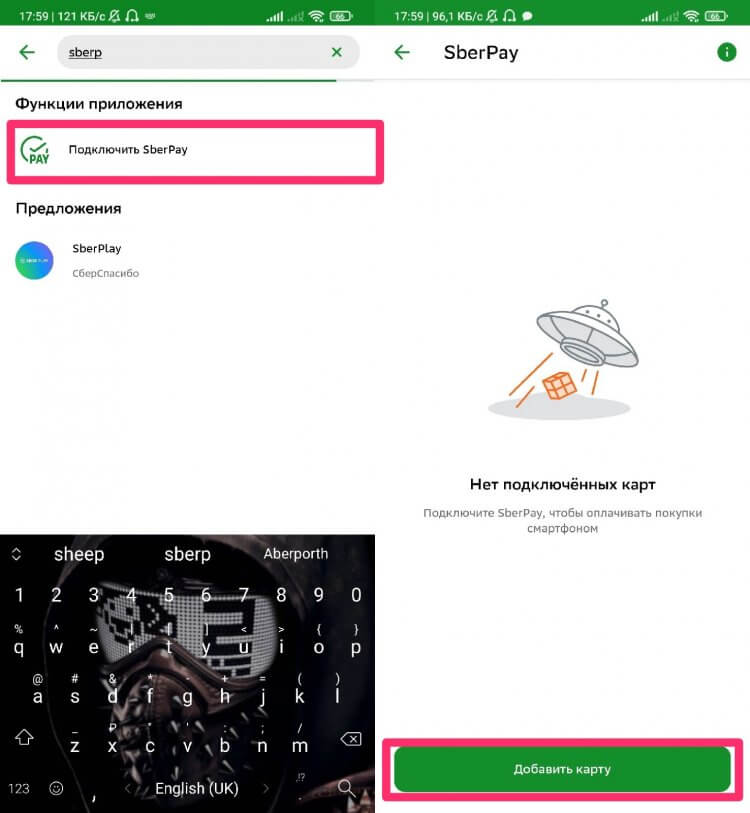
Вот таким способом можно перейти с Google Pay на SberPay.
Чтобы убедиться в том, что вы используете SberPay как приложение по умолчанию, следуйте инструкции:
- Перейдите в Настройки смартфона.
- В строке поиска введите NFC.
- Далее выберите Бесконтактные способы оплаты (Способы оплаты).
- Проверьте, установлен ли SberPay в качестве способа оплаты по умолчанию.
- При необходимости повторите процедуру, описанную выше.
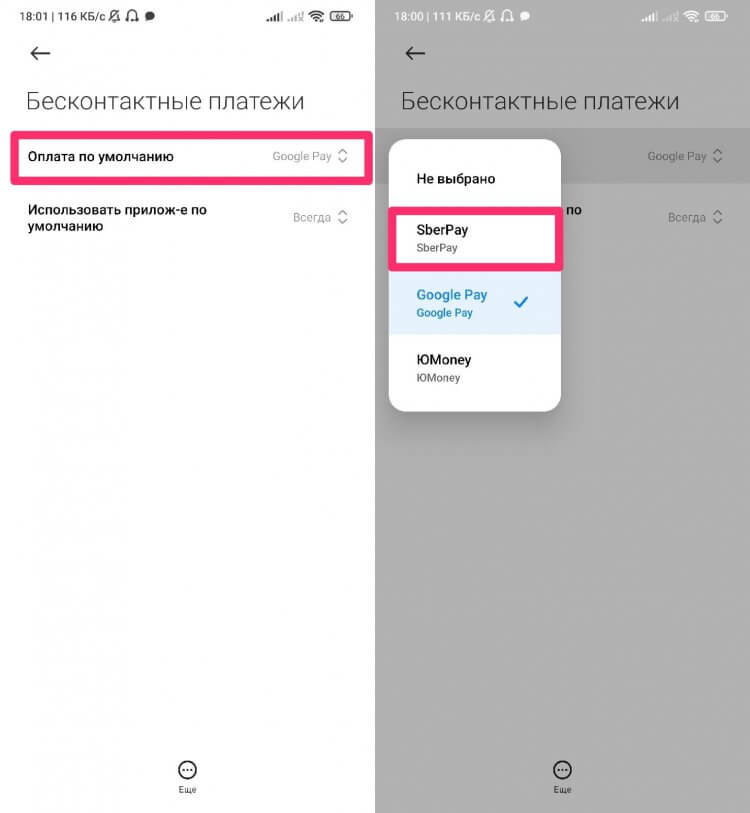
Проверить, установлен ли SberPay, как платежный сервис по умолчанию можно здесь.
В России начались продажи Xiaomi Mi Band 4 с NFC. Как платить
В современных реалиях SberPay — отличная альтернатива Google Pay. Реализация у Сбера очень крутая, поэтому думаю, что многим такой способ очень понравится. Да, сервисы Google — крупнейшая платформа для бесконтактной оплаты, и сейчас Google Pay работает с некоторыми перебоями, но это не значит, что бесконтактная оплата для нас больше не доступна. И у Google Pay, и у Samsung Pay есть аналоги, не стоит об этом забывать.
Оплата проезда через приложение Тройка
Карта «Тройка» позволяет оплачивать проезд в метро и наземном общественном транспорте по льготным тарифам. Еще недавно для пополнения транспортной карты приходилось пользоваться кассами, стационарными терминалами на станциях метро или сторонними приложениями, которые зачастую работали некорректно, а пополнения требовали дополнительной активации.

Официальное приложение «Тройка: проверка и пополнение» позволяет привязать вашу транспортную карту и управлять ее балансом при помощи смартфона.
Описание и возможности мобильного приложения
Приложение позволяет проверить баланс транспортной или социальной карты, пополнить счет одним из доступных способов, купить и записать билеты на карту.
Через приложение не получится оформить виртуальную карту Тройка. Для его использования необходима физическая карта, которая приобретается в кассах метрополитена. Также требуется активное интернет-подключение.
Какие смартфоны поддерживают карту Тройка
Приложение разработано для телефонов под управлением операционной системы Андроид. Операционная система iOS несовместима с протоколом, используемым для карт «Тройка».
Привязка карты к телефону
Для привязки карты используется модуль NFC. Откройте приложение и приложите вашу карту к антенне модуля (к задней крышке телефона). Данные будут автоматически считаны.
Проверка баланса счета
Баланс карты доступен во вкладке Кошелек. Достаточно приложить карту к телефону. Во вкладках Единый и ТАТ можно купить/продлить билеты. После покупки билеты будут автоматически записаны на карту, а ваш баланс уменьшится.
Оплата проезда Тройкой
Для оплаты проезда требуется использовать физическую карту Тройка. Приложение не оплачивать проезд через телефон. С его помощью можно проверить и пополнить баланс, приобретать и записывать на карту билеты.
Для оплаты проезда в транспорте телефоном можно использовать другие приложения, например, Google Pay или Apple Pay. Привяжите карту Тройка к такому приложению (процесс аналогичен привязке банковской карты). Оплата проезда возможна только через валидаторы с функцией PayPass.
Пополнение карты с мобильного телефона
На вкладке «Кошелек» тапните по иконке «Пополнить». Введите сумму пополнения или билет, которых хотите приобрести. Будет предложено несколько вариантов оплаты – Сбербанк онлайн, СБП, платежным приложением (например, Google Pay) или картой. Выберите подходящий способ и следуйте инструкциям.
Приложение, как ясно по его названию, работает только на смартфонах и умных часах Samsung. И только с картами «Мир». Его можно загрузить из магазинов Google Pay либо Galaxy Store.
На русскоязычном официальном сайте Samsung есть удобная функция, позволяющая понять, работает ли система с картами вашего банка. Перейдите по ссылке и начните набирать в пустой строке название банка – вам тут же сообщат, получится ли у вас пользоваться бесконтактной оплатой или нет.
Если все в порядке, то:
- откройте приложение;
- выберите в меню пункт «Банковские карты»;
- нажмите на +, чтобы добавить свою карту;
- отсканируйте ее или введите данные вручную.
В отличие от приложений, о которых шла речь выше, Samsung Pay также подходит для хранения и использования скидочных карт и проездных билетов.
Поддерживаемые банки
На территории России Кошелек Huawei работает с кредитными и дебетовыми картами UnionPay, которые выпускаются банками-партнерами:
· Банк Солидарность
· Восточный Банк
В скором времени система будет взаимодействовать и с другими банками России. Что касается платежных систем, с Visa, Mastercard и другими международными сервисами кошелек пока не работает. В ближайшем будущем будет реализована поддержка платежной системы МИР, доступной на территории России. Касательно Visa и прочих систем пока ничего неизвестно.
Ответы на популярные вопросы
Встроенный модуль в указанной модели есть. Владелец смартфона Honor 10 может расплачиваться за товары. Либо передавать файлы бесконтактным способом через НФС. Главное, чтобы данная функция находилась в активном состоянии на смартфоне.
Как узнать, что платежный терминал работает с NFC?
На таких терминалах оплаты имеется соответствующая наклейка. Она означает, что устройство принимает оплату через НФС. Этот момент можно уточнить у продавца или кассира. Если такой метки нет, то придется платить наличными. Либо напрямую с банковской карточки.

Какие банки поддерживаются?
Платить смартфоном с НФС можно через карты российских банков. В этот список входят Сбербанк, ВТБ, Тинькофф, Открытие, Русский Стандарт, МТС Банк, Альфа-Банк, Райффайзенбанк и т. Главное, чтобы платежное приложение, где будет привязана карта, работало с банком. Например, Google Pay дает привязать карточки любых банков РФ. В кошельке Huawei Pay выбор минимальный. Сейчас здесь доступны карты Газпромбанка, Россельхозбанка, Восточного банка и Банка Солидарность. Разработчики обещают вскоре увеличить этот список.
Если у Вас остались вопросы по бесконтактной оплате с телефона Хонор, задавайте в комментариях, и наш эксперт обязательно Вам ответит.
Оформить карту
Сервис поддерживается в России гаджетами с технологией NFC. В их числе такие модели, как P40 Lite, Honor 10 Lite, 9 Lite, 9A, 8A, 9C, 9S и 7C, а также Huawei Y8p, Y6p, Y5p и другие. На текущий момент приложение «Кошелек» можно установить и использовать на смартфонах серий Huawei и Honor, а также на умных часах, которые поддерживают NFC. Ознакомиться с полным списком совместимых моделей можно на официальном сайте компании.
Как пользоваться Mir Pay
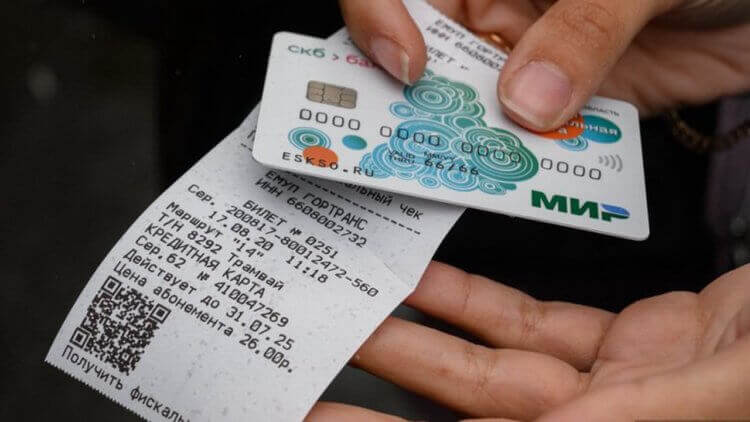
Платить Mir Pay можно везде, где принимают оплату картами Мир
Из-за того, что токен имеет ограниченный ресурс действия, количество платежей, которое вы можете совершить без подключения к интернету, ограничено 10 платежами. После этого придётся обязательно подключиться к Сети, чтобы смартфон обновил токены. Это восполнит лимит и даст возможность оплатить ещё 10 покупок. Но, если смартфон подключен к интернету постоянно, вы даже не заметите обновления токенов.
Оплата разблокированным телефоном обязательна при оплате покупок до 1000 рублей. Для большей транзакции придётся снять блокировку, подтвердив свою личность. Причём неважно, как вы это сделаете – паролем или биометрией. Это ключевое условие для оплаты без использования пин-кода, который иногда может требоваться. Впрочем, сегодня пин-код для подтверждения платежа обычно не просят.
Как ездить на общественном транспорте со скидкой благодаря Mir Pay, SberPay или Samsung Pay
Вообще, сегодня почти все терминалы в России поддерживают оплату картами Мир. То есть проблем с тем, чтобы расплатиться за покупки в магазине или где-то ещё, быть не должно. Но, чтобы не выглядеть дураком на кассе, отстояв длинную очередь, обращайте внимание на наличие логотипа Мир. Если он есть – оплату картами отечественной платёжной системы гарантированно примут, независимо от того, платите вы «пластиком» или телефоном.
Впрочем, кое-где могут возникнуть проблемы. Например, у меня при оплате картами Мир в общественном транспорте периодически возникают трудности. Терминал просто выдаёт ошибку о том, что моя карта находится в стоп-листе. Как мне объяснили, скорее всего это связано с тем, что на карте нет денег. Но на самом деле это не так, в чём я не сомневаюсь. Значит, проблема всё-таки в другом. Поэтому на всякий случай возите с собой ещё и физическую карту. Мало ли что.
Как установить Mir Pay
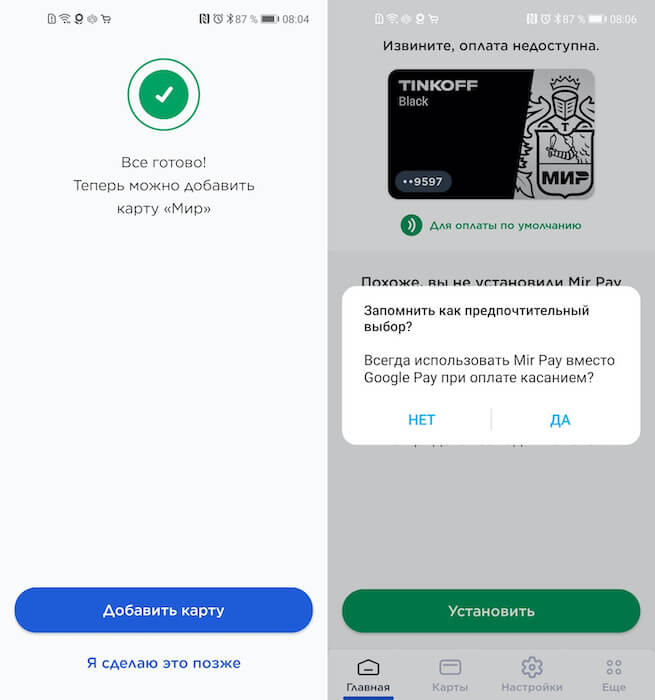
Привязать можно как пластиковую, так и виртуальную карту Мир
- Подтвердите привязку вводом кода из SMS-сообщения;
- Назначьте Mir Pay платёжным средством по умолчанию.
Интересно, что на смартфонах Huawei и Honor с сервисами Google сервис Mir Pay предлагает два варианта авторизации: с аккаунтом Google и с аккаунтом Huawei. Для вас они не отличаются. Поэтому, если у вас досанкционный аппарат, выбирайте то, что нравится. А тем, у кого нет сервисов Google, других альтернатив не остаётся. Им придётся проходить авторизацию с учёткой Huawei.
Приехали: суд в России признал Samsung Pay незаконным
Оплачивать покупки при помощи Mir Pay не сложнее, чем с помощью Google Pay или SberPay. Вам потребуется просто разблокировать телефон и поднести его к терминалу оплаты. При необходимости подтвердите проведение транзакции отпечатком пальца. Если операция прошла успешно, вы услышите характерный звук, который издаст телефон, а на терминале появится надпись «Успешно».
Mir Pay работает на основе технологии токенизации. По тому же принципу работает и Google Pay. Платёжный сервис шифрует данные банковской карты и плательщика и подменяет их на рандомную комбинацию символов, которая называется токеном. Таким образом продавец, которому вы оплачиваете покупку телефоном, не будет знать о вас ровным счётом ничего.
Какие телефоны поддерживают бесконтактную оплату
Практически все современные смартфоны, независимо от операционной системы, поддерживают эту функцию за исключением устаревших версий. Так Android-версий ниже 5 и iPhone ниже 6 не имеют NFC модуля в стандартной сборке.

Проверить наличие модуля можно в настройках телефона или в быстром меню. А также в инструкции к телефону или на сайте производителя.
Одним из важных условий для успешной активации и бесперебойной работы NFC является оригинальная прошивка телефона. Если вы настраивали ROOT-права, перепрошивали телефон или вносили другие существенные изменения в настройки, то, скорее всего, на вашем телефоне модуль NFC работать не будет. Это касается и гаджетов, заказанных на Алиэкспресс, которые практически все имеют китайскую прошивку.
Как подключить NFC в телефонах Хонор
Прежде чем пользоваться бесконтактной оплатой, нужно подключить НФС. По умолчанию данная функция находится в выключенном состоянии.
Для включения модуля требуется:
- Зайти в меню настроек.
- Выбрать «Другие соединения».
- Нажать по вкладке «NFC».
- Перевести ползунок в активный режим.
После проделанных действий справа вверху появится значок в виде буквы «N». Он находится, где отображаются сигнал сети и уровень заряда смартфона.

Можно настроить НФС вручную, если такой функции нет в телефоне Хонор. Для этого используют метки или антенны технологией NFC. Перед установкой обязательно проверьте, совместим ли модуль с вашим телефоном.
На некоторые модели подходят не все устройства с НФС. Еще один вариант – купить сим-карту со встроенным модулем. Узнайте у своего оператора, может быть у вас уже есть такая симка.
На заметку! Встроенный модуль позволяет не только совершать оплату бесконтактным способом. Пользователям также доступа передача файлов с одного устройства на другое. Главное, чтобы у второго смартфона тоже была такая функция.
После включения НФС вы можете пользоваться бесконтактной оплатой с мобильного телефона Хонор. Но перед этим потребуется установить платежное приложение. Через эту программу происходит списание денег с карты.
Что делать, если на смартфоне несколько приложений для бесконтактной оплаты
Лучше не устанавливать на телефон несколько приложений. Некоторые приложения могут конкурировать и мешать корректной работе других. Но если все-таки такая необходимость есть, то ничего страшного не произойдет. Выберите приложение, которым пользуетесь чаще всего, и сделайте его основным способом платежа. Зайдите в настройки NFC и установите нужный платежный сервис по умолчанию.
Можно также воспользоваться функцией «Использовать работающее в данный момент приложение». Кроме того, между приложениями можно переключаться вручную. Откройте на телефоне то, что необходимо в данный момент и приложите телефон к терминалу.
Также в каждом сервисе можно установить карту по умолчанию, с которой будут проводиться списания. Если карт прикреплено несколько и есть необходимость оплатить другой картой — выбор карты производится вручную.
Как включить SberPay на Android
- Перейдите в «Настройки» — «Соединение» — «Другие соединения»;
- Здесь откройте вкладку NFC – «Приложение по умолчанию»;
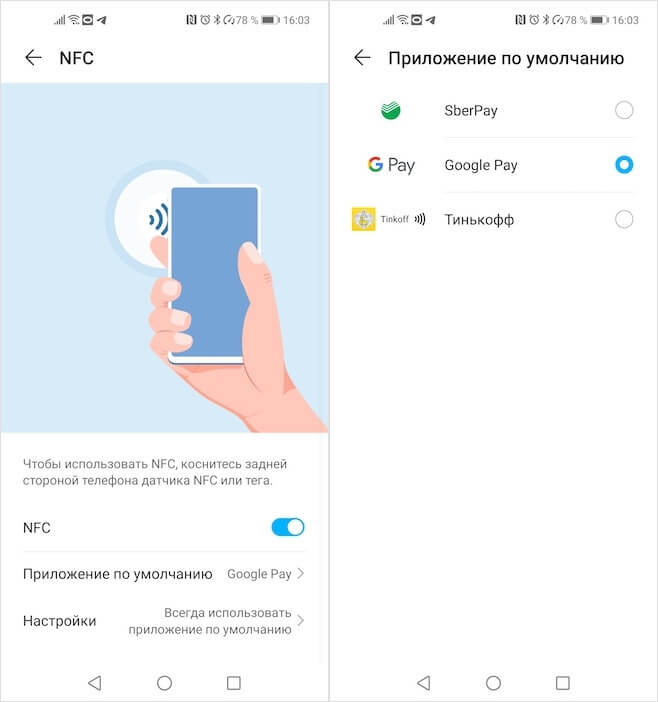
Замените Google Pay на SberPay в Настройках
Как платить SberPay
SberPay не менее безопасен, чем Google Pay
С этого момента вашим основным платёжным сервисом станет SberPay и вы сможете начать оплачивать покупки бесконтактным способом. По сути, ничего сложного, однако небольшие отличия SberPay от Google Pay всё-таки есть. Например, для активации SberPay нужно либо запустить приложение «Сбербанк Онлайн», либо просто поднести его к терминалу, тогда как у Google Pay ручного режима активации просто не существует. Но это не так существенно.
После того, как произойдёт распознавание NFC-модуля, смартфон предложить выбрать карту, если их несколько, а затем подтвердить оплату отпечатком пальца либо вводом код-пароля. Очень удобно и безопасно, в отличие от Google Pay, который позволяет совершить три покупки до 1000 рублей без подтверждения, способствуя разгулу мошенничества. Кроме того, если у вас отключена биометрия или код-пароль, пользоваться SberPay будет нельзя.
Это еще одно приложение, которое работает на смартфонах определенной марки. Оно доступно тем, кто пользуется мобильными девайсами Huawei и Honor. В России им можно пользоваться только для совершения расчетов с помощью карт Union Pay, выпущенных следующими банками:
- «Газпромбанк»;
- «Восточный банк»;
- «Россельхозбанк»;
- «Солидарность».
Список организаций, с которыми сотрудничает система, в перспективе обещают расширить.
- откройте приложение;
- нажмите +, чтобы добавить карту;
- отсканируйте карту;
- следуйте дальнейшим инструкциям на экране.
Если все прошло успешно, можно совершать бесконтактные платежи с помощью Huawei Pay.
Особенности использования
Для добавления платежной карты в приложение можно вести ее данные вручную или использовать камеру смартфона. Далее понадобится принять пользовательское соглашение и ввести код, который придет в SMS от вашего банка. Приложение само предложит установить его как основной способ бесконтактной оплаты через NFC.
Добавление карты в Mir Pay
В настройках можно активировать также запрос подтверждения при оплате – если эта функция отключена, то при покупках на сумму до 3000 рублей не нужно разблокировать смартфон.
Как оплатить с помощью Google Pay в приложениях или онлайн
Такие операции актуальны для покупок через интернет с телефона.

Как оплачивать покупки через Гугл Пэй с карты Сбербанка:
- В форме оплаты на сайте магазина выберете «Оплатить с помощью Google Pay».
- Далее откроется платежное приложение.
- В нём выбираете карту, с которой хотите расплатиться.
- Во время перевода придется подтвердить операцию с помощью графического ключа, пин-кода или отпечатка пальца.
Важно! Перед оплатой заказа заранее проверьте, чтобы интернет-магазин работал с Гугл Пэй.
Приложение Mir Pay позволяет оплачивать покупки без использования физической банковской карты, а просто прикладывая телефон к терминалу – как Google Pay или Apple Pay. Однако сервис работает только с картами российской платежной системы МИР.
Mai Pay станет хорошей заменой Google Pay для пользователей Android-смартфонов – загрузить приложение можно из Play Market или App Gallery, если у вас гаджет от Honor или Huawei без сервисов Google. На iPhone оплата через Mir Pay не работает.
Преимуществом этой системы является ее контроль только со стороны НСПК, что обеспечивает независимость от санкций иностранных компаний. А еще Mir Pay поддерживает карты всех популярных банков, включая даже Сбербанк.
Многие крупные банки работают с Mir Pay
При оплате в некоторых магазинах с помощью карт МИР предоставляются дополнительные скидки. Отметим также, что реквизиты карты не сохраняются в смартфоне и не раскрываются при оплате – вместо ее номера применяется специальная цифровая комбинация – токен.
У этой системы бесконтактных платежей тоже есть ограничения. Она предназначена для клиентов банка «Сбер» и работает только с картами «Мир». В апреле 2022 года из-за технических сложностей бесконтактная оплата с помощью SberPay не работала, но в начале июня ее восстановили.
Если у вас есть карта «Мир», выпущенная «Сбером», и приложение «Сбербанк Онлайн», не нужно ничего устанавливать дополнительно. Функция бесконтактной оплаты уже встроена в приложение. Чтобы ей воспользоваться, войдите в приложение и нажмите на иконку своего профиля. После этого – на значок в виде шестеренки, чтобы перейти в настройки.
Можно сделать проще – наберите в строке поиска рядом с иконкой профиля слово Sberpay.

В пункте «Оплата телефоном SberPay» добавьте свою карту. После этого можно пользоваться системой SberPay.
СБПэй
Плюс системы – то, что ей совершенно не важно, что у вас за карта: Visa, Mastercard или «Мир». Она работает с любыми дебетовыми картами, но не с кредитными. Минус – то, что она позволяет оплачивать товары и услуги только по ссылкам в интернете, кнопкам на сайте и QR-кодам. То есть принцип «поднес смартфон к терминалу и совершил платеж» здесь не работает.
Использовать «СБПэй» можно, только если продавец к этому готов. Таких пока что немного. Это связано с тем, что система создавалась в первую очередь для быстрых платежей по номеру мобильного телефона, а оплата через QR-коды – полезная, но вторичная функция. Возможно, в будущем ситуация изменится. Чтобы начать пользоваться «СБПэй»:
- выберите из предложенного списка свой банк;
- введите номер телефона, на который будут приходить уведомления;
- укажите номер счета приложение работает не с данными пластиковых карт, а с реквизитами банковских счетов.
Теперь при совершении покупки нужно:
- открыть приложение;
- навести камеру на QR-код на главной странице приложения будет выделенная область, в которую нужно «поймать» код;
- выбрать счет оплаты, указать сумму, если она не отобразилась в соответствующем окошке, и подтвердить платеж.
Привязка банковской карты к смартфону Huawei Honor
Как происходит привязка пластиковой карточки в первый раз:
- Заходим в кошелек Гугл Пэй.
- В самом низу жмем по кнопке «Начать».
- Система оповестит о готовности к настройке.
- Нажимаем «Добавить карту». Данная кнопка находится снизу.
- Появится окно, котором указаны условия пользования сервисом. Знакомимся с ними, прокручивая страницу вниз.
- Выбираем «Принять условия и продолжить».
- Для пользования кошельком система попросит задать графический ключ или пин-код. Он будет нужен для авторизации.
- Добавляем карточку. Это можно сделать двумя способами. Первый – отсканировать пластик с помощью камеры. Второй вариант – вбить реквизит самому. Заполняем все данные: номер, срок действия карты, имя и фамилия владельца, CVC-код, адрес.
В конце появится уведомление об успешной привязке. Карта отобразится в панели виртуального кошелька.
Как платить телефоном вместо карты
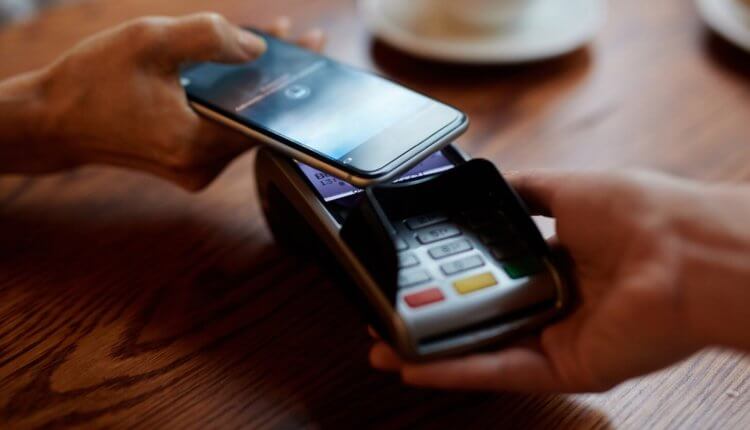
Чтобы оплачивать покупки в магазинах через телефон без использования карты, требуется включить модуль NFC. Кассир вводит на платежном терминале сумму к оплате. После проверки корректности суммы разблокируйте экран телефона и поднести его к терминалу на расстояние не более 10 см. Чаще всего для считывания информации необходимо поднести аппарат ближе, на расстояние 4–5 см. Дождитесь звукового сигнала. На экране отобразится надпись об успешной операции.
А Вы знаете, что NFC будет работать и без интернета?
Защита и обеспечение конфиденциальности данных
Кошелек Huawei гарантирует безопасность персональной информации и защиту денежных средств на балансе пользователя. Например, для осуществления каждой транзакции используется токен – специальный номер, который заменяет собой данные банковской карты. Информация, указанная на пластике, не сохраняется ни в памяти, ни на серверах Huawei, и тем более никогда не отправляется продавцу. Кроме этого, есть еще три меры безопасности – рассмотрим их далее.
Аутентификация
Все транзакции через Кошелек Huawei осуществляются после подтверждения сканированием отпечатка пальца или вводом заданного пользователем пароля. При крупных переводах запрашивается дополнительная верификация, что исключает вероятность кражи средств.
Защита от мошенников
Уровень защиты транзакций, обеспечиваемый Huawei, аналогичен тому, что используют современные банки. Это веское основание пользоваться приложением без опаски.
Конфиденциальность
Никакие сведения, которые могут быть каким-либо образом использованы злоумышленниками с целью определения личности, никогда не сохраняются на устройстве, будь то оплата кредитной или дебетовой картой.
Плюсы и минусы оплаты смартфоном
У оплаты с помощью смартфона, как и других способов платежа, есть свои минусы и плюсы.
К плюсам можно отнести:
- Нет необходимости иметь карту при себе, а значит, нет риска ее утраты.
- Скорость операции – моментальное подтверждение транзакции.
- Третьи лица не могут получить доступ к вашим платежным данным и ПИН-коду.
- В условиях пандемии исключен контакт карты с терминалом, который используется многократно и провести его дезинфекцию затруднительно.
- Нужен ли доступ в интернет для NFC? NFC работает и без интернета по каналу радиосвязи.
Минусов у такой оплаты практически нет, если не брать в расчет тот факт, что не все торговые точки имеют оборудование, умеющее считывать информацию через NFC. Но таких магазинов становится все меньше. Продавцы оценили скорость и удобство бесконтактных платежей и готовы приобретать дорогостоящее оборудование для их внедрения.
Многие пользователи полагают, что такое способ оплаты доступен только если есть подключение к мобильному интернету или WI-Fi. Давайте разберемся, нужен ли интернет для активации функции NFC или нет.
Работоспособность модуля NFC никак не зависит от подключения к интернет. Для передачи информации используются радиоволны с низкочастотным сигналом. Можно сказать, что в ваш телефон встроен небольшой радиодатчик, способный передавать информацию на коротких расстояниях. Модуль будет работать даже при отсутствии сигнала сотовой сети, неработающей сим-карте или в режиме телефона «полет». Передача информации в банк посредством интернета осуществляется на стороне платежного терминала, а не телефона.


