

- Что делать если не работает оплата по nfc
- Что такое технология nfc и как она работает
- Android pay
- Nfc на телефоне и не только
- Samsung pay
- Xiaomi
- Возможности функции
- Для защиты автомобиля
- Для интернета вещей (iot)
- Для медицины
- Для платежей
- Как настроить оплату
- Как оплачивать телефоном в беларуси?
- Как подключить карту к телефону с nfc
- Как пользоваться
- Как пользоваться nfc на iphone
- Как привязать карту
- Как узнать есть ли nfc
- Как устроены пластиковые карты
- Мегафон
- Насколько безопасна технология nfc?
- Обмен данными через nfc
- Оплата банковской картой в телефоне
- Перевод денег с помощью билайн
- Приложение «кошелёк»
- Теле2
- Теперь принимать оплату картой будут даже бабушки с пирожками. готовьтесь прикладывать смартфон для оплаты… к другому смартфону
Что делать если не работает оплата по nfc
Причин довольно много. Причем появляются они, словно грибы после дождя. Особенно в последнее время, характеризующееся увеличением количества наименований моделей, применяющих данную опцию.
Предлагаю кочующие на форумах ошибки и траблы, из которых был найден выход. Возможно, это кому-то поможет.
- Простые косяки. Здесь собраны недочеты и ошибки самого пользователя.
- Низкий заряд аккумулятора, меньше 5% провести транзакцию не удастся.
- Баланс на привязанной карте не позволяет расплачиваться.
- NFC-чип выключен в настройках.
- На терминале нет искомого логотипа, а вы ломитесь в закрытые ворота.
- Да и карта вашего банка, того… Не поддерживается.
- Программные ошибки.
- Приложение не хочет устанавливаться? Причин может быть несколько, от геополитических до тривиальных. Как вариант, посмотреть наличие оперативной памяти в устройстве. А также заглянуть в Google, является ли ваша страна ее адептом?
- Если оплата не проходит по непонятной причине, не классифицируется, есть выход. Попробуйте сделать, так называемый программный ресет. Удалите привязанную карту из своего аккаунта и снова ее туда пропишите. Иногда помогает.
- Не подключается к системе оплаты. Перезапустите приложение, возможны глюки самой утилиты.
- Технические. Известна ошибка 56 в приложении Apple Pay. Указывает на неисправность модуля NFC. Кроме того, известны случаи, когда неверно ориентированное устройство с чипом, отказывается дружить с торговым оборудованием. Попробуйте поменять положение телефона.
На этом заканчиваю, так как статья не резиновая и все вместить сюда не получится. Ищите простое решение, о сложном задумаетесь только в случае неудачи.
Несмотря на то что многие аспекты вопроса, как настроить для оплаты картой, сдублированной телефоном и использовать при этом технологию NFC, освещены довольно подробно, нерешительность остается. Исходя из общего недоверия к новому методу проведения платежа, выказываемое на многих интернет-площадках, хочу подытожить. Время покажет, как любят говорить у нас по телевизору.
Что такое технология nfc и как она работает
Уже много написано о NFC. Причем, одно и то же, копируется и кочует из одной статьи в другую, из видео в аналогичное видео. Википедия дает свой, оригинальный вариант восприятия. Мне он кажется наиболее образным, его и примем за основу.
Представьте себе трансформатор, думаю, ни у кого нет с этим проблем. Чтобы реализовать идею на практике пришлось встроить в «тело» смартфона рамочную антенну, излучающую с помощью специального чипа электромагнитные волны на радиочастоте. Так вот, магнитные поля двух устройств с NFC-модулем, генерируемые с помощью передающих антенн, представляют собой в чистом виде трансформатор, с одной лишь оговоркой, что обмотки (первичная и вторичная) есть, но сердечник отсутствует. Вернее, он является воздушным.
Итак, поднеся на близкое расстояние (менее 20 см) друг к другу, два телефона с NFC чипом, возникающие электромагнитные поля воздействуют друг на друга таким образом, что в одном из них, согласно законам физики, появляется электрический ток, несущий в себе закодированный цифровой сигнал.
Такова суть бесконтактной технологии в ближнем поле (перевод с английского аббревиатуры NFC), если смартфоны развести на большие расстояние, то сердечник «рвется» и связь прерывается. В случае если у вас смартфон супер больших размеров, скорее фаблет, но еще не планшет, то для правильной ориентации модуля в пространстве нужно знать одно единственное правило. Антенну прячут за задней крышкой, иногда помечая ее специальной наклейкой.
Для полноты картины нужно добавить, что если обмен данными происходит с обеих сторон — это означает активный режим связи. Иначе говоря, имеем два телефона, и они воздействуют друг на друга, передавая нужные файлы от инициатора к целевому устройству.
Описываемая в статье бесконтактная оплата, является случаем пассивного режима технологии NFC. Когда целевое устройство (торговый терминал, например) работает простым ретранслятором, или передатчиком неких сигналов, задаваемых смартфоном.
Получилось не сильно просто в объяснении, но дальше пойдет легче. С помощью описанных алгоритмов передачи данных на близкое расстояние, происходит главное, из-за чего городился огород. А именно: смартфон, вооруженный NFC-инновацией, позволяет в закодированном виде послать цифровые сведения о платежном инструменте (личной дебетовой или кредитной карте).
В нужный момент, банковская карта появится на экране девайса, будто она самая настоящая. Никакого волшебства здесь нет и в дальнейшем мы в этом убедимся. Нужно лишь создать для этого все условия, о чем пойдет речь в следующей части статьи.
Android pay
Название дает понять, с какой операционной системой следует иметь дело. Для всех, без исключения девайсов, с зеленым человечком в качестве логотипа, подходит. Описание настройки NFC списано с Android Pay, как наиболее распространенной по всему миру. Безусловная победа Google.
Обозначение платежной системы: представляет собой кружочек с давним зеленым знакомым внутри, под ним красуется английское слово «Pay». Научившись различать систему из миллиона различных значков и символов, можно без труда впоследствии разглядеть ее наличие на торговом оборудовании. Современный метод рекламы всего на свете поможет вам понять, получится у вас провести оплату покупки или нет.
Следующий момент: наличие доступа в интернет практически обязательно. Звучит немного неконкретно, но в действительности дело обстоит так. Интернет нужен, но изредка, периодически. Может, разок у вас и получится, но, в большинстве случаев нужна мировая паутина.
Для платежей номиналом до 1000 р. ввод пин-кода не требуется, однако после третьей транзакции придется разблокировать телефон, сбросив счетчик покупок. Оттого, каким способом блокировки воспользуетесь, зависит ваша безопасность. Если уровень защиты высок, то забытый смартфон, где-нибудь в ресторане, может быть опустошен только на 3000 р. максимум. Впрочем, это довольно слабое утешение.
Замечу, что совершать покупки с помощью Android Pay можно не только в магазине, но и в интернете. Колоссальный плюс.
В заключение, пара откровенных минусов. Альтернативы нет. Используете данную систему и точка, другой вариант вам не подойдет. Установленное приложение, может быть только на телефонах под управлением одноименной ОС.
Еще один немаловажный момент. Транзакция списания средств с вашего счета пройдет только на том оборудовании, которое поддерживает технологию бесконтактной оплаты. Вроде бы повторение поиска логотипа, но, как говорится, есть нюанс. Следующая описанная система этого не требует!
Nfc на телефоне и не только
NFC World ведет список смартфонов с поддержкой технологии. В соответствии с ним, каждый iPhone, начиная с iPhone 6, поддерживает ее. Последние iPhone 12 также поддерживают теги NFC через приложение Launch Center Pro.
NFC добавили и в линейку iPad, начиная с iPad Pro, iPad Air 2 и iPad Mini третьего поколения.
С поддержкой NFC выпускается каждое устройство под управлением Android 4.0 или более новой версии ОС. Samsung, к примеру, отдельно публикует список своих смартфонов с поддержкой NFC и характеристиками технологии.
Функцию NFC встраивают и в «умные» браслеты, к примеру, серии Xiaomi Mi Band. А »умные» часы с NFC работают так же, как смартфон с аналогичным чипом. Обычно их функционал ограничен и используется только для оплаты покупок и услуг.
Кроме того, существуют NFC-кольца для оплаты покупок.
Кольцами можно пользоваться для оплаты общественного транспорта, а также как ID-карточкой. Чтобы воспользоваться кольцом, нужно установить на смартфон приложение от его разработчика.
Samsung pay
Разработана, как вы понимаете, для телефонов компании Samsung, линейки Galaxy. Логотип — одноименная надпись, без рамочки.
Представляет собой весьма привлекательную функцию, главное преимущество которой состоит в том, что для торгового терминала не требуется поддержка технологии NFC. Нет так нет, подойдет другая. Считывание с магнитной полосы карты (MST).
Кроме того, интернет тоже не требуется. Вся информация хранится в чипе устройства.
Какой удар от производителя, конкуренты в шоке! Но самое сладкое на закуску. Если эта утилита вам чем-то не приглянулась, всегда есть вариант перейти на первую из списка. Вот так-то. Казалось бы, ура, мы нашли то, что нужно. Но через мгновение все станет не так очевидно.
В заключение, пару ложечек черного цвета.
В интернете шопиться с ее помощью не получится. Правда, все в руках компании, банковский интерес здесь налицо, вполне возможно, что в данную минуту все готово к запуску новой опции, по слухам, связанной с Visa Checkout.
Ну и дополнительная возня с безопасностью проведения операции списания средств. Невзирая на сумму транзакции, ее проведение потребует от пользователя ввести код разблокировки на смартфоне, на терминале обязателен ввод пин-кода.
Хотя, кому как на это посмотреть. Может, вы являетесь поборником безопасного образа жизни.
Xiaomi
Подключение бесконтактных платежей на Xiaomi происходит так же, как для большинства телефонов на Андроид: Заходят в «Настройки», затем выбирают пункт «Дополнительные настройки». Активируют «Android Beam», если он отключен. Во вкладке Беспроводные сети находят NFC и активируют его, передвинув ползунок.
Если терминал не считывает информацию и не производит оплату, попробуйте такие способы:
- В приложении «Безопасность» выберите «Разрешения» — «Другие разрешения» — «Google Pay» и поставьте все галочки в положение «Разрешить»
- В настройках «Безопасность» в графе «Автозапуск» установить галочку напротив Google Pay.
- В тех же «Настройках» — «Батарея и производительность» находят «Расход заряда батареи приложениями». Если уже стоит галочка на «Включить», то повыше нажимаем на «Выбрать приложения» — Google Pay. Устанавливаем «Нет ограничений» и «Разрешить»
- В разделе «Настройки» — «Уведомления и строка состояния» — «Уведомления приложений» выберите Google Pay и поставьте везде галочки
- В «Настройках» выбирайте «Еще» — «Расположение элемента безопасности» — «Использовать HCE Wallet». Переходите на пункт «Бесконтактная оплата» — «Основное средство оплаты» — «Google Pay».
- Проверьте, включен ли NFC и можно ли им пользоваться
- Зайдите в приложение «Безопасность» — «Питание» — «Энергосбережение». Снимите галочку.
Возможности функции
С помощью современной технологии обмениваются сведениями между мобильными телефонами, работающими на операционной системе Андроид и оснащенными модулем НФС, используя для этого функцию Android Beam.
Отличительной особенностью считается небольшой радиус действия (не больше десяти сантиметров), на котором осуществляется беспроводной обмен информацией между передающим и считывающим устройствами.
Потребитель перешлет веб-адрес, местонахождение на карте, телефонные контакты, мобильные приложения. Кроме того, имеется возможность отправлять фотографии, видео и музыку.
В качестве гаджета, оснащенного чипом НФС, рассмотрим мобильный телефон, считающийся наиболее распространенным устройством и постоянно находящийся в руках потребителя. Девайс с интегрированным в него микрочипом превращается в многоцелевой инструмент, выступая в роли:
- платежного средства;
- способа идентификации потребителя;
- электронного ключа;
- бонусной карточки;
- проездного документа для городского транспорта.
В чипе NFC содержится большой объем сведений, которые, в случае возникновения такой необходимости, зашифровываются. Сегодня технологию используют в различных сферах. С ее помощью бронируют и приобретают электронные билеты, оплачивают проезд, паркуют транспортное средство.
Изучая возможности чипа, уверенно прогнозируется его потенциальная востребованность в системах СКУД для обеспечения безопасности.
Отметим, что бесконтактная технология нашла еще одно применение в виде использования для перечисления денежных средств.
Наиболее распространенным во всем мире устройством, максимально раскрывающем потенциал модуля НФС, является мобильный гаджет. Оснащенный чипом, он объединяет в себе полный функционал услуг и опций, предоставляемых смарт-картой.
Вероятно, повсеместное применение НФС потребителям покажется футуристичным, но в ближайшее время данная технология завоюет прочные позиции в нашей жизнедеятельности, заняв место на пьедестале рядом с Блютуз, Wi-Fi и USB.
В перечень функций мобильных устройств входит возможность сканировать метки, содержащие в себе определенные сведения рекламного и торгового характера.
Функция становится активной после соприкосновения двух мобильных устройств, поддерживающих опцию НФС.
Чтобы избежать ложного срабатывания, рекомендуемое расстояние между гаджетами – не более одного сантиметра.
Для защиты автомобиля
Приложение на устройстве с поддержкой NFC позволяет использовать смартфон как ключ автомобиля. Его достаточно поднести к ручке двери водителя, чтобы заблокировать и разблокировать двери машины. В салоне смартфон размещается на специальном месте на приборной панели, которое является также площадкой беспроводной зарядки, что позволяет включить зажигание.
В 2020 году организация Car Connectivity Consortium, которая объединяет производителей автомобилей и мобильных устройств, выпустила спецификацию Digital Key Release 2.0. Она включает в себя поддержку функций блокировки и разблокировки автомобиля, запуска двигателя, аутентификации пользователя, отзыва цифрового ключа у другого пользователя, цифрового обмена ключами и ограничения использования ключа. Последний хранится в SE смартфона. Датчики NFC в автомобиле устанавливают в ручке двери водителя и на передней панели.
Свой NFC-ключ для автомобиля представила Apple. Car Key можно привязать к приложению Wallet, он позволяет разблокировать и заводить автомобиль с помощью iPhone или Apple Watch, а также им можно поделиться с другими людьми.
Для интернета вещей (iot)
В системах интернета вещей используются приборы и датчики, интерфейсы и механизмы подключения которых различаются. Интеграция интерфейса NFC в шлюз IoT или микрокомпьютер, который работает как агрегатор всех устройств, позволяет беспрепятственно подключать их.
При этом смартфон с поддержкой NFC после регистрации в шлюзе можно использовать для передачи команд устройствам и смены их настроек. Причем, технология позволяет управлять даже устройствами без интерфейса — лампочками, датчиками безопасности или розетками.
NFC может также выступать в виде меток. Они работают без питания и достаточно маленькие, чтобы поместиться внутри плаката, билета, визитной карточки, наклейки, браслета, брелки, ручки, бирки и иного предмета.
Микрочип в метке может хранить небольшие фрагменты данных, которые могут быть считаны устройством с поддержкой NFC. В метке NFC можно хранить URL-адрес, контактную информацию или даже команды и настройки, которые устройство будет выполнять при контакте. Для чтения или записи данных в метки NFC потребуется специальное приложение, например, Trigger.
Для медицины
NFC может обеспечивать безопасный доступ к медицинской информации. Технологию применяют для управления доступом к компьютерам, планшетам и другим устройствам.
Медицинские браслеты с NFC позволяют отслеживать передвижения пациентов. Персонал может в реальном времени узнать, где находится пациент, когда в последний раз его посещала медсестра или какое лечение назначил его врач. Браслеты можно подключать к смартфонам или планшетам, чтобы они передавали данные лечащему врачу.
Интеллектуальные браслеты с NFC также помогают отслеживать пациентов с опасными для жизни состояниями, такими как диабет, астма или аллергия. При возникновении экстренной ситуации браслет предоставит подробную информацию врачам скорой помощи. Подобные устройства выпускает HealthID Profile.
Наконец, метки NFC добавляют на упаковку или в маркировку лекарства, чтобы подтвердить его подлинность, просмотреть подробную информацию о дозировках или прочитать о побочных эффектах. Метка также может содержать веб-ссылку на сайт производителя.
Для платежей
Чипы NFC используются в пластиковых картах для возможности бесконтактной оплаты, а также в кольцах или браслетах со встроенным чипом. Обычно в чип встраивается платежное приложение банка, которое через платежную систему взаимодействует с продавцом при транзакции, а также персональные платежные данные клиента. Они хранятся в зашифрованном виде. NFC-модуль в карте обеспечивает бесконтактное соединение со считывателем.
При эмуляции карты на смартфоне данные хранятся в TSM (Trusted Service Manager), который объединяет поставщиков услуг и чипы Secure Element. Это аппаратно-программный комплекс, который обеспечивает защищенную загрузку и управление безопасностью с использованием технологий беспроводной сотовой связи (over-the-air, OTA).
В 2021 году Mastercard и восемь российских банков запустили в продажу брелоки для бесконтактной оплаты.
Как настроить оплату
Важный момент. Чтобы не иметь бледный вид перед фыркающей толпой сзади вас и не переминаться с ноги на ногу во время оформления транзакции, необходимо заранее проделать кое-какие манипуляции с девайсом. Чтобы платить телефоном, следуйте следующим правилам.
- Проверьте устройство на наличие в нем искомого модуля и включите его. Обычно сведения о NFC находятся в разделе настроек под названием беспроводные сети — еще (дополнительные функции) — NFC. Сделайте активной опцию, если она у вас есть.
- Убедитесь, что программа Android Beam включена в работу, системное приложение «подхватывает» дремавшую изначально опцию, и поможет вам осуществить платежи.
- Кроме того, понадобится утилита-эмулятор банковской карты, их на Play Маркете немыслимое количество. Не теряйтесь, выбираем самые надежные, опробованные временем, исходя из названия модели вашего телефона. О каждой из них пойдет речь в дальнейшем.
- На данном этапе отметим, что после скачивания приложения с Google Play и первого запуска в телефоне, предстоит привязать банковскую карту для повседневного использования. Здесь уже пути реализации алгоритма разнятся, поэтому описание будем проводить для каждой конкретной программы.
- Не забывайте о заряде аккумулятора, не стоит даже пытаться провести платеж на нулевом уровне, зависание транзакции в самый неподходящий момент вам ни к чему.
- Следующий важный шаг, заключается в настройке уже установленного приложения. Для экономии времени в самый ответственный момент, установите требуемое приложение, как действующее по умолчанию. Один единственный раз и навсегда. Для этого заходим по пути: настройки — приложения — дополнительные настройки, затем приложения по умолчанию (системные). Укажите уже установленную утилиту, как отвечающую за бесконтактную оплату, в следующий раз платеж пройдет гладко, без лишних вопросов.
- Если ни в настройках беспроводной связи, ни в приложениях не отыщется словосочетание: бесконтактная оплата, то у вас в телефоне эта возможность отсутствует.
Как оплачивать телефоном в беларуси?
Интересные материалы:
Что значит нфс в смартфоне?Что значит нигилист?Что значит низкая плацента?Что значит No Bootable Device?Что значит номенклатура дел?Что значит номер ISBN?Что значит номер спам?Что значит номинальная заработная плата?Что значит num lock на клавиатуре?Что значит оберег подкова?
Как подключить карту к телефону с nfc
В настоящее время отпала надобность (ну или почти пропала) проверять списки банков и карт на работоспособность в режиме бесконтактной оплаты. Все, мало-мальски уважающие себя крупные игроки на финансовом рынке обзавелись такой возможностью. Хотя заглянуть в подобные списки (в сети их немало), лишним не будет.
Чтобы привязать карту к смартфону, потребуется:
- Запустить установленное приложение. Если у вас уже есть подключенные карты в аккаунте Google и все успешно работают, то пойдите — покурите. Описанное ниже не для вас.
- Для тех, кто в первый раз, советую не волноваться. Просканируйте ваш «пластик», а лучше введите необходимые данные вручную:
- CWW код, на обратной стороне.
- ФИО.
- Домашний адрес.
- Индекс.
- Номер телефона.
- Обязательно принять условия соглашения с приложением и вашим банком.
- После ввода всех необходимых данных, ждем окончания проверки подлинности введенных сведений, из СМС вводим код идентификации.
- Не забудьте заблокировать экран и установить ключ разблокировки, для собственной безопасности.
- Обычная процедура финансовой проверки — со счета карты, подключенной к платежному инструменту, будет снята незначительная сумма. Нет повода для беспокойства — в скором времени она вернется на счет.
Как пользоваться
Ну вот и ближний бой. Вы все включили и установили, готовы все оплатить и подошли к кассирше. Она приветливо вам улыбается (до поры до времени) и ждет от вас конкретных действий. Не ударим в грязь лицом!
- выведите телефон из спящего режима, разблокируйте экран;
- установленное ранее платежное приложение на андроид устройстве запускать не требуется;
- поднесите телефон к торговому терминалу задней крышкой;
- на экране появится сигнал об успешно проведенной операции, если этого не произошло, переходим к следующему пункту;
- попробуйте сориентировать ваш смартфон нижней или верхней частью по отношению к считывающему устройству, если не помогает, поднесите поближе и задержите дольше обычного;
- опять ничего?! Пора бы поинтересоваться, принимает ли данный супермаркет ваше платежное приложение, в противном случае требуется помощь банка. Прямо из очереди звонить не советую, могут надавать по шее;
- последний пассаж: обычно для завершения платежа требуется ввести пин-код, но только для суммы в 1000 р. и выше, все остальное проходит моментально.
Как пользоваться nfc на iphone
Функция NFC в iPhone, как уже было упомянуто, включается и отключается теми приложениями, которым она требуется. Чтобы привязать карту к Apple Pay, нужно зайти в приложение Wallet, нажать на « » и следовать инструкциям. С 2021 года российские пользователи могут привязывать, помимо Visa и Mastercard, также карты «Мир».
Для оплаты нужно приложить палец к Touch ID или пройти идентификацию в Face ID и поднести верхнюю часть iPhone к бесконтактному считывателю. Смартфон сам активирует NFC.
Если первые iPhone 6 с NFC позволяли только совершать платежи через Apple Pay, то iPhone 7 и более новые модели используют технологию для чтения меток NFC с помощью сторонних приложений. Кроме того, начиная с iOS 13 и выпуска iPhone XS и XR, они также могут кодировать пустые метки с помощью сторонних приложений, таких как GoToTags.
И, наконец, начиная с iPhone XS и заканчивая iPhone 12, смартфоны способны считывать метки в фоновом режиме. Таким образом, пользователю больше не нужно устанавливать сторонние приложения: достаточно приложить iPhone к метке NFC, и он автоматически считает ее.
Система автоматически ищет метки поблизости при каждом включении экрана. После обнаружения и сопоставления метки она показывает уведомление о том, что пользователь может отправить данные в приложение для обработки. Однако фоновое чтение отключается, когда используются Wallet или Apple Pay, камеры, устройство находится в режиме полета, либо заблокировано после перезапуска.
Чтобы активировать другие функции NFC в iPhone, потребуется запустить приложение «Команды», открыть вкладку «Автоматизации», нажать на « » в верхнем правом углу, найти NFC и выбрать пункт «Тег NFC». Затем необходимо включить Bluetooth-наушники или другое беспроводное устройство, подключить их к iPhone, поднести устройство с меткой к задней панели смартфона и подождать пару секунд.
После подключения требуется открыть меню «Скрипты», выбрать пункт «Задать место воспроизведения» и указать свой iPhone; затем выбрать из списка подключаемое устройство и снять галочку в пункте «Спрашивать при выполнении». Процедуру придется повторить с каждым устройством.
Как привязать карту
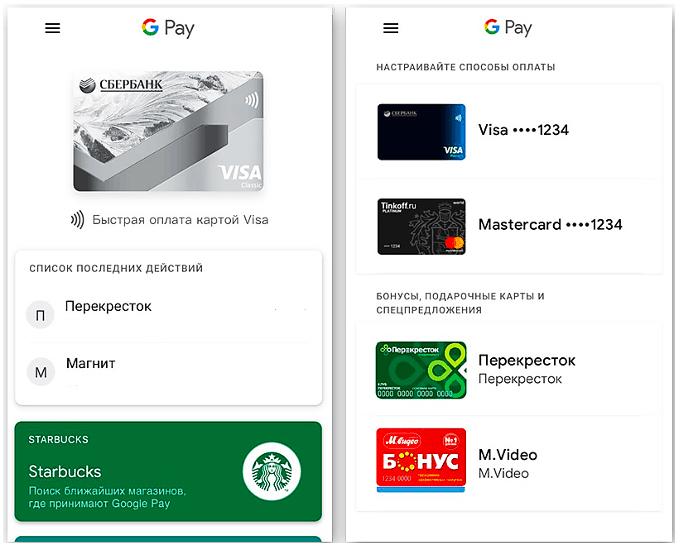
Перед тем, как привязать карту банка к своему устройству, узнайте, поддерживает ли она бесконтактную оплату. Если с этим все в порядке, выполняют такие действия:
- Открывают приложение
- Вводят информацию о карте: номер, срок действия, имя владельца латинскими буквами, трехзначный код, расположенный с тыльной стороны. Если требуется другая информация, вводят и ее. В некоторых моделях достаточно навести камеру на карту, чтобы устройство самостоятельно считало с нее нужные данные
- Согласитесь принять условия соглашения с приложением и банком
- После этого на ваш номер телефона придет смс-сообщение с кодом
- Введите его в окошко формы и подтвердите операцию
Если карта уже привязана к телефону в аккаунте Google, делать этого повторно не нужно.
К одному номеру телефона можно привязать несколько банковских карт, в том числе кредитку, подарочную. Привязывают и виртуальные, например, Яндекс.Деньги. В случае, если ввели не одну, а несколько карт, перед оплатой выбирайте одну из них. Этот шаг пропускайте, если одна из карт к телефону с NFC установлена по умолчанию.
 Затем устанавливают пароль, графический ключ или отпечаток пальца. Обычно их устанавливают в любом телефоне, чтобы защитить его от стороннего вмешательства. Но банковские карты требуют особой защиты, поэтому здесь их использование обязательно.
Часто в качестве финансовой проверки со счета подключенной карты снимается небольшая сумма, которая вскоре вернется обратно.
Как узнать есть ли nfc
NFC есть практически на любом телефоне высокого класса, но не на всех телефонах среднего и начального уровня. Один из способов узнать, есть ли в телефоне NFC — поискать знак NFC, которая обычно находится где-то на задней панели смартфона. На некоторых телефонах Samsung вы увидите надпись «Near Field Communication», напечатанную на батарейном блоке. Однако это относится только к старым телефонам, так как на большинстве новых моделей задняя панель не снимается.
На некоторых устройствах, особенно на телефонах Sony Xperia, можно увидеть N-Mark на задней панели, официальный символ, указывающий, что устройство поддерживает NFC. N-Mark также показывает точное расположение чипа NFC.
Ещё можете не возиться с поиском знаков, а просто зайти в настройки телефона и посмотреть:
- На телефоне-Android нажмите «Настройки».
- Выберите «Подключение и общий доступ».
- Выберите «Беспроводные сети».
- Вы должны увидеть надписи «NFC».
В зависимости от модели и марки смартфона путь может отличаться. Если вы не можете его найти, откройте меню настроек, коснитесь значка поиска вверху и введите «NFC». Если он есть в телефоне, появится опция NFC.
Как устроены пластиковые карты
Платежная карта (или смарт-карта) представляет собой микропроцессор, помещенный в металлический корпус, который в свою очередь, установлен в пластиковый прямоугольник определенного размера. В микропроцессоре установлена своя операционная система, куда записывается платежное приложение конкретного поставщика услуги, которое затем «совмещается» с платежными данными конкретного клиента.
Данные на карте зашифровываются и закрываются специальными ключами, так что изменить их позднее невозможно. Помимо этого, можно различить состояние карты до и после персонализации, а это означает, что полностью исключается возможность подделывания каких-либо данных после того, как карта выпущена.
Контактируя со считывателем, карта получает необходимое для работы питание, запускает операционную систему и установленное в ней приложение, которое в свою очередь «общается» со считывателем. Бесконтактные карты работают точно так же, только питание получают от электромагнитного поля считывателя на кассе или турникете.
Для пластиковой карты была важна определенная стандартизированная форма, чтобы карта могла быть считана в любом терминале, но с переходом к бесконтактным картам форма перестала иметь значение, что дает возможность использовать в качестве «носителя» карты (микропроцессора с платежным приложением) практически любой объект, будь то браслет, часы, брелок, пластиковую карту или телефон.
Мегафон
Мегафон также предлагает большой выбор способов перевода средств между абонентами.
USSD-запрос
Наберите сочетание *133*100*89ХХХХХХХХХ#, где 100 – это сумма пополнения, которую вы можете менять на свое усмотрение. Когда запрос будет обработан вам останется лишь подтвердить платеж, следуя инструкции, пришедшей вам по СМС. Перевод можно отправлять как абонентам Мегафон, так и других сотовых операторов.
СМС-сообщение
Пополнить счет другого пользователя можно отправив ему сообщение с текстом «#100», где 100 – сумма перевода. Через пробел после суммы можно оставить любой текст, который должен увидеть получатель.
Через официальный сайт Мегафон
На сайте есть специальный сервис. В нем нужно заполнить все поля и нажать клавишу «Перевести». Проверьте, все ли поля заполнены правильно. При обнаружении ошибок нажмите «Вернуться» и исправьте их. Если вы все сделали правильно, то нажмите «Перевести». Деньги мгновенно попадают на баланс абонента.
Воспользовавшись приложением для телефонов
Оно обладает теми же функциями, что и личный кабинет на сайте Мегафон. Переходим в раздел платежей, где нас интересует «Перевод на счет абонента Мегафон». Заполните все поля и отправьте средства. Для подтверждения платежа следуйте дальнейшим инструкциям по СМС.
Стоимость и лимиты
Если перевод осуществляется между пользователями Мегафон, то он будет бесплатным. За раз можно перевести до 15 000 рублей. При переводе с помощью USSD-запроса придется заплатить комиссию в размере 6% от суммы перевода.
Насколько безопасна технология nfc?
В начале 2000-х годов NFC-модули считались неуязвимыми для атак хакеров. Однако позднее программисты описали ряд теоретических атак, которые могут использоваться для кражи информации и заражения смартфона вирусом. В 2021 году была выявлена первая критическая уязвимость NFC.
На сегодняшний день сигналы NFC шифруются с помощью криптографических алгоритмов, а параллельно ведется разработка новых протоколов шифрования. Кроме того, в мобильных приложениях банков платежи обычно нужно дополнительно подтвердить PIN-кодом, отпечатком пальца или снимком радужной оболочки глаза.
Тем не менее, специалисты рекомендуют соблюдать следующие правила:
Обмен данными через nfc
С активированным NFC Вы уже используете его для передачи данных. Для успешного обмена данными обратите внимание на следующее:
- На передающих и принимающих устройствах должны быть активированы NFC и Android Beam.
- Ни одно из устройств не должно находиться в спящем режиме или быть заблокировано.
- Вы получите как звуковую, так и тактильную обратную связь, когда два устройства обнаружат друг друга.
- Не разделяйте Ваши устройства, пока не начнется передача.
- Вы услышите звуковой отклик, когда файл или контент будут успешно переданы.
Независимо от того, каким контентом или данными Вы хотите поделиться через NFC (например, фотографиями, контактной информацией, веб-страницами, видео, приложениями и т. д.), независимо от того, отправляете ли Вы сигнал на планшет или на телефон с телефона или с планшета — общий способ передачи контента остается прежним:
- Убедитесь, что на обоих устройствах включен NFC.
- Откройте контент, которым хотите поделиться.
- Приложите оба устройства задними частями друг к другу.
- Дождитесь звукового и тактильного подтверждения того, что оба устройства обнаружили друг друга.
- Обратите внимание, что экран отправителя превращается в миниатюру, а вверху отображается надпись «Коснитесь, чтобы передать».
- Коснитесь экрана отправителя, чтобы начать передачу. Когда начнется передача, Вы услышите звук.
- Когда передача завершится, Вы услышите звуковое подтверждение. Вы также получите уведомление о том, что передача завершена, или соответствующее приложение-обработчик запустит и откроет переданный контент.
Оплата банковской картой в телефоне
На сегодняшний день выпущенной в «Кошельке» банковской картой можно оплачивать покупки в магазинах, принимающих карты MasterCard PayPass по всему миру, и доступ в интернет в телефоне для этого не требуется. Банковские терминалы в таких точках продаж обозначаются логотипом бесконтактной оплаты (овальный логотип с волнами вправо), который размещается именно в том месте, где находится антенна в считывателе, и прикладывать телефон (местом где в его корпусе расположена антенна) необходимо к этому логотипу, даже если он находится на экране терминала.
Местонахождение антенны различается в зависимости от модели телефона. Например, в смартфонах Philips Xenium W336 и Philips Xenium W5888 антенна находится чуть ниже центра задней панели, а вот в HTC One она расположена выше — за задней камерой, так как корпус телефона металлический, радио сигнал проходит через узкие пластиковые участки в форме буквы «Т».
На банковских терминалах, оборудованных бесконтактными считывателями, имеется 4 цветовых индикатора. Первый означает готовность к работе, второй — считывание, третий — считывание завершено и можно убирать карту, а четвертый — результат считывания.
При оплате банковской картой в телефоне, как и при оплате обычной пластиковой картой, вас могут попросить ввести PIN-код (который можно получить по звонку в банк) или поставить подпись на чеке. Для покупок на сумму менее 1000 рублей ни PIN-код, ни подпись не потребуются.
Перевод денег с помощью билайн
Билайн – это один из самых популярных операторов страны, который предлагает несколько способов перевода средств со своего баланса.
USSD-команда
Для перевода средств вам нужно набрать комбинацию *145# и следовать дальнейшим подсказкам системы. Вас попросят указать номер абонента, который должен получить деньги, и сумму перевода. Можно сразу набрать *145*номер абонента в 10-тизначном формате*сумма перевода#. Далее вам останется лишь подтвердить проведение операции.
СМС-сообщение
Перевести деньги можно и с помощью СМС, в чем нет ничего сложного. Для этого предназначается специальный номер 7878. В тексте сообщения нужно указать номер получателя перевода и через пробел сумму перечисления. Далее вам придет оповещение, в котором будет указано как подтвердить перевод. Как правило средства попадают на баланс в течение одной минуты.
Воспользовавшись личным кабинетом на официальном сайте Билайн
Для проведения операции не обязательно регистрироваться и авторизоваться в своем личном кабинете, так как все равно нужно будет прописать номер отправителя и получателя. Вам нужно перейти на страницу, с которой отправляются все платежи.
Заполняем все поля с данными, повторяем код, изображенный на картинке, и ставим галочку, подтверждая свое согласие с условиями. Нажмите клавишу «Оплатить», подтвердите операцию и дождитесь ее завершения.
Функционал мобильного приложения не позволяет перевести деньги, поэтому нужно воспользоваться другими способами.
Условия и комиссия
Есть ряд ограничений, касающихся перевода средств. Так, для USSD-запроса в сутки доступно не больше 5 операций, размер каждой из которых не должен превышать 200 рублей. За их проведение дополнительно снимается 15 рублей.
При переводе с помощью СМС или официального сайта компании, комиссия составит 3% и дополнительные 10 рублей. Минимально с вас снимут 15 рублей. На счет абонента можно перевести не больше 5000 рублей. Важно, чтобы после перевода на вашем балансе осталось не меньше 50 рублей, иначе процесс завершится неудачей.
Приложение «кошелёк»
Приложение «Кошелёк» не является электронным кошельком или платежной системой, как скажем, многим известный Visa QIWI Wallet и аналоги. «Кошелёк» — это в первую очередь универсальный интерфейс к приложениям (картам) в Secure Element. Благодаря такому подходу, телефон становится «универсальной интерактивной пластиковой картой».
Основная роль приложения заключается в отображении выпущенных или доступных к выпуску карт и обеспечении канала связи между Secure Element и TSM. Также «Кошелёк» дает пользователю возможность интерактивно управлять картами, загруженными в Secure Element.
Приложение предустанавливается на совместимые телефоны на производстве или добавляется с обновлением программного обеспечения таких телефонов (на момент написания текста это HTC One, Philips W8555 и Philips Xenium W336, а в ближайшее время добавятся HTC One Dual SIM, HTC One Max, HTC One SV, HTC Desire 500 и HTC Desire 600). Другие модели и производители появятся позже.
Первая карта, которая доступна в «Кошельке» уже сегодня — предоплаченная банковская карта «ТКС Банка». «Предоплаченная» означает, что карта выпускается без заключения письменного договора с банком, не связана с вашими другими картами в банке, а также в соответствии с законодательством РФ имеет ограничения на одну операцию (не более 15 000 рублей) и общую сумму операций за месяц (не более 40 000 рублей). При выполнении заявки пользователя на выпуск, карта доставляется в телефон в среденем в течение 10 минут.
Банковская карта, загруженная в «Кошелёк», не является виртуальной, как бы нам не хотелось использовать этот термин для нематериальной карты. После персонализации и активации карта действитльно существует «физически» именно в телефоне и взаимодействует с терминалом на кассе в магазине также, как ее пластиковый прародитель, а банковский термин «виртуальная» используется для карт, предназначенных исключительно для платежей в интернете, и не подразумевает взаимодействия с физической инфраструктурой и множества прочих функций карточных продуктов.
Теле2
Мобильный оператор Теле2 не является исключением и позволяет своим абонентам переводить деньги на другие номера.
USSD-запрос
Это самый простой и удобный способ перевести денежные средства другому абоненту. Вам нужно набрать сочетание *145#, а затем нажать клавишу вызова. На экране появятся дальнейшие инструкции, следуя которым вам нужно указать номер получателя и сумму перевода.
Воспользовавшись сервисом «мобильная коммерция»
Сервис находится на официальном сайте Теле2 и доступен по ссылке. Вас попросят заполнить все поля и нажать «оплатить». Проверьте, все ли данные введены правильно, после чего подтвердите операцию. Деньги мгновенно списываются с вашего счета и попадают на баланс получателя.
Стоимость и условия
Если вы отправляете средства с помощью USSD-запроса, то каждая операция обойдется вам в 5 рублей. За раз можно отправить не больше 15 000 рублей.
За операцию, проведенную на сайте оператора, придется заплатить уже 7 рублей, а максимальная сумма ограничена 255 рублями.
Теперь принимать оплату картой будут даже бабушки с пирожками. готовьтесь прикладывать смартфон для оплаты… к другому смартфону
С учётом того, что платежи сегодня можно принимать не только с классическим кассовым оборудованием, бизнес постепенно начинает использовать новую технику для того, чтобы принимать безналичную оплату.
Самой перспективной пока выглядит технология Tap-to-Phone, которая со временем сможет заменить классические онлайн-кассы. Это совсем новый способ оплаты, который VISA показала на саммите 4 июля 2021 г. Она заключается в том, что принимать бесконтактные платежи теперь можно со смартфона, а в роли онлайн-кассы работает приложение для Android или iOS. Чтобы оплатить товар или услугу, достаточно приложить свой смартфон к смартфону продавца – оплата происходит за считанные секунды.
И это настоящая революция – с такой технологией оплата бесконтактной банковской картой или при помощи Google Pay/Apple Pay и аналогов будет возможна у каждого водителя такси, у всех курьеров и доставщиков товаров, в каждом первом киоске или даже для торговли с рук (в которой до сих пор приходилось расплачиваться либо наличными, либо «переводить на карту» деньги, что не вполне легально с точки зрения налоговой). Вдобавок, это ещё и банально дешевле для бизнеса, чем специализированное кассовое оборудование. Всё что потребуется — это правильно настроенный смартфон с технологией Tap-to-Phone.
Конечно, для крупных торговых точек классические онлайн-кассы, наподобие IRAS A930 или IRAS-EM Ф останутся самыми удобными вариантов. Но для тех же курьеров такие модели будут слишком дорогими и громоздкими.


