

- Что такое nfc на андроиде
- Что делать если телефон не поддерживает nfc
- Что такое технология nfc и как она работает
- Что делать, если телефон не поддерживает nfc
- Honor
- Iphone
- Nfc метки
- Samsung
- Xiaomi
- Безопасность
- Безопасность использования nfc
- Бесконтактные платежи
- Возможности nfc чипа
- Действие 2
- Если приложение или nfc не работает
- Замена ключа или пропуска
- Как настроить нфс в смартфоне на базе android
- Как обмениваться данными и файлами через nfc
- Как оплачивать покупки с помощью nfc
- Как передать файл с помощью технологии nfc? (на примере xperia p)
- Как платить телефоном с nfc
- Как прослушивать музыку с мобильного устройства через nfc-совместимое устройство, используя функцию соединения одним касанием. | sony ru
- Как работает nfc
- Какие действия можно выполнить при помощи телефона с nfc
- Какие карты поддерживают nfc
- Какие устройства на андроиде поддерживают нфс
- Какие устройства поддерживают nfc
- Какую систему оплаты выбрать
- Модели xperia с поддержкой nfc
- Настройка nfc на iphone
- Некоторые проблемы с nfc на android
- Обмен данными и файлами
- Оплата покупок с nfc
- Примеры для популярных моделей телефонов
- Примечание: добавление карты через приложение банка
- Совет
- Список банков поддерживающих nfc оплату на sony xperia pro-i
- Топ-функционал nfc в xperia
- Чтение меток
- Шаг 1: включить nfc на смартфоне
- Шаг 2: выбрать платёжное приложение
- Шаг 3: начать добавление карты
- Шаг 4: отсканировать карту или ввести данные вручную
- Шаг 5: подтверждение
- Шаг 6: проверить и настроить карту по умолчанию
- Шаг 7: оплата
Что такое nfc на андроиде
Для начала стоит разобраться, что это за функция и для чего она нужна. Аббревиатура переводится как Near Field Communication (NFC). Этот перевод означает в прямом смысле «коммуникация ближнего поля». Изначально данную технологию разрабатывали такие популярные компании, как Sony, а также Philips. Делали они это независимо друг от друга. Технология увидела свет только в начале 2000-х годов.
Изначально данную технологию использовали совместно. Она сразу показала огромное количество слабых сторон. Но, как только компании объединились, они устранили все минусы, после его в 2004 году данная функция вышла в свет.
Вообще, NFC – это бесконтактная технология, которая обменивает данные между устройствами, выступает в качестве такого посредника. Делается это только на маленьком расстоянии. Конечно, можно сказать, что это то же самое, что и Bluetooth, но блютуз имеет другие характеристики и свойства. Связь устанавливается максимально быстро. Достаточно просто поднести устройство. Радиус может не превышать и 20 см.
Телефон выступает в качестве ретранслятора, который генерирует радиочастотное поле. Оно создаётся за счет наличия антенны небольшого размера и NFC-модуля. Радиочастотное поле в свою очередь отвечает за то, на каком расстоянии расположен тот или иной объект.
На телефонах Андроид данная функция реализуется просто прекрасно: пользователь может просто и легко совершать бесконтактные платежи, при этом у него может и не быть с собой карточки от банка. Телефон с чипом легок, сам чип миниатюрен. Пользователь может найти её под задней крышкой устройства. Также часто не телефонах показывают, что у пользователя есть NFC при помощи специальной наклейки.
Стоит отметить, что телефон передает информацию при помощи модуля, в котором закодирована цифровая информация о банковской карточке. В нужный момент данная информация проявляется на экране, при этом с карточки списываются деньги, определенная сумма для оплаты.
Что делать если телефон не поддерживает nfc
Если телефон не поддерживает бесконтактной оплаты, в некоторых случаях можно установить дополнительную симку или антенну. Их помещают под крышку телефона. Но для этого она должна открываться. Если слот для карточек расположен на торце, а крышка смартфона не снимается. то сделать этого не получится. Тогда для использования этой удобной функции нужно покупать другой, более современный девайс.
Что такое технология nfc и как она работает
Near Field Communication, сокращенно NFC, в последнее время стала распространенной и известной технологией, которая помогает мгновенно расплачиваться за покупки без использования наличных или карт, платить за проезд, передавать данные или открывать домофон.
Чтобы произошел обмен данными и осуществилась намеченная задача, второе устройство (считывающее), тоже должно поддерживать данную технологию.
Что делать, если телефон не поддерживает nfc
Есть несколько бюджетных вариантов для замены встроенного модуля NFC:
- Метки – небольшая наклейка с пассивной магнитной индукцией, которая изготавливается в различных вариантах дизайна. Имеет небольшую стоимость и легко прикрепляется к любому предмету – кошельку, брелоку, документам. Но есть и существенный недостаток – для каждой отдельной функции должна быть своя метка.
- SIM-карта. Простой и удобный способ настройки бесконтактных оплат, но пользователю придется обращаться в банк для привязки сим-карты к банковскому счету.
- Внешняя антенна NFC. Подходит только для смартфонов со съемной задней крышкой, поскольку устанавливается вместо sim-карты. Также отличается более высоким уровнем энергопотребления, поэтому не рекомендуется для телефонов с небольшой емкостью аккумулятора. Однако антенна имеет активную NFC функцию и благодаря этому обеспечивает полный цикл обмена данными.
Honor
Способ, как настроить NFC на Honor, полностью совпадает с описанной выше инструкцией. Чтобы включать и выключать модуль было удобнее, можно вынести значок на панель быстрого доступа.
Iphone
Ответ, как включить NFC на iPhone, прост: он уже включен. Это касается всех Айфонов, начиная от версии 6. Также в пакете базовых приложений установлена программа Wallet. Именно в ней необходимо настроить и добавить карты.
- Откройте Wallet.
- Нажмите на « » в правом верхнем углу или на надпись.
- Введите код Apple ID.
- Сфотографируйте карту или введите данные вручную.
- Банк проверит и подтвердит карту, как и в случае с Андроид.
- Можно приступать к оплате. Во время транзакции следует держать палец на «Touch ID».
Nfc метки
Чтобы запрограммировать метку, нужно тоже установить приложение. Найти его можно в магазинах Google Play или App Store.
Метки бывают разных размеров и типов. Они недорогие, их можно устанавливать в любом удобном месте. Затем программируют, заставляя выполнять одну из задач:
- Выполнять раздачу мобильного интернета через Wi-Fi на ПК, наклеив на него метку. Для подключения к интернету достаточно поднести к нему смартфон
- Наклеив метку на спинку кровати, задать ей функцию включения или отключения беззвучного режима
- В автомобиле можно активировать включение GPS, запуска карт или плеера поднесением телефона к метке
Использование в качестве проездного
Для использования в качестве проездного или пропуска привязывают реальные документы к смартфону. После этого в транспорте подносят смартфон к терминалу и оплачивают проезд.
Samsung
Для Самсунга используют приложение Samsung Pay, которое предустановлено в операционную систему. Порядок настройки этого приложения:
- Открывают приложение, входят в свой Samsung аккаунт
- Настраивают способ разблокировки (PIN код или отпечаток пальца)
- Сканируют банковскую карту или вводят данные вручную
- Вводят полученный на телефон код проверки
- Ставят свою подпись
Активируют приложение свайпом снизу-вверх, выбирают нужную карту и подносят смартфон к терминалу. Преимущество Samsung Pay – для торгового терминала не требуется поддержка технологии NFC.
Чтобы приложением можно было воспользоваться быстро, установите приложение как действующее по умолчанию: «Настройки» — «Приложения» — «Дополнительные настройки» — «Приложения по умолчанию (системные)». Указывают установленную утилиту.
Xiaomi
Подключение бесконтактных платежей на Xiaomi происходит так же, как для большинства телефонов на Андроид: Заходят в «Настройки», затем выбирают пункт «Дополнительные настройки». Активируют «Android Beam», если он отключен. Во вкладке Беспроводные сети находят NFC и активируют его, передвинув ползунок.
Если терминал не считывает информацию и не производит оплату, попробуйте такие способы:
- В приложении «Безопасность» выберите «Разрешения» — «Другие разрешения» — «Google Pay» и поставьте все галочки в положение «Разрешить»
- В настройках «Безопасность» в графе «Автозапуск» установить галочку напротив Google Pay.
- В тех же «Настройках» — «Батарея и производительность» находят «Расход заряда батареи приложениями». Если уже стоит галочка на «Включить», то повыше нажимаем на «Выбрать приложения» — Google Pay. Устанавливаем «Нет ограничений» и «Разрешить»
- В разделе «Настройки» — «Уведомления и строка состояния» — «Уведомления приложений» выберите Google Pay и поставьте везде галочки
- В «Настройках» выбирайте «Еще» — «Расположение элемента безопасности» — «Использовать HCE Wallet». Переходите на пункт «Бесконтактная оплата» — «Основное средство оплаты» — «Google Pay».
- Проверьте, включен ли NFC и можно ли им пользоваться
- Зайдите в приложение «Безопасность» — «Питание» — «Энергосбережение». Снимите галочку.
Безопасность
Компания Google постоянно следит за безопасностью бесконтактных платежей. Возникновение технологии NFC вызвано не только желанием быстро оплачивать покупки, но и потребностью в безопасном проведении операций. Абсолютно безопасного способа оплаты не существует. Но при использовании технологии NFC ваши средства защищены лучше, чем при оплате банковской картой:
- Модуль работает и принимает сигналы на расстоянии до 10 см, а в реальности вы подносите телефон к терминалу на расстояние около 3 см. Поэтому считать информацию злоумышленникам будет непросто
- При оплате покупки или проведения платежа свыше определенной суммы нужно подтверждать ее паролем или другим способом
- В случае потери телефона с чипом тому, кто нашел его, забрать деньги сложнее, чем с самой банковской карты. Ведь сначала нужно получить доступ к девайсу.
Безопасность использования nfc
О сохранности средств на счету во время бесконтактной оплаты смартфоном переживать стоит меньше всего. Пострадать от мошеннических действий могут все, но при работе с картой риски возрастают в разы. Тут приходится засвечивать реквизиты, вводить пин-код.
Некоторые опасаются перехвата зашифрованного идентификатора, но и это похоже на вымысел, ведь чтобы подобное сделать, нужно приблизить другое устройство не более чем на 10 см, а такое не может остаться незамеченным.
Если телефон украдут, то и тут возникнет проблема с доступом. Чтобы разблокировать гаджет, придется идентифицировать личность. Для надежности рекомендуют ставить отпечаток пальца. Идентичных папиллярных рисунков нет, а значит завладеть счетом становится нереально. За все время никто не смог взломать систему и завладеть данными пользователей.
Единственное омрачает, что периодически наблюдаются технические сбои в банке или проблемы с терминалом, в следствие чего происходит двойное снятие денег. Подобное имеет место, если долго удерживать смартфон возле считывающего устройства. В таких случаях средства возвращаются потом на счет, но для этого придется доказать свою правоту.
Справка. Касательно карт с НФС, то тут дела обстоят сложнее. С таких носителей злоумышленники ухитряются снимать средства. Мошенники следят за жертвой и смотрят, где размещается платежный инструмент. После чего подходят вплотную и располагают самодельный ридер на расстоянии 10 см, снимают деньги. Защитить сбережения можно, если обернуть карту фольгой. Это станет преградой для денежных махинаций.
Если с вами произошла неприятная ситуация, то есть денежные средства исчезли со счета в неизвестном направлении, обязательно обратитесь в соответствующую службу.
Бесконтактные платежи
Если установить на телефон приложение Android Pay(Google Pay) или подобное ему, привязать банковскую карту, то станет возможным платить в магазинах и других организациях в один клик.
Внимание! Функция будет доступна только в тех местах, где имеется терминал с поддержкой НФС.
Важно правильно привязать карточку. Поддерживаются многочисленные банки, среди которых Сбербанк, Открытие, МТС, ВТБ, Альфа-Банк и др.
Внимательно вводятся все данные платежного инструмента и указывается правдивая информация о самом пользователе. В случае подачи лживой информации, система откажет в работе.
Возможности nfc чипа
NFС технология известна пользователям благодаря возможности производить оплату за услуги и товары с помощью мобильного телефона. Модуль поддерживает сервисы Google Pay и Apple Wallet и предусматривает дополнительную степень защиты от злоумышленников.
Дополнительно NFC технология поможет мгновенно произвести оплату в метро или наземном транспорте, передавать графические, видео или текстовые данные между устройствами.
Действие 2
Итак, вы узнали, что в Sony Xperia PRO-I есть модуль NFC, тогда нужно проверить включён ли он на телефоне (
). Для этого опустите шторку на телефоне жестом вниз по экрану сверху, а затем найдите там нужный значок NFC как на скриншоте. Если он не подсвечен, то значит на него нужно нажать для включения.
Если приложение или nfc не работает
Понять алгоритм работы, что такое бесконтактная оплата – все это достаточно просто. Сложности возникают тогда, когда пользователь видит, что периодически модуль перестает работать. Отсутствие сигнала может быть по нескольким причинам, более подробно которые стоит рассмотреть ниже:
Замена ключа или пропуска
Пользоваться NFC в телефоне можно не только в магазинах или общественном транспорте, но и на работе или дома. Если правильно запрограммировать гаджет, то с его помощью будет несложно открыть домофон или пройти через турникет на работу.
Прежде чем начинать настраивать устройство, убедитесь, что оно поддерживает Secure Element.
Как настроить нфс в смартфоне на базе android
Прежде чем начать использовать мобильное устройство для бесконтактной передачи данных, стоит подключить NFC. Делается это в настройках быстрого доступа (в «шторке») или через основные настройки телефона.
Имейте в виду! Обычно значок NFC имеется в «шторке». Чтобы функцию включить, нужно опустить ее и кликнуть на иконку НФС.
Во включенном состоянии значок будет отображаться синим цветом. Он же высветится в статус-баре.
Если NFC-модуль не отображается в «шторке», то найти его можно в настройках. Для этого:
- Найдите иконку, на которой изображена шестеренка и нажмите на нее.
- Выберите «Дополнительные функции» или «Еще».
- Возле NFC поставьте галочку. Это будет означать включение связи ближнего действия.
После активации модуля можно приступать к передаче данных.
Как обмениваться данными и файлами через nfc
Технология приобрела популярность еще из-за того, что пользователь может обмениваться актуальной информацией между мобильными устройствами в режиме реального времени. Для этого необходимо воспользоваться функцией Android Beam.
Это такой сервис, с помощью которого можно перекидывать фотографии, страницы и так далее. Преимущество состоит в том, что для передачи пользователю нужно всего лишь поднести устройство к другому с Андроид Бим, после чего:
- Активировать систему;
- Включить НФС;
- Разблокировать экран;
- Принять запрос на активную передачу данных.
Это все, что пользователю может потребоваться для передачи данных с одного устройства на другое.
Как оплачивать покупки с помощью nfc
Если нужно совершить платеж через мобильный, то следует заранее побеспокоиться о привязке карты к телефону. Списание средств будет осуществлять с соответствующего счета.
Если сервис работает правильно, то можно отправляться в торговую точку, в которой имеется поддержка бесконтактной оплаты. Об этом можно узнать у кассира. Иногда на кассе есть знаки NFC, PayPass или PayWave.
После выбора нужного товара покупателю следует:
- Подойти к кассиру.
- Уведомить о желании проплатить через НФС.
- Достать гаджет и пройти на нем идентификацию.
- Поднести к терминалу задней панелью.
- Убрать после проведения денежной операции.
Заключающим этапом будет подтверждающая надпись на экране и выдача чека.
Как передать файл с помощью технологии nfc? (на примере xperia p)
Передача контакта на другой телефон с помощью NFC
- Убедитесь, что на обоих телефонах включены функции NFC и Android Beam и что экраны обоих телефонов активны.
- Чтобы просмотреть контакты в телефоне, на главном экране коснитесь значка “Экраны приложений”, а затем — значка “Контакты”.
- Выберите контакт, который нужно отправить.
- Расположите передающий и принимающий телефоны задними частями друг к другу так, чтобы их зоны распознавания NFC соприкасались. После установки подключения телефоны завибрируют и раздастся короткий звуковой сигнал. Появится миниатюра контакта.
- Коснитесь миниатюры, чтобы начать передачу.
- По завершении передачи контактная информация будет сохранена на принимающем телефоне и отображена на его экране.
Передача музыкального файла на другой телефон с помощью NFC
- Убедитесь, что на обоих телефонах включены функции NFC и Android Beam и что экраны обоих телефонов активны.
- Чтобы открыть проигрыватель Walkman™, перейдите на главный экран, коснитесь значка “Экран приложений”, а затем выберите WALKMAN.
- Перейдите на вкладку МОЯ МУЗЫКА, чтобы открыть медиатеку.
- Выберите музыкальную категорию и найдите дорожку, которую нужно отправить.
- Коснитесь дорожки для ее воспроизведения. Затем можно коснуться значка “Пауза”, чтобы приостановить воспроизведение дорожки. Передача возможна, когда дорожка воспроизводится или приостановлена.
- Расположите свой телефон и принимающий телефон задними частями друг к другу так, чтобы их зоны распознавания NFC соприкасались. После установки подключения телефоны завибрируют и раздастся короткий звуковой сигнал. Появится миниатюра дорожки.
- Коснитесь миниатюры, чтобы начать передачу.
- По завершении передачи на принимающем телефоне автоматически начнется воспроизведение музыкального файла. Одновременно файл будет сохранен на принимающем телефоне.
Примечание. Копирование, отправка и передача объектов, защищенных авторским правом, может быть невозможна.
Передача фотографии или видеозаписи на другой телефон с помощью NFC
- Убедитесь, что на обоих телефонах включены функции NFC и Android Beam и что экраны обоих телефонов активны.
- Для просмотра фотографий и видеозаписей, хранящихся на телефоне, перейдите на главный экран, коснитесь значка “Экран приложений”, а затем выберите Альбом.
- Коснитесь нужной фотографии или видеозаписи.
- Расположите передающий и принимающий телефоны задними частями друг к другу так, чтобы их зоны распознавания NFC соприкасались. После установки подключения телефоны завибрируют и раздастся короткий звуковой сигнал. Появится миниатюра фотографии или видеозаписи.
- Коснитесь миниатюры, чтобы начать передачу.
- По завершении передачи фотография или видеозапись будет отображена на экране принимающего телефона. Одновременно объект будет сохранен на принимающем телефоне.
Передача веб-адреса на другой телефон с помощью NFC
- Убедитесь, что на обоих телефонах включены функции NFC и Android Beam и что экраны обоих телефонов активны.
- Коснитесь значка “Экран приложений” на главном экране.
- Чтобы открыть веб-браузер, выберите Браузер.
- Загрузите веб-страницу, которую нужно передать.
- Расположите передающий и принимающий телефоны задними частями друг к другу так, чтобы их зоны распознавания NFC соприкасались. После установки подключения телефоны завибрируют и раздастся короткий звуковой сигнал. Появится миниатюра веб-страницы.
- Коснитесь миниатюры, чтобы начать передачу.
- По завершении передачи веб-страница будет отображена на экране принимающего телефона.
Как платить телефоном с nfc
Чтобы пользоваться сервисом бесконтактной оплаты, пользователю нужно иметь при себе устройство, а также войти в тот магазин, где установлен POS-терминал. Также перед началом процедуры нужно уведомить об этом продавца. Когда терминал активируется, стоит:
- Активировать мобильное устройство, разблокировать экран;
- Войти в меню настроек и активировать функцию НФС;
- Теперь подносим устройство задней панелью к терминалу. Расстояние должно быть не менее 10 см;
- Ждем сигнала подтверждения, проводим оплату.
Если пользователь покупает продукты или же просто выводит сумму от 1000 рублей, то ему необходимо ввести пин-код.
Важно! Если пользователь не получил сигнал о том, что операция прошла успешна, то ему необходимо сократить расстояние между телефонов и сканером.
Как прослушивать музыку с мобильного устройства через nfc-совместимое устройство, используя функцию соединения одним касанием. | sony ru
ПРИМЕЧАНИЕ: Не все мобильные устройства поддерживают функцию NFC (Near Field Communication – ближняя бесконтактная связь). Для того чтобы узнать, совместимо ли ваше мобильное устройство с функцией NFC, обратитесь к инструкции по его эксплуатации.
Удерживайте NFC-совместимое мобильное устройство около метки N на устройстве, устройства проведут процедуру сопряжения и соединяться по Bluetooth.
- Включите функцию NFC на мобильном устройстве.
ПРИМЕЧАНИЕ: Подробную информацию по включению функции NFC на мобильном устройстве можно найти в инструкции по его эксплуатации.
Удерживайте мобильное устройство рядом с меткой N на устройстве, пока мобильное устройство не завибрирует или не подаст короткий звуковой сигнал.
- Пример метки N на устройстве
ПРИМЕЧАНИЕ:
- Чтобы определить точку прикосновения на мобильном устройстве, обратитесь к инструкции по его эксплуатации.
- Если процедура сопряжения и установление соединения Bluetooth заканчиваются неудачно, сделайте следующее.
- Если ваше удаленное устройство имеет более старую версию операционной системы, чем Android 4.1, загрузите и запустите приложение NFC Easy Connect (легкое соединение NFC).
NFC Easy Connect — это бесплатное приложение для удаленных устройств с операционной системой Android, которое можно загрузить с Google Play. (Приложение может быть недоступно в некоторых странах/регионах.) - Снимите с мобильного устройства все приобретенные дополнительно чехлы.
- Если ваше удаленное устройство имеет более старую версию операционной системы, чем Android 4.1, загрузите и запустите приложение NFC Easy Connect (легкое соединение NFC).
- Запустите воспроизведение на мобильном устройстве.
ПРИМЕЧАНИЕ: Устройство способно одновременно распознать и подключиться только к одному NFC-совместимому мобильному устройству.
Как работает nfc
Модуль ближней бесконтактной связи работает за счет индукции магнитного поля. Она помогает реализовать ближнюю передачу данных между двумя приборами на частоте немногим больше 13 МГц. Когда мобильники с включенными чипами находятся на расстоянии около 10 см, их магнитные поля взаимодействуют. Один посылает электрический ток с закодированной информацией, другой получает ее.
Модуль может действовать в активном и пассивном режимах. В первом случае оба девайса имеют собственное магнитное поле, обеспеченное своим источником питания. Если у одного прибора его нет, модуль работает в пассивном режиме. Он работает за счет магнитного поля второго. В случае бесконтактной оплаты происходит пассивная передача данных.
Для корректной работы модуля устанавливают приложение для программирования нфс-меток, карт и самого телефона.
Какие действия можно выполнить при помощи телефона с nfc
Попробуем разобраться в деталях, что же такое NFC на андроиде и для чего оно нужно. Имея встроенный модуль, пользователь сможет использовать гаджет в разных целях.
Какие карты поддерживают nfc
Стоит отметить, что технология бесконтактной оплаты было создана для того, чтобы использовать многие карты, использовать их совместно, причем держать их в одной едином и доступном варианте.
Если платежная система каким-то образом не принимает карточку или же просто пользователь получает ошибку при попытках настроить карту, то привязать карточку к устройству не получилось. В этом случае необходимо обратиться в банк, чтобы попросить перевыпустить карточку.
Редкость, что у банка нет карточки с бесконтактной оплатой. На данный момент практически все банки выпускают такие карточки, причем их выпуск не оговаривается с пользователем. Функция НФС на карточках есть практически у всех банков, в том числе Тинькофф, Сбербанк, Альфа-Банк, Халва, Почта Банк и другие.
Пользовательский телефон с привязкой Android Pay может стать альтернативой не только в качестве электронного кошелька, но и также:
- В качестве электронного ключа;
- Проездного билета;
- Пропуска;
- Для бонусных карт.
Это удобно, так как часто люди в спешке могут позабыть о том, что они хотели взять. Телефон – отличная альтернатива.
Какие устройства на андроиде поддерживают нфс
Смартфоны с НФС уже не новшество, но такие гаджеты стоят несколько дороже, чем те, которые не снабжены модулем. В список поддерживающих устройств на базе ОС Андроид вошли:
- Huawei (Р9/10/20/30 лайт, Honor 5с/8/9/10/20, Хонор 10 Lite, Mate 8/9/10/20 и др.).
- Xiaomi (Mi 5/5S/8/9/9 lite, Mi Mix/2/2S/3, Note3 и др.).
- Самсунг (Galaxy А3/5/7/8/8 /20/40/50/60/80/90, S9/9 /10/10 и др.).
- Asus (Zenfone 4/5/5 лайт/6/5Z/3 Deluxe и т.д.).
- Meizu (16/16th, MX3/4 Pro, Pro5/6 плюс).
- Нокиа (1/3/5/6/7/8, Lumia 920/930 и др.).
- LG (Q6/6 /7/ Stylus , G5 SE/ 6/6 /7 Thinq, V30/30 /40 Thinq и пр.).
- HTC (U11/11 плюс/12/12 /Ultra, Desire 530, 10 Evo).
Также есть модели с НФС от таких производителей, как:
Какие устройства поддерживают nfc
На данный момент практически все устройства, которые выпущены примерно с 2021 года, имеют в своем арсенале NFC. Данная технология выходит на большой ассортимент устройств. Первый телефон, у которого появилась данная функция – это Nokia 6131. Это произошло еще в 2006 году.
Телефоны на сегодняшний день, которые поддерживают данную функцию – это не редкий случай. Они встречаются, как и популярных производителей, так и у китайских и никому не известных производителей.
Спрос телефона вырос с того момента, как стало больше терминалов на рынке. Бесконтактная оплата стала способом платежа миллионов пользователей. Встроенный модуль можно найти на таких моделях, как:
- Samsung – все устройства, начиная с пятого поколения. У Самсунг есть даже свой собственный способ оплаты – Samsung Pay;
- Huawei, а также «собрат» Honor;
- Xiaomi – Mi 9, 8 и другие;
- Sony;
- LG;
- ZTE
- IPhone;
- BQ;
- И многие другие производители.
При покупке устройства с данной функцией стоит понимать, что она будет стоит денег, что данная функция добавляет стоимости аппарата некоторую сумму. НФС – уникальная функция, которая стоит своих денег. Она добавляет удобства в пользовательскую жизнь.
Какую систему оплаты выбрать
Выбор системы для оплаты – это серьезный вопрос, который требует всестороннего рассмотрения. Стоит рассмотреть все преимущества и недостатки, почитать отзывы и только после этого скачивать нужные утилиты. Обычно самыми популярными и часто используемыми программами являются:
- Samsung Pay – это специальная программа для смартфонов корейского производителя Самсунг. Пользователь данного устройства может как раз воспользоваться данной системой без ограничений;
- Apple Pay – это утилита от одноименного производителя. Она предназначена для iPhone;
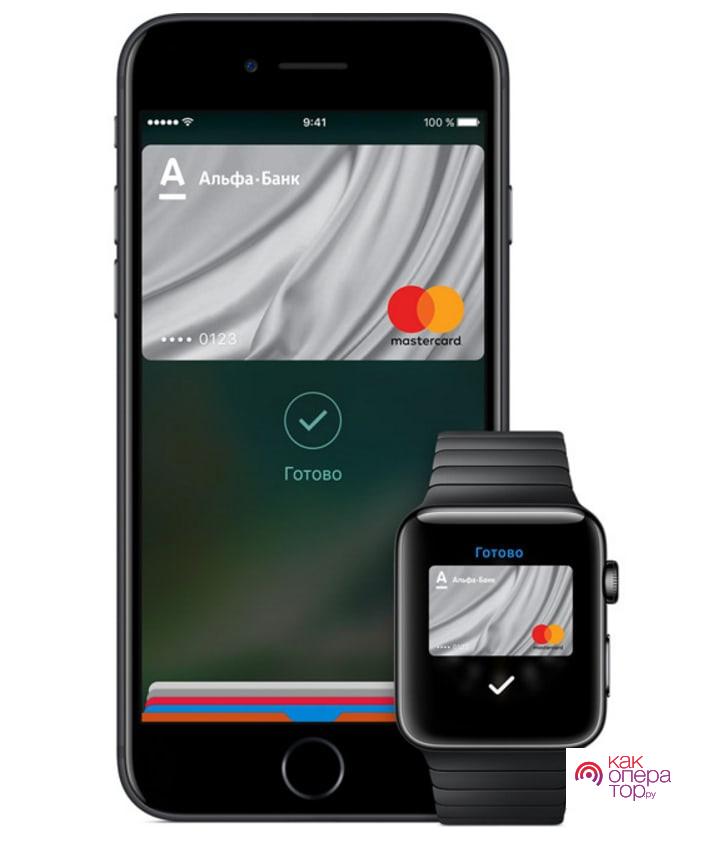
- Google Pay (Android Pay) – это самое распространённое приложение, которое предлагает компания Google для всех Андроид – телефонов. Она есть в свободном доступе, как и на многих сайтах, так и в магазинах.
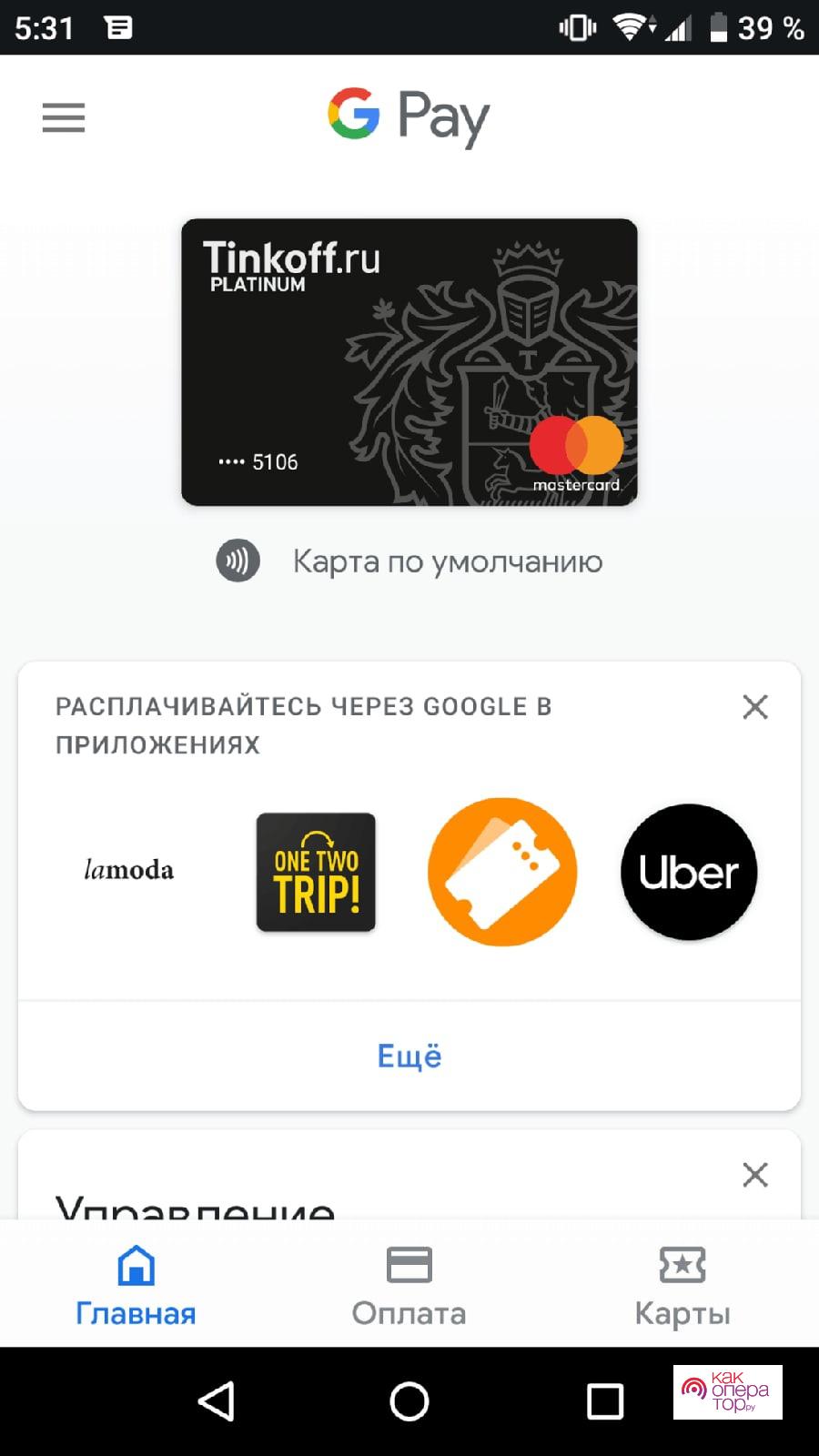
Гугл Пэй предлагает пользователю множество достоинств:
- Действие практически во всех банках мира;
- Высокая степень защиты;
- Использование до 10 платежных средств;
- Углубленная интеграция в другие сервисы компании;
- Транзакция через международные системы.
Модели xperia с поддержкой nfc
Убедиться в том, что опция бесконтактной коммуникации есть в телефоне, можно через меню настроек беспроводных видов связи. Перечень моделей «Сони» со встроенным чипом представлены в списке ниже:
- XZ1 Compact;
- XA1 Plus Dual;
- XZ1 Dual;
- XA2;
- L2.
Заключение
Материал посвящён наработками компании Sony в области оснащения своих смартфонов функцией бесконтактной коммуникации. Как видите, модельный ряд небольшой, но телефоны «Сони» отличаются хорошим качеством, надёжностью операционной системы и эффектным дизайном.
Настройка nfc на iphone
Чтобы воспользоваться услугой бесконтактных платежей, пользователям iPhone потребуется авторизация в iCloud и подключение Touch ID. Затем следуйте инструкции:
- Зайдите в приложение Wallet.
- Выберите «Добавить карту», а затем «Далее».
- Укажите номер и срок действия карты, фамилию и имя владельца, CVV код.
- Примите условия пользовательского соглашения.
- Дождитесь проверочного кода, который придет по sms.
- Введите код для подтверждения привязки карты.

Не стоит беспокоиться о безопасности NFC платежей. Во-первых, для их совершения устройства должны находиться друг к другу в непосредственной близости, а во-вторых, любые операции на сумму свыше 1000 руб. потребуют подтверждения паролем.
Некоторые проблемы с nfc на android
Что такое NFC на андроиде разобрали, теперь остается понять, почему периодически модуль не работает. Отсутствие сигнала может быть связано как с внешними, так и внутренними причинами. Рассмотрим самые распространенные.
| Суть проблемы | Причина возникновения ошибки | Способы решения проблемы |
| Устройство не поддерживает бесконтактную связь. | Не все мобильные, как уже упоминалось выше, содержат в себе НФС. Может быть куплена неподходящая модель смартфона или телефон является китайской поделкой. | Чтобы не попасть в просак, стоит всегда изучать инструкцию к гаджету при покупке и проверять функционал в самом мобильном. |
| Модуль не был включен или отключился. | Невозможна передача данных, если в настройках не активирован модуль-NFC. | Включить бесконтактную оплату можно в основных настройках телефона или же в «шторке». |
| Неправильно настроено приложение. | Все данные нужно вводить внимательно, дабы не ошибиться. Все действия выполнять по инструкции. Если где-то что-то сделать не так, функционировать НФС не будет. | Желательно сбросить все настройки и повторить процедуру снова. |
| Привязана неподдерживаемая карта. | Нельзя платить через НФС тем платежным инструментом, который не поддерживается системой. Это же касается и финансового учреждения. К примеру, если в телефоне установлен Андроид Пей, то карта должна принадлежать банку, который сотрудничает с сервисом. | Нужно заранее убедиться, что банк заключил договор с бесконтактной системой и выбранная карта поддерживается. Только после этого начинать привязку. |
| На счету маленькая сумма. | Плата не пройдет, если денег на привязанной карте меньше, чем требуется. | Нужно следить за балансом, заранее пополнять счет. Если таковой возможности нет, то придется расплатиться другим способом. |
| Произошел системный сбой. | Повлиять на подобное может переполненная память телефона, вирусы и пр. | Можно просто сделать перезагрузку гаджета. В дальнейшем очистить память, установить антивирусник и проверить телефон на отсутствие троянов. |
| Поломка или загрязнение. | Попадание пыли, грязи или механические повреждения чипа и самого смартфона также влияют на работу НФС. | Следует беречь устройство от любых ударов, воды и других воздействий. Наладить работу бесконтактной связи может самостоятельная чистка. В крайних случаях понадобится помощь специалиста. |
Выше приведены самые распространенные причины отсутствия бесконтактной связи. Руководствуясь приведенными рекомендациями, можно свести к минимуму проблемы связанные с NFC.
Обмен данными и файлами
Настроить телефон с NFC можно и на передачу какой-либо информации. Чтобы процедура осуществилась, на двух гаджетах обязательно нужно:
Потом два смартфона подносятся друг к другу и ожидается подключение. Гаджеты не отстраняются, пока не закончится передача. Оповещением будет особый звуковой сигнал.
Через НФС обмениваются:
Оплата покупок с nfc
Чтобы оплатить покупку через модуль NFC, выполняют последовательно такие действия:
- Выводят смартфон из спящего режима,
- Подносят его к терминалу, повернув тыльной стороной
- Разблокируют отпечатком пальца, графическим ключом или паролем. В этот момент происходит подтверждение транзакции
- Если сумма операции больше 1 тыс. руб., продавец может потребовать подтверждения вводом PIN кода карты или подписью
- Ждут пару секунд, пока на экране появится галочка. Она сообщает, что оплата по NFC прошла успешно. Установленное приложение запускать не нужно.
Расплатиться с телефона можно в любом месте, где принимается бесконтактная оплата. При этом включать мобильный интернет не обязательно. Закрепите значок активации NFC в шторке уведомлений, чтобы не искать его в настройках.
Если оплата не прошла, попробуйте поднести смартфон к считывающему устройству нижней или верхней частью. Поднесите поближе, подержите подольше. Если ничего не изменилось, проверьте, принимает ли данный магазин установленное вами приложение.
Примеры для популярных моделей телефонов
Инструкция, как настроить бесконтактную оплату телефоном – общая схема, которая, в целом, будет работать везде. Принцип для разных моделей телефонов, операционных систем и банков, совпадает: включить NFC, установить приложение, добавить в него платёжные реквизиты. Коротко расскажу о важных нюансах, которые нужно учесть.
Примечание: добавление карты через приложение банка
Данный вариант – намного более быстрый и удобный. Устанавливаете официальное приложение, авторизуетесь в нём и в свойствах нужной карты нажимаете «Добавить в Гугл Пей». После подтверждения сможете идти в магазин и расплачиваться при помощи смартфона, настроить что-то дополнительно не понадобится.
Совет
Следующие шаги могут различаться в зависимости от версии Android. Чтобы узнать, какая версия Android установлена на вашем устройстве, найдите и коснитесь «Настройки > О телефоне > Версия Android». Если пункт «О телефоне» не отображается в меню «Настройки», коснитесь «Система».
- Убедитесь, что функция NFC включена на обоих устройствах.
Список банков поддерживающих nfc оплату на sony xperia pro-i
- Россельхозбанк
- Промсвязьбанк
- АК Барс
- Райффайзенбанк
- ВТБ 24
- Тинькофф банк
- Яндекс.Деньги
- Альфа-банк
- Открытие
- Русский стандарт
- Сбербанк
- Рокетбанк
- МТС Банк
- Точка
- Бинбанк
В этом списке представлены только самые популярные банки России использующие Visa payWave, Mastercard PayPass (Contactless). Все банки на сайте
!Важно:На фото и видео не обязательно может быть ваш Sony Xperia PRO-I. Но выполняя в точности все указания с этой страницы, вы достигните того, что было нужно.
Топ-функционал nfc в xperia
Для эффективного использования опции необходимо не только понимать, что это такое, но и знать возможности, предлагаемые производителем. В телефоне Sony Xperia опция может использоваться для:
- отправки и получения данных: фото, видео, аудиофайлы, интернет-ссылки, контакты, адреса;
- сканирования информационных меток на товарах и услугах;
- работы с метками, запрограммированными на управление отдельными параметрами устройства;
- взаимодействия с сопряжёнными устройствами производства «Сони», которые поддерживают такую опцию;
- осуществление платежей за товары и услуги в розничных сетях, точках обслуживания, онлайн.
Функции бесконтактной оплаты для смартфонов «Сони» сильно ограничены.
Для отладки такой функции потребуется установка специальной SIM-карты с чипом NFC, установка специального мобильного приложения и привязка новой банковской карты. Количество приложений и банков-партнёров в этом случае сводится к единицам, но компания активно работает над расширением функционального диапазона оплаты.
Чтение меток
Также мобильный может работать как считывающее устройство. Предварительно на смартфон устанавливается специальное приложение. Для записи, форматирования и очистки меток, скачивается:
С помощью таких программ будет несложно запрограммировать смартфон на выполнение определенных действий (включение или выключение будильника, блютуса, wi-fi и пр.). Не исключено управление бытовой техникой.
Шаг 1: включить nfc на смартфоне
Перед тем, как включить NFC на вашем устройстве, нужно проверить, присутствует ли у вас модуль, как описано выше. Далее следует его настроить: зайти в «Беспроводные сети» или «Дополнительные функции» и нажать на соответствующий переключатель.
Шаг 2: выбрать платёжное приложение
Эта опция может находиться в «Дополнительных функциях» или настройках NFC. Обычно используется одно из трёх приложений: Google Pay, Apple Pay и Samsung Pay. Последнее доступно только для топовых моделей Samsung. В нашем примере с Андроиприложение должно быть скачано и установлено на вашем девайсе (обычно выбираем «Google Pay». Помните, что оно установлено по умолчанию).
Шаг 3: начать добавление карты
Теперь, чтобы настроить оплату через NFC на Андроид, необходимо один раз ввести ваши платёжные данные. Расскажу о полной версии этого этапа. Однако если у вас установлено приложение банка (в данном случае Сбербанка), всё значительно упрощается. Об этом расскажу ниже.
В общем случае, откройте приложение Google Pay. Вы увидите знак « ». Нажмите на него.
Шаг 4: отсканировать карту или ввести данные вручную
Приложение предложит вам отсканировать (сфотографировать) карту. Это очень удобно, поскольку занимает несколько секунд. Если же по какой-то причине процедура не выходит, то нажмите на надписи внизу экрана и введите данные вручную. В самом конце нужно перепроверить данные и ввести CVV2/CVC2 код, расположенный на обратной стороне карты.
Шаг 5: подтверждение
Гугл покажет условия использования сервиса, которое необходимо принять, нажав на кнопку внизу экрана. После этого приложение запросит подтверждение от банка. Обычно оно приходит в виде кода в смс-ке. После, вы получите код в СМС, который нужно ввести в соответствующем поле.
Шаг 6: проверить и настроить карту по умолчанию
Банк вышлет подтверждение по СМС, а в некоторых случаях со счёта будет списана небольшая сумма (до 15 рублей, в зависимости от банка), которая затем вернётся к вам на счёт.
После подтверждения, настройка NFC в телефоне для оплаты завершена. Вы увидите список карт, одну из которых можете настроить по умолчанию. Теперь можете приступить к оплате!
Шаг 7: оплата
Чтобы произвести оплату, подключение к интернету не требуется, но на смартфоне нужно заранее настроить (включить) NFC.
Сообщите на кассе, что у вас будет оплата картой. Разблокируйте телефон и поднесите его к предоставленному вам платёжному терминалу. Для небольших сумм (до 1000-3000 рублей, в зависимости от банка) вам не придётся совершать дополнительных действий. Вы увидите зелёную галочку и узнаете о том, что транзакция проведена успешно. Никаких карт, и процедура занимает считанные секунды!


