
- Как оплачивать?
- Устранение сбоев
- Клубные карты
- Android Beam
- Насколько безопасно пользоваться этой системой
- Дополнительные возможности
- Можно ли в Samsung Pay выбрать финансовый продукт (кредит, кредитную карту или депозит) и отправить заявку на его оформление?
- Какие карты поддерживает Samsung Pay
- Как добавить карту в Samsung Pay на смартфоне
- Как добавить банковскую карту в Samsung Pay
- Возможно, это будет интересно
- Работает ли Samsung Pay в России
- Приложение Samsung Pay
- Как включить и настроить НФС
- Как добавить карту в смарт-часы
- Как на «Самсунге» установить оплату картой
- Добавление банковских карт
- Регистрация в Samsung Pay
- Активация NFC
- Через шторку уведомлений
- Через настройки телефона
- Настройка оплаты телефоном на Android
- Android/Google Pay
- Сбербанк Онлайн
- Яндекс. Деньги
- QIWI Кошелек
- NFC и оплата на Samsung, Android Beam
- Удаление данных на Android 9
- Удаление данных на Android 8, 7, 6, 5
- Денежные переводы через Samsung Pay
- Регистрация для денежных переводов
- Как отправить перевод
- Как посмотреть информацию о переводе
- Как получить перевод
- Если утерян PIN-код
- Какие ошибки могут быть при подключении и как их решить
- Как на Samsung настроить оплату картой?
- Удобный переход в СберБанк Онлайн для перевода денег
- Как добавить в «Самсунг» клубные карты и использовать их
- Что делать, если смартфон потерян
- Этап 3. Внесение банковских карт
- На каких устройствах работает Samsung Pay?
- Как совершать бесконтактные платежи
- Как оплатить покупку
- Как оплатить покупку или услугу
- Требуется ли подключение к интернету при оплате с помощью Samsung Pay
- Как добавить карту в Samsung Pay?
- Как оплачивать с Samsung Pay
- Как включить NFC?
- Как настроить Mir Pay
- Вопросы и ответы
- Как платить картой с «Самсунга» в интернете
- Какие телефоны поддерживают
- Как проверить, есть ли в телефоне NFC
- Импортировать карты на новое устройство
- Как перейти в СберБанк Онлайн из Samsung Pay
- Как подключить Samsung Pay?
- Как работает Samsung Pay?
- Какие устройства поддерживают Samsung Pay?
- Какие банки работают с Samsung Pay?
- Как платить с помощью Samsung Pay
- Как платить с помощью носимых устройств Samsung?
- Как платить с помощью Samsung Pay в интернет-магазинах и приложениях?
- Обязательно ли подключение к интернету, чтобы использовать Samsung Pay?
- Как посмотреть историю покупок в Samsung Pay?
- Могу ли я использовать Samsung Pay за границей?
- Как совершить возврат покупки, если я использовал Samsung Pay?
- Как настроить Samsung Pay?
- Как добавить банковскую карту на носимых устройствах (Samsung Gear, Samsung Galaxy Watch)
Как оплачивать?
- Запустите Samsung Pay. Сделать это можно, проведя пальцем по экрану снизу вверх.
- В приложении выберите карту, если у Вас их несколько, и по умолчанию используется не та, которой Вы хотите расплатиться в данный момент.
- Используйте Ваше средство защиты для аутентификации – сканер отпечатка пальцев, радужной оболочки или pin-код.
- Приложите устройство задней стороной к считывателю и дождитесь подтверждения оплаты.

Устранение сбоев
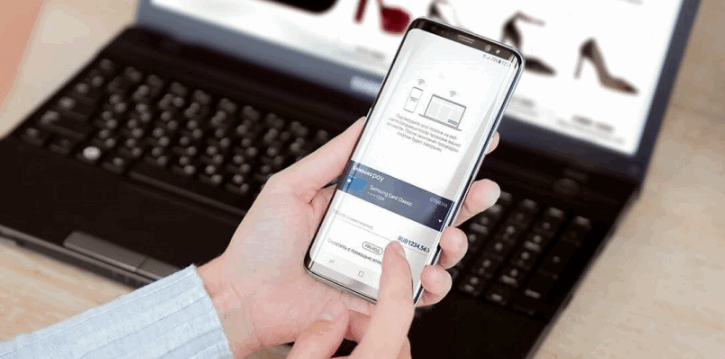
Ошибка 1. Сбой установки
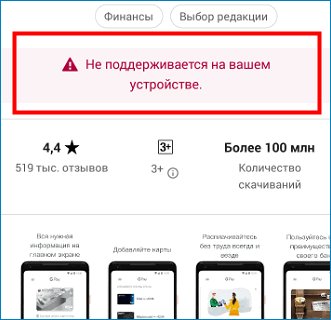
Наиболее распространённая причина – несовместимые устройства. Пользователю необходимо зайти на сайт компании Самсунг и убедиться в том, что его гаджет сможет работать с сервисом. Проверить также можно и следующим образом:
- На устройстве зайти в Гугл Маркет.
- Набрать в троке поиска Samsung Pay.
- Выбрать приложение.
- В информационном окошке отобразится обще данные о приложении и статус совместимости с устройством пользователя.
Внимание! Возможно версия вашего устройства не поддерживается приложением
Ошибка 2. Не работает Samsung Pay
Если программа установлена, но не работает, причиной может быть отсутствие сетевого соединения, механическая неисправность устройства или же отсутствие последних обновлений операционной системы гаджета. Как устранить:
- Выполнить рестарт (часов).
- Запустить обновления.
- Выйти и снова зайти в аккаунт Samsung Pay.
- Проверить целостность.
Если софт работает некорректно, можно попробовать сбросить настройки Самсунг Пай или переустановить софт полностью. Как удалить Samsung Pay – смотреть далее:
- Включить гаджет.
- Перейти в режим «Настройки».
- Выбрать раздел «Приложения».
- Выбрать софт «Samsung Pay» и нажать на него.
- В появившемся меню управления нажать кнопку «Остановить».
https://youtube.com/watch?v=DLFpIWYiRYI%3Ffeature%3Doembed
Зная, как подключить Самсунг Пей и выполнить настройку самостоятельно, пользователям будет легче управлять сервисом и быстро вносить необходимые изменения.
Клубные карты
Помимо банковских карт Вы можете добавить в Samsung Pay клубные карты. Для этого откройте в приложении «Клубные карты» — с главной страницы или через меню, и добавьте нужную карту, например, «Выручай-карту» из Пятёрочки. В Samsung Pay можно добавить любую клубную карту, у которой есть штрих-код.
Android Beam
Функция Android Beam использует чип NFC для передачи данных на короткое расстояние с одного устройства на другое. Например, чтобы обменяться интернет-ссылками, контактами, фото или видео, просто поднесите свой телефон к устройству с такой же технологией NFC.
- Поднесите оба устройства задними панелями друг к другу.
- Коснитесь экрана.
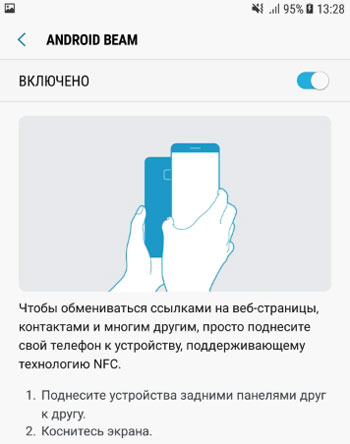
Технология чем-то напоминает bluetooth, но действует на расстоянии всего несколько см.
Как включить? Заходим в Настройки – Подключения – NFC и оплата – Android Beam. Передвигаем переключатель в положение Вкл.
Насколько безопасно пользоваться этой системой
Разработчики сервиса уделили вопросам безопасности немало внимания. Ни данные карт, ни информация о платежах не сохраняются ни на мобильном устройстве, ни на серверах компании Samsung.
Когда вы добавляете карту, автоматически создается цифровой токен – уникальная комбинация, состоящая из 16 цифр, привязанная к конкретному телефону или смарт-часам. Именно она используется для совершения платежа вместо реальных данных банковской карты.
Для совершения платежа необходимо авторизоваться выбранным вами способом. Это значит, что даже если кто-то похитит ваше устройство, он не сможет использовать его для оплаты, так как не знает PIN-код, не пройдет смарт-сканирование и не сможет разблокировать приложение с помощью отпечатка пальца или радужки глаза.
Дополнительные возможности
В Samsung Pay можно добавить клубные карты со штрихкодом. Выберите на Главной странице «Клубные карты» и нажмите «Добавить». Затем, выберите из списка карт необходимую Вам клубную карту, отсканируйте штрихкод карты либо введите ее данные вручную.
Чтобы воспользоваться добавленной клубной картой на кассе, добавьте ее в раздел «Оплата» (в «Меню» – «Настройки» – «Быстрый доступ»), либо выберите ее из списка «Клубные карты». При нажатии на поле «Нажмите для использования» на экране отобразится штрихкод и номер карты. Предъявите штрихкод (или номер карты) на экране смартфона для сканирования на кассе.
Можно ли в Samsung Pay выбрать финансовый продукт (кредит, кредитную карту или депозит) и отправить заявку на его оформление?
Да, для этого в главном меню Samsung Pay нажмите «Дополнительно» и выберите интересующую вас категорию сервисов (кредитная карта, кредит, депозит).
Вы можете выбрать продукт, наиболее подходящий по вашим условиям поиска, или выбрать другие продукты из списка ниже (который можно отсортировать по банку). Также вы можете сравнить продукты между собой.
После нажатия кнопки «Оставить заявку» вы будете перенаправлены на веб-страницу организации (банка), предоставляющей данный финансовый продукт, чтобы заполнить заявку на него. Получить детальную информацию о продукте вы можете, обратившись в организацию по контактным данным, указанным в деталях продукта.
Функция «Финансовые сервисы» доступна в приложении Samsung Pay версии 3. 22 и выше.
Информация об активных предложениях организаций предоставлена и передача заявок в кредитные организации обеспечивается ООО ИА «Банки. Ру».
Какие карты поддерживает Samsung Pay
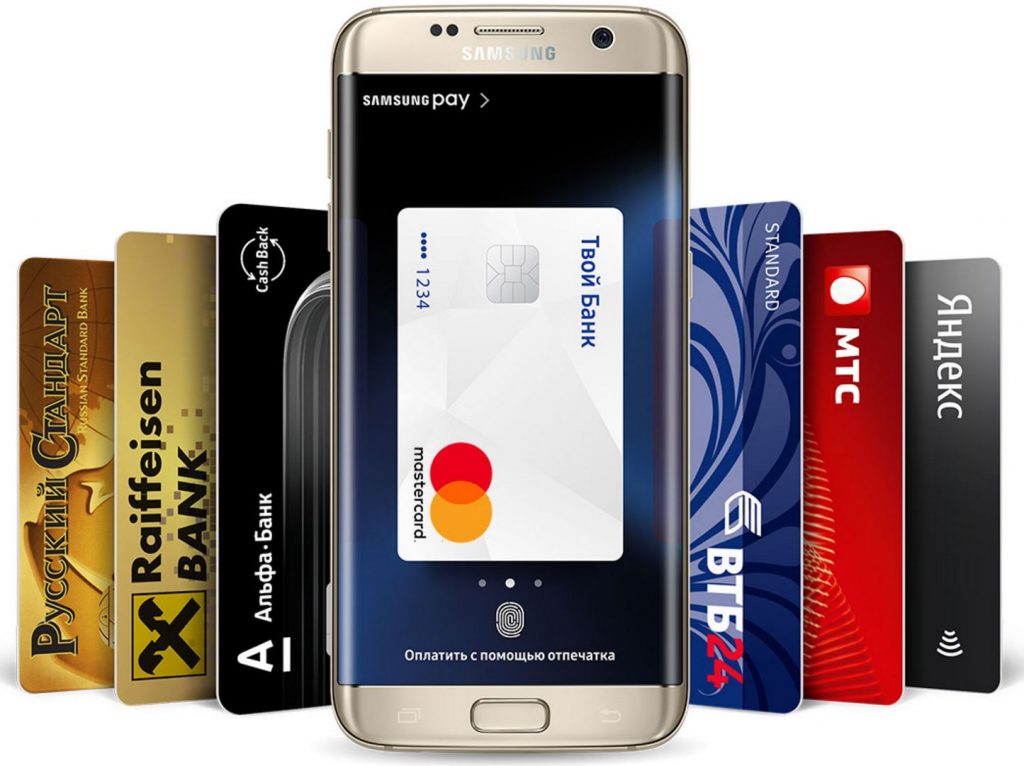
Чтобы использовать бесконтактные платежи, к приложению нужно привязать платежное средство. Чтобы карта работала через Самсунг Пей, она должна:
- иметь бесконтактный чип;
- на ней должен быть положительный баланс;
- быть оформлена на совершеннолетнее лицо;
- использовать международные переводы Visa или MasterCard ;
- быть выпущенной партнером сервиса.
На последнем пункте стоит остановиться подробнее. Не все карты, соответствующие предыдущим критериям, могут быть привязаны к сервису. Сейчас Samsung Pay работает с:
- банками – Сбербанк, Альфа-Банк, ВТБ24, Райффайзен, Тинькофф, Русский Стандарт, Открытие, Рокетбанк, Точка, Банк Санкт-Петербург, МДМ Банк;
- электронными кошельками – Яндекс Деньги, Qiwi Wallet ;
- мобильными операторами – МТС, Билайн, Мегафон, Теле2;
Полный список партнеров можно найти на официальном сайте платежной системы.
Обратите внимание! Бесконтактный сервис от Самсунг единственный, поддерживающий внутрироссийские карточки МИР (только от банка Открытие и Россельхозбанк). Ни Гугл пей, ни Эппл Пей их не поддерживает.
Как добавить карту в Samsung Pay на смартфоне
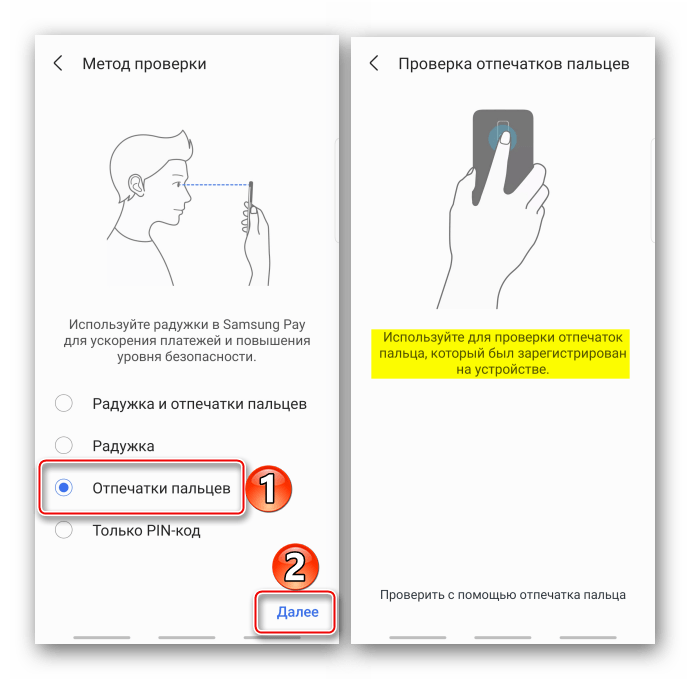
- Откройте Samsung Pay, войдите в Samsung Account (или зарегистрируйтесь) и настройте авторизацию по отпечатку пальца или PIN-коду приложения.
- Нажмите Добавить карту.
- Отсканируйте карту камерой смартфона или введите данные вручную. Бесконтактные карты можно добавить, нажав Добавить по NFC и приложив карту к задней панели смартфона.
- Примите условия банка и подтвердите добавление карты кодом из смс.
- Распишитесь на экране пальцем или стилусом, нажмите Сохранить.
На одно устройство можно добавить до 10 банковских карт.
Как добавить банковскую карту в Samsung Pay
Для того, чтобы привязать данные карты к системе электронных платежей Samsung Pay, нужно выполнить такие действия:
- Разрешить приложению снимать фото.
- Можно отсканировать карту с помощью камеры смартфона либо ввести данные вручную.
- Принять условия обслуживания карты Банком.
- Кликнуть на кнопку «SMS» чтобы проверить подлинность держателя карты. На номер телефона, привязанный к карте, придет SMS с одноразовым паролем.
- Ввести полученный код.
- Ввести подпись владельца стилусом или пальцем.
- Кликнуть на кнопку «Сохранить» и «Готово».
Подпись пригодиться, если кассир решит сравнить подпись на карте и на чеке. На устройстве можно добавить и использовать до 10 платежных карт.
Возможно, это будет интересно
- Настройка NFC и Google Pay
- Как оплачивать покупки телефоном при помощи «ЮMoney»? Аналог Google Pay
- NFC-метка: что это такое, и как ей пользоваться?
- NFC в телефоне – что это такое?
- Карты «МИР» добавлены в SberPay
Работает ли Samsung Pay в России
На данный момент с уверенностью можно сказать, что Samsung — компания, которая оказалась максимально лояльной к российским пользователям. Мало того, что Samsung Pay по-прежнему работает в нашей стране, так еще и Galaxy Store располагает многими российскими приложениями, недоступными на других площадках. Да, Visa и Mastercard привязать к Samsung Pay уже не выйдет, но важно понимать: это не компания установила такие ограничения, а сами платежные системы перестали работать с российскими банками.
Samsung не вводила никакие ограничения для Samsung Pay в России. Просто Visa и Mastercard отказались работать с россиийскими банками.
Приложение Samsung Pay
Чтобы активировать оплату телефоном Самсунг, не потребуется установка дополнительного приложения. Если смартфон имеет NFC, то на нем уже будет установлен Samsung Pay. Если приложения все же нет:
- запустите настройки телефона;
- откройте вкладку « Учетные записи »;
- кликните на строку « Добавить учетную запись »;
- выберете « Samsung account » и выполните вход или создайте новую учетную запись.

Если после этого приложение не появилось, обновите операционную систему в меню настроек на вкладке « Об устройстве ».
Как включить и настроить НФС
Для того чтобы сканировать метки, передавать информацию и оплачивать покупки, нужно включить и настроить NFC на телефоне.
- Перейдите в настройки.
- Выберите значок «NFC и оплата».
- Нажмите на ползунок, чтобы активировать технологию.
- Вернитесь на обратную страницу и включите функцию Android Beam.
NFC настроен, теперь вы можете совершать бесконтактную оплату.
Как добавить карту в смарт-часы
Для начала войдите в Samsung Account на смартфоне.
- Подключите часы к смартфону в мобильном приложении Galaxy Wearable.
- В Galaxy Wearable откройте раздел Samsung Pay и нажмите Добавить карту.
- На часах настройте блокировку экрана по PIN-коду.
- Нажмите Добавить карту и отсканируйте карту смартфоном (или введите её данные вручную).
- В Galaxy Wearable примите условия банка и подтвердите добавление карты кодом из смс.
Как на «Самсунге» установить оплату картой
До начала настройки вам нужно убедиться в том, что модуль NFC и бесконтактные платежи подключены. Для этого откройте на телефоне раздел «Настройки», перейдите в раздел «Подключения» и кликните по строке «NFC и оплата». При необходимости включите переключатель в позицию «Включено».
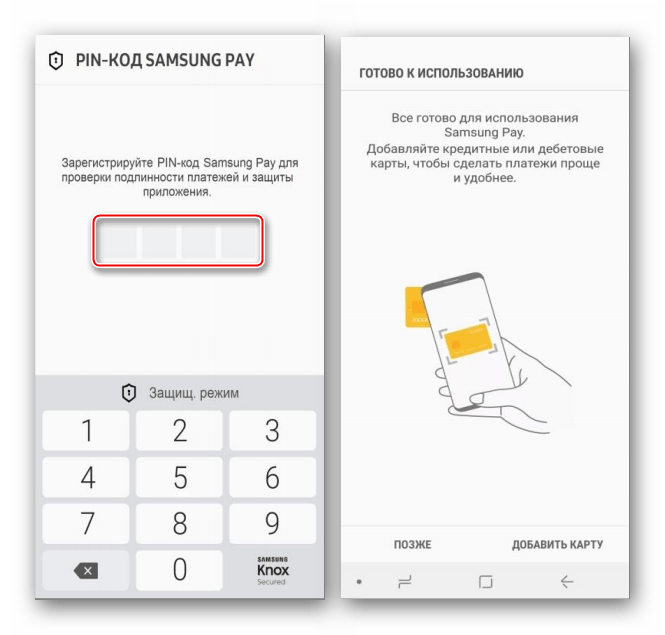
Далее кликните по строке «Бесконтактные платежи» и убедитесь, что переключатель стоит напротив сервиса Samsung Pay. Если вы не видите такого сервиса, возможно, вы делали сброс телефона. Тогда его нужно установить из своего магазина Galaxy Store. Заметим, что не все телефоны Samsung поддерживают этот сервис бесконтактной оплаты. Проверить это вы можете в специальном разделе на сайте Samsung. Также невозможно пользоваться сервисом, если ранее вы получали на телефоне root-права. Подключитесь к интернету через Wi-Fi или мобильные сети. Найдите на своем телефоне приложение Samsung Pay, запустите его и войдите в свою учетную запись Samsung Account (при отсутствии придется создать). При первом запуске Samsung Pay выдайте приложению все запрашиваемые разрешения и нажмите кнопку «Приступить к работе». На следующем шаге программа попросит вас подтвердить свою личность. Это делается при помощи какого-либо из имеющихся в арсенале вашего телефона сервисов защиты, например при помощи разблокировки отпечатком, радужкой глаза или пароля (зависит от возможностей телефона). Если вы еще не настраивали такие способы защиты на телефоне, то вам придется сделать это сейчас. Эта мера необходима, чтобы защитить ваши платежные данные от случая попадания телефона в руки злоумышленников. Если на вашем телефоне с первого раза срабатывает отпечаток пальца, выберите его, так как ввод пин-кода на кассе все-таки занимает больше времени. При вводе PIN-кода для защиты ваших платежей обратите внимание, что он не будет совпадать с тем, что вы вводите при разблокировке телефона. Обязательно запишите его куда-то в блокнот или программу паролей.
Добавление банковских карт
После всех необходимых настроек Samsung Pay осталось добавить в сервис свои банковские карты. Как указано на сайте производителя, на сегодняшний день сервис сотрудничает с 135-ю банками России и Беларуси, в число которых входят популярные банки «Тинькофф», «Сбербанк», «Альфа-Банк», ВТБ и многие другие. Вы можете вводить сюда как дебетовые, так и кредитные карты, которыми планируете расплачиваться в магазинах. Чтобы добавить карту, на вкладке «Главная» кликните вверху значок списка, выберите строку «Банковские карты» и нажмите кнопку «Добавить». Добавлять карту также можно из раздела «Оплата» по нажатию значка «+». Возьмите свою карту и расположите ее перед задней поверхностью телефона таким образом, чтобы она полностью вошла в черный прямоугольник на экране той стороной, где указан ее номер. При этом телефон отсканирует все нужные данные с вашей карты и отобразит их в следующем окне. Сверьте отсканированные данные с теми, что указаны на карте, а также введите недостающие и нажмите кнопку «Далее». Если сканирование не удается или невозможно, введите все данные вручную. Samsung Pay предложит вам принять условия обслуживания и по нажатию «Принять все» запустит проверку данных в банке. Далее сервис предложит вам выбрать способ для проверки данных карты. В нашем случае это получение SMS на привязанный к карте номер телефона. Кликаем по строке «SMS». Затем вводим код, присланный на телефон, и жмем «Отправить». Если проверка пройдет успешно, сервис уведомит вас о том, что карта активирована. Нажмите «Готово». Добавленная карта доступна в разделе «Оплата», а также в основном меню в разделе «Банковские карты». Таким же способом вы можете регистрировать в Samsung Pay и виртуальные банковские карты, то есть такие, которые существуют в личном кабинете, но не выпущены в пластике. Для них все данные вводятся вручную.
Регистрация в Samsung Pay
Запускаем приложение. Если на устройстве уже добавлена учетная запись Самсунг, авторизация будет выполнена автоматически, в противном случае тапаем «Вход», вводим данные и подключаемся.
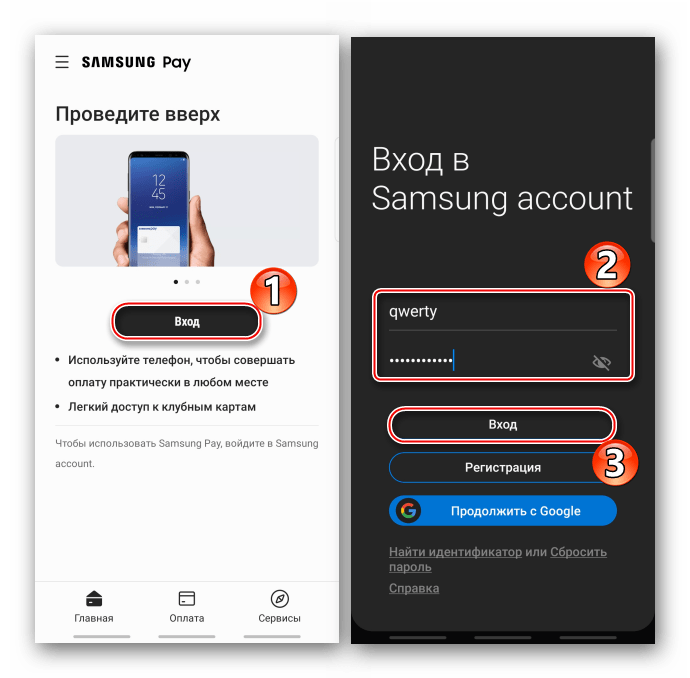
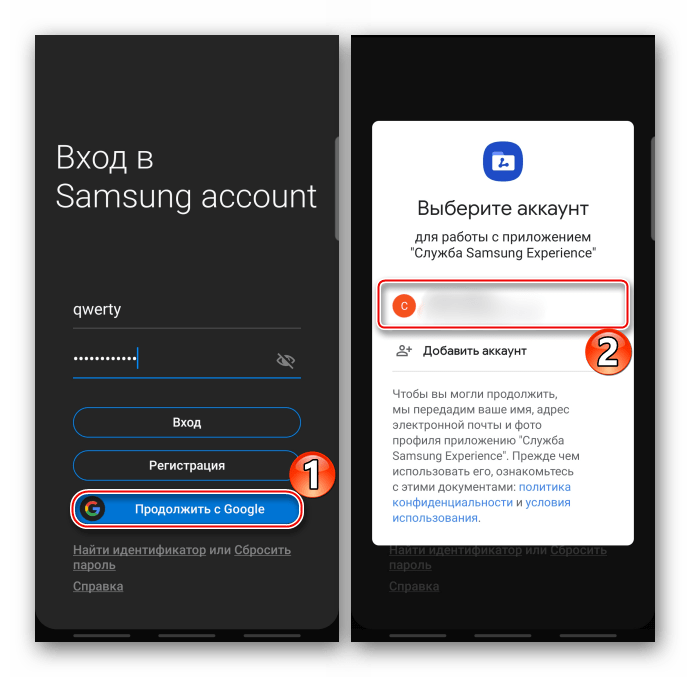
При желании продолжаем работать с «учеткой» Google.
Активация NFC
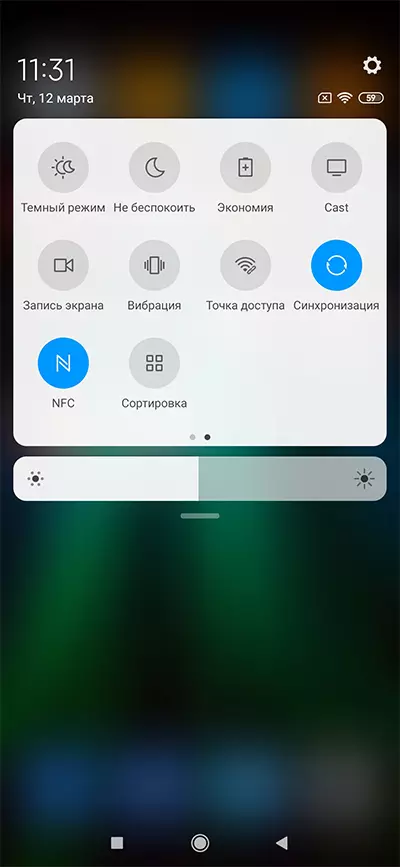
Итак, первым делом нужно активировать модуль, которым обладает смартфон. Сделать это можно двумя способами: через шторку уведомлений или через настройки устройства. Рекомендуется иметь представление сразу о двух вариантах, чтобы воспользоваться ими в любой ситуации.
Через шторку уведомлений
Для реализации этого способа понадобится просто опустить шторку уведомлений, сделав свайп от верхней части экрана вниз, а затем тапнуть по значку «NFC». В зависимости от версии Андроид данный пункт может иметь название «Модуль NFC» или «Бесконтактная оплата» и подсвечиваться разным цветом.
Через настройки телефона
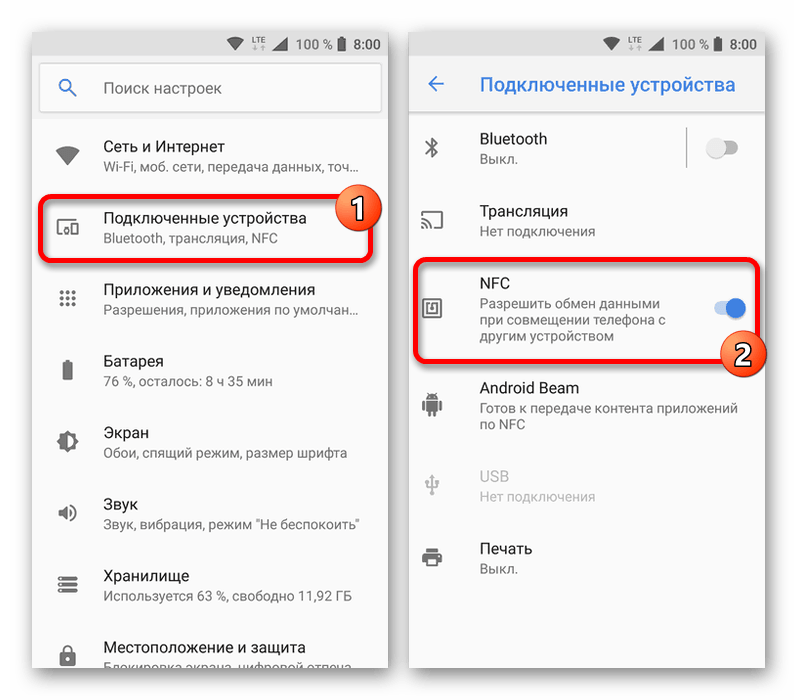
Второй способ является менее быстрым, но не менее надежным. Здесь вам не понадобится шторка уведомлений, а потребуется лишь следовать алгоритму, который изложен в инструкции:
- Откройте настройки телефона.
- Перейдите в раздел «Подключение и общий доступ».
- Активируйте ползунок, расположенный напротив пункта «NFC».
Также может понадобится установить «Кошелек HCE» в качестве средства оплаты, поскольку «Кошелек SIM» использует для оплаты чип, установленный не в смартфоне, а в SIM-карте.
Настройка оплаты телефоном на Android
Перед прочтением инструкции прежде всего потребуется произвести проверку смартфона на наличие нужной опции в настройках. Сделать это можно в процессе включения NFC-чипа, что в любом случае потребуется для настройки бесконтактной оплаты в будущем. Эта процедура была нами детально описана в отдельной инструкции на примере наиболее актуальных версий ОС.
Подробнее:
Как узнать, есть ли на телефоне NFC
Правильное включение NFC на Android
Android/Google Pay
Платформа Android, как и многие предустановленные сервисы, принадлежат компании Google, и потому большинство устройств с данной операционной системой исправно поддерживает Google Pay. В свою очередь, с помощью приложения можно настраивать и производить оплату телефоном, используя для этого пластиковую карту одного из многих банков.
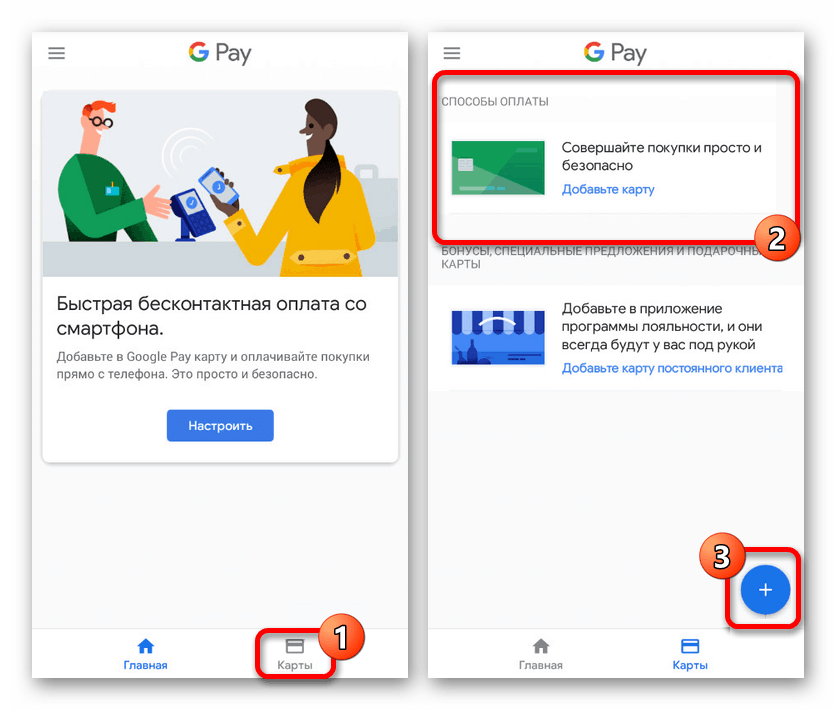
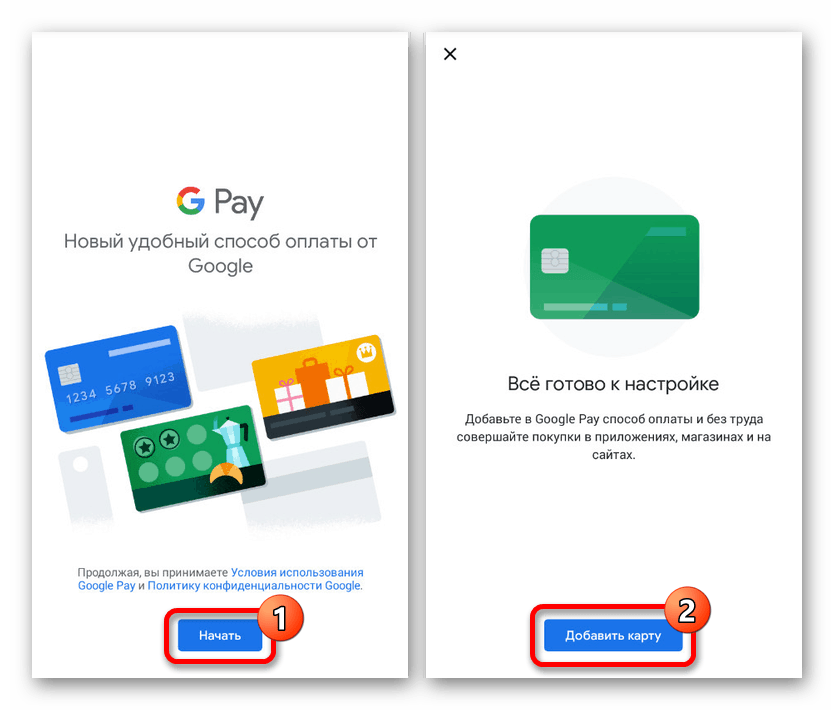
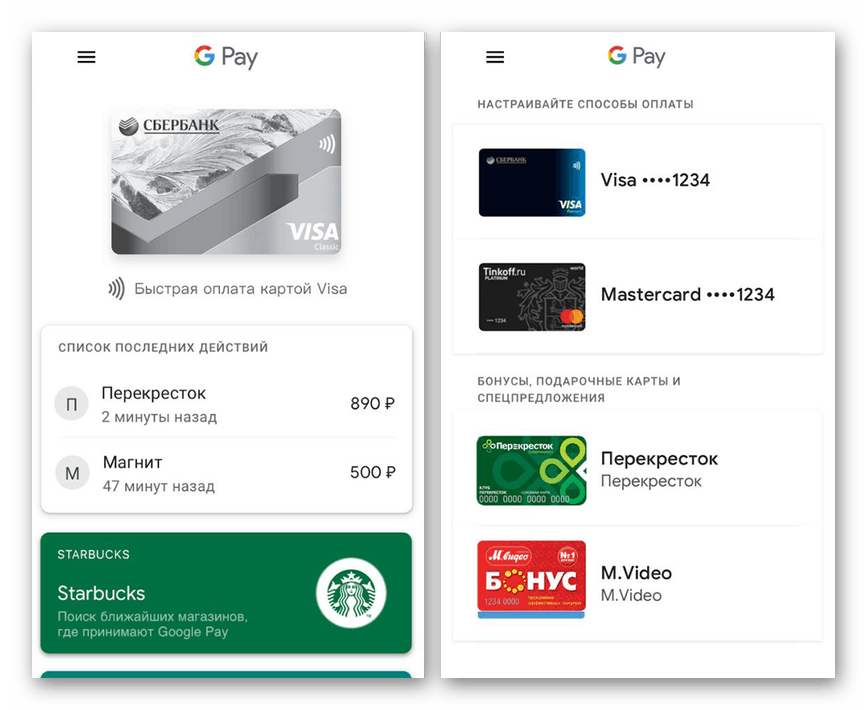
Ранее представленное приложение имело другое название – Android Pay, до сих пор используемое в некоторых источниках. Однако в настоящий момент его заменой стал Google Pay, в то время как упомянутый выше вариант не поддерживается и его нельзя загрузить из Play Маркета.
Еще одним популярным вариантом является Samsung Pay, по умолчанию доступный каждому владельцу устройства марки Самсунг со встроенным NFC-чипом. Как и ранее, единственное, что требуется сделать для включения рассматриваемого типа оплаты — привязать и подтвердить банковскую карту в одноименном приложении. При этом учитывайте, в зависимости от версии ОС внешний вид ПО может незначительно отличаться.
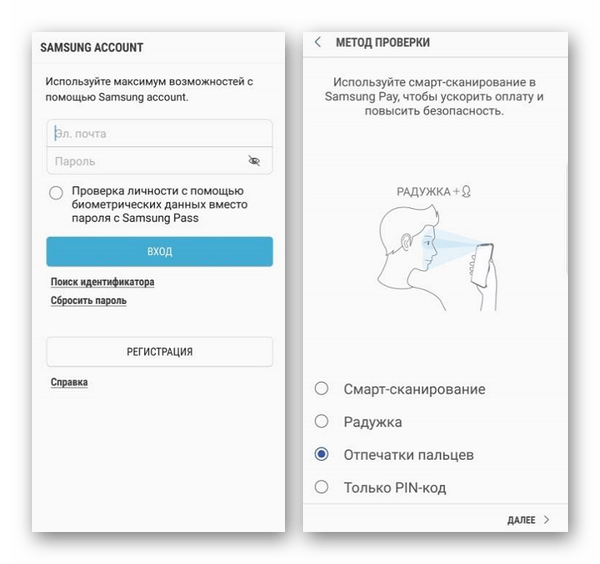
Завершив подготовку, на главной странице нажмите по значку «+» с подписью «Добавить». В качестве альтернативы можете использовать одноименную кнопку в главном меню.
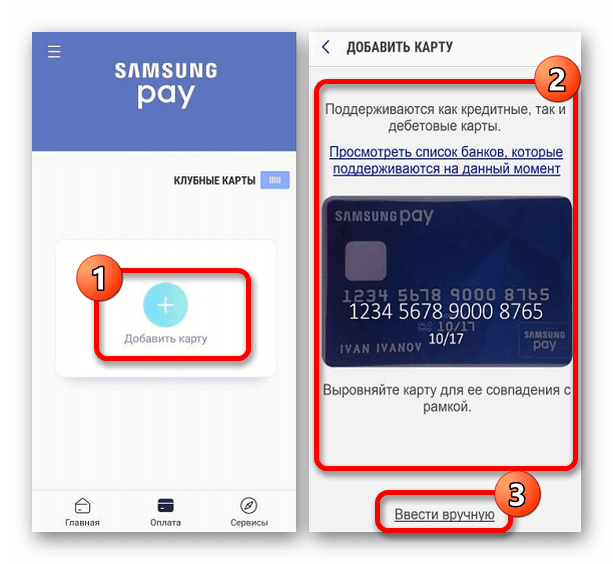
После этого на экране должно появиться предложение просканировать банковскую карту с использованием камеры. Сделайте это, выровняв карту должным образом или тапните по ссылке «Ввести вручную» для перехода к самостоятельному указанию реквизитов.
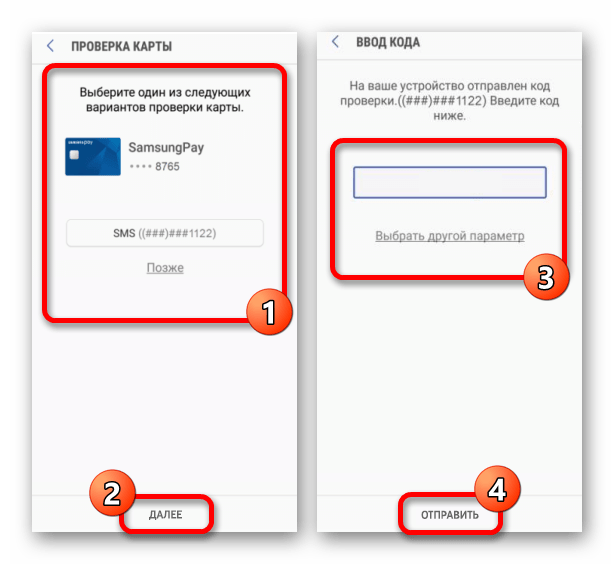

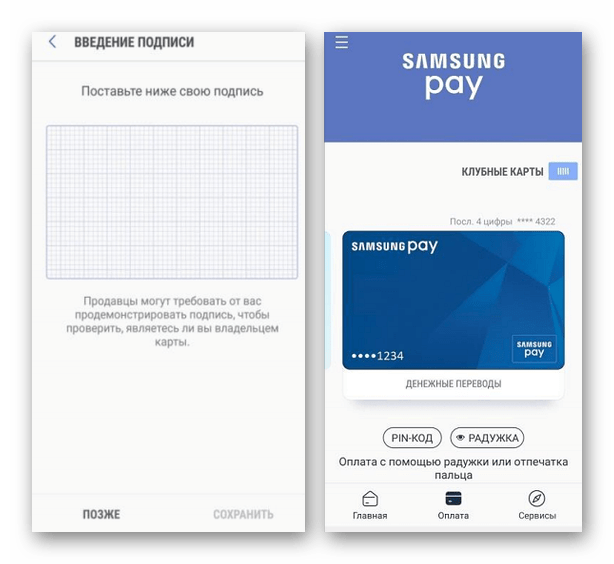
Данный способ является альтернативой Google Pay для фирменных устройств Samsung, но не запрещает одновременно использовать оба варианта бесконтактной оплаты. Кроме того, совместно с этими приложениями можно использовать некоторые другие, хоть и менее популярные в России приложения вроде Huawei Pay.
Сбербанк Онлайн
Наиболее популярным и востребованным банком в РФ является Сбербанк, предоставляющий собственное мобильное приложения для управления счетами и пластиковыми картами. Его также можно использовать для настройки оплаты телефоном, используя внутренние параметры. Эта тема была нами достаточно подробно описана в соответствующей инструкции на сайте.
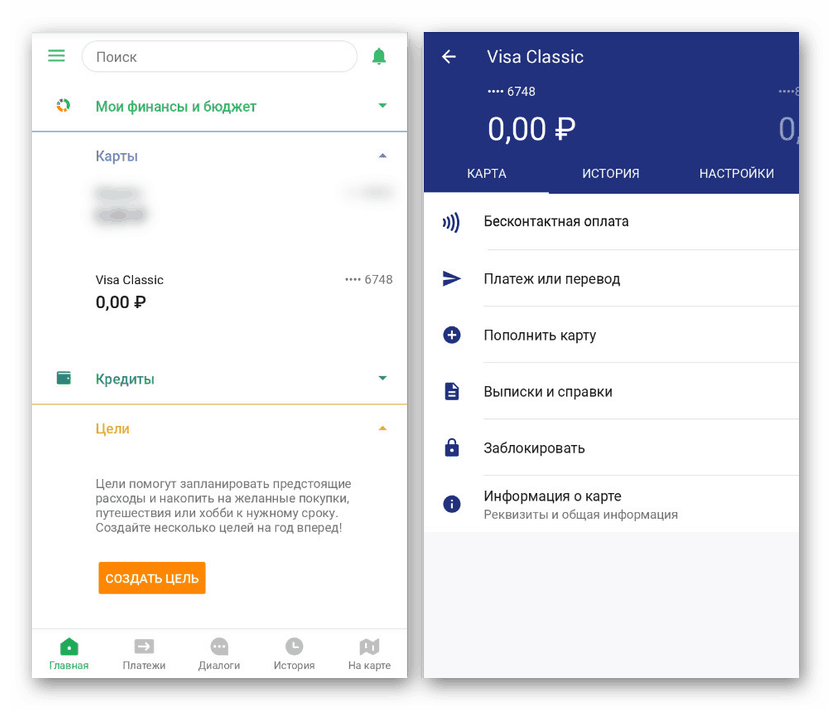
Подробнее: Настройка оплаты телефоном вместо карты Сбербанка
По большей части способ связан с предыдущими, так как само по себе приложение не использует встроенный NFC-чип. Из-за этого на телефоне так или иначе должен быть установлен Google Pay или Samsung Pay для доступа к параметрам бесконтактной оплаты.
Яндекс. Деньги
Онлайн-сервис Яндекс. Деньги и одноименное приложение для Android пользуются большой популярностью и, точно так же, как и предыдущие варианты, позволяют настраивать бесконтактную оплату телефоном. При этом в отличие от Google Pay и Samsung Pay для использования не требуется пластиковая карта одного из поддерживаемых банков, так как достаточно включить опцию в настройках или создать виртуальный аналог карты.
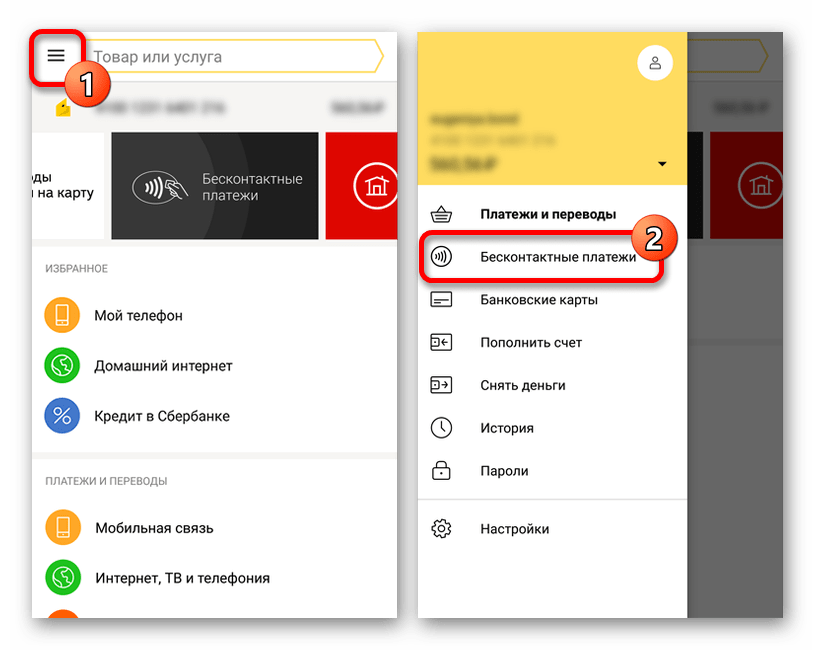
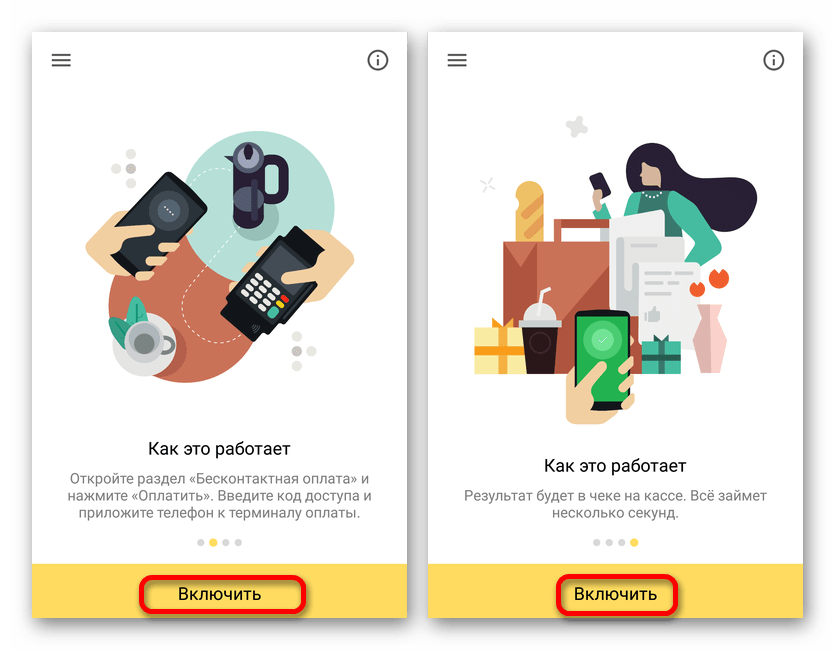
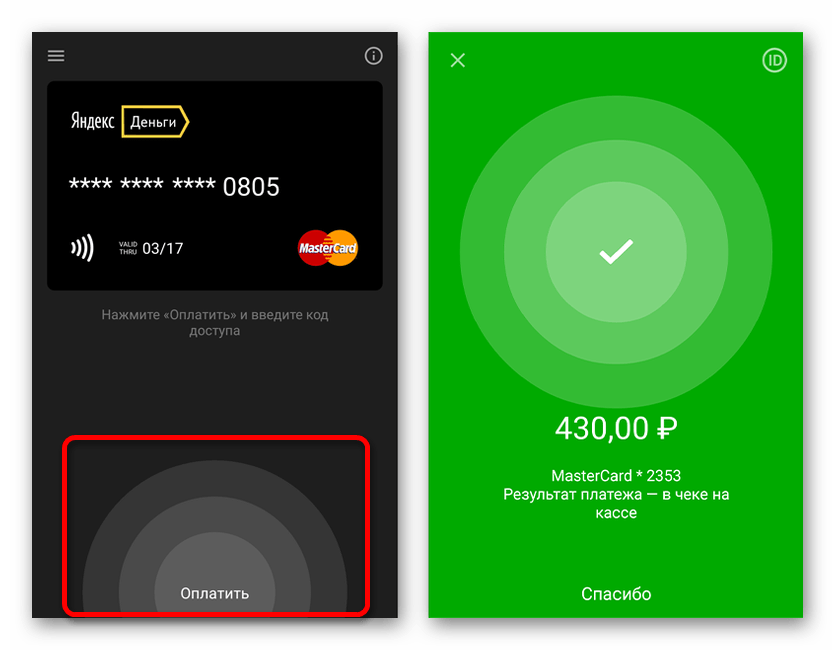
Единственное обязательное требование к устройствам заключается в поддержке технологии NCE. Только при соответствии этому требованию будут доступны параметры бесконтактной оплаты в Яндекс. Деньги вне зависимости от версии ОС и модели телефона.
QIWI Кошелек
Еще одним популярным онлайн-сервисом и приложением является QIWI, позволяющий производить бесконтактную оплату напрямую с одной из специальных виртуальных карт. Описывать процедуру настройки и привязки в данном случае не требуется, так как в отличие от Яндекса и прочих решений функция по умолчанию включена на картах QIWI:
- «payWave»;
- «payWave+»;
- «Приоритет»;
- «Teamplay».
Дополнительно вы можете ознакомиться и по необходимости активировать функцию бесконтактной оплаты в настройках карты QIWI, поддерживающей такой метод перевода средств. В процессе оплаты подтверждение по умолчанию требуется лишь единожды.
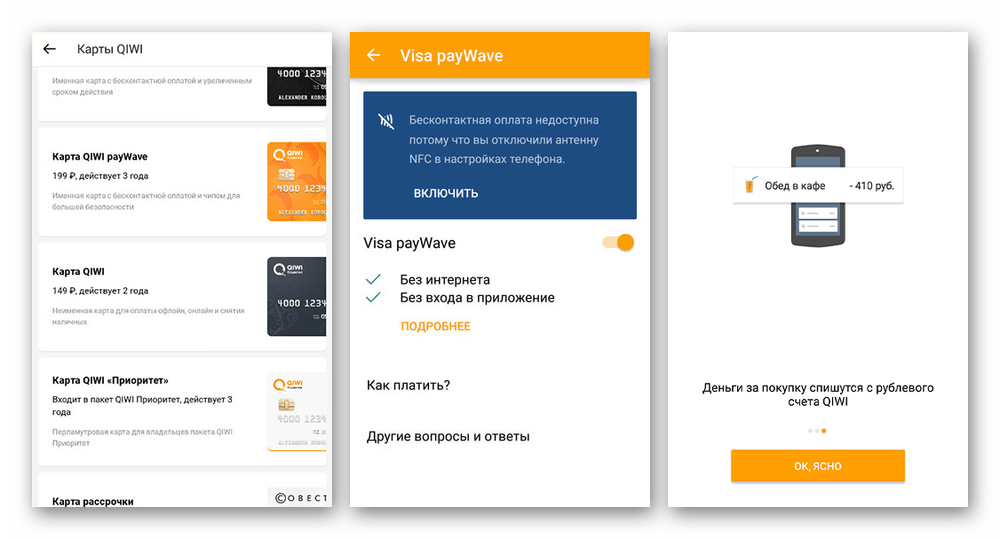
По желанию используйте карту QIWI для привязки в Samsung Pay или Google Pay по аналогии с картами других банков. То же самое можно сказать о Яндекс. Деньгах и некоторых других похожих сервисах, рассматривать которые мы не будем из-за минимальной востребованности и отличий.
NFC и оплата на Samsung, Android Beam
Технология NFC (беспроводная передача данных на небольшом расстоянии до 10 см) в телефонах Самсунг позволяет обмениваться данными с платежными терминалами, т. по сути оплачивать покупки с телефона. Опция полезная, но встречается не во всех смартфонах.
Удаление данных на Android 9
- В меню «Настройки» выбрать пункт «Приложения».
- Найти нужно для удаления данных приложение.
- В разделе «Память» выбрать пункт «Очистить данные», кликнуть на «Удалить».
Вся история использования приложения после его установки удалится. Если кнопка «Очистить данные» не активна, значит, данные уже удалены.
Удаление данных на Android 8, 7, 6, 5
- В меню «Настройки» выбрать «Приложения» или «Диспетчер приложений».
- Найти приложения для очистки данных.
- Выбрать меню «Память». Если этого пункта нет – пропустить шаг.
- Кликнуть на «Очистить данные», подтвердить действие удаления всех настроек и данных приложения.
Денежные переводы через Samsung Pay
Перевести деньги можно с любой карты, которая добавлена пользователем в сервис Самсунг Пэй. Адресату перевода не требуется быть зарегистрированным пользователем приложения. Можно отправить перевод просто по номеру мобильного телефона.
- Если получатель перевода пользуется приложением Samsung Pay, он получит уведомление от приложения о поступлении перевода. Чтобы получить деньги, нужно просмотреть уведомление, зайти в приложение и выбрать нужную для получания денег карту.
- В остальных случаях получателю придет СМС от оператора переводов. Нужно пройти по ссылке в смс уведомлении, подтвердить номер телефона, ввести данные карты для получения.
Регистрация для денежных переводов
- Зайти в приложение SP.
- Выбрать меню «Денежные переводы».
- Принять Условия использования сервиса
- Ввести имя и номер телефона.
- Получить проверочный код из SMS-сообщения от Оператора денежных переводов.
- Ввести его в нужное поле.
Для отправки денег через сервис Денежных переводов должно быть подключение к Интернету. В телефоне должна быть СИМ-карта российского оператора мобильно связи.
Как отправить перевод
- Выбрать карту, кликнуть на вкладку «Денежные переводы».
- Указать сумму перевода и сообщение для получателя. Также, можно изменить имя для получателя.
- Проверить детали перевода, согласиться с Условиями обслуживания Оператора денежных переводов, подтвердить перевод выбранным методом: по отпечатку пальца, радужке или PIN-коду Samsung Pay.
Как посмотреть информацию о переводе
- Во вкладе «История» можно уточнить статус и детали перевода.
- После получения денег и подтверждения этого получателем сумма перевода появится меню «Завершено» со отметкой «Отправлен».
- Можно отметить перевод до того, как Получатель не подтвердил его получение.
Оператор берет комиссию за переводы. Банк, обслуживающий карту, также может устанавливать комиссии (к дебетовым и зарплатным картам обычно комиссии не применяются).
Как получить перевод
- Если перевод отправлен на номер карты, он будет зачислен автоматически.
- Если деньги отправлены по номеру телефона пользователю сервиса Samsung Pay, адресат получит push-уведомление о переводе. Для подтверждения нужно открыть уведомление или найти его в разделе «Денежные переводы» – «История», кликнуть на кнопку «Получить» и выбрать реквизиты карты для получения.
- Остальные получатели, не являющиеся пользователями сервиса Денежные переводы от Samsung Pay получат SMS-сообщение от Оператора денежных переводов со ссылкой для подтверждения и получения денег.
- На странице подтверждения нужно указать номер телефона и номер карты для получения.
Если утерян PIN-код
PIN-код приложения в целях безопасности восстановить нельзя. Если PIN-код утрачен, нужно выполнить такие действия:
- Очистить данные приложения Samsung Pay. Информация о картах будет удалена.
- Заново зайти в Samsung Pay и выполнить все команды сначала согласно инструкциям на экране: ввести новый пин-код или выполнить скан отпечатка пальца, заново ввести информацию о картах.
Какие ошибки могут быть при подключении и как их решить
Периодически у пользователей возникают проблемы с использованием Самсунг Пей. Причем они могут возникать, как после первой настройки, так и во время постоянного пользования. Часто встречаемые:
- Ошибка при привязке карты. Обычно это значит, что карта или банк-эмитент не поддерживаются сервисом, либо на платежном средстве нулевой баланс.
- Приложение не запускается или не реагирует на идентификацию. Если зарядка аккумулятора меньше 15%, Самсунг Пей не запустится. Второй случай обычно решается перезагрузкой гаджета.
- Нет сигнала. Такое сообщение можно увидеть во время оплаты покупок. Обычно это значит, что платежный терминал потерял соединение с банком. Проблему должен решать продавец.
Так как большинство телефонов покупается с рук, проблемы с настройкой могут быть связаны с работоспособностью самого NFC -чипа. Узнать наверняка, работает модуль или нет, можно в сервисном центре, либо попробовать передать данные через НФС на другой телефон.
Как на Samsung настроить оплату картой?

Настроить оплату картой на Samsung Galaxy достаточно просто, благодаря фирменному приложению разработчика. Но сделать это можно только на телефонах с чипом NFC. Чтобы узнать, есть ли он на вашем смартфоне или нет, посмотрите характеристики модели на официальном сайте Samsung.
Удобный переход в СберБанк Онлайн для перевода денег
Отправляете деньги в приложении Samsung Pay другому клиенту СберБанка?
Перейдите одним касанием в СберБанк Онлайн, даже если уже начали перевод в Samsung Pay: мы сохраним введённый номер телефона получателя и сумму.
Перевод зачислится мгновенно и без комиссий внутри региона**.
Зарегистрируйтесь перед первым использованием Samsung Pay
- Разрешите приложению снимать фото.
- Отсканируйте карту с помощью камеры смартфона (или введите ее данные вручную).Бесконтактные карты можно добавить, нажав «Добавить по NFC» и приложив к задней панели смартфона.
- Примите условия обслуживания Банка.
- Нажмите на кнопку SMS для проверки держателя карты Банка. На номер телефона, который привязан к вашей
карте в Банке, придет одноразовый код в SMS. - Введите подпись с помощью пальца или стилуса, нажмите «Сохранить».Подпись может потребоваться, если кассир в магазине захочет сравнить подпись на карте и на чеке.
- Карта добавлена! На одно устройство можно добавить до 10 платежных карт.
Уважаемые пользователи Samsung Pay,
Сервис Samsung Pay продолжает свою работу в Российской Федерации.
Однако из-за ограничений международных платежных систем в отношении российских банков недоступны некоторые операции:
— Добавление карт Mastercard и Visa российских банков в Samsung Pay;
— Платежи и денежные переводы с помощью Samsung Pay картами Mastercard и Visa российских банков;
— Выпуск новых билетов транспортной карты Виртуальная Тройка в приложении Метро Москвы. Билеты Виртуальной Тройки, ранее выпущенные и уже добавленные в Samsung Pay, продолжат работать в транспорте Москвы. Более подробную информацию о текущих ограничениях мы рекомендуем уточнять в поддержке вашего банка.
Вы можете совершать платежи по картам «Мир» российских банков. Список банков можно посмотреть здесь.
Как добавить в «Самсунг» клубные карты и использовать их
Вы можете добавлять в Samsung Pay не только банковские карты, но и различные клубные и бонусные карты, имеющие штрих-код: из магазинов «Пятерочка», «Спортмастер», «М. Видео» и других. Не все популярные торговые сети есть в списке сервиса, но можно вводить данные и вручную. Для добавления клубной карты зайдите в главное меню Samsung Pay и выберите раздел «Клубные карты». Кликните кнопку «Добавить» и затем «Добавление клубных карт». В построенном списке найдите нужную вам карту, затем положите карту штрих-кодом (не номером) вверх так, чтобы, она поместилась в черный прямоугольник. На следующем шаге добавьте фото лицевой стороны карты (если оно не появилось автоматически), сверьте номер карты и нажмите «Сохранить». Все, карта добавлена. Чтобы использовать ее при оплате, найдите ее в разделе «Клубные карты», кликните по ней и нажмите «Нажмите для использования». Или добавьте ее на вкладку «Оплаты» (троеточие вверху меню с картой и «Добавить на вкладку оплаты»). На экране появится штрих-код, который нужно показать продавцу для считывания.
Что делать, если смартфон потерян
При утере или краже смартфона с активированным приложением Samsung Pay, а также если были замечены случаи постороннего использования платежного сервиса, нужно выполнить следующие действия:
- срочно обратиться в службу поддержки банков, чьи карты использовались для оплаты через смартфон Самсунг, для их блокировки. Также карты можно заблокировать через онлайн сервисы банков или мобильные приложения.
- сделать дистанционную блокировку смартфона или удалить с него все данные через сервис Samsung Find My Mobile.
Он дает возможность определить местоположение телефона, выполнить полный сброс устройства до заводских настроек (удаление всех личных данных, приложений и данных Samsung Pay) или удаленно заблокировать его. Для этого в Find My Mobile нужно авторизоваться с учетной записью Samsung Account, которая используется на устройстве.
Важно! Это операция возможна, если на телефоне предварительно активирована опция «Удалённое управление». Сделать это можно через меню «Настройки – Экран блокировки и безопасность – Найти телефон».

Добрый день! в характеристиках указанна бесконтактная система оплаты Google Pay.
Возможно ли установить Samsung Pay?
Здравствуйте! Спасибо за Ваш вопрос. Нет, Samsung Galaxy M31 имеет модуль NFC, но не поддерживает функцию Samsung Pay. Для использования бесконтактных платежей Вы можете воспользоваться приложениями сторонних разработчиков, к примеру, Google Pay. Благодарим Вас за интерес к технике Samsung.

«В Samsung Galaxy M31 отсутствует поддержка технологии Samsung Knox и, соответственно, отсутствуют такие функции как “Защищенная папка”, “Samsung Pay”, “Samsung Pass”. Не смотря на отсутствие функции Samsung Pay, смартфон Samsung Galaxy M31 имеет модуль NFC. Для использования функции бесконтактных платежей Вы можете воспользоваться приложениями сторонних разработчиков, к примеру, Google Pay
Этап 3. Внесение банковских карт
Алгоритм регистрации банковских карт включает следующие шаги:
- Включить устройство и запустить Samsung Pay.
- Установить типа авторизации и подтверждения (отпечаток, ПИН-код и т.д.).
- Сверху справа в основном окне нажать «Добавить» или очертания карточки (для первичной операции).
- Далее можно отсканировать пластик или ввести параметры самостоятельно.
- Согласиться с условиями эмитента.
- Подтвердить СМС на внесенный при регистрации номер телефона.
- Напечатать полученный шифр в окне ввода и подтвердить.
- Потребуется создать подпись (стилусом или пальцем) и установить статус «Готово».
Примечание! К одному гаджету допускается подвязка не более 10 карточек
На каких устройствах работает Samsung Pay?
- Galaxy S10e / S10 / S10+ / S9 / S9+ / S8 / S8+ / S7 edge / S7 / S6 Edge+ / S6* / S6* Edge
- Galaxy Note10 / Note10+ / Note9 / Note8 / Note5
- Galaxy A20* / A30* / A40 / A50 128 Гб / A50 64 Гб* / A70
- Galaxy A9 2018* / A7 2018* / A8 / A8+ / A6* / A6+* / A7 2017 / A5 / A3 2017 / A7 2016 / A5 2016
- Galaxy J6+* / J4+* / J7 2017 / J5 2017
- Gear S3 classic / frontier* (недоступно для карт Мир)
- Gear Sport* (недоступно для карт Мир)
- Galaxy Watch* / Galaxy Watch Active* (недоступно для карт Мир)
* только NFC. На данных мобильных устройствах Samsung оплата через Samsung Pay возможна только на терминалах, где принимаются бесконтактные банковские карты.
Как совершать бесконтактные платежи
Это приложение имеет следующие преимущества:
- безопасность. Во время оплаты покупки на считывающий терминал отправляются не реквизиты вашей карты, а сгенерированный код (токен). Благодаря этому ваша личная информация остается в безопасности. Более того, перед каждым осуществлением платежа пользователь должен проходить процедуру идентификации по паролю, графическому ключу или отпечатку пальца, что позволяет оградить смартфон от посторонних;
- скорость. В среднем оплата покупки в магазине занимает не более нескольких секунд;
- доступность. Мобильная платежная система является полностью бесплатной для использования и не взимает комиссию за использование.
После того как приложение будет скачано на ваш смартфон, можно переходить к настройке.
- Откройте приложение.
- Установите блокировку экрана по паролю, отпечатку пальца или графическому ключу. Без этого программа работать не будет.
- Добавьте реквизиты карты в приложение. Их можно вписать вручную или отсканировать через заднюю камеру.
- Примите соглашение от платежного сервиса и банка.
- Далее на ваш смартфон будет отправлено уведомление с кодом-паролем. Его необходимо ввести в соответствующее поле на экране.
- Добавьте подпись с помощью пальца или стилуса. Она нужна, чтобы продавец мог ее сверить на случай, если у него возникнут вопросы касательно владельца карты.
Как оплатить покупку
Платежная карта добавлена, и теперь вы можете совершать бесконтактную оплату. Для этого:
- дождитесь, пока кассир выпишет чек;
- разблокируйте телефон и поднесите его к платежному терминалу на расстояние нескольких сантиметров;
- дождитесь звукового уведомления о совершении оплаты.
К оплате подойдут не только терминалы, поддерживающие NFC-оплату, но и считывающие устройства с магнитной полосой.
Теперь вы знаете, для чего нужна NFC-технология и как с ее помощью оплатить покупку. К приложению Samsung Pay можно привязывать не только банковские, но и клубные, а также бонусные карты. При добавлении таковых в приложение просто введите их номер (CVV не требуется).
Как оплатить покупку или услугу
Перед тем как произвести оплату, авторизуйтесь в приложении тем способом, который вы ранее выбрали.
Поднесите смартфон или «умные» часы задней стороной к терминалу. Если вы оплачиваете покупку либо услугу по NFC, устройство надо поднести к верхней части терминала. Если же бесконтактная оплата не поддерживается, часы или телефон надо поднести к терминалу справа, где у него находится считыватель магнитной полосы. Прикасаться устройством к терминалу не нужно.
Если оплата прошла успешно, на экране смартфона или часов появится уведомление о проведенной операции.
Требуется ли подключение к интернету при оплате с помощью Samsung Pay
Нет, подключение к интернету необходимо только во время настройки «Самсунг Пэй» и привязки карты. Во всех прочих случаях, когда вы рассчитываетесь за покупки или услуги, система будет работать, даже если смартфон или умные часы в это время не находятся в сети.
Как добавить карту в Samsung Pay?
- Нажмите «Скан.карты», чтобы отсканировать данные со своей карты – номер, дату окончания действия, и введите имя и фамилию владельца карты. Если, вдруг что-то не получается – Вы можете ввести все данные вручную. Укажите трёхзначный CVC-код с обратной стороны карты и нажмите «Далее».
- Примите пользовательское соглашение, предварительно с ним ознакомившись.
- На Ваше устройство будет отправлен от банка код проверки, который необходимо ввести на открывшейся странице.
- Далее необходимо расписаться. Это может понадобиться, если продавец попросит Вас продемонстрировать свою подпись, чтобы удостовериться в том, что Вы являетесь держателем карты. Нажмите на кнопку «Сохранить».
- Готово! Вы привязали свою карту к Samsung Pay.
Как оплачивать с Samsung Pay
- Открыть приложение: свайпом вверх на любом экране. Выбрать карту для оплаты из числа добавленных.
- Пройти авторизацию по установленному ранее способу: скану отпечатка пальца, PIN-коду или радужке для совершения платежа. Приблизить смартфон к платежному терминалу.
На смартфонах Samsung Galaxy используется технология MST (от англ. Magnetic Secure Transmission – Магнитная Безопасная Передача). Это означает, что приложение может передавать данные в формате магнитной полосы. То есть можно платить, используя смартфон и Samsung Pay в любых терминалах, а не только тех, которые имеют бесконтактную технологию NFC. Поддержку технологии MST на конкретном смартфоне можно уточнить в списке совместимых с Samsung Pay.
Как включить NFC?
В вашем телефоне должен быть встроен чип NFC. Для включения бесконтактной оплаты заходим в Настройки – Подключения – NFC и оплата.
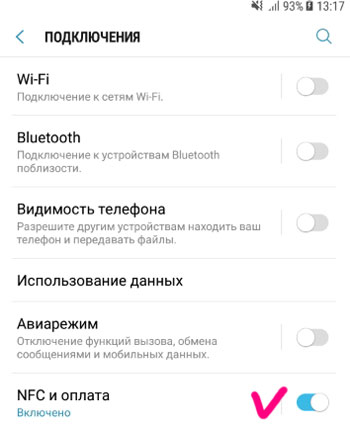
Активация NFC позволяет совершать мобильные платежи, производить обмен данными практически с любыми терминалами оплаты, а также производить считывание и запись меток NFC.
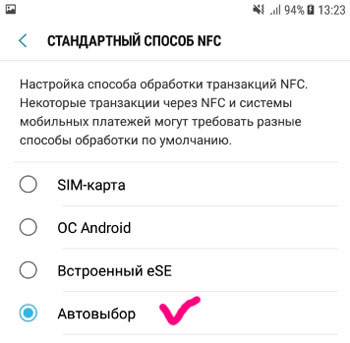
При этом для совершения транзакций через NFC и системы мобильных платежей могут потребоваться разные способы обработки. По умолчанию можно задать приоритетный способ либо оставить Автовыбор. В меню NFC в правом верхнем углу нажмите на три вертикальные точки – Стандартный способ NFC. Лучше оставить Автовыбор.
Как настроить Mir Pay
На вкладке «Настройки» вам доступно несколько важных настроек, которые мы разберем подробнее. Первая настройка позволяет установить Mir Pay в качестве основного платежного приложения. Если у вас уже стоит Samsung Pay, а вы поставите по умолчанию Mir Pay, то при прикладывании телефона к терминалу сработает последняя. Но вы по-прежнему сможете при необходимости пользоваться и Samsung Pay. Следующая настройка связана с запросом подтверждения при оплате. Если вы не активируете подтверждение, тогда при покупке до 3000 рублей сможете расплатиться даже на заблокированном телефоне. Достаточно будет включить его экран. Однако этот способ нельзя считать безопасным, так как если кто-то завладеет вашим телефоном, он сможет совершать небольшие покупки безо всяких паролей. Здесь уже решайте сами, предпочтете ли вы безопасность или более быстрые действия при платежах на кассе. Помимо основных настроек в этом разделе представлено еще три любопытных настройки. Первая из них связана с аудиопакетами. Говоря простыми словами, это аудиосопровождение ваших действий в Mir Pay. Например, если платеж пройдет успешно, то мужской голос произнесет: «Есть контакт!». На данный момент доступно три голосовых пакета: «Володя» (мужской голос), «Оля» (женский голос) и «Маримба» (просто звуки). Настройки здесь гибкие, и вы можете включить все доступные команды или только некоторые из них. Также есть настройка виброотклика и оформление темной или светлой темы.
Вопросы и ответы
Samsung Pay позволяет оплачивать покупки с помощью смартфона в любых терминалах и касса, которые принимают оплату по магнитной полосе или через бесконтактный сервис. Также с помощью приложения можно переводить деньги, совершать онлайн платежи. Главным преимуществом Samsung Pay является использование собственной технологии MST (от англ. Magnetic Secure Transmission).
- Какие устройства поддерживают сервис SP? Список доступных устройств можно посмотреть на сайте корпорации.
- Работает ли бесконтактная оплата на более старых моделях смартфонов, у которых есть NFC? (S5, S4, S3, Note 4 и т.д.)? Нет.
- Будет ли активным служба бесконтактных платежей в России или Беларуси, если устройство приобрели в другой стране? Нет. Samsung Pay доступен на оригинальной продукции Samsung, предназначенной для распространения на территории Российской Федерации и Республики Беларусь.
- Какие карты можно добавить для оплаты в РФ? Список банков и партнеров можно посмотреть на сайте Samsung.com. Подробная информация о Банках и платежных системах, карты которых можно добавить в Samsung Pay, доступна на оригинальном сайте компании, а также в уведомлении «Какие карты поддерживаются» в приложении в меню «Уведомления».
- Можно ли добавить карту «Мир» в приложение SP? Платить картой «Мир» через Samsug Pay доступно только на совместимых мобильных устройствах (смартфонах).
- Есть ли комиссия при проведении транзакций? Samsung не берет комиссий за использование сервиса и совершение транзакций.
Как платить картой с «Самсунга» в интернете
Вы можете совершать покупки через Samsung Pay и в интернете, при этом вам не придется всякий раз заполнять утомительные формы и вводить многочисленные данные. Воспользоваться этим сервисом вы можете в том случае, если при совершении платежа увидите опцию «Оплатить Samsung Pay». Ее в последнее время используют многие сайты. После нажатия по указанной кнопке вам нужно ввести имя вашего Samsung Account. После этого на ваш телефон придет уведомление с предложением подтвердить запрос. Подтвердите его на телефоне и не забудьте при совершении платежа выбрать нужную карту и ввести пин-код или отпечаток пальца. После этого на телефон придет еще одно уведомление о совершенном платеже. Информацию о нем вы можете найти при клике на карту, с которой платили.
Какие телефоны поддерживают
Прежде чем начать пользоваться НФС, необходимо выяснить, в каких телефонах Самсунг есть эта технология. NFC-антенной оборудованы следующие модели:
- Galaxy S6 и новее;
- Galaxy A5, A6. A7, A8, A9 и другие смартфоны этой линейки, выпущенные не ранее 2016 года (включая Galaxy А10, А50 и А51);
- Galaxy Note 3 и новее.
Электронные часы также поддерживают бесконтактные платежи, поэтому если у вас есть Samsung Gear или Galaxy Watch, то вы можете привязать к ним платежную карту Сбербанка или любого другого банка.
Как проверить, есть ли в телефоне NFC
Если вы не знаете, какая у вас модель телефона, то проверить, есть в нем NFC или нет, можно другими способами.
Для этого перейдите в настройки гаджета, найдите в них раздел «Беспроводные сети» и нажмите на него. В открывшемся списке найдите надписи NFC и Android Beam.
Если в настройках вы не нашли нужную надпись, тогда осмотрите ваш смартфон. Часто на задней крышке указана соответствующая надпись.
Если и этот способ не помог, снимите заднюю крышку и осмотрите батарею. Часто на аккумуляторе указывается надпись Near Field Communication.

Импортировать карты на новое устройство
Чтобы восстановить данные карт или перенести их на новое устройство, либо на прежнее после сброса до заводских настроек, нужно выполнить следующее:
- Авторизоваться в Samsung Pay через учетную запись Samsung Account, которая использовалась на предыдущем телефоне или до полного сброса настроек.
- Пройти активацию карт, идентификацию владельца карты с помощью SMS-кода от Банка, следуя подсказкам приложения на экране.
- Ее один способ добавления карты в Samsung Pay — из онлайн приложения банка, если оно поддерживает такую опцию. Нужно найти кнопку «Добавить в Samsung Pay» в разделе с действиями по карте.
- Чтобы открыть меню «Информация по карте», нужно выбрать карту и нажать кнопку «Опции» (три точки). В этом разделе можно: увидеть историю транзакций;удалить карту из меню «Оплата»;показать подпись владельца карты;изменить имя карты или удалить карту из Samsung Pay.
- увидеть историю транзакций;
- удалить карту из меню «Оплата»;
- показать подпись владельца карты;
- изменить имя карты или удалить карту из Samsung Pay.
Как перейти в СберБанк Онлайн из Samsung Pay
** Подробнее с условиями можно ознакомиться здесь.
*** Чтобы перевод состоялся, к номеру телефона получателя должен быть подключен СМС-банк.
Как подключить Samsung Pay?
Для этого нужно лишь последовательно и точно выполнить некоторые операции.
- Обновить операционную систему (прошивку) устройства до последней версии.
- Найти в Google Play программу Samsung Pay.
Здесь у владельцев мобильных устройств Самсунг может возникнуть проблема – программа Samsung Pay не появится в результатах поиска. Этому есть 3 причины:
- мобильное устройство не подходит для работы с Самсунг Пей;
- на смартфоне (планшете) установлена не оригинальная операционная система (прошивка);
- операционная система предназначена для другой страны (может коснуться всех неофициально ввезенных устройств).
Установка происходит автоматически, нужно только соглашаться с условиями и давать разрешения.
Обязательный элемент настройки – определение способа идентификации в системе. Это может быть вход по отпечатку пальца, ПИН-код, в некоторых устройствах – сканирование радужки глаза.
На данном этапе в Samsung Pay может принять до 10 карт одновременно. Добавление карты возможно двумя способами:
- сканировать (сфотографировать) карту в программе;
- или ввести данные карты вручную.
Процесс добавления карты займет несколько минут, пока система свяжется с банком, пройдут необходимые проверки и подтверждения.
- Принять пользовательское соглашение.
- Дождаться ответа и завершить регистрацию.
Как работает Samsung Pay?
Samsung Pay в Беларуси и других странах работает по одинаковым принципам, но со своими особенностями и разрешениями. В каждой стране Самсунг Пей принимает к работе определенные карты сотрудничающих с системой банков и не принимает другие. Об этом мы поговорим ниже, а пока опишем общий алгоритм оплаты с Samsung Pay.
- Открываем приложение Samsung Pay.
- Выбираем карту для платежа.
- Авторизуемся отпечатком пальца или через ПИН-код.
- Держим телефон около терминала до подтверждения операции.
- Вводим ПИН-код карты или расписываемся, если того требуют техники и правила продавца.
- Заканчиваем операцию. Забираем чек.
Важный практический момент – если оплата идет не через NFC, а с помощью MST, то нужно телефон нужно прикладывать к терминалу поближе к тому месту, где проводят карту магнитной полосой.
Включать интернет для работы с Samsung Pay не нужно. Однако банки, ради безопасности, могут требовать периодического выхода мобильного устройства в сеть. Платить за пользование Самсун Пей тоже не нужно.
Особенных ограничений по работе с системой нет. Трудностью при оплате Samsung Pay может быть неумение продавца принять такой платеж.
Другое ограничение – для работы Самсунг Пей подходят не все мобильные устройства, не все терминалы, не все карты не всех банков.
Это требует особого рассмотрения.
Какие устройства поддерживают Samsung Pay?
Чтобы пользоваться Самсунг Пей нужно совпадение 4 обязательных моментов:
- устройство должно поддерживать Samsung Pay;
- банк должен работать с Samsung Pay;
- карта этого банка должна подходить к Samsung Pay;
- платежный терминал должен быть оборудован NFC или MST.
Последний пункт списка придется уточнять у продавца, а о трех первых можно осведомиться заранее.
Какие устройства работают с Самсунг Пей?
Со всеми терминалами работают:
Только с терминалами оборудованными NFC работают:
- Гэлэкси S6;
- Гэлэкси S6 Edge;
- Gear Sport.
Этот список будет добавляться новыми моделями, однако самые простые устройства Самсунг вряд ли смогут заменить карту.
Какие банки работают с Samsung Pay?
Список белорусских банков, карты которых подходят для Samsung Pay, на сегодня таков:
- ЗАО «Альфа-Банк» (Mastercard и Visa);
- ОАО «Белагропромбанк» (Mastercard и Visa);
- ОАО АСБ «Беларусбанк» (Mastercard и Visa);
- ОАО «Белгазпромбанк» (Mastercard и Visa);
- ОАО «Белинвестбанк» (Mastercard, Visa);
- ОАО «БПС-Сбербанк» (Mastercard, Visa);
- ЗАО «БСБ Банк» (Mastercard и Visa);
- ЗАО «Банк ВТБ» (Беларусь) (Mastercard и Visa);
- ОАО «Банк Дабрабыт» (Mastercard и Visa);
- ОАО «Приорбанк» (Mastercard и Visa);
- ЗАО «МТБанк» (Mastercard и Visa);
- ОАО «БНБ-Банк» (Mastercard и Visa);
- ЗАО «Банк «Решение» (Visa)
Подходит ли для работы с Самсунг Пей конкретная карта лучше уточнить у сотрудников выпустившего ее банка. В некоторых банках возможны ограничения по определенным продуктам и тарифам.
Как платить с помощью Samsung Pay
- Проведите по экрану снизу вверх, чтобы выбрать карту в Samsung Pay
- Авторизуйтесь по отпечатку пальца, радужке глаз или PIN-коду приложения
- Поднесите смартфон к терминалу для оплаты
Как платить с помощью носимых устройств Samsung?
- Чтобы открыть Samsung Pay нажмите и удерживайте клавишу «Назад»
- Выберите карту поворотом безеля
- Нажмите «Оплатить» и поднесите к терминалу
*Оплату носимым устройством рекомендуется совершать при уровне зарядки не менее 15%.
Оплату на любом терминале с помощью технологии Samsung MST можно совершать устройством Samsung Gear S3.
Как платить с помощью Samsung Pay в интернет-магазинах и приложениях?
При оформлении заказа в интернет-магазине* или в мобильном приложении магазина** нажмите «Оплатить Samsung Pay», введите ваш Samsung Account и подтвердите покупку на вашем смартфоне (по отпечатку пальца, радужке или PIN-коду Samsung Pay).
*Веб-страницу интернет-магазина можно открыть на любом устройстве (смартфон или компьютер) в любом браузере. Подтверждение онлайн-покупок доступно только на смартфонах, совместимых с Samsung Pay.
**Только на смартфоне с активированным Samsung Pay.
Список онлайн-магазинов и приложений, поддерживающих оплату с помощью Samsung Pay будет расширяться в ближайшем будущем.
Обязательно ли подключение к интернету, чтобы использовать Samsung Pay?
Подключение к интернету обязательно только для добавления карты в приложение, совершения онлайн-покупок и денежных переводов. Для оплаты на платежных терминалах в торговых точках Интернет на устройстве не нужен.
Как посмотреть историю покупок в Samsung Pay?
Samsung Pay отображает 10 последних покупок. Для ее просмотра выберите карту из списка и откройте ее.
Отображение информации о совершенных покупках в истории транзакций Samsung Pay зависит от данных, полученных в уведомлении от торговых точек и платежной системы (при условии подключения устройства к сети Интернет).
Могу ли я использовать Samsung Pay за границей?
Держатели карт Банков-партнеров Samsung Pay в России и Беларуси могут совершать покупки в любой стране мира, где принимаются к оплате банковские карты платежных систем Mastercard и Visa.
Возможность международных покупок зависит от Банка-эмитента. Перед поездкой за рубеж уточните у вашего Банка, возможна ли оплата по карте через Samsung Pay за границей.
Как совершить возврат покупки, если я использовал Samsung Pay?
Возврат покупок происходит также как и с обычными покупками — в соответствии с законами РФ или РБ и правилами магазина. Для возврата покупки необходимо обращаться в магазин.
Для возврата покупки, совершенной по токену карты с помощью Samsung Pay, необходимо использовать этот же токен карты.
Если для возврата нужно письменное заявление с номером банковской карты, то вписывайте номер банковской карты, которая привязана в Samsung Pay.
Как настроить Samsung Pay?
- Зайдите в приложение Samsung Pay.
- Войдите в свою учётную запись Samsung Account. Если её нет – создайте.
- Для использования сервиса необходимо установить защиту – отпечаток пальца, скан сетчатки глаза (если данную функцию поддерживает смартфон) или пин-код для входа в приложение. Это всё Вам обязательно предложат сделать при первом запуске приложения. Изменить способ подтверждения оплаты Вы можете в настройках приложения.
Как добавить банковскую карту на носимых устройствах (Samsung Gear, Samsung Galaxy Watch)
Для добавления карты на носимое устройство необходимо убедиться, что и телефон, и устройство поддерживают Samsung Pay.
- Для добавления карты нужно стабильное подключение к интернету. Если при добавлении возникает ошибка, попробуйте еще раз с другим источником интернета.
- Зарегистрируйтесь перед первым использованием Samsung Pay.
- Нажмите «Добавить карту».
- Нажмите «Добавить кредитную или дебетовую карту».На текущий момент носимые устройства Samsung не поддерживают карту платежной системы МИР, но вы можете добавить карту МИР на ваш смартфон.Ограничение обусловлено несовместимостью носимых устройств и токенов НСПК (Национальная Система Платежных Карт).
- Разрешите приложению снимать фото.
- Отсканируйте карту с помощью камеры смартфона (или введите ее данные вручную). Бесконтактные карты можно добавить, нажав «Добавить по NFC» и приложив к задней панели смартфона.
- Примите условия обслуживания Банка.
- Нажмите на кнопку SMS для проверки держателя карты Банка. На номер телефона, который привязан к вашей карте в Банке, придет одноразовый код в SMS.
- Карта добавлена! На одно устройство можно добавить до 10 платежных карт.


