

- Что делать, если технология nfc не работает?
- Что такое nfc
- ⇡#внешний вид и эргономичность
- ⇡#железо и связь
- ⇡#технические характеристики
- Samsung galaxy a51 samsung pay nfc не работает, проблема решена
- Для чего нужен nfc в смартфонах
- Исправление 3: отключить оптимизацию батареи
- Исправление 6: удалите, а затем повторно добавьте карту
- Исправление 8: проверьте магнитную защищенную передачу устройства
- Как настроить бесконтактную оплату с помощью nfc?
- Как проверить, поддерживает ли устройство nfc
- Поломка nfc-антенны
- Причины неисправности
- Проблемы перегрева galaxy s5
- Смартфоны с nfc
- У моего galaxy s5 происходит сбой камеры
- Удаление и добавление карты
Что делать, если технология nfc не работает?
В первую очередь, пользователю следует проверить наличие NFC в своём смартфоне.
Для этого необходимо:
- зайти в главное меню;
- найти раздел “Настройки”;
- войти в подраздел “Беспроводные сети”;
- проверить наличие функции NFC.
Напротив этого пункта в меню телефона должна стоять галочка. Таким образом можно убедиться, что нфс в смартфоне есть и активна. Также, в зависимости от необходимой задачи нужно удостовериться, что модуль-нфс есть на том устройстве, с которым происходит сопряжение. В противном случае, передача файлов не сможет быть осуществлена.
Если NFC чип встроен в смартфон, но всё равно не работает – можно выполнить ещё один алгоритм в настройках:
- Зайти в “Настройки”;
- Раздел “Беспроводные сети”;
- Вручную переключить элемент безопасности с встроенного на HCE Wallet.
Бывает, что загвоздка кроется в настройках телефона по умолчанию. Например, энергосбережения.
Для того, чтобы исправить эту ситуацию нужно:
- Зайти в раздел смартфона “Настройки”.
- Найти подраздел “Батарея”.
- Нажать на “Экономия заряда” (три точки сверху справа).
- Найти там службу NFC и поставить галочку напротив пункта “Не экономить”.
Эту настройку вполне можно отменить, если возникнет такая необходимость.
Дя корректной работы всех служб и приложений телефона очень важно его общее техническое состояние. Нужно своевременно проверять его на наличие вирусов и сбоев и исправлять неполадки.
Если в телефоне плохо работает nfc, но настройки установлены верно, может помочь банальная перезагрузка устройства.
Однако, в случае если исправление настроек внутри телефона не помогло – установка внешнего модуля нфс окажется лучшим решением.
Такие модули бывают нескольких видов и выбрать можно на своё усмотрение:
Многие из них просто найти в самых обычных магазинах электроники и техники. Их стоимость обычно в пределах разумного и по карману пользователю любого уровня дохода. Каждый такой модуль можно установить самостоятельно в домашних условиях – это не требует никаких специальных навыков или знаний.
Важно! Перед приобретением внешнего модуля NFC нужно проверить его совместимость с конкретной моделью смартфона. Уточнить все технические особенности можно у специалиста в точке продаж.
После установки внешнего нфс чипа важно как можно быстрее проверить его работоспособность, чтобы убедиться, что функция теперь работает исправно.
Что такое nfc
В первую очередь, определимся, что собой представляет данная функция и для чего она необходима. Технология беспроводной связи, таково ее содержание, в переводе с английского, аббревиатура NFC расшифровывается как Near Field Communication, или коммуникация ближнего поля.
Срабатывает только при очень тесном контакте со вторым элементом процесса перетекания информации, обычно два телефона располагают «спинами» по отношению друг к другу. Модуль NFC, отвечающий за бесконтактное соединение, настолько мал, что на заре создания технологии его прятали в отдельные пластиковые карты оплаты и применяли, например, для проезда в общественном транспорте.
Сегодня производители научились оснащать NFC-чипом все флагманские марки, а также не обходятся без него и телефоны средней ценовой категории.
Изначальное предназначение — проведение беспроводной оплаты в защищенном сегменте индукционного поля расширилось и представляет собой:
- обмен ссылками и данными;
- применение в роли электронного ключа, то есть любая современная дверь теоретически может быть оснащена специальным ридером, в контакте с которым телефон теперь представляется универсальным пропуском везде и всюду;
- файлы обмена считываются и перезаписываются в специальном формате, в совокупности с ограниченностью распространения поля в пространстве, является еще одним доказательством защищенности передачи данных;
- ну и основная функция оплаты покупок, значительно упрощает процедуру общения с кассиром, только если все должным образом настроено.
Как его использовать, основной вопрос. Подавляющее большинство телефонов управляется системой Андроид, будем исходить из этого.
- Активируем в настройках NFC и Android Beam. Обычное расположение этих опций — в настройках беспроводной связи, под заголовком «дополнительные функции» или «еще». Просто ставим галочки, модуль становится активным, а системное приложение поможет вам с ним работать.
- Разблокируйте оба устройства и поднесите их друг к другу. Для разных производителей характерно различное размещение чипов на материнской плате, смещайте задние части смартфонов друг относительно друга до тех пор, пока не услышите звуковое подтверждение установленного контакта.
- Не стоит трогать и тем более отодвигать одно устройство от другого во время операции, успешное завершение которой возможно только в стабильном состоянии девайсов.
- Окончание процедуры завершается звуковым сигналом, бинго!
Как это выглядит вживую?
⇡#внешний вид и эргономичность
Дизайн — материя тонкая. Когда речь идет о продукции компании, которая расходится миллионными тиражами — а стало быть, очевидно, очень нравится огромному количеству людей, то тут все совсем сложно. Тут про дизайн надо говорить аккуратно: либо хорошо, либо ничего.
Иначе найдется тьма народу, возмущающегося оценочными суждениями. Так что про эстетическую составляющую, извините, в этот раз мы просто промолчим и сосредоточимся на фактах. Факты таковы: по сравнению с Galaxy S4 новый смартфон приобрел более квадратные формы, обзавелся рифлением на металлизированном ободке, задняя панель теперь украшена покрытием из кожзаменителя, а размеры ощутимо подросли. В итоге S5 больше похож на Galaxy Note 3, чем на Galaxy S4. Разве что вместо «строчки» на заднике — «перфорация».
Конструктивно S5 совершенно не отличается от всех предыдущих аппаратов Samsung серьезной ценовой категории. Внутри магниевая рама, играющая роль прочного и жесткого каркаса, снаружи — исключительно пластиковый «обвес». То ли пластиковые панели в S5 стали чуть более толстыми, чем в S4, то ли усилена виброизоляция, но свойственная предыдущему флагману Samsung «звонкость» корпуса серьезно снизилась. Корпус все еще вибрирует, если по нему постучать, но уже гораздо менее заметно.
Основное новшество Galaxy S5 — это появление защиты от влаги и пыли. Корейцы уже пробовали свои силы в этом жанре, но раньше для экспериментов создавались отдельные модели смартфонов. В «обычном», «основном» флагмане Samsung использует данную фишку впервые.
В отличие от Sony Xperia Z1 и Z2, у Samsung Galaxy S5 корпус разборный. Для изоляции «подкапотного пространства» используется уплотнитель, который крепится к внутренней стороне задней панели — как в Huawei Honor 3
Влаго- и пылезащита реализована по классу IP67. Тут не обошлось без маркетинговой уловки: на взгляд неосведомленного человека, IP67 — это очевидно больше и «лучше», чем IP58, который заявляет для своих флагманов Sony. На самом деле это совсем не так: дело в том, что рейтинг Ingress Protection (та самая аббревиатура IP) состоит из двух не зависящих друг от друга цифр. Первая цифра говорит о пылезащите и только о ней — соответственно, в плане водозащиты класс IP6x ничем не лучше, чем IP5x.
В свою очередь, вторая цифра рейтинга IP отвечает за водозащиту. И IPx8 — это ощутимо круче, чем IPx7, поскольку говорит о способности устройства погружаться в воду на большую глубину и большее время.
Вторая отличительная особенность Galaxy S5 — наличие датчика отпечатков пальцев. Как и у Apple, датчик встроен в единственную физическую кнопку на лицевой панели. Но работает он совсем иначе: iPhone можно включить кнопкой и, удержав палец на ней на считаные доли секунды, разблокировать смартфон.
Датчик отпечатков пальцев встроен в кнопку «Домой»
Работает датчик достаточно неплохо — вполне стабильно узнает палец, даже если проводить им под всякими неестественными углами, разве что вверх ногами не получается. Но сам процесс устроен менее удобно, чем у Apple, и требует немного больше времени. Впрочем, даже в таком виде получается гораздо быстрее, чем с вводом пароля или рисунком из точек. К датчику отпечатка пальца можно привязать дополнительные действия — вплоть до авторизации транзакций в PayPal.
«Громкий» динамик в Samsung Galaxy S5 только один, расположен он сзади. Звучит довольно приятно и очень громко
⇡#железо и связь
В прошлые годы флагманы Samsung сперва появлялись с собственными процессорами Exynos и лишь потом, в связи с особыми пожеланиями американских операторов сотовой связи, выходили версии на чипах Qualcomm. Перелом произошел при запуске Galaxy Note 3: для данной модели были одновременно объявлены версии как на Exynos, так и на Qualcomm Snapdragon.
Для Galaxy S5 и вовсе основной станет версия (вернее, «версии» — их довольно много для разных рынков) на американских процессорах. Модификации на Exynos тоже существуют, но уже как второстепенно-вспомогательные, для каких-то особых рынков — пока непонятно, для каких именно, в продажу они еще не поступили.
Американский чипмейкер в начале этого года внес изрядную путаницу в свой модельный ряд, поэтому имеет смысл привести таблицу, в которой указаны различия между разными SoC Qualcomm.
| Максимальная частота CPU | Максимальная частота GPU | ISP | eMMC | Dual SIM Dual Active | Интерфейс памяти | |
|---|---|---|---|---|---|---|
| Snapdragon 800 | ||||||
| MSM8974VV v2 | 2,2 ГГц | 450MHz | 320 МГц | 4.5 | Нет | 800 МГц |
| MSM8974AA v2 | 2,3 ГГц | 450MHz | 321 МГц | 4.5 | Нет | 800 МГц |
| MSM8974AB v2 | 2,3 ГГц | 550MHz | 322 МГц | 4.5 | Нет | 933 МГц |
| Snapdragon 801 | ||||||
| MSM8974AA v3 | 2,3 ГГц | 450MHz | 323 МГц | 5.0 | Да | 800 МГц |
| MSM8974AB v3 | 2,3 ГГц | 578MHz | 465 МГц | 5.0 | Да | 933 МГц |
| MSM8974AC v3 | 2,5 ГГц | 578MHz | 465 МГц | 5.0 | Да | 933 МГц |
Итак, MSM8974AC v3 — это самый мощный из существующих на сегодняшний день чипов Qualcomm. Он по-прежнему четырехъядерный и 32-битный — использована архитектура Krait-400, работающая с набором инструкций ARMv7. Но по сравнению с «обычным» 800-м новая версия ощутимо разогнана: выше максимальная частота как самих вычислительных ядер, так и встроенного в процессор графического адаптера, чип умеет работать с более быстрой памятью, разогнан даже ISP — блок, отвечающий за работу с камерами.
Кроме того, в новых версиях флагманских чипов Qualcomm появилась поддержка более быстрого интерфейса для подключения флеш-памяти eMMC 5.0, а также поддержка двух сим-карт в режиме Dual SIM Dual Active (DSDA). Последнее, впрочем, для нашей версии Galaxy S5 не актуально — сим-карта в нем только одна, формата «микро».
Объем оперативной памяти не изменился по сравнению с оным в Galaxy S4 и по-прежнему составляет 2 Гбайт. Тип памяти, судя по всему, тот же, что и в Galaxy Note 3, — LPDDR3-1600. Что касается флеш-накопителя, то существуют версии как с 16 Гбайт встроенной памяти (доступно из них порядка 12 Гбайт), так и с 32.
Со связью по большому счету все по-прежнему: в Snapdragon 801 встроен тот же модем MDM9x25, что и в Snapdragon 800, который умеет работать с любыми существующими сетями второго и третьего поколений, а также поддерживает работу в сетях LTE категории 4.
Поддержку более быстрых сетей LTE Cat. 6 (напомним, в Москве такая сеть уже работает в пределах Садового кольца) придется подождать до следующего поколения модема, MDM9x35. Причем сперва этот модем будет внешним и лишь к выходу Qualcomm Snapdragon 810 переедет в состав SoC.
Что касается RF-части, то тут все более интересно: в Samsung Galaxy S5 используется новый трансивер WTR1625L, укомплектованный чипом-компаньоном WFR1620, который представляет собой дополнительный ресивер и предназначен для реализации технологии агрегации несущих частот.
Разъемы для микросимки и карты памяти в Samsung Galaxy S5 расположены «бутербродом». А антенна NFC встроена в аккумулятор
С набором поддерживаемых диапазонов, увы, все не так здорово, как хотелось бы. Компания Samsung предпочитает разграничивать рынки, в том числе и по поддержке сетей сотовой связи. Это хорошо для продавцов на локальных рынках, но не очень приятно для тех, кто часто путешествует и желает пользоваться быстрой передачей данных в любой части света.
Разъем micro-USB 3.0 скрывается под заглушкой. Каждый раз для зарядки ее придется открывать, возможность подключения док-станции не предусмотрена, но можно приобрести заднюю панель с беспроводной зарядкой — разумеется, за дополнительные деньги
Для проводного подключения используется интерфейс micro-USB 3.0 с поддержкой MHL. Беспроводных интерфейсов — полный набор: к услугам пользователя и двухдиапазонный адаптер Wi-Fi 802.11a/b/g/n/ac, и Bluetooth 4.0, и NFC. Еще есть ИК-порт — так что смартфон может работать универсальным пультом дистанционного управления. Помимо всего прочего, это может пригодиться, если хочется убавить громкость телевизора в каком-нибудь общественном месте.
За работу с навигационными спутниковыми сетями отвечает встроенный в процессор модуль Qualcomm iZat Gen8B, точно такой же, как в Snapdragon 800. Напомним, помимо ставших уже стандартом систем GPS и ГЛОНАСС, этот модуль и уже упомянутый выше трансивер WTR1625L поддерживают еще и китайскую Beidou.
Тест GPS/GLONASS/Beidou-приемника Samsung Galaxy S5. Слева-направо: через 15 секунд после старта; через минуту после старта; в помещении
Работает навигация очень быстро: даже без доступа к Сети Galaxy S5 буквально за считаные секунды находит полтора десятка спутников и уверенно определяет координаты. Это самый быстрый навигационный смартфон, который нам приходилось видеть, — скорость просто удивительная.
«>
⇡#технические характеристики
| Samsung Galaxy S5 (SM-G900F) | |
|---|---|
| Дисплей | 5,1 дюйма, 1920×1080, AMOLED |
| Сенсорный экран | Емкостный, до 10 одновременных касаний |
| Воздушная прослойка | Нет |
| Олеофобное покрытие | Есть |
| Поляризационный фильтр | Есть |
| Процессор | Qualcomm Snapdragon 801 MSM8974AC v3: четыре ядра Qualcomm Krait-400 (ARMv7), частота 2,46 ГГц; техпроцесс 28 нм HPm |
| Графический контроллер | Qualcomm Adreno 330, 578 МГц |
| Оперативная память | 2 Гбайт LPDDR3-1600 |
| Флеш-память | 16 Гбайт (доступно около 12 Гбайт) microSD |
| Разъемы | 1 х micro-USB 3.0 (MHL) 1 x разъем для гарнитуры 3,5 мм 1 x microSD 1 x micro-SIM |
| Сотовая связь | 2G/3G/4G Модем Qualcomm MDM9x25 (встроен в процессор), трансивер WTR1625L ресивер WFR1620 Одна сим-карта формата micro-SIM |
| Сотовая связь 2G | GSM/GPRS/EDGE 850/900/1800/1900 МГц |
| Сотовая связь 3G | WCDMA 850/900/1900/2100 МГц DC-HSPA (42,2/5,76 Мбит/с) |
| Сотовая связь 4G | LTE FDD band 1, 2, 3, 5, 7, 8, 20 (2100/1900/1800/850/2600/900/800 МГц) LTE Cat. 3 (150/50 Мбит/с) |
| Wi-Fi | 802.11a/b/g/n/ac, 2,4 и 5 ГГц |
| Bluetooth | 4.0 |
| NFC | Есть |
| ИК-порт | Есть |
| Навигация | GPS, A-GPS, ГЛОНАСС, Beidou |
| Датчики | Датчик освещенности, датчик приближения, акселерометр/гироскоп, магнитометр (цифровой компас), барометр, датчик отпечатков пальцев, датчик пульса |
| Основная камера | 16 Мп (5312×2988), CMOS-матрица Samsung S5K2P2 типоразмера 1/2,6’’ с обратной засветкой и технологией ISOCELL, размер элемента 1,12 мкм автофокус, диодная вспышка |
| Фронтальная камера | 2 Мп (1920×1080), CMOS-матрица Samsung S5K8B1YX03 типоразмера 1/7,3’’ с обратной засветкой, размер элемента 1,12 мкм без автофокуса, без вспышки |
| Питание | Съемный аккумулятор 10,78 Вт·ч (2800 мА·ч, 3,85 В) В аккумулятор встроена антенна NFC |
| Размер | 142×73 мм Толщина корпуса: 8,3 мм (9,7 мм с учетом камеры) |
| Масса | 145 г |
| Защита от воды и пыли | IP67 |
| Операционная система | Google Android 4.4.2 (KitKat) Собственная оболочка Samsung TouchWiz |
| Рекомендованная цена | 29 990 рублей |
| * Также существует версия с 2 Гбайт оперативной памяти и накопителем 16 Гбайт | |
Samsung galaxy a51 samsung pay nfc не работает, проблема решена
- Ошибка чтения
- Транзакции не проходят
- Не проходит бесконтактная оплата
- Не поддерживается Google Pay на вашем устройстве
- Не удалось выполнить транзакцию
- Проблема с оплатой
- Не удалось выполнить запрос или подтвердить способ оплаты
- Ошибка карты при выборе приложения
Большинство подобных случаев можно решить самому. Сперва можно попробовать следующее:
Способ №1
Сначала нужно узнать есть ли в Samsung Galaxy A51 NFC или нет
Способ №2
Проверьте включён NFC на телефоне или нет и верность его настроек (Как включить NFC в Samsung Galaxy A51, как настроить NFC в Samsung Galaxy A51)
Способ №3
Возможно хватит простой перезагрузки телефона
Способ №4
Убедитесь, что телефон удовлетворяет следующим условиям: bootloader заблокирован, не активен режим полёта или энергосбережения, не активен режим разработчика, root-права отсутствуют, стоковая прошивка Android от версии 4.4
Способ №5
Гаджет сертифицирован официально в России. В противном случе Samsung Pay будет выдавать ошибку.
Способ №6
Убедиться, что нет банковских ошибок: банк поддерживает NFC оплату, банк есть в списке Samsung Pay, наличие денег на счету
Способ №7
Металлический чехол телефона не блокирует сигнал модуля NFC
!Важно:На видео и изображениях возможно будет не именно ваш Samsung Galaxy A51. Однако, действуя по аналогии, вы добьётесь того, что хотели.
Для чего нужен nfc в смартфонах
Nfs на андроиде Самсунг легко совмещает функции клавиш и считывателей, обеспечивая удобный доступ к разным типам сервисов. Работа технологии основана на том факте, что когда микросхема NFC и ее антенна в пределах диапазона магнитного поля, генерируется электричество, которое вызывает прохождение сигнала между двумя антеннами — в телефоне и целевом устройстве.
Пропали клубные карты? Не беда. Удобство — одно из самых больших преимуществ этого способа оплаты товаров и услуг. NFC облегчает пользователям мгновенные платежи через смартфоны и планшеты с помощью мобильного кошелька. Этот процесс оплаты также помогает клиентам совершать транзакции одним касанием экрана.
К тому же технология NFC универсальна, потому что охватывает множество услуг. — этот режим оплаты может быть использован для мобильного банкинга, бронирования ресторанов, билетов в кино, бронирования билетов на поезд, получения информации о расходах ибонусных баллах в режиме реального времени, погашения призов и купонов и т. д.
Также система полезна для предприятий. Компании, которые охотно внедряют технологии, воспринимаются клиентами как прогрессивные. Также использование NFC помогает лучше обслуживать клиентов, предоставляя им беспроблемный способ оплаты. Предоставление лучшего опыта покупок — это простой способ повысить лояльность клиентов и привлечь новых пользователей.
Использование мобильных кошельков безопаснее, чем использование физических кредитных карт. В случае кражи мобильного устройства данные кредитной карты пользователя защищены паролем и PIN-кодом. Это добавляет дополнительный уровень безопасности. Платежные карты, поддерживающие NFC, предназначены для обеспечения большей безопасности, чем обычные кредитные карты с магнитной полосой. Собранные на карту данные не попадают в руки продавцов, а хранятся в защищенной системе.
Исправление 3: отключить оптимизацию батареи
Сегодняшние устройства оснащены некоторыми удобными настройками оптимизации заряда батареи. Они ограничивают фоновые действия, процессы и приложения и, в свою очередь, значительно экономят заряд батареи. Однако в некоторых случаях это может оказаться немного более ограничительным и может ограничить важный процесс этого приложения. Поэтому лучше всего добавить приложение Samsung Pay в белый список.
- Перейдите в Настройки на своем устройстве и перейдите в Уход за устройством.
- В нем выберите Батарея и нажмите Использование батареи.
- Затем нажмите на значок переполнения, расположенный в правом верхнем углу, и выберите «Оптимизировать использование батареи».
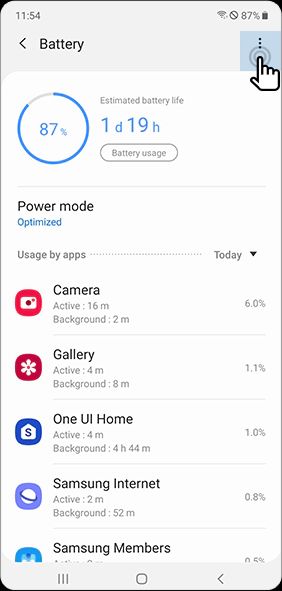
- Теперь прокрутите до приложения Samsung Pay и выберите параметр «Не оптимизировать».
- Запустите приложение и посмотрите, сможете ли вы решить проблему Samsung Pay Not Working.
Исправление 6: удалите, а затем повторно добавьте карту
Возможно, данные вашей сохраненной карты могут быть повреждены, и эта ошибка препятствует использованию карты. В этом случае вы можете удалить эту карту, а затем снова добавить ее.
- Для этого запустите приложение Samsung Pay и выберите нужную карту.
- Затем нажмите на значок переполнения, расположенный вверху справа, и выберите «Удалить карту».
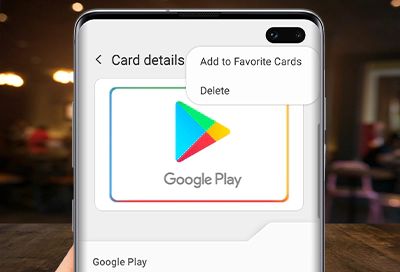
- Введите ПИН-код, и карта будет удалена. После этого перезапустите приложение и перейдите в его меню.
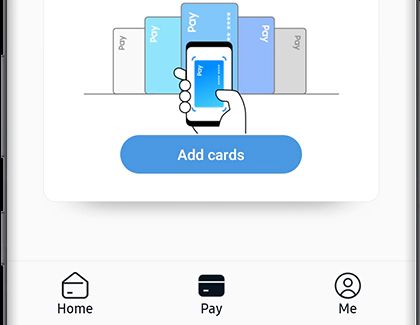
- Затем выберите «Карты» и нажмите кнопку «Добавить карты».
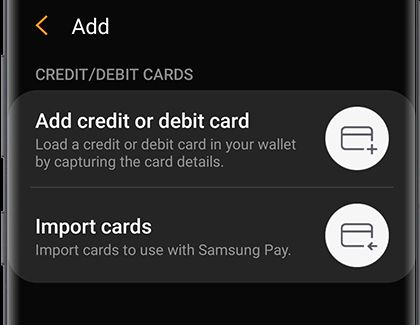
- Теперь перейдите к опции «Добавить дебетовую / кредитную карту» и следуйте инструкциям на экране, чтобы добавить предпочитаемую карту.
Посмотрите, устраняет ли он проблему с Samsung Pay Not Working на вашем устройстве или нет.
Исправление 8: проверьте магнитную защищенную передачу устройства
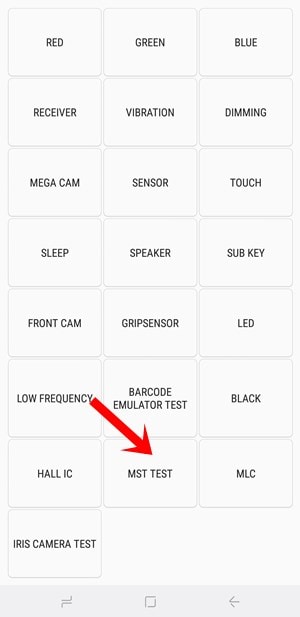
Таким образом, даже после выполнения вышеуказанных методов у вас все еще есть проблемы, возможно, это связано с MST вашего устройства. Вы можете проверить то же самое прямо со своего устройства следующим образом:
- Запустите Dialer на вашем устройстве и введите * # 0 * #
- Нажмите на опцию теста MST, расположенную внизу.
- Теперь перейдите в раздел Continuous и нажмите Track 1 2.
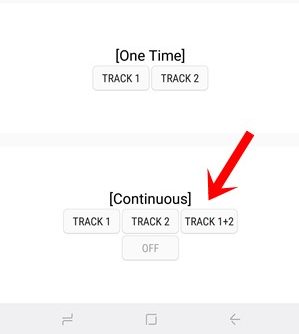
- Поднесите устройство ближе к ушам, и ребенок должен услышать слабый звуковой сигнал.
- Если это не так, вам может потребоваться посетить сервисный центр и исправить это.
Как настроить бесконтактную оплату с помощью nfc?
Далее я напишу пошаговую инструкцию как я на смартфоне Xiaomi Redmi Note 9 NFC всё настроил, после которой Вы сможете без проблем оплачивать покупки смартфоном, если конечно на привязанной карте (-ах) имеются деньги!
- Для начала проверьте – включена ли вообще беспроводная оплата (NFC)? Включен? Тогда поехали дальше…
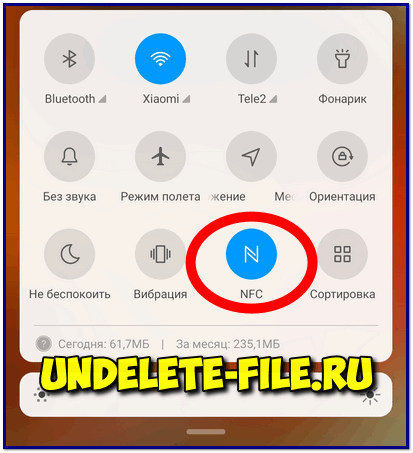
- Открыть настройки, перейти в пункт «Подключение и общий доступ» и в нём найти NFC;
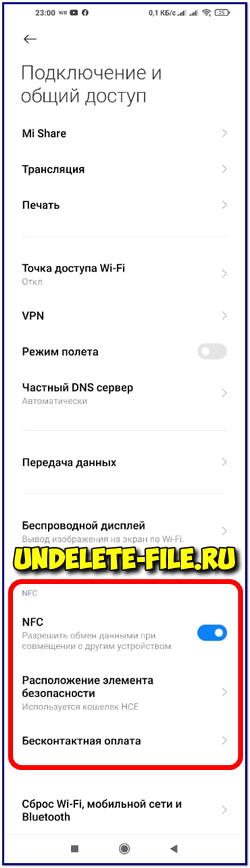
- Зайти в «Бесконтактная оплата» , там «Оплата по умолчанию» я поставил «Google Pay»(из доступных SberPay и GooglePay)
 и «Использовать приложение по умолчанию» – Всегда;
 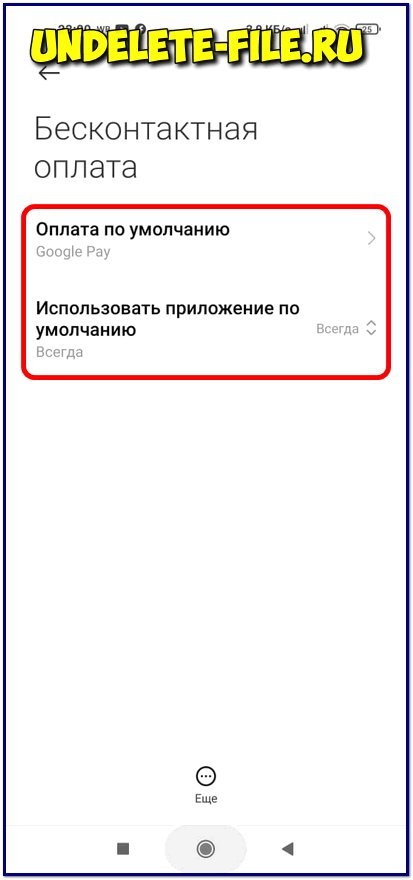 и «Использовать приложение по умолчанию» – Всегда;
 - Далее самый главный момент: «Расположение элемента безопасности» – у меня стоял «Кошелек SIM» и из-за этого и была ошибка при оплате через NFC с помощью Google Pay! Чтобы не было ошибки – нужно поставить «Кошелек HCE» — теперь ошибки нет и оплата смартфоном проходит без проблем, как и должно быть!
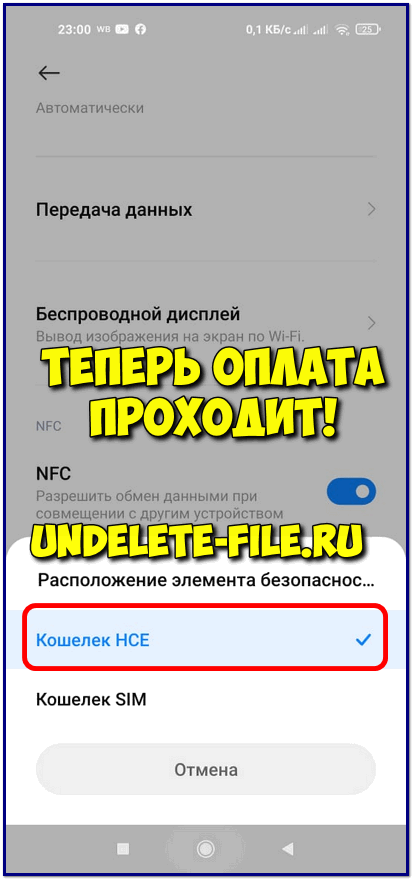
Вот такие настройки стоят на смартфоне Xiaomi Redmi Note 9 NFC, это не значит, что на вашем смарте будет как-то кардинально иначе, просто советую сразу зайти в настройки и проверить какое стоит расположение элемента безопасности, сразу же меняйте «Кошелек HCE» и платите через NFC без проблем!
Также хочется отметить, что с установленными рут правами оплатить с помощью NFC не получится, Google Pay работать не будет без танцев с бубном (применением специального патча и прочего… )
Казалось бы мелочь, а неприятно… Я сам разочарован был, когда попробовал оплатить модным бесконтактным способом, новым телефоном, но не тут-то было… Поэтому нашел решение и делюсь с вами, надеюсь пригодится как рабочий способ!
Как проверить, поддерживает ли устройство nfc
Ну так, примерное представление о работе модуля уже есть, осталось разобраться с его наличием в вашем телефоне. Есть несколько способов определения:
- Либо на корпусе девайса или на аккумуляторе всегда есть возможность прочитать нечто ценное. Таковым является пометка о встроенном NFC чипе в ваш телефон.

- Другой способ более надежен, проходим по цепочке: «Настройки» — «Беспроводные сети» — «Еще» — «Модуль». Либо он есть, либо нет. Другого не дано.

- Тем, кто еще не решил, какой смартфон себе купить, соответственно не может в него заглянуть, всегда на помощь придет интернет. Найти список моделей, имеющих на «борту» желанный модуль, не представляет труда. Например, дико популярные сегодня телефоны Сяоми далеко не все могут похвастаться обладанием современной фишки. И если в описании устройства, выпячивание главных «плюшек» продаваемого девайса сегодня основной маркетинговых ход в любой торговой точке, упоминания о чипе нет, то можете быть уверены, его не «забыли» упомянуть, он отсутствует.
- Нельзя не добавить сюда усилия компаний мобильной связи плыть в русле современных тенденций. МТС, Билайн, Мегафон и еще ряд менее крупных операторов сотовой связи выпустили сим-карты, совмещенные с nfc-модулем. То есть, приобретя такую карту, сможете насладиться бесконтактными платежами, даже в случае, если в телефоне нет технической возможности их осуществить.

Поломка nfc-антенны
Разумеется, самая простая рекомендация – сменить гаджет или купить новый внешний модуль. Вот только не всегда хочется из-за небольшой поломки менять всё устройство.
Важно! Если срок гарантийного обслуживания мобильника ещё не истёк – самый лучший вариант обратиться к специалистам. Это сэкономит и силы, и нервы, и время.
Если обратиться к техникам нет возможности, можно провести несложные процедуры самостоятельно:
- Аккуратно снимите крышку устройства.
- Проверьте наличие нфс-антенны.
- Без сильного нажима попробуйте докрутить винты заземления (в верхней части устройства рядом с батареей).
- Если установлен внешний модуль-антенна, проверьте её корректную установку. Одна её часть должна быть под батареей, а вторая, “хвостик” сверху, над батареей.
Также стоит помнить о том, что на работу НФС антенные может повлиять внешняя оболочка устройства (чехол, накладка и т.д.). Не рекомендуется использовать их при выполнения бесконтактных операций. То же самое касается самого чипа – после покупки защитную плёнку с антенные нужно аккуратно снять, иначе функция nfc может не работать.
Как бы там ни было – неисправности конкретно этой функции смартфонов встречаются не так уж часто. Чаще всего, причина проста и исправить её можно самостоятельно совершив несколько простых действий в настройках.
Причины неисправности
Samsung Pay — служба бесконтактных платежей, полностью заменившая банковские карты и позволяющая расплачиваться в магазинах с помощью смартфона. Принцип работы построен на передаче информации с помощью модуля NFC или магнитного передатчика с частотой, полностью совпадающей с частотой карты.
Но бывают ситуации, когда Samsung Pay вдруг не работает в России. Рассмотрим главные причины:
- Регион продажи телефона не соответствует месту, где он применяется в конкретный момент времени. Иными словами, на руках у пользователя «серый» телефон.
- Владелец прошил смартфон. Одна из причин, почему не работает Samsung Pay — самовольная загрузка кастомного ПО. Южнокорейский производитель оснащает продукцию специальным кодом. В случае прошивки он меняется, из-за чего Самсунг Пей становится недоступен. Опция предусмотрена для безопасности. К примеру, если другой человек украдет или найдет телефон, после прошивки он не сможет воспользоваться деньгами бывшего собственника.
- Дата и время не соответствуют реальным параметрам того региона, где находится смартфон.
- Сбои в работе устройства. Бывают ситуации, когда Samsung Pay не работает после обновления, или проблемы возникли после установки какой-то программы.
- Механические повреждения. Хуже всего, когда неисправность вызвана техническими проблемами. К примеру, мог выйти из строя модуль NFC или сканер отпечатка пальцев. Учтите, что антенна, отвечающая за передачу NFC-данных, очень хрупкая. В случае удара она может повредиться. Нельзя допускать и попадания влаги в устройство.
Выше рассмотрены главные причины неисправности Самсунг Пей. При этом действия владельца зависят от результатов диагностики.
Проблемы перегрева galaxy s5
Если ваш Galaxy S5 перегревается, то причиной тому могут быть несколько вещей. Это может быть какое-то приложение, работающее со сбоем, поэтому обратите на данный момент особое внимание, когда ваш телефон начинает перегреваться. Если телефон всегда нагревается во время использования конкретного приложения, то, вероятно, вам следует переустановить его.
Кроме того, вы можете запустить тест на производительность, чтобы выяснить – возможно, это просто главный процессор работает под большой нагрузкой, что и вызывает проблему. Конечно, повышенное время работы дисплея всегда будет приводить к нагреванию, а также игры со сложной графикой, различные задачи и повышенная температура окружающей среды. Нет какого-то определённого решения проблемы, если ваш телефон работает с большой нагрузкой.
Но если ваш Galaxy S5 нагревается во время выполнения обычных вещей (исключая «тяжёлые» видеоигры или просмотр видео при включённом зарядном устройстве), то тогда вам следовало бы проверить аккумулятор и выяснить, не вздулся ли он, или нет ли у него утечки электролита.
Смартфоны с nfc
Отсутствие или наличие приложения для мобильных платежей не всегда говорит о неимении функции. Так, утилита может быть установлена, но датчика в начинке смартфона нет. Это можно объяснить тем, что производитель предусматривает возможность оплаты через сопряжение с умными часами.
Также можно ознакомиться со списком телефонов, которые имеют чип:
- Самсунг – Galaxy (A20, A40, A70, A50, A60, A80, A90, M40, A6 и A6 plus, A7, A5, A3, J7, J5, A8 и A8 , S9 и S9 , S10, S10 , S8 и S8 , S7 и S7 Edge, S6 ), Note – 4, 5, 8;
- Honor – 9, 9 Lite, 10, 10 Lite, 8, 8X, 9X, 5C, Хонор 20.
- Huawei – P30, P30 Pro, P30 Lite, P20 Lite и Pro, P smart, P10, P10 Lite, P10 Plus, Mate 20 Pro, Mate 20, Mate 20 Lite, Mate 30, Mate 10, Mate 10 Pro, Mate 9, Mate 9 Pro, P9 Lite, P9 Plus, P8 Lite, Mate 8, Ascend G6, Mate 7;
- Sony – Xperia 1, XA2, XA1, XA1 Plus, XA2 ultra, L1, L2, E5, XZ, XZ1, XZ2, XZs, XZ1 Compact, XZ Premium, Z5, Z5 Compact, X, X Performance, Z3 ;
- Xiaomi – Mi Note 3, Note 8T, note 8 Pro, Mi Mix, Mix 2 и 2S, Mi Mix 3, Mi5 и 5S, Mi6, Mi8, Mi 9, Mi 9 Lite, Mi 9CC, Mi Note 10, Mi 9T, Redmi K20 Pro, Redmi K30;
- Asus – Zenfone 6, 5, 5 Lite, 5z, 4, Pro, Max Pro, Zoom, 3 Deluxe;
- LG – Q6, Q6 , G6, G6 , G5 SE, V30, V30 , G7 Thinq, Q7 , G8, V40 ThinQ, Q Stylus , G3, G3 s, Nexus 5X, Nexus 5, X fast, V10, G Flex;
- BQ – Aquaris – X, V, U2, M5.
Также бесконтактные чипы используют такие производители, как Meizu, HTC, OnePlus, BlackBerry, Lenovo, Nokia, ZTE, Fly и прочие. Актуальный список можно узнать на официальных сайтах.
Обратите внимание! Даже если модель смартфона находится в приведенном выше списке, наличие чипа следует уточнять прямо в магазине. Некоторые гаджеты попадают на рынок не через официальные поставки. Такие телефоны как Самсунг Ноут для некоторых стран модулями не оборудуются.
У моего galaxy s5 происходит сбой камеры
Если вы обнаружили, что камера вашего телефона даёт сбой, то вы можете попробовать несколько вариантов. Прежде всего, выключите телефон и подождите минутку, затем включите его снова. Эта несложная схема помогает очень часто.
Далее, попробуйте включить и выключить стабилизацию видео. Кстати, это решение было одно из первых для подобной проблемы, и сделать это можно в настройках камеры. Просто откройте приложение камеры, нажмите на иконку в виде шестерёнки, затем нажимайте на «Стабилизацию видео», пока не увидите значок «Выкл.».
Плюс, вам, вероятно, необходимо очистить данные приложения камеры. Проверьте, есть ли у вас резервная копия ваших фото, затем пройдите по схеме «Настройки» > «Менеджер приложений» > «Камера» и сделайте очистку кэша и данных. Если это не помогает, то тогда попытайтесь использовать другое приложение камеры, загруженное из Play Store.
Если камера закрывается неожиданно, с появлением сообщения «Сбой камеры» или «Приложение камеры не отвечает», то это уже более серьёзно. Все это говорит о том, что проблема связана с аппаратным ПО, и эта проблема наблюдается у некоторых Galaxy S5. Если ваш телефон входит в их число, то вам следовало бы сообщить об этом в компанию Samsung или обратиться к продавцу вашего телефона.
Удаление и добавление карты
Сервис отказывается полноценно работать? Попробуйте удалить привязанную карту и добавить ее повторно. Для этого нужно:
- Открыть установленное на смартфоне приложение.
- Выбрать карточку.
- Открыть небольшое меню и нажать на пункт для удаления.

- Подтвердите действие.
- Теперь перейдите к добавлению карточки, ее нужно отсканировать с помощью камеры, либо указать вручную.

- Нарисуйте подпись.

- Подтвердите привязку через код, поступивший на телефон.

Не удалось установить и устранить причину проблемы? Тогда необходимо обратиться к Samsung за поддержкой. Позвоните на номер 8-800-555-55-55 и расскажите о сбое специалисту. Сотрудник постарается помочь вам, возможно, потребуется посетить сервисный центр.


