
Уже несколько дней Android-пользователи массово жалуются на трудности с Mir Pay. Как сообщают у нас на форуме, после недавнего обновления отваливаются банковские карты, а оплата зачастую не проходит. Рассказываем, как устранить проблему до выхода официального патча.

1 звезда
2 звезды
3 звезды
4 звезды
5 звезд
Как известно, из-за санкций смартфоны Honor и Huawei не работают с Google Pay. Но вместо него оплачивать покупки можно через систему «Кошелек Pay». Как это работает и с какими трудностями могут столкнуться пользователи антиамериканских смартфонов, разбираемся в статье.
Держатели банковских карт уже привыкли к бесконтактной оплате и с удовольствием прикладывают карточки к терминалам. Теперь, когда все знают, как расплачиваться картой, время переходить на новый уровень: оплата при помощи смартфона. Рассказываем, как оплачивать телефоном вместо карты Сбербанка или другого банка, и как настроить такую оплату на телефонах разных производителей.
С 2017 года в России заработала система Google Pay с помощью которой можно оплачивать покупки смартфоном с поддержкой NFC.
Для этого необходимо установить на мобильное устройство специальное приложение и привязать к нему банковскую карту. После этого вы сможете использовать смартфон для бесконтактных платежей. Далее мы расскажем, как настроить Google Pay на Android-устройстве.
Оплачивать покупки через NFC, просто приложив смартфон к терминалу — все к этому привыкли и не хотят лишаться удобства. Отказываться от бесконтактных платежей и не придется, ведь существует несколько отечественных и зарубежных аналогов, которые все еще работают. Отметим, правда, что все они не актуальны для iPhone — смартфоны на базе iOS могут работать только с Apple Pay. Но если у вас есть телефон на Android с NFC, вы сможете использовать одну из описанных ниже программ.

Несмотря на то, что Google Pay приостановил работу в России, пользоваться смартфоном для бесконтактной оплаты все-таки можно. Хотите узнать, какие приложения подходят для его замены? Знакомьтесь с нашей статьей.
Простота и удобство оплаты смартфоном через NFC нравятся многим пользователем Android. Этот инструмент актуален и сегодня, несмотря на то, что рабочих приложений для бесконтактной оплаты в России сейчас не так много. В этой статье разберем, какие из них по-прежнему актуальны на настоящий день, а также рассмотрим приложения с альтернативными способами совершения бесконтактных платежей – через QR-код и по СБП.
- 1 Приложения для бесконтактной оплаты1.1 Mir Pay1.2 Samsung Pay1.3 ЮMoney
- 1.1 Mir Pay
- 1.2 Samsung Pay
- 1.3 ЮMoney
- 2 Оплата через QR-код
- 3 СБПэй
- 4 Заключение
- Как все настроить и начать платить
- Приложение «Кошелек»
- На каких устройствах возникают сбои
- Как включить Mir Pay на Android
- Samsung Pay
- Кошелек Pay
- SberPay
- Как платить Mir Pay
- Как настроить Mir Pay
- Как добавить бонусную карту
- Оплата через QR-код
- Как установить Mir Pay
- «Кошелек Pay»
- Как пользоваться Mir Pay
- «СБПэй»
- Как работает бесконтактная оплата телефоном?
- Huawei Pay
- Как платить любым Android-смартфоном
- В сухом остатке
- «Кошелек» поддерживает только карточки от 40 банков
- Бонусы для пользователей
- Как починить
- Как платить при помощи айфона
- Как платить телефоном Самсунг
- Удобно ли это?
- Приложения для бесконтактной оплаты
- ЮMoney
- Как настроить Google Pay
- Как изменить способ оплаты
- Плюсы и минусы оплаты смартфоном
- Заключение
Как все настроить и начать платить
В этом плане все просто и довольно очевидно — справится даже тот, кто раньше не пользовался Google Pay и смартфонами с NFC. Однако просто добавить карту в приложение недостаточно, надо связать ее с функцией оплаты.
Для этого откройте настройки NFC (на Android в них можно перейти через долгий тап по иконке в шторке) и выберите в качестве приложения по умолчанию «Кошелек». Все — теперь можно смело прикладывать телефон к платежным терминалам в магазинах.
Все трансакции, которые проходят через «Кошелек Pay», сохраняются в истории платежей. Чтобы открыть список покупок, перейдите к своей карте в приложении, тапните по трем полоскам в левом верхнем углу и выберите пункт «История операций». Здесь можно узнать время, сумму и название компании, которой ушли деньги. В целом, интерфейс похож на Google Pay.
Приложение «Кошелек»
Пару месяцев назад приложение стало поддерживать банковские карты — их можно добавлять вручную или с помощью сканирования через NFC. Естественно, соблюдая при этом все необходимые меры безопасности: после ввода платежных данных вам придет сообщение от банка с подтверждением привязки карты к приложению «Кошелек». После подтверждения добавления карты она появится в список доступных.
Кстати о безопасности: с ней здесь все очень серьезно (по крайней мере, на первый взгляд) — приложение даже не дает делать скриншоты окон, в которых есть хоть какие-то личные данные пользователя.
Несмотря на то что подтверждённой информации о блокировке Google Pay в России пока не поступало, исключать такую вероятность полностью по-прежнему нельзя. Не далее как сегодня ночью Google прекратила продавать рекламу у нас в стране, а значит, есть риск дальнейшего повышения ставок. Поэтому нужно быть готовым к тому, что бесконтактный платёжный сервис поискового гиганта тоже может перестать работать. Но это не значит, что возможность оплачивать покупки телефоном после этого исчезнет полностью. Просто нужно настроить на Android Mir Pay и платить уже с его помощью.
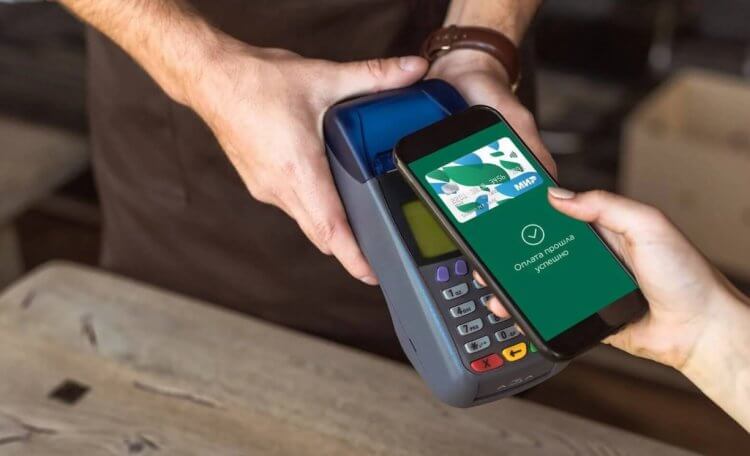
Mir Pay поможет вам сохранить возможность платить телефоном даже при отключении Google Pay
Mir Pay — это российский сервис бесконтактных платежей для Android, который разрабатывает Национальная система платёжных карт (НСПК). Несмотря на то что Mir Pay не работает на iOS (хотя местные власти ведут переговоры с Apple о добавлении его в App Store), это всё-таки очень универсальный сервис.
С тех пор, как США запретили Huawei использовать сервисы Google на своих смартфонах, их владельцы почувствовали, каково это – быть в полной изоляции. Их лишили возможности не только скачивать софт из Google Play, но и многих других обыденных вещей, привычных рядовому пользователю Android. Им даже запретили расплачиваться за покупки бесконтактным способом при помощи Google Pay. В результате они были вынуждены переходить на какие-то суррогатные сервисы вроде «Кошелёк Pay» или SberPay с ограниченным спектром поддерживаемых карт. Но теперь у пользователей Huawei появилась альтернатива.
Смартфоны Huawei без сервисов Google получили поддержку Mir Pay
Google рассказала, когда карты МИР подключат к Google Pay
Фактический уход из России крупнейший мировых платежных систем — Visa и MasterCard — заставил многих россиян отказаться от удобной оплаты покупок при помощи смартфона. Карты систем Visa и MasterCard, выпущенные российскими банками, уже нельзя добавить в кошельки Apple Pay, Google Pay и Samsung Pay. Банковские карты этих систем, которые были добавлены в кошельки ранее, также перестали работать в качестве платежного средства на смартфоне.
Поэтому теперь подносить смартфон к терминалу в магазине или кафе просто не имеет смысла. Те, кто имеет карту Visa или MasterCard, могут расплачиваться лишь самим «пластиком» — при помощи чипа или бесконтактного модуля. У MasterCard бесконтактная оплата называется PayPass, у Visa — PayWave.
Некоторые пользователи возлагали надежды на поддержку карт российской системы «Мир» в платежных системах для смартфонов, однако чуда не произошло. В компании Google с самого начала отказались от их использования в качестве платежного средства. В Apple же карты «Мир» сначала можно было добавить в виртуальный кошелек на смартфоне и использовать для оплаты, однако затем эту возможность отключили.
Как теперь платить смартфоном?
Этот вопрос волнует многих из тех, кто привык к ежедневному комфорту и отсутствию необходимости носить с собой кошелек с деньгами и банковскими картами. Есть ли альтернатива Apple Pay и Google Pay?
К счастью, бесконтактная оплата через смартфон не полностью исчезла из российских реалий — рассчитываться за покупки по-прежнему можно.
Несмотря на то что отключение Google Pay в России никак нельзя назвать приятным событием, пользователей из России это врасплох совершенно не застало. Благодаря открытости Android у нас с вами осталась возможность и дальше оплачивать покупки телефоном при помощи как минимум двух отечественных сервисов: SberPay и Mir Pay. Да, многие сделали ставку на Mir Pay из-за его универсальности, потому что он, в отличие от SberPay, позволял привязывать карты любых банков. Однако от отключения бесконтактного сервиса Сбербанка ничего хорошего нам с вами точно не принесёт.
SberPay больше не позволяет привязать карты Мир и расплачиваться ими бесконтактно❗️ЧИТАТЬ ЭКСКЛЮЗИВНЫЕ СТАТЬИ, КОТОРЫЕ НЕ ВЫХОДЯТ НА ANDROIDINSIDER. RUНачиная с 13 апреля, платёжный сервис SberPay перестал работать на бесконтактную оплату с картами Мир, сообщили РИА Новости. Соответствующее подтверждение мне удалось получить в службе техподдержки Сбербанка. Ранее он уже лишился поддержки карт Visa и MasterCard, но это объяснили тем, что платёжные системы просто отказались проводить токенизацию «пластика», а с Миром таких проблем не будет. Но оказалось, что и это не совсем так. Не работает СберПэй. В чём дело
Держатели карт Сбера ещё могут платить телефонами либо по QR, либо с помощью сервиса Mir PayПо какой именно причине SberPay не работает с картами Мир, совершенно неясно. В поддержке заявили, что поводом для их отключения стало решение некоего технического партнёра Сбера. Что это за партнёр, в банке не уточнили. Но, согласно информации из открытых источников, токенизацией карт Мир и процессингом занимается Национальная система платёжных карт (НСПК), которая является их оператором. Связано ли отключение карт Мир от SberPay с конфликтом между Сбербанком и НСПК, никто говорить не берётся. Однако пользователи бесконтактного платёжного сервиса Сбера столкнулись проблемами уже сейчас. По их словам, у многих уже не проходит платёж по SberPay, если пытаться оплатить покупку на терминале в офлайновом магазине, а у других не получается привязать карту к SberPay, даже если она была выпущена самим Сбербанком. ❗️ЗАДАТЬ ВОПРОС АВТОРАМ ANDROIDINSIDER. RUВпрочем, в любой ложке дёгтя можно найти немножечко мёда:
- Во-первых, онлайн-платежи через SberPay по-прежнему работают без каких-либо проблем, вне зависимости от платёжной системы, которая эмитировала вашу банковскую карту (Visa, MasterCard, Мир);
- Во-вторых, платить за покупки без карты со счёта Сбербанка всё ещё можно при помощи Системы быстрых платежей — что это такое и как работает, мы уже рассказывали в отдельной статье;
- В-третьих, отключение карт Мир от SberPay — это не постоянное явление, то есть через какое-то время Сбербанк найдёт решение и подключит «пластик» НСПК к своему сервису снова.
Как платить картой Мир с телефонаНа данный момент Сбер предлагает своим клиентам два способа оплачивать покупки: по QR через Систему быстрых платежей и пластиковой картой. Но поскольку платежи по QR принимают далеко не во всех магазинах и заведениях на территории России, лучше всё-таки иметь с собой физический «пластик». Вне зависимости от платёжной системы, вы гарантированно сможете расплатиться за свои покупки. Поэтому до исправления трудностей рекомендуется не пренебрегать ношением банковских карт. Впрочем, если вы реально не можете жить без бесконтактных платежей, у вас ещё есть возможность оплачивать покупки телефоном, используя Mir Pay. Этот сервис обслуживает сама НСПК, поэтому неважно, чьи именно карты вы к нему привяжете. Сервис поддерживает в том числе Сберовские карточки, поэтому никаких проблем со списанием средств со счетов Сбера не будет. ❗️КУПИТЬ САМЫЕ ЛУЧШИЕ ТОВАРЫ С АЛИЭКСПРЕСС
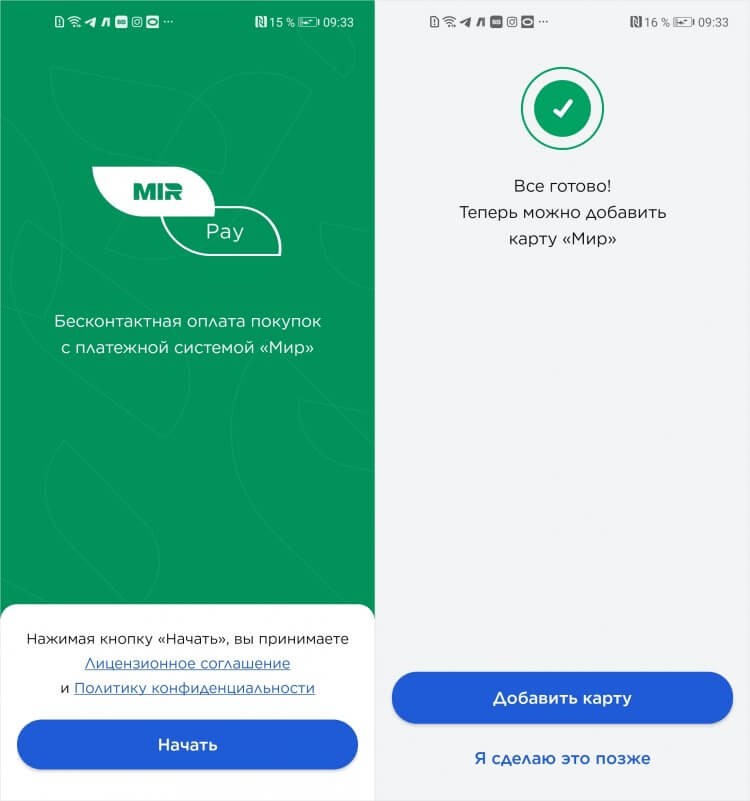
Добавить в Mir Pay можно карту почти любого банка, если она выпущена под эгидой Мир
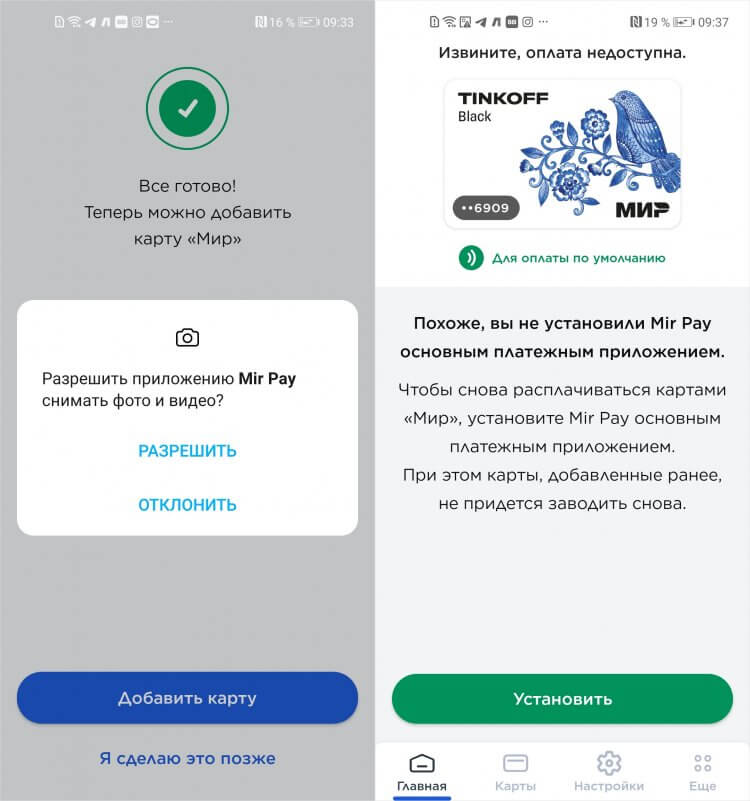
Главное не забыть включить Mir Pay как платёжное средство по умолчанию
- Введите CVP-код из трёх цифр, который располагается на задней части карты;
- Включите Mir Pay для оплаты покупок по умолчанию вместо Google Pay.
- Новичкам в Android
- Приложения для Андроид
На каких устройствах возникают сбои
Сложности были замечены на разных гаджетах: с root-правами и без, на старых и свежих версиях ОС Android, с сервисами Google либо HUAWEI. Так, один из пользователей рассказал, что его виртуальная банковская карта «МИР Тинькофф» внезапно перестала функционировать. Если попытаться удалить её и добавить заново, получим экран с бесконечной загрузкой и фразой «Выполняется обработка данных». То же самое произойдёт, если переустановить приложение либо его предыдущие версии.
У других клиентов перестали отображаться сохранённые карты, да и оплата проходит не всегда. При этом высвечивается уведомление «Сервис временно недоступен». Предположительно, неполадки принёс апдейт от 29 августа (версия 1. 214). В списке изменений указано — «Добавлена поддержка устройств, получивших официальное обновление Android 13». Однако трудности не обошли стороной владельцев даже этих аппаратов. Рекомендуем не устанавливать апдейт. А по возможности лучше иметь при себе карту или наличные, пока баги не устранены.

Как включить Mir Pay на Android
Mir Pay работает с картами большинства российских банков, выпущенных под эгидой платёжной системы Мир. Поэтому неважно, чья у вас карта — Сбербанка, Тинькофф банка или ВТБ — оплачивать ей покупки смартфоном можно будет в любом случае, вне зависимости от суровости американских и европейских санкций.
Google отключает бесконтактные платежи для 5 банков из РФ. Какие альтернативы есть у Google Pay
В принципе, ничего сложного. Но некоторые пользователи жалуются на две проблемы, с которыми сталкиваются при настройке Mir Pay на Android. Вот они:
- Mir Pay пишет: вы пытаетесь добавить карту, отличную от платёжной системы Мир.
- Mir Pay не работает как платёжное средство по умолчанию при поднесении к терминалу.
Как производители дурят нас с зарядкой своих смартфонов
Первая проблема, как показывает практика, довольно распространённая. Она проявляется у многих при добавлении карты сканированием бесконтактного модуля при помощи NFC. Я трижды прикладывал «пластик» к задней части смартфона, прежде чем Mir Pay принял карту. Мне так и не удалось понять, почему это происходит, но у меня есть версия.
Она заключается в том, что смартфон просто не успевает правильно считать карту, например, если вы убираете её слишком быстро или просто вертите ей, пытаясь заставить NFC сработать. Когда я просто приложил карту на несколько секунд к задней крышке своего аппарата и дождался срабатывания, всё распозналось без каких-либо проблем.
Samsung Pay
Приложение, как ясно по его названию, работает только на смартфонах и умных часах Samsung. И только с картами «Мир». Его можно загрузить из магазинов Google Pay либо Galaxy Store.
На русскоязычном официальном сайте Samsung есть удобная функция, позволяющая понять, работает ли система с картами вашего банка. Перейдите по ссылке и начните набирать в пустой строке название банка – вам тут же сообщат, получится ли у вас пользоваться бесконтактной оплатой или нет.
Если все в порядке, то:
- откройте приложение;
- выберите в меню пункт «Банковские карты»;
- нажмите на +, чтобы добавить свою карту;
- отсканируйте ее или введите данные вручную.
В отличие от приложений, о которых шла речь выше, Samsung Pay также подходит для хранения и использования скидочных карт и проездных билетов.
Кошелек Pay
Эта система бесконтактных платежей работала только с картами Visa и Mastercard. После их ухода из России совершать с ее помощью бесконтактные платежи не получится. Но приложение «Кошелек» стоит упомянуть по другой причине. Оно дает возможность выпускать бонусные и дисконтные карты магазинов и использовать их в бесконтактном режиме. Теперь не нужно носить с собой множество пластиковых карт, чтобы получать скидки.
Достаточно установить мобильное приложение «Кошелек» и прямо в нем выпустить карты, которые вам требуются. Просто поднесите смартфон к терминалу, и сумма покупки уменьшится. Приложение скачивается в магазине Google Play, также у него есть собственный сайт.
Как видите, отсутствие Google Pay еще не означает, что вы больше никогда не сможете пользоваться бесконтактными платежами. Вам доступны альтернативные варианты.
SberPay
Другая альтернатива Google Pay и Apple Pay — это система бесконтактных платежей от «Сбера», которая называется SberPay. Она активируется через фирменное приложение и работает точно так же, как и ставшие привычными другие системы бесконтактной оплаты. Стоит обратить внимание на то, что SberPay доступна только клиентам самого «Сбера».
Чтобы активировать платежи SberPay, нужно открыть фирменное приложение «Сбербанк Онлайн», выбрать карту, которую хочется использовать для бесконтактной оплаты, перейти в настройки самой карты и нажать кнопку «Подключить SberPay». После этого появится два способа платить, используя смартфон.
Первый способ — просто поднести смартфон к терминалу, чтобы запустить SberPay, после чего подтвердить оплату (отпечатком пальца или вводом кода) и еще раз приблизить смартфон к терминалу.
Второй — запустить SberPay вручную, зажав иконку приложения «Сбербанк Онлайн» и выбрав пункт SberPay. Затем понадобится подтвердить операцию отпечатком или PIN-кодом и поднести смартфон к терминалу.
Как платить Mir Pay
По сути, Mir Pay работает точно так же, как Google Pay. Чтобы оплатить покупку, вам необходимо просто включить экран кнопкой питания и приложить смартфон к терминалу на кассе. В этот момент произойдёт распознавание и Mir Pay передаст ему токен с платёжной информацией. Подтверждение биометрией не требуется. Но только для покупок на сумму до 3000 рублей. У Google Pay максимальная сумма ограничена 1000 рублей.
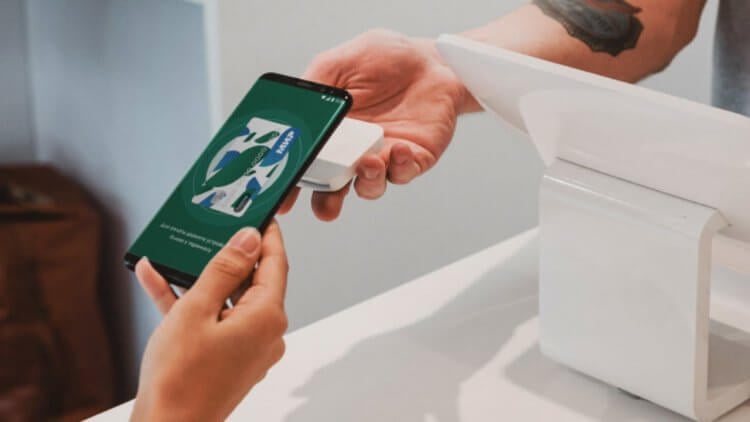
Mir Pay принимают везде, где принимают карты Мир
Для оплаты покупок через Mir Pay интернет не требуется. То есть в теории вы можете платить, даже если трафик закончился или тариф в принципе не предусматривает доступ в Сеть. Однако количество платёжных токенов Mir Pay, которые и позволяют платить, ограничен, и для их восполнения смартфону нужно подключаться к интернету. Как правило, это должно происходить каждые 10 транзакций. Так же устроен и Google Pay, так что ничего криминального тут нет.
Отключат ли Андроид в России и можно ли от этого защититься
Очень удобно, что Mir Pay будут принимать везде, где проходит оплата картами Мир. Даже терминалы подсанкционных банков — а их на сегодня пять: ВТБ, Открытие, Новикомбанк, Совкомбанк и Промсвязьбанк — не откажут вам в транзакции при использовании Mir Pay. Другое дело, что в интернет-магазинах и онлайн-сервисах отечественный сервис бесконтактной оплаты принимают неохотно. Ни Яндекс. Такси, ни Ламода, ни какой-нибудь СберМегаМаркет Mir Pay не поддерживают.
Как настроить Mir Pay
Вторая проблема решается не менее просто — нужно просто включить Mir Pay как платёжное средство по умолчанию. Сделать это можно двумя способами.
В самом приложении:
- Запустите Mir Pay у себя на Android-смартфоне;
- Перейдите в раздел «Настройки» внизу экрана;
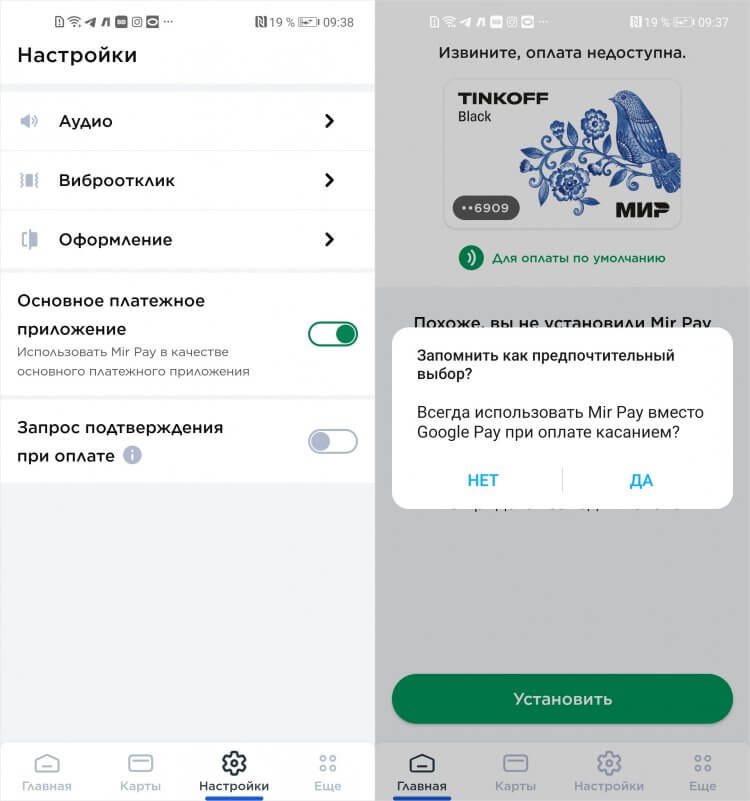
Mir Pay нужно обязательно выбрать платёжным средством на Android по умолчанию
- Включите «Основное плаатёжное приложение»;
- Подтвердите переключение платёжного средства.
Стоит ли покупать смартфон прямо сейчас или подождать
В настройках Android:
- Перейдите в «Настройки» и выберите «Другие соединения»;
- В открывшемся окне перейдите в раздел с настройкой NFC;
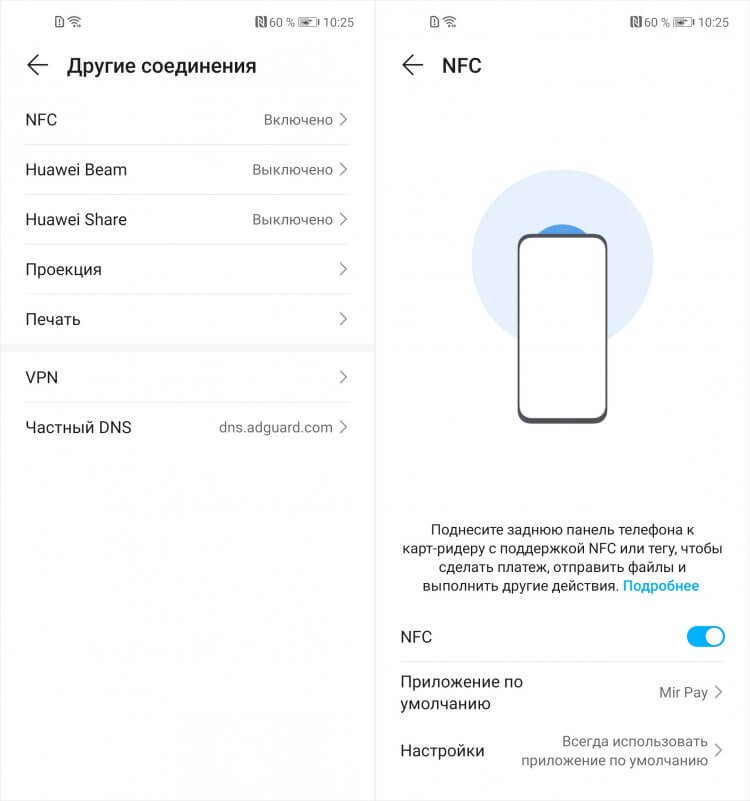
Заменить Google Pay на Mir Pay можно в настройках
- Отыщите и откройте вкладку «Приложение по умолчанию»;
- В выпадающем меню выберите Mir Pay как платёжное средство.
Как добавить бонусную карту
Для более удобной работы с системой бесконтактных платежей, вы можете привязать к Google Pay не только банковские, но и скидочные карты магазинов (а также различные проездные). Как это сделать:
Шаг 1. Запустите Google Pay и перейдите на вкладку «Карты». Здесь нажмите на синюю кнопку «Карты» и в открывшемся списке выберите тип карты (транспортная, подарочная, программа лояльности).

Шаг 2. Появится список популярных торговых сетей. Выберите нужную, при необходимости воспользуйтесь поиском по названию.

Шаг 3. Отсканируйте карту при помощи камеры или введите идентификационные данные участника вручную. После этого нажмите «Сохранить».

Бонусная карта отобразится в списке Google Pay, на соответствующей вкладке. При необходимости вы можете добавить данные других программ лояльностей.
Теперь вы знаете, как оплачивать покупки телефоном вместо карты сбербанка или любого другого банка. Для этого достаточно приложить к терминалу неразблокированный смартфон и при необходимости ввести PIN-код от карты для подтверждения транзацкии.
Оплата через QR-код
На настоящий день многие банки и электронные кошельки предлагают бесконтактную оплату с использованием QR-кода. Вот как это выглядит на примере Сбербанка:
Шаг 1. Авторизуйтесь в приложении и нажмите на значок в виде QR-кода в верхней части экрана.

Шаг 2. Попросите продавца предоставить QR-код (обычно найти его можно на самом терминале оплаты) и наведите на него камеру смартфона. Распознание будет выполнено автоматически.

Шаг 3. При необходимости выберите карту списания и убедитесь, что сумма указана правильно.
Шаг 4. Подтвердите платеж.
У Сбербанка есть и альтернативный вариант оплаты:
Шаг 1. Откройте приложение и нажмите на значок QR-кода.
Шаг 2. Перейдите во вкладку «Оплатить».

Шаг 3. Выберите счет списания.
Шаг 4. Поднесите QR-код к сканеру, после чего деньги будут списаны с выбранного счета.
При желании вы можете добавить виджет со сканером кода и QR-кодом на главный экран для быстрого доступа к ним.

Аналогичные возможности предлагает большинство банков, а также электронные кошельки, например, QIWI или ЮMoney. Это может быть только сканер кода или оба инструмента сразу. Изучите внимательно приложение банка, которым пользуетесь и обновите его при необходимости.
Как установить Mir Pay
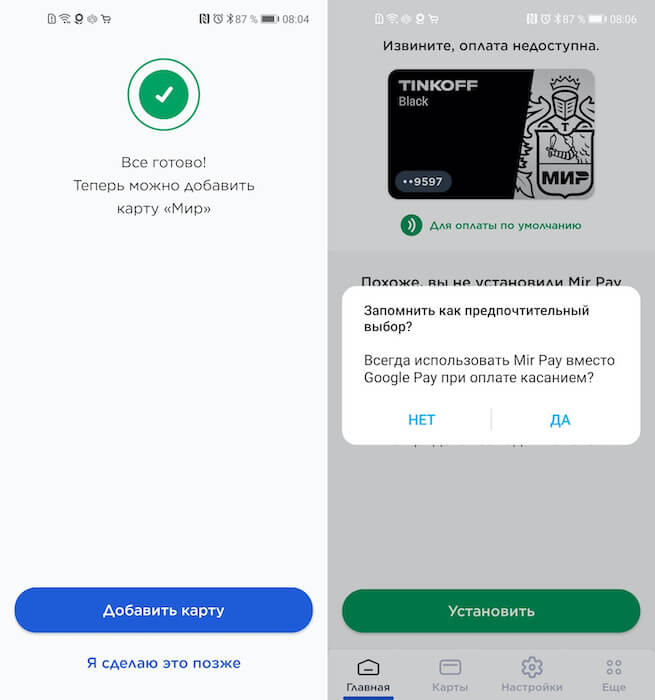
Привязать можно как пластиковую, так и виртуальную карту Мир
- Подтвердите привязку вводом кода из SMS-сообщения;
- Назначьте Mir Pay платёжным средством по умолчанию.
Интересно, что на смартфонах Huawei и Honor с сервисами Google сервис Mir Pay предлагает два варианта авторизации: с аккаунтом Google и с аккаунтом Huawei. Для вас они не отличаются. Поэтому, если у вас досанкционный аппарат, выбирайте то, что нравится. А тем, у кого нет сервисов Google, других альтернатив не остаётся. Им придётся проходить авторизацию с учёткой Huawei.
Приехали: суд в России признал Samsung Pay незаконным
Оплачивать покупки при помощи Mir Pay не сложнее, чем с помощью Google Pay или SberPay. Вам потребуется просто разблокировать телефон и поднести его к терминалу оплаты. При необходимости подтвердите проведение транзакции отпечатком пальца. Если операция прошла успешно, вы услышите характерный звук, который издаст телефон, а на терминале появится надпись «Успешно».
Mir Pay работает на основе технологии токенизации. По тому же принципу работает и Google Pay. Платёжный сервис шифрует данные банковской карты и плательщика и подменяет их на рандомную комбинацию символов, которая называется токеном. Таким образом продавец, которому вы оплачиваете покупку телефоном, не будет знать о вас ровным счётом ничего.
«Кошелек Pay»
Этот сервис можно было бы рассматривать как аналог Apple Pay в России, однако с 10 марта, как сообщается на его официальном сайте, бесконтактная оплата недоступна для карт российских банков. «Это связано с тем, что платежные системы Visa и Mastercard приняли решение приостановить обслуживание карт, выпущенных российскими банками», — подчеркивают в компании. Сейчас разработчики «Кошелек Pay» работают над альтернативными решениями, которые позволят вернуть функциональность и снова пользоваться бесконтактной оплатой.
Как пользоваться Mir Pay
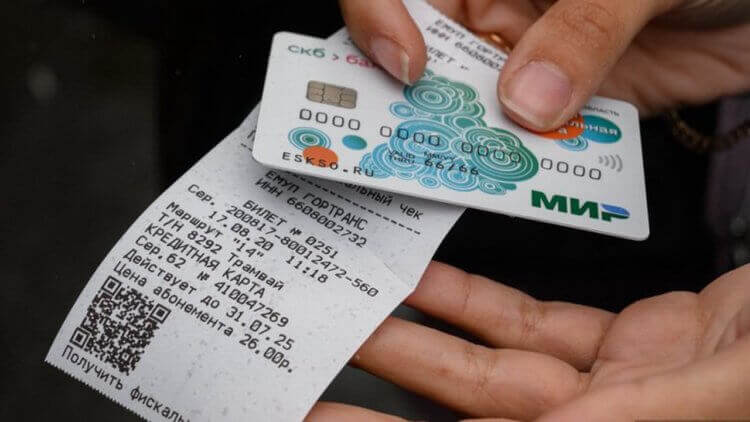
Платить Mir Pay можно везде, где принимают оплату картами Мир
Из-за того, что токен имеет ограниченный ресурс действия, количество платежей, которое вы можете совершить без подключения к интернету, ограничено 10 платежами. После этого придётся обязательно подключиться к Сети, чтобы смартфон обновил токены. Это восполнит лимит и даст возможность оплатить ещё 10 покупок. Но, если смартфон подключен к интернету постоянно, вы даже не заметите обновления токенов.
Оплата разблокированным телефоном обязательна при оплате покупок до 1000 рублей. Для большей транзакции придётся снять блокировку, подтвердив свою личность. Причём неважно, как вы это сделаете – паролем или биометрией. Это ключевое условие для оплаты без использования пин-кода, который иногда может требоваться. Впрочем, сегодня пин-код для подтверждения платежа обычно не просят.
Как ездить на общественном транспорте со скидкой благодаря Mir Pay, SberPay или Samsung Pay
Вообще, сегодня почти все терминалы в России поддерживают оплату картами Мир. То есть проблем с тем, чтобы расплатиться за покупки в магазине или где-то ещё, быть не должно. Но, чтобы не выглядеть дураком на кассе, отстояв длинную очередь, обращайте внимание на наличие логотипа Мир. Если он есть – оплату картами отечественной платёжной системы гарантированно примут, независимо от того, платите вы «пластиком» или телефоном.
Впрочем, кое-где могут возникнуть проблемы. Например, у меня при оплате картами Мир в общественном транспорте периодически возникают трудности. Терминал просто выдаёт ошибку о том, что моя карта находится в стоп-листе. Как мне объяснили, скорее всего это связано с тем, что на карте нет денег. Но на самом деле это не так, в чём я не сомневаюсь. Значит, проблема всё-таки в другом. Поэтому на всякий случай возите с собой ещё и физическую карту. Мало ли что.
«СБПэй»
«СБПэй» — это еще одно приложение (и одноименный сервис) от Национальной системы платежных карт, которая разработала систему банковских карт «Мир». Ее преимущество в том, что для совершения оплаты смартфону совершенно не обязательно иметь чип NFC.
Система «СБПэй», доступная и на iPhone, и на Android-устройствах, работает с QR-кодами. Как это выглядит для пользователя? Он устанавливает приложение, указывает свой банковский счет, а затем при покупке на кассе сканирует QR-код и указывает сумму.
Система работает с первого апреля 2022 года, к ней подключены десятки российских банков, сообщается на сайте «СБПэй». Помимо сканирования QR-кода на кассе, сервис позволяет оплачивать покупки в интернете. Для этого достаточно нажать кнопку на сайте, который присоединился к «СБПэй», или перейти по специальной ссылке.
Российские банки активно привлекают продавцов к использованию QR-кодов для того, чтобы предложить покупателям альтернативу Apple Pay и Google Pay. Преимущество для продавца заключается в том, что ему не нужно приобретать или брать в аренду POS-терминал (и другое дополнительное оборудование). Кроме того, деньги, которые потратил покупатель, мгновенно зачисляются на расчетный счет продавца.
Разместить QR-код можно где угодно — на кассе в виде небольшой наклейки, в мобильном приложении, в такси, на сайте, в салоне красоты и так далее. Покупателю достаточно отсканировать квадратный код в приложении и ввести сумму, нажав кнопку оплаты.
Mir Pay — сервис, созданный специально для бесконтактной оплаты с помощью карт МИР. С его помощью можно оплачивать покупки в любом терминале, где принимают такие карты — то есть, во всей России. Уже многие банки выпускают карточки этой платежной системы: Сбер, Открытие, Газпромбанк, Альфа. Также можно выпустить виртуальную карту, если вам не нужна пластиковая — такую опцию предлагает Тинькофф.
- Установите Mir Pay на смартфон из удобного для вас магазина приложений.
- Откройте программу и отсканируйте свою карту МИР или добавьте ее данные вручную.
- Следуя подсказкам на экране, активируйте карточку в сервисе и сделайте его основным способом бесконтактной оплаты.
- Для совершения платежа надо просто разблокировать и поднести смартфон к терминалу. Дополнительно открывать приложение МИР Пэй не придется.
Как работает бесконтактная оплата телефоном?
Оплата смартфоном производится при помощи передачи данных вашей банковской карты по протоколу NFC (Near-Field Communication). Что это такое и как работает, мы подробно рассказывали здесь.
Вы устанавливаете на телефон приложение для бесконтактной оплаты, вносите в него реквизиты своих банковских карт, включаете NFC — и можно не брать с собой карту в магазин. На кассе вы просто прикладываете к терминалу телефон — и оплачиваете покупки. Для того, чтобы платить смартфоном, не обязательно включать мобильный интернет: достаточно наличия NFC. Обычно функцию можно активировать в шторке.
Чип NFC есть в большинстве современных смартфонов — даже бюджетных. Если вы используете старый телефон, то можете добавить этот модуль вручную. Как именно, читайте в нашей статье.
Для оплаты через NFC смартфоны используют разные приложения, но все они устроены по одному принципу: для начала надо добавить в программу свою карту (или карты), указав все данные о ней. Приложение запросит номер, срок действия, имя владельца, пароль CVC. Если использовать для сканирования карты камеру, то часть информации введется автоматически. Далее вам надо будет подтвердить привязку карты к платежной системе — обычно для этого используется смс-код от банка.
Huawei Pay
Это еще одно приложение, которое работает на смартфонах определенной марки. Оно доступно тем, кто пользуется мобильными девайсами Huawei и Honor. В России им можно пользоваться только для совершения расчетов с помощью карт Union Pay, выпущенных следующими банками:
- «Газпромбанк»;
- «Восточный банк»;
- «Россельхозбанк»;
- «Солидарность».
Список организаций, с которыми сотрудничает система, в перспективе обещают расширить.
- откройте приложение;
- нажмите +, чтобы добавить карту;
- отсканируйте карту;
- следуйте дальнейшим инструкциям на экране.
Если все прошло успешно, можно совершать бесконтактные платежи с помощью Huawei Pay.
Как платить любым Android-смартфоном
Для любых других гаджетов на базе Андроид, поддерживающих NFC, предусмотрено приложение Google Pay. Оно либо уже встроено в ваше мобильное устройство, либо его можно установить из Google Play.
Список платежных карт, которые можно добавить в приложение Google Pay, указан на официальном сайте программы. Кроме того, для использования платежной системы вам понадобится:
- смартфон с Android версии 5.0. и выше и поддержкой NFC;
- отсутствие root-доступа на устройстве;
- неразблокированный загрузчик Android;
- авторизация в аккаунте Google.
После этого можно платить телефоном во всех терминалах, поддерживающих Google Pay. На них наклеен соответствующий значок с логотипом платежной системы.
Еще один сервис для бесконтактной оплаты интегрирован в приложение для хранения дисконтных карт Кошелек. В него также можно добавить банковскую карточку и оплачивать ей покупки через NFC. Подробнее о том, как это работает, мы рассказывали в отдельной статье, но вкратце опишем главные особенности приложения.

Во-вторых, платежный сервис поддерживает только карты Mastercard или Visa. Если ваша основная карточка выпущена в системе МИР, используйте Mir Pay.
Добавить карту в приложение и сделать его основным способом бесконтактной оплаты довольно просто:
- На главном экране нажмите на плюсик в правом верхнем углу.
- В разделе «Добавить свое» выберите «Банковская карта».
- Введите реквизиты карты вручную или прислоните ее к смартфону, чтобы приложение считало ее номер и срок действия.
- Примите условия приложения и введите проверочный код, который придет в SMS от банка.
- Кошелек спросит, хотите ли вы использовать его как основной способ оплаты. Подтвердите действие — и сможете оплачивать покупки смартфоном.
С Кошелек Pay уже работают многие популярные банки: Альфа, Тинькофф, Райффайзен, Газпромбанк, Русский Стандарт. Однако сервис не принимает карточки Сбера — что довольно логично, ведь у этого банка есть свой собственный SberPay.
В сухом остатке
Несмотря на приостановку работы в России MasterCard и Visa, у владельцев смартфонов все еще есть возможность не возвращаться к оплате «пластиком». SberPay, Mir Pay, «СБПэй» и Samsung Pay позволяют достаточно комфортно оплачивать покупки как в обычных магазинах и других торговых точках, так и в интернете. За безопасность денег и переводов можно не беспокоиться — она останется на прежнем уровне.
Плюс системы – то, что ей совершенно не важно, что у вас за карта: Visa, Mastercard или «Мир». Она работает с любыми дебетовыми картами, но не с кредитными. Минус – то, что она позволяет оплачивать товары и услуги только по ссылкам в интернете, кнопкам на сайте и QR-кодам. То есть принцип «поднес смартфон к терминалу и совершил платеж» здесь не работает.
Использовать «СБПэй» можно, только если продавец к этому готов. Таких пока что немного. Это связано с тем, что система создавалась в первую очередь для быстрых платежей по номеру мобильного телефона, а оплата через QR-коды – полезная, но вторичная функция. Возможно, в будущем ситуация изменится. Чтобы начать пользоваться «СБПэй»:
- выберите из предложенного списка свой банк;
- введите номер телефона, на который будут приходить уведомления;
- укажите номер счета приложение работает не с данными пластиковых карт, а с реквизитами банковских счетов.
Теперь при совершении покупки нужно:
- открыть приложение;
- навести камеру на QR-код на главной странице приложения будет выделенная область, в которую нужно «поймать» код;
- выбрать счет оплаты, указать сумму, если она не отобразилась в соответствующем окошке, и подтвердить платеж.
«Кошелек» поддерживает только карточки от 40 банков
Добавить в приложение любую карту не получится — программа работает только с определенным списком банков/ До недавнего времени она и вовсе поддерживала только карты платежной системы Mastercard, но теперь есть возможность подключать карточки Visa. Владельцы «Мир» все еще остаются с носом, а это очень большое количество людей.
Что касается банков, то их список пока ограничен 40 компаниями, но будет постепенно пополняться. Среди самых известных, которые уже поддерживает «Кошелек Pay», есть Тинькофф, Райффайзен, Альфа, ВТБ и Открытие. Ожидается присоединение Газпромбанка и Мегафона. Однако все еще нет возможности привязывать карты Сбербанка, что мы считаем большим упущением, хотя и объяснимым — недавно российский банк запустил собственную платежную систему SberPay.
Список всех доступных банков можно открыть прямо из приложения или на сайте «Кошелька». Там же указано, какие компании присоединятся к системе в скором времени. Обязательно проверьте актуальные данные перед тем, как решите купить смартфон Huawei или Honor с NFC.
Есть аналоги, которыми можно пользоваться вместо бесконтактной оплаты. Все они дают возможность совершать платежи по тому же принципу, что и Google Pay. То есть, достаточно поднести мобильный телефон к совместимому терминалу, чтобы заплатить за товары или услуги.
Но заказать новую карту несложно. А если вы не можете ждать, выпустите виртуальную карту. Такую услугу предлагают многие банки, и занимает это не больше минуты. В банке Tinkoff, например, достаточно:
• открыть свой счет;
• нажать на + рядом с ним;
• выбрать последовательно «Выпустить новую карту» – «Для себя» – «Виртуальная».
После этого вам предложат дизайн, и на этом этапе надо выбрать платежную систему «Мир».

Когда у вас есть карта «Мир» и приложение Mip Pay, надо:
• открыть приложение;
• отсканировать карту или ввести данные вручную;
• активировать карту, следуя подсказкам на экране.
Готово. Можно совершать бесконтактные платежи с помощью приложения Mir Pay.
Бонусы для пользователей
Если вам повезло и звезды сошлись — то есть, если у вас карточка Mastercard от одного из доступных банков, — вы сможете поучаствовать в розыгрыше призов от Huawei. Для этого надо добавить в приложение свою карту и совершить покупку через «Кошелек Pay».
Понятно, что подобные акции нужны, чтобы привлечь новых пользователей — но все равно приятно иметь возможность что-то выиграть «просто так».
Как починить
Универсальное решение найти пока не удалось. Но можно опробовать советы с форума 4PDA, где ведётся активное обсуждение и поиск вариантов. Вот способы, проверенные несколькими пользователями:
Не загружается приложение/не отображается карта:
- Следует проделать следующее — отключить Wi-Fi, сотовые данные и геопозицию; включить авиарежим; выполнить остановку Mir Pay; удалить кэш и данные приложения; перезагрузить устройство.
- После включения телефона нужно сразу запустить MirPay — есть вероятность, что сервис оживёт и запросит подключение к сети. Далее необходимо вырубить авиарежим и предоставить сотовые данные. Всё должно заработать.
Не проходит оплата:
- Попробуйте подержать смартфон у терминала дольше — около 15 секунд.
- Приложите телефон к терминалу повторно. Иногда оплата срабатывает со второй-третьей попытки.
Если это не помогло, можно поискать другие варианты в тематической ветке форума. Окончательно проблему, вероятно, исправят в следующем обновлении Mir Pay.
Когда компания Huawei попала под санкции и оказалась без доступа к сервисам Google и Google Pay, ей пришлось искать новое приложение для бесконтактной оплаты. Им стала программа «Кошелек», которую раньше можно было использовать только для сохранения скидочных карт магазинов. Теперь в нее можно добавить и банковские карточки, чтобы использовать их для оплаты смартфоном.
Кошелек Pay работает на смартфонах на базе Android. Принцип работы здесь такой же, как и у других приложений: добавляете карту, выбираете программу «Кошелек» как основную при активации NFC и прикладываете телефон к терминалу для оплаты. Подробнее о приложении мы рассказывали в отдельной статье:
Однако список доступных банков все еще ограничен: например, нельзя подключить карточки Сбербанка. Однако платежная система быстро развивается: еще недавно она работала только с картами MasterCard, а теперь есть поддержка Visa.
Также для оплаты телефоном на Android можно использовать узкопрофильные приложения. Например, Сбербанк запустил свою программу SberPay, а для владельцев карточек «Мир» есть приложение Mir Pay.
- Лучшие смартфоны до 15000 рублей в 2020 году
- Топ-6 смартфонов до 30 000 рублей в 2020 году
Была ли статья интересна?
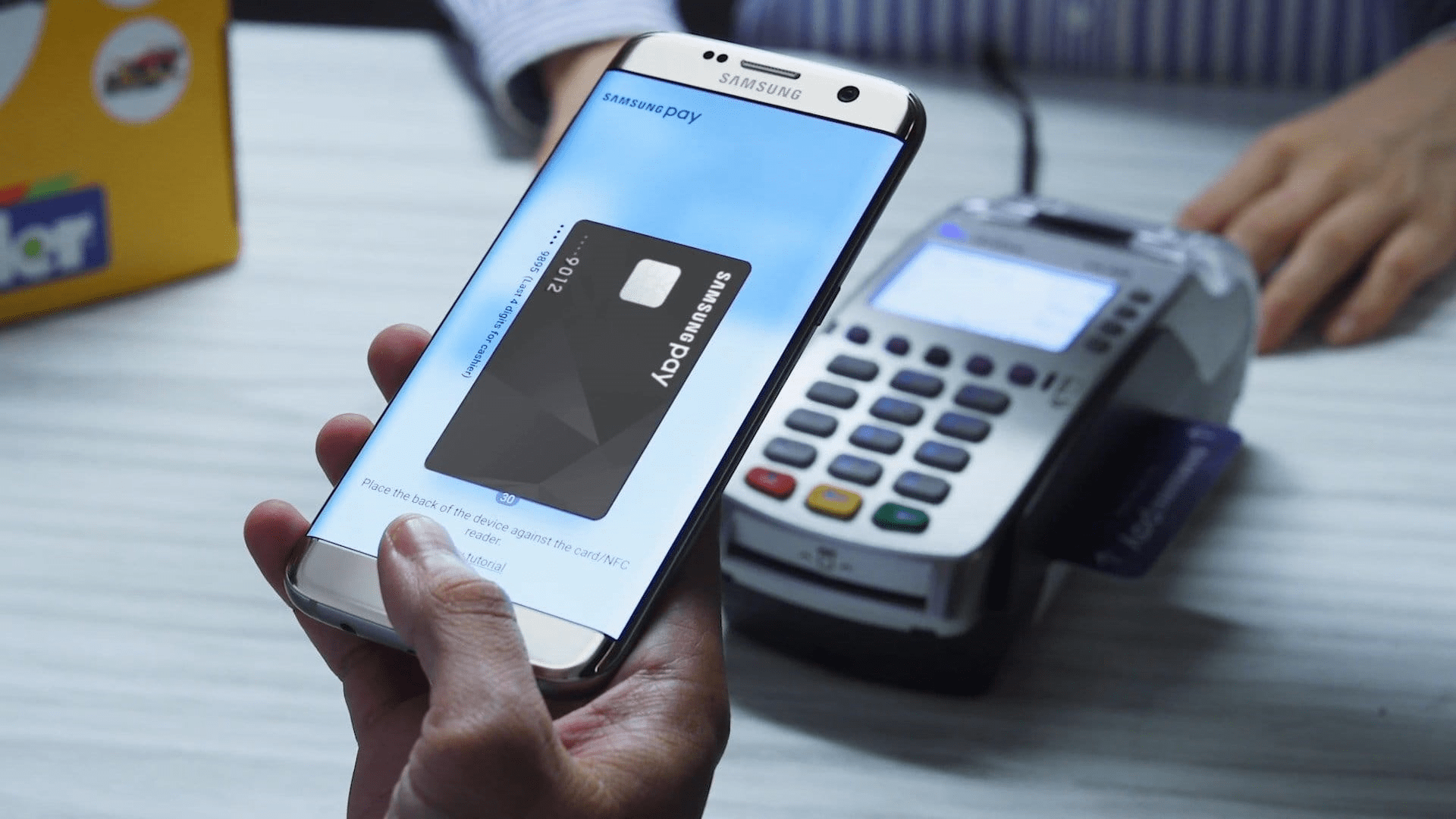
Карты «Мир» нескольких десятков российских банков работают с платежной системой Samsung Pay, которая доступна на большинстве смартфонов Samsung — как бюджетных, так и флагманских. Главное — при покупке обратить внимание на наличие чипа NFC.
В Samsung Pay можно добавить и использовать карты «Мир» таких банков, как «Альфа-Банк», ВТБ, «Газпромбанк», МКБ, «МТС-Банк», «Открытие», «Промсвязьбанк», «Росбанк», «Сбер», «Тинькофф» и многих других.
В то же время, как отмечают в Samsung, добавление карт Visa и MasterCard в виртуальный кошелек Samsung Pay пока невозможно — как и платежи с использованием карт этих систем, добавленных ранее. Однако система от Samsung отлично работает как российский аналог Google Pay. Главное — открыть карту «Мир», что в большинстве случаев можно сделать бесплатно.

«СБПэй» – это мобильное приложение, позволяющее оплачивать товары и услуги в розничных магазинах, торговых центрах и Сети с применением всех способов оплаты, которые поддерживает Система Быстрых Платежей (СБП). Это QR-код, кнопка на сайте и платежная ссылка.
Действует приложение несколько иначе от перечисленных выше: для совершения оплаты ему требуются не данные карты, а номер телефона и банковский счет. Для использования «СБПэй» потребуется установить его на мобильное устройство, выбрать банк-партнер, а затем ввести указанные данные. После этого вы можете использовать оптимальный способ оплаты: переключение между ними осуществляется нажатием кнопки.
- Простота использования.
- Работает на ОС Андроид 6.0 и новее.
- Безопасность проведения операций.
- Более 50 банков-партнеров.
- Есть история покупок.

Как следует из названия, сервис работает только на смартфонах Samsung — они довольно популярны в России, в том числе бюджетные модели.

Всего приложение позволяет хранить 10 банковских карт и 100 карт лояльности (магазинов, ресторанов, клубов, даже транспортную Тройку). Внутри программы вы сможете переводить деньги другим пользователям по номеру телефона или карты.
Как добавить карту в Samsung Pay:
- Войдите в свой аккаунт Samsung или создайте его.
- Выберите способ подтверждения платежей — по отпечатку пальца, пин-коду или радужке глаз (если смартфон поддерживает такой метод).
- На главном экране нажмите на плюсик в разделе «Банковские карты».
- Разрешите приложению доступ к камере и отсканируйте карту. Также можно ввести все реквизиты вручную или добавить карточку с помощью NFC, кликнув по «Добавить по NFC» и приложив ее к смартфону.
- Согласитесь на условия обслуживания и получение SMS от банка. Введите полученный код в соответствующее поле.
- Нарисуйте подпись (пальцем или стилусом) и нажмите «Сохранить».
- Готово! Оплачивать покупки можно и без интернета — главное, чтобы смартфон поддерживал Samsung Pay.
- Бесплатные VPN на Андроид: какой лучше выбрать?
- Проверенный способ создать запоминающийся, но сложный пароль
Как платить при помощи айфона
Для бесконтактной оплаты на iPhone используется система Apple Pay и приложение Wallet. Список банков, которые сотрудничают с Apple Pay, можно посмотреть в постоянно обновляемом списке на сайте Apple (найдите раздел «Россия»).
Для установки и использования Apple Pay вам потребуется:
- iPhone 6 или более новая модель;
- банковская карта;
- последняя версия операционной системы iOS, доступная для вашей модели iPhone;
- идентификатор Apple ID.
После добавления карты в приложение Wallet будет достаточно разблокировать айфон и поднести его к терминалу для оплаты. Об успешной транзакции оповестит звуковой сигнал.
Как платить телефоном Самсунг
Если у вас аппарат Samsung, настоятельно рекомендуем использовать фирменное приложение — Samsung Pay. Дело в том, что это единственная платежная система, которой можно платить не только в бесконтактных терминалах, но и с магнитной полосой (то есть, где надо провести картой или вставить ее в терминал). Это возможно благодаря уникальной технологии Magnetic Secure Transmission.
Список банков, сотрудничающих с Samsung Pay, уже достаточно велик. Его можно посмотреть здесь. Для использования Samsung Pay вам потребуется:
- смартфон Samsung с чипом NFC;
- зарегистрированный аккаунт Samsung.
Удобно ли это?
Мы тестировали приложение на смартфоне Huawei, выпущенном до санкций, поэтому у нас была возможность сравнить работу Google Pay и «Кошелек Pay». Во время оплаты покупок в магазинах проблем не возникло — все терминалы в супермаркетах, аптеках и кафе легко считывали информацию о карте и принимали платеж. Показалось, что Google Pay срабатывает немного быстрее, но это субъективно — время мы не измеряли.
Другое дело, что банковскую карту, привязанную к системе Google, можно использовать не только для оплаты покупок в офлайне — но и при онлайн-переводах. Например, через Google Pay можно оплачивать заказы во многих онлайн-магазинах и сервисах доставки, таких как Delivery Club. С «Кошельком» такая фишка не работает — и неясно, появится ли в ближайшее время.
В конечном итоге можно сделать такой вывод: если вы хотите купить новый смартфон Huawei или Honor, но при этом переживаете за возможность бесконтактной оплаты — то не переживайте. С карточкой Mastercard от одного из «разрешенных» банков с оплатой не будет никаких проблем. Но если ваш телефон поддерживает Google Pay — переходить на «Кошелек Pay» нет никакого смысла. А вот использовать приложение для хранения карт магазинов — очень удобно.
- 9 недорогих смартфонов с NFC для бесконтактных платежей
- Android 11: какие смартфоны получат обновление (список устройств)
SberPay, он же Сбербанк Пэй — система одноименного российского банка, которая работает только с его картами. Платежный сервис стал доступен в июле 2020 года и не имеет отдельного приложения, а интегрирован в программу мобильного банка Сбербанк Онлайн.
Чтобы привязать карту к SberPay, сделайте следующее:
- Откройте приложение мобильного банка и выберите свою карту.
- Тапните по кнопке «Настройки».
- Выберите опцию «Оплата телефоном SberPay» и подтвердите подключение.
- Если на смартфоне уже использовался другой сервис бесконтактной оплаты по умолчанию, например, Google Pay, приложение спросит, хотите ли вы изменить его на Сбер Пэй.
- Далее убедитесь, что включен NFC — и можете оплачивать покупки одним касанием.
ОБНОВЛЕНИЕ: с 10 марта добавить в SberPay можно только карты платежной системы МИР.
Приложения для бесконтактной оплаты
Приложения из этого раздела работают классическим, знакомым многим способом: чтобы оплатить покупку или снять деньги, вам достаточно поднести смартфон с включенным NFC к терминалу приема платежей или к банкомату. Предварительно в приложении, через которое осуществляется операция, должна быть подключена карта и выполнена необходимая настройка.

Одно из лучших приложений для бесконтактной оплаты мобильными устройствами на базе ОС Android от платежной системы «МИР». Пользоваться им можно повсюду, где принимаются бесконтактные карты «МИР» – в магазинах, торговых центрах, банкоматах и т.
Работать с Mir Pay очень просто и комфортно: необходимо его установить, а затем добавить карту (вручную ввести данные или сделать фотографию). Если есть такая потребность, можно назначить его основным платежным инструментом в параметрах.
В настройках можно выбрать светлую или темную тему оформления, включить виброотклик и опцию подтверждения при выполнении операции. Если последняя отключена, то для платежей на сумму менее 3000 рублей не потребуется разблокировка смартфона: достаточно просто активировать его экран, а затем приблизить к терминалу оплаты.
- Работает с картами «МИР», выпускаемыми более чем сотней российских банков.
- Простота добавления карт и оплаты.
- Есть функция подтверждения запроса при совершении операции.
- Безопасность платежных операций.
- Не подходит для ОС Андроид старше 6.0.
- Пользователи жалуются, что при оплате в наземном и подземном транспорте Mir Pay часто не срабатывает.

Следующий представитель нашего ТОПа приложений для бесконтактной оплаты предустановлен по умолчанию и работает только на смартфонах от Samsung. Добавить в него карты Visa и MasterCard нельзя, поддерживаются лишь карты «Мир». При этом есть важное условие: для корректной работы мобильное устройство должно быть оригинальным, предназначенным для продажи на территории РФ.
Приложение работает с картами «Мир» более чем 50 банков и доступно для ограниченного количества моделей смартфонов от производителя. Помимо банковских (до 10 штук), поддерживает привязку транспортных карт и карт лояльности (до 100 штук). Сервис безопасен: во время проведения операции данные вашего платежного инструмента не сохраняются на устройстве или серверах Samsung, а сама операция может быть проведена только после авторизации по отпечатку пальца или с помощью PIN-кода.
- Работа с картами «Мир» более чем 50 банков.
- Поддержка транспортных карт, карт лояльности.
- Функция денежных переводов.
- Безопасные операции.
ЮMoney


Денежные операции в ЮMoney безопасны: проведение платежа возможно только после разблокировки устройства графическим ключом, отпечатком пальца или пин-кодом. Последний приходит на телефон в СМС после активации карты для бесконтактной оплаты. При желании вы можете поменять его самостоятельно в настройках платежного инструмента.
- Простота выпуска карты и настройки бесконтактных платежей.
- Оплату можно выполнить только после разблокировки смартфона.
- Приложение отсутствует в Google Play, поэтому процесс его установки чуть сложнее, чем прямое скачивание из магазина для Андроид.
- Для оплаты потребуется регулярно пополнять ваш электронный кошелек в ЮMoney с банковских карт или иными путями.
Как настроить Google Pay
Бесконтактная оплата возможно только на устройствах с NFC. Если вы перепрошивали смартфон или получили Root-права (суперпользователя), то подключить Google Pay и оплатить покупки уже не получится. Инструкция:

Шаг 2. Откройте андроид приложение и нажмите на синюю кнопку «Начать», а затем «Добавить карту».

Шаг 3. Если ранее вы уже запускали приложение Google Pay, то на главном экране нажмите синюю кнопку «Настроить».

Шаг 4. Введите данные карты. Сфотографируйте ее лицевую сторону или нажмите «Ввести данные вручную», чтобы самостоятельно указать номер банковской карты, срок действия и CVC-код. Кроме того, потребуется ввести платежный адрес, номер телефона. После этого нажмите «Сохранить» и примите условия пользовательского соглашения. При необходимости настройте блокировку экрана.

Шаг 5. Подтвердите данные карты. Для этого выберите «Получить SMS», а затем кнопку «Продолжить». В открывшемся окне введите полученный код для активации карты в приложении Google Pay и нажмите «Отправить».

Шаг 6. Если вы все сделали правильно, то на телефон придет SMS от банка с подтверждением, а карта отобразится в списке «Оплата». На этом настройка Google Pay заканчивается.

Теперь вы можете оплачивать телефоном покупки без карты. Для этого достаточно приложить его задней панелью к терминалу с поддержкой бесконтактных платежей.
Внимание: бесконтактная оплата смартфоном возможно только в том случае, если на устройстве включена блокировка экрана (PIN-код, отпечаток пальца, графический ключ).
Как изменить способ оплаты
Первая карта, которую вы добавите, будет использоваться для оплаты по умолчанию. При необходимости вы можете добавить несколько карт. Как это сделать:
Шаг 1. На главной странице приложения перейдите на вкладку «Оплата» и в открывшемся окне нажмите на кнопку «+Способ оплаты». Введите данные карты и повторите все то же самое, что и при добавлении первой карты.

Шаг 2. В списке привязанных к приложению банковских карт нажмите ту, которую хотите сделать основной. В открывшемся окне передвиньте ползунок «Основная карта для бесконтактной оплаты» в состояние «Включено».

Шаг 3. Здесь же вы можете переименовать карту для более удобной работы с системой бесконтактных платежей. Для этого нажмите «Добавить псевдоним», введите название и тапните «Сохранить». Если у вас карта сбербанка, то здесь же отобразится связанное приложение для интернет-банкинга (Сбербанк Онлайн).

Шаг 4. Если вы хотите отвязать карту от Google Pay, то откройте ее и нажмите на значок в виде трех точек. В появившемся контекстном меню выберите «Удалить способ оплаты» или «Отключить бесконтактную оплату», чтобы временно заморозить карту в приложении.

Вы в любое время можете менять, добавлять и удалять в Google Pay банковские карты для бесконтактных платежей. Если вы заморозите или отвяжите карту, то история транзакций будет стерта.
Совет: привяжите к аккаунту бонусные и дисконтные карты. Тогда приложив смартфон к терминалу их данные будут автоматически списываться системой и вам не нужно будет носить с собой их физические копии.

Платежная система «Мир» также запустила собственный сервис бесконтактной оплаты. Однако он доступен только на смартфонах под управлением Android. Оплачивать покупки с его помощью можно в любом терминале, где поддерживаются карты «Мир».
Приложение Mir Pay доступно в каталоге Google Play. После скачивания и установки нужно открыть его, отсканировать лицевую сторону карты с номером (для этого используется камера смартфона) или ввести номер вручную. Следуя подсказкам на экране, необходимо активировать карту, чтобы она добавилась в виртуальный кошелек.
Сам процесс оплаты похож на SberPay — достаточно просто разблокировать смартфон и поднести его к терминалу.
Mir Pay поддерживает карты «Мир» множества российских банков — «Сбера», ВТБ, «Тинькофф», банка «Открытие», «Росбанка» и других.
Заметим, что картами «Мир» можно также расплачиваться на ряде интернет-сайтов, включая крупный маркетплейс AliExpress.
У этой системы бесконтактных платежей тоже есть ограничения. Она предназначена для клиентов банка «Сбер» и работает только с картами «Мир». В апреле 2022 года из-за технических сложностей бесконтактная оплата с помощью SberPay не работала, но в начале июня ее восстановили.
Если у вас есть карта «Мир», выпущенная «Сбером», и приложение «Сбербанк Онлайн», не нужно ничего устанавливать дополнительно. Функция бесконтактной оплаты уже встроена в приложение. Чтобы ей воспользоваться, войдите в приложение и нажмите на иконку своего профиля. После этого – на значок в виде шестеренки, чтобы перейти в настройки.
Можно сделать проще – наберите в строке поиска рядом с иконкой профиля слово Sberpay.

В пункте «Оплата телефоном SberPay» добавьте свою карту. После этого можно пользоваться системой SberPay.
Плюсы и минусы оплаты смартфоном
Зачем вообще настраивать оплату с помощью телефона?
- Не нужно носить с собой пластиковую карту. Можно выходить из дома вообще без кошелька и без проблем оплачивать покупки.
- Безопасность. Если вы потеряете карту, ее могут найти и использовать. Смартфон обычно защищен кодом или другим способом идентификации при помощи клавиатуры или сканера отпечатка пальца, так что добраться до данных карты будет сложнее.
Но есть и неудобства. Иногда кассиры отказывают в бесконтактной оплате — например, если в магазине устаревшая модель терминала, которая не поддерживает такие платежи. За рубежом также все еще распространены терминалы, которые не работают с популярными в России системами платежей.
Заключение
В нашей статье мы представили обзор приложений для бесконтактной оплаты, которые сегодня работают в Российской Федерации. Знакомьтесь с ними и выбирайте подходящие для себя. А если у вас есть опыт их использования или вы знакомы с другими приложениями, выполняющими эти же задачи и заслуживающими места в статье, делитесь вашими идеями с нами в комментариях.


