

- Что внутри тега?
- Что такое nfc?
- Отключение модуля nfc – почему это нежелательно
- Для этой nfc-метки нет поддерживаемых приложений – что это означает?
- 15 、 начни свою игру
- 25 、 умное кольцо
- 26 、 тег имплантата nfc
- Google лишила android разблокировки по nfc‑метке
- Nfc taginfo
- Автомобильная автоматизация
- Алгоритм действий
- Безопасность бесконтактной оплаты смартфоном
- Ввод пароля через shell
- Вместо введения
- Поддержка в смартфонах
- Готовые решения
- Домашняя автоматизация
- Защита данных при оплате через nfc
- Изучение технических характеристик
- Использование keyguardlock
- Используйте кошелек с технологией блокировки rfid
- Используют ли смартфон с nfc вместо карточки-пропуска или ключа
- Можно ли открыть домофон с применением мобильного?
- Немного о самих метках
- Нет простой возможности разблокировки
- Обязательное наличие операционной системы
- Обязательные условия
- Открытие домофона без ключа: пошагово
- Открыть дверь через мобильный легко
- Отсутствие nfc в вашем смартфоне
- Пишем данные
- Пишем обходные пути
- Поддержка в смартфонах
- Разблокировать экран вашего android смартфона или планшета с помощью nfc устройств теперь будет невозможно | 4tablet-pc
- Разблокировка смартфона
- Сканер меток работает не всегда
- Также для отключения nfc вы можете:
- Установка флага для окна activity
- Флаги окна
- Шаг 1: проверка настроек телефона
- Шаг 2: установка защиты в банковском приложении
- Является ли вмешательство в работу домофонной системы преступлением и когда?
Что внутри тега?
С технической точки зрения NFC-тег — это микрокомпьютер наподобие тех, что находятся внутри SIM и банковских карт. Здесь есть свой процессор, оперативная и постоянная память, но нет традиционного источника питания. Электрический ток он получает посредством электромагнитной индукции, которая возникает между антеннами считывателя и метки, так же как это происходит в беспроводных зарядных устройствах и пассивных радиоприемниках.
Антенна занимает около 99% площади метки и передает данные на частоте 13,56 МГц со скоростью 106, 212, или 424 Кбит/с. Стандарты NFC определяют несколько протоколов передачи данных, в том числе несколько реализаций протокола обмена данными (они обозначаются буквами A, B и так далее), которые могут быть дополнены производителем самой метки.
Безопасность данных обеспечивается несколькими путями:
- Малая дальность действия. Десять сантиметров — очень приватная зона.
- Защита от клонирования с помощью уникального серийного номера.
- Возможность защиты от перезаписи и защиты данных паролем.
- Опциональное шифрование данных в памяти и при передаче.
Ведущий производитель NFC-тегов — компания NXP Semiconductors. Они производят теги семейства Mifare, которые стали настолько популярны, что совместимость с ними обеспечивают не только другие производители тегов, но и производители NFC-чипов для смартфонов (на уровне эмуляции тегов).
Что такое nfc?
- Технология «Near Field Communication» (сокращённо — NFC) позволяет устройству (в нашем случае телефону) подключаться к метке NFC (тонкий чип с антенной, обычно встроенный в пластик) когда они оба находятся рядом друг с другом.
- Функционал NFC можно использовать для передачи данных между двумя устройствами и для обработки бесконтактных платежей.
- Скорость передачи данных здесь около 400 Кбит/с, поддерживается полнодуплексный обмен информацией, в обе стороны.
- С помощью NFC удобно платить за товары в магазинах, достаточно поднести ваш телефон с поддержкой NFC к терминалу, и оплата будет проведена.
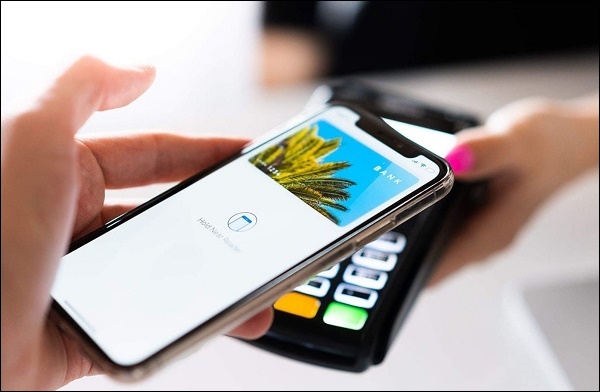
Отключение модуля nfc – почему это нежелательно
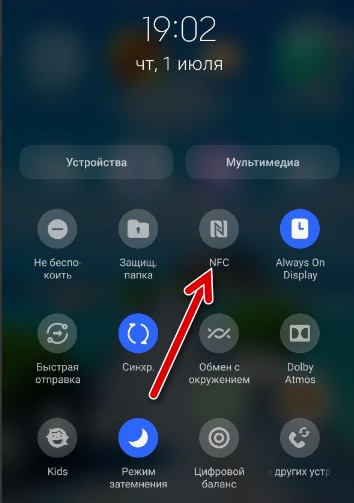
Наиболее простым способом устранить ошибку «Для этой метки NFC отсутствует поддерживаемые приложения» является отключение модуля NFC в настройках телефона. Достаточно выполнить свайп сверху вниз, открыть шторку настроек, промотать её справа налево, и вы получите доступ к кнопке NFC. Достаточно тапнуть на неё, модуль NFC будет отключен, и указанное уведомление нас больше не будет беспокоить.
Для этой nfc-метки нет поддерживаемых приложений – что это означает?
Сообщение No supported application for this NFC tag обычно чаще всего встречается на телефонах от Самсунг, включая Samsung Galaxy S5, S6, S7, S9, S10, а также на Google Pixel 3a. Сообщение обычно появляется на телефонах, работающих на базе ОС Андроид 10, и практически не фиксируется на более ранних операционных системах.
Основной причиной появления рассматриваемого нами уведомления является карта со встроенной NFC-меткой, которые пользователь держит в непосредственной близости от своего телефона (например, в том же телефонном чехле).
Находясь в непосредственной близости от такой карты, NFC-модуль телефона обнаруживает карту, но не имея возможности её распознать выдаёт ошибку «Для этой NFC-метки нет поддерживаемых приложений».
Такой картой может быть незарегистрированная в приложении Samsung Pay банковская карта, карта общественного транспорта, библиотечная карта и другие виды аналогичных карт со встроенным в их корпус NFC-модулем.
Несмотря на тривиальность рассматриваемой проблемы, она не так проста как кажется. Давайте узнаем, как её можно исправить.
Это может помочь: добавлен новый тег, пустой тег — как убрать на телефонах Хонор.
15 、 начни свою игру
Метки и чипы NFC могут быть встроены во многие электронные продукты, что дает им возможность быстро подключаться и взаимодействовать и дает больше возможностей для воображения при создании некоторых игр и развлекательных продуктов. Nintendo и Sony представили NFC на игровом поле.
Nintendo представила amiibo, физическую игрушку со встроенным чипом беспроводной связи ближнего радиуса действия (NFC), который может подключаться к Wii U по беспроводной сети. Когда вы входите в режим битвы Smash, вы можете коснуться области обнаружения NFC amiibo, чтобы добавить персонажей в игру. . Может ты хочешь знать Как создать свои собственные NFC-теги amiibo?
25 、 умное кольцо
Кольцо NFC это удобное кольцо, стильное и универсальное, маленькое и мощное. Вы можете использовать его как автобусную карту, оплачивать покупки или обеды в магазине или дистанционно открывать дверь.
Хотя эти функции могут быть выполнены с помощью карты NFC и телефона или часов с поддержкой NFC, было бы необычно, если бы вы могли сделать это с помощью всего одного звонка.
Метки NFC — очень интересный и дешевый продукт, и теперь все больше и больше смартфонов имеют функции NFC. Как энтузиаст, вы можете попробовать изучить различные способы воспроизведения тегов NFC. Как предприниматель, вы можете подумать о том, как объединить свои продукты с технологией NFC, чтобы они выделялись среди других.
26 、 тег имплантата nfc
Что может сделать метка имплантата NFC? Когда вы просыпаетесь утром и хотите включить телевизор, вам не нужно искать пульт; просто помашите телевизору, и телевизор включится автоматически. После завтрака не нужно брать с собой ключ на работу, махать рукой перед дверью, когда вы вернетесь домой, и дверь откроется для вас.
Эти странные вещи, скорее всего, станут реальностью в будущем, и все, что вам нужно сделать, это имплантировать микрочип в свое тело.
Xinyetong, ваш надежный партнер, специализирующийся на RFID уже 12 лет. Если у вас есть вопросы по продуктам RFID / NFC, свяжитесь с нами! Если вы хотите узнать, как писать теги NFC, вы можете прочитать эту статью о том, как программировать NFC. имеют теги.
Google лишила android разблокировки по nfc‑метке
Разработчики Android решили убрать из системы функцию разблокировки по NFC‑метке. Она, как и многие другие, связанные с упрощением авторизации пользователя, являлась частью подраздела Smart Lock в настройках безопасности.

В Google рассказали, что отказ от этой функциональности из‑за слишком малого интереса к ней со стороны владельцев устройств. Пользователи не захотели встраивать метки в руку или крепить их на рабочем столе, а уж тем более, каждый раз доставать карту со встроенным NFC‑чипом. Тем более, в случае необходимости держать смартфон разблокированным дома или на работе, проще использовать доверенные места. Они мало того что задаются вручную в Smart Lock, так еще предлагаются самой Android.
Если вы уже применяете NFC‑метку для разблокировки, она продолжит работать до ручной деактивации или сброса смартфона на настройки по умолчанию. Это не первый раз, когда Google убирает из Android функциональность. Например, в Android 5.0 Lollipop она исключила из системы беззвучный режим, заменив его позже на «Не беспокоить».
Nfc taginfo
Для начала разберемся, что за теги нам достались. Китайцы обычно никаких подробностей на этот счет не сообщают, а уж о картах метро я вообще молчу. Запускаем NFC TagInfo и подносим смартфон к тегу. Далее тапаем по пункту Tag Information и смотрим (скриншот «Читаем NFC-тег»), что мы имеем:
- UID — уникальный идентификатор тега;
- RF Technology — стандарт, поддерживаемый тегом. В данном случае это ISO/IEC 14443 Type A, то есть обычный RFID-тег c поддержкой первой версии протокола обмена данными (Type A);
- Tag Type — тип (или, лучше сказать, «модель») тега. В данном случае NTAG203 — это Mifare Ultralight C, самый дешевый на данный момент тег. Буква C означает поддержку криптозащиты данных. Еще бывает Topaz 512, который вмещает 450 байт информации, и Mifare Classic 1K (716 байт), используемый в тегах TecTile и нередко в картах метро;
- Manufacturer — производитель тега. NXP Semiconductors — 90% всех NFC-тегов делают они (семейство Mifare).

Автомобильная автоматизация
NFC-теги будут очень полезны тем, кто использует смартфон в качестве автомобильного навигатора. Достаточно наклеить тег на держатель смартфона и записать в него инструкцию для запуска навигатора — и вуаля. Все стало намного проще. Тем не менее я бы рекомендовал пойти несколько другим путем и усложнить настройку, добавив к ней автоматическое включение Bluetooth (для гарнитуры), GPS и отключение Wi-Fi.
Чтобы сделать это, нам вновь понадобится Trigger. Запускаем, добавляем задание, в качестве триггера выбираем NFC. Добавляем действие «Bluetooth -> Bluetooth Вкл/Выкл -> Включить». Добавляем еще одно действие: «Беспроводные и локальные сети ->
GPS Вкл/Выкл -> Включить». И еще одно: «Беспроводные и локальные сети -> WiFi Вкл/Выкл -> Выключить». Наконец, добавляем действие «Приложение и ярлыки -> Открыть приложение -> выбираем приложение». Пропускаем экран добавления переключателей, на следующем экране подносим смартфон к тегу.
Теперь после установки смартфона в держатель мы получим полностью настроенный для использования в автомобиле смартфон.
Алгоритм действий
Можно ли открыть мобильным телефоном домофонный замок, и при каких условиях выполняется такое действие, мы узнали. Теперь рассмотрим, в какой последовательности выполняется подобное действие.
Перед тем, как открыть домофон мобильным телефоном с модулем NFC, выполняем шаги в соответствии с данной инструкцией:
- на смартфон загружаем любое программное обеспечение, эмулирующее теги. Один из проверенных вариантов – «Интерсвязь», в котором предусмотрена опция «теледомофоны», и имеется возможность сохранять несколько образов ключей в электронном виде;
- запускаем опцию, создаем электронный образ ключа, выполняя все пункты инструкции, появляющейся на экране телефона;
- приближаем мобильное устройство к домофонному замку либо к ключу, его открывающему. Эмулированная отмычка в полной мере повторит параметры предмета, открывающего дверь;
- полученный результат сохраняется.
При правильном выполнении всех требований мобильное устройство превращается в ключ. Близко поднеся его к домофону и запустив программу-эмулятор, вы позволите замку распознать цифровой девайс, как настоящий ключ.
Безопасность бесконтактной оплаты смартфоном
Функция давно используется в пластиковых картах, они воспринимаются как более защищенный способ расчета в магазинах.
На самом деле, смартфоны с чипом NFC сами по себе не несут угрозы. Установив соединение с терминалом, гаджет проходит идентификацию — передает информацию о счете, с которого списываются средства. Приложения для оплаты используют для этих целей уникальный номер устройства, обеспечивая дополнительную защиту.
При этом, взломать терминалы нельзя: они проходят специальную сертификацию безопасности PCI SSC (Payment Card Industry Data Security Standard). Единственный способ, которым злоумышленники могут получить данные со смартфона: использовать считыватели для NFC. Дополнительно придется обойти защиту используемого приложения.
Второй сложностью в попытке взлома будет расстояние. Для оплаты не требуется контакт, но списать средства с телефона, стоя за метр от жертвы, у мошенника не получится. Единственным способом украсть деньги остается взлом самого устройства. Хакеры могут отправить на смартфон специальный вирус, чтобы попасть в систему и перенаправить радиосигнал.
Гаджет начнет работать как терминал и станет передавать информацию о платеже на стороннее устройство. Такой способ взлома разработали Рикардо Родригес и Хосе Вилла — испанские хакеры, презентовавшие свою разработку на конференции для профессиональных взломщиков, которая называется «Hack In The Box». Мишенью для таких махинаций становятся люди, которые предпочитают чехлы на телефоны с отделениями для кредиток.
Чтобы не стать жертвой мошенничества, рекомендуется держать смартфон и пластиковые карты раздельно.
Так устройство не сможет считать данные и сделать перевод на чужой счет без участия владельца. Если это правило соблюдается, а гаджет систематически сканируется антивирусом, риск взлома минимален.
Ввод пароля через shell
Этот способ я придумал первым так как он достаточно прост, но требует root. В Андроиде с shell-а можно вызвать команду «input», которая позволяет вводить текст и эмулировать нажатия клавиш. Для ввода текста используется такой синтаксис:input text «type your text here»Эмуляция нажатий клавиш производится с помощью такой команды:input keyevent KEYCODEСписок кодов клавиш можно найти здесь.Алгоритм разблокировки у данного метода очень прост:
- Пользователь сканирует метку, запускается наше Activity.
- Вводим пароль с помощью shell команды «input», и с её же помощью посылаем код клавиши Enter.
Вместо введения
NFC расшифровывается как Near Field Communication или «ближняя бесконтактная связь», если по-русски. По своей сути это небольшой чип, который может быть встроен в смартфон с целью передачи данных на очень короткие расстояния с весьма мизерной скоростью.
NFC очень близка к технологии RFID, которая уже давным-давно используется для пометки продуктов в супермаркетах, но базируется на ее более позднем стандарте ISO/IEC 14443 (смарт-карты) и спроектирована для использования в переносной электронике (читай: смартфонах) и выполнения безопасных транзакций (читай: оплаты покупок).
Как и в случае со стандартом ISO/IEC 14443, дальность действия NFC всего 5–10 см, но разница в том, что чип NFC способен выполнять функцию тега и считывателя одновременно. Другими словами, оснащенный NFC смартфон может быть как смарт-картой (картой метро, например), которую достаточно поднести к считывателю, чтобы расплатиться, так и самим считывателем, что можно использовать, например, для перевода средств между картами-смартфонами и превращения реальных карт с поддержкой стандарта ISO/IEC 14443 в виртуальные.
Но это только «одно из» и наиболее очевидное применение NFC. Благодаря тому, что чип NFC способен передавать данные в обе стороны и не требует аутентификации устройств, его можно использовать как простую и более удобную замену Bluetooth. С помощью NFC, например, можно делиться ссылками, паролями, контактными и другими данными между смартфонами, просто поднеся их друг к другу.
Появившаяся в Android 4.0 технология Beam еще больше расширяет границы применения NFC, позволяя быстро переносить между устройствами целые файлы и папки, что достигается с помощью предварительной аутентификации Bluetooth-устройств по NFC и последующей установки Bluetooth-соединения и отправки файлов.
Как и в предыдущем случае, все, что требуется для передачи, — просто поднести телефоны друг к другу. В прошивках Samsung эта функция носит имя S-Beam и позволяет использовать в качестве «транспортного канала» не только синезуб, но и Wi-Fi (один из смартфонов превращается в точку доступа).
Еще одна возможность — использование пассивных NFC-тегов. Такие теги в виде небольших наклеек можно приобрести за полдоллара за штуку и перепрограммировать с помощью смартфона. Каждый из них может вмещать в себя 137 байт информации (в случае самого распространенного и дешевого тега Mifire Ultralight C), для считывания которой опять же достаточно просто поднести смартфон.
В тег можно записать пароль от домашнего Wi-Fi и приклеить на роутер. Или кодовое слово, на которое будет реагировать смартфон. Можно организовать автоматический запуск навигатора при установке смартфона в держатель в автомобиле или включение бесшумного и энергосберегающего режимов, когда телефон находится на прикроватной тумбочке. Небольшой список покупок в 137 байт тоже вполне вместится.
В этой статье мы поговорим обо всех возможных применениях NFC на практике, но так как в нашей стране оплата покупок с его помощью внедрена примерно нигде, то речь пойдет преимущественно об автоматизации на основе меток.
Поддержка в смартфонах
Первым телефоном с интегрированной поддержкой NFC был Nokia 6131, выпущенный еще в 2006 году. Тогда встроенный NFC-чип был всего лишь игрушкой для демонстрации возможностей созданной два года назад технологии. Смартфон был оснащен софтом для считывания NFC-меток, но ввиду их тогдашней дороговизны и почти нулевой популярности технологии ни на какое серьезное применение данная особенность смартфона не претендовала.
После некоторого затишья популяризацией NFC занялась компания Google, выпустившая в 2021 году смартфон Samsung Nexus S и приложение Google Wallet, которое позволяло расплачиваться виртуальными кредитками, используя NFC. На следующий год Google стала ведущим участником NFC Forum и представила Android 4.0 и основанный на нем смартфон Samsung Galaxy Nexus, который теперь мог похвастаться наличием той самой функции Beam. Позже появился Nexus 4, и наконец начали подтягиваться другие производители.
Сегодня NFC оснащаются почти все выпускаемые смартфоны. Соответствующий модуль есть даже в сверхбюджетных чипах Mediatek, так что большая часть новых китайских смартфонов стоимостью 5000 рублей тоже им оснащены. В любом случае присутствие чипа NFC легко проверить по наличию пункта «Беспроводные сети -> NFC» в настройках.
Готовые решения
Единственным готовым решением, которое я нашёл, для реализации разблокировки девайса с помощью метки, является программа NFCSecure. Она платная, а бесплатной версии нет. Посмотрев видео на его странице в Google Play, я сразу для себя решил, что ЭТО не стоит своих денег. Всё реализовано простейшим способом:
- Пользователь включает экран устройства и видит стандартный блокировщик экрана.
- Он его разблокирует.
- Появляется Activity NFCSecure, которое делает вид, что надёжно блокирует доступ к устройству (при нажатии на иконку разблокировки страница почему-то мигает, что не вселяет доверия).
- Прикладываем метку и окно закрывается.
Даже, если предположить, что это окно блокирует любые попытки физически добраться до стандартного лаунчера (сенсорные кнопки, физические кнопки, жест по статусной строке), оно ни в коем случае не реализует всю ту защиту, которую предоставляет стандартный экран блокировки.
Стандартная блокировка гораздо более функциональна и блокирует даже доступ к девайсу как к накопителю, т.е. пока не разблокируете экран — доступа к файлам не получите.В общем это приложение достаточно дырявое и защиту сравнимую со стандартным экраном блокировки оно не предоставляет.
Домашняя автоматизация
Наиболее простой и очевидный способ использования тегов — это просто расклеить их по дому с целью получить своего рода систему автоматизации. Здесь существует множество различных вариантов. Приведу наиболее интересные и полезные.
- Пароль от домашнего Wi-Fi. Клеим тег на роутер и записываем в него пароль с помощью приложения InstaWifi. Пригодится не только тем, кто часто принимает гостей, но и любителям экспериментов с прошивками.
- Запуск автосинхронизации или приложения для обмена данными с ПК. Тег можно приклеить на ноутбук или системник и прописать в него запуск приложения для синхронизации данных (AirDroid, WiFi ADB и другие).
- Включение точки доступа. Опять же клеим тег на ноутбук, далее устанавливаем приложение Trigger. В нем добавляем новое задание, в качестве триггера выбираем NFC, пропускаем выбор ограничений, в качестве действия выбираем «Беспроводные и локальные сети -> Wifi-зона», пропускаем следующий экран (добавление переключателя) и на последнем экране подносим к NFC-тегу.
- Включение режима полета на ночь. Клеим метку куда-нибудь ближе к кровати. Запускаем Trigger, новое задание -> триггер: NFC -> действие: «Экспериментальные -> Режим в самолете». Как вариант, вместо включения режима самолета можно настроить отключение передачи данных и Wi-Fi, добавив соответствующие действия в задание.
Защита данных при оплате через nfc
Для безопасности терминалы используют стандарт EMV (Europay MasterCard VISA). Он встроен во все аппараты, где предусмотрен расчет картой с чипом. Когда пользователь прикладывает смартфон или smart-часы к считывателю, в системе генерируется одноразовый ключ.
Перехват ключа мошенниками не несет угрозы для пользователей. Код запрашивается для одной транзакции и будет действителен только для ее оплаты. Например, если пользователь совершил оплату через NFC, а затем чек был отменен, для повторной покупки терминал запросит новый ключ.
Изучение технических характеристик
К каждому смартфону дается книжка, в которой содержатся инструкции и характеристика устройства. Именно там и будет описан весь функционал мобильного. При отсутствии бумажного варианта, найдите в интернете электронный и прочтите.
Также можно увидеть НФС-антенну, если снять заднюю панель. Под крышкой или аккумулятором будет находиться модуль. В том месте производитель обычно крепит наклейку с надписью NFC. Подобный метод актуален лишь для разборных смартфонов.
Использование keyguardlock
Следующий метод использует устаревшее API, но тем не менее успешно выполняет свою задачу на Android 4.3. Так же как и в предыдущем методе нам придётся очистить пароль, чтобы разблокировка сработала.Здесь алгоритм сложнее и с первого взгляда достаточно не стабилен (на практике всё гораздо лучше):
- Пользователь сканирует метку, запускается наше Activity.
- Чистим пароль:
((DevicePolicyManager) context.getSystemService(Context.DEVICE_POLICY_SERVICE)).resetPassword("", 0). - Разблокируем экран:
KeyguardManager keyguardManager = (KeyguardManager) context.getSystemService(Activity.KEYGUARD_SERVICE);KeyguardLock keyguardLock = keyguardManager.newKeyguardLock("nfcunlocker");keyguardLock.disableKeyguard(); - Запускаем сервис, который в фоновом режиме создаст BroadcastReceiver, который будет принимать событие выключения экрана:
ScreenReceiver screenReceiver = new ScreenReceiver();IntentFilter filter = new IntentFilter(Intent.ACTION_SCREEN_OFF);registerReceiver(mReceiver, filter); - Как только получено событие оповещающее о том, что экран выключен — включаем блокировку и восстанавливаем пароль.
Данный метод работает достаточно стабильно, но пользуется устаревшим API.
Используйте кошелек с технологией блокировки rfid
Если же вы хотите сохранить все свои карты в чехле телефона, и при этом больше не хотите видеть всплывающее окно с текстом «Для этой NFC-метки нет поддерживаемых приложений», тогда вы можете приобрести футляр для кошелька RFID. Последний сделает ваши карты электромагнитно непрозрачными, и ваш телефон с функцией считки NFC не обнаружит ваши карты до тех пор, пока вы не вытащите их с кошелька.
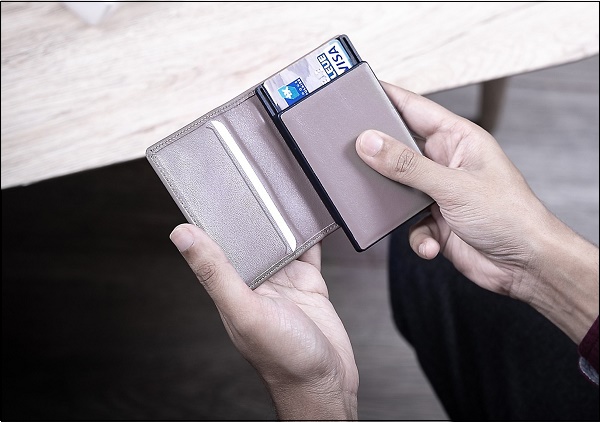
Данный вариант работает только в ситуации, когда проблема вызвана нахождением рядом телефона и кошелька с банковскими картами. Если вы держите ваши карты в чехле телефона, данный способ окажется неэффективным.
Используют ли смартфон с nfc вместо карточки-пропуска или ключа
Достаточно распространенным вариантом в современном мире является использование телефона в виде пропуска или ключа. Но, чтобы это сделать, недостаточно иметь лишь модуль. В устройстве обязательно присутствие чипа Secure Element. Последний может эмулировать пропускные карточки и ключи.
Также важно, чтобы домофон или турникет имел возможность считывания NFC-меток. Устройства обязательно должны поддерживать НФС, иначе использовать смартфон вместо пропуска или домофонного ключа не получится.
Можно ли открыть домофон с применением мобильного?
Телефон, оснащенный чипом NFC, используют вместо ключа от домофона.
Существует много методов открытия охранного устройства и применения ключей, но с появлением и успешным использованием оплаты бесконтактным методом возник спрос на НФС в качестве ключа от электронного замка входной двери.
 Известно три способа пересылки данных по беспроводному соединению, поддерживаемому модулем НФС:
- через телефон эмулируется банковская карта. Данный способ наиболее активный, применяется сегодня многими потребителями. Банки выпускают пластиковые карты, отмеченные специальным значком. Это означает, что ими совершаются бесконтактные денежные платежи, при этом пластик прикладывать к терминалу не обязательно – его просто удерживают в непосредственной близости от сканирующего элемента в течение нескольких секунд. Если вы владеете современным смартфоном, то сможете избавить себя от необходимости носить платежные карточки;
- второй способ использования NFC не такой популярный. Применяя модуль, сканируют специальные метки, предоставляющие доступ к необходимой информации. Сегодня таким способом заменяют считывание штрих-кодов и все, что скрыто за ними;
- способ обмена данными между парой устройств, оснащенных соответствующей технологией. Небольшие по объемам файлы пересылаются быстро, достаточно одно устройство поднести к другому на близкое расстояние (не более десяти сантиметров).
Немного о самих метках
Про алгоритм выбора Activity при сканировании метки можно почитать здесь. Вкратце можно сказать, что ОС выбирает Activity на основании содержимого метки. Для гарантированного запуска нашего Activity нужно воспользоваться AAR (Android Application Records), что обозначает просто запись названия пакета приложения на метку.
Нет простой возможности разблокировки
Опять же, по соображениям безопасности приложение на устройстве не может просто взять и разблокировать экран защищённый каким-либо методом (пароль, пин, паттерн и др.). На данный момент существует 2 стандартных решения, которые позволяют разблокировать экран:
- Класс KeyguardManager.KeyguardLock.
- Флаги окна FLAG_DISMISS_KEYGUARD и FLAG_SHOW_WHEN_LOCKED.
Обязательное наличие операционной системы
В 2021 году были презентованы два браслета с NFC чипом: Mi Band 3 и Honor Band 4. В них производители добавили долгожданную бесконтактную оплату. Разочарованию покупателей не было предела: функция оказалась рабочей только в Китае.
В остальных странах мира использовать чип можно только для связи со смартфоном и быстрой синхронизации. Бренды не дают обещания выпустить прошивку, которая решила бы проблему: они не смогли бы сделать это, даже при большом желании. Пользователям остается ждать новых браслетов, которые будут отвечать требованиям безопасности для бесконтактной оплаты.
Для бесконтактной оплаты устройства используют системы Apple, Samsung и Google Pay. Чтобы она работала, гаджет должен отвечать определенным условиям. Кроме наличия NFC модуля, браслетам нужны операционные системы Android или IOS.
Из-за этого браслеты могут выполнить только роль посредника, что влияет на безопасность данных. Такие характеристики не отвечают требованиям международных платежных систем, поэтому браслеты без операционных систем Android или IOS не могут использоваться для оплаты.
Обязательные условия
Разберем основные требования, предъявляемые к использованию такой технологической новинки, а также варианты установки и способы настройки чипов.
Прежде, чем удостовериться, что для открытия двери возможно применение бесконтактного способа, рекомендуется проверить соблюдение двух условий:
- обеспечивает ли ваше мобильное устройство поддержку технологии НФС, оснащено ли он встроенным модулем. Проверка этого пункта осуществляется через стандартные настройки смартфона. Правда, если вы пользуетесь способом перевода денежных средств по бесконтактному каналу, необходимости в данном действии нет;
- вторым, и особенно важным условием, считается поддержка считывателем домофона технологии – часто встречается оборудование, оснащенное устаревшими магнитными замками.
NFC-домофон откроется лишь с помощью метки, использование кода или пароля для обеспечения доступа отпадает.
Для специальных меток потребуется программное обеспечение для мобильных устройств (приложение), позволяющее провести запись ключа в смартфон, а точнее – соответствующей метки элемента, считывающего информацию с домофона.
Если получится скопировать ключ от домофона на телефон с NFC, вы легко попадете в подъезд собственного дома. Кроме того, данная мера значительно усиливает уровень безопасности, перекрывая доступ к квартирам посторонним людям.
Взлом такого домофона, в отличие от старого аналога, практически невозможен.
Открытие домофона без ключа: пошагово
Как открыть домофон с помощью NFC? Изначально нужно настроить смартфон:
- Установить специальную программу, которая поможет эмулировать теги (к примеру, NFC Tool).
- Открыть ее на смартфоне и скопировать тег замка домофона, записать на смартфон образ ключа.
После пробуйте использовать телефон с NFC в виде ключа от домофона. Для этого:
- Войдите в программу.
- Приблизьте мобильный к домофону на расстоянии не более 10 см.
- Дождитесь, пока произойдет считывание.
Привязать к смартфону можно также пропускные карты. Сделать это несложно через специальные программы и всплывающие подсказки.
Открыть дверь через мобильный легко
Многие выходя из дома возьмут с собой мобильный телефон, а вот ключи могут остаться лежать в прихожей на столе. Для такой группы людей разработана технология ближней бесконтактной связи NFC. Для ее применения необходимы быть интегрированы модули как в домофон, так и в телефон владельца жилплощади.
Но не во всех моделях домофона есть такая функция. Чтобы удостовериться в ее присутствии – прочтите руководство к вашему устройству. В случае отсутствия – старый добрый метод использование ключей (добавление вспомогательного модуля на цифровой замок отсутствует).
Также необходимо присутствие аналогичного модуля в телефоне. Проверить его наличие в Android запросто. Откройте «Настройки» — «Беспроводные сети» — «Еще». Увидели NFC, значит она есть в смартфоне. Переведите строчку на «Подключен».
Еще потребуется установка дополнительной программы эмуляции тегов: Kwikset Kevo, NFC Card Emulator Pro, NFC Tools Pro.
Необходимо считать замочный тег перед разблокировкой домофона. Программное обеспечение «запомнит» тип ключа и оставит его в памяти устройства. Электронный замок будет считать программную эмуляцию модель как вещественный ключ. Срабатывания происходит не больше 15 сантиметров от дверей.
Отсутствие nfc в вашем смартфоне
NFC — вспомогательный модуль, какой в некоторых телефонах отсутствует. Он есть во всех моделях Galaxy от Samsung, Huawei P Smart, Sony Xperia XA Dual, телефонах Nokia 6, 5.1, 3.1, 2.1 Dual Sim. Прочие известные смартфоны данную функцию не имеют.

Для владельцев телефонов без NFC, китайские разработчики выдумали необычные стикеры. Их вид напоминает небольшие пластиковые карточки. Установите его внутри чехла или же на заднюю часть мобильного прибора. Теперь открыть домофон смартфоном с nfc станет намного проще.
Каждый обладатель недорогого мобильного устройства имеет возможность купить подобный стикер. Его можно найти в сервисных центрах по созданию ключей, а также на торговых площадках Китая. После приобретения обратитесь в служебный центр по обслуживанию оснащения для домофонов, и пропишите код ключ.
Работники офиса настроят ваш прибор, и он начнет опознаваться как ключ, зафиксированный за хозяином жилплощади под квартирным номером из подъезда. Теперь вы можете использовать карточку, в роли интегрированного модуля технологии беспроводной передачи данных.
Не считая того, что функция NFC присутствует не в каждом телефоне, она по-прежнему может использоваться каждым. Купите уникальный стикер и вы сможете открывать двери подъезда. После покупки поставьте дополнение по разблокированию домофонов и создайте условную модель ключа. При активации дополнения открывайте цифровой замок преподнеся мобильный телефон к двери.
Пишем данные
Для записи данных будем использовать NFC TagWriter. Пользоваться приложением довольно просто. Запускаем, тапаем по пункту Create, write and store, выбираем New, далее выбираем тип записываемых данных. Наиболее полезные типы: контакт, простой текст, телефонный номер, данные для Bluetooth-соединения, URI и приложение. В списке есть даже закладка веб-браузера и email-сообщение, но для чего они нужны, не совсем понятно.

Далее заполняем необходимые поля (например, адрес веб-сайта в случае с URI), нажимаем Next и попадаем на экран опций (скриншот «NFC TagWriter: опции сообщения»). Здесь можно указать приложение, которое будет запущено после прочтения метки (Add launch application) и установить защиту на перезапись сторонним устройством (Apply Soft Protection).

Вновь нажимаем Next и подносим смартфон к тегу. Вуаля, наши данные в нем. Теперь их можно прочитать любым смартфоном с поддержкой NFC. Но что это в конечном итоге дает?
Пишем обходные пути
Так как Android API не предоставляет нам красивых решений для разблокировки, то придётся писать костыли обходные пути.В итоге было написано базовое приложение реализующее 3 метода разблокировки. Решил назвать его NFC Unlocker (ссылки на Google Play и исходники в конце поста).
Реализованные обходные пути могут быть не стабильны, но это и так понятно исходя из их названия. Все эти методы требуют, чтобы пользователь вводил пароль в настройках приложения, а не в системе. Это сделано для того, чтобы мы могли восстанавливать/вводить (в зависимости от метода) пароль вместо пользователя.
Поддержка в смартфонах
Первым телефоном с интегрированной поддержкой NFC был Nokia 6131, выпущенный еще в 2006 году. Тогда встроенный NFC-чип был всего лишь игрушкой для демонстрации возможностей созданной два года назад технологии. Смартфон был оснащен софтом для считывания NFC-меток, но ввиду их тогдашней дороговизны и почти нулевой популярности технологии ни на какое серьезное применение данная особенность смартфона не претендовала.
После некоторого затишья популяризацией NFC занялась компания Google, выпустившая в 2021 году смартфон Samsung Nexus S и приложение Google Wallet, которое позволяло расплачиваться виртуальными кредитками, используя NFC. На следующий год Google стала ведущим участником NFC Forum и представила Android 4.
Сегодня NFC оснащаются почти все выпускаемые смартфоны. Соответствующий модуль есть даже в сверхбюджетных чипах Mediatek, так что большая часть новых китайских смартфонов стоимостью 5000 рублей тоже им оснащены. В любом случае присутствие чипа NFC легко проверить по наличию пункта «Беспроводные сети -> NFC» в настройках.
Разблокировать экран вашего android смартфона или планшета с помощью nfc устройств теперь будет невозможно | 4tablet-pc
Если вы используете NFC метку или другое устройство для разблокировки экрана своего смартфона или планшета без ввода пароля, PIN-кода или графического ключа, то вы, вероятно, заметили, что в последние несколько недель они у вас не работают.
Судя по всему это не простой сбой или ошибка в программном обеспечении: компания Google, похоже, навсегда прекратила поддержку NFC в своей фирменной функции Smart Lock.
Официальных заявлений по этому поводу от Google не поступало, но судя по тому, что эта функция уже не работает у большинства пользователей, это действительно так.
Когда около месяца назад пользователи начали замечать этот «глюк», они, конечно, начали размещать сообщения об этом на веб-сайте поддержки Google Issue Tracker. И примерно через три недели они получили ответ гласящий о том, что эта функция «устарела» и теперь скрыта от пользователей. Неудивительно, что многими это было воспринято не слишком положительно, тем более, что предварительного предупреждения о её отключении от Google не поступало.
Обычно в подобных ситуациях появляется сообщение о том, что функция будет отключена задолго до её фактического отключения.
Интересно, что некоторые из пользователей вживили NFC метки себе под кожу, чтобы иметь возможность пользоваться смартфоном или планшетом без ввода пароля или графического ключа для их разблокировки.
К сожалению, никаких сведений о том, вернется ли поддержка NFC в Smart Lock мы от Google не получали, и похоже, те кто использовал эту удобную возможность ранее будут вынуждены разблокировать свой телефон или планшет обычным способом путемм ввода PIN-кода, пароля или графического ключа.
источник
Похожие материалы:
Как включить Android смартфон или планшет с неисправной кнопкой включения
Выключать экран смартфона двойным тапом по нему вы можете с помощью приложения Easy Lock
Узнать свой номер телефона на Android устройстве можно с помощью приложения «Мой номер»
Узнать о наличии поблизости скиммера для считывания банковских карт поможет Android приложение Skimmer Scanner
Разблокировка смартфона
У Motorola есть довольно интересный аксессуар для смартфонов под названием Motorola Skip. Это клипса на одежду для быстрой разблокировки смартфона без необходимости введения PIN-кода или графического ключа. Аксессуар в некоторых случаях довольно полезный, но работает он только со смартфонами той же компании. К счастью, аналогичную штуковину можно собрать на коленке.
Не буду рассказывать, как сделать саму клипсу, — тут каждый волен проявить свою фантазию, NFC-тег можно и на руку наклеить, — а вместо этого скажу, как настроить разблокировку смартфона при ее касании. Есть несколько способов, но самый простой и эффективный — это Xposed-модуль NFC LockScreenOff Enabler.
Дело в том, что в целях безопасности Android запрещает использовать NFC до тех пор, пока экран не будет разблокирован (не просто включен, а именно разблокирован), что сводит на нет многие эффективные приемы его использования. NFC LockScreenOff Enabler решает эту проблему.

Сканер меток работает не всегда
А точнее он не работает как минимум в двух случаях, которые нас интересуют:
- Когда экран выключен.
- Когда мы находимся на экране блокировки.
Я предполагаю, что в этих случаях сканер не работает по соображениям безопасности. После сканирования метки запускается наиболее подходящее приложение, и не известно что это приложение захочет сделать. Для примера, Google Wallet (судя по видео) требует пин-код и выбор карты перед тем как приложить устройство к терминалу.
Правила работы сканера находятся в системном приложении NfcNci.apk. Там то и находится константа которая определяет в каком состоянии должен быть девайс, чтобы работало сканирование (можно почитать здесь). Естественно эту константу нужно изменить.
Многие разработчики выкладывают на xda-developers уже готовые модифицированные файлы NfcNci.apk под нужный вам девайс, поэтому я просто взял готовый файл и заменил им приложение на моём устройстве.Константе можно установить как минимум одно из двух значений, которые позволят сканеру считывать метки при заблокированном экране:
- Сканер работает при выключенном экране.
- Сканер работает при включенном экране и даже с активной блокировкой.
Первое решение по словам форумчан жрёт около 35% батареи за 3 часа при том, что телефон просто лежал без дела. Поэтому лучше выбирать второй вариант, так как он вообще не тратит заряд предотвратит случайную разблокировку и включение экрана, если метка будет находиться очень близко.
Конечно данное решение резко уменьшает порог вхождения обычных пользователей, так как теперь потребуется рутованный девайс и некоторые телодвижения, чтобы заменить оригинальное приложение. Но так как приложение не ориентированно на большие массы, то с этим можно смириться.
Также для отключения nfc вы можете:
- Перейти в настройки приложения;
- Выбрать там «Подключения»;
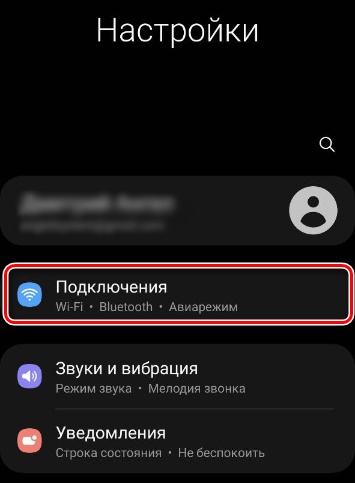
- Найти опцию «NFC и бесконтактные платежи» и передвинув ползунок влево отключить данную опцию.
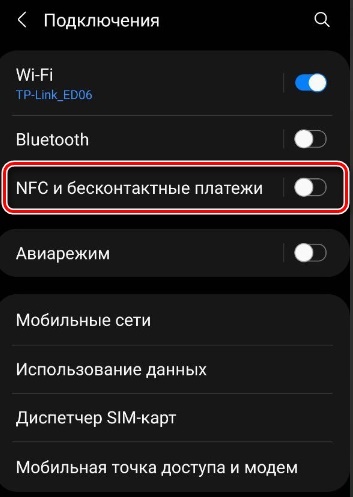
Тем не менее в большинстве случаев это не вариант. Если вы регулярно пользуетесь бесконтактными платежами на вашем смартфоне, вам придётся постоянно включать, а затем отключать модуль NFC по нескольку раз за день. В конце-концов вы просто забудете вовремя включить или выключить его, что чревато различными неприятными ситуациями в магазинах, на заправках и так далее.
Потому многие пользователи ищут альтернативные варианты избавиться от уведомления об отсутствии приложений для прочтения метки NFC. Давайте разберёмся, что еще нам доступно.
Установка флага для окна activity
И всё-таки флаг нам может помочь в реализации задуманного. Данное решение наиболее чистое, так как не требует рута и использует флаги окна, которые вполне себе разрешены. Для того, чтобы флаги сработали придётся очистить пароль методом DevicePolicyManager.
- Пользователь сканирует метку, запускается наше Activity.
- Чистим пароль:
((DevicePolicyManager) context.getSystemService(Context.DEVICE_POLICY_SERVICE)).resetPassword("", 0); - Ставим флаг окну нашего Activity:
getActivity().getWindow().addFlags(WindowManager.LayoutParams.FLAG_DISMISS_KEYGUARD); - Завершаем Activity в методе onAttachedToWindow, так как именно в нём к окну уже применён наш флаг.
- В методе onDestroy восстанавливаем пароль пользователя.
Флаги окна
Флаги нужно устанавливать на родительское окно Activity. FLAG_DISMISS_KEYGUARD разблокирует экран только в том случае, если он не защищён. После закрытия окна блокировщик не будет восстанавливаться пока не выключится экран. FLAG_SHOW_WHEN_LOCKED лишь спрячет блокировщик (даже защищённый) и после закрытия окна он сразу же перейдёт на передний план.
В данном случае, чем меньше давать возможностей разработчику, тем больше повышается безопасность самой ОС. Возможности флагов, особенно FLAG_SHOW_WHEN_LOCKED, позволяют отображать своё приложение поверх блокировщика не нарушая безопасности системы. Но, к сожалению, нас это не устраивает.
Шаг 1: проверка настроек телефона
Как правило, для оплаты с использованием NFC человек только подносит телефон к терминалу, при этом не открывая банковских приложений. Чтобы такой функционал работал, необходимо установить надежную защиту в виде пароля или отпечатка пальца. Если у вас с этим возникли сложности, то рекомендуем ознакомиться с пошаговой инструкцией:
- Открываем настройки смартфона.
- Переходим в раздел «Пароли и безопасность». По крайней мере, так нужная вкладка называется на телефоне Xiaomi.

- Выбираем «Блокировка экрана».

- Устанавливаем защиту на свое усмотрение: цифровой код, графический ключ или пароль.

- В конце, если устройство поддерживает разблокировку по отпечатку, советуем настроить и ее. Это несложно – достаточно несколько раз поднести палец к датчику и дождаться сохранения биометрических данных.
Как результат – вам удалось включить защиту в Андроид для бесконтактной оплаты. Теперь осталось только выбрать подходящее приложение и сделать его приоритетным. В этом случае для совершения платежа не потребуется каждый раз открывать Google Pay, Samsung Pay или другую программу.
- Переходим в раздел
- Выбираем пункт «Бесконтактные платежи».

- Нажимаем по строке «Оплата по умолчанию».
- В появившемся списке отмечаем нужное приложение. Например, это может быть Google Play, Samsung Pay, ЮMoney, SberPay и другая банковская программа.

Сохранять изменения не требуется – нужно лишь покинуть настройки телефона.
Шаг 2: установка защиты в банковском приложении
В случае необходимости можно установить пароль в настройках приложения для оплаты. Тогда для доступа к программе потребуется ввести проверочный код или приложить палец к сканеру отпечатка. Подобный функционал реализован во многих банковских сервисах, и основная его задача – повышение уровня безопасности. Для понимания сути предлагаем ознакомиться с пошаговым руководством для Google Pay:
- Заходим в приложение на телефоне Андроид.
- Нажимаем на кнопку «Способ оплаты».
- Вводим данные банковской карты или сканируем ее при помощи камеры.
- Принимаем лицензионное соглашение и переходим к настройке пароля. По желанию также получится включить разблокировку по отпечатку пальца. Важно, что в этом случае биометрия должна быть добавлена через настройки телефона.
- Получаем SMS-код и завершаем добавление карты.
В результате ваши денежные средства всегда будут под защитой.
Так же в комментариях нас давно спрашивали: как на телефоне ребенка установить родительский контроль – подробная инструкция. И что такое «Приложение для вождения включено в Андроид».
Является ли вмешательство в работу домофонной системы преступлением и когда?
Открытие дверей без использования ключа будет нарушением, если:
- Открывая через NFC домофон, вы его повреждаете и в дальнейшем он прекращает работать. Подобное могут считать порчей имущества.
- Проникновение происходит в чужую квартиру или дом, с целью хищения чего-либо. Уголовный Кодекс говорит, что это взлом и за такие противоправные действия злоумышленник должен понести наказание.
https://www.youtube.com/watch?v=MbVCtiVcyuI
Если же будет открываться собственный домофон и в дальнейшем его функционированию ничто не помешает, можно ничего не бояться.


