
Возможность бесконтактной оплаты через NFC — важный фактор при выборе смартфона. Некоторым из последних устройств HONOR эта функция была недоступна из-за отсутствия сервисов Google. Но сейчас альтернатив Google Pay не мало. Недавно у россиян появился новый способ безопасно и быстро оплачивать покупки — сервис SberPay от «Сбербанка». Выясняем, как он работает на смартфоне HONOR 30.

- Что такое бесконтактная оплата
- Оплата проезда через приложение Тройка
- Описание и возможности мобильного приложения
- Какие смартфоны поддерживают карту Тройка
- Привязка карты к телефону
- Проверка баланса счета
- Оплата проезда Тройкой
- Пополнение карты с мобильного телефона
- Привязка банковской карты к смартфону Huawei Honor
- Как расплачиваться телефоном без NFC вместо карты
- Ответы на популярные вопросы
- Как узнать, что платежный терминал работает с NFC?
- Какие банки поддерживаются?
- Как привязать карту к телефону NFC
- Сбербанк
- Тинькофф
- Втб
- Альфа-банк
- Стоимость услуги
- SberPay пишет «Попробуйте через 5 минут или позже» — что делать
- Как платить через SberPay
- Приложения для оплаты через NFC
- Аpple Pay
- Google Pay (ранее Android Pay)
- Samsung Pay
- Mir Pay
- Юmoney
- Кошелек Pay
- Другие приложения
- Как отключить NFC в Хонор и Хуавей
- Что делать, если на смартфоне несколько приложений для бесконтактной оплаты
- Как отвязать карту в Google Pay
- Как оплатить с помощью Google Pay в приложениях или онлайн
- Какие телефоны поддерживают бесконтактную оплату
- Процесс оплаты
- Какую платежную систему выбрать
- Установка и настройка приложения Google Pay
- Настройка Huawei Pay
- Как платить телефоном вместо карты
- Элементарная настройка
- Что поддерживается, а что — нет
- Как настроить бесконтактную оплату через телефон
- Настройка в Android
- Настройка в IOS
- Как подключить NFC в телефонах Хонор
- Как воспользоваться SberPay?
- Инструкция по снятию наличных с банкомата через NFC
- Плюсы и минусы оплаты смартфоном
- Список телефонов Honor с NFC модулем
Что такое бесконтактная оплата
Бесконтактные платежи – это способ расчета, при котором исключен непосредственный контакт платежного средства с платежным терминалом. Если раньше нужно было вставлять карту в терминал, набирать ПИН-код или проводить магнитной летной вдоль считывателя, то теперь для успешного платежа достаточно просто поднести платежное средство к терминалу.

В качестве платежного средства выступают карты или различные гаджеты со встроенным чипом NFC. Наибольшей популярностью пользуется бесконтактная оплата товаров и услуг с телефона. Использовать можно не только смартфоны, но и умные часы, планшеты и другие устройства.
Huawei Pay (Wallet) — приложение для мобильных устройств Huawei, которое обеспечивает возможность сохранять все банковские карты в одном месте. Совершайте оплату без необходимости носить с собой все карты.
Приложение Huawei Pay (Wallet) подойдёт для всех моделей смартфонов данной компании. Оно абсолютно бесплатное. Сервис позволяет с высокой степенью безопасности хранить и использовать карты при осуществлении денежных расчётов.
Особенности приложения Huawei Wallet:
- Технология NFC позволяет совершать мгновенную оплату одним касанием.
- Ваши банковские карты всегда будут под рукой.
- Осуществление платежей в интернет-магазинах.
- Гарантии защиты конфиденциальности личных данных.
- Подтверждение платежей специальным кодом или биометрией для обеспечения безопасности.
В некоторых моделях Honor есть функция NFC. С помощью неё можно совершать бесконтактную оплату. Деньги списываются через платежное приложение, к которому привязана карта. Всё, что нужно, – поднести смартфон к терминалу для оплаты.
Технология NFC в устройствах Хонор позволяет также снимать наличные деньги в банкомате. Брать с собой банковскую карточку при этом не требуется.
- 1 Как подключить NFC в телефонах Хонор
- 2 Какую платежную систему выбрать2.1 Установка и настройка приложения Google Pay2.2 Настройка Huawei Pay
- 2.1 Установка и настройка приложения Google Pay
- 2.2 Настройка Huawei Pay
- 3 Привязка банковской карты к смартфону Huawei Honor
- 4 Как оплатить с помощью Google Pay в приложениях или онлайн
- 5 Как отвязать карту в Google Pay
- 6 Как отключить NFC в Хонор и Хуавей
- 7 Инструкция по снятию наличных с банкомата через NFC
- 8 Список телефонов Honor с NFC модулем
- 9 Ответы на популярные вопросы9.1 Есть ли NFC в Honor 10?9.2 Как узнать, что платежный терминал работает с NFC?9.3 Какие банки поддерживаются?
- 9.1 Есть ли NFC в Honor 10?
- 9.2 Как узнать, что платежный терминал работает с NFC?
- 9.3 Какие банки поддерживаются?
Современные технологии делают нашу жизнь комфортнее и проще. Чтобы оплачивать покупки в магазинах и интернете больше не нужно носить с собой наличку, карту и каждый раз заполнять реквизиты. Можно воспользоваться телефоном, который всегда под рукой. Это стало реально благодаря технологии бесконтактных платежей.
- Что такое бесконтактная оплата
- Плюсы и минусы оплаты смартфоном
- Какие телефоны поддерживают бесконтактную оплату
- Как настроить бесконтактную оплату через телефон
- Приложения для оплаты через NFC
- Что делать, если на смартфоне несколько приложений для бесконтактной оплаты
- Как платить телефоном вместо карты
- Как привязать карту к телефону NFC
- Оплата проезда через приложение Тройка
- Как расплачиваться телефоном без NFC вместо карты
- Безопасность владельца телефона
Что такое «Кошелёк Pay» и как им пользоваться
Кроме бесконтактной оплаты товаров и услуг есть программы накопления скидок. В числе партнёров — X5 Retail Group, «М. Видео», «О’КЕЙ», Adidas Group, kari, «ВкусВилл», Metro Cash & Carry, Lamoda, United Colors of Benetton и другие компании. Как всегда в приложении можно добавлять новые карты.
Как пользоваться?Сперва надо выяснить, что банк — партнер HUAWEI, а затем сфотографировать карту или считать её прикосновением к смартфону. Так можно привязать к сервису сразу несколько карт, чтобы использовать телефон с NFC для бесконтактной оплаты в любом магазине.
В чём преимущество?Для имитации банковской карты HUAWEI использует аппаратное шифрование. Тогда как Google Pay — программное. Это позволяет при оплате не задумываться о том, был ли смартфон в сети ближайшие несколько дней. GP, если телефон несколько дней не был в сети, может отказать.
Как «Кошелёк» защищает личные данные?Он не использует номера карт — вместо них здесь токены, а реальных номеров нет ни на смартфоне, ни на серверах HUAWEI. Так что эту информацию не знает никто, кроме самого пользователя. Ещё для транзакций сервис требует PIN-код или отпечаток пальца, но при этом не хранит в памяти данные об оплатах с кредитных и дебетовых карт. Поэтому следить за их владельцем с помощью «Кошелёк Pay» невозможно.
Если ваш Huawei или Honor поддерживает технологию NFC, то к нему можно привязать банковскую карту и настроить бесконтактную оплату. Вы сможете осуществлять покупки и снимать деньги в банкомате при помощи смартфона. Настройка этой функции состоит из нескольких простых этапов:Этап №1. Установка приложения Google PayДля начала нам потребуется приложение «Google Pay».
- Открываем Play Market и в поисковой строке приложения пишем «Google Pay».
- Находим приложение в выдачи и жмем «Установить».
- Готово — Google Pay установлен. Не спешите его открывать, сперва нужно включить функцию NFC. Переходим ко второму этапу.
Этап №2. Включения функции NFCТеперь перемещаемся в настройки смартфона, чтобы включить NFC и установить платежное приложение по умолчанию.
- Открываем «Настройки» и находим пункт «Подключение устройства».
- В открывшемся меню находим пункт NFC.
- Теперь активируем переключатель напротив «NFC», а также убеждаемся, то «Google Pay» установлено как платежное приложение по умолчанию. Информация о приложении расположена в нижней части экрана — раздел «Оплата касанием».
Этап №3. Привязка банковской карты к смартфону Huawei (Honor)
- Открываем приложение «Google Pay» и жмем «Начать».
- Начинается процесс привязки карты. Жмем «Добавить карту».
- Откроется окно с условиями использования — прокручиваем вниз и жмем «Принять условия и продолжить».
- Теперь если у вас не настроен графический ключ или пароль — система сообщит об этом. Обязательно задаем пароль и приступаем к следующему шагу.
- Теперь можно добавить карту. Система предложит два варианта: отсканировать или ввести номер вручную. После ввода номера карты, потребуется заполнить поле CVC (это трехзначный код, расположенный на обратной стороне). Далее нужно заполнить все необходимые поля: ввести имя (как на карте), страну, город, адрес и телефон.
- Привязка банковской карты к вашему Huawei завершена. В приложении «Google Pay» вы увидите ее как «Карта по умолчанию».
Теперь для осуществления покупки достаточно будет прикоснуться смартфоном к терминалу бесконтактной оплаты. Как отвязать карту в Google Pay?
- Открываем приложение «Google Pay», переходим во вкладку «Оплата» и выбираем карту, которую требуется отвязать.
- Находим иконку «три точки» в правом верхнем углу и жмем на нее. В открывшемся меню выбираем «Удалить способ оплаты».
- Подтверждаем действие нажав «Удалить».
Большинство современных смартфонов оборудовано полезной функцией NFC. Данная технология представляет собой разновидность бесконтактной связи. С ее помощью выполняются различные действия, среди которых наиболее популярными являются банковские платежи. Для бесконтактной оплаты достаточно привязать карту к телефону. Модули NFC устанавливаются и в изделия компании Хуавей, в том числе – в дочерний бренд Хонор. Далее пошагово рассмотрим как настроить и пользоваться нфс на телефонах Xонор и Huawei. Что такое NFC в смартфоне HonorСокращенное название NFC расшифровывается, как Near Field Communication, и на русском языке это означает дословно «связь ближнего поля». Однако, многие начинающие пользователи не до конца представляют себе, что такое NFC в телефоне honor. Ничего сложного в данной технологии нет. Эта функция обеспечивает беспроводное подключение на коротком расстоянии. Может работать в активном или пассивном варианте – производить бесконтактные платежи и работать со специальными NFC метками. Все действия отличаются простотой и хорошей скоростью. Прямое физическое взаимодействие как таковое отсутствует. Все контакты осуществляются посредством индукции, создаваемой магнитным полем. С ее помощью устанавливается первоначальная связь, а затем все данные считываются и передаются через радиосигнал на частоте 13,56 МГц. NFC на Хонор и других телефонах имеет свои особенности:
- Радиус действия составляет до 10 см.
- Минимальное потребление энергии.
- Практически мгновенно подключается и устанавливает связь.
Как проверить поддержку NFCПеред покупкой нужной модели смартфона от Хуавей или Хонор, следует удостовериться в наличии NFC. Для проверки есть такие методы:
- Информация о данной функции присутствует на упаковке.
- Заранее ознакомиться с руководством по эксплуатации. Обычно, здесь содержится наиболее полная информация о всех характеристиках, в том числе – об НФС.
Удостоверившись в наличии нужного функционала, можно приступать к настройкам. Как настроить NFC на телефоне Honor и HuaweiЕще до того, как пользоваться nfc, следует осуществить подключение функции и сделать ряд последующих настроек. Все действия понятные, выполняемые в установленной последовательности. Как включить NFC
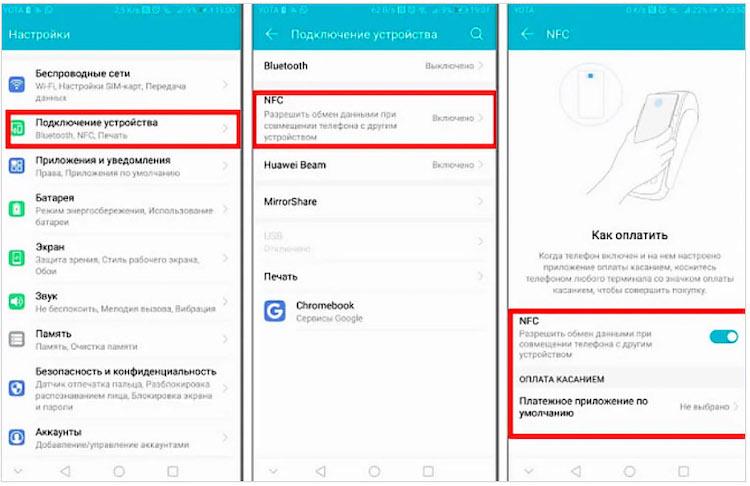
Активация NFCАктивация NFC в телефоне huawei практически то же самое, что и включение, рассмотренное выше. Ее можно выполнить другим способом, используя настройки:
- Выполнить вход в настройки телефона.
- Зайти в раздел «Подключение устройства».
- Перед тем, как включить нужно выбрать пункт НФС из списка и, затем, активировать функцию путем перемещения бегунка слева направо.
- В строке «Платежное приложение по умолчанию» должна быть «Не выбрано».
Установка Google PayСледующим этапом настройки NFC на huawei и honor будет установка на смартфон приложения Google Pay. Эта операция выполняется в следующем порядке:
- Выполнить вход в магазин приложений Play Market.
- В поисковике набрать «Google Pay», найти приложение в списке и выбрать его.
- Нажать «Установить» и подождать завершения процесса.
- В настройках, в пункте «Платежное приложение по умолчанию», установленное приложение должно отобразиться.
Добавление банковской карты для оплатыДля того, чтобы окончательно настроить NFC на honor и huawei, необходимо привязать банковскую карту. Данная операция выполняется через приложение Google Pay:
- Открыть приложение.
- Нажать «Начать», далее – «Добавить карту»
- Нажать «Ввести данные вручную» или отсканировать карту.
- Все поля заполняются, после чего нажимается на «Продолжить».
- В СМС сообщении придет одноразовый код подтверждения операции привязки.
На этом решение проблемы как настроить нфс на Хонор и Хуавей можно считать завершенным. Бесконтактные платежи полностью настроены.
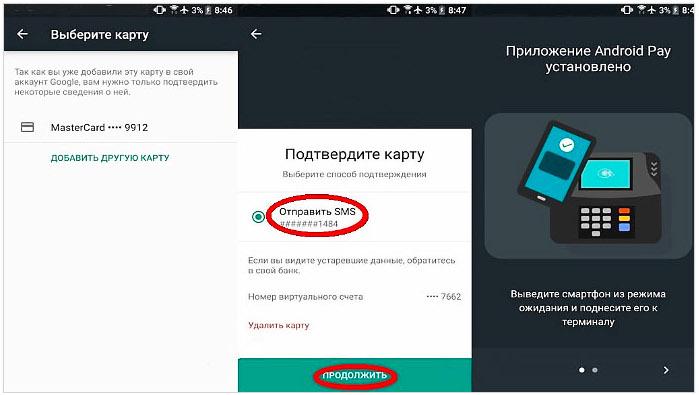
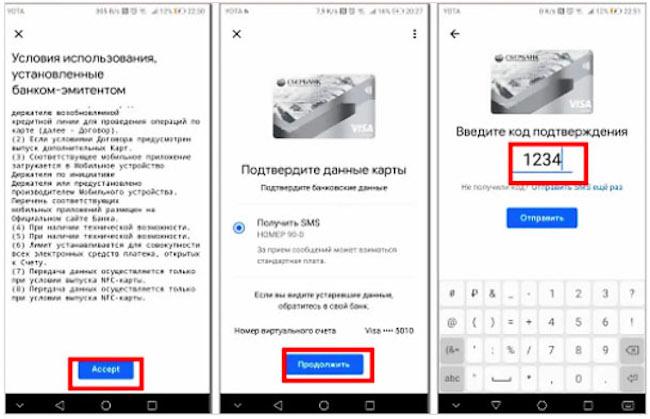
Как привязать и отвязать платежную картуНередко возникают ситуации, когда требуется привязать или, наоборот, отвязать банковскую карту. Часто у них заканчивается срок годности, после чего требуется замена. Поэтому, каждый пользователь должен знать, не только как подключить НФС, но и правильно выполнить привязку и отвязку карт. Привязка выполняется с помощью приложения Google Pay по следующей схеме:
- Выполняется вход в приложение.
- Сначала нажать на кнопку «Начать», затем – «Добавить карту».
- Для быстрого добавления карта может быть отсканирована.
- При отсутствии возможности сканирования, выбирается строка «Ввести данные вручную».
- Далее нужно ознакомиться с пользовательским соглашением и согласиться с его условиями.
- На телефонный номер, указанный при регистрации, поступит СМС с кодом подтверждения, после чего карта будет добавлена и привязана к телефону.
Для отвязки банковской карты нужно выполнить следующие действия:
- Запустить приложение Google Pay.
- Внизу программы найти пункт «Оплата» и нажать на него.
- Далее выбирается карта для отвязки.
- Зайти в строку «Описания» и сделать выбор значка, состоящего из трех точек.
- Нажать на пункт «Удалить способ оплаты».
С 2020 года сервисы Google для смартфонов Хуавей и Хонор недоступны. Поэтому настройка NFC на этих моделях невозможна.
В связи с этим, производителями было разработано собственной приложение для привязки банковских карт – Huawei Wallet. Это приложение тоже можно настроить и применять по такой же схеме. Как пользоваться NFC в телефоне Huawei и HonorНа практике, бесконтактная оплата с телефона Хонор или Хуавей очень простая. Необходимо всего лишь поднести устройство задней частью к терминалу, к тому же месту, которое предназначено для банковских карт. Заодно можно проверить, как работает NFC. Смартфон не требуется прикладывать вплотную, достаточно расстояния в 3-5 см. Именно на такой дистанции работает антенна модуля НФС. Какая максимальная сумма для оплаты без ввода пароляДля банковских карт существуют определенные лимиты, при которых оплата через терминал может производиться без ввода пин-кода. У платежных средств МИР и MasterCard максимальная сумма составляет 1000 рублей. В таких случаях мобильники просто прикладываются к экрану без каких-либо дополнительных действий. Платежная система Visa увеличила этот лимит до 3000 рублей. Для клиентов это стало намного удобнее, но безопасность, конечно пострадала. В случае похищения девайса, злоумышленниками снимется уже значительная сумма. Такие же лимиты существуют и в самом приложении Google Pay. Если же сумма все-таки-оказалась превышена, оплачивать покупки придется с помощью ввода пароля:
- Открывается приложение и выбирается карта для оплаты.
- Смартфон прикладывается к считывающему устройству, после чего вводится пин-код.
- Прохождение оплаты подтверждается звуковым сигналом или соответствующей надписью на экране.
В некоторых случаях может потребоваться еще и подпись клиента. Это делается при использовании кредитной карты, когда превышен установленный лимит. Список: в каких моделях Хонор и Хуавей есть NFCНе все модели оборудуются функцией НФС, поэтому существует список смартфонов Хуавей и Хонор, где возможна бесконтактная оплата. Ниже представлены наиболее популярные устройства, а более подробную информацию можно легко найти на сайте производителя. HonorРадиомодуль NFC присутствует в следующих гаджетах от компании Хонор: 7C, 8X, 8 Pro, 9, 10, View 10, P20 и другие. В эту же категорию входят изделия серии Mate 20. HuaweiПродукция Хуавей также представлена обширным списком. Полезной функцией оборудованы все изделия линейки P10, а также модели P Smart. P8 Lite, Mate 10, Mate 10 Pro и многие другие. Как узнать, что платежный терминал работает с NFCБольшинство платежных терминалов перешли на бесконтактную оплату. Банковские карты МИР нового образца оборудованы этой функцией. Но кое-где еще сохранилась старая аппаратура, поэтому, чтобы не ошибиться, нужно заранее проверить наличие специального значка или надписи: «Приложите карту». Как отключить NFC в телефонах Хонор и ХуавейОтключение данной функции выполняется очень просто. Нужно зайти в настройки и в пункте «Подключение устройства» отключить НФС путем сдвигания ползунка справа налево. Видеоинструкция
Оплата проезда через приложение Тройка
Карта «Тройка» позволяет оплачивать проезд в метро и наземном общественном транспорте по льготным тарифам. Еще недавно для пополнения транспортной карты приходилось пользоваться кассами, стационарными терминалами на станциях метро или сторонними приложениями, которые зачастую работали некорректно, а пополнения требовали дополнительной активации.

Официальное приложение «Тройка: проверка и пополнение» позволяет привязать вашу транспортную карту и управлять ее балансом при помощи смартфона.
Описание и возможности мобильного приложения
Приложение позволяет проверить баланс транспортной или социальной карты, пополнить счет одним из доступных способов, купить и записать билеты на карту.
Через приложение не получится оформить виртуальную карту Тройка. Для его использования необходима физическая карта, которая приобретается в кассах метрополитена. Также требуется активное интернет-подключение.
Какие смартфоны поддерживают карту Тройка
Приложение разработано для телефонов под управлением операционной системы Андроид. Операционная система iOS несовместима с протоколом, используемым для карт «Тройка».
Привязка карты к телефону
Для привязки карты используется модуль NFC. Откройте приложение и приложите вашу карту к антенне модуля (к задней крышке телефона). Данные будут автоматически считаны.
Проверка баланса счета
Баланс карты доступен во вкладке Кошелек. Достаточно приложить карту к телефону. Во вкладках Единый и ТАТ можно купить/продлить билеты. После покупки билеты будут автоматически записаны на карту, а ваш баланс уменьшится.
Оплата проезда Тройкой
Для оплаты проезда требуется использовать физическую карту Тройка. Приложение не оплачивать проезд через телефон. С его помощью можно проверить и пополнить баланс, приобретать и записывать на карту билеты.
Для оплаты проезда в транспорте телефоном можно использовать другие приложения, например, Google Pay или Apple Pay. Привяжите карту Тройка к такому приложению (процесс аналогичен привязке банковской карты). Оплата проезда возможна только через валидаторы с функцией PayPass.
Пополнение карты с мобильного телефона
На вкладке «Кошелек» тапните по иконке «Пополнить». Введите сумму пополнения или билет, которых хотите приобрести. Будет предложено несколько вариантов оплаты – Сбербанк онлайн, СБП, платежным приложением (например, Google Pay) или картой. Выберите подходящий способ и следуйте инструкциям.
Привязка банковской карты к смартфону Huawei Honor
Как происходит привязка пластиковой карточки в первый раз:
- Заходим в кошелек Гугл Пэй.
- В самом низу жмем по кнопке «Начать».
- Система оповестит о готовности к настройке.
- Нажимаем «Добавить карту». Данная кнопка находится снизу.
- Появится окно, котором указаны условия пользования сервисом. Знакомимся с ними, прокручивая страницу вниз.
- Выбираем «Принять условия и продолжить».
- Для пользования кошельком система попросит задать графический ключ или пин-код. Он будет нужен для авторизации.
- Добавляем карточку. Это можно сделать двумя способами. Первый – отсканировать пластик с помощью камеры. Второй вариант – вбить реквизит самому. Заполняем все данные: номер, срок действия карты, имя и фамилия владельца, CVC-код, адрес.
В конце появится уведомление об успешной привязке. Карта отобразится в панели виртуального кошелька.
Как расплачиваться телефоном без NFC вместо карты
Можно ли расплачиваться телефоном, в котором нет встроенного модуля NFC? Да, такая возможность есть. Правда, для этого аппарат придется апгрейдить. На помощь приходят внешние модули различных модификаций.
- Сим-карта. Практически все операторы сотовой связи выпускают карты с чипом NFC. Обратитесь в ближайший салон своего мобильного провайдера. Однако не все телефоны поддерживают такие сим-карты. Предварительно поинтересуйтесь в инструкции ли на сайте производителя есть такая опция у вашего телефона. После установки в слот следуйте инструкциям по настройке.
- Метка. Это внешний адаптер, может подставлять собой брелок или наклейку, которая клеится на обратную сторону крышки смартфона. Метки требуют дополнительной настройки. Приложения разработчиков можно найти Google Play. Недостатком этого чипа является его однозадачность. Один модуль можно настроить на выполнение только одной команды.
- Антенна. Такой вариант подходит не для всех телефонов. Дело в том, что разъем антенны крепится на сим-карту внутри корпуса, потому задняя крышка должна быть съемной. Кроме того, антенна потребляет много заряда батареи, а внешний элемент может мешать комфортному пользованию девайсом.
Ответы на популярные вопросы
Встроенный модуль в указанной модели есть. Владелец смартфона Honor 10 может расплачиваться за товары. Либо передавать файлы бесконтактным способом через НФС. Главное, чтобы данная функция находилась в активном состоянии на смартфоне.
Как узнать, что платежный терминал работает с NFC?
На таких терминалах оплаты имеется соответствующая наклейка. Она означает, что устройство принимает оплату через НФС. Этот момент можно уточнить у продавца или кассира. Если такой метки нет, то придется платить наличными. Либо напрямую с банковской карточки.

Какие банки поддерживаются?
Платить смартфоном с НФС можно через карты российских банков. В этот список входят Сбербанк, ВТБ, Тинькофф, Открытие, Русский Стандарт, МТС Банк, Альфа-Банк, Райффайзенбанк и т. Главное, чтобы платежное приложение, где будет привязана карта, работало с банком. Например, Google Pay дает привязать карточки любых банков РФ. В кошельке Huawei Pay выбор минимальный. Сейчас здесь доступны карты Газпромбанка, Россельхозбанка, Восточного банка и Банка Солидарность. Разработчики обещают вскоре увеличить этот список.
Если у Вас остались вопросы по бесконтактной оплате с телефона Хонор, задавайте в комментариях, и наш эксперт обязательно Вам ответит.
Как привязать карту к телефону NFC
Как мы отмечали ранее, банковскую карту можно привязать к телефону через платежное приложение. Процедура привязки для всех сервисов практически ничем не отличается:
- Открыть приложение.
- Внести данные карты удобным для вас способом.
- Дождаться проверки банка.
- Подтвердить действие при помощи кода из СМС, пуш-уведомления, подписи или иным способом, предложенным банком.
Карты некоторых банков можно привязать через мобильное приложение банка или личный кабинет онлайн.
Сбербанк
- Войдите в мобильное приложение СбербанкОнлайн.
- Выберите карту, которую хотите привязать к оплате.
- Зайдите в настройки.
- Выберите сервис, к которому хотите привязать карту. Доступны Google Pay и Sberpay. Еще один вариант: войдите во вкладку «Бесконтактная оплата» — вам предложат все доступные к подключению приложения.
- Нажмите подключить карту и ждите уведомления банка.
Тинькофф
- Войдите в мобильное приложение банка.
- На Главной странице выберите карту.
- Проскрольте экран до настроек.
- Выберите приложение, к которому хотите подключиться. Доступны Google Pay, Apple Pay и Samsung Pay.
- Подтвердите действие, следуя инструкциям на экране.
Втб
Через приложение можно подключить только сервис Apple Pay.
- Авторизуйтесь в мобильном приложении ВТБ Онлайн.
- Выберите карту любой ПС.
- Нажмите кнопку «Добавить в Wallet».
К остальным сервисам карты ВТБ необходимо привязывать через платежные приложения.
Альфа-банк
Карты Альфа-Банка также можно привязать через приложение Альфа-Мобайл.
- Выполните вход Альфа-Мобайл.
- В разделе «Мои продукты» перейдите на вкладку «Счета и вклады».
- Выберите карту, которую хотите подключить.
- В списке «Действий» тапните на «Бесконтактная оплата».
- Выберите сервис для подключения и следуйте инструкциям банка.
Стоимость услуги
За привязку карты к платежным приложениям плата не взимается. Иногда проводится пробная транзакция на сумму от 1 до 10 рублей. Списанные деньги моментально возвращаются на счет.
За расчеты бесконтактным методом плата также не взимается. С вас спишут только сумму покупки без процентов и комиссии.
SberPay пишет «Попробуйте через 5 минут или позже» — что делать
При попытке добавить карту может появиться сообщение с ошибкой и просьбой попробовать позже. Как оказалось, это распространенная проблема с довольно простым решением — нужно попробовать еще несколько раз. У меня карта добавилась только после шести тщетных попыток. Если же этот способ вам не помог, стоит переустановить приложение и перезагрузить смартфон, после чего попробовать снова.
Как платить через SberPay
Прежде, чем идти в магазин и платить через SberPay, стоит удостовериться, что приложение установлено «по умолчанию» в системных настройках смартфона. После этого можно смело подходить к кассе и, разблокировав смартфон удобным способом, подносить его к терминалу. SberPay должен открыться автоматически.
Приложения для оплаты через NFC
Выбор приложения для бесконтактной оплаты зависит от ваших предпочтений и технических ограничений. Так, Google Pay будет работать на всех девайсах с операционной системой Android. К нему можно привязать карту практически любого банка и любой платежной системы (Visa, MasterCard и т. Mir Pay разработано для любых операционных систем, любых банков-эмитентов, но платежная система должна быть только МИР. Samsung Pay – специальное приложение для телефонов одноименной марки, и на других смартфонах работать не будет.
Давайте остановимся подробнее на функционале наиболее популярных приложений.
Аpple Pay
Приложение уже предустановлено на все устройства Apple: iPhone (начиная с 6 модели), Apple Watch, Mac и iPad. Не нужно никаких дополнительных приложений. Устройства IPhone 5 поддерживают приложение, но так как они не оснащены модулем NFC, то сервис будет доступен только совместно с Apple Watch.
Для платежей необходимо внести информацию о вашей карты в приложение Wallet. Для этого откройте его на своем телефоне, нажмите на знак «+», расположите карту в проявившей рамке для сканирования либо введи данные карты вручную. После считывания или ввода данных вы будете соединены с вашим банком-эмитентом. Следуйте инструкциям банка на экране смартфона. Вы также можете синхронизировать работу приложения на Apple Watch.
Также есть возможность подключить оплаты с мобильного счета телефона (зависит от оператора связи). Поддерживает карты ПС МИР.
Google Pay (ранее Android Pay)

Для использования необходима авторизация в аккаунте Google. Чтобы добавить способ оплаты, откройте приложение на смартфоне, перейдите во вкладку «Оплата», нажмите на кнопку «+ Способ оплаты». Введите номер карты, имя владельца и другую информацию (следуйте инструкциям на экране). На ваш номер телефона, привязанный к карте, придет SMS с кодом подтверждения. Сервис не работает с картами платежной системы Мир. Возможно добавление оплаты со счета мобильного телефона сети МТС, Мегафон и Билайн.
Samsung Pay
Платежный сервис, разработанный компанией Samsung и доступный только на оригинальных устройствах последних моделей, сертифицированных для России. Список поддерживаемых устройств обновляется и доступен на официальном сайте производителя. В отличии Google Pay и Apple Pay сотрудничает с меньшим количеством банков.
Добавьте свою карту в приложение. Для этого отсканируйте ее при помощи камеры, приложите к модулю NFC с обратной стороны телефона или введите данные вручную. Получите код по SMS на номер телефона, зарегистрированный в банке. Подтвердите свою подпись, введя ее в открывшееся поле при помощи пальца или стилуса.
После ввода санкций Google Pay, Apple Pay и Samsung Pay могут быть недоступны в России. Используйте платёжные сервисы, указанные ниже.
Для своих клиентов банк разработал собственное приложение для бесконтактной оплаты. Правда, доступно оно только для держателей карт Сбербанка и владельцев телефонов Android с операционной системой 7 версии и выше.
Подключение карты происходит в мобильном приложении Сбербанк онлайн. Выберете карту для подключения, перейдите в настройки и тапните на вкладке «Оплата телефоном Sberpay» Подтвердите подключение.
Mir Pay

Откройте приложение и добавьте карту МИР (вручную, при помощи камеры или NFC). На номер телефона придет SMS с динамическим кодом. Система проверит настройку блокировки экрана, если блокировка не настроена, то необходимо ее подключить. В противном случае сервис работать не будет.
Юmoney
После несложной регистрации система предложит привязать кошелек к номеру мобильного телефона, придумать пароль и код доступа. После чего можно привязать существующую или выпустить новую виртуальную карту Visa PayWave. Как ясно из названия, компания Qiwi сотрудничает с платежной системой Visa и карты других систем не принимаются.
Кошелек Pay
Некогда приложение для хранения дисконтных, бонусных и клубных карт воплотило еще одну функцию. Теперь к нему также можно привязать и платежные карты. Одно из немногих приложений, которое совместимо со смартфонами брендов Huawei, на которых недоступны сервисы Google. Поддерживается на устройствах как Android, так и iOS. Позволяет не только привязывать существующие карты, но и выпускать новые у банков-партнеров.
Другие приложения
Существуют и другие приложения, с помощью которых можно оплачивать товары в магазинах с помощью телефона.
- LifeLock Wallet.
- MasterCardPayPass.
- VisaPayWave.
- Square Wallet.
Они обладают усеченным функционалом и не настолько популярны в России.
Как отключить NFC в Хонор и Хуавей
Инструкция по отключению такая же, как и для активации НФС.

Выключить встроенный модуль можно двумя способами:
- В панели уведомлений. Разблокируйте телефон и свайпните экран снизу вверх. Откроется панель. Здесь ищем надпись NFC и жмем по ней, чтобы она стала серым цветом. Это значит, что функция отключена.
- В настройках смартфона. Переходим в меню «Настройки» через ярлык на рабочем столе. Выбираем «Подключенные устройства» и жмем НФС. Переводим ползунок в неактивное состояние.
Держать постоянно включенным модуль не стоит. Так аккумулятор смартфона будет быстрее разряжаться. Лучше активировать НФС в момент оплаты в магазине на кассе.
Что делать, если на смартфоне несколько приложений для бесконтактной оплаты
Лучше не устанавливать на телефон несколько приложений. Некоторые приложения могут конкурировать и мешать корректной работе других. Но если все-таки такая необходимость есть, то ничего страшного не произойдет. Выберите приложение, которым пользуетесь чаще всего, и сделайте его основным способом платежа. Зайдите в настройки NFC и установите нужный платежный сервис по умолчанию.
Можно также воспользоваться функцией «Использовать работающее в данный момент приложение». Кроме того, между приложениями можно переключаться вручную. Откройте на телефоне то, что необходимо в данный момент и приложите телефон к терминалу.
Также в каждом сервисе можно установить карту по умолчанию, с которой будут проводиться списания. Если карт прикреплено несколько и есть необходимость оплатить другой картой — выбор карты производится вручную.
Как отвязать карту в Google Pay
Если вы заблокировали карту, то нужно отвязать пластик в кошельке.
Совершить такую операцию можно следующим образом:
- Открываем кошелек Гугл Пэй.
- Заходим в меню «Оплата».
- Выбираем карточку, которые хотите отвязать.
- Жмем по кнопке в виде трех вертикальных точек. Она находится справа вверху.
- Нажимаем «Удалить способ оплаты».
- В центре экрана выскочит сообщение. Система спросит, действительно ли вы хотите удалить карту. Вместе с пластиком может удалиться история финансовых операций.
- Выбираем «Удалить».
На этом процедура удаления карты в Google Pay завершена. Таким способом можно удалить сразу несколько банковских карточек.
Можно ли добавить карту в Гугл Пэй, которая ранее была удалена? Да, такая возможность есть. В этом плане платежный сервис не имеет ограничений. Процесс привязки пластика описан выше.
Как оплатить с помощью Google Pay в приложениях или онлайн
Такие операции актуальны для покупок через интернет с телефона.

Как оплачивать покупки через Гугл Пэй с карты Сбербанка:
- В форме оплаты на сайте магазина выберете «Оплатить с помощью Google Pay».
- Далее откроется платежное приложение.
- В нём выбираете карту, с которой хотите расплатиться.
- Во время перевода придется подтвердить операцию с помощью графического ключа, пин-кода или отпечатка пальца.
Важно! Перед оплатой заказа заранее проверьте, чтобы интернет-магазин работал с Гугл Пэй.
Какие телефоны поддерживают бесконтактную оплату
Практически все современные смартфоны, независимо от операционной системы, поддерживают эту функцию за исключением устаревших версий. Так Android-версий ниже 5 и iPhone ниже 6 не имеют NFC модуля в стандартной сборке.

Проверить наличие модуля можно в настройках телефона или в быстром меню. А также в инструкции к телефону или на сайте производителя.
Одним из важных условий для успешной активации и бесперебойной работы NFC является оригинальная прошивка телефона. Если вы настраивали ROOT-права, перепрошивали телефон или вносили другие существенные изменения в настройки, то, скорее всего, на вашем телефоне модуль NFC работать не будет. Это касается и гаджетов, заказанных на Алиэкспресс, которые практически все имеют китайскую прошивку.
Процесс оплаты
Для оплаты включаем модуль NFC в настройках смартфона и подносим HONOR к любому POS-терминалу. Телефон сразу открывает экран оплаты SberPay и предлагает отсканировать палец или ввести код разблокировки экрана для защиты от несанкционированного доступа к вашим деньгам. После подтверждения личности на экране устройства высвечивается сумма, подлежащая к оплате. Проверяем, повторно прикладываем смартфон к терминалу и подтверждаем тем самым операцию.

SberPay можно использовать в банкоматах, оборудованных бесконтактным считывателем, чтобы снять наличные и пополнить баланс.
Теперь для бесконтактной оплаты на смартфонах HONOR вовсе не нужны сервисы Google. Ведь есть простой и надёжный способ расчёта через NFC и приложение «Сбербанк Онлайн», которое вдобавок защищено встроенным антивирусом. Кроме того, клиентам других банков доступны иные варианты — приложения «Кошелёк» и «Яндекс. Деньги». И это хорошо, поскольку конкуренция платёжных систем заставляет компании постоянно совершенствовать свои технологии, расширять возможности и сферы применения бесконтактной оплаты, а заодно повышать качество и безопасность сервисов.
Какую платежную систему выбрать
Пользователям Honor доступны две платежные программы:
- Google Pay. Приложение работает на телефонах Android. В том числе и на смартфонах марки Хонор. Это электронный кошелек, который предназначен для оплаты бесконтактным способом. Деньги списываются с карты, которую привяжет сам пользователь в программе.
- Huawei Pay. Это система мобильных платежей, которая дает расплатиться без применения физической карты банка.
Гугл Пэй более продвинутая версия. Сюда можно привязать карту любого банка без ограничений. По этой причине многие пользователи выбирают именно это приложение.
Установка и настройка приложения Google Pay
- Заходим в Play Market или Google Play.
- Вбиваем в поиске название программы.
- Жмем «Найти».
- Находим в появившемся списке Гугл Пэй. Разработчиком ПО должна быть официальная компания Google LLC.
- Заходим на страницу приложения.
- Выбираем «Установить».
- Ждем успешной установки программы.
Следующий этап – настройка. Для бесконтактной оплаты с мобильного телефона Хонор требуется привязывать карту.
Чтобы выполнить эту операцию, нужно:
- Открыть Гугл Пэй.
- Перейти по вкладке «Оплата». Она находится снизу.
- Выбрать «Добавить карту».
- Указать реквизиты банковской карточки. Это можно сделать вручную. Либо отсканировав карту с помощью камеры на телефоне. Добавить в приложение можно кредитные и дебетовые карточки.
- Вбить CVC-код. Он расположен на оборотной стороне пластика.
- Подтвердить имя и адрес, к которому привязана карточка.
- Ознакомиться с условиями пользования пластика через платежное приложение и принять их.
- Привязать карту, указав код из SMS.
В конце банковская карточка отобразится на экране Google Pay. Это значит, что пластик был успешно добавлен.
Настройка Huawei Pay
На мобильных устройствах Honor поддерживается также кошелек Huawei Pay. С него тоже можно совершать бесконтактную оплату.

Порядок привязки карты в Huawei Pay:
- Скачиваем программу в магазине App Gallery.
- Устанавливаем кошелек на телефон.
- Проходим авторизацию. Для этого требуется профиль в Huawei. Если его нет, то создаем.
- Заходим в программу.
- Жмем на значок в виде плюсика. Она расположен справа вверху.
- Переходим по вкладке «Банковские карты».
- Откроется камера. Она нужна для сканирования пластика. Поэтому наводим карточку так, чтобы камера захватила всю карту. Если пройти идентификацию таким способом не получается, то вбиваем реквизиты вручную.
- Подтверждаем привязку карточки. Указываем код в пустом поле, который придет на телефон.
Узнать, с какими банками работает Huawei Pay, можно прямо в программе. Для этого открываем раздел «Банковские карты» и переходим во вкладку «Поддерживаемые банки». Здесь будет представлено несколько российских банковских учреждений. Пока список невелик. По этой причине пользователи выбирают Гугл Пэй.
Причины, из-за которых часто не удается привязать карточку в Хуавэй Пэй:
- неправильно указаны реквизиты пластика;
- кошелек не поддерживает ваш банк;
- установлена старая версия ПО – требуется обновление;
- системный сбой в программе – временная проблема, которая решается без участия пользователя.
Как платить телефоном вместо карты
Чтобы оплачивать покупки в магазинах через телефон без использования карты, требуется включить модуль NFC. Кассир вводит на платежном терминале сумму к оплате. После проверки корректности суммы разблокируйте экран телефона и поднести его к терминалу на расстояние не более 10 см. Чаще всего для считывания информации необходимо поднести аппарат ближе, на расстояние 4–5 см. Дождитесь звукового сигнала. На экране отобразится надпись об успешной операции.
А Вы знаете, что NFC будет работать и без интернета?
Элементарная настройка
Есть небольшой лайфхак. Даже если у вас в распоряжении только физическая карта «Мир», то в приложении можно за считаные минуты выпустить Visa Digital, виртуальную карту с бесплатным обслуживанием, которую без проблем можно добавить в SberPay.
Для использования бесконтактной оплаты необходимо выбрать подходящую карту, затем «Настройки» и нажать на пункт «Подключить SberPay». Далее смело тапаем по кнопке «Подключить», расположенной под анимацией с преимуществами сервиса. Добавление карты занимает 15-20 секунд, после чего вы увидите уведомление об успешном завершении процедуры.

Что поддерживается, а что — нет
Во-первых, на данный момент сервис работает только с картами Visa, но в ближайшем будущем Сбербанк обещает открыть доступ клиентам платежных систем MasterCard и МИР. Сроки, тем не менее, не уточняются. Если ваша единственная карта не подходит, можно зарегистрировать виртуальную карту Сбербанка и после добавить в SberPay уже ее. Во-вторых, устройство не должно быть модифицировано при помощи Root-прав — в противном случае, сервис выдаст ошибку: или на этапе регистрации, или при попытке совершить оплату.
Как настроить бесконтактную оплату через телефон
Для успешной оплаты бесконтактным способом необходимо подготовить ваш девайс: привести NFC в рабочее состояние, установить соответствующее приложение и привязать карту или электронный кошелек.
Первоначально следует настроить модуль NFC для оплаты телефоном. Активация модуля обычно не вызывает затруднений. В разных моделях и марках смартфонов расположение переключателя NFC может отличаться, хотя общий алгоритм действий идентичен.
Настройка в Android
Через меню быстрых уведомлений. Откройте меню, проведя по экрану сверху вниз. Найдите среди иконок быстрого доступа значок NFC, тапните по иконке. Цвет значка должен измениться, а в верхней строке активных приложений появится уведомление (рядом с иконкой Wi-Fi, шкалой сигнала сети и уровнем заряда батареи).
Если вы не нашли модуль среди иконок быстрого доступа, перейдите в настройки, нажав на значок «Шестеренка». Во вкладках «Подключения», «Беспроводные сети» или «Другие соединения» выберите модуль и передвиньте переключатель в позицию «Включено». Можно также воспользоваться строкой поиска («Лупа») – напечатайте название модуля NFC и ваш телефон найдет его расположение.
Настройка в IOS
В гаджетах Apple модуль включен по умолчанию. Дополнительная настройка и активации не требуется.
Как подключить NFC в телефонах Хонор
Прежде чем пользоваться бесконтактной оплатой, нужно подключить НФС. По умолчанию данная функция находится в выключенном состоянии.
Для включения модуля требуется:
- Зайти в меню настроек.
- Выбрать «Другие соединения».
- Нажать по вкладке «NFC».
- Перевести ползунок в активный режим.
После проделанных действий справа вверху появится значок в виде буквы «N». Он находится, где отображаются сигнал сети и уровень заряда смартфона.

Можно настроить НФС вручную, если такой функции нет в телефоне Хонор. Для этого используют метки или антенны технологией NFC. Перед установкой обязательно проверьте, совместим ли модуль с вашим телефоном.
На некоторые модели подходят не все устройства с НФС. Еще один вариант – купить сим-карту со встроенным модулем. Узнайте у своего оператора, может быть у вас уже есть такая симка.
На заметку! Встроенный модуль позволяет не только совершать оплату бесконтактным способом. Пользователям также доступа передача файлов с одного устройства на другое. Главное, чтобы у второго смартфона тоже была такая функция.
После включения НФС вы можете пользоваться бесконтактной оплатой с мобильного телефона Хонор. Но перед этим потребуется установить платежное приложение. Через эту программу происходит списание денег с карты.
Как воспользоваться SberPay?
Для того, чтобы зарегистрировать карту в SberPay, необходимо установить приложение «Сбербанк Онлайн» последней версии — 11. Проблема в том, что сейчас обновленная программа есть лишь в фирменном магазине Huawei App Gallery и на сторонних ресурсах. Google Play до сих пор распространяет устаревшую версию клиента банка. Если же вы установили «Сбербанк Онлайн» 11. 0, достаточно написать в поиске SberPay и выбрать одну из предложенных карт Visa. После чего она будет зарегистрирована в системе.
Инструкция по снятию наличных с банкомата через NFC
Если на телефоне Honor есть НФС, то с помощью модуля доступно снятие наличных в банкомате. Эта функция актуальна для тех, кто не носит с собой банковскую карточку. Но имеет всегда под рукой мобильный телефон, к которому привязан пластик.
Для снятия наличных денег через NFC требуется:
- Активировать встроенный модуль НФС в настройках смартфона.
- Приложить смартфон к модулю бесконтактной оплаты в банкомате.
- Вбить пин-код от пластика.
- В меню выбрать выдачу наличных.
- Указать сумму вывода.
- Повторно приложить мобильное устройство к модулю НФС.
- Забрать деньги.
После завершения операции заберите чек. Это документ, который подтверждает выдачу наличных. При возникновении спорных ситуаций он может пригодиться.
Плюсы и минусы оплаты смартфоном
У оплаты с помощью смартфона, как и других способов платежа, есть свои минусы и плюсы.
К плюсам можно отнести:
- Нет необходимости иметь карту при себе, а значит, нет риска ее утраты.
- Скорость операции – моментальное подтверждение транзакции.
- Третьи лица не могут получить доступ к вашим платежным данным и ПИН-коду.
- В условиях пандемии исключен контакт карты с терминалом, который используется многократно и провести его дезинфекцию затруднительно.
- Нужен ли доступ в интернет для NFC? NFC работает и без интернета по каналу радиосвязи.
Минусов у такой оплаты практически нет, если не брать в расчет тот факт, что не все торговые точки имеют оборудование, умеющее считывать информацию через NFC. Но таких магазинов становится все меньше. Продавцы оценили скорость и удобство бесконтактных платежей и готовы приобретать дорогостоящее оборудование для их внедрения.
Многие пользователи полагают, что такое способ оплаты доступен только если есть подключение к мобильному интернету или WI-Fi. Давайте разберемся, нужен ли интернет для активации функции NFC или нет.
Работоспособность модуля NFC никак не зависит от подключения к интернет. Для передачи информации используются радиоволны с низкочастотным сигналом. Можно сказать, что в ваш телефон встроен небольшой радиодатчик, способный передавать информацию на коротких расстояниях. Модуль будет работать даже при отсутствии сигнала сотовой сети, неработающей сим-карте или в режиме телефона «полет». Передача информации в банк посредством интернета осуществляется на стороне платежного терминала, а не телефона.
Список телефонов Honor с NFC модулем
Модельный ряд мобильных устройств Хонор со встроенным модулем:
- Honor 50, 50 Global, 50 Lite, 50 Pro, 50 SE;
- Honor 60, 60 Pro;
- Honor Magic V, Magic3, Magic3 Pro, Magic4, Magic4 Pro;
- Honor Play 20, 20 Pro;
- Honor Play 30 Plus;
- Honor Play 5, 5 Youth, 5T, 5T Lite, 5T Pro;
- Honor V40 5G, V40 Lite;
- Honor 10, X10;
- Honor X20 5G, X20 SE;
- Honor X30, X30i.
Узнать, есть ли на Хонор модуль НФС, можно следующими способами:
- На задней крышке есть соответствующий логотип. В некоторых моделях надпись NFC находится под крышкой гаджета.
- В настройках смартфона. Зайдите в раздел с беспроводными сетями и проверьте, есть ли там модуль. Если он есть, то перейдите по нему и попробуйте включить.
- На рабочем столе в панели. Свайпните снизу вверх и посмотрите, есть ли значок NFC. Он находится рядом с Wi-Fi, Bluetooth и мобильной сетью.
- В описании устройства. При покупке дается коробка, в которой находится книжка с характеристиками телефона. Если о функции NFC на Хонор ничего не сказано, то модуля нет.
- На сайте разработчика телефона. Заходим на этот портал и ищем характеристики устройства. Здесь должно быть написано, есть встроенный модуль или нет.
- На сайте интернет-магазина. Если NFC есть, то в описании смартфона это будет обязательно указано.


