
- Какие телефоны поддерживают оплату в одно касание
- Какие марки телефонов поддерживают технологию
- Работает ли Samsung Pay в России?
- Оплата банковской картой Сбербанка через телефон
- Карты каких банков можно привязать к «Самсунг Пэй»
- Как привязать карту к смартфону с Samsung Pay
- Как оплачивать с Samsung Pay
- Как платить с помощью телефона Samsung
- Как пользоваться Самсунг Пэй
- Добавление карты через «Сбербанк Онлайн»
- СБПпэй
- Где можно использовать Samsung Pay в России?
- Безопасно ли платить телефоном как картой
- Оплата в интернете через Сбербанк Онлайн
- На какие телефоны можно установить бесконтактную оплату
- Как проверить свой телефон
- Как включить NFC
- Как настроить смартфон Андроид для бесконтактной оплаты
- Как платить телефоном на Андроид
- Как установить Samsung Pay
- Какими устройствами поддерживается
- Могут ли мошенники украсть деньги?
- Достоинства и недостатки оплаты телефоном
- Карты каких банков можно привязать к Samsung Pay?
- Приложения для оплаты с NFC
- Mir Pay
- Юмани
- Huawei Pay
- Первичная настройка
- Как оплачивать покупки при помощи смартфона
- Google Pay
- Статистика
- Меню приложения Samsung Pay
- Если в Play Маркет смартфона нет приложения Samsung Pay
- Риски оплаты телефоном
- Где платить телефоном вместо карты
- Как удалить данные приложения
- Как узнать версию Андроид на Samsung Galaxy
- SberPay
- Возможные проблемы
- Настройка Самсунг Пэй — как добавить карту
- «Кошелек Pay»
- Бесконтактная оплата со смартфона
- Назад к пластику
- Платим смартфоном по-новому
- Оплата на сайтах
- Как платить картой МИР через смартфон
- Если утерян PIN-код
- Как оплатить покупку или услугу
- Требуется ли подключение к интернету при оплате с помощью Samsung Pay
- Денежные переводы через Samsung Pay
- Регистрация для денежных переводов
- Как отправить перевод
- Как посмотреть информацию о переводе
- Как получить перевод
- Что делать, если возникли проблемы с работой Самсунг Пэй
- Особенности платежной системы Samsung Pay
- Настройка NFC на айфоне
- Apple Watch
- Apple Pay
- Как платить телефоном Apple IPhone
- Как настроить и платить Айфоном вместо карты
- Как добавить банковскую карту в Samsung Pay
Какие телефоны поддерживают оплату в одно касание
Важно учитывать, что платить через смартфон можно только при условии его соответствия определённым требованиям:
- ОС Android – не ниже Android 4, iOS – от 8 версии и выше.
- Оплата с iPhone может осуществляться через систему Apple Pay, с «Самсунгов» — через Samsung Pay, для всех остальных смартфонов на Андроиде – через Google Pay (раньше называлось Android Pay).
Какие марки телефонов поддерживают технологию

Наиболее распространёнными марками, позволяющие упростить процесс оплаты являются следующие:
- Samsung;
- IPhone;
- LG;
- Honor;
- HTC;
- Xiaomi;
- Huawei.
Получить информацию о функционале своего телефона можно, зайдя в настройки. Если версия ОС соответствует заявленным требованиям и есть NFC модуль, достаточно «привязать» банковские карты в платежное приложение. Сегодня почти все гаджеты, поддерживающие бесконтактную оплату, продаются уже с предустановленными приложениями для оплаты.
На устройстве должно быть установлено вышеназванные платежные приложения от производителей смартфонов, либо приложения некоторых банков. К ней привязываются при желании сколько угодно банковских карт. Одна карта устанавливается по умолчанию, все остальные карты можно выбирать в приложении в момент оплаты.
Работает ли Samsung Pay в России?
По мере поступления актуальной информации список банков может измениться.
В связи с введением санкций сервис Samsung Pay в данный момент недоступен клиентам следующих банков:
- ВТБ
- Совкомбанк
- Промсвязьбанк
- Новикомбанк
- Открытие
Клиентам других российских банков, не попавших под санкции, сервис мобильных платежей доступен в полном объеме.
Оплата банковской картой Сбербанка через телефон

Как выглядит процесс привязки через Сбербанк Онлайн:
- Заходим в приложение, выбираем нужную карту.
- Нажимаем на «Добавить в Google Pay».
Также привязка доступна через само приложение Google Pay (GPay).
В дальнейшем пользователи могут платить через телефон в магазине, поднося устройство к считывателям на несколько секунд. Для оплаты достаточно только разблокировки кодом, отпечатком пальца или сканом лица: это позволяет надежно защищать все операции.
Карты каких банков можно привязать к «Самсунг Пэй»
Есть еще одно важное условие, без соблюдения которого пользоваться этим сервисом бесконтактных платежей не получится. Система должна поддерживать карты банка, услугами которого вы пользуетесь.
На сегодняшний день система поддерживает карты более 100 российских банков. В списке точно есть:
- «Альфа-Банк»;
- «СберБанк»;
- «Банк ВТБ»;
- «Тинькофф Банк»;
- «Газпромбанк»;
- «Открытие»;
- «Райффайзен Банк»;
- «Русский стандарт».
Допускается использование карт международных платежных систем Mastercard и Visa, а также карт национальной платежной системы «МИР».
Как привязать карту к смартфону с Samsung Pay
На смартфоне должно быть одноименное приложение. Обычно оно входит в список предустановленных программ, но, если по какой-то причине его нет, загрузите его из магазина Galaxy Store.
Также смартфон должен быть подключен к интернету.
Войдите в приложение со своей учетной записью Samsung Account и выберите метод разблокировки. Это может быть:
- смарт-сканирование;
- разблокировка по радужке глаза;
- разблокировка по отпечатку пальца;
- PIN-код.
При этом надо придумать отдельный PIN-код – не тот, который вы используете для разблокировки смартфона.

Теперь откройте приложение и выберите в меню пункт «Добавить карту». Ее можно отсканировать с помощью камеры, также предусмотрена возможность ввести все данные вручную.
Следующий этап – проверка карты. На ваш смартфон придет SMS с кодом, который надо ввести в специальное поле на экране.

Завершается подготовка к использованию системы бесконтактных платежей «Самсунг Пэй» тем, что на дисплее надо нарисовать собственную подпись. Это объясняется тем, что продавцы могут потребовать от вас подтверждения того факта, чтобы являетесь владельцем карты, которой расплачиваетесь.
Обычно пользоваться системой Samsung Pay можно примерно через 10 минут после того, как вы выполнили все перечисленные выше действия. За это время карта зарегистрируется в сервисе.
Если вы планируете использовать «Самсунг Пэй» на смарт-часах, надо установить на них другое приложение:
- для моделей Galaxy Watch – Samsung Wearable;
- для моделей Gear – Samsung Gear.
Общий принцип настройки будет тот же самый, только умные часы при этом надо подключить к смартфону с приложением Samsung Pay.
В приложении можно указать несколько карт. В этом случае первая будет считаться «картой по умолчанию». Если вы не предпримете никаких действий, деньги будут списываться именно с нее. Если же вы хотите выбрать другую карту, это можно сделать:
- на смартфоне – свайпом по экрану и нажатием на ту карту, которую предпочитаете использовать;
- на «умных» часах – поворотом безеля.
Также вы можете добавить любую клубную карту, главное, чтобы у нее был штрих-код. Для этого в приложении предусмотрен отдельный раздел «Клубные карты».

Как оплачивать с Samsung Pay
- Открыть приложение: свайпом вверх на любом экране. Выбрать карту для оплаты из числа добавленных.
- Пройти авторизацию по установленному ранее способу: скану отпечатка пальца, PIN-коду или радужке для совершения платежа. Приблизить смартфон к платежному терминалу.
На смартфонах Samsung Galaxy используется технология MST (от англ. Magnetic Secure Transmission – Магнитная Безопасная Передача). Это означает, что приложение может передавать данные в формате магнитной полосы. То есть можно платить, используя смартфон и Samsung Pay в любых терминалах, а не только тех, которые имеют бесконтактную технологию NFC. Поддержку технологии MST на конкретном смартфоне можно уточнить в списке совместимых с Samsung Pay.
Как платить с помощью телефона Samsung

Владельцы данной модели могут платить банковской картой через телефон, используя Samsung Pay. Пошаговый алгоритм действий по установке и настройке выглядит так:
- Для начала убеждаемся, что телефон поддерживает приложение. В список моделей входит серия Galaxy: S7, S7 EDGE, A3, A5, A7, Note5, S6 (все виды). Сегодня каждая новая модель поддерживает эту функцию. Поэтому, список устройств уточняйте на сайте Samsung Pay.
- Привязываем дебетовую или кредитную карту в приложении. Это можно сделать по фотографии карты или через собственноручное введение данных с неё.
- Выбираем способ подтверждения покупок: по отпечатку пальца или по ПИН коду.
- Принимаем правила регистрации в сервисе, подтверждаем действия через СМС-код от банка, который выдал карту.
В завершение необходимо при помощи стилуса или пальца поставить подпись. Это требуется для идентификации владельца. При необходимости продавец на кассе вправе запросить такую подпись, но обычно она нужна исключительно для карт, оснащенных только магнитной полосой.
Как пользоваться Самсунг Пэй
При утере или краже смартфона с активированным приложением Samsung Pay, а также если были замечены случаи постороннего использования платежного сервиса, нужно выполнить следующие действия:
- срочно обратиться в службу поддержки банков, чьи карты использовались для оплаты через смартфон Самсунг, для их блокировки. Также карты можно заблокировать через онлайн сервисы банков или мобильные приложения.
- сделать дистанционную блокировку смартфона или удалить с него все данные через сервис Samsung Find My Mobile.
Он дает возможность определить местоположение телефона, выполнить полный сброс устройства до заводских настроек (удаление всех личных данных, приложений и данных Samsung Pay) или удаленно заблокировать его. Для этого в Find My Mobile нужно авторизоваться с учетной записью Samsung Account, которая используется на устройстве.
Важно! Это операция возможна, если на телефоне предварительно активирована опция «Удалённое управление». Сделать это можно через меню «Настройки – Экран блокировки и безопасность – Найти телефон».
Добавление карты через «Сбербанк Онлайн»
Если на вашем мобильном устройстве установлена программа «Сбербанк Онлайн», то можно добавить карту для бесконтактной оплаты через Google Pay прямо из него:
— запустите приложение и авторизуйтесь; — выберите банковскую карту, которую требуется добавить в систему; — откройте раздел «Настройки»; тапните по строке «Бесконтактная оплата»; — нажмите кнопку «Добавить в Google Pay».

Добавление карты Сбербанка для оплаты телефоном через Эппл Пэй или Самсунг Пэй через приложение осуществляется по аналогичному алгоритму.
СБПпэй
СБПпэй планирует добавить оплату через NFC в 2022 году. Разработчики протестировали технологию еще в 2021 году.
Главная проблема СБПпэй заключается в том, что она поддерживает небольшое количество банков. Среди них нет Сбера, ВТБ, Альфа-Банка и Тинькофф.
Изначально банки должны были подключиться к СБПпэй до 1 апреля. Но Центробанк дал им отсрочку на три месяца. Теперь дедлайн назначили на 1 июля.
Изучили все способы.
- Android,
- nfc,
- Samsung,
- банки,
- приложения,
- Сбер,
- Сервисы,
- Финансы
Где можно использовать Samsung Pay в России?
По данным Центробанка, платёжных терминалов в России более полутора миллионов. Из них поддерживают технологию NFC двести тысяч, а остальные работают с магнитными пластиковыми картами. Samsung Pay поддерживает платежи в любом терминале, благодаря технологии MST (кроме смартфонов S6, S6 edge — они работают только с терминалами NFC). Это означает, что расплачиваться смартфоном можно буквально в любой торговой точке России — за исключением тех заведений, где используются совсем старые аппараты, в которые нужно вставлять карту.

Плюс этой технологии не только в её распространённости, но и в доступности. Samsung Pay работает на модели Galaxy A5 (2016), стоимость которой в российской рознице составляет около 18000 рублей. Также поддерживаются Galaxy A7 (2016), Note5, S6, S6 edge, S6 edge+, S7, S7 edge и новые Galaxy A3, A5, A7 (2017). Проще говоря — пользователям есть из чего выбрать, ориентируясь на свой кошелёк.

Безопасно ли платить телефоном как картой
Многие люди ошибочно считают, что оплата телефоном в одно касание не так безопасна, как стандартный способ или бесконтактное использование непосредственно банковской карты. Однако представители Digital Security – компании, занимающейся разработкой систем безопасности, — опровергают данное утверждение, приводя в пример несколько фактов:
- Для платежей картой достаточно знания ПИН-кода, а в некоторых случаях он и вовсе не запрашивается устройствами оплаты. Телефон же для начала придется разблокировать, что весьма проблематично, особенно если требуется код или сканирование отпечатков пальцев.
- Чтобы злоумышленнику снять деньги с карты, достаточно её украсть. Со смартфоном так не получится: если пользователь включил функцию Touch ID, поставил код блокировки или активировал распознавание по лицу, посторонний человек не сможет получить доступ к приложению для оплаты.
- Даже при наличии ПИН-кода можно считать информацию с банковской карты, подложив сканирующее устройство в отсек под клавиатурой банкомата. Получить данные при бесконтактном снятии наличных с помощью смартфона просто нереально. Данные карты передаются посредством специального токена (кода).
Безопасность операций является одним из главных преимуществ использования телефона для расчета на кассах и безналичных платежей. Данные о банковских картах вводятся в приложения только один раз и в дальнейшем не хранятся. А оплата телефоном происходит только при помощи отпечатка пальца или кода блокировки.
Оплата в интернете через Сбербанк Онлайн
В заключение расскажем, как оплачивать телефоном вместо карты Сбербанка при совершении онлайн платежей либо оплате квитанций. Фирменное приложение позволяет совершать эти действия быстрее и безопаснее, чем при использовании сторонних сервисов.
Как оплачивать покупки или услуги через интернет непосредственно из Сбербанк Онлайн:
— откройте приложение и подтвердите свою личность за счет кода или отпечатка пальца; — в разделе «Кошелек на главном экране выберите нужную кредитку; — тапните по плитке «Оплатить или перевести»; — выберите нужную категорию платежа и следуйте подсказкам приложения.
Для оплаты через QR-код достаточно нажать на соответствующую иконку в правом верхнем углу программы и навести камеру на код.
На какие телефоны можно установить бесконтактную оплату
К сожалению, функция бесконтактной оплаты покупок поддерживается далеко не всеми смартфонами. Главное требование для подобного рода устройства – наличие датчика NFC. Сегодня им оснащаются даже бюджетные модели, однако все равно остается вероятность его отсутствия. Поэтому не лишним будет проверить, действительно ли на вашем устройстве есть NFC.
https://youtube.com/watch?v=mDVhN3gCUVM%3Ffeature%3Doembed%26wmode%3Dopaque
Как проверить свой телефон
NFC представляет собой небольшую пластину, которая находится под крышкой смартфона. Именно с помощью этого датчика пользователю удается настроить оплату покупок, однако разбирать устройство для проверки наличия чипа – далеко не самый рациональный вариант. Поэтому проверять, поддерживает ли телефон функцию, предлагается следующими способами:
- изучите характеристики устройства на сайте производителя, при наличии NFC датчик всегда указывается в разделе «Беспроводные сети»;
- установите на смартфон приложение AIDA64, которое позволяет проверить все характеристики устройства, включая NFC-чип;
- опустите шторку уведомлений, чтобы уточнить, есть ли здесь буква «N», символизирующая наличие датчика, или получите необходимую информацию через настройки телефона.
Все рассмотренные способы отличаются достаточным уровнем удобства и простоты, поэтому у вас не должно возникнуть сложностей при осуществлении проверки NFC. В крайнем случае, вы всегда можете уточнить информацию в интернете или настроить функцию без предварительного этапа.
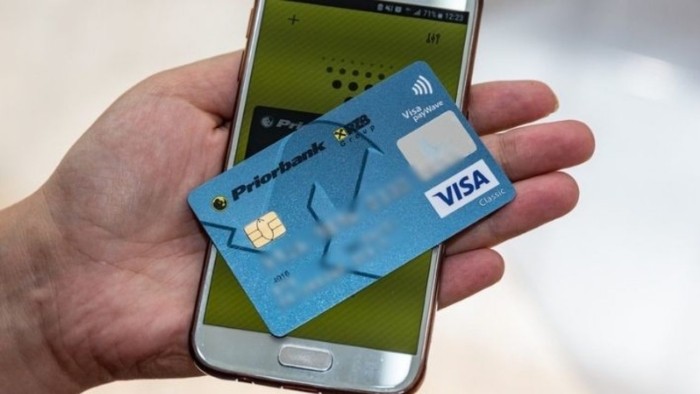
Как включить NFC
NFC, как и другие датчики, которыми располагает смартфон, можно включить или отключить. Конечно же, оплата телефоном работает только в том случае, если NFC-чип находится в активном состоянии. Для его активации необходимо:

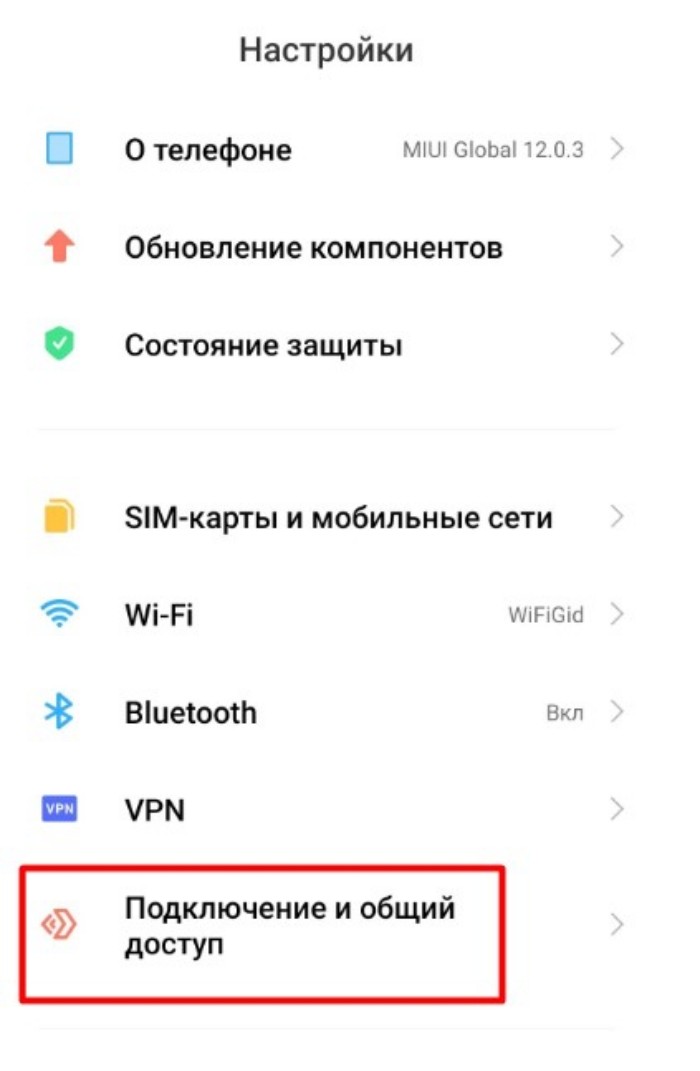
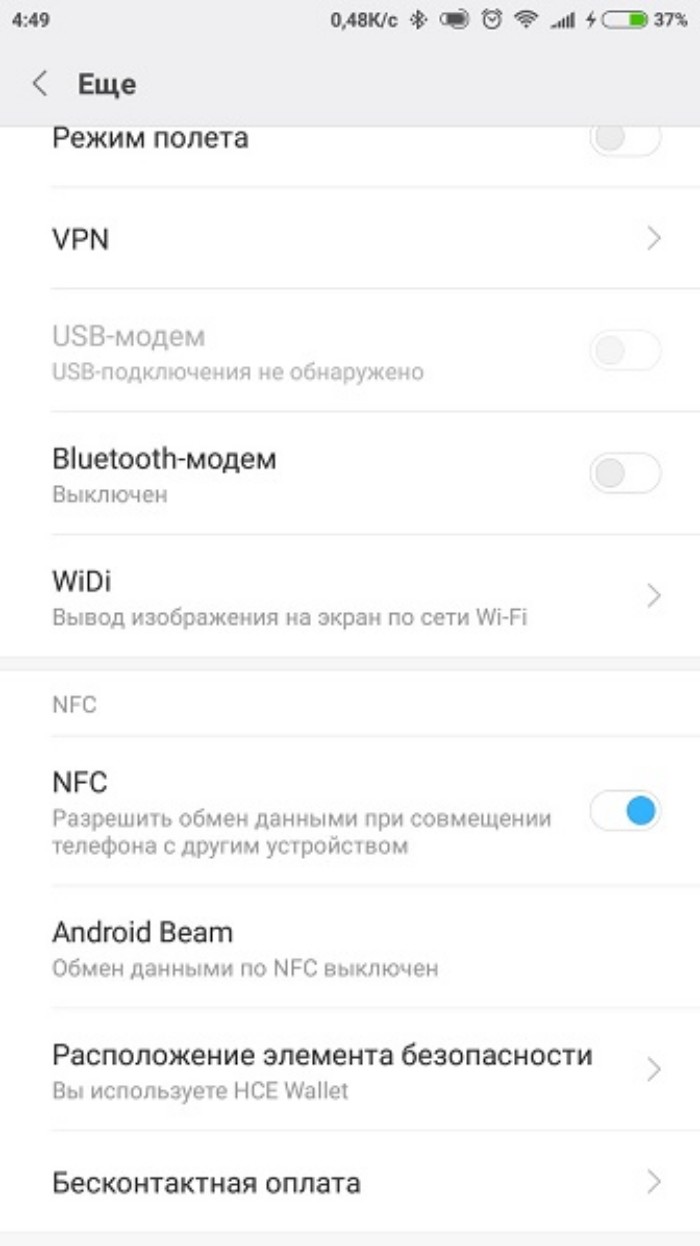
Также включение и выключение NFC осуществляется через шторку уведомлений, где представлена соответствующая иконка. Однако одной активации вам будет недостаточно для начала работы бесконтактной оплаты покупок. Далее необходимо добавить банковскую карту в платежное приложение.
Как настроить смартфон Андроид для бесконтактной оплаты
Перед тем, как расплатиться телефоном в магазине, необходимо активировать в нем модуль NFC, установить (при необходимости) мобильное приложение для бесконтактной оплаты и подключить к нему свою дебетовую или кредитную карточку.
Рассмотрим процесс настройки Android-смартфонов подробнее: • откройте меню настроек; • перейдите в раздел «беспроводные сети» или «подключенные устройства» (названия могут отличаться в зависимости от модели гаджета); • откройте пункт «NFC и оплата»; • активируйте ползунок возле строки NFC; • откройте программу, которую вы будете использовать для совершения покупок (по умолчанию, на большинстве андроид-смартфонов установлена Google Pay); • войдите в свой аккаунт (или создайте новый); • добавьте банковскую карту: введите ее номер, срок действия, имя пользователя и CVV/CVC код, либо отсканируйте «пластик» при помощи камеры; • подтвердите привязку через полученный SMS-код; • далее вам останется просто поднести телефон к терминалу, активировать опцию и оплатить свои покупки.
При необходимости вы можете добавить несколько карт в одну программу. Выбрать, какая из них будет основной и станет использоваться по умолчанию при покупках можно в настройках.
Обратите внимание, что бесконтактные платежи можно настроить только на мобильных устройствах, которые:
• имеют NFC-модуль; • защищены паролем или отпечатком пальца.
Вместо стандартного мобильного приложения Google Pay владельцы устройств на базе Андроид могут использовать Samsung Pay, Android Pay, Visa Qiwi Wallet или другие платежные программы, доступные в Google Play.
Как платить телефоном на Андроид

Чтобы платить через смартфон на базе Android, достаточно ознакомиться с пошаговой инструкцией и выполнить все действия:
- Проверить наличие функции NFC. Зайти в раздел передачи данных и проверить функцию обмена данных с другими устройствами – она должна быть активна.
- Установить доступ к приложению через код или отпечаток пальца: это позволит защитить свои финансы от злоумышленников.
Оплата в магазине выглядит еще проще: достаточно приложить к считывающему устройству смартфон (обычно задней стенкой) и подержать в таком положении 3-5 секунд. Если оплачиваете с карты Mastercard и, если сумма покупки превышает 1 000 руб. , возможно, понадобится введение ПИН-кода. По картам VISA пин-код запрашивается, как правило, при покупках свыше 3000 рублей.
Как установить Samsung Pay
- Запустите приложение
- Войдите в учетную запись Samsung, если у вас ее нет, нажмите «Регистрация» и создайте ее
- Отсканируйте отпечатки пальцев или радужку глаз (если опция поддерживается на смартфоне) или установите PIN-код для приложения
Перед установкой сервиса производитель предлагает обновить прошивку смартфона до последней версии.
Какими устройствами поддерживается
Перед началом использования приложения лучше проверить, совместимо ли оно с данным устройством. Samsung Pay подходит для следующих моделей:
- Galaxy S10e, S10, S10+, S9, S9+, S8, S8+, S7 edge, S7, S6 Edge+ ,S6, S6 Edge
- Galaxy Note10, Note10+, Note9, Note8, Note5
- Galaxy A20, A30, A40, A50 128 Гб, A50 64 Гб, A70
- Galaxy A9 2018, A7 2018, A8, A8+, A6, A6+, A7 2017, A5, A3 2017, A7 2016, A5 2016
- Galaxy J6+, J4+, J7 2017, J5 2017
- Gear S3 classic, frontier (но нельзя добавить МИР)
- Gear Sport (но нельзя добавить карты МИР)
- Galaxy Watch, Galaxy Watch Active (но нельзя добавить МИР)
Могут ли мошенники украсть деньги?
На просторах Интернета то и дело встречаются страшилки о том, что можно списать деньги с карты или смартфона, поднеся терминал к вашей сумке или карману. Недоверие пользователей естественно — для того, чтобы привыкнуть к новой технологии, нужно время. На самом деле, вопросы безопасности проработаны от и до. Во-первых, используется система токенизации — это значит, что после добавления банковской карты сервис Samsung Pay вместо номера карты всегда используется только токен — специальный цифровой код, созданный случайным образом. Личная информация во время оплаты не используется и остаётся в безопасности.
Во-вторых, чтобы подтвердить операцию, необходимо авторизоваться с помощью отпечатка пальца или с помощью PIN-кода. Даже если потерять смартфон, то нашедшие его не смогут использовать Samsung Pay — особенно если тот защищён именно отпечатком. С PIN-кодом, конечно, надо быть осторожнее. Особенно в людных местах, где его могут подсмотреть, поэтому будьте внимательны.
В-третьих, смартфоны Samsung Galaxy имеют встроенную систему безопасности Samsung KNOX, защищающую гаджет от вредоносных атак и непрерывно отслеживающую возможные уязвимости. К тому же, даже если устройству что-то угрожает, система KNOX обеспечивает защиту данных.
Перед регистрацией карты система KNOX проверяет прошивку смартфона. Если на смартфоне обнаружен Root, вирусы или прошивка модифицирована — карту зарегистрировать не получится. Если в смартфон проникает вирус, Samsung Pay заблокируется.
В следующем материале мы подробно расскажем о способах защиты Samsung Pay и почему мошенники не смогут украсть деньги.
Достоинства и недостатки оплаты телефоном
Оплата бесконтактным способом имеет как своих сторонников, так и противников. Одним проще брать с собой один смартфон вместо кошелька с картами, а другим быстрее приложить к терминалу пластик, чем доставать и разблокировать мобильный гаджет.
Почему платить через NFC — это удобно:
• Зная, как оплачивать покупки телефоном, нет необходимости всегда иметь при себе банковскую карту или наличные деньги. • Технология срабатывает только при разблокированном смартфоне. Поэтому, злоумышленники не смогут списать средства с устройства, которое находится в кармане или в сумке при помощи переносного терминала, как это возможно в случае с «пластиком». • Если вы разобрались, как расплачиваться телефоном через NFC, вы можете привязать к нему не только платежные, но и проездные или скидочные карты, а также пропуска. • Система бесконтактных платежей поможет вам контролировать расходы и покупки своего ребенка, и не бояться, что он потеряет пластиковую карточку. Достаточно научить сына или дочь, как платить телефоном в магазинах, и периодически закидывать на его счет необходимую сумму.
Недостатки оплаты при помощи смартфона:
• На старых или слабых устройствах загрузка платежного приложения может происходить медленно. В таком случае быстрее будет поднести к считывающему устройству пластик, чем ожидать, пока гаджет «проснется», собирая за собой очередь. • Перед тем, как оплачивать телефоном вместо карты, необходимо разблокировать устройство, а это не всегда удобно (например, зимой в перчатках, или если у вас в руках уже есть несколько сумок с покупками). • Снять наличные с телефона с поддержкой NFC можно не везде — еще далеко не все банковские терминалы поддерживают эту функцию. • Если у смартфона разрядится аккумулятор, вы не сможете совершить покупку даже зная, как платить телефоном вместо карты. Поэтому перед выходом из дома необходимо проверять заряд батареи или брать с собой повербанк.
Бесконтактная оплата возможна не только с помощью смартфона. Привязать банковскую карту также можно и к умным часам или фитнес-браслетам, если они оснащены чипом NFC и поддерживают платежные системы, действующие на территории России.
Карты каких банков можно привязать к Samsung Pay?
Полный список поддерживаемых банков можно посмотреть на официальном сайте. Велика вероятность, что у вас уже есть нужная карта (например, зарплатная) и нет необходимости заводить новую. Среди крупных банков, сотрудничающих с Samsung Pay — Сбербанк, Альфа-банк, ВТБ24, Тинькофф Банк, Райффайзен Банк и другие.
Основная платёжная система — MasterCard. Есть поддержка Visa, но только в Альфа-Банк, ВТБ24, МТС Банк, Райффайзенбанк и Тинькофф Банк. В будущем этот список обещают расширить.
Приложения для оплаты с NFC
Оплата происходит телефоном с функцией NFC. Несколько платежей можно совершить без подключения к интернет. В приложении привязывается платёжная карта.
Mir Pay

Приложение для бесконтактной оплаты картой через телефон. В приложение можно добавить карты системы МИР, выпущенные любым банком в РФ. Оплата принимается на территории России всеми терминалами, поддерживающими бесконтактные платежи картами Мир.
- Работает со всеми картами Мир.
- Android 6.0 и выше.
- Телефон с NFC.
- Бесплатное пользование.
- Устанавливаем приложение.
- Добавляем карту в приложение (через фото, либо вручную вписываем реквизиты карты).
- Активируем карту, следуя подсказкам.
- Выбираем Mir Pay в качестве основного приложения для бесконтактной оплаты (в настройках Mir Pay, либо в настройках NFC телефона).
Платежи до 3000 рублей можно совершать без разблокировки телефона, просто включив экран. Отключить эту опцию можно в настройках, активировав пункт “Запрос подтверждения при оплате”.
Юмани
С кошельком юмани можно оплачивать товары через телефон, используя бесконтактные платежи. Сам кошелёк пополняется разными способами, включая карты Visa, Mastercard, МИР, UnionPay, наличными в банкоматах, быстрыми платежами СБП и др.
- Установите приложение.
- Зарегистрируйтесь в нём.
- Зайдите в раздел “Карты”.
- Выберите пункт “Бесконтактная бесплатно”.
- Далее жмём “Получить мгновенно”.
- Приложение предложит выбрать его основным для оплаты. Нажимаем “Да”.
- Без подключения к интернет можно совершить 10 операций. Далее потребуется подключение к сети.
- Пополнить кошелёк без комиссии можно через Сбербанк.
- Для пополнения кошелька можно привязать карты разных платёжных систем.
- При оплате используется подтверждение платежа паролем либо отпечатком пальца.
- Работает на телефонах Samsung с NFC.
- Подключаются карты МИР.
- Необходима регистрация на официальном сайте Samsung.com.
- При оплате подключение к интернет не нужно.
Владельцам смартфонов Самсунг доступна платёжная система Samsung Pay. С ней можно расплачиваться картой МИР через телефон с NFC. Поддерживаются карты более 40 банков.
- Заходим в приложение.
- Выбираем операцию «добавления карты».
- Сканируем лицевую сторону карточки (либо прикладываем карту к телефону, если она с бесконтактным чипом). Вводим код CVC.
- Придёт смс с кодом, который нужно ввести для завершения регистрации.
- Если приложение предложит ввести вашу подпись, расписываемся в специальном поле.
- Запускаем Samsung Pay.
- Выбираем нужную карту.
- Подтверждаем личность пин-кодом, либо отпечатком пальца, либо сканом сетчатки глаза (способ выбирается заранее в настройках).
- Подносим телефон к терминалу и ждём звуковой сигнал, подтверждающий оплату.
Huawei Pay
Developer:
Huawei Services (Hong Kong) Co. , Limited
Приложением могут воспользоваться владельцы некоторых моделей телефонов Huawei и Honor с NFC. Можно расплачиваться картами UnionPay, выпущенными банками Газпромбанк, Россельхозбанк, Восточный банк и Солидарность.
При оплате не надо разблокировать телефон и запускать приложение Huawei кошелёк (не забудьте в настройках телефона выбрать данное приложение основным при оплате через NFC). Не требуется подключение к интернет.
- Открыть приложение.
- Нажать на значок “+”.
- Отсканируйте карту.
- Следуйте инструкциям на экране.
Первичная настройка
- Установите одно из приложений для бесконтактной оплаты (ссылки ниже).
- Активируйте функцию NFC в настройках телефона. Там же выберите приложение, которое будете использовать (раздел может называться “Бесконтактная оплата”, “Платёж одним касанием” или др.).
- Добавьте платёжную карту в приложении.
Как оплачивать покупки при помощи смартфона
После того, как вы подключили банковскую карту и настроили систему бесконтактных платежей, алгоритм действий для пользователей смартфонов любых марок будет одинаков.
Как платить с помощью телефона вместо карты Сбербанка:
— разблокируйте устройство; поднесите телефон ближе к терминалу; — при необходимости подтвердите действие отпечатком пальца или кодом блокировки; — когда оплата пройдет, на экране появится соответствующая надпись, а также прозвучит звуковой сигнал.
При оплате телефоном вместо карты Сбербанка на сумму больше 1000 рублей может понадобиться ввести ПИН-код от карточки.
Google Pay
Перед тем, как настроить NFC для оплаты картой Сбербанка, убедитесь, что ваше устройство поддерживает технологию.
Как платить телефоном вместо карты Сбербанка при помощи Google Pay:
— Откройте программу и (при необходимости) войдите в свою учетную запись Гугл. — Тапните по кнопке «Карты» на нижней панели меню. Нажмите на иконку с плюсиком для добавления новой. — Отсканируйте информацию с кредитки камерой смартфона или впишите данные вручную. — Дождитесь, пока на ваше устройство придет проверочный код, и введите его в соответствующее поле. — Заполните анкету и подтвердите действие.
Google Pay — это обновленная и усовершенствованная система Android Pay.
Статистика
На дворе 2017 год, и наличные деньги пусть и не совсем уходят из оборота, но заметно сдают позиции по сравнению с пластиковыми картами, которые есть практически у каждого. Мы получаем на карту зарплату, стипендию, иногда даже пенсию. Зайти в супермаркет возле дома и оплатить покупки безналичным способом — часть нашей повседневности. В Москве и Санкт-Петербурге в прошлом году терминалы появились даже на кассах метрополитена.
- 250,9 млн
банковских карт выпущено российскими банками на 10 января 2016 г. - 1,7 банковской карты
приходится на одного россиянина, включая стариков и младенцев - 50% на 50%
соотношение безналичных платежей и снятия наличных с карт «Сбербанка» - 4 из 10 россиян,
проживающих в городах, пользуются пластиковой картой чаще двух раз в неделю - 120 млрд рублей
общая сумма мобильных платежей за шесть месяцев 2015 года - $2,5
средняя сумма мобильного платежа за товары и услуги в России. В мире — $42 - +20%
ожидаемый рост числа безналичных операций в РФ за следующие 3–5 лет
Следующий этап после перехода на карты — бесконтактная оплата, которая постепенно тоже становится привычной. С её помощью можно расплачиваться, просто приложив банковскую карту к терминалу, и при необходимости введя пароль (зависит от конкретных настроек безопасности). К примеру, в московском метро этой технологией оснастили терминалы на входе, что позволяет прикоснуться к турникету картой или смартфоном, на которые записано количество оплаченных поездок, и пройти, не покупая материальный билет или проездной.
Меню приложения Samsung Pay
Меню «Главная»: просмотреть добавленные карты (платежным и клубным), денежные переводы. Раздел «Оплата»: выбрать карту для проведения платежа или отправки перевода. Меню «Сервисы»: все доступные финансовые операции и сервисы. Значок (≡) откроет разделы: «Настройки, уведомления, Samsung Account ID и другие возможности».

Если в Play Маркет смартфона нет приложения Samsung Pay
Это может быть по таким причинам:
- Модель смартфона или версия не поддерживает сервис Samsung Pay (это могут быть устаревшие или модели бюджетного сегмента).
- Смартфон куплен за рубежом и не предназначен для российских пользователей. Для получения информации о Samsung Pay на конкретном устройстве нужно обратиться в поддержку Samsung.
- На устройстве установлена не оригинальная прошивка.
Список телефонов и других устройств, которые совместимы с Samsung Pay, размещен на официальном сайте Samsung в разделе: Какие устройства работают с Samsung Pay
Риски оплаты телефоном
Поскольку при использовании функции NFC речь идет о совершении транзакций бесконтактным способом, остро встает вопрос безопасности при совершении транзакций. Однако сильно переживать по этому поводу не стоит. Через Google Pay оплата проходит только на разблокированном экране, а при использовании Samsung Pay нужно дополнительно подтверждать транзакцию. Главное – не забыть установить надежный способ защиты перед непосредственным совершением платежа.
https://youtube.com/watch?v=Z5rUTao3MJQ%3Ffeature%3Doembed%26wmode%3Dopaque
Где платить телефоном вместо карты
В 2019-2020 году можно с уверенность сказать, что бесконтактные платежи принимаются 95 процентами банковских терминалов в торговых точках России. Это крупные торговые сети Лента, Ашан, Эльдорадо, М. Видео, Пятерочка, Магнит, а также метро и другой городской транспорт Москвы и крупных городов РФ. Сегодня очень многие в городском транспорте оплачивают телефоном вместо проездной карты.
И с каждым днем таких точек и сфер применения высоких платежных технологий становится больше. Кстати, уже сейчас телефоном можно платить не только оффлайн, но и в онлайн-сервисах и мобильных приложениях. Например, в приложении Яндекс-Такси за поездку можно оплатить Google Pay, Samsung Pay или Apple Pay.
В интернет-магазинах и других сайтах, где есть возможность оплатить телефоном, присутствует специальный значок платежной системы.
Функция бесконтактной оплаты с технологией NFC позволяет владельцам большинства смартфонов экономить время и совершать покупки с максимальной безопасностью. Именно поэтому среди них с каждым днем становится все больше и больше людей, предпочитающих платить телефоном вместо карты.
Как удалить данные приложения
Данные приложений нужно удалить, если возникают частые ошибки в их работе. Такой способ подойдет если удается зайти в меню телефона. Данные – это файлы с историей пользования приложения после первого запуска. Например, данные браузера – это история посещенных страниц, закладки, кеш, куки. У камеры также есть данные — это настройка режимов, эффектов, папки по умолчанию для сохранения фото и видео.
После удаления данных приложения, оно дует очищено также и от ошибок и вернется в первоначальное состояние.
Как узнать версию Андроид на Samsung Galaxy
Перед удалением нужно узнать версию Android на вашем устройстве. Для этого нужно выполнить следующее:
- В меню «Настройки» выбрать пункт «Об устройстве» или «Сведения о телефоне».
- Выберите пункт «Сведения о ПО». Если такого пункта нет, перейдите к следующему шагу.
В поле «Версия Android» указана установленная на данный момент версия. Если Андроид не включается, его версию узнать не получиться.
SberPay
Другая альтернатива Google Pay и Apple Pay — это система бесконтактных платежей от «Сбера», которая называется SberPay. Она активируется через фирменное приложение и работает точно так же, как и ставшие привычными другие системы бесконтактной оплаты. Стоит обратить внимание на то, что SberPay доступна только клиентам самого «Сбера».
Чтобы активировать платежи SberPay, нужно открыть фирменное приложение «Сбербанк Онлайн», выбрать карту, которую хочется использовать для бесконтактной оплаты, перейти в настройки самой карты и нажать кнопку «Подключить SberPay». После этого появится два способа платить, используя смартфон.
Первый способ — просто поднести смартфон к терминалу, чтобы запустить SberPay, после чего подтвердить оплату (отпечатком пальца или вводом кода) и еще раз приблизить смартфон к терминалу.
Второй — запустить SberPay вручную, зажав иконку приложения «Сбербанк Онлайн» и выбрав пункт SberPay. Затем понадобится подтвердить операцию отпечатком или PIN-кодом и поднести смартфон к терминалу.
Возможные проблемы
Несмотря на то, что включение опции и ее дальнейшая настройка выглядит довольно простой операцией, многие владельцы устройств на Android испытывают массу проблем с бесконтактной оплатой покупок. Рассмотрим самые частые из них и предложим оптимальные методы решения:
- Не удается найти переключатель NFC или установить приложение для оплаты. Эта проблема связана с отсутствием поддержки NFC на вашем смартфоне. Для проверки наличия датчика воспользуйтесь приложением NFC Checker.
- Не получается добавить карту в Google Pay или Samsung Pay. Проверьте правильность ввода данных, а также срок действия карты, поскольку он всегда ограничен.
- После настройки приложения не удается оплатить покупку. На смартфонах Xiaomi такая проблема связана с расположением элемента безопасности. По умолчанию может быть установлен «Кошелек SIM», но в настройках телефона нужно выбрать «Кошелек HCE». Также рекомендуется проверить активацию NFC и выбор приложения по умолчанию для совершения платежей через телефон.
- Перестала работать бесконтактная оплата через Google Pay и другие приложения. С недавних пор платежные системы Visa и MasterCardпокинули российский рынок. Поэтому пользоваться бесконтактной оплатой стало возможным только при наличии карты МИР через приложение MirPay.
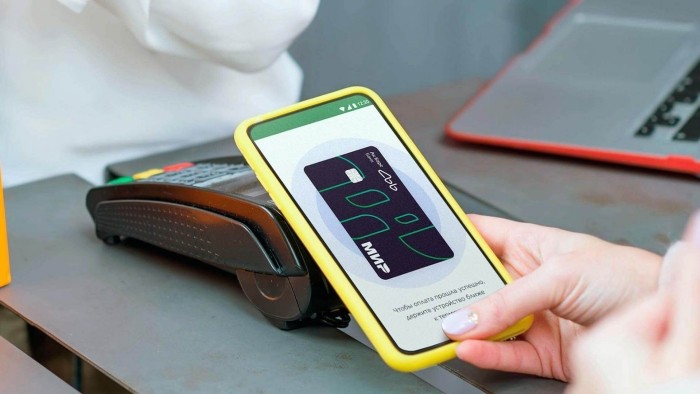
С высокой долей вероятности вам удастся решить любую проблему, связанную с бесконтактной оплатой. Если это сделать это не получится, то свяжитесь со службой поддержки своего банка и уточните всю необходимую информацию.
Настройка Самсунг Пэй — как добавить карту
Перед началом использования приложения нужно подключить карту для оплаты:
- Запустите приложение и нажмите «+» в пункте «Банковские карты» на главной странице
- Дайте разрешение приложению снимать фото
- Введите данные вручную или отсканируйте карту с помощью камеры. Также есть опция «Добавить по NFS» для бесконтактных карт. Для этого нужно приложить пластик к задней панели смартфона
- Отметьте согласие с условиями обслуживания банка
- Нажмите на кнопку «СМС» для получения одноразового кода на номер, привязанный к карте банка
- Поставьте свою подпись пальцем или стилусом на экране, нажмите «Сохранить». Она может потребоваться для подтверждения оплаты на кассе
В Samsung Pay, как и в аналогах, можно добавить несколько карт для оплаты. Всего сохраняется до 10 штук.
«Кошелек Pay»
Этот сервис можно было бы рассматривать как аналог Apple Pay в России, однако с 10 марта, как сообщается на его официальном сайте, бесконтактная оплата недоступна для карт российских банков. «Это связано с тем, что платежные системы Visa и Mastercard приняли решение приостановить обслуживание карт, выпущенных российскими банками», — подчеркивают в компании. Сейчас разработчики «Кошелек Pay» работают над альтернативными решениями, которые позволят вернуть функциональность и снова пользоваться бесконтактной оплатой.
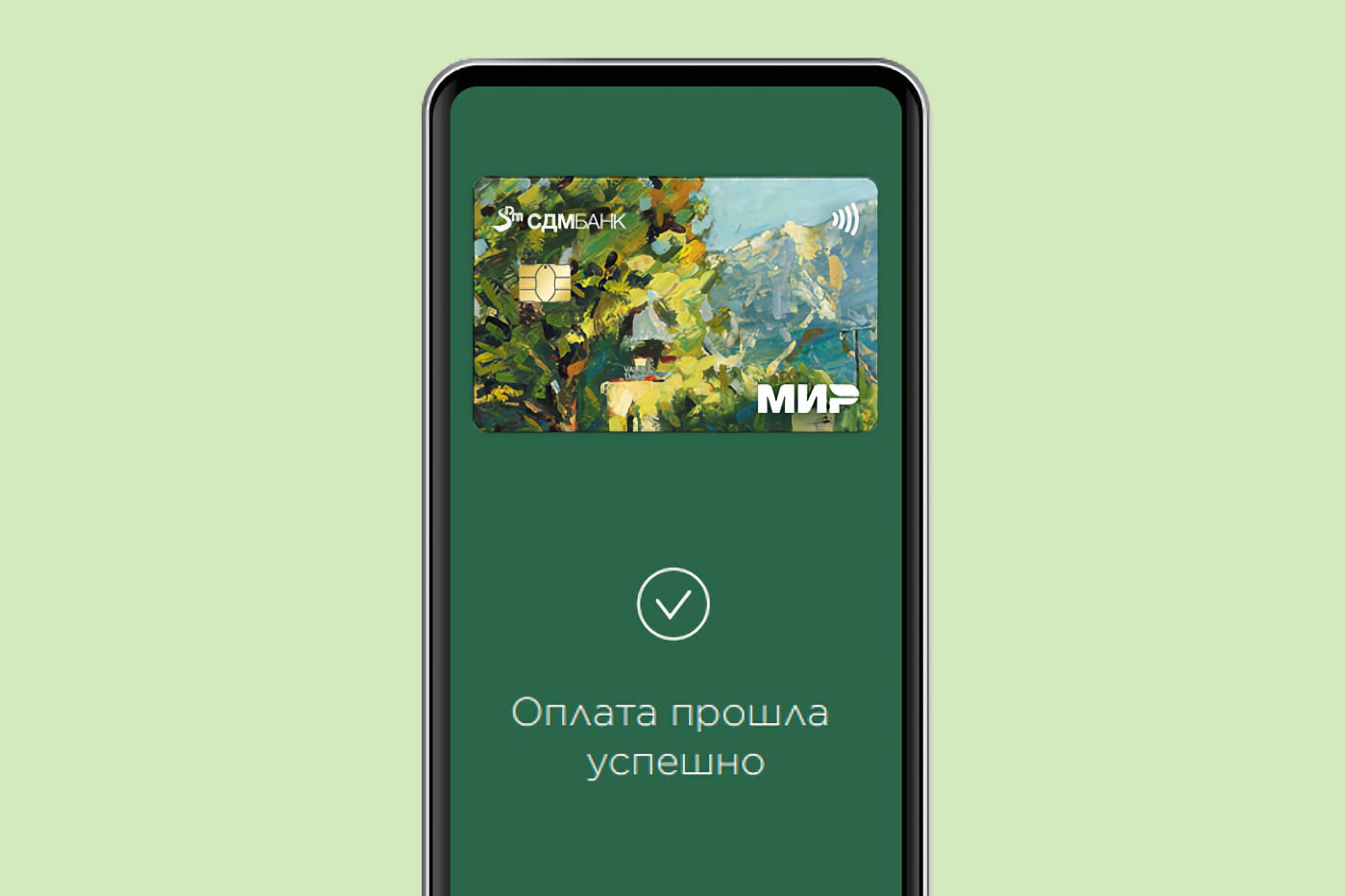
Сервис работает только с картами платежной системы МИР, которую выпускают большинство известных российских банков.
Приложение Mir Pay можно использовать на любом Android-смартфоне с NFC. Поддерживаются карты более 80 российских банков, в том числе Сбера, Тинькофф и Альфа-Банка.
В целом Mir Pay работает стабильно, а расплачиваться им можно, даже не разблокируя смартфон.
Бесконтактная оплата со смартфона
Читать на сайте Ria
МОСКВА, 3 мар — РИА Новости, Кирилл Каримов. Из-за санкций против российских банков зарубежные системы мобильных платежей, позволявшие расплачиваться смартфонами, работают с перебоями, а порой и вовсе не действуют. Какие есть альтернативы — в материале РИА Новости.
Назад к пластику
В большинстве случаев на смартфонах установлены платежные приложения зарубежных разработчиков: Apple Pay, Google Pay или Samsung Pay. Привязанные к ним банковские карты, пластиковые или виртуальные, поддерживаются международными системами Visa или Mastercard. Санкции против российских банков могут сильно усложнить оплату товаров и услуг как смартфоном, так и онлайн.
Компания Apple уже ограничила в России свои сервисы, в том числе Apple Pay. Владельцы айфонов испытывают трудности при бесконтактной оплате.
Потеряли возможность рассчитываться смартфонами и пользователи банковских карт Visa и Mastercard, выпущенных в ВТБ, «ФК Открытие», Совкомбанке, Промсвязьбанке и Новикомбанке. Не исключены сбои при бесконтактной оплате в московском метро, где ВТБ выступает банком-эквайером, то есть предоставляет и обслуживает терминалы. Так что лучше переходить на карту «Тройка
В любом случае, согласно рекомендации Центрального банка России, стоит носить с собой банковскую карту — вне зависимости от того, Visa это или Mastercard, выпущена ли она банком, попавшим под санкции, или нет. Только, в отличие от Apple Pay и Google Pay, при оплате пластиком услуги или товара дороже 1000 рублей придется ввести ПИН-код.
Платим смартфоном по-новому
Хотя Google Pay и Samsung Pay пока по-прежнему действуют в России, былой стабильности и надежды на них нет. Поэтому, если не хочется возвращаться к архаичному пластику, надо поискать альтернативу.
Путь первый (и наиболее надежный) — заказать карту отечественной платежной системы МИР в любом российском банке, пластиковую или цифровую, то есть существующую исключительно в виртуальном пространстве. С ними работают Samsung Pay и Apple Pay, а оплата — посредством телефона с NFC. Владельцам Android-смартфонов доступен отечественный сервис Mir Pay. Поначалу интерфейс может показаться не столь привычным, но софт выполняет главную функцию и взаимодействует с любым POS-терминалом в стране. Приложение доступно в Google Play Store и магазине AppGallery от Huawei.
Путь второй — для клиентов «Сбера»: сервис SberPay. Включается буквально в пару нажатий в мобильном приложении банка без установки дополнительного программного обеспечения. При активации потребуется блокировка смартфона — биометрия или пароль. Но есть два ограничения. Во-первых, SberPay не всегда распознает Visa и Mastercard. Во-вторых, сервис недоступен для умных устройств Apple — из-за внутренних ограничений американского производителя. Фактически яблочные гаджеты потеряли возможность бесконтактной оплаты в России.
Оплата на сайтах
Многие россияне столкнулись с тем, что не могут купить товары и услуги с помощью Apple Pay и Google Pay онлайн — на сайтах или в приложениях со смартфонов.
Здесь снова первыми под удар попали клиенты подсанкционных банков. Так, геймеры, посещающие онлайн-магазины Steam и Nintendo, жалуются, что не получается совершать внутриигровые покупки — сервисы выдают ошибку и предлагают взять другую карту.
Впрочем, популярная онлайн-площадка AliExpress пообещала, что, несмотря на санкции, покупатели из России смогут пользоваться маркетплейсом.
И, как напоминают в Центробанке, все средства клиентов любых банков на счетах, привязанных к карте, доступны в любое время.
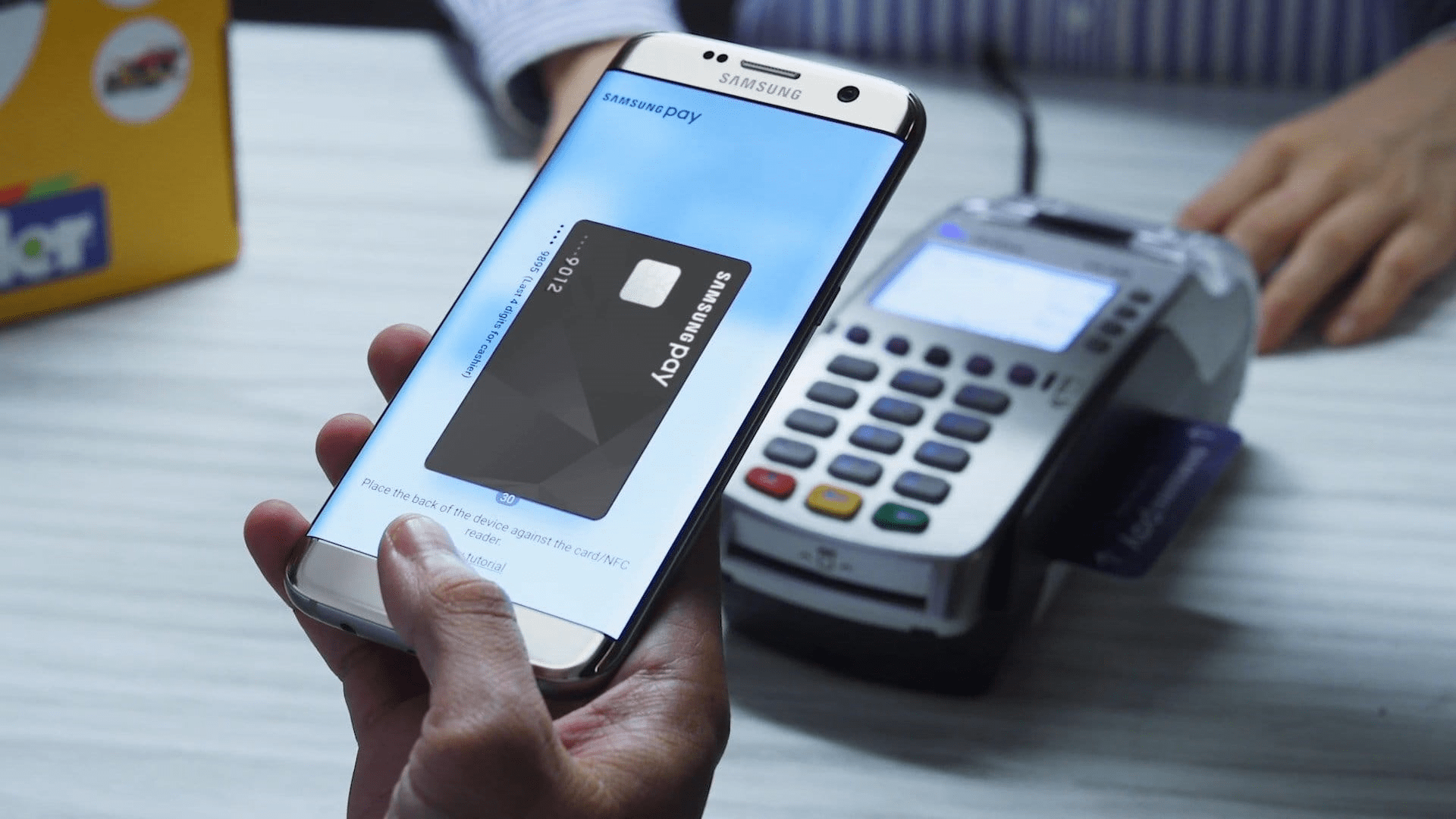
Карты «Мир» нескольких десятков российских банков работают с платежной системой Samsung Pay, которая доступна на большинстве смартфонов Samsung — как бюджетных, так и флагманских. Главное — при покупке обратить внимание на наличие чипа NFC.
В Samsung Pay можно добавить и использовать карты «Мир» таких банков, как «Альфа-Банк», ВТБ, «Газпромбанк», МКБ, «МТС-Банк», «Открытие», «Промсвязьбанк», «Росбанк», «Сбер», «Тинькофф» и многих других.
В то же время, как отмечают в Samsung, добавление карт Visa и MasterCard в виртуальный кошелек Samsung Pay пока невозможно — как и платежи с использованием карт этих систем, добавленных ранее. Однако система от Samsung отлично работает как российский аналог Google Pay. Главное — открыть карту «Мир», что в большинстве случаев можно сделать бесплатно.
Как платить картой МИР через смартфон

Процедура привязки карт МИР ничем не отличается от аналогов для MasterCard или Visa. Чтобы платить, прикладывая телефон, достаточно приложения Mir Pay и устройства с технологией NFC.
В Mir Pay можно добавить и расплачиваться банковскими картами МИР большинства российских банков. При сумме оплаты, как и по картам MasterCard и VISA больше 1000 рублей может понадобится ввод пин-кода. Также в настройках приложения МИР Пэй можно установить повышенный лимит 3000 рублей, при котором расплачиваться телефоном можно при заблокированном экране, то есть без ввода пин-кода.

В настройках приложения можно установить чтобы до 3000 тысяч рублей можно было платить с заблокированным экраном, без ввода пин-кода
Если утерян PIN-код
PIN-код приложения в целях безопасности восстановить нельзя. Если PIN-код утрачен, нужно выполнить такие действия:
- Очистить данные приложения Samsung Pay. Информация о картах будет удалена.
- Заново зайти в Samsung Pay и выполнить все команды сначала согласно инструкциям на экране: ввести новый пин-код или выполнить скан отпечатка пальца, заново ввести информацию о картах.
Как оплатить покупку или услугу
Перед тем как произвести оплату, авторизуйтесь в приложении тем способом, который вы ранее выбрали.
Поднесите смартфон или «умные» часы задней стороной к терминалу. Если вы оплачиваете покупку либо услугу по NFC, устройство надо поднести к верхней части терминала. Если же бесконтактная оплата не поддерживается, часы или телефон надо поднести к терминалу справа, где у него находится считыватель магнитной полосы. Прикасаться устройством к терминалу не нужно.
Если оплата прошла успешно, на экране смартфона или часов появится уведомление о проведенной операции.
Требуется ли подключение к интернету при оплате с помощью Samsung Pay
Нет, подключение к интернету необходимо только во время настройки «Самсунг Пэй» и привязки карты. Во всех прочих случаях, когда вы рассчитываетесь за покупки или услуги, система будет работать, даже если смартфон или умные часы в это время не находятся в сети.
Денежные переводы через Samsung Pay
Перевести деньги можно с любой карты, которая добавлена пользователем в сервис Самсунг Пэй. Адресату перевода не требуется быть зарегистрированным пользователем приложения. Можно отправить перевод просто по номеру мобильного телефона.
- Если получатель перевода пользуется приложением Samsung Pay, он получит уведомление от приложения о поступлении перевода. Чтобы получить деньги, нужно просмотреть уведомление, зайти в приложение и выбрать нужную для получания денег карту.
- В остальных случаях получателю придет СМС от оператора переводов. Нужно пройти по ссылке в смс уведомлении, подтвердить номер телефона, ввести данные карты для получения.
Регистрация для денежных переводов
- Зайти в приложение SP.
- Выбрать меню «Денежные переводы».
- Принять Условия использования сервиса
- Ввести имя и номер телефона.
- Получить проверочный код из SMS-сообщения от Оператора денежных переводов.
- Ввести его в нужное поле.
Для отправки денег через сервис Денежных переводов должно быть подключение к Интернету. В телефоне должна быть СИМ-карта российского оператора мобильно связи.
Как отправить перевод
- Выбрать карту, кликнуть на вкладку «Денежные переводы».
- Указать сумму перевода и сообщение для получателя. Также, можно изменить имя для получателя.
- Проверить детали перевода, согласиться с Условиями обслуживания Оператора денежных переводов, подтвердить перевод выбранным методом: по отпечатку пальца, радужке или PIN-коду Samsung Pay.
Как посмотреть информацию о переводе
- Во вкладе «История» можно уточнить статус и детали перевода.
- После получения денег и подтверждения этого получателем сумма перевода появится меню «Завершено» со отметкой «Отправлен».
- Можно отметить перевод до того, как Получатель не подтвердил его получение.
Оператор берет комиссию за переводы. Банк, обслуживающий карту, также может устанавливать комиссии (к дебетовым и зарплатным картам обычно комиссии не применяются).
Как получить перевод
- Если перевод отправлен на номер карты, он будет зачислен автоматически.
- Если деньги отправлены по номеру телефона пользователю сервиса Samsung Pay, адресат получит push-уведомление о переводе. Для подтверждения нужно открыть уведомление или найти его в разделе «Денежные переводы» – «История», кликнуть на кнопку «Получить» и выбрать реквизиты карты для получения.
- Остальные получатели, не являющиеся пользователями сервиса Денежные переводы от Samsung Pay получат SMS-сообщение от Оператора денежных переводов со ссылкой для подтверждения и получения денег.
- На странице подтверждения нужно указать номер телефона и номер карты для получения.
Что делать, если возникли проблемы с работой Самсунг Пэй
Некоторые пользователи сталкиваются со сложностями в работе Samsung Pay. Перед обращением в сервисный центр стоит попробовать обновить или заново установить приложение. Особенно если возникает уведомление о несовместимости при запуске Samsung Pay или какая-то из карт зависает при оплате.
Также проблемы могут возникать из-за различных программных сбоев или особенностей.
Например, регион продажи смартфона не совпадает с регионом нахождения, или функция бесконтактного платежа на нем заблокирована («серый» телефон). Такое нарушение можно решить изменениями системы данных в сервисном центре
Также приложение может не работать, если смартфон прошили повторно после приобретения. Такую блокировку изменить невозможно. Samsung записывает на устройства специальный код, не позволяющий системе бесконтактных платежей работать после повторной прошивки. Это делается в целях безопасности, чтобы никто не мог совершать операции картой владельца украденного смартфона.
Если проблемы с использованием приложения решить не удалось, можно воспользоваться его аналогом — Google Pay. Оно также подходит для смартфонов Samsung.
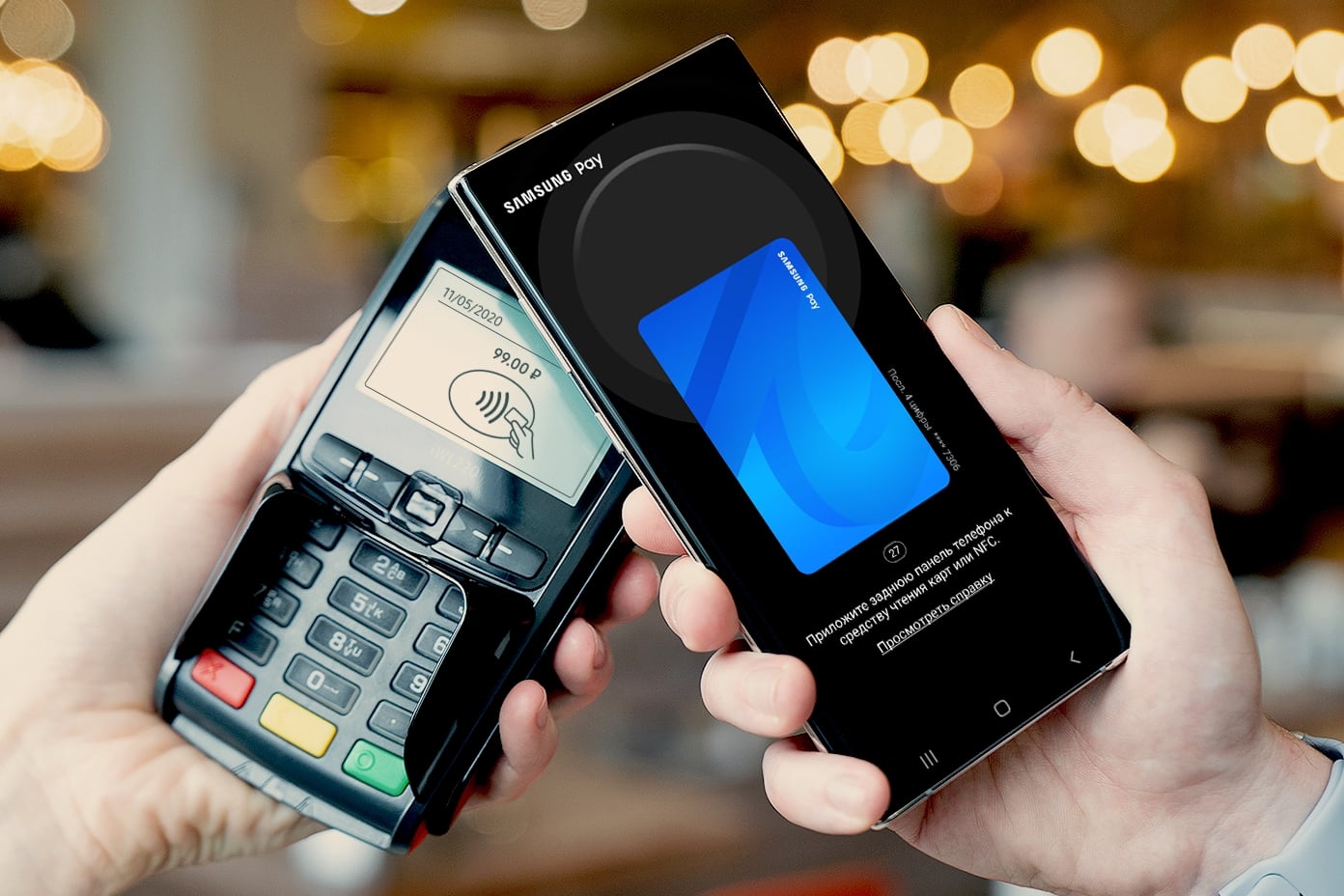
Samsung Pay продолжает работать, но только с картами МИР. Привязать Visa и Mastercard не получится.
Сервис доступен только на смартфонах Samsung с NFC. Полный список поддерживаемых устройств можно посмотреть на сайте компании. Если коротко, то Samsung Pay работает практически на всех смартфонах и часах Samsung, выпущенных после 2016 года.
Samsung Pay поддерживает карты МИР 40 банков. Среди них есть Сбер, Тинькофф и Альфа-Банк.
Сервисы, которые пока что недоступны или перестали работать за последние два месяца.
Особенности платежной системы Samsung Pay
Сервис бесконтактной оплаты от Samsung, как и его аналоги Apple Pay, Google Pay, поддерживает технологии бесконтактной оплаты NFC. Система проводит платеж по защищенному протоколу, что позволяет избежать утечки данных карты. Для оплаты достаточно поднести устройство к считывателю.
Но Samsung решил не останавливаться на этом и дополнительно добавил функцию оплаты MST, имитирующую магнитную полосу пластиковых карт. То есть смартфоном можно оплатить покупку даже если терминал не поддерживает бесконтактную оплату. Устройство как бы транслирует виртуальную магнитную полосу в радиусе 7-8 сантиметров.
Также производитель предусмотрел дополнительную защиту личных данных и банковских реквизитов владельца смартфона. Помимо стандартных мер безопасности, предусмотренных технологией NFC, используется система динамического кода.
Настройка NFC на айфоне
Владельцам айфонов настроить свои гаджеты для бесконтактной оплаты проще. Перед тем, как платить телефоном вместо карты им не нужно устанавливать дополнительных утилит или проверять свой гаджет на предмет наличия чипа — эту функцию поддерживают все актуальные iPhone.
Как настроить Apple Pay на айфоне: • откройте встроенное приложение Wallet; • нажмите на значок с плюсиком; • выберите вариант «Дебетовая или кредитная карта»; • наведите рамку камеры на карту, чтобы считать ее данные, или введите реквизиты вручную; • при необходимости добавьте еще несколько карточек.
Первая карта, внесенная в Apple Pay, будет выступать в качестве платежной по умолчанию. Поменять их порядок можно, перетянув соответствующие изображения в главном окне программы.
Добавить карту в Apple Pay можно и из мобильного приложения выпустившего ее банка.
Apple Watch
Оплачивать умными часами быстрее и удобнее, чем смартфоном, поэтому владельцам Apple Watch не стоит пренебрегать этой возможностью.
Как подключить NFC для платежей Сбербанк на Apple Watch:
— Запустите утилиту Apple Watch на айфоне. — Тапните «Мои часы». — Перейдите в раздел Wallet и Apple Pay. — Нажмите «Добавить карту». — Когда на умных часах появится запрос на подтверждение привязки, впишите CVC-код от кредитки в соответствующее поле. — Тапните «Далее». — Примите пользовательское соглашение. — Когда на айфон придет SMS от банка, впишите полученные цифры в открывшееся окно на умных часах.
Если к Apple Watch привязано несколько карточек, выбрать ту, которая будет использоваться по умолчанию, можно только из мобильного приложения на айфоне.
Apple Pay
Модуль NFC имеют все современные устройства от Эппл, поэтому проверять совместимость перед тем, как подключить карту Сбербанка для оплаты не требуется.
Как оплачивать покупки телефоном вместо карты Сбербанка с использованием Apple Pay:

Как платить телефоном Apple IPhone

Владельцы телефонов Apple могут существенно упростить походы в супермаркеты и торговые центры, оплачивая покупки телефоном. Если ваш Айфон поддерживает бесконтактные платежи, Вам достаточно зарегистрировать карты в приложении Wallet.
Приложение Wallet – это стандартное приложение на Айфонах, позволяющее оплачивать банковскими картами через айфон, а также хранить там дисконтные карты.
Платить картой через телефон можно при наличии IPhone XR, XS, XS Max, X, 8 серии и 8 Plus, а также 7, 6 серий и айфоном 5 SE. С помощью этих «яблочных» смартфонов можно совершать покупки как в обычных магазинах, так и через интернет.
Рассмотрим процесс установки и настройки на примере приложения Wallet, которое всегда присутствует в стартовом комплекте в качестве виртуального кошелька:
- Заходим в основное меню и кликаем на значок «плюс».
- Добавляем карты. Если ранее покупки совершались через ITunes, система предложит автоматически ввести данные.
- Проверяем корректность данных, получаем подтверждение прикрепления в виде кода от банка.
- Вводим код проверки и нажимаем «Ок». После этого карта появится в списке добавленных.
Чтобы расплачиваться прикрепленным пластиком, достаточно прикладывать разблокированный телефон к банковскому терминалу в момент совершения покупок.
Как настроить и платить Айфоном вместо карты
Samsung Pay — это фирменная платежная система для устройств от Самсунг, которая работает на всех терминалах бесконтактной оплаты.
Как оплачивать телефоном вместо карты Сбербанка через Samsung Pay:
— Запустите приложение и войдите в свой аккаунт Samsung. — Выберите тип авторизации (отпечаток пальца или ПИН-код). — Тапните «Добавить карту». — Отсканируйте пластик камерой смартфона, NFC-чипом (для этого просто приложите карточку к задней панели смартфона), либо впишите всю необходимую информацию вручную. — Примите условия соглашения. — Дождитесь получения проверочного кода и введите его в соответствующее поле на мобильном устройстве. — Поставьте на дисплее подпись стилусом или пальцем и тапните «Сохранить».
Название технологии бесконтактных платежей NFC расшифровывается как «Near Field Communication» («Связь в поле ближнего радиуса действия»).
Как добавить банковскую карту в Samsung Pay
Для того, чтобы привязать данные карты к системе электронных платежей Samsung Pay, нужно выполнить такие действия:
- Разрешить приложению снимать фото.
- Можно отсканировать карту с помощью камеры смартфона либо ввести данные вручную.
- Принять условия обслуживания карты Банком.
- Кликнуть на кнопку «SMS» чтобы проверить подлинность держателя карты. На номер телефона, привязанный к карте, придет SMS с одноразовым паролем.
- Ввести полученный код.
- Ввести подпись владельца стилусом или пальцем.
- Кликнуть на кнопку «Сохранить» и «Готово».
Подпись пригодиться, если кассир решит сравнить подпись на карте и на чеке. На устройстве можно добавить и использовать до 10 платежных карт.
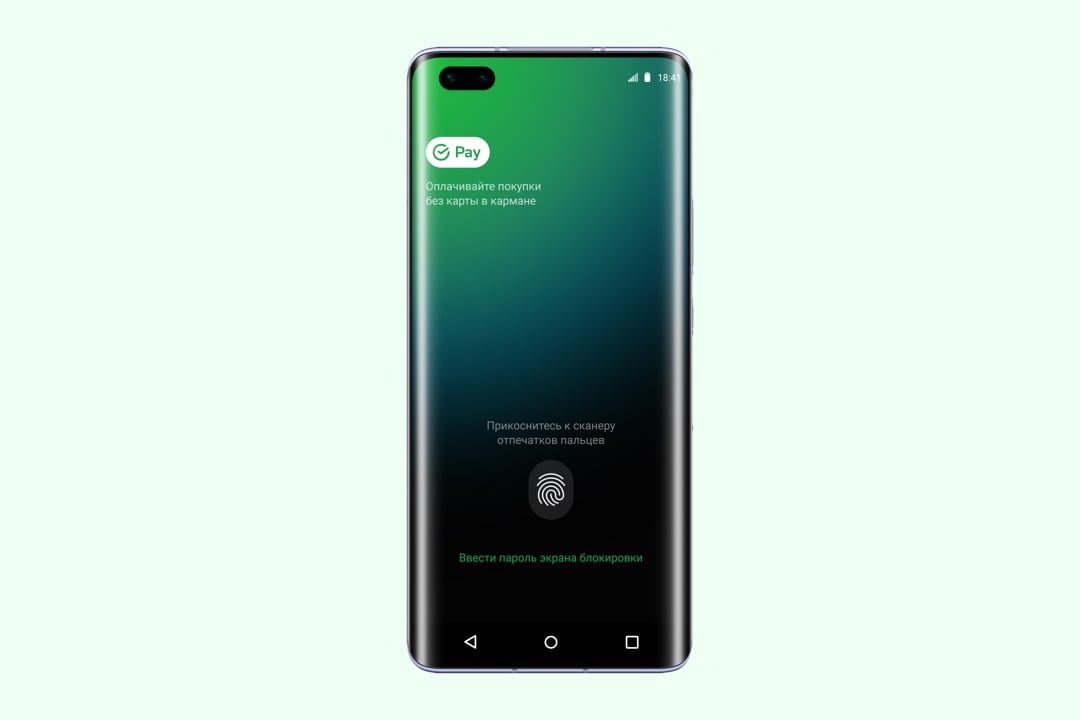
SberPay работал только с картами МИР, выпущенные Сбером.
13 апреля компания сообщила, что добавление новых карт и оплата через SberPay приостановлена. Проблему объяснили «решением технологического партнера» и пообещали скоро исправить.
Пользователям SberPay рекомендовали перейти на Mir Pay или Samsung Pay, чтобы продолжить расплачиваться смартфоном.


