Дата последнего обновления :
Одно из основных применений технологии NFC на вашем телефоне Samsung Galaxy — обеспечение беспроблемных платежей через различные приложения для мобильных платежей. Кроме того, NFC позволяет быстро подключаться к другим беспроводным устройствам и облегчает передачу данных. Однако, если вы столкнулись с трудностями при работе NFC на вашем устройстве, вы можете предпринять несколько шагов по устранению неполадок, чтобы решить эту проблему.
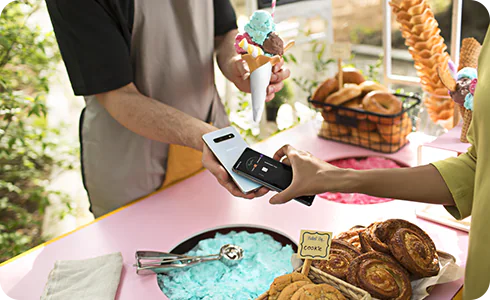
Примечание. Если у вас крышка со светодиодной подсветкой, функции NFC не будут работать, пока включена подсветка.
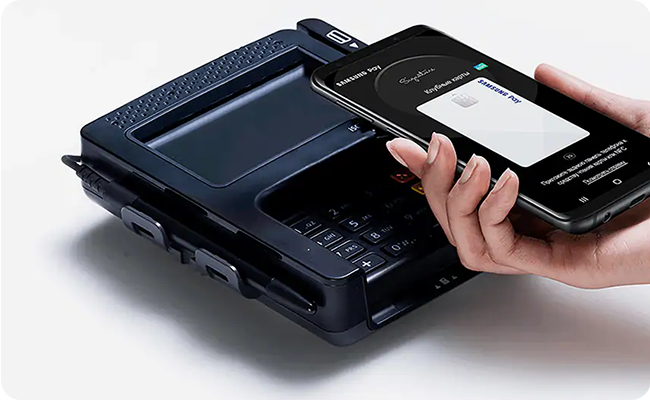
Если при попытке оплаты смартфоном вы столкнулись с тем, что терминал не считывает данные карты, проблема может быть связана с работой терминала, работой NFC-модуля или ошибкой в приложении Samsung Pay.
Если вы используете смартфон серии Galaxy Z Flip, попробуйте подносить нижнюю часть смартфона к платежному терминалу. NFC-модуль в Galaxy Z Flip расположены в нижней части устройства.
Если вы используете неофициальный чехол Samsung, снимите его и попробуйте повторно произвести оплату.
- Шаги для устранения проблемы:
- Что делать, если не получилось привязать карту к Tinkoff Pay?
- Не проходит оплата телефоном через Tinkoff Pay. Что делать?
- Как включить бесконтактную оплату на телефонах Xiaomi
- Как платить через Tinkoff Pay, если на телефоне несколько сервисов бесконтактной оплаты?
- Карта не отображается в Tinkoff Pay. Что делать?
- Ярлык Tinkoff Pay не появляется на экране телефона. Что делать?
- Ошибка операционной системы
- Карта отвязалась
- Влияние сторонних приложений
- Решение проблем с NFC на вашем телефоне
- Проверка платежного приложения
- Режим энергосбережения
- Защитные аксессуары
- Очистка кэша NFC
- Поврежденный модуль
- Вывод
- Держите устройство правильно
- Проверьте платежное приложение по умолчанию
- Снимите сторонние чехлы и футляры
Шаги для устранения проблемы:
Проверьте работу NFC-модуля через приложение Samsung Members.
Очистите данные приложения Samsung Pay. В результате очистки из приложения будут удалены все личные данные и привязанные карты (платежные и карты лояльности). Чтобы снова начать пользоваться приложением, все данные и карты нужно будет внести заново.
Если все предыдущие шаги не помогли, выполните сброс настроек смартфона. Сброс настроек приведет к удалению всех данных с вашего устройства. Мы настоятельно рекомендуем сделать резервную копию всех важных данных до сброса.

Не работает NFC после обновления MIUI 14
Если NFC перестал работать после обновления MIUI на вашем устройстве Xiaomi, есть несколько шагов, которые вы можете предпринять, чтобы попытаться решить эту проблему:
Перед выполнением каких-либо сбросов или изменений настроек рекомендуется сделать резервные копии всех важных данных на вашем устройстве.
Сервисный центр по ремонту телефонов Xiaomi в Запорожье. Проспект Соборный 216066-332-54-14
Что делать, если не получилось привязать карту к Tinkoff Pay?
Если на вашем устройстве включен VPN, отключите его. Попробуйте привязать карту снова.
Если не сработало, обновите приложение Тинькофф до последней версии. Как обновить приложение
Если у вас последняя версия приложения, но привязать карту не получается, очистите кэш и данные приложения Тинькофф в настройках телефона.
Теперь попробуйте добавить карту снова. Если привязать карту по‑прежнему не получается, напишите в чат поддержки Тинькофф.
Не проходит оплата телефоном через Tinkoff Pay. Что делать?
Проверьте, включена ли бесконтактная оплата. Обычно кнопка для активации NFC находится под шторкой на главном экране телефона — зажмите сверху главный экран и потяните вниз. Еще включить NFC можно в настройках телефона.
Как включить бесконтактную оплату на телефонах Xiaomi
Проверьте соединение с интернетом и отключен ли VPN. Без интернета можно сделать 10 покупок, следующую — только с включенным интернетом. Если во время оплаты на телефоне появилась ошибка Оплата недоступна, включите интернет и на том же экране нажмите Обновить.
Попробуйте оплатить покупку через Tinkoff Pay другими способами.
Как платить через Tinkoff Pay, если на телефоне несколько сервисов бесконтактной оплаты?
Для этого установите Tinkoff Pay в качестве способа оплаты по умолчанию. Это можно сделать двумя способами.
Настройки на разных устройствах с Android могут различаться. Если способ не подходит, уточните, как выбрать способ бесконтактной оплаты по умолчанию, на сайте производителя вашего устройства.
Карта не отображается в Tinkoff Pay. Что делать?
Обычно карта появляется в Tinkoff Pay моментально и ее сразу можно использовать. Если карта не появилась, подождите пару минут: возможно, мы не успели ее активировать.
Если у вас выключен интернет, включите его и зайдите в приложение Тинькофф еще раз. Если интернет включен и через 10 минут карта не появилась, напишите в чат поддержки Тинькофф.
Ярлык Tinkoff Pay не появляется на экране телефона. Что делать?
NFC присутствует на большинстве смартфонов. Иногда бесконтактная оплата может не работать с первого раза или вовсе не функционировать. Расскажем, почему это происходит и как владельцу телефона исправить возникшую проблему.
Ошибка операционной системы
Многие пользователи сталкиваются с некорректной работой NFC именно после обновления устройства, из-за которой он вышел из строя.
Можно поступить так:
Перезагрузите NFC. Сделать это можно через значок бесконтактной оплаты в шторке или через перезагрузку функции в Настройках. После этого перезапустите ваше устройство.
Перепрошивка телефона или возврат к прошлой версии обновления. Здесь лучше сразу прибегнуть к помощи специалистов, чтобы не усугубить положение.
Карта отвязалась
Ранее привязанная карта отвязалась в приложении. Может происходить случайно.
Влияние сторонних приложений
Решение проблем с NFC на вашем телефоне
Неполадки в работе телефона также влияют и на NFC. Перезагрузка устранит любую временную проблему или зависшие приложения, которые могли мешать работе NFC. Если это не помогло — можно проверить устройство через антивирусный сервис и тем самым исключить влияние сторонних утилит.
Проверка платежного приложения
Также массовые неполадки с NFC могут появляться из-за ошибок в работе платежной системы. Например, Mir Pay, SberPay, Huawei Pay или других. Тогда переустановите программу или заново привяжите карту.
Режим энергосбережения
В некоторых смартфонах включенная функция энергосбережения может мешать функционированию NFC-модуля. Проверьте в разделе Аккумулятор (Батарея), что у вас отключен режим энергосбережения, а также, что смартфон имеет достаточный уровень заряда.
Защитные аксессуары
Чехлы для телефонов, подставки и любой девайс, имеющий внутри магниты, могут негативно сказаться на работе модуля NFC. Снимите магнитную крышку и снова протестируйте функцию. Если это сработает, значит вы нашли причину сбоя.
Очистка кэша NFC
Это способ, проверенный временем. Для очистки кэша NFC:
- Перейдите в настройки вашего телефона.
- Найдите приложение NFC.
- Выберите опцию Очистить кэш.
Не волнуйтесь, данная процедура не приведет к удалению личных файлов или данных с вашего телефона.
Поврежденный модуль
Другой причиной может стать повреждение самого NFC-модуля, которое может возникнуть при падениях и ударах смартфона о твердую поверхность или при контакте с водой. Такие проблемы нельзя устранять самостоятельно, поэтому рекомендуем обратиться в сервисный центр для проведения диагностики и устранения повреждения.
Если вы не столкнулись ни с одной из проблем, следует изменить способ оплаты или купить более современный девайс.
Вывод
Сегодня оплата с помощью мобильного телефона — это самый простой и удобный способ совершать покупки. Отсутствие быстрых платежей из-за неработающего NFC негативно сказывается на пользовательском опыте. Мы надеемся, что вышеуказанные советы помогут вам наладить корректную работу важной мобильной функции.
Держите устройство правильно
При использовании функций NFC важно правильно держать устройство в руках. Это гарантирует, что антенна NFC вашего устройства будет ориентирована в нужном направлении.
Примечание. Если у вас по-прежнему возникают проблемы с подключением NFC, обратитесь в сервисный центр Samsung.
Проверьте платежное приложение по умолчанию
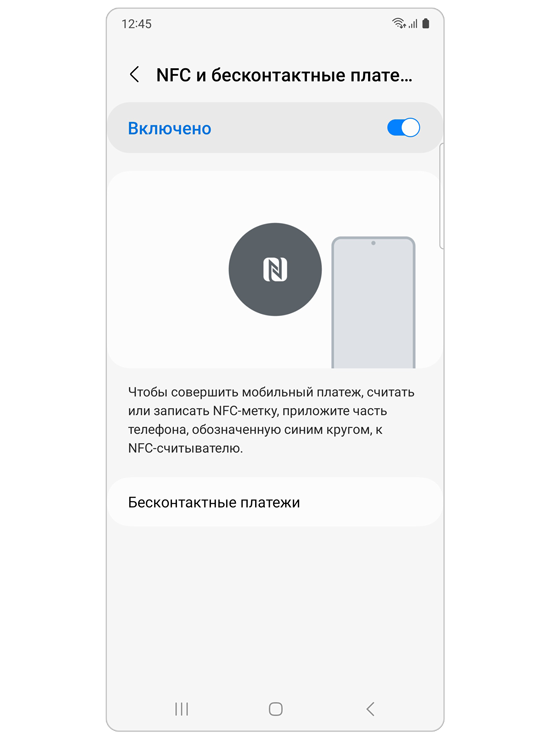
Платежное приложение вашего устройства по умолчанию будет использоваться при оформлении покупок в магазинах и других местах. Если ваши платежи NFC не работают, вы можете проверить выбранное приложение по умолчанию.
- Шаг 1. Перейдите в настройки вашего телефона.
- Шаг 2. Нажмите Бесконтактные платежи и выберите нужное платежное приложение.
Примечание. Вы также можете нажать на переключатель рядом с пунктом Оплатить в открытом приложении.
Снимите сторонние чехлы и футляры
## Некоторые чехлы и футляры
Некоторые чехлы и футляры сторонних производителей, например магнитные чехлы для кредитных карт и удостоверений личности, могут создавать помехи для антенны NFC. Рекомендуется снимать эти крышки при использовании функций NFC.
## Включение и отключение настройки NFC
Выключив или включив настройки NFC, вы можете решить проблемы, связанные с этой функцией.
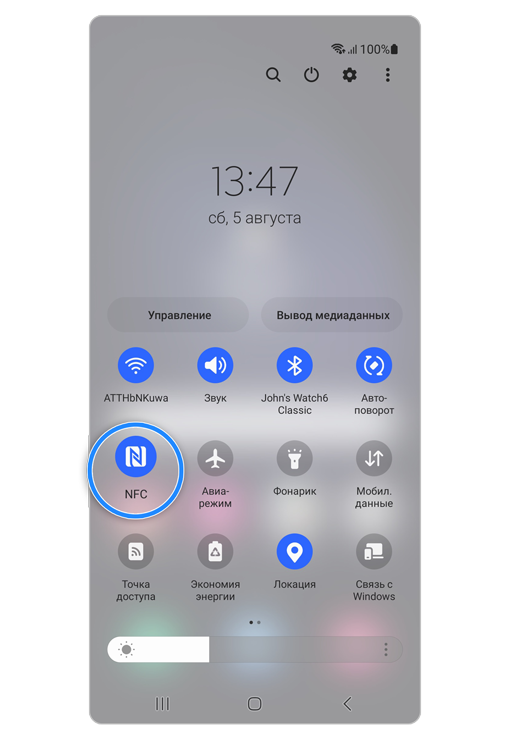
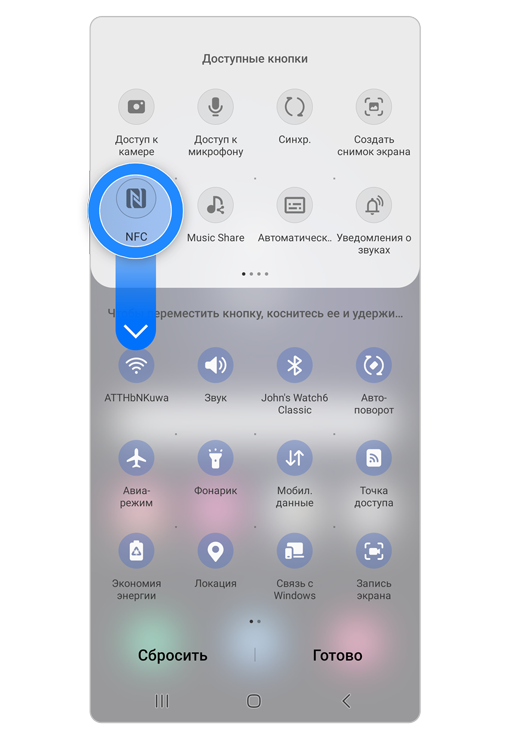
1. Нажмите и удерживайте значок NFC на своем устройстве.
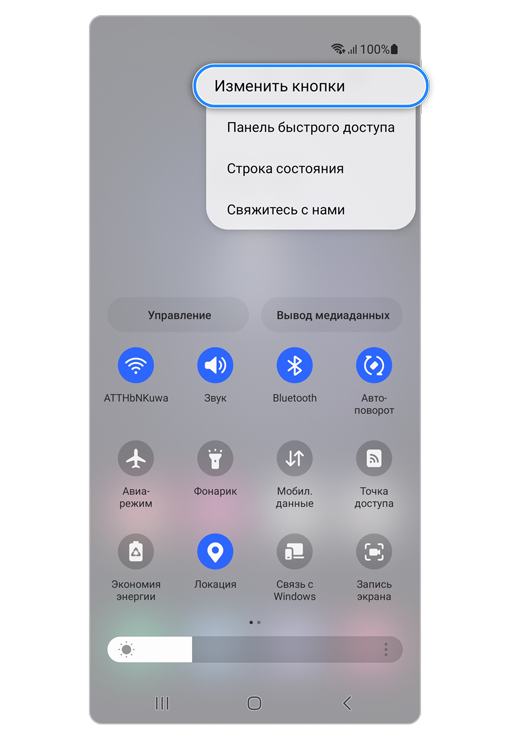
2. Перетащите значок NFC на панель быстрых настроек и нажмите кнопку Готово.
3. Настройте NFC, чтобы отключить его, затем включить его снова.