

- Модуль 4: Оплата товаров и услуг через интернет: полезные сервисы и платежные устройства
- Глава 4: Онлайн-банк
- Возможности онлайн-банка
- Онлайн-банк: основные операции
- Примеры размещения информации
- СБЕРБАНК
- ВТБ
- Получение реквизитов карты
- Управление картой
- Просмотр истории операций
- Заказ выписки по карте
- Переводы через Систему Быстрых Переводов (СБП)
- Другие банки
- Ограничения по переводам
- Оплата мобильной связи
- Оплата коммунальных услуг
- Оплата ЖКУ через региональные порталы
- Примеры регистрации на официальных сайтах
- Чат с банком
- Работа с ботом
- Работа в мобильном приложении
- Настройки в онлайн-банке
- Дополнительное подтверждение входа
- Отображение продуктов
- Как перевести деньги с МТС на карту
- Как перевести деньги с Tele2 на карту
- Через онлайн-сервис
- Как перевести деньги с «МегаФона» на карту
- С помощью онлайн-сервиса
- Как оплатить мобильный телефон через СМС на 900?
- Стоимость услуги и ограничения операций по номеру 900
- Пополнение баланса телефона другого человека с карты Сбербанка
- Оплата телефона с карты Сбербанка через USSD запрос
- Как подключить мобильный банк?
- Как связаны смартфон и банковский счет?
- Необходимость перевода
- Переводим на карту с номера Мегафона
- Переводим деньги на карту с Tele2
- Переводим деньги на карту с МТС
- Переводим деньги с Билайна
- Pay to phone для телефона
- Прием платежей картами и по QR-коду в приложении Pay to phone
- Кому подойдет решение Pay to phone
- Прием платежей через приложение Pay to phone за 3 шага
- Комиссия единая для всех
- В каких ситуациях удобнее платить с лицевого счёта
- Как совершить платёж с мобильного счёта
- С помощью USSD-запроса
- В AppStore
- На сайтах партнёров и прочих ресурсах
- Платежи
- Быстрая регистрация
- Простая интеграция
- Автоплатёж
- Подробная статистика
- Мобильные платежи для разных сфер бизнеса
- Парковки
- Интернет-услуги
- Видеосервисы
- Индивидуальное решение
- Доступно
- Просто
- Удобно
- Условия подключения
- Настройте сервис
- Заключите договор
- Подключение за 15 минут
Модуль 4: Оплата товаров и услуг через интернет: полезные сервисы и платежные устройства
Глава 4: Онлайн-банк
Вы можете дистанционно контролировать движение средств на вашем счете (по вашей карте).
Обычно при оформлении карты подключается СМС-информирование. Каждый раз, когда поступают деньги на счет и при снятии денег со счёта, вам приходит СМС-сообщение на номер мобильного телефона, который привязан к банковской карте (или к счету). В нашем примере в сообщении указано, что по карте МИР 18 марта в 8:35 была совершена покупка в магазине на сумму 500 рублей. Оставшаяся на счету сумма — 14 600 рублей.
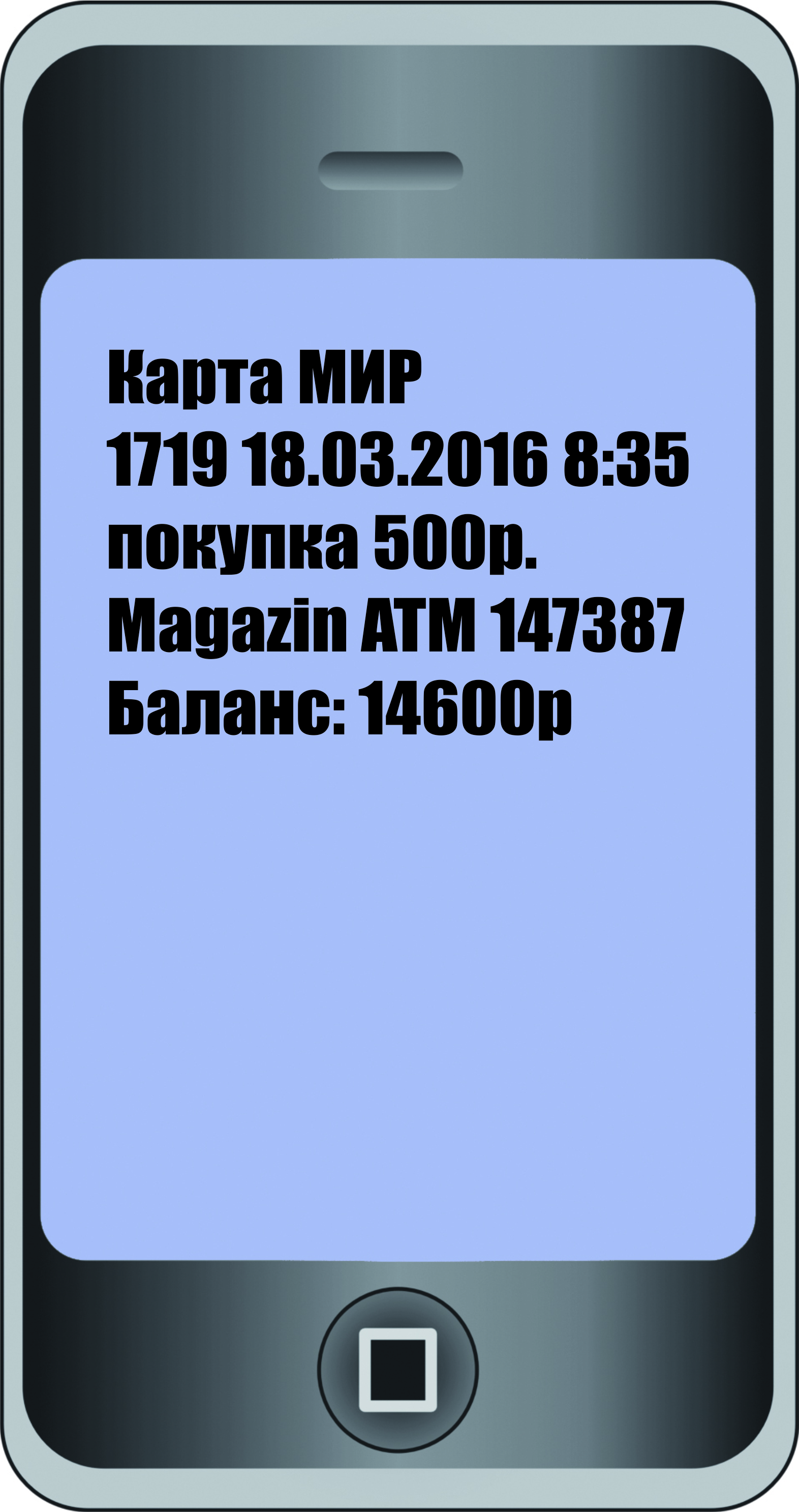
Услуга СМС-информирования чаще всего бывает платная. Вам решать, нужна она или нет. Есть альтернатива СМС-уведомлениям — это push (пуш)-уведомления. Пуши — это всплывающие сообщения на экране компьютера или смартфона. Как правило, они поступают от определенного сайта или сервиса. По сути, это небольшая программа, которая выполняет задачи по информированию клиентов. Есть пуши от банков, и часто это бесплатная услуга. Поэтому вместо СМС-информирования можно подключить push-уведомления.
Также следить за пополнениями и списаниями с карты можно и в своем Личном кабинете, который есть у каждого клиента банка. По сути, вы заходите в банковскую программу, где сможете видеть свои счета, банковские карты, историю платежей по счету, проводить платежи, оформлять новые счета или кредиты, блокировать свою банковскую карту. Это и есть ваш онлайн-банк.
Часто говорят переведи мне деньги через онлайн-банк, или посмотри историю расходов в онлайн-банке, или реквизиты карты вы можете найти в онлайн-банке. Речь идет о том, чтобы вы зашли в свой Личный кабинет в банковской системе и нашли нужную информацию или произвели оплату.
Возможности онлайн-банка
| Возможности | Доступ |
|---|---|
| Просмотр счетов | Да |
| История платежей | Да |
| Проведение платежей | Да |
| Оформление новых счетов или кредитов | Да |
| Блокировка банковской карты | Да |
К ряду возможностей онлайн-банка вы получаете доступ через банкомат. Когда вы вводите ПИН-код на клавиатуре банкомата, вы тоже попадаете в свой Личный кабинет в банковской системе. Оформление разделов в банкомате будет отличаться от привычного онлайн-банка на компьютере или смартфоне. Ведь экран банкомата не защищен от посторонних глаз, поэтому информация здесь размещается дозировано и выдается лишь по вашему запросу.
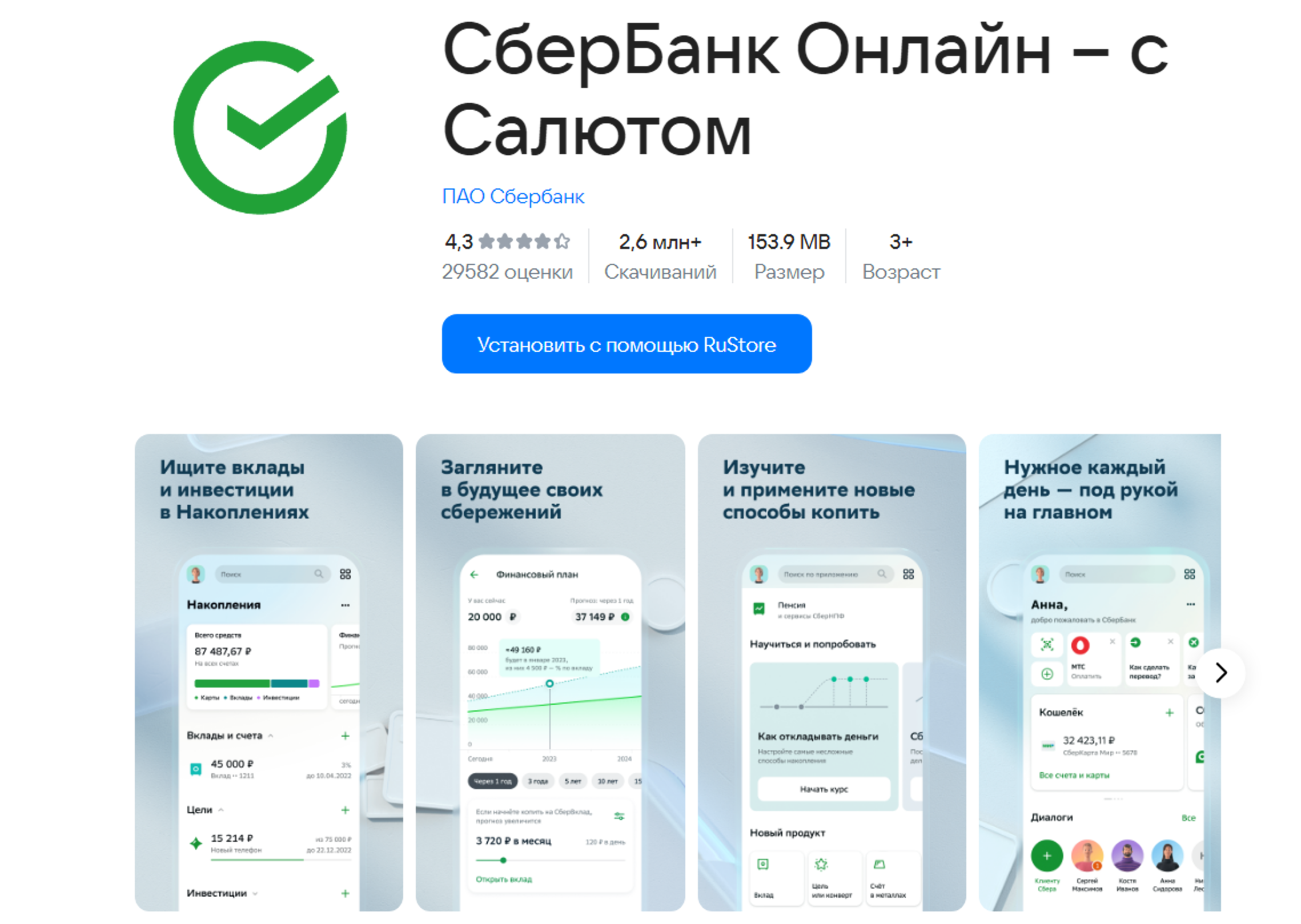
Приложение онлайн-банка на смартфонах используют активно, оно устанавливается бесплатно. Это удобно! Где бы вы не находились, информация о движении по счету всегда будет под рукой.
QR-код — это цифровой код, в котором зашифрована информация в графическом виде. Обычно QR-код — это изображение квадрата. Вы наводите на него камеру телефона (считываете код) и автоматически переходите на нужный сайт, или в Личный кабинет, или к личной информации, или даже оплачиваете покупки.
Чтобы зайти в онлайн-банк на компьютере (в случае, если приложение уже установлено на вашем смартфоне), нужно:
Онлайн-банк: основные операции
Разделы онлайн-банка позволяют выполнять основные операции по карте и управлять вашими счетами. Во всех банках этот функционал практически одинаков. Везде есть возможность:
- Получить реквизиты карты
- Управлять банковскими картами
- Просматривать историю операций
- Заказывать выписку по карте
- Совершать платежи
Примеры размещения информации
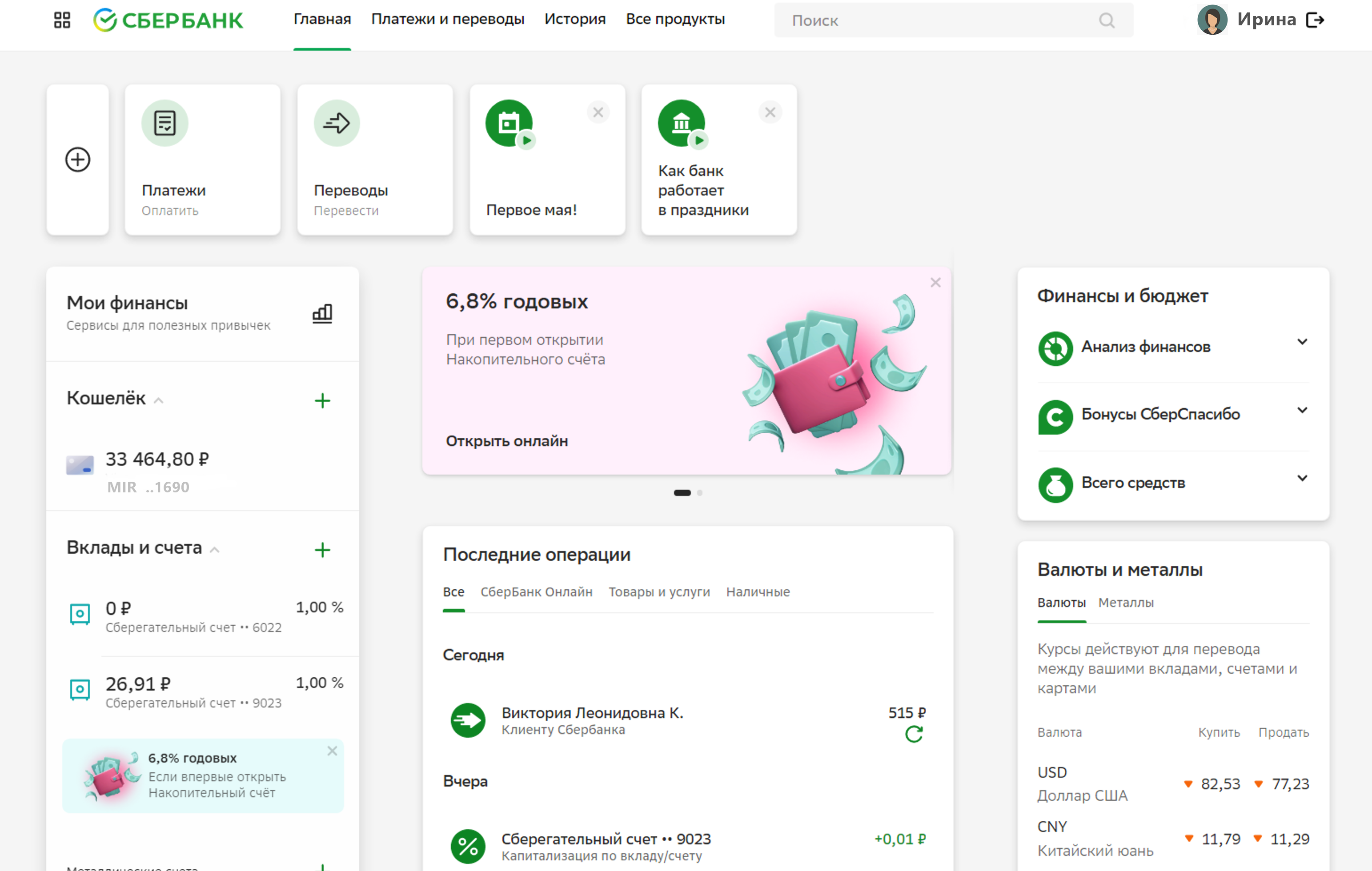
Ниже приведены примеры, как может выглядеть Личный кабинет в онлайн-банке на экране компьютера. Оформление разное, но сориентироваться, где какие услуги найти, вполне возможно, если понять принципы размещения тех или иных разделов.
СБЕРБАНК
ВТБ
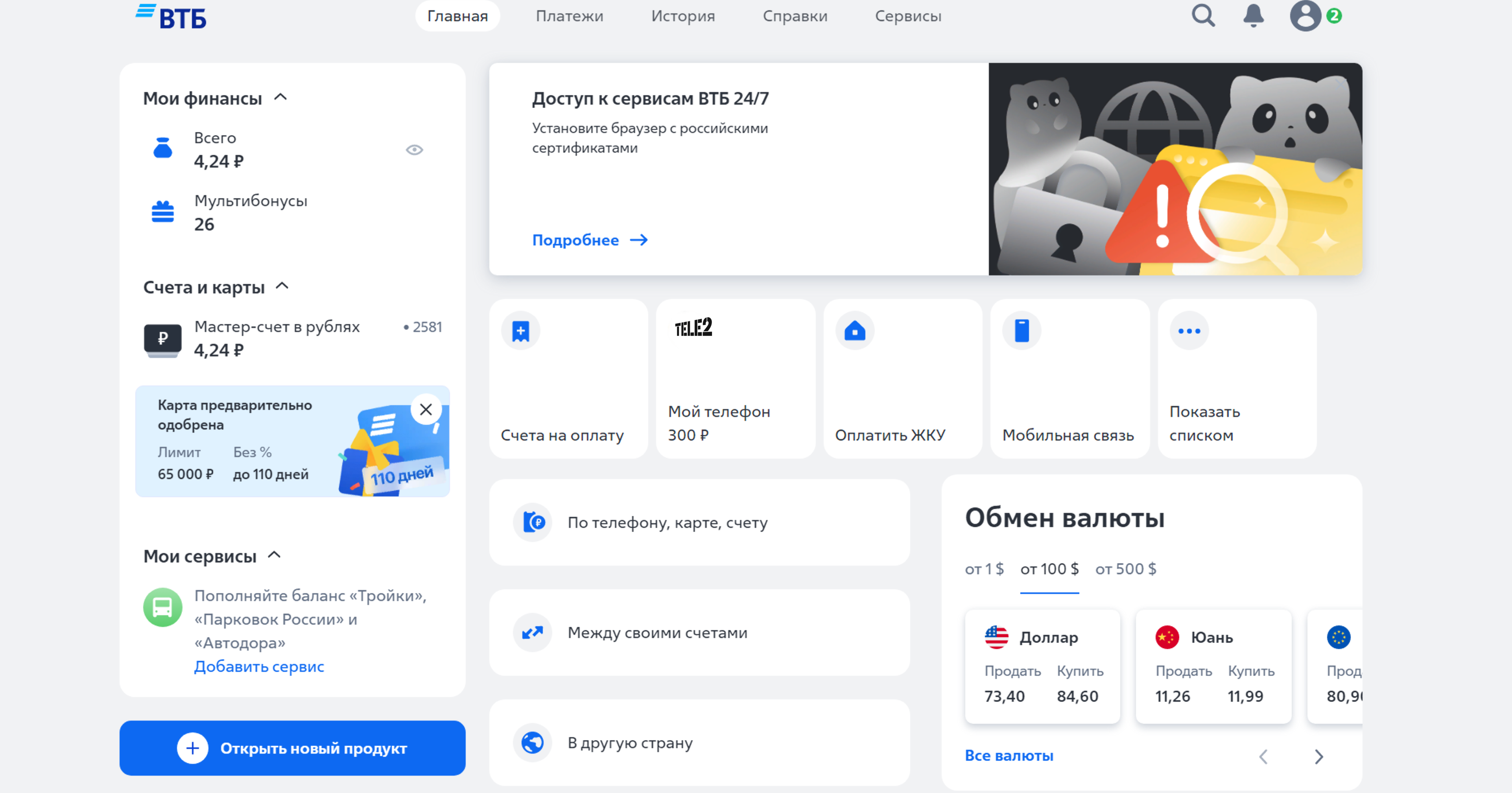
Как видите, несмотря на различное оформление, принцип размещения информации одинаков. Справа есть блок с информацией о курсах валют. В центре в ВТБ-онлайн есть разделы, позволяющие совершить платежи. В центре СберБанк-онлайн — история платежей.
Получение реквизитов карты
Чтобы получить полные банковские реквизиты карты, нужно:
- В Сбербанк-онлайн нажать кнопку Получить реквизиты.
- В ВТБ-онлайн можно скопировать данные, отправить на печать или переслать по электронной почте.
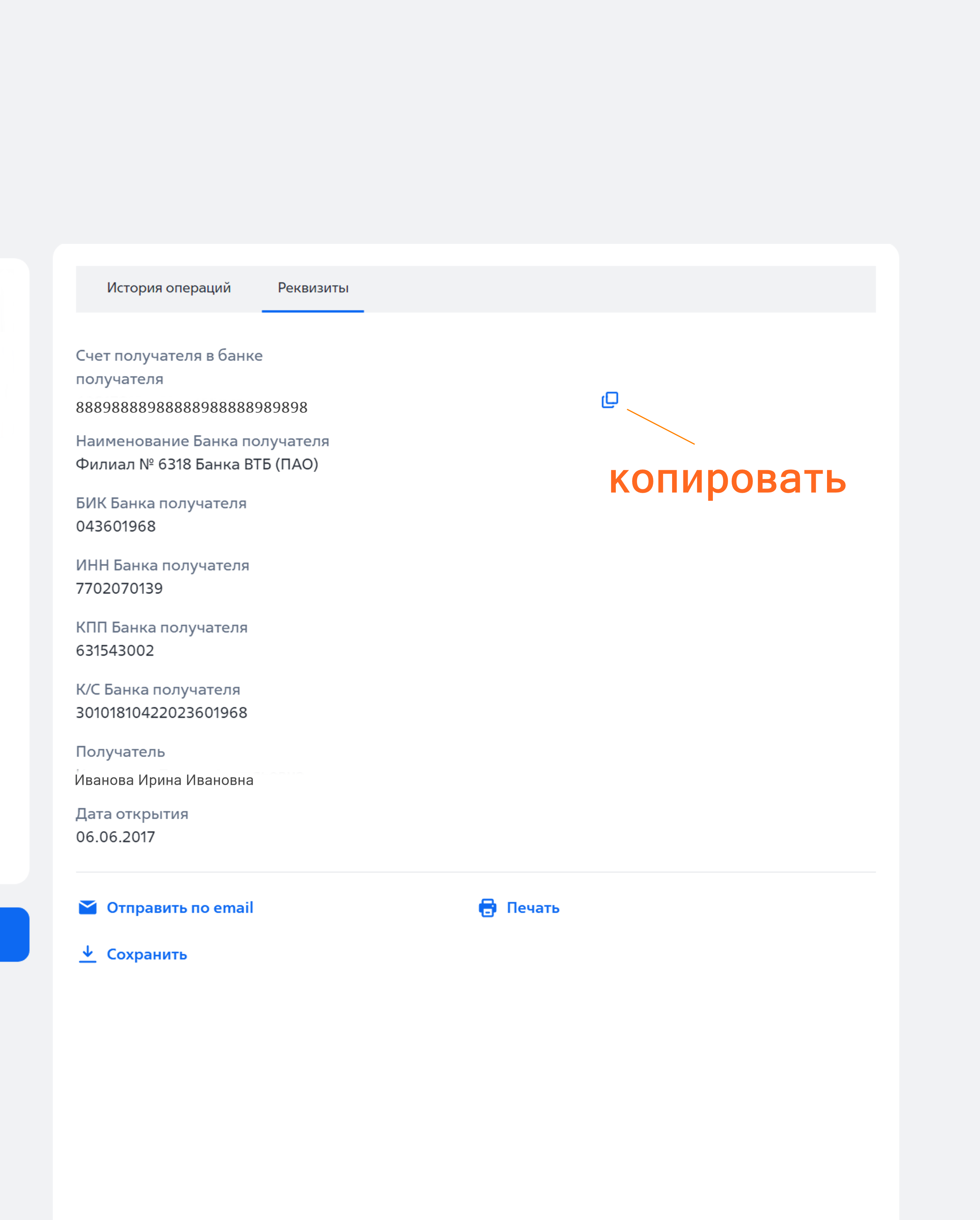
Управление картой
Чтобы управлять своей картой, вам также нужно:
- Изменять лимиты и параметры карты
- Блокировать или разблокировать карту
- Заказывать новую карту
Просмотр истории операций
Если вы хотите посмотреть движение средств по карте, всю информацию вы найдете в разделе История. Он вверху страницы.
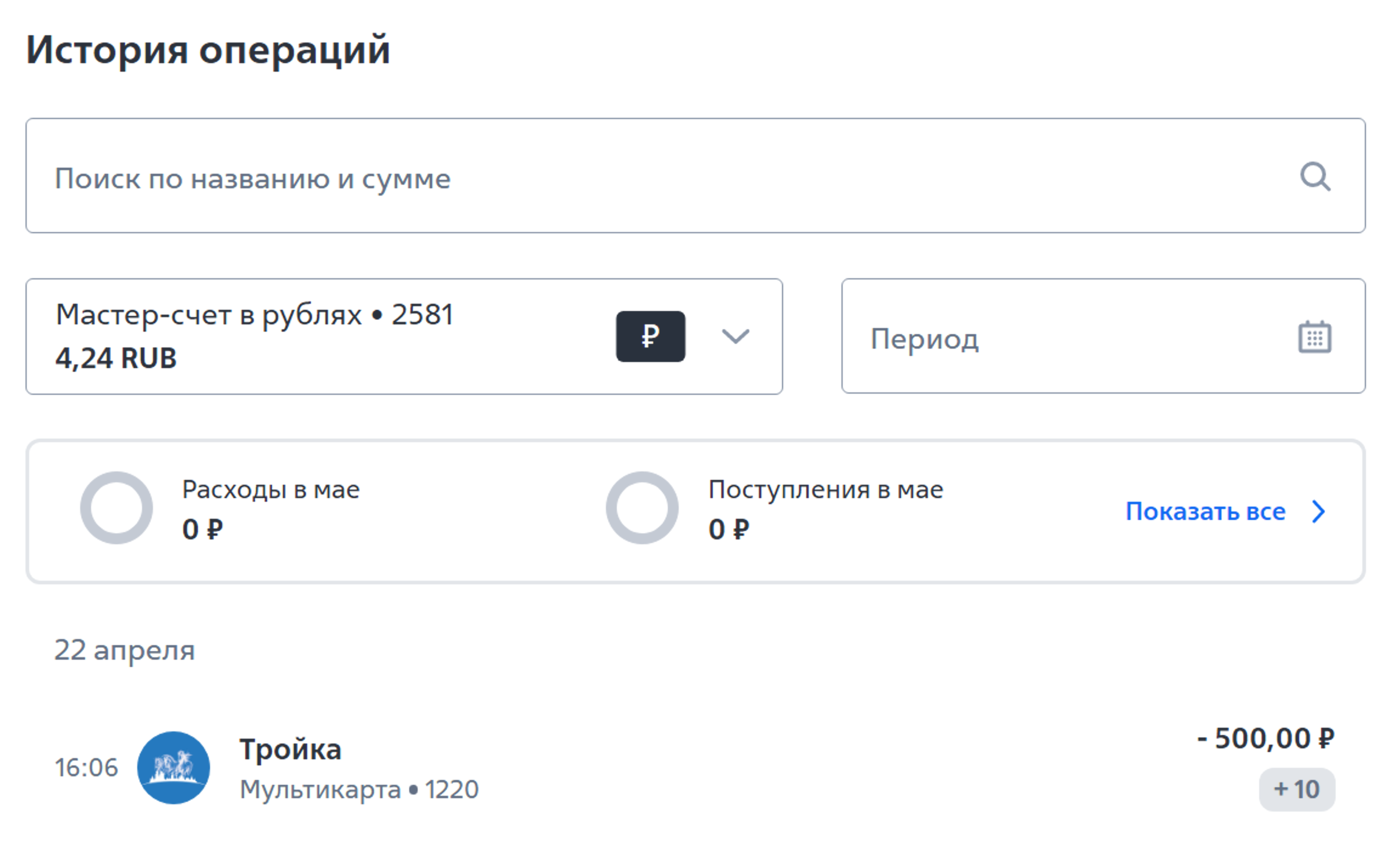
Укажите карту, затем кликните на Период — откроется календарь, где надо будет кликнуть с какой по какую дату вас интересуют платежи. Ниже отображается информация.
Заказ выписки по карте
В Сбербанк-онлайн вы также можете заказать выписку по карте. Для этого нужно будет слева кликнуть на ее изображение, выбрать раздел Выписка и далее указать желаемые даты.
Имейте в виду, что информация иногда может задерживаться. Например, вы оплатили покупку днем, но информация об этой операции может появиться только к вечеру. Онлайн-система у банков может работать по-разному, в зависимости от настроек и технических возможностей программы.
Онлайн-банк очень удобен для переводов и оплаты услуг.<Scalars.charset>
Переводы через Систему Быстрых Переводов (СБП)
Все переводы в другие банки действуют через Систему Быстрых Переводов (СБП).
В разделе Платежи меню может содержать пункт Перевод через СБП, например, в СберБанк-онлайн. При выборе этого пункта необходимо ввести номер телефона держателя карты, указать банк, сумму и подтвердить операцию. Деньги зачисляются практически мгновенно.
Другие банки
В других банках может отсутствовать пункт Перевод через СБП, однако это не значит, что такая опция отсутствует. Просто она может находиться в другом разделе. Для переводов на карту вам может потребоваться пункт По телефону, карте, счету.
При вводе номера телефона на следующей странице (для перевода по номеру телефона через СБП) отобразится имя клиента и возможный банк. Если требуется другой банк, необходимо выбрать Другой банк, ввести название банка или выбрать из списка.
Ограничения по переводам
Обратите внимание, что переводы могут быть ограничены по сумме и действовать на разных тарифах. Например, до 50 000 в месяц можно осуществить без комиссии, а суммы выше этой границы могут включать комиссию.
Оплата мобильной связи
Чтобы пополнить счет мобильного телефона, необходимо перейти в раздел Платежи, выбрать пункт Мобильная связь, ввести номер телефона (или выбрать оператора и ввести номер), указать сумму и провести платеж.
Иногда кнопка оплаты за мобильную связь может быть доступна на главной странице онлайн-банка. Убедитесь в правильности введенного номера телефона при переводе денег на счет мобильного.
Оплата коммунальных услуг
Для оплаты коммунальных услуг через онлайн-банк на компьютере:
- Удобно оплачивать по QR-коду, который есть в квитанции.
- Установите приложение онлайн-банка на смартфон.
- Найдите раздел Платежи и выберите оплату по QR-коду.
- Отсканируйте QR-код на квитанции.
- Проверьте реквизиты платежа, уточните сумму и период (при необходимости), нажмите Оплатить.
Материал по работе с мобильным приложением онлайн-банка доступен в модуле 12 Основы работы на смартфоне программы Азбука интернета.
Оплату также можно провести на портале Госуслуги. Подробности в главе 8 Портал государственных услуг GOSUSLUGI.RU базового курса Азбука интернета.
Оплата ЖКУ через региональные порталы
Оплачивать услуги ЖКУ можно через региональные порталы для граждан.
Но часто бывает, что пользователь оплачивает услуги по нескольким квитанциям. Например, за электричество — отдельно, за газ — отдельно. Конечно, и такие квитанции можно оплачивать в онлайн-банке. Но также есть возможность передавать показания счетчиков и проводить оплату на официальных сайтах компаний-поставщиков услуг ЖКХ.
Примеры регистрации на официальных сайтах
Примеры регистрации на подобных сайтах можно найти в главе 4 Электронные сервисы жилищно-коммунальных услуг в Нижегородской области модуля 2 Региональные интернет-сервисы.
Чат с банком
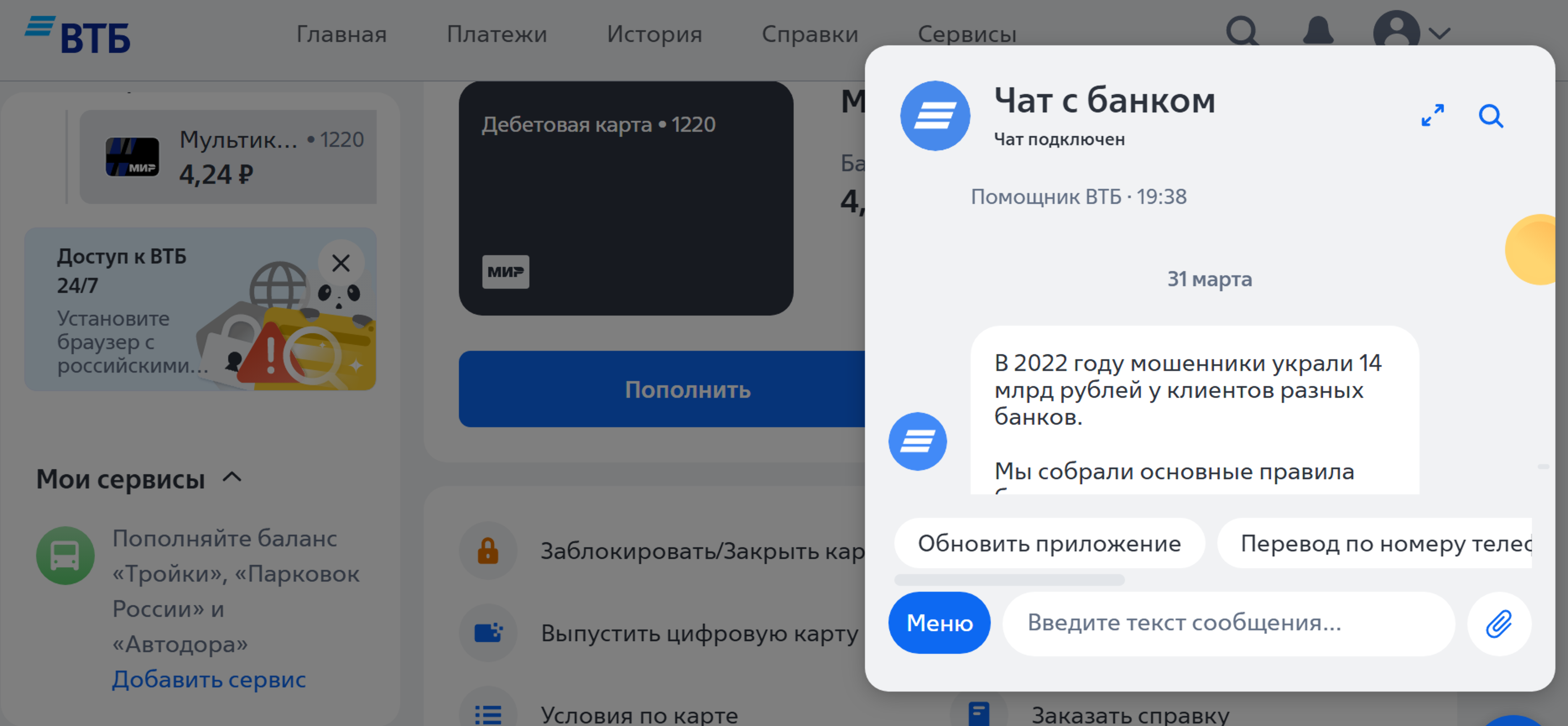
Если вы затрудняетесь с проведением той или иной операции или не можете найти нужный раздел, можно задать вопрос через чат с банком. Для этого нужно найти на экране значок чата — он, как правило, находится внизу справа.
Работа с ботом
Здесь по умолчанию вам отвечает робот (бот), который предлагает инструкции и алгоритмы действий в том или ином случае. Если у вас остаются вопросы, и вы хотите пообщаться со специалистом, лучше написать позовите специалиста или написать оператору. Даже если бот пытается вам предложить переформулировать запрос — напишите еще раз позвать оператора. В этом случае бот переключает чат на специалиста банка.
Работа в мобильном приложении
Материалы о работе в мобильном приложении финансовой организации можно найти в главе 8 модуля 12 Основы работы на смартфоне.
Настройки в онлайн-банке
Выберите пункт Настройки. Не торопитесь, изучите внимательно открывшиеся блоки и страницы! Пункт Настройки в любом онлайн-банке будет обязательно.
Дополнительное подтверждение входа
Можно включить дополнительное подтверждение входа. Это значит, что при каждом входе в Личный кабинет онлайн-банка, на номер телефона, привязанного к банковской карте, будет приходить СМС-сообщение с кодом. Его нужно будет ввести в поле на странице входа в онлайн-банк.
Отображение продуктов
Можно настроить отображение продуктов. Например, скрыть сумму на счете. В этом случае на экране будет отображаться информация по карте, но сумма будет скрыта. Вы ее увидите, если нажмете на значок карты. Вы можете здесь управлять лимитами или ограничениями на карте (счете): установить лимит расходов на день, указать сумму, больше которой тратить нельзя. Чтобы это сделать в СберБанк-онлайн, нужно:
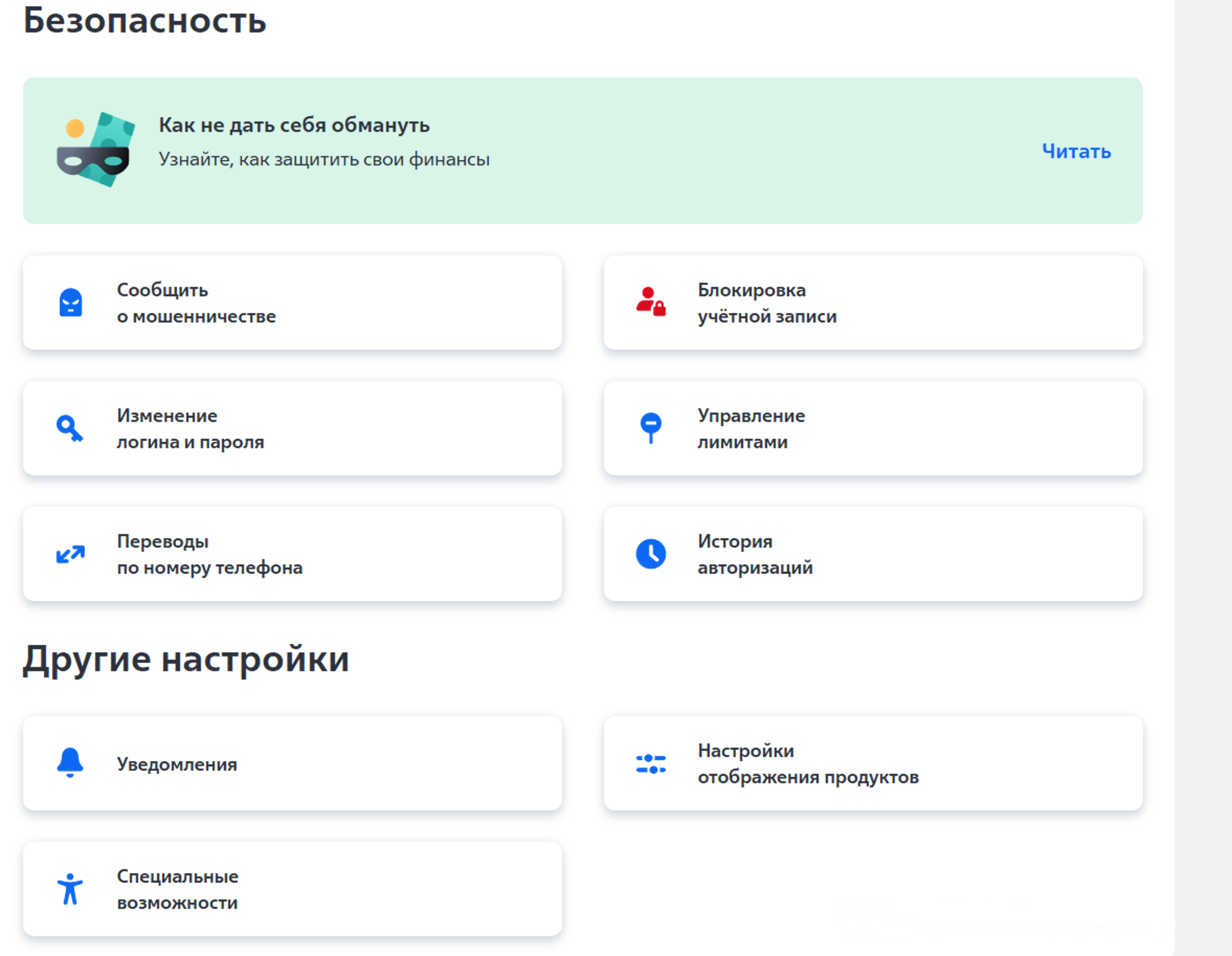
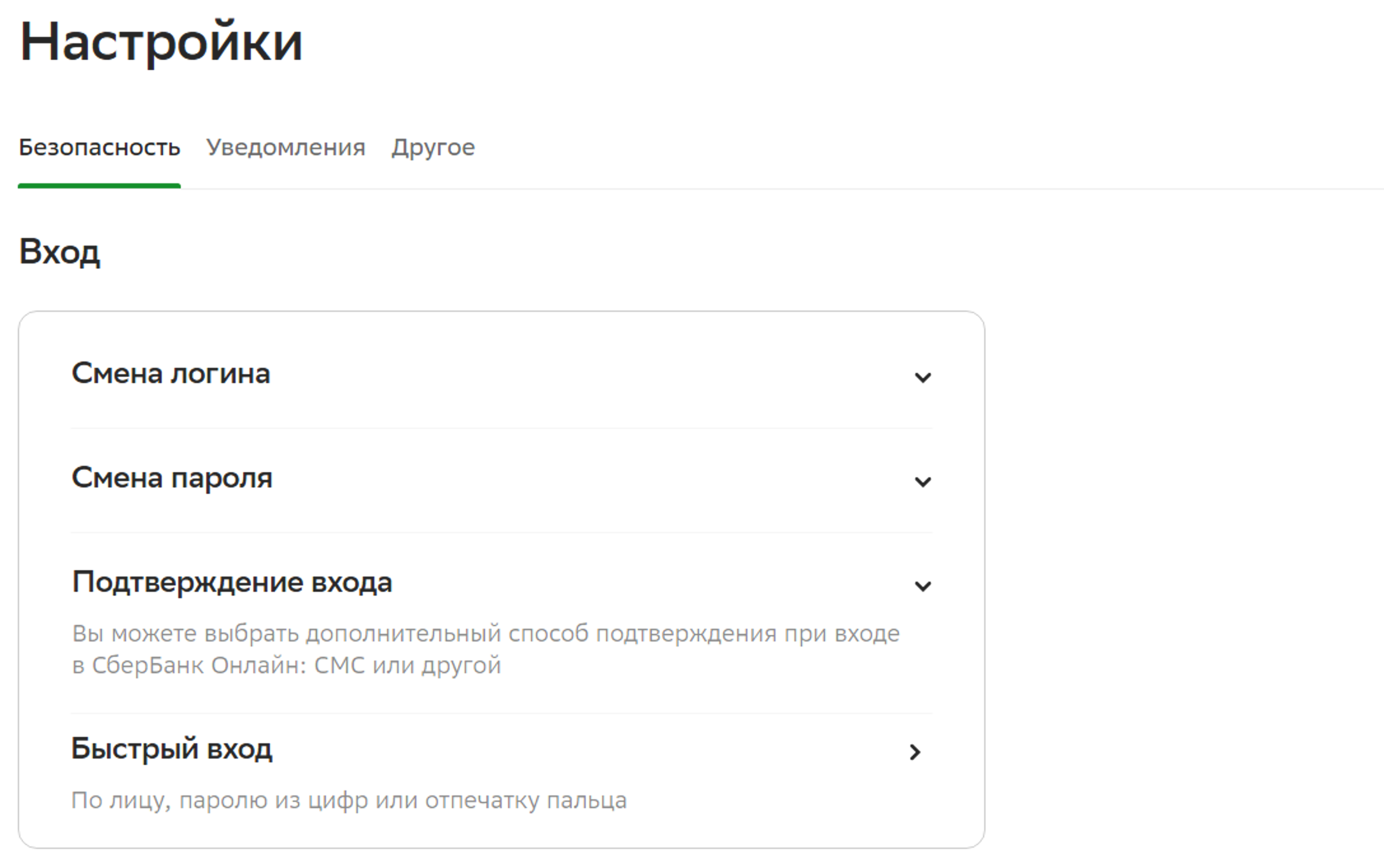
В «СберБанк-онлайн» вы можете удаленно отключить доступ в свое приложение с мобильного устройства. Это может понадобиться, если вдруг вы потеряли смартфон с установленным приложением «СберБанк-онлайн».
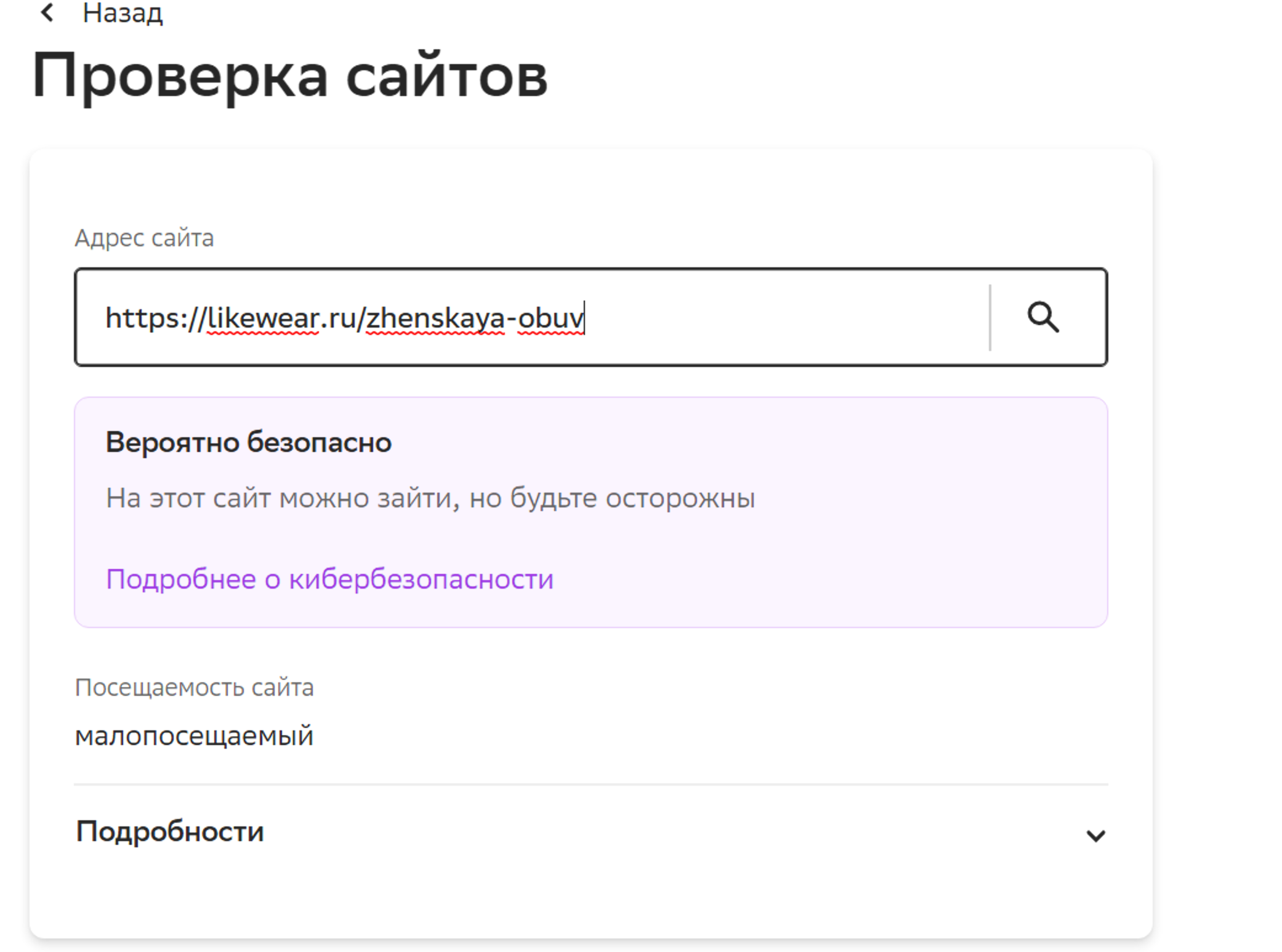
Существуют дополнительные функции безопасности, которые есть не во всех банках. Например, в «СберБанк-онлайн» можно проверить сайт — пункт «Проверка сайтов».
Вы хотите что-то оплатить на сайте в интернете, но сомневаетесь в надежности этого сайта? В таком случае скопируйте вверху в строке браузера адрес сайта и, открыв онлайн-банк, вставьте его в поле в данном разделе. Система покажет информацию по сайту. Можно посмотреть детали, если нажать «Подробнее» .
Кроме настроек в онлайн-банке, стоит знать еще ряд правил безопасности:
Разбираемся, как перевести деньги с баланса телефона на банковскую карту разными способами
Читать в полной версии
В этом тексте:
Возможность перевести деньги с номера телефона на банковскую карту есть у всех крупных сотовых операторов. Причем многие банки принимают такие платежи не только на дебетовые карты, но и на кредитные. Однако за любой перевод с телефона на карту нужно будет заплатить комиссию, размер которой зависит от суммы перевода. Разбираемся пошагово, как сделать такой перевод, на примере конкретных сотовых операторов.
Как перевести деньги с МТС на карту
Комиссия для отправителя составит 4%, но не менее ₽60.
Как перевести деньги с Tele2 на карту
Tele2 предлагает перевод денег с номера телефона на карту также несколькими способами.
У оператора есть лимиты: сумма перевода должна быть от ₽10 до ₽14,2 тыс. Комиссия за перевод суммы:
Через онлайн-сервис
Мобильный оператор отмечает, что перевод может занять до пяти рабочих дней, его срок будет зависеть от конкретного банка. В среднем деньги поступают на счет в течение часа.
Мобильный оператор обращает внимание, что после такого перевода остаток на счете телефона должен быть не меньше ₽1.
Перевести таким способом можно только сумму, исчисляемую в рублях без учета копеек.
Как перевести деньги с «МегаФона» на карту
«МегаФон» позволяет за один раз перевести от ₽100 до ₽60 тыс.
Комиссия за такой перевод составит 3,75% + ₽25. Оператор предлагает два способа перевода средств.
С помощью онлайн-сервиса
У «Билайна» два аналогичных способа перевода. Оператор позволяет перевести на карту от ₽10 до ₽14,25 тыс.
Комиссия за перевод суммы от ₽10 до ₽1,2 тыс. составит ₽60, за перевод от ₽1,2 тыс. до ₽14,25 тыс. — 5%.
«Мобильный банк» от Сбербанка – удобный и функциональный сервис обслуживания, который позволяет выполнять различные операции через простые USSD-запросы и SMS-команды. Клиентам, подключившимся к «Мобильному банку», доступны услуги по быстрой оплате телефона с карты Сбербанка по СМС на номер 900, а также такие функции:
Вы будете в курсе всех операций по своим картам и счетам и можете отправлять СМС-команды на номер 900. Уведомления приходят в виде СМС или Push в приложение СберБанк Онлайн. Услуга подключается к каждой карте отдельно на номер телефона, для которого зарегистрирован доступ к SMSбанку.
Рассмотрим, с помощью каких команд можно произвести оплату.
Как оплатить мобильный телефон через СМС на 900?
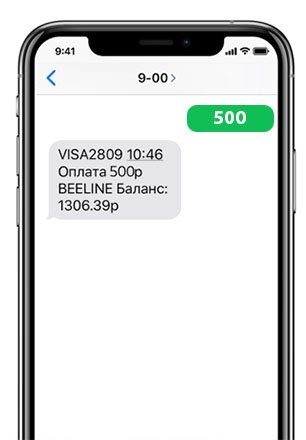
Баланс своего телефона можно пополнить с карты Сбербанка с помощью сообщения на 900:
Это один из самых быстрых и простых способов пополнения балансового счета без использования пластиковых карт и интернета.
Стоимость услуги и ограничения операций по номеру 900
И за уведомления по карте, и за смс-сообщения с командами придется заплатить. Чтобы пользоваться СМС-командами, необходимо подключиться к уведомлениям. СМС на номер 900 оплачиваются по тарифу вашего мобильного оператора.
Сколько придется заплатить за смс-запрос, зависит от вашего мобильного оператора.
Приведем в пример тарифы Теле2. За каждое смс на номер 900 придется заплатить 4 рубля. Стоимость отправки SMS-запроса на номер 900 в международном роуминге рассчитывается в соответствии с тарифами на услуги в стране пребывания.
У Билайна расценки немного меньше — 2,5 рубля за СМС. Но операция возможна только тогда, когда абонент находится в домашней сети или в поездках по РФ, но в сети Билайн. В других сетях смс не отправится. В роуминге тоже нельзя отправить СМС.
Стоимость у других мобильных операторов:
Пополнение баланса телефона другого человека с карты Сбербанка
Для отправки денег другому лицу, абонент должен иметь регистрацию в «Мобильном банке». Для получателя это условие не является обязательным, однако в отношении неавторизованных пользователей действуют более строгие суточные ограничения на совершение платежей.
Баланс чужого номера можно пополнить с карты Сбербанка через sms-сообщение:
Средства будут сняты с карты, обозначенная в системе как платежная. Если подключено больше одной карты, то после суммы можно дописать последние четыре цифры идентификационного номера карты, выбранной для оплаты. Получится сообщение такого вида:
9ХХXXXXXXX 800 xxxx
где xxxx – последние цифры карты.
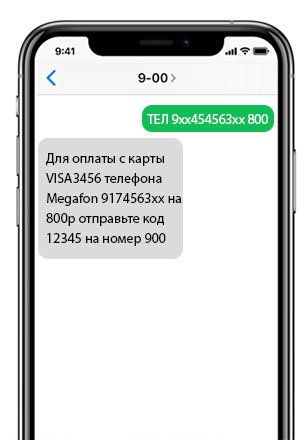
Для перевода средств на карту по номеру карты можно использовать команду ПЕРЕВОД. Вместо «ПЕРЕВОД» можно указать любое из следующих слов, допускается использование латиницы:
Если конкретную карту не указать, оплата спишется со счета, на котором есть достаточная для совершения операции денежная сумма.
Оплата телефона с карты Сбербанка через USSD запрос
Моментально пополнить свой баланс абонент может с помощью сервисной команды: *900*800#
Чтобы перевести сумму на другой телефон, используя USSD-запрос, наберите команду:
И нажмите вызов. Для завершения перевода на телефон инициатора платежа поступит смс с пятизначным кодом. Его следует переслать на номер 900 и ожидать завершения операции. Перед отправкой необходимо внимательно проверить данные перевода.
Защитить свои средства можно, если заранее настроить запрет на пополнение телефонных счетов, которых нет в списке шаблонов. Это поможет предотвратить возможное хищение денег в случае потери телефона или кражи.
Как подключить мобильный банк?
Чтобы подключить сервис, можно воспользоваться любым, наиболее удобным для себя способом:
Абоненты, уже зарегистрированные в банке, также могут подключить «Мобильный банк», позвонив на сервисный номер 900 (только с мобильного) или через службу «Сбербанк Онлайн».
Обнаружили ошибку? Выделите ее и нажмите Ctrl + Enter.
не нашёл то, что искал
содержание не соответствует заголовку
информация сложно подана
Расскажите, что вам не понравилось на странице:
Спасибо за отзыв, вы помогаете нам развиваться!
Перевод с номера телефона на карту по ее номеру – один из множества способов безналичной оплаты и перевода своих финансов. Рассказываем и показываем, как это работает и кому подойдет.
Как связаны смартфон и банковский счет?
Современный человек не мыслит своей жизни без смартфона и банковской карты. Две этих вещи взаимосвязаны. Каждый банк предлагает установить на телефон мобильное приложение, которое открывает возможности по управлению счетом: можно оплатить услуги ЖКХ, перевести деньги другу, заказать доставку, купить билеты и др.
Для того чтобы пойти в магазин, не обязательно брать с собой банковскую карту. Достаточно смартфона в руках: можно воспользоваться средствами бесконтактного платежа (MirPay, SberPay, Samsung Pay и др.) или оплатить покупку по QR-коду.
Оплата услуг сотовой связи тоже перестала представлять какие-либо сложности. Когда-то для пополнения баланса нужно было физически посетить офис мобильного оператора или положить деньги на счет через посредника (например, киоск Роспечати). Теперь никуда ходить не нужно: достаточно открыть мобильное приложение банка на телефоне, найти вкладку «Платежи» и затем выбрать «Мобильная связь».
Второй способ пополнить баланс номера телефона – приложение сотового оператора. Это также быстро и удобно. Можно перевести деньги через Систему быстрых платежей (СБП), настроить автоплатеж, выбрать отсрочку платежа и т. д.
Необходимость перевода
Мы уже настолько привыкли пользоваться смартфоном в повседневных финансовых операциях, что иногда можем потерять бдительность и по невнимательности положить на телефон не 100 рублей, а 1000. Такое случается довольно часто.
Возможны и другие ситуации. Например, коллега по работе при переводе денег за совместный деловой ужин в ресторане тоже может перепутать и вместо карты отправить деньги на счет мобильного оператора. Также нередки случаи, когда именно на телефон проще и выгоднее вывести деньги с электронного кошелька.
Со средствами на счету сотового оператора ничего не произойдет. Можно оставить их и расплатиться за услуги связи в следующем месяце. Но что если деньги на других картах закончились, а расплатиться за покупку нужно здесь и сейчас?
Конечно, перевод денег на карту с номера телефона куда менее популярен, чем, например, перевод с карты на карту. Однако иногда такая необходимость возникает, и важно знать алгоритм, как это сделать. В целом, у всех мобильных операторов они схожие, но все же есть особенности.
Переводим на карту с номера Мегафона
Для того, чтобы перевести деньги на банковскую карту с Мегафона, потребуется зайти в мобильном приложении сотового оператора во вкладку «Финансы»:

После этого выбираем перевод на карту банка, нажимаем перевести:

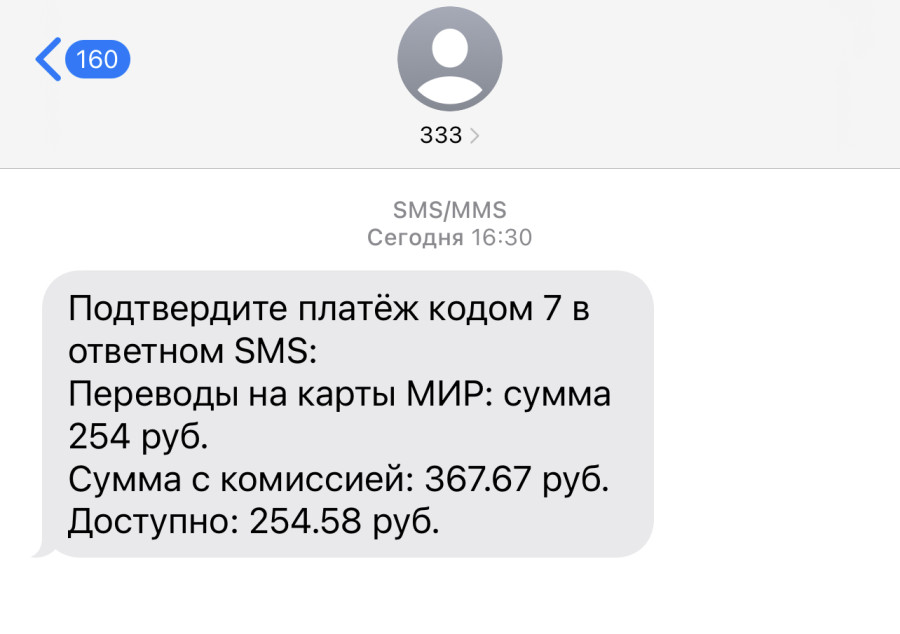
Мобильный оператор просит подтвердить платеж кодом в ответном сообщении.
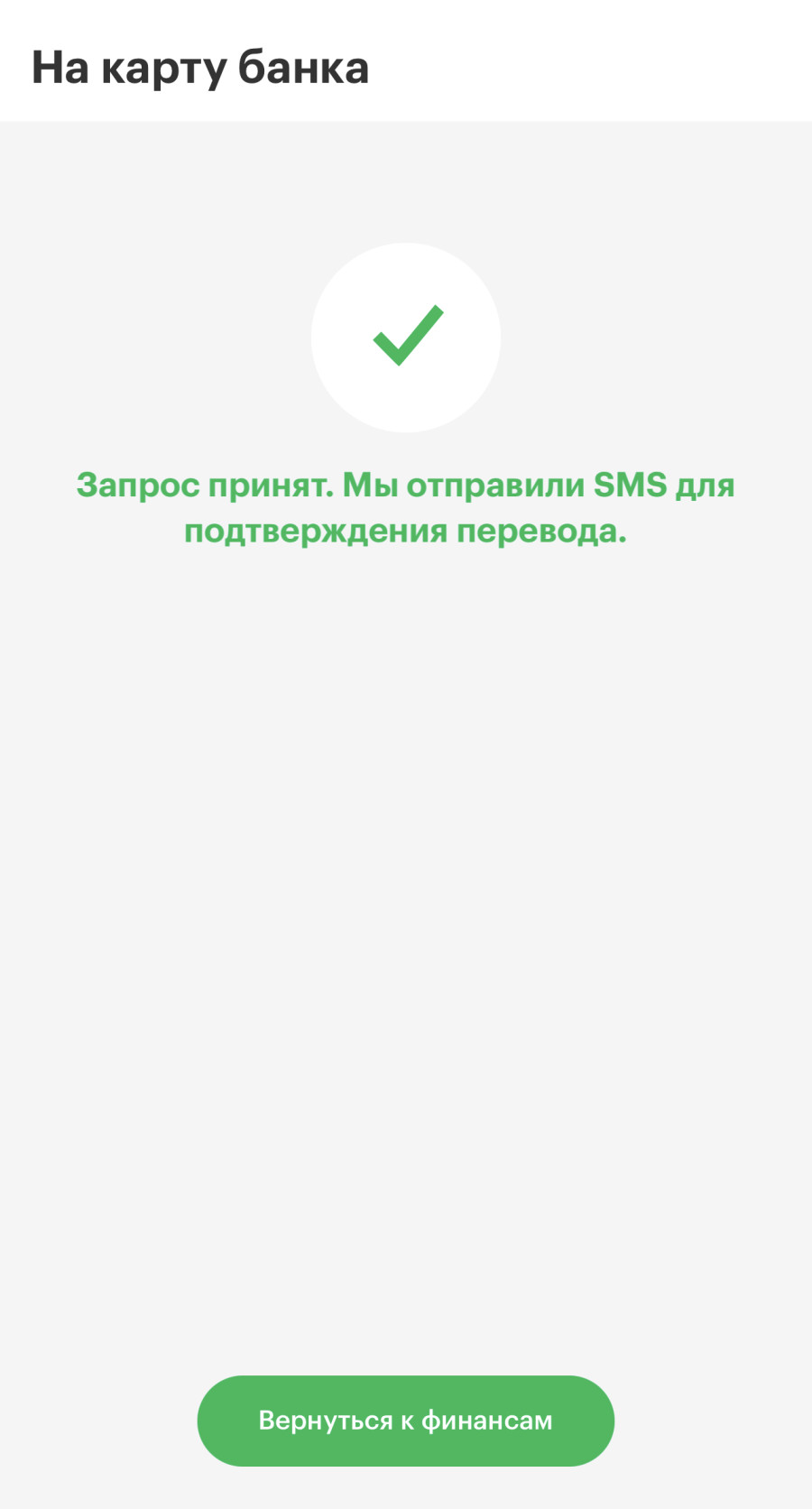
Оператор присылает такое смс:
Можно перевести деньги и без приложения, через СМС. Для этого создаем новое сообщение на номер 8900, затем вводим текст по схеме:
«номер карты_пробел_сумма перевода»
То есть, чтобы перевести 700 рублей, задаём команду: «1234567891234567 700».
Также можно перевести деньги с номера мобильного телефона на банковскую карту через сайт мобильного оператора.
Переводим деньги на карту с Tele2
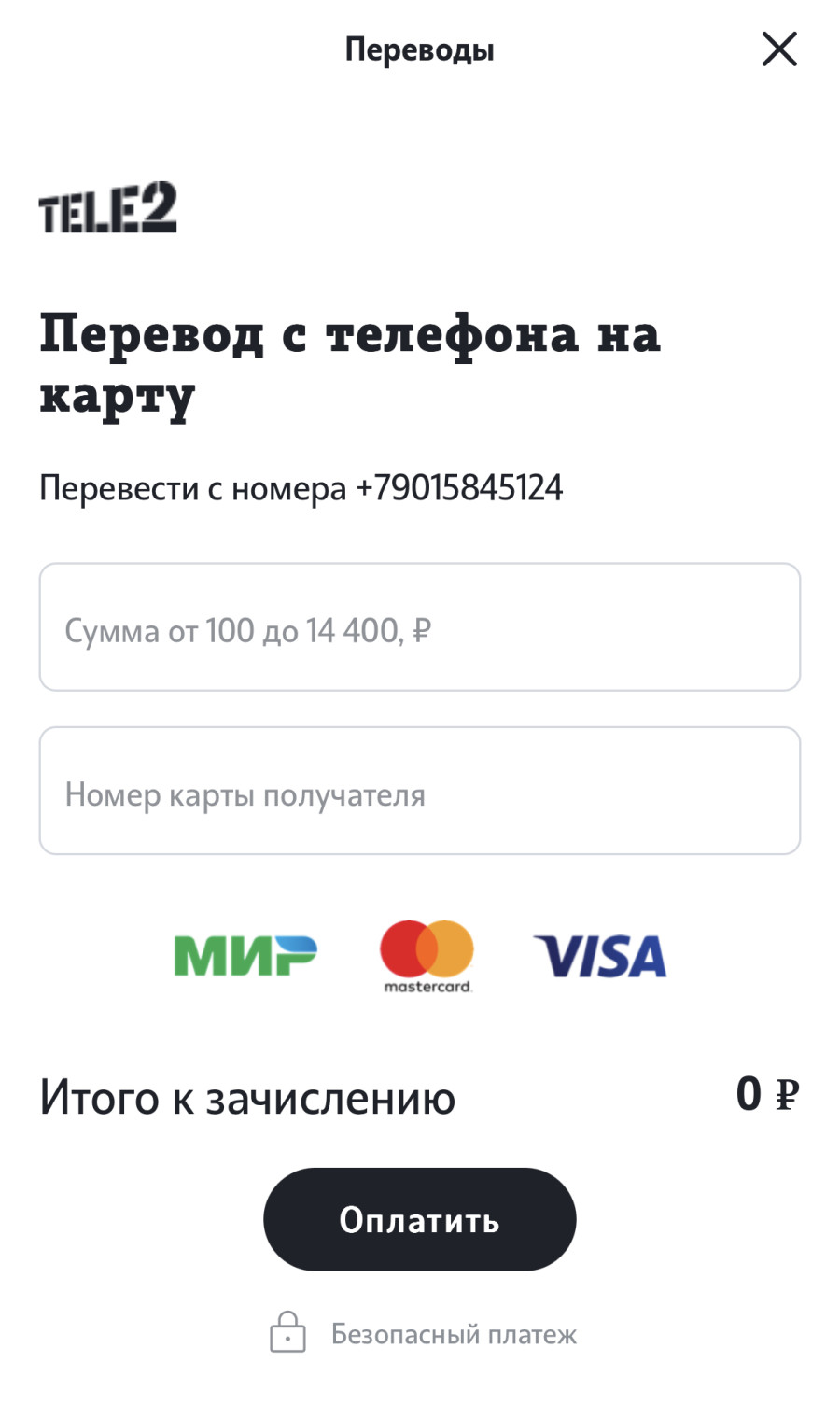
Алгоритм похож: заходим в приложение мобильного оператора, заходим во вкладку «Финансы»:
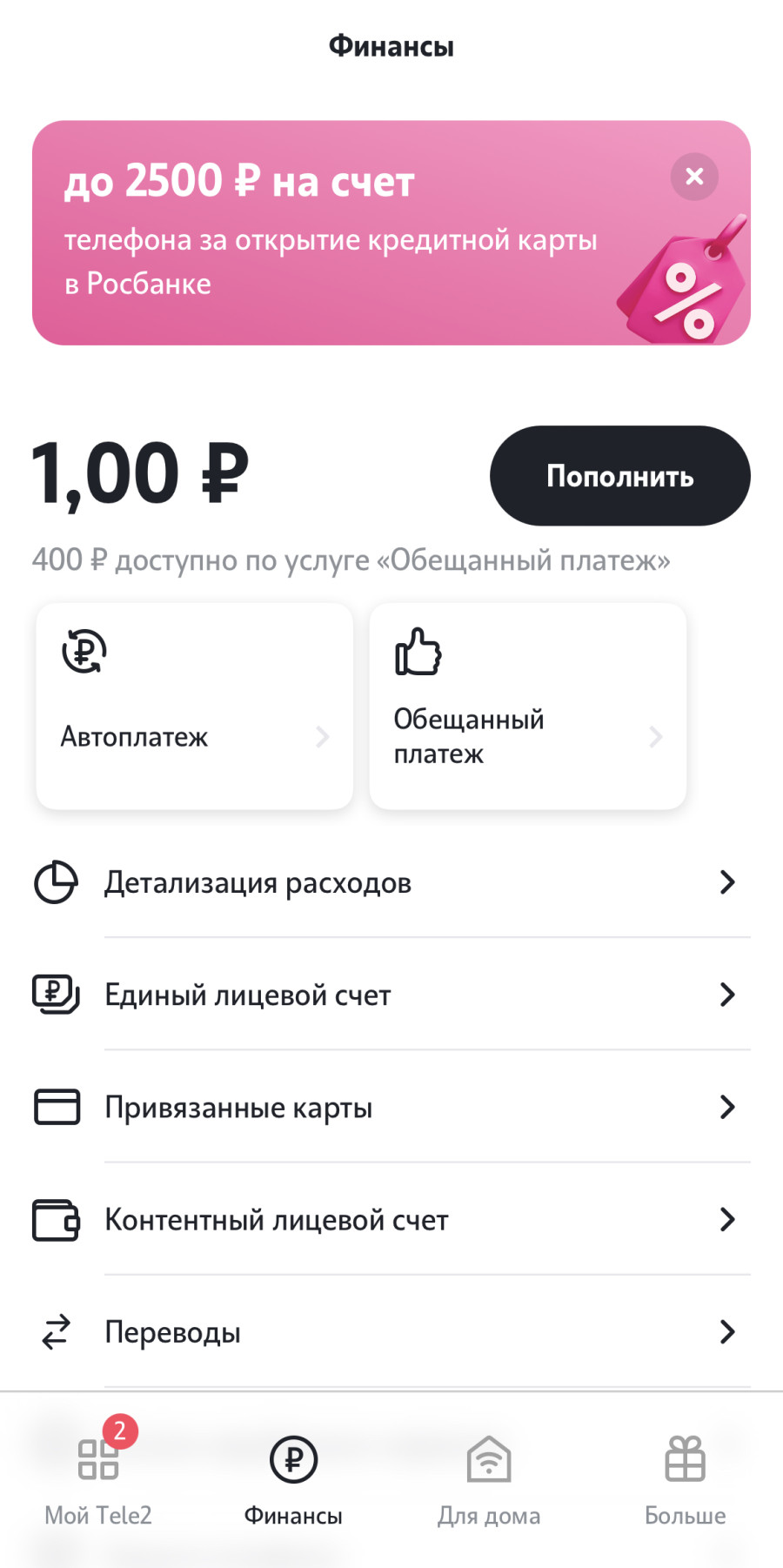
Далее выбираем тип перевода «с телефона на карту»:
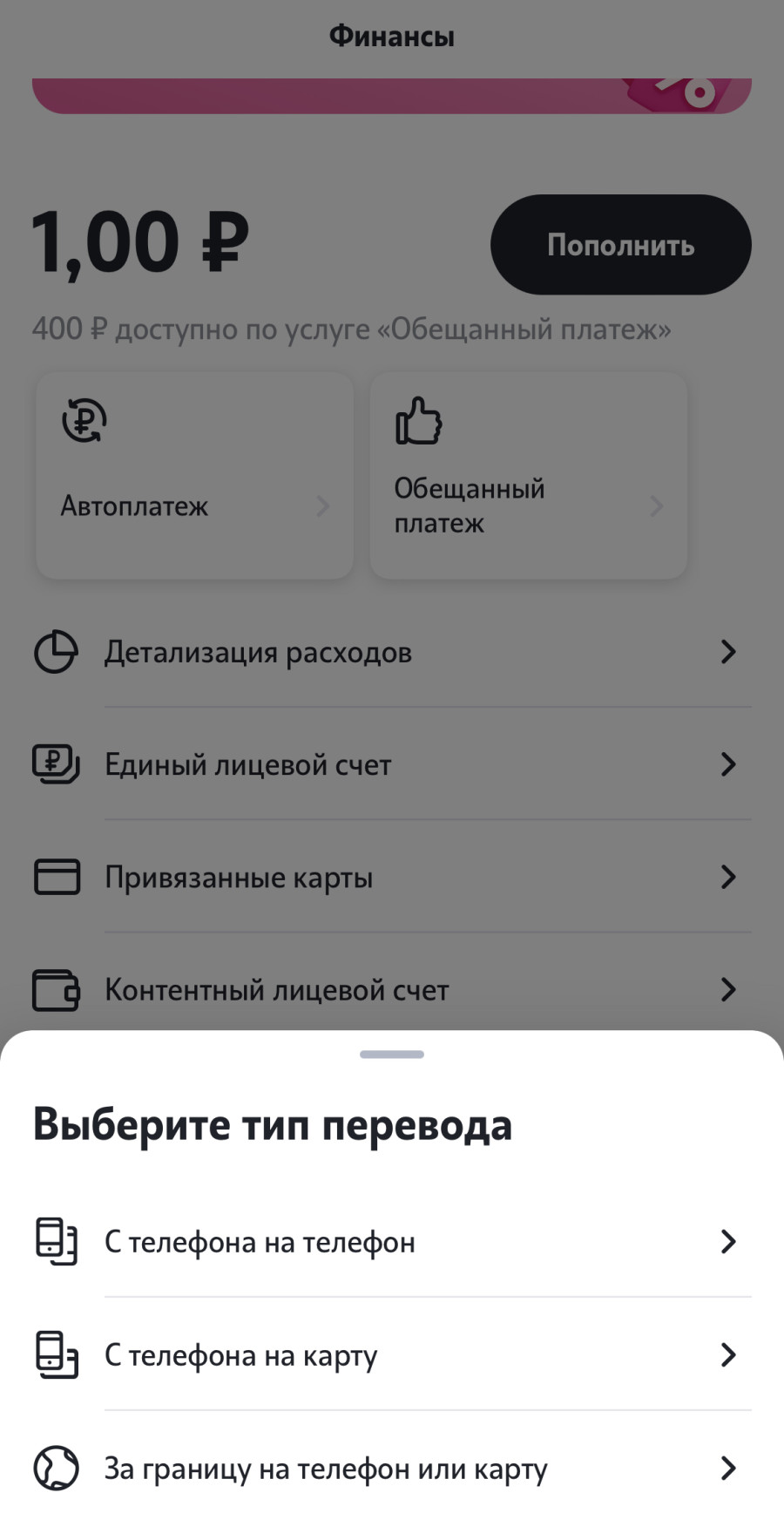
Затем вводим сумму и данные банковской карты получателя (можно вывести деньги как на свою карту, так и на чужую). После этого достаточно подтвердить операцию нажатием клавиши «Оплатить».
Можно поступить еще проще: послать смс-сообщение на номер 145. Введите текст по схеме:
Для перевода 700 рублей набираем: «1234567891234567 700».
Tele2 также позволяет перевести деньги на карту с помощью онлайн-сервиса на официальном сайте.
Переводим деньги на карту с МТС
Переводим деньги со счета мобильного оператора МТС на банковскую карту так: выбираем вкладку «Каталог», затем «Переводы», после этого во всплывающем решаем, куда требуется перевести деньги – на карту российских банков или за рубеж. Завершающая часть – выбор суммы и клавиша «Перевести».
Услуга перевода через СМС также доступна. Короткий номер для отправки сообщения: 6111. Текст сообщения:
«card номер_карты сумма_перевода».
Перевод на 700 рублей будет выглядеть так: «card 1234567891234567 700».
Переводы через официальный сайт мобильного оператора также доступны.
Переводим деньги с Билайна
Алгоритм перевода средств с номера Билайн на банковскую карту следующий: выбираем в приложении вкладку «Финансы», затем кликаем по иконке самолетика, под которой написано «Переводы».

Мобильный оператор дает выбрать, куда требуется перевести деньги: по России или за рубеж. Далее выбираем перевод на банковскую карту и вводим ее реквизиты для проведения транзакции.
Для перевода по смс абоненту Билайна нужно отправить сообщение на номер 7878.
Вводим текст по следующей схеме:
«номер карты_пробел_сумма перевода».
Сообщение для перевода 700 рублей выглядит так: «1234567891234567 700».
Как и другие мобильные операторы, Билайн позволяет переводить деньги с номера телефона на банковскую карту через сайт.
3,75% + 25 рублей за любую сумму перевода
1,9% от суммы перевода, перевести можно не более 5 000 рублей
За перевод 1-250 рублей комиссия составляет 50 рублей
251-700 рублей – 70 рублей
701-1400 рублей – 90 рублей
1401-2000 рублей – 120 рублей
2001-3500 рублей – 200 рублей
3501-5000 рублей – 300 рублей
5001-14400 рублей – 500 рублей
При переводе 10–1200 рублей комиссия составляет 60 рублей
За перевод 1200–14 250 рублей – 5%
Для того чтобы перевести деньги с телефона на банковскую карту, не нужно ехать в офис мобильного оператора. Это можно сделать круглосуточно с помощью смартфона. Правда, за услугу придется заплатить комиссию – ее размер лучше уточнять перед совершением операции. Кроме того, перевод не будет быстрым.
Pay to phone для телефона
Сниженная комиссия — 1% при оплате картой за первые 100 000 ₽ ежемесячно. Для работы нужен расчетный счет в Тинькофф Бизнесе
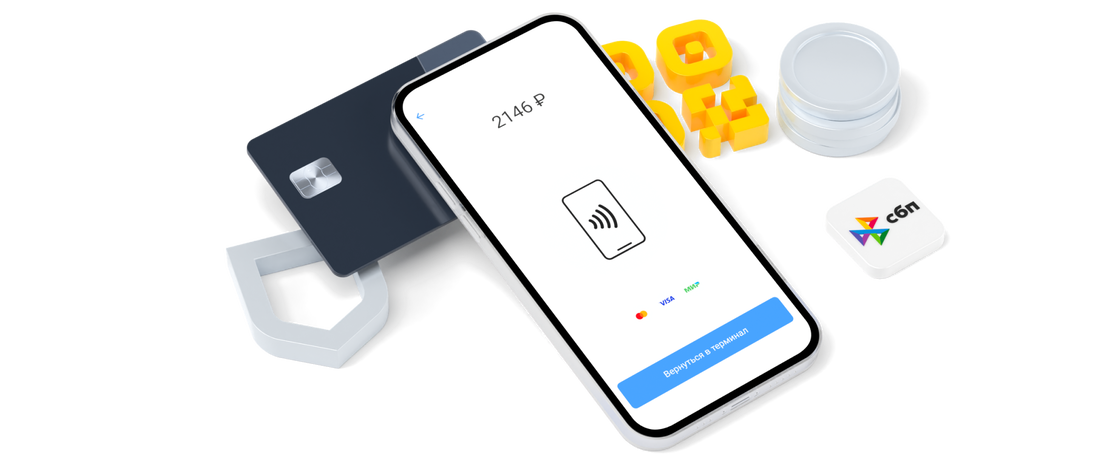
Прием платежей картами и по QR-коду в приложении Pay to phone
Для работы достаточно смартфона
Не нужно покупать терминал, платить за его аренду, ждать доставку от банка — настройте прием платежей на смартфоне на Android всего за 10 минут
Деньги приходят на счет мгновенно
Платеж по QR-коду поступит на счет сразу же. По карте — на следующий день, даже в выходной или праздник
Принимайте платежи в приложении Pay to phone в мобильном телефоне или используйте приложение, если ваш терминал торгового эквайринга временно не работает
Любое количество торговых точек и кассиров
Если у вас работают несколько продавцов, они могут принимать платежи одновременно на разных смартфонах или на одном под своими учетными записями
Кому подойдет решение Pay to phone
Сезонные ярмарки, магазины продуктов, бытовых товаров, одежды, стройматериалов или доставка
Автозапчасти и аксессуары, шиномонтаж, автомастерские
Рестораны, кафе и закусочные, кофе с собой, доставка
Парикмахерские, салоны красоты, магазины косметики, косметологические кабинеты
Прием платежей через приложение Pay to phone за 3 шага
Вам останется только зарегистрировать и подключить кассу, чтобы выдавать покупателям фискальные чеки
Продавец вводит сумму покупки и выбирает способ оплаты: картой или по QR-коду
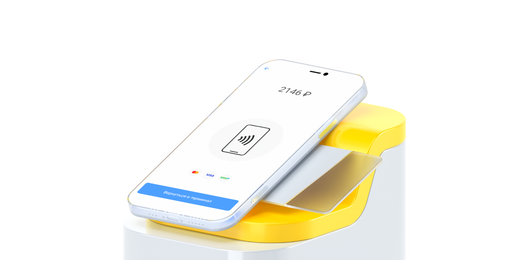
Покупатель прикладывает карту к смартфону продавца или сканирует QR-код с экрана
Покупка оплачена! Можете отправить покупателю квитанцию с подтверждением платежа. Затем останется только пробить фискальный чек на своей онлайн-кассе
Комиссия единая для всех
Вы платите комиссию только за операции через терминал эквайринга в телефоне. Если покупок нет, ничего платить не нужно
Если есть бизнес-счет в Тинькофф, подключение займет не более 10 минут. Если счета в Тинькофф Бизнесе нет, но вы — клиент Тинькофф, открытие счета и подключение Pay to phone займет не больше часа
Авторизуйтесь по номеру телефона и принимайте безналичные платежи
С помощью менеджеров в чате Pay to phone вы можете подключить кассиров
Оставить заявку на расчетный счет
Представитель приедет к вам с документами на подпись в удобное место и время — откроем счет и добавим кассиров в Pay to phone в течение 1 дня
В каких ситуациях удобнее платить с лицевого счёта
На самом деле почти всё то же, что вы обычно оплачиваете с помощью банковской карты:
Перевести деньги со своего лицевого счёта можно:
Вы ничего не сможете оплатить с мобильного счёта, если у вас установлен запрет на такие операции. Обратитесь в магазин МТС, и мы поможем вам снять ограничения.
Общие правила и ограничения на платежи с лицевого счёта
Как совершить платёж с мобильного счёта
Удобнее всего распоряжаться средствами с мобильного счёта бесплатное приложение, которым могут пользоваться клиенты любых банков и мобильных операторов России.
В сервисе можно одновременно управлять банковскими картами любых банков, электронным кошельком и лицевым счётом, совершая операции в пару кликов. Чтобы совершить платёж или выполнить перевод с мобильного счёта, нужно на главном экране приложения найти и нажать на кнопку «Мой телефон», пролистайте чуть вниз. В открывшемся меню будут доступны три опции: «Перевести», «Оплатить» и «Пополнить».
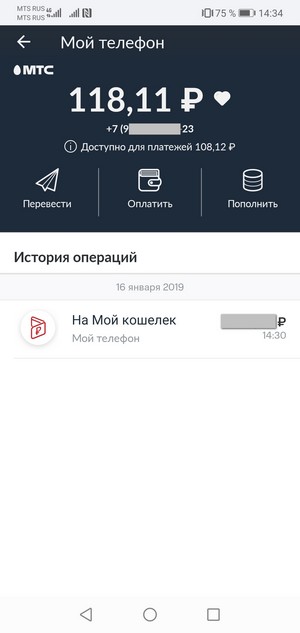
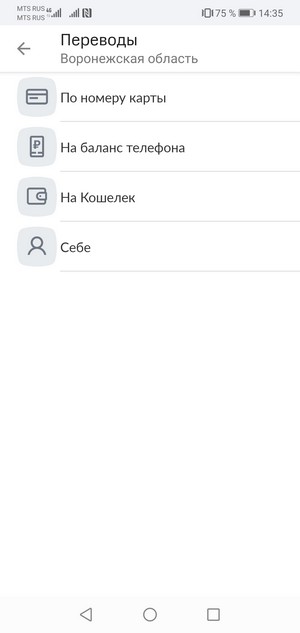
Сделать перевод можно по номеру карты, на баланс телефона, на электронный кошелёк — себе или другим лицам, независимо от того, клиентами каких банков или операторов связи они являются.
Чтобы совершить платёж, нужно нажать соответствующую кнопку и выбрать вид платежа из открывшегося списка. Это может быть, например, оплата мобильной связи, квартплаты, погашение кредита любого банка, штрафы, налоги. Выберите нужную опцию и следуйте инструкциям приложения. В зависимости от вида платежа может потребоваться ввести ФИО плательщика, УИН, номер электронного кошелька или проездного и т. д.
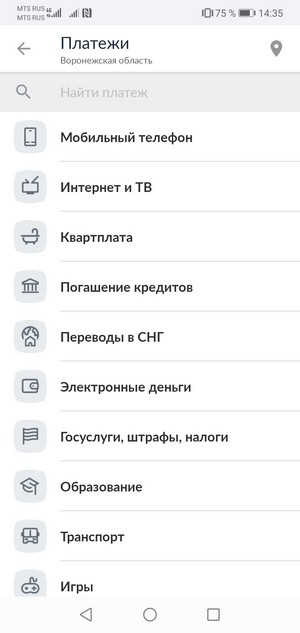
Мобильный лицевой счёт также можно выбирать в качестве способа оплаты с помощью QR-кода, шаблонов или автоплатежей.
С помощью USSD-запроса
Управлять лицевым счётом можно при помощи команды *115#. Вам будет предложено оплатить услуги, отправить перевод или выполнить операцию, воспользовавшись вашими шаблонами. Например, отправить деньги можно на номер телефона, электронный кошелёк или банковскую карту, а оплатить — услуги связи, кредиты, «коммуналку» или, скажем, отправить деньги на благотворительные цели.
Чтобы выполнить любую из операций, следуйте подсказкам меню и подтверждайте действия вводом цифрового кода.
В AppStore
C мобильного лицевого счёта можно платить за любые игры, музыку, фильмы, приложения и подписки, причём не только в AppStore. Чтобы деньги списывались «с телефона», нужно выполнить настройки в вашем устройстве:
Оплачивать с лицевого счёта можно не только сервисы в AppStore, но также контент Apple Music и Apple TV.
На сайтах партнёров и прочих ресурсах
Расплачиваться средствами с мобильного счёта можно и на некоторых сторонних ресурсах, где такой вариант предусмотрен. Для этого необходимо указать номер своего мобильного телефона и подтвердить оплату, ответив любым символом на SMS с номера 1212. Символ 0 (ноль) нужно ввести для отмены оплаты. Если при оплате взимается комиссия, то в SMS вы увидите сумму комиссии. Если на сторонних ресурсах есть возможность оплатить со счёта телефона, то достаточно ввести номер своего мобильного телефона.
Платежи
Принимайте платежи пользователей с баланса телефона
Быстрая регистрация
сервисов для оплаты с баланса телефона
Простая интеграция
мобильных платежей в интерфейс вашего сайта
Автоплатёж
регулярных платежей и пополнение баланса
Подробная статистика
по мобильным платежам и CRM пользователей
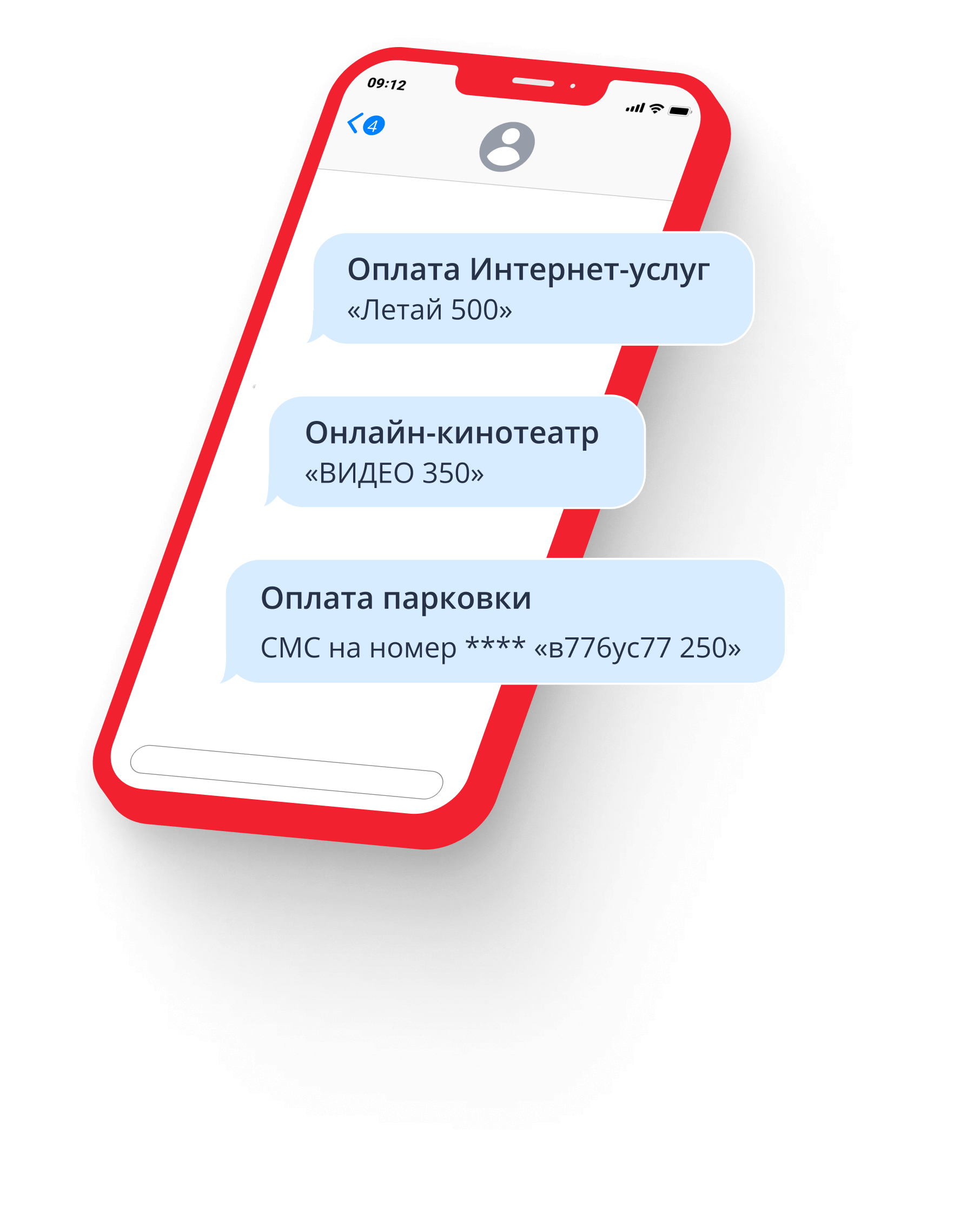
Мобильные платежи для разных сфер бизнеса
Удобный способ выставления счетов вашим клиентам на сумму до 15 000 рублей
Парковки
Оплата проезда и парковки со счёта мобильного телефона.
Интернет-услуги
Оплата доступа пользователя к сервису с баланса телефона.
Видеосервисы
Платежи за подписку и разовые оплаты со счёта мобильного
Индивидуальное решение
Разработаем специальное решение по оплате ваших услуг со счёта мобильного телефона. Стоимость разработки и внедрения определяется по результатам согласования технического задания.

Доступно
Услуга «Мобильный платеж» бесплатна для абонентов и подключается сразу при активации сим-карты. Покрытие сервиса – вся территория РФ.
Просто
Телефон всегда под рукой. Оплата с баланса мобильного займет несколько секунд. Удобство этого способа положительно отразится на финансовых результатах.
Удобно
Предлагать мобильные платежи можно как в онлайне, так и офлайн, например, когда нет возможности оплатить с банковской карты.
Требования к организации
Условия подключения
Менеджер Миксплат пришлёт вам инструкции по подключению мобильных платежей и сопроводит на всех этапах.
Настройте сервис
В личном кабинете создайте проект. Подключите товары и установите тарифы для пользователей совместно с вашим персональным менеджером.
Заключите договор
Пока ваша заявка проходит регистрацию у операторов связи, подпишите договор с Миксплат для перечисления средств на расчётный счёт вашей организации.
Подключение за 15 минут
Менеджер Миксплат свяжется с вами и поможет с активацией услуги
* Эти поля обязательны для заполнения.


