

- Как платить смартфоном в магазинах: Тинькофф Пей
- Tinkoff Pay: возможности и настройки
- Как обновить приложение Тинькофф
- Как добавить карту в Тинькофф Пей
- Как скрыть баланс карты Тинькофф
- Tinkoff Pay на Android: как добавить карты и использовать сервис
- Как изменить способ оплаты на Андроиде
- Сервис Tinkoff Pay на Android
- Интервью
- Что делать, если не получилось привязать карту к Tinkoff Pay?
- Не проходит оплата телефоном через Tinkoff Pay. Что делать?
- Как включить бесконтактную оплату на телефонах Xiaomi
- Как платить через Tinkoff Pay, если на телефоне несколько сервисов бесконтактной оплаты?
- Карта не отображается в Tinkoff Pay. Что делать?
- Ярлык Tinkoff Pay не появляется на экране телефона. Что делать?
- Зачем нужны автоплатежи
- Как теперь настроить автоплатеж
- Если у вас iPhone
- Как подключить
- Как платить телефоном, если у вас айфон
- Что нужно для оплаты телефоном через Tinkoff Pay?
- Как работает оплата телефоном через Tinkoff Pay?
- Где принимают оплату телефоном через Tinkoff Pay?
- Насколько безопасна оплата телефоном через Tinkoff Pay?
- Начисляется ли кэшбэк за оплату телефоном через Tinkoff Pay?
- Какие есть ограничения на оплату телефоном через Tinkoff Pay?
Как платить смартфоном в магазинах: Тинькофф Пей
После того как в России отключили Google Pay, у многих возник вопрос, как платить смартфоном в магазинах. На выручку тогда пришел Mir Pay. Вот только это дополнительное приложение, которое не всегда срабатывает корректно. На моем Xiaomi Mi 10T Pro приходится постоянно открывать Mir Pay. В противном случае оплата либо не проходит вообще, либо на терминале появляется ошибка из-за долгого запуска программы. Но банки тоже не сидят сложа руки и выпускают свои платежные решения. Относительно недавно свой сервис выпустил Сбер, и вот теперь Тинькофф.
Tinkoff Pay: возможности и настройки
С помощью Тинькофф Пей теперь можно платить не только в интернете. Раньше Tinkoff Pay работал только для онлайн платежей, а в последнем обновлении стал доступен и для оплаты с помощью NFC в магазинах, то есть оффлайн. Рассказываем, как настроить Tinkoff Pay на Андроид-смартфоне и какие ограничения есть у платежного сервиса.
Как обновить приложение Тинькофф
Убедитесь, что у вас установлена версия приложения 6.18 или новее. Если версия приложения у вас старая, то его необходимо обновить. Тинькофф доступен как в Google Play, так и в RuStore, поэтому можете воспользоваться любым удобным вам способом. Для тех, кто не умеет обновлять приложения, мы подготовили отдельную инструкцию, как это можно сделать. Обратите внимание, что версия 6.18 пока доступна не для всех, так что обновление, возможно, придется подождать.
Как добавить карту в Тинькофф Пей
Как только вы убедились, что у вас установлена нужная версия приложения, можно переходить к добавлению карты в Tinkoff Pay. На этом этапе мы и столкнемся с первым ограничением. Поддерживаются только карты Мир Тинькофф Банка. Поэтому, если вы еще ее не выпустили, то самое время это сделать. Недавно мы рассказывали, как сделать виртуальный Мир к уже существующему счету Тинькофф. Если же Мир у вас уже есть, то можно сразу переходить к добавлению карты в Tinkoff Pay.
❗️У НАС ЕСТЬ СУПЕР-КЛАССНЫЙ ЧАТИК В ТЕЛЕГРАМЕ. ОБЯЗАТЕЛЬНО ПОДКЛЮЧАЙСЯ, НЕ ПОЖАЛЕЕШ
Как только вы проделаете все эти действия, то можете сразу подносить телефон к терминалу. Причем для оплаты покупок до 1000 рублей даже не надо разблокировать смартфон с помощью биометрии или пароля.
Для подтверждения покупки на сумму свыше 1000 рублей, нужно разблокировать телефон с помощью кода, отпечатка пальца или по лицу. Для покупок до 1000 рублей достаточно поднести телефон к терминалу с включенным экраном.
Имейте в виду, что Tinkoff Pay станет доступен для всех пользователей в течение двух недель. Поэтому в первые дни кнопки для добавления у вас может не быть. В таком случае придется немного подождать, пока функция доберется и до вас.
Как скрыть баланс карты Тинькофф
При использовании нескольких карт можно выбрать ту, которая будет открываться по умолчанию
Tinkoff Pay на Android: как добавить карты и использовать сервис
Но у меня помимо дебетовой карты, есть еще и кредитная. Ее тоже можно добавить в Тинькофф Пей. Делается это по аналогии с первой картой, с одним лишь отличием. Как только вторая будет добавлена в Tinkoff Pay, приложение спросит, стоит ли делать ее способом оплаты по умолчанию или оставить все как есть. Вам остается только нажать на соответствующую кнопку.
Для удобства пользователей на карте во время оплаты отображается баланс. Поэтому в момент выбора платежного средства вы будете видеть, сколько на ней осталось средств, и при необходимости сможете ее поменять. Если есть желание, то баланс можно скрыть. Делается это следующим образом:
- После этого баланс будет отображаться в виде пяти нулей. Чтобы вновь сделать его видимым, придется проделать те же действия, что и при сокрытии, только потребуется подтверждение биометрией.
Как изменить способ оплаты на Андроиде
Если по какой-то причине Tinkoff Pay вам не понравился, и вы решили вернуться к Mir Pay, то сделайте следующее:
- Откройте приложение Tinkoff.
- Перейдите в раздел Карты и счета.
- Выберите карту Mir Pay.
- Нажмите Сделать основной.
Все! Тинькофф Пей больше не является платежным средством по умолчанию на вашем смартфоне, и можете спокойно пользоваться тем способом, к которому привыкли.
Я проверил Tinkoff Pay в действии и могу сказать, что оставлю его основным способом оплаты. Отдельно его запускать, в отличие от Mir Pay, не пришлось, и платеж прошел практически мгновенно. Пока впечатление только положительное. Скоро аналогичный сервис заработает и у Альфа Банка. Так что, как только закончится этап тестирования, клиенты Альфы тоже смогут оплачивать покупки оффлайн без Mir Pay.
Сервис Tinkoff Pay на Android
Россия, Москва — 28 июня 2023 г. Сервис мгновенной оплаты Tinkoff Pay стал доступен на смартфонах на базе Android. Пользователи могут оплачивать покупки в магазинах, просто приложив мобильный телефон к платежному терминалу. К сервису можно привязать любую карту Тинькофф платежной системы Мир.
Расплачиваться телефоном с Tinkoff Pay можно везде, где принимают бесконтактную оплату. Для совершения покупки не нужно искать пластиковую карту, оплата проходит всего за несколько секунд. Помимо удобства покупатели получают выгоду в виде кэшбэка.
Функция оплаты по Tinkoff Pay будет появляться у пользователей в настройках приложения поэтапно. В течение двух недель она станет доступна всем клиентам Тинькофф — пользователям Android.
Чтобы воспользоваться Tinkoff Pay на смартфоне, нужно привязать к сервису одну или несколько карт платежной системы Мир в приложении Тинькофф. В сервис можно добавить в том числе и кредитную карту. Прямо в момент оплаты можно выбрать карту, с которой спишутся деньги, а также посмотреть баланс счета. Для подтверждения покупки на сумму свыше 1000 руб. нужно разблокировать телефон с помощью кода, отпечатка пальца или по лицу. Для покупок до 1000 руб. достаточно поднести телефон к терминалу с включенным экраном.
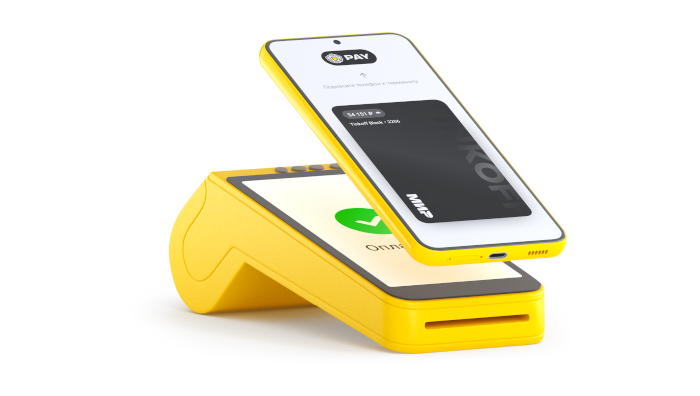
Tinkoff Pay доступен на всех смартфонах с технологией NFC и операционной системой Android, начиная с версии 7.0. Также для подключения Tinkoff Pay необходимо обновить приложение Тинькофф до версии 6.18 или более поздней.
Технология оплаты Tinkoff Pay для Android полностью безопасна и прошла сертификацию платежной системы Мир. Тинькофф стал одним из первых банков, запустивших бесконтактную оплату для телефонов Android на основе нового технологического решения от НСПК, оператора платежной системы Мир.
Tinkoff Pay делает покупки проще как на кассе магазина, так и в интернете. Семейство Tinkoff Pay — это и сервис для оплаты смартфоном, и платежные стикеры, и кнопка в онлайн-магазинах для оплаты без ввода данных карты.
Интервью
Сергей Хромов, вице-президент Тинькофф, руководитель управления платежей и переводов:
Теперь клиенты Тинькофф могут мгновенно оплачивать покупки с Tinkoff Pay не только в онлайне, но и оффлайн. Запуск Tinkoff Pay на Android возвращает клиентам удобство оплаты, к которому они привыкли с Google Pay, и одновременно открывает простор для внедрения новых удобных функций от Тинькофф. Tinkoff Pay — это собственная разработка Тинькофф, которую мы постоянно наполняем новыми технологическими решениями. Новый сервис мы запустили в партнерстве с платежной системой „Мир“, карты которой теперь доступны для бесконтактной оплаты в Tinkoff Pay. В будущем в сервис Tinkoff Pay можно будет добавлять карты любых российских банков. Также мы работаем над технологией оплаты смартфоном с помощью Tinkoff Pay для владельцев телефонов от Apple.
Дмитрий Бувин, коммерческий директор НСПК (оператор платежной системы Мир):
Наша задача как оператора платежной системы „Мир“ — предоставить банкам технологии и решения, на базе которых они могут создавать актуальные для своих клиентов продукты. Конечно, возможность платить со смартфона в одно касание сегодня остается одним из самых востребованных сервисов для людей. Оплата через Tinkoff Pay позволит держателям карт „Мир“ сохранить все привилегии как от платежной системы, так и от банка. Уверен, он будет пользоваться популярностью у клиентов банка. А мы вместе с партнерами продолжим работать над новыми способами оплаты со смартфона, которые позволят сохранить удобный и безопасный клиентский путь.
Что делать, если не получилось привязать карту к Tinkoff Pay?
Если на вашем устройстве включен VPN, отключите его. Попробуйте привязать карту снова.
Если не сработало, обновите приложение Тинькофф до последней версии. Как обновить приложение
Если у вас последняя версия приложения, но привязать карту не получается, очистите кэш и данные приложения Тинькофф в настройках телефона. Теперь попробуйте добавить карту снова. Если привязать карту по‑прежнему не получается, напишите в чат поддержки Тинькофф.
Не проходит оплата телефоном через Tinkoff Pay. Что делать?
Как включить бесконтактную оплату на телефонах Xiaomi
Проверьте, включена ли бесконтактная оплата. Обычно кнопка для активации NFC находится под шторкой на главном экране телефона — зажмите сверху главный экран и потяните вниз. Еще включить NFC можно в настройках телефона.
Проверьте соединение с интернетом и отключен ли VPN. Без интернета можно сделать 10 покупок, следующую — только с включенным интернетом. Если во время оплаты на телефоне появилась ошибка Оплата недоступна, включите интернет и на том же экране нажмите Обновить.
Попробуйте оплатить покупку через Tinkoff Pay другими способами.
Как платить через Tinkoff Pay, если на телефоне несколько сервисов бесконтактной оплаты?
Для этого установите Tinkoff Pay в качестве способа оплаты по умолчанию. Это можно сделать двумя способами.
Настройки на разных устройствах с Android могут различаться. Если способ не подходит, уточните, как выбрать способ бесконтактной оплаты по умолчанию, на сайте производителя вашего устройства.
Карта не отображается в Tinkoff Pay. Что делать?
Обычно карта появляется в Tinkoff Pay моментально и ее сразу можно использовать. Если карта не появилась, подождите пару минут: возможно, мы не успели ее активировать.
Если у вас выключен интернет, включите его и зайдите в приложение Тинькофф еще раз. Если интернет включен и через 10 минут карта не появилась, напишите в чат поддержки Тинькофф.
Ярлык Tinkoff Pay не появляется на экране телефона. Что делать?
Раньше созданные автоплатежи, например, на оплату коммунальных услуг, хранились в разделе Избранное вместе с сохраненными шаблонами. Теперь у автоплатежей есть отдельный раздел — в нем можно быстро найти любой автоплатеж и настроить его: например, изменить карту, с которой будут списываться деньги.
Тут же можно добавить новый автоплатеж.
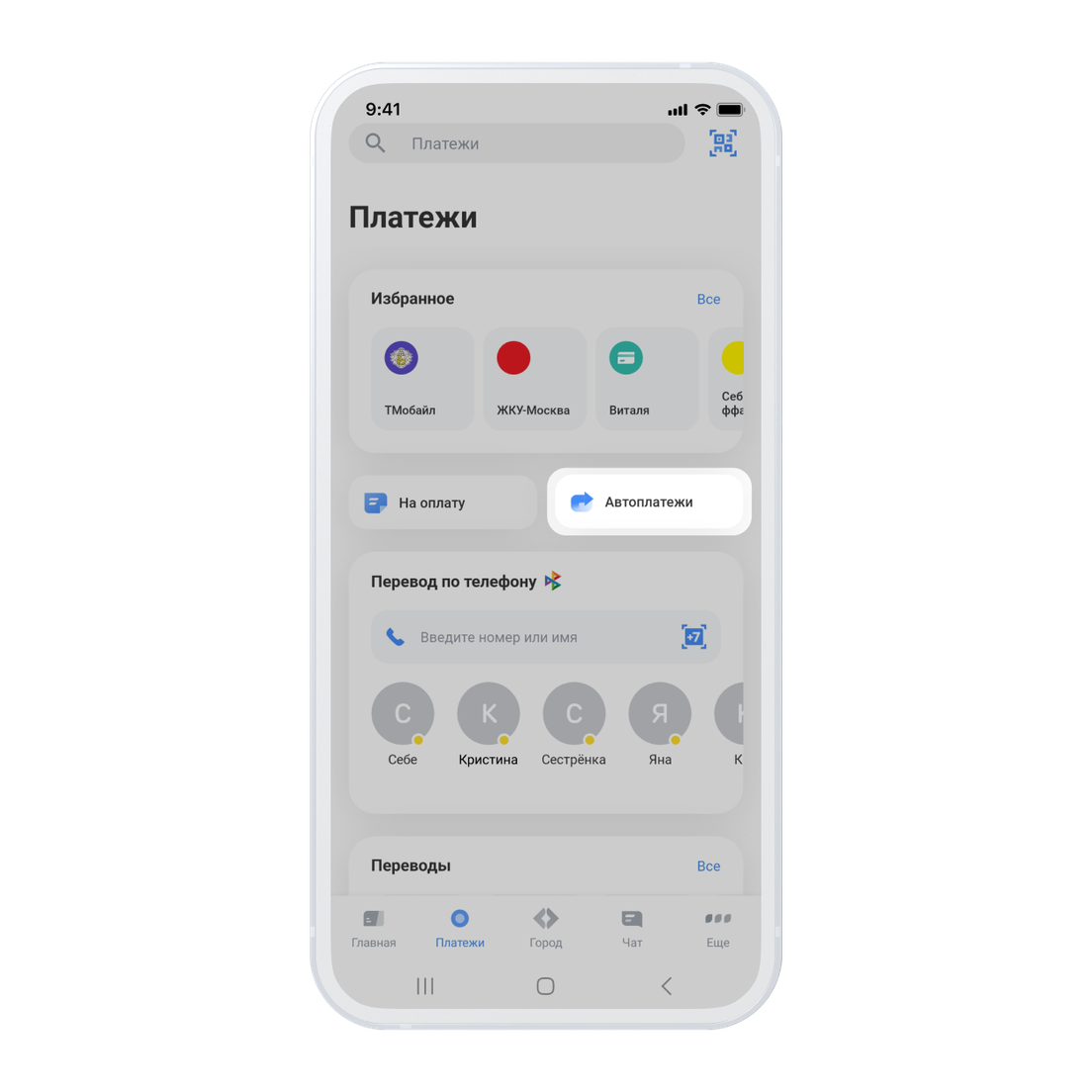
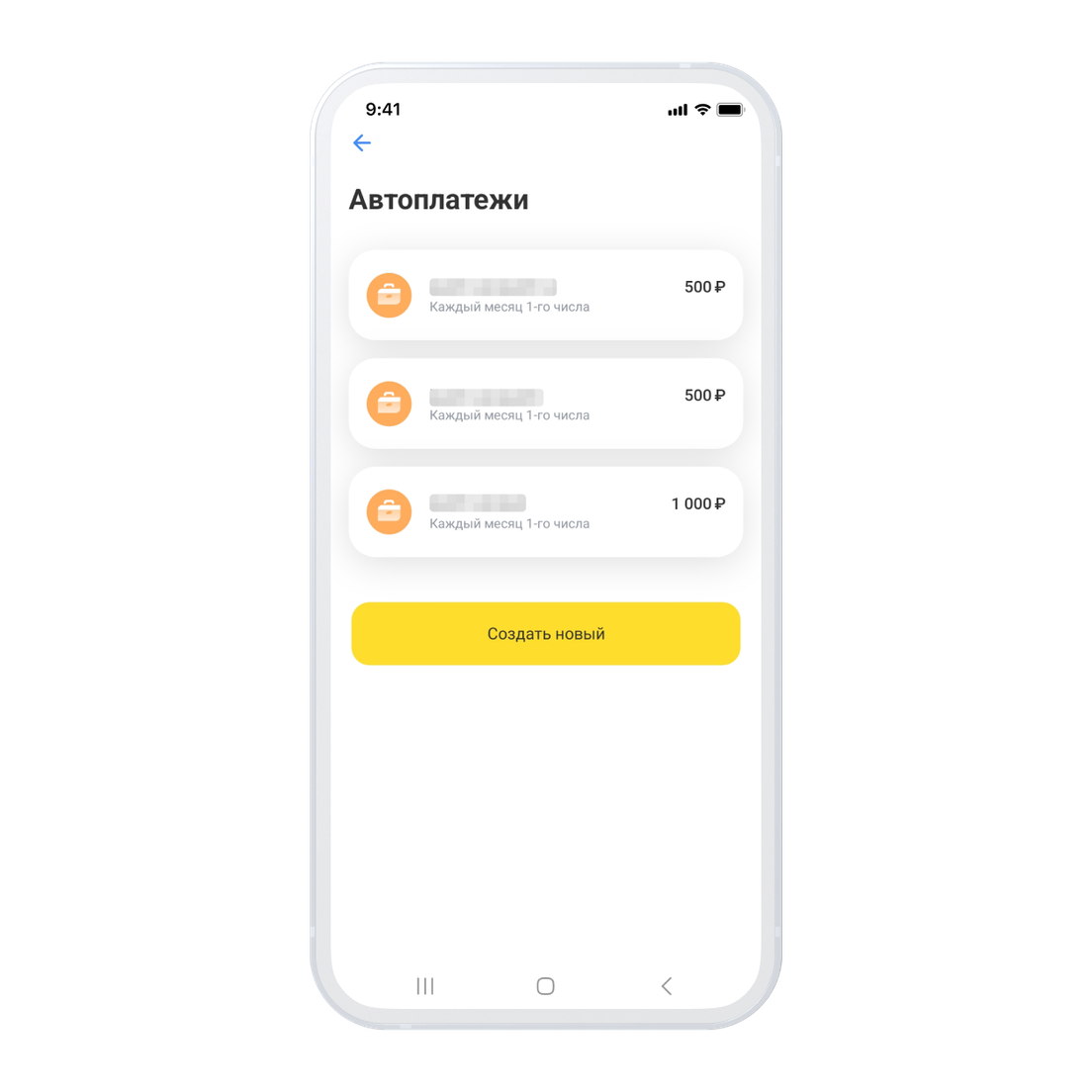
Автоплатежи живут в приложении Тинькофф, в разделе Платежи
Зачем нужны автоплатежи
В Тинькофф можно настроить автоплатеж для оплаты мобильной связи, ЖКУ, интернета, транспорта, университета, установить регулярные взносы на благотворительность.
Если у вас подключен автоплатеж, не придется постоянно держать в голове, что нужно оплатить коммуналку или перевести деньги за аренду квартиры: вы один раз настраиваете автоплатеж и забываете о нем. Когда придет новый счет за коммунальные услуги, деньги с карты спишутся автоматически. А если снимаете квартиру, нужная сумма перечислится арендодателю в день оплаты.
Автоплатеж можно подключить к дебетовой и кредитной карте, а также к накопительным счетам. Это бесплатно. Комиссии тоже нет.
Также в Тинькофф можно настроить регулярный перевод — себе или другим людям, например маме или ребенку. Это экономит время и помогает не просрочить обязательные платежи и переводы.
Как теперь настроить автоплатеж
Перед каждым списанием приходит уведомление — если автоплатеж больше не актуален, можно отключить его перед тем, как спишутся деньги.
Подробнее о том, как настроить автоплатеж за интернет, учебу или транспорт, читайте в Тинькофф Помощи.
Что такое Pay to phone. Это приложение, которое позволяет использовать телефон вместо терминала. Подойдут смартфоны на Android 10 и выше с модулем NFC. Принимать оплату через Pay to phone могут те, у кого есть расчетный счет в Тинькофф.
Кому подойдет приложение. Оно особенно удобно для малого бизнеса, сезонной и выездной торговли, курьерской доставки. Можно подстраховаться на случай поломки терминала, не тратиться на его аренду.
Какие были условия акции. Нужно было принять первый платеж через приложение с 1 сентября 2023-го по 29 февраля 2024-го. Те, кто успел это сделать, получили сниженную комиссию 1% навсегда — пока действует договор расчетного счета с Тинькофф.
У таких предпринимателей сниженная комиссия распространяется на платежи с карт, в том числе если покупатель использует стикер или приложение для бесконтактной оплаты.
При оплате по QR‑коду комиссия ниже: 0,2, 0,4 или 0,7% в зависимости от сферы деятельности компании. Принимать оплату на таких условиях можно и сейчас.
Если у вас iPhone
К устройству можно приклеить стикер Tinkoff Pay — это небольшая карта с чипом, которая крепится к телефону, брелку или любому другому предмету, без которого вы не выходите из дома.
Стикер работает как дополнительная карта, которая привязана к вашему основному счету и выполняет все функции обычной дебетовки или кредитки. С его помощью можно оплачивать покупки, снимать или вносить деньги в банкоматах с бесконтактным способом авторизации — то есть там, где карту не нужно вставлять в терминал, а достаточно приложить к нему.
Стикер защищен ПИН‑кодом, как обычная карта. На нем нет реквизитов и кода на обороте — мошенники не смогут подглядеть эти данные. Дополнительно можно установить лимит трат на месяц, а если потеряете телефон, деньги не попадут в чужие руки: стикер можно заморозить — после этого банк отклонит любую операцию по дополнительной карте. Если стикер найдется, есть возможность разморозить его и продолжить пользоваться. Это не повлияет на основную карту, ее перевыпускать не придется — деньги с основного счета можно будет тратить как обычно.
Наклеить платежный стикер Tinkoff Pay можно куда угодно, но лучше на нижнюю часть телефона: так он не будет конфликтовать с NFC‑чипом и перекрывать беспроводную зарядку MagSafe, если вы пользуетесь Айфоном 12-го поколения и новее.
https://youtube.com/watch?v=y34h79KVpDY%3Fsi%3D5QfFh9Z4UtESLRqR
Стикер надежно крепится к телефону, а чтобы отклеить его, нужно небольшое усилие — смартфон не повредится
Стандартный стиль платежного стикера — черный, но можно заказать яркий вариант, например под цвет чехла. В Тинькофф есть стикеры с кукурузой, витаминами, яичницей-глазуньей, бананами и жизнерадостными уточками. Все дизайны собрали
Стикер можно выпустить к большинству кредитных и дебетовых карт Тинькофф: например, к Tinkoff Black, Тинькофф Платинум, ALL Airlines или Tinkoff Drive. Полный список доступен
Сколько стоит выпуск платежного стикера Tinkoff Pay
Если нет подключенных сервисов и вы уже пользуетесь дебетовкой Тинькофф
Поднесите стикер вплотную к верхней части терминала на кассе — именно там обычно расположен считыватель карт. Не убирайте стикер, пока оплата не пройдет — это можно определить по зеленой галочке, надписи «Успешно» или «Готово».
Если вы не клиент Тинькофф, сначала нужно заказать карту — представитель доставит нашу дебетовку Tinkoff Black куда скажете и в удобное для вас время. После этого сможете выпустить стикер и платить за покупки смартфоном, как привыкли.
Tinkoff Pay — это метод бесконтактной оплаты, который можно подключить для смартфонов Android вместо ушедшего Google Pay. С помощью Tinkoff Pay можно оплачивать покупки без карты — просто приложите смартфон к платежному терминалу. В момент оплаты можно самому выбрать карту, с которой спишутся деньги, и проверить баланс счета. Оплата проходит за несколько секунд, за операции по Tinkoff Pay начисляется кэшбэк.
При покупке дороже 1000 ₽ нужно разблокировать телефон с помощью кода, лица или отпечатка пальца. Если покупка дешевле 1000 ₽ — достаточно поднести телефон с включенным экраном к терминалу.
Расплачиваться телефоном с Tinkoff Pay можно везде, где есть терминал бесконтактной оплаты.
Tinkoff Pay работает на всех смартфонах с технологией NFC и операционной системой Android начиная с версии 7.0. Чтобы подключить сервис, нужно обновить приложение Тинькофф до версии 6.18 или более поздней. Версию приложения можно проверить в конце раздела «Еще».
Как подключить
Нужно привязать к сервису одну или несколько карт платежной системы «Мир» в приложении Тинькофф. Подойдут и дебетовые, и кредитные карты.
Чтобы привязать карту, на главном экране приложения выберите иконку карты с платежной системой «Мир», которой хотите платить, и нажмите «Добавить в Tinkoff Pay».
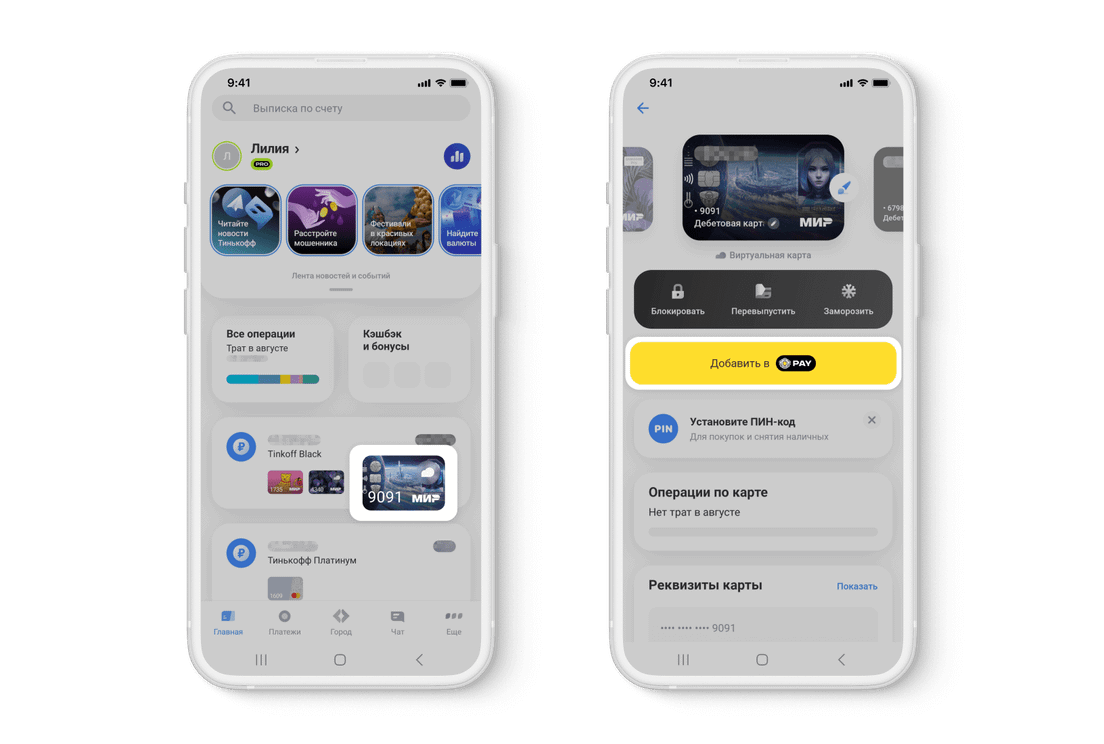
Если карты «Мир» нет, в приложении Тинькофф можно выпустить дополнительную. Виртуальная карта начнет работать сразу, а пластиковую привезем куда и когда вам удобно.
Как платить телефоном, если у вас айфон
Если у вас смартфон на базе iOS, есть три способа оплачивать покупки без карты.
С помощью платежного стикера Tinkoff Pay. Он выпускается к счету кредитной или дебетовой карты Тинькофф и работает как обычная карта.
Стикер Tinkoff Pay можно наклеить на смартфон, чехол, браслет или куда удобно. Платить им можно везде, где есть терминал бесконтактной оплаты. При оплате начисляется кэшбэк. Еще с помощью стикера можно снимать наличные в банкоматах с бесконтактным обслуживанием.
Для оплаты нужно отсканировать QR‑код камерой телефона, выбрать Tinkoff Pay и подтвердить операцию в приложении Тинькофф. Или отсканировать QR‑код прямо в приложении Тинькофф и подтвердить операцию.
По платежам по QR‑коду Сбера с помощью Tinkoff Pay начисляется кэшбэк.
Можно оплатить покупки и через Систему быстрых платежей — правда, в этом случае кэшбэк начисляться не будет. Обычно QR‑код расположен на кассе магазина: отсканируйте его с помощью камеры смартфона или через приложение Тинькофф, перейдите в раздел «Платежи» и в правом верхнем углу выберите значок сканера QR‑кода.
Что нужно для оплаты телефоном через Tinkoff Pay?
Оплата доступна клиентам Тинькофф с любыми дебетовыми или кредитными картами «Мир» и телефоном на Android версии 7.0 или новее с NFC‑модулем. Обновите приложение Тинькофф до последней версии и добавьте карту в Tinkoff Pay. Минимальная версия приложения — 6.21. Как обновить приложение
Если у вас iOS, выпустите платежный стикер Tinkoff Pay — это небольшая наклейка на телефон, которая работает как обычная карта. Как выпустить стикер Tinkoff Pay
Если карты нет, оформите Tinkoff Black с платежной системой «Мир», и мы привезем ее вам бесплатно. Вы сможете сразу пользоваться картой в приложении и привязать ее к Tinkoff Pay.
Как работает оплата телефоном через Tinkoff Pay?
Оплата телефоном работает так же, как оплата обычной картой на кассе. Только вместо карты к терминалу нужно приложить телефон.
Для оплаты через Tinkoff Pay понадобится только приложение Тинькофф, больше ничего устанавливать не придется. Как подключить Tinkoff Pay и как им пользоваться
Где принимают оплату телефоном через Tinkoff Pay?
Не обязательно. Вы можете оплатить подряд 10 покупок без интернета через Tinkoff Pay. Затем количество оплат нужно обновить — для этого включите интернет и зайдите в приложение Тинькофф.
Насколько безопасна оплата телефоном через Tinkoff Pay?
Технология прошла сертификацию платежной системы «Мир». Для оплаты телефоном не нужно вводить данные карты или скачивать дополнительное приложение. Ваши платежные реквизиты надежно защищены.
Начисляется ли кэшбэк за оплату телефоном через Tinkoff Pay?
Да, начисляется, в том числе повышенный кэшбэк за покупки в магазинах наших партнеров.
Чтобы получать кэшбэк на карту Tinkoff Black, выберите категории покупок — их список обновляется каждый месяц. Как получать повышенный кэшбэк до 15%
Какие есть ограничения на оплату телефоном через Tinkoff Pay?
Для работы Tinkoff Pay понадобится телефон на Android версии 7.0 или новее c NFC‑модулем.


