

- Бесконтактная оплата с помощью NFC доступна в смарт-часах серий HUAWEI Watch 3/4 Watch GT3/GT4, а также в версии Ultimate.
- Как настроить бесконтактную оплату на HUAWEI часах?
- Альтернативные методы для настройки бесконтактной оплаты
- Как настроить оплату часами в связке с iPhone?
- Развлечения
- Новые возможности для путешествий
- Спорт и Здоровье
- Новые возможности для работы
- Оплата через мобильный счёт в Huawei AppGallery
- Что такое мобильный счёт?
- Какие есть ограничения на платежи с мобильного счёта?
- Оплата с мобильного счета и настройка в App Gallery
- Как настроить оплату с мобильного счета в App Gallery на смартфонах Huawei, Honor и других Android-устройствах
- Шаг 1
- Шаг 2
- Как сделать покупку в AppGallery
- Шаг 3
- Что умеет и где работает
- Как платить и какими карточками
- Оплата через UnionPay
- Настройка Huawei Pay
- Процесс настройки:
- Белкарт Pay
- Установка Белкарт Pay
- Добавление банковской карты
- Выводы
Бесконтактная оплата с помощью NFC доступна в смарт-часах серий HUAWEI Watch 3/4 Watch GT3/GT4, а также в версии Ultimate.
Она работает в связке с iPhone или Android-смартфоном. Но есть нюансы: банковская карта должна принадлежать платёжной системе UnionPay, а приложения для работы со сторонними картами доступны не на всех часах. Пользователи форума 4PDA разобрались, как настроить оплату на упомянутых моделях, и расписали процесс в подробной инструкции.
Как настроить бесконтактную оплату на HUAWEI часах?
Бесконтактная оплата на поддерживаемых моделях смарт-часов производится через сервис HUAWEI Pay. Им можно пользоваться, если есть карта платёжной системы UnionPay. Такую карту в России выпускают 11 различных банков. Но эксперты форума 4PDA сообщают, что стабильно с часами работают пластик и виртуалки только двух финучреждений — Газпромбанка и Россельхозбанка. Их легко привязать к указанным устройствам через Android-смартфон в утилите HUAWEI Health.
Альтернативные методы для настройки бесконтактной оплаты
Для моделей Watch Ultimate и GT3/GT4 это единственный способ активации бесконтактной оплаты на часах, а вот для HUAWEI Watch 3 и WATCH 4 имеется неофициальная альтернатива. Оплата по NFC в обход HUAWEI Pay предполагает установку APK на часы не через магазин App Gallery. Могут использоваться другие платёжные системы: Mir Pay, Tinkoff Pay, SberPay и Alfa Pay.
Как настроить оплату часами в связке с iPhone?
Телефоны Apple не позволяют привязать карту к наручному аксессуару стандартными средствами, поэтому для настройки нужно воспользоваться Android-устройством. Подробная инструкция по активации функции размещена в тематической ветке форума.
Развлечения
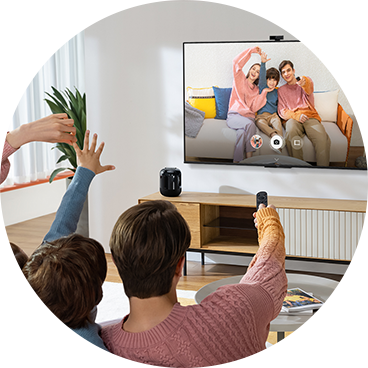
Новые возможности для путешествий
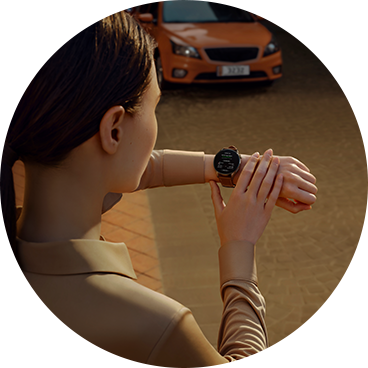
Спорт и Здоровье

Новые возможности для работы
Оплата через мобильный счёт в Huawei AppGallery
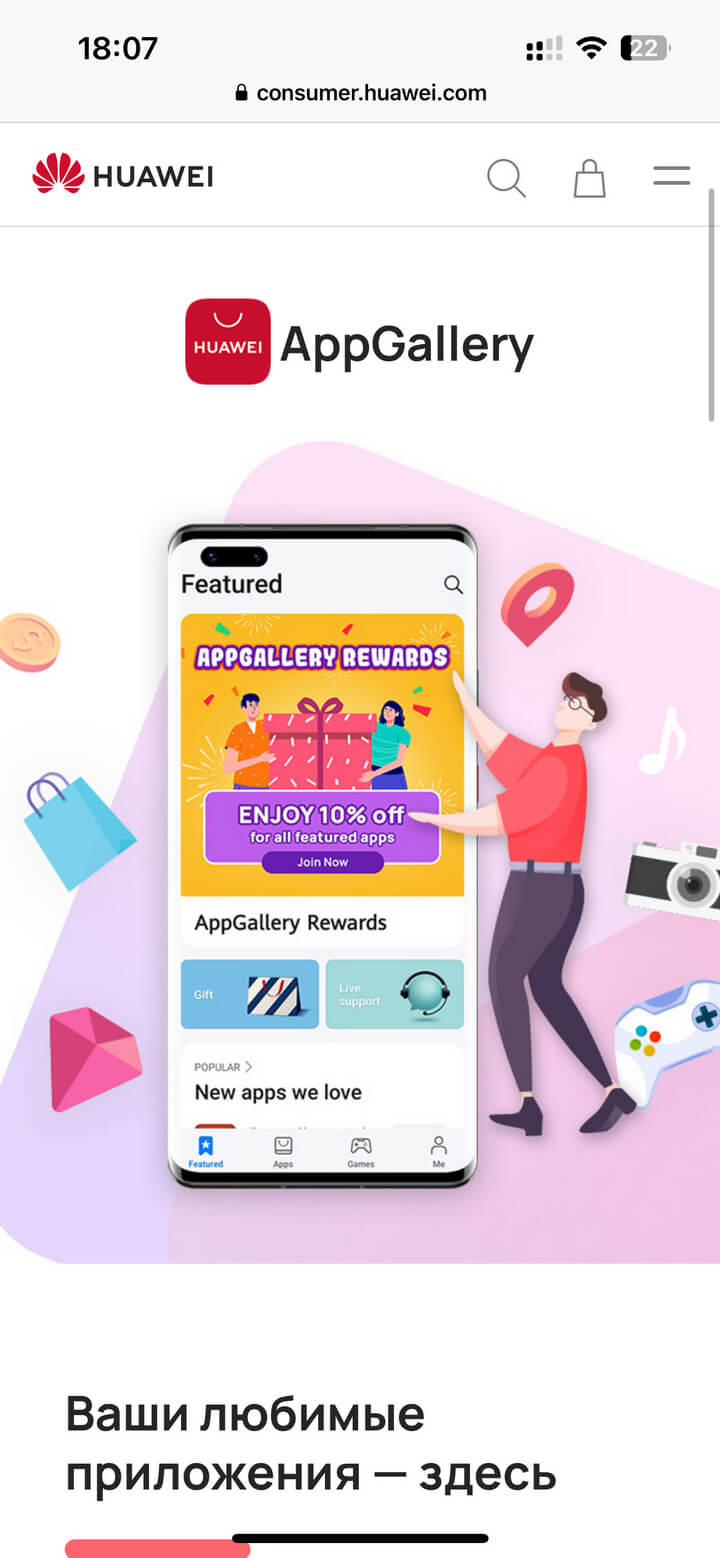
Оплачивать покупки в Huawei AppGallery банковскими картами и через электронный кошелёк — проблематично. Но это можно делать со счёта вашего мобильного телефона в МТС. Рассказываем, как это сделать.
Что такое мобильный счёт?
Это счёт, привязанный к номеру вашего мобильного телефона, и именно его вы пополняете, когда платите за мобильный.
Какие есть ограничения на платежи с мобильного счёта?
Оплата с мобильного счета и настройка в App Gallery
Оплата с мобильного счета невозможна, если вы пользуетесь корпоративным номером. Нельзя обойти этот запрет. Убедитесь, что запрет на платежи с мобильного счета не установлен, если у вас личный номер. Снять его можно в любом магазине МТС.
Как настроить оплату с мобильного счета в App Gallery на смартфонах Huawei, Honor и других Android-устройствах
Нужно изменить настройки оплаты в приложении на вашем мобильном устройстве. Ниже — пошаговая инструкция для разных ситуаций. Если приложение Huawei AppGallery еще не установлено, перейдите по ссылке и нажмите Установить AppGallery.
Шаг 1
Шаг 2
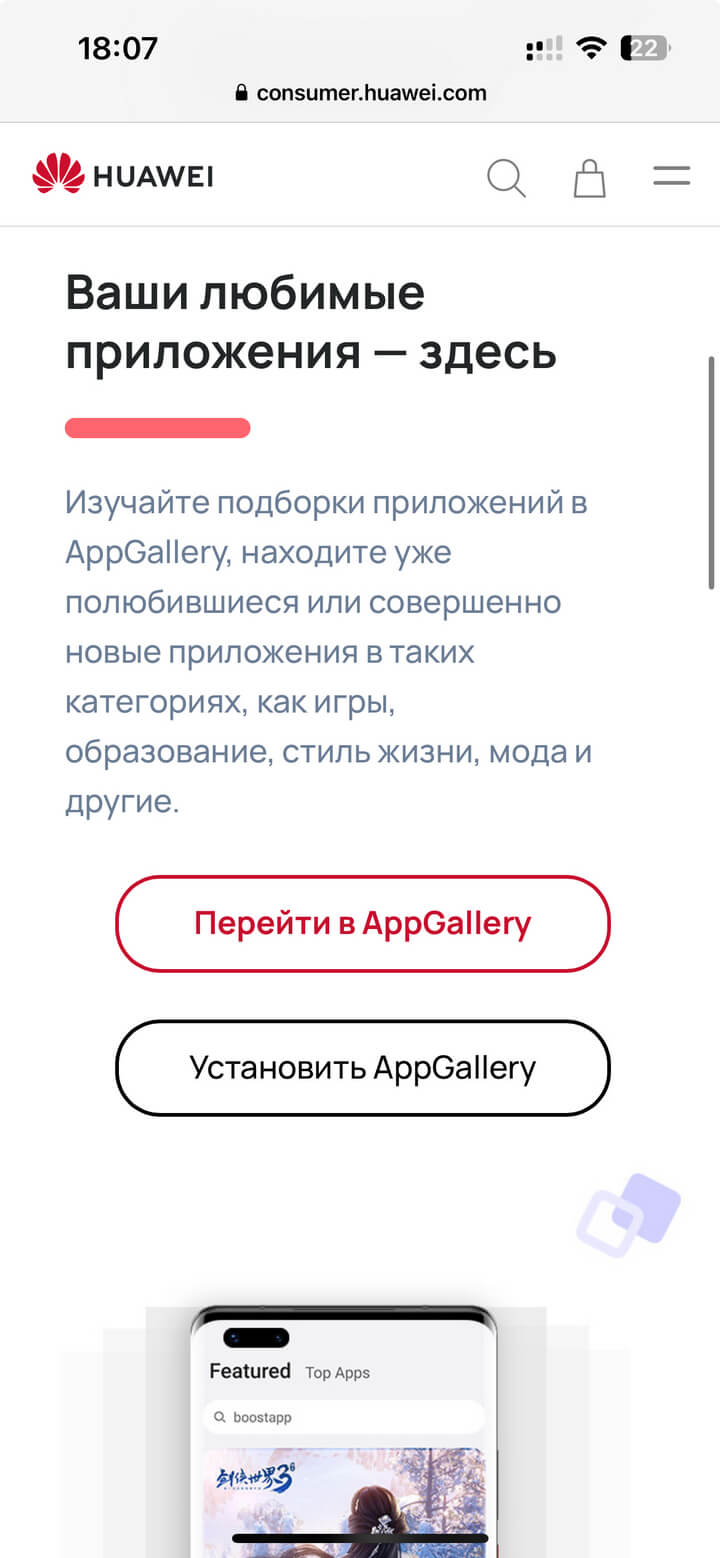
Как сделать покупку в AppGallery
Чтобы добавить новый номер к Huawei AppGallery, нажмите кнопку Добавить номер телефона для оплаты. Это можно сделать прямо в момент оплаты.
Шаг 3
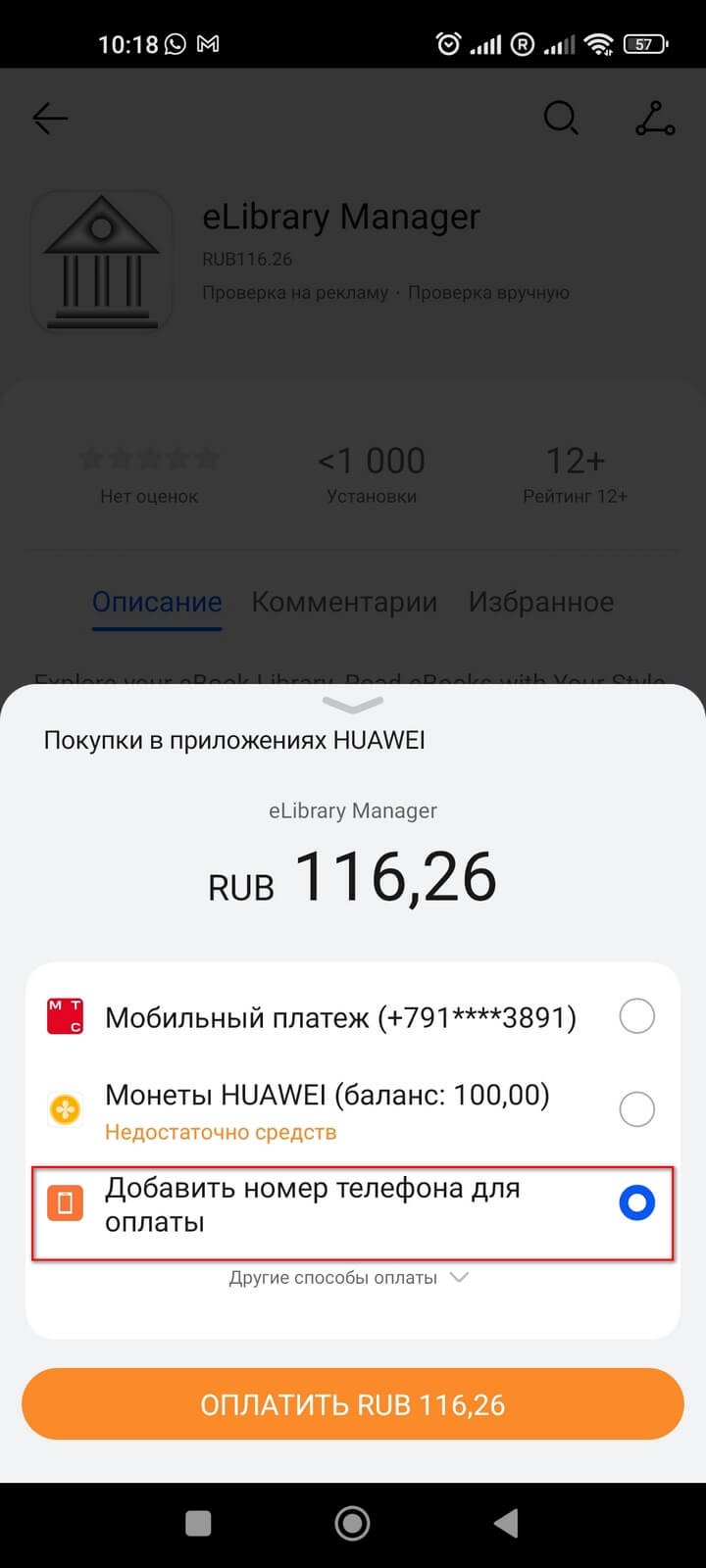
Повторите шаги с выбором оператора MTS и подтверждением номера телефона. Для дальнейших покупок будет использоваться последний привязанный номер телефона — его отметили синим кружком в платежном окне.
Рассчитываться за покупки без карточки и наличных стало еще проще, ведь в Беларуси запустили Huawei Pay. Показываем, как установить и использовать полезный сервис.
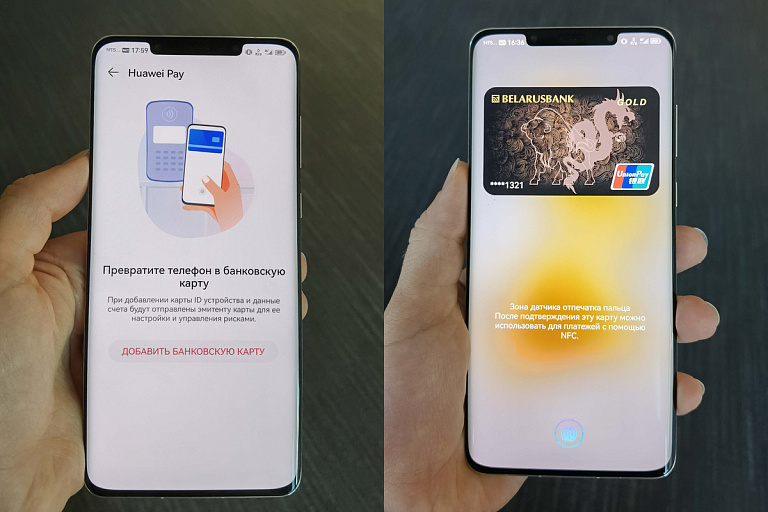
Технология оплаты смартфоном знакома многим. И хотя ей еще далеко до популярности пластика, прогресс медленно берет свое: все больше белорусов начинают использовать гаджеты для расчетов. За последний год таких сервисов стало больше, хотя их выбор во многом зависит от особенностей карточки.
Так, Huawei Pay дружит с международной системой UnionPay, Swoo Pay – с Mastercard и Maestro, а Белкарт Pay – с Белкарт и Белкарт-Maestro. Все три приложения можно найти в магазине AppGallery вместе с мобильными приложениями банков и другими белорусскими сервисами.
Что умеет и где работает
Сервис Huawei Pay только недавно пришел на белорусский рынок. С его помощью можно платить смартфоном в магазинах, кафе, ресторанах, аптеках и салонах красоты – в общем, везде, где есть терминалы с поддержкой платежной системы UnionPay.
Система работает не только в Беларуси, но и в других странах. Прежде всего, это касается Юго-Восточной Азии и особенно Китая, где она получила наибольшее распространение. Huawei Pay действует и в России. Так что это еще один способ платить без наличных во время путешествий или командировок в соседней стране.
Пользоваться сервисом могут владельцы смартфонов Huawei с фирменной оболочкой EMUI 12 и выше и с поддержкой технологии NFC. Это как бюджетные, так и флагманские модели, и уж тем более новинки последних лет. Сервис могут поддерживать и смарт-часы Huawei, но в Беларуси такая возможность станет доступна позже.
Как платить и какими карточками
Виды карточек постоянно обновляются и добавляются в список обслуживаемых системой, поэтому лучше уточнять актуальную информацию на официальном сайте Huawei.
Оплата через UnionPay
Оплаты проходят через платежную систему UnionPay. Для расчетов нужна карточка, выпущенная на этой платформе. В Беларуси ее можно оформить в Беларусбанке, с которым сервис уже работает. Скоро к нему, вероятно, добавятся и другие банки.
Карточки UnionPay выпускают в Беларусбанке сроком на 4 года в четырех валютах на выбор – белорусских рублях, российских рублях, долларах США или юанях. Расчеты можно вести как в стране, так и за рубежом.
Платить смартфоном безопасно: все транзакции хорошо защищены. Сервис не хранит данные карточки в устройстве и не передает ее продавцу. Для расчетов применяется токен – цифровой аналог карточки, который передается в зашифрованном виде.
Для проведения любой операции нужно ввести PIN-код либо пройти аутентификацию сканированием отпечатка пальца или лица. При крупных суммах предусмотрена дополнительная верификация.
Настройка Huawei Pay
Сервис Huawei Pay можно подключить за несколько минут. Прежде всего, нужно поставить или запустить приложение Кошелёк Huawei.
Процесс настройки:
Шаг 1: Найдите и откройте приложение Кошелек Huawei и обновите его при необходимости.
Шаг 2: Примите пользовательское соглашение и разрешите приложению включать NFC автоматически.
Больше ничего делать не нужно. При расчетах поднесите смартфон к бесконтактному терминалу и выберите карточку для оплаты.
Белкарт Pay
Приложение Белкарт Pay позволяет оплачивать смартфоном. Сервис работает с карточками платежной системы Белкарт и кобейджинговыми карточками Белкарт-Maestro на смартфонах Huawei с оболочкой EMUI 12.0 и выше и поддержкой NFC.
Сервис работает с карточками следующих банков: Беларусбанк, Белагропромбанк, Белинвестбанк, Банк Решения, Паритетбанк, БТА Банк, БСБ Банк, Цептер Банк, Сбер Банк, Белгазпромбанк и Банк Дабрабыт.
Транзакции происходят моментально. Для расчетов не требуется интернет (до 30 операций).
Установка Белкарт Pay
Чтобы установить приложение Белкарт Pay на смартфон Huawei, выполните 3 простых действия:
Шаг 1: Найдите приложение в AppGallery и скачайте.
Добавление банковской карты
Существует два способа добавить банковскую карту в приложение для оплаты смартфоном: прикрепить ее к обратной стороне телефона или ввести реквизиты вручную. Вы также можете добавить несколько карточек разных банков. После этого вы сможете легко оплачивать покупки, просто поднесите свой смартфон к терминалу.
Выводы
В настоящее время в Беларуси для оплаты смартфоном Huawei можно использовать три сервиса. При выборе сервиса стоит ориентироваться не столько на возможности приложений (так как они в основном одинаковы), сколько на то, какой платежной системой вы пользуетесь. Все эти сервисы работают по одинаковой механике оплаты, надежно защищают ваши данные и позволяют проводить операции даже без интернета.


