

- Развлечения
- Новые возможности для путешествий
- Спорт и Здоровье
- Новые возможности для работы
- Оплата по NFC на смарт-часах HUAWEI
- Установка и использование
- Настройка для других платежных систем
- Оплата через iPhone
- Пошаговая инструкция
- Использование NFC для бесконтактных платежей на Huawei Smartwatch
- Настройки и установка
- Изменение разрешения экрана
- Привязка карты и использование
- Возвращение к настройкам по умолчанию
- Приложение Белкарт Pay в Беларуси
- Создание виртуальной карты
- Бесплатное использование
- Оплата без подключения к интернету
- Что умеет и где работает
- Бесконтактная оплата через телефон
- Утеря смартфона
- AppGallery
- Как настроить Huawei Pay
- Чем полезен
- Как установить Белкарт Pay
- Делаем выводы
- Как платить и какими карточками
Развлечения
Новые возможности для путешествий
Спорт и Здоровье

Новые возможности для работы
Рассчитываться за покупки без карточки и наличных стало еще проще, ведь в Беларуси запустили Huawei Pay. Показываем, как установить и использовать полезный сервис.
Технология оплаты смартфоном знакома многим. И хотя ей еще далеко до популярности пластика, прогресс медленно берет свое: все больше белорусов начинают использовать гаджеты для расчетов. За последний год таких сервисов стало больше, хотя их выбор во многом зависит от особенностей карточки.
Так, Huawei Pay дружит с международной системой UnionPay, Swoo Pay – с Mastercard и Maestro, а Белкарт Pay – с Белкарт и Белкарт-Maestro. Все три приложения можно найти в магазине AppGallery вместе с мобильными приложениями банков и другими белорусскими сервисами.
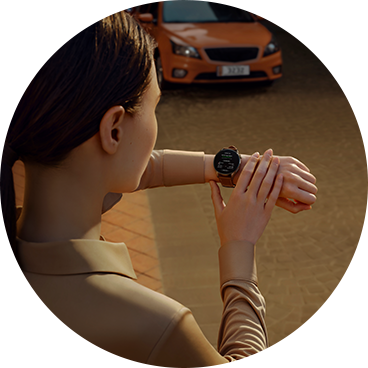
Бесконтактная оплата с помощью NFC доступна в смарт-часах серий HUAWEI Watch 3/4 Watch GT3/GT4, а также в версии Ultimate. Она работает в связке с iPhone или Android-смартфоном. Но есть нюансы: банковская карта должна принадлежать платёжной системе UnionPay, а приложения для работы со сторонними картами доступны не на всех часах. Пользователи форума 4PDA разобрались, как настроить оплату на упомянутых моделях, и расписали процесс в подробной инструкции.
Бесконтактная оплата на поддерживаемых моделях смарт-часов производится через сервис HUAWEI Pay. Им можно пользоваться, если есть карта платёжной системы UnionPay. Такую карту в России выпускают 11 различных банков. Но эксперты форума 4PDA сообщают, что стабильно с часами работают пластик и виртуалки только двух финучреждений — Газпромбанка и Россельхозбанка. Их легко привязать к указанным устройствам через Android-смартфон в утилите HUAWEI Health. Для моделей Watch Ultimate и GT3/GT4 это единственный способ активации бесконтактной оплаты на часах, а вот для HUAWEI Watch 3 и WATCH 4 имеется неофициальная альтернатива.
Оплата по NFC на смарт-часах HUAWEI
Оплата через NFC на смарт-часах HUAWEI возможна без использования HUAWEI Pay. Для этого необходимо установить APK на часах, обходя магазин приложений App Gallery. Возможно, это может показаться сложным, но на самом деле процесс довольно простой. Эти способы не были протестированы компанией HUAWEI и предназначены для использования с другими платежными системами: Mir Pay, Tinkoff Pay, SberPay и Alfa Pay.
Установка и использование
Настройка для других платежных систем
Если у вас есть интересные смарт-часы с NFC, почему бы не установить MIR Pay для оплаты своих покупок часами?
Оплата через iPhone
Также есть возможность оплаты часами в связке с iPhone. Для настройки необходимо воспользоваться Android-устройством. Подробная инструкция по активации данной функции доступна в тематической ветке форума.
Пошаговая инструкция
- Убедитесь, что смартфон и часы подключены к одной Wi-Fi сети.
- Отключите Bluetooth на часах.
- В настройках часов сделайте спящий режим на 5 минут, а активность на 10 минут, чтобы экран не отключался во время процедур.

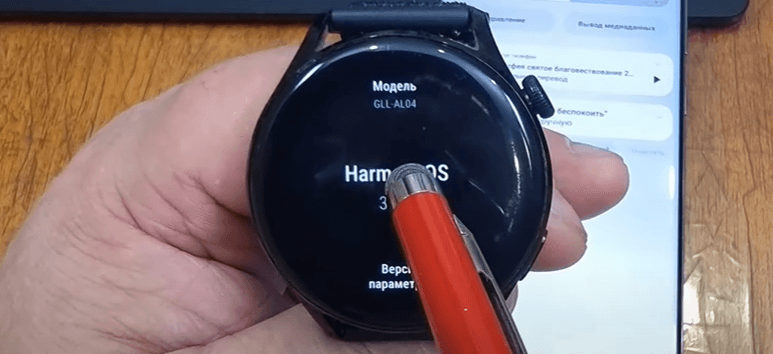
- В настройках часов найдите раздел Сведения и нажмите на название операционной системы часов несколько раз, пока не появится Раздел Разработчика.

- Перейдите в раздел Для разработчика и включите Отладку по HDC и Отладку по Wi-Fi. Запомните или запишите IP адрес часов.
- Запустите Bugjaeger на телефоне, соединитесь с часами, введя IP адрес, который вы запомнили.

Продолжайте инструкцию, отключив проверку приложений и удалив HMS services, чтобы установить MIR Pay на часы.
Скачайте необходимый файл APK на телефон и загрузите его на часы через Bugjaeger. Установите приложение.
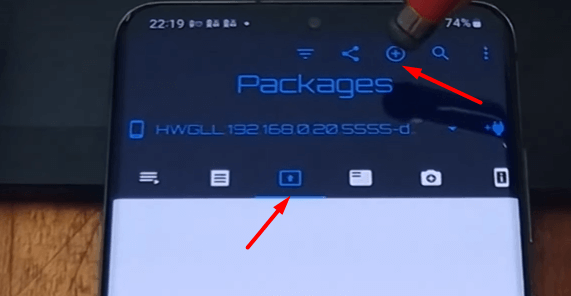
Следуя этим шагам, вы сможете настроить оплату через NFC на смарт-часах HUAWEI с помощью других платежных систем.
Использование NFC для бесконтактных платежей на Huawei Smartwatch
Чтобы использовать функцию бесконтактной оплаты на вашем умном часах Huawei, вам потребуется настроить соединения и установить несколько приложений. В этой статье мы подробно опишем необходимые шаги.
Настройки и установка
- Перейдите в настройки часов и выберите Другие соединения.
- Включите функцию NFC.
- Установите приложение Mir Pay по умолчанию.
- Установите ПИН-код для Mir Pay.
Помните, что без ПИН-кода Mir Pay не будет работать.
Изменение разрешения экрана
Вы можете изменить разрешение экрана часов, установив параметр wm density 160. Это сделает элементы на экране чуть меньше.
Привязка карты и использование
- Запустите приложение MIR Pay.
- Привяжите вашу банковскую карту в платежный сервис.
Теперь вы можете использовать бесконтактную оплату на своих часах Huawei.
Возвращение к настройкам по умолчанию
Чтобы вернуть все настройки обратно, введите команду: wm density reset.
После всех манипуляций не забудьте вернуть HMS services командой в Bugjaeger: cmd package install-existing com.huawei.hwid.
Приложение Белкарт Pay в Беларуси
Владельцам смартфонов Huawei в Беларуси доступно приложение Белкарт Pay, позволяющее совершать бесконтактные платежи в различных местах, где принимаются карты белорусской платежной системы Белкарт.
Для использования приложения вам потребуется смартфон Huawei с NFC-модулем и оболочкой EMUI 12.0 и выше.
Создание виртуальной карты
Технология, используемая в приложении Белкарт Pay, позволяет создать виртуальную банковскую карту непосредственно на телефоне. Вам не нужно идти в банк, достаточно просто выбрать карту в приложении, чтобы совершить оплату.
Бесплатное использование
Приложение Белкарт Pay бесплатно, и условия использования соответствуют тарифам банка пользователя.
Оплата без подключения к интернету
Сервис Белкарт Pay позволяет совершать платежи без подключения к Интернету. Вам просто нужно поднести смартфон к терминалу для бесконтактной оплаты.
Необходимо придумать PIN-код и привязать банковскую карту, чтобы начать пользоваться этим удобным способом оплаты.
Изображения в статье взяты:
- blogbankir.ru
- blogbankir.ru
- blogbankir.ru
- aif.by
- aif.by
- aif.by
Что умеет и где работает
Для подтверждения операции в приложении Белкарт Pay можно использовать PIN-код или отпечаток пальца, что исключает вероятность кражи средств.
Сервисом могут пользоваться держатели карточек следующих белорусских банков:
- Беларусбанк
- БПС-Сбербанк
- Белагропромбанк
- Белинвестбанк
- Белгазпромбанк
- БНБ-Банк
Использование сервиса абсолютно безопасно: все операции в Белкарт Pay защищены шифрованием. Реквизиты карточки не хранятся в смартфоне и не видны при совершении платежей.
Бесконтактная оплата через телефон
Вместо номера карточки используется токен — зашифрованный специальный номер, который заменяет собой данные банковской карты. Это означает, что приложение не хранит и не отправляет информацию о вашей кредитной карте. Каждая транзакция использует токен с одноразовым кодом безопасности.
Даже если хакер получит их, он не сможет использовать вашу кредитную карту. Главным же преимуществом бесконтактной оплаты через телефон является комфорт. Через смартфон можно управлять и пользоваться всеми личными счетами. В том числе переводить деньги родным, оплачивать покупки в интернете, а теперь и расплачиваться офлайн.
Утеря смартфона
При утере смартфона действовать нужно так же, как при утере кошелька или обычной карты: следует незамедлительно связаться с банком или банками, в которых оформлены добавленные в приложение карты, и заявить об утере. После обработки запроса и последующей блокировки пластика платежные данные автоматически удалятся из системы.
Впоследствии вы сможете добавить новую информацию.
AppGallery
Напомним, что AppGallery — официальная платформа Huawei по распространению приложений для смартфонов, планшетов, смарт-часов и других устройств. Сервис поддерживает программное обеспечение Android и HarmonyOS. AppGallery предоставляет разработчикам широкий выбор инструментов и возможностей, а также ресурсы и решения для создания приложений.
В AppGallery также собрано большинство мировых приложений, широко представлены и белорусские сервисы — от мобильных банков до служб доставки. Все остальное можно загрузить с помощью Petal Search — фирменного поиска по разным источникам.
А программа Gbox свободно установит на смартфон Huawei приложения, в том числе от Google. C момента официального запуска AppGallery в апреле 2018 года количество ежемесячных активных пользователей системы превысило 580 млн.
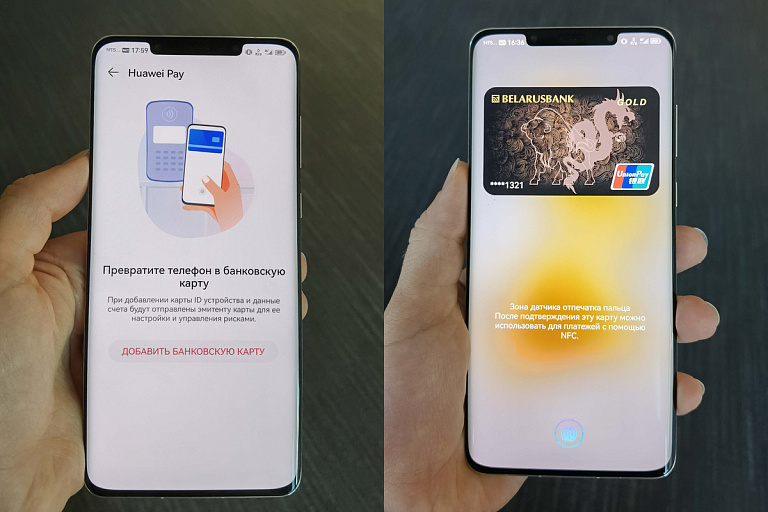
Сервис Huawei Pay только недавно пришел на белорусский рынок. С его помощью можно платить смартфоном в магазинах, кафе, ресторанах, аптеках и салонах красоты – в общем, везде, где есть терминалы с поддержкой платежной системы UnionPay.
Система работает не только в Беларуси, но и в других странах. Прежде всего, это касается Юго-Восточной Азии и особенно Китая, где она получила наибольшее распространение. Huawei Pay действует и в России. Так что это еще один способ платить без наличных во время путешествий или командировок в соседней стране.
Пользоваться сервисом могут владельцы смартфонов Huawei с фирменной оболочкой EMUI 12 и выше и с поддержкой технологии NFC. Это как бюджетные, так и флагманские модели, и уж тем более новинки последних лет. Сервис могут поддерживать и смарт-часы Huawei, но в Беларуси такая возможность станет доступна позже.
Как настроить Huawei Pay
Сервис Huawei Pay можно подключить за несколько минут. Прежде всего, нужно поставить или запустить приложение "Кошелёк Huawei". Далее описываем весь процесс:
Шаг 1. Находим приложение "Кошелек Huawei", открываем его и при необходимости обновляем до последней версии. Также принимаем пользовательское соглашение и при желании даем разрешение "Кошелёк Huawei" включать NFC автоматически при запуске приложения.
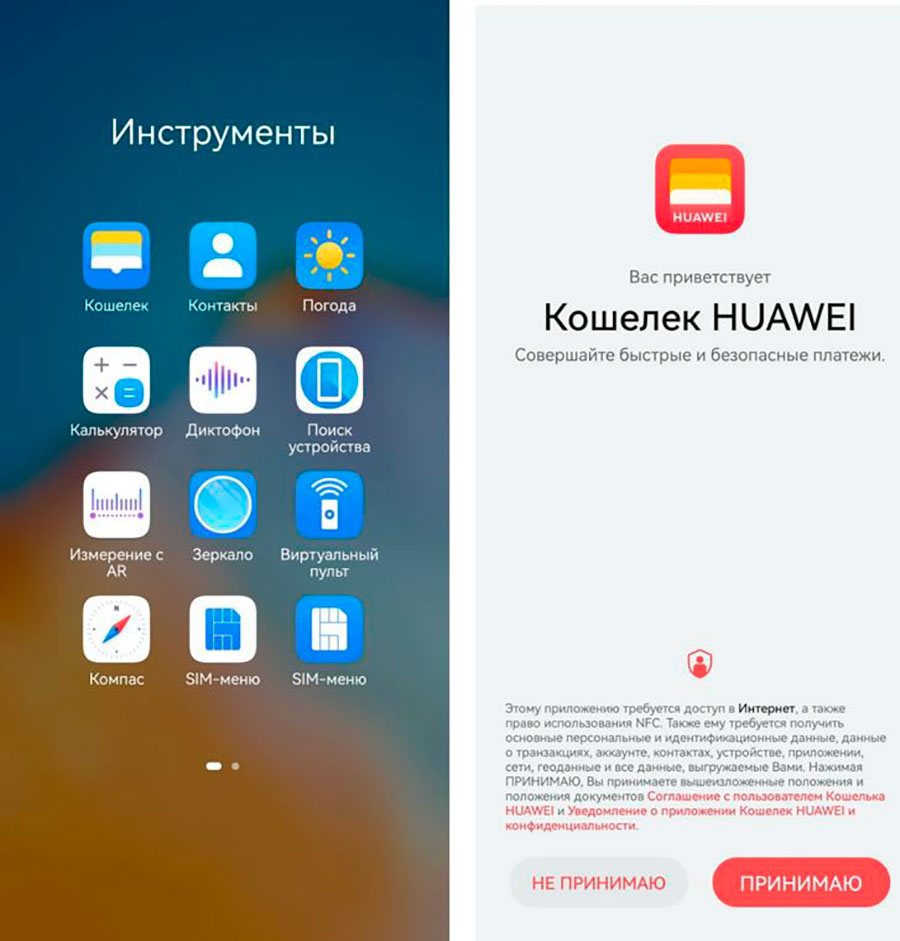
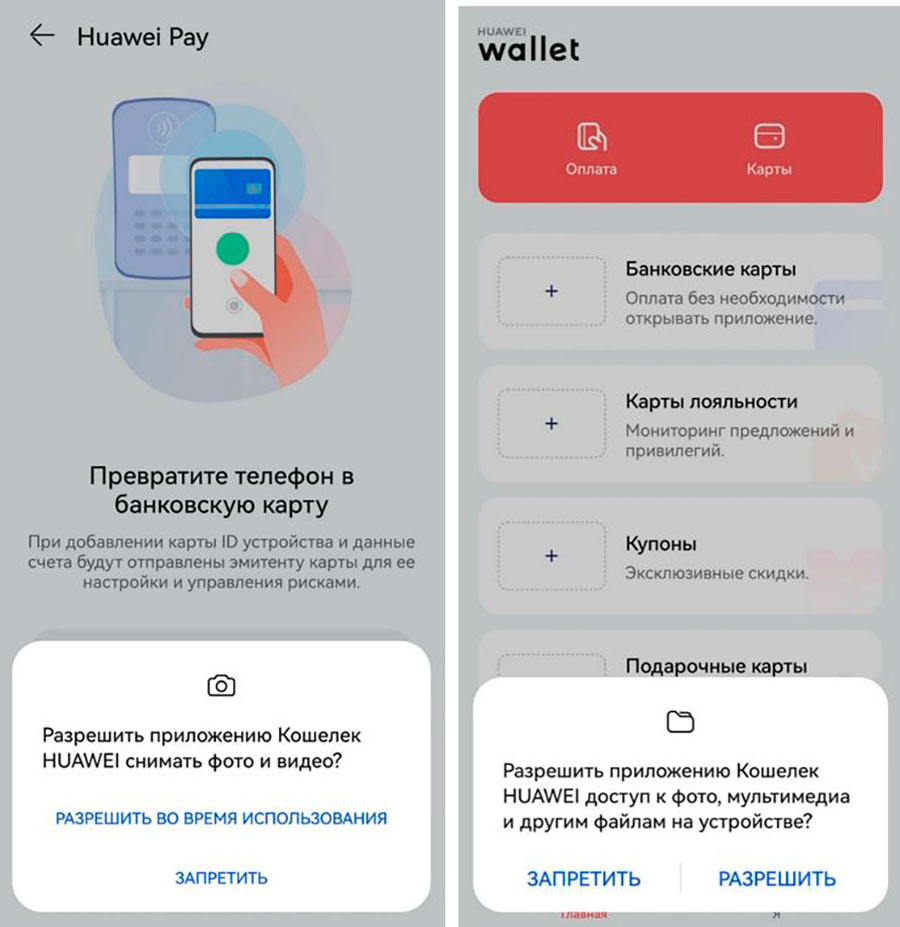
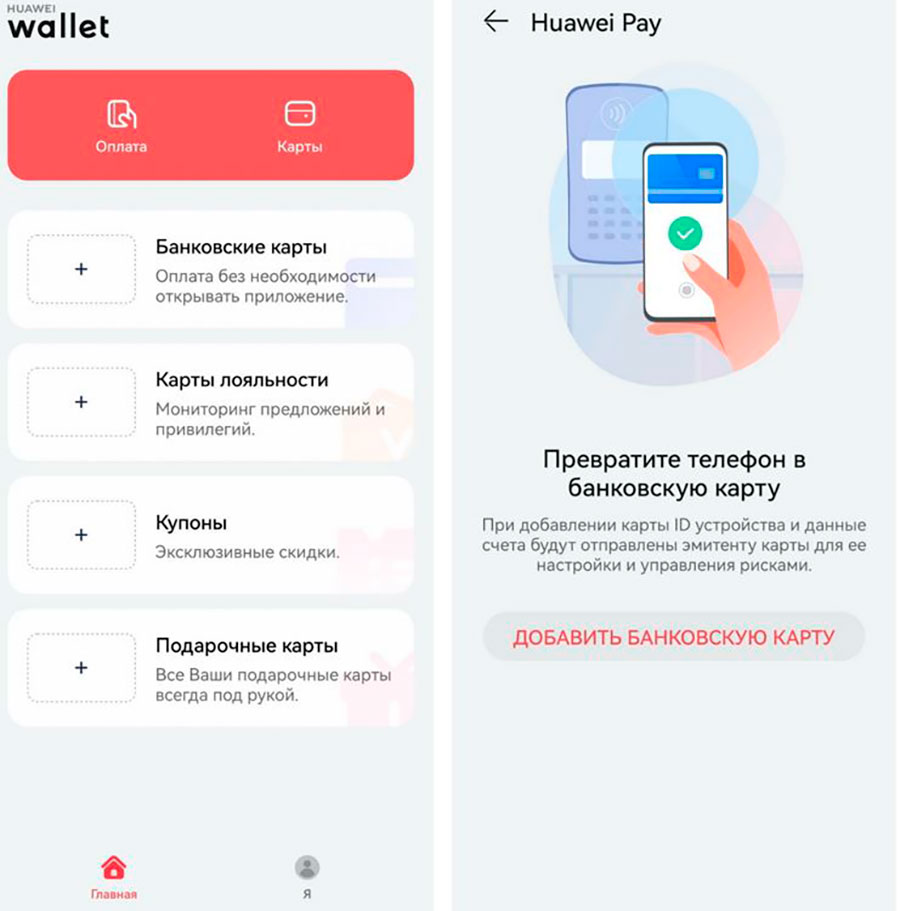
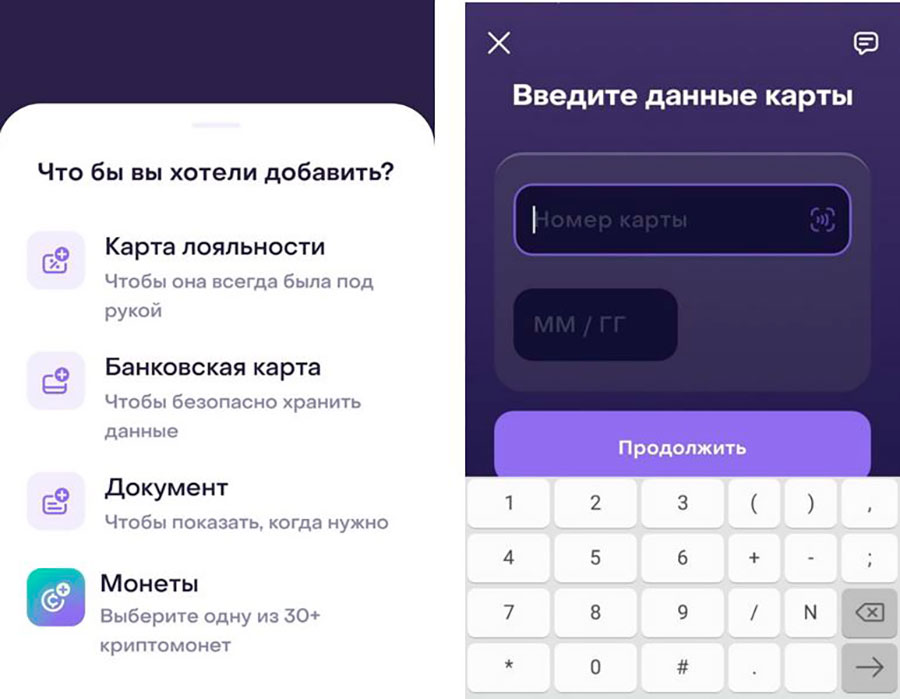
Больше ничего делать не нужно. При расчетах надо лишь поднести смартфон к бесконтактному терминалу и выбрать карточку для оплаты.
Чем полезен
Приложение Белкарт Pay также создано для одной цели – оплаты смартфоном. Сервис работает с карточками платежной системы Белкарт, а также с кобейджинговыми карточками Белкарт-Maestro. Им можно пользоваться на смартфонах Huawei с фирменной оболочкой EMUI 12.0 и выше. И конечно же, требуется поддержка технологии NFC на смартфоне.
Сервис работает с карточками Беларусбанка, Белагропромбанка, Белинвестбанка, Банка Решения, Паритетбанка, БТА Банка, БСБ Банка, Цептер Банка, Сбер Банка, Белгазпромбанка и Банка Дабрабыт.
Платить смартфоном можно в любых объектах, которые оборудованы бесконтактными терминалами, которые принимают карточки Белкарт. Транзакция происходит в доли секунды. Для расчетов не требуется, чтобы смартфон в этот момент имел соединение с интернетом (до 30 операций без доступа к нему).
Как установить Белкарт Pay
Чтобы поставить приложение Белкарт Pay на смартфон Huawei, требуется выполнить 3 простых действия:
Шаг 1. Вводим название приложения в AppGallery, находим его и скачиваем.
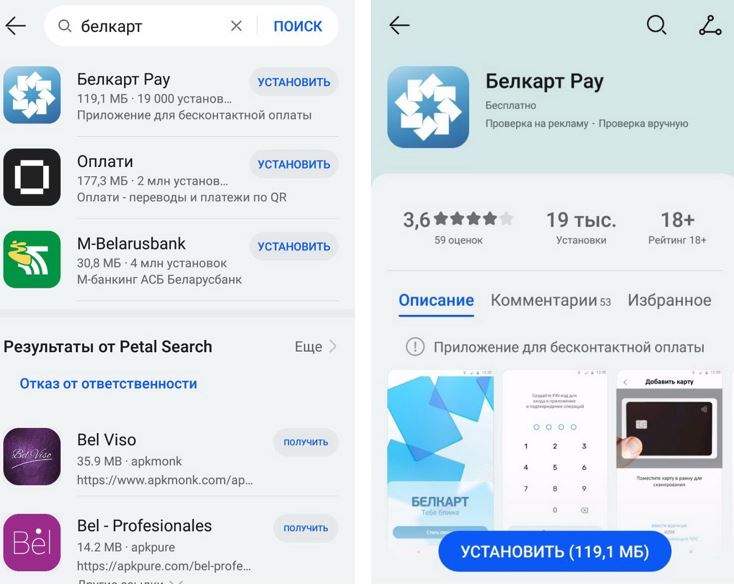
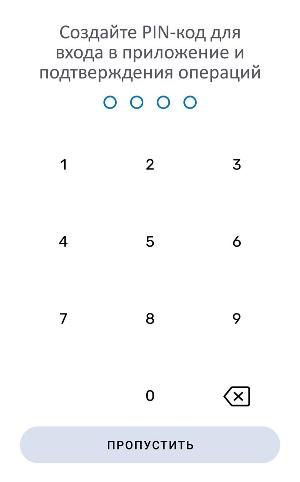
Шаг 3. Добавляем банковскую карту. Сделать это можно двумя способами: приложить к обратной стороне телефона или ввести реквизиты вручную (можно добавить несколько карточек разных банков). После этого можно свободно платить смартфоном. Надо лишь поднести его к терминалу.
Делаем выводы
Для оплаты смартфоном Huawei в Беларуси сейчас можно использовать три сервиса. Выбор тут больше зависит не от возможностей приложений (они во многом схожи), а от того, карточкой какой платежной системой вы пользуетесь.
Все сервисы придерживаются одинаковой механики оплаты, надежно защищают данные и позволяют совершать операции даже без доступа в интернет.
Как платить и какими карточками
Оплаты проходят через платежную систему UnionPay. Так что для расчетов нужна карточка, выпущенная на этой платформе. В Беларуси ее можно оформить в Беларусбанке, с которым сервис уже работает. Скоро к нему, вероятно, добавятся и другие банки.
Карточки UnionPay выпускают в Беларусбанке сроком на 4 года в четырех валютах на выбор – белорусских рублях, российских рублях, долларах США или юанях. Понятно, что при любом варианте расчеты можно вести как в стране, так и за рубежом.
Платить смартфоном безопасно: все транзакции хорошо защищены. Сервис не хранит данные карточки в устройстве и не передает ее продавцу. Для расчетов применяется токен – цифровой аналог карточки, который передается в зашифрованном виде.
Кроме того, для проведения любой операции нужно ввести PIN-код либо пройти аутентификацию сканированием отпечатка пальца или лица. При крупных суммах предусмотрена дополнительная верификация.


