

- Почему может не работать мобильный интернет
- Nfc в телефоне что это?
- Включение функции nfc на смартфоне huawei (honor) – пошаговая инструкция
- Возможные проблемы и их решение
- Использование для оплаты
- Как подключить наушники и другие устройства к телефону honor
- Как привязать банковскую к телефону huawei honor
- Как функционирует технология?
- Какие android смартфоны поддерживают nfc
- Кнопка навигации на экране
- Краткий обзор huawei honor 8
- Краткий обзор huawei p9 lite
- Можно ли деактивировать?
- На каких моделях huawei работает бесконтактная оплата
- Настройки нового телефона
- Обнаружение часов или браслета и их подключение к телефону | huawei поддержка россия
- Особенности применения
- Плюсы и минусы
- Преимущества
- Проблема 2. когда телефон подключен к bluetooth-устройству, некоторые опции параметра аудиокодек bluetooth (aac, aptx, aptxhd, ldac и hwa) неактивны и их невозможно выбрать.
- Разблокировка honor распознаванием лица
- Регистрация отпечатка пальца на honor
- Сравнительная таблица смартфонов huawei с nfc
- Управление контактами
- Управление экраном
- Установка на смартфоне huawei (honor) приложения google pay.
- Этап 3: добавление банковской карты для оплаты
Почему может не работать мобильный интернет
Существует несколько причин, по которым смартфон внезапно перестал ловить интернет:
- Сбой в работе телефона: проблема может быть в самом «Honor 7с», например, в сбое настроек. Необходимо перезагрузить смартфон и попробовать устанавливать связь вновь;
- Плохо ловит саму сеть: возможно, телефон находится вне зоны покрытия 3G/4G. Проверить можно, взглянув на значок сети в верхнем углу: для хорошего приема там должно быть не менее 3 полосок. Рекомендуется отойти на несколько метров и проверить качество связи еще раз;
- Не включена передача данных: если значок не горит, возможно, обмен данными не включен. Сам значок выглядит как две параллельные стрелки в кружке, направленные в противоположные стороны. Включить его можно «Настройках» — «Беспроводные сети» — «Мобильная связь» — «Постоянная передача данных»;
- Ошибка в настройках доступа: стоит сбросить все настройки в настройках (вкладка «Точки доступа (APN)», перезагрузиться и забить все данные вновь;
- Проблема со стороны провайдера: возможно, проблема вовсе на стороне оператора. Стоит связаться с ним и проверить;
- Ограничение услуг связи из-за отсутствия денег на счете: проверить это можно, воспользовавшись коротким номером или личным кабинетом на сайте оператора;
- Активация режима полета: этот режим ограничивает звонки и обмен данными через интернет. При включенном режиме сверху загорится значок самолета. После связь возобновится.
Nfc в телефоне что это?
Что такое NFC в смартфоне (Near Field Communication в переводе с английского языка звучит как «ближняя бесконтактная связь») — эта технология обеспечивает беспроводную передачу данных в малом радиусе действия. Проще говоря NFC дает возможность устройствам обмениваться данными при условии нахождения друг от друга в радиусе не более 10 см. Технология Near field communication (NFC), была представлена в 2004 году.

Но рассвет технологии NFC приходится на 2021-218 года, так как она сейчас активно применяется при оплате в бесконтактном режиме. Бесконтактная оплата смартфоном очень удобна и быстра — экономит массу времени.
Включение функции nfc на смартфоне huawei (honor) – пошаговая инструкция
Порядок включения функции NFC описан в статье Как включить функцию NFC на смартфоне HUAWEI (honor)?. Для перехода к статье нажмите здесь.
Конечно, проще всего NFC включать вторым способом через Панель уведомлений, но мы опишем порядок её включения через Настройки телефона, чтобы выяснить, установлено ли на вашем смартфоне Платежное приложение для оплаты касанием.
- Запускаем приложение Настройки телефона.

- Заходим в раздел «Подключение устройства».

- Выбираем пункт «NFC».

- Включаем службу «NFC» нажатием на значок переключателя.
- Функция NFC с этого момента активирована.

- Далее свайпом поднимаем вверх нижнюю часть экрана, где расположен пункт «Оплата касанием».
- В нижней части экрана видим: «Платежное приложение по умолчанию – Не установлено».

- Далее нажимаем на пункт «Платежное приложение по умолчанию».

- На следующем экране появляется сообщение «Нет приложений оплаты».
Поэтому переходим ко 2 этапу.
В связи с тем, что ваш смартфон, выпущенный корпорацией HUAWEI, работает под управлением Операционной Системы (ОС) Android, то на ваш телефон необходимо установить приложение для электронных платежей с мобильных устройств Google Pay (от англ. Pay — платить, оплатить, рассчитаться).
До 20 февраля 2021 года приложение Google Pay носило название Android Pay.
Возможные проблемы и их решение
Если пользоваться бесконтактной оплатой, то возникают проблемы. Однако не стоит забывать, что решение простое, поэтому владельцы Хонора 8А, могут не переживаться за оперативность избавления от проблемы с оплатой.
Иногда при оплате возникает ошибка, владелец смартфона устанавливает приложение, авторизовав карты, идёт в магазин. А карта выдаёт ошибку, в этом случае проблема с подключением НФС. Некоторые пользователи телефонов забываю о том, что подключается и настраивается модуль. Если этого не сделать, то оплата в магазине не пройдёт.
Также возникает проблема, когда на счету нет средств, что чаще происходит. Некоторые владельцы телефонов, которые используют виртуальные карты, заходят в магазин, но забывают посмотреть баланс счёта. Перед тем, как совершать покупку, нужно заранее убедиться в том, что на балансе достаточно средств, тогда проблема сразу решится.
Порой возникают проблемы с терминалами, в этом случае иногда носится с собой пластиковая карта банка, наличные деньги, чтобы оплатить товар, услугу. Если позаботиться заранее, то владелец телефона с бесконтактной оплатой, быстро решит проблемы.
Использование для оплаты
Что такое NFC в смартфоне Honor 8X, и как он работает, мы выяснили. Теперь предлагаем рассмотреть, как пользоваться мобильным телефоном Андроид Хонор 8Х, чтобы платить им вместо карты Сбербанка. Предположим, что все необходимые настройки выполнены, работоспособность гаджета с привязанной к нему картой проверена, все функционирует штатно.
Перед тем, как расплачиваться телефоном Хонор 8Х в магазине, снимите мобильное устройство с блокировки (убедитесь, что это выполнено), поднесите смартфон к считывающему информацию сканеру на платежном терминале или к иному аналогичному устройству, выждите две – три секунды, чтобы прошла бесконтактная транзакция.
Чип NFC, находящийся в режиме ожидания, не влияет на уровень заряда аккумуляторной батареи. Это означает, что выключать его смысла особого нет.
Как подключить наушники и другие устройства к телефону honor
Смартфон Honor подключается к Bluetooth-устройствам: гарнитурам, наушникам, мультимедийной системы автомобиля, чтобы использовать службы навигации или прослушивать музыку во время вождения.
Также можно подключить к устройству фитнес браслет или смарт часы с поддержкой Bluetooth для записи и управления данными физических нагрузок.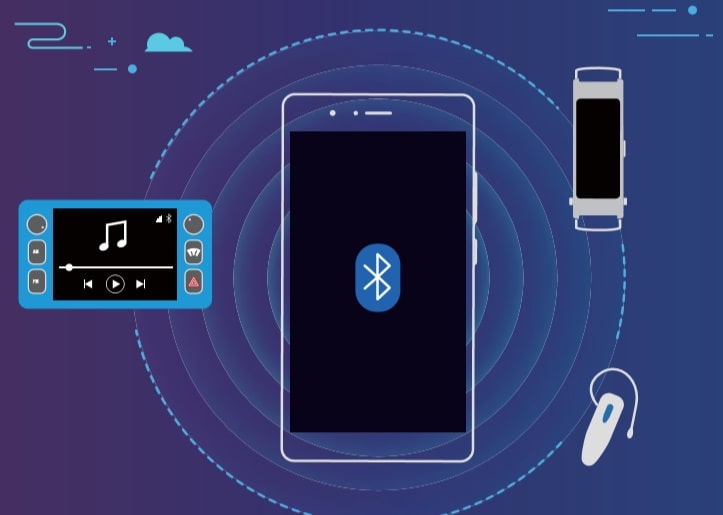
Какие Bluetooth-протоколы поддерживает модуль связи смартфона Huawei Honor:
| HFP, HSP | Выполнение вызовов |
| A2DP | Воспроизведение музыки |
| AVRCP | Управление воспроизведением музыки |
| OPP | Передача файлов |
| PBAP | Синхронизация контактов |
| MAP | Синхронизация SMS-сообщений |
| HID | Управление Bluetooth-клавиатурой и мышью |
| PAN | Режим модема |
| BLE | Подключение устройств Bluetooth Low Energy (BLE) |
Как активировать Bluetooth на телефоне Honor
- На рабочем экране нужно провести вниз по строке состояния;
- Открыть панель уведомлений;
- Включить или выключить Bluetooth.
- Нажать с удержанием на значок Bluetooth, чтобы перейти к экрану настроек Bluetooth.
Как выполнить сопряжение с гарнитурой, наушниками или другим Bluetooth-устройством
- Включить Bluetooth на телефоне;
- включить Buetooth на гарнитуре, наушниках или другом устройстве.
- В списке доступных устройств нажать на нужное;
- установить с ним сопряжение согласно инструкциям на экране.
Как отменить сопряжение
- Зайти в меню Настройки;
- выбрать настройки Bluetooth;
- кликнуть на имя сопряженного устройства;
- нажать на кнопку Отменить сопряжение.
Как привязать банковскую к телефону huawei honor
Для того, чтобы привязать банковскую карту к телефону Huawei Honor выполните следующие действия:
- Запускаем приложение Google Pay с Рабочего стола.
- При первом запуске приложения сразу же начинается процедура привязки банковской карточки к вашему смартфону. Поэтому нажимаем на кнопку «Начать».

- Первый этап – это сканирование лицевой стороны вашей карточки. У вас автоматически включается камера смартфона и вам нужно навести её так, чтобы карточка полностью поместилась в кадр.

- После секундной задержки, связанной со сканированием карточки и распознавания информации с неё, вы переходите на следующую страницу.
- На первой странице раздела «Добавить банковскую карточку», находится информация по результатам сканирования, а именно номер карточки, месяц и год окончания срока её действия, вид платёжной системы.

- Здесь вам нужно вручную ввести трехзначный код CVC, расположенный на обратной стороне карточки
- После этого нужно нажать на кнопку «ЕЩЁ».
- На второй странице вам нужно ввести ваше имя точно так, как оно указано на карточке. (В нашем случае вводим имя «Roman»). После этого нужно нажать на кнопку «ЕЩЁ».

- На третей странице вы должны ввести номер вашего телефона. (В нашем случае вводим номер телефона « 79000008299»). После этого нужно нажать на кнопку «ЕЩЁ».
- На четвертой странице нужно подтвердить правильность введённой информации и нажать на кнопку «СОХРАНИТЬ».
- На следующей странице вам нужно ознакомиться с «Условиями использования, установленные банком-эмитентом» карточки (в нашем случае это условия Альфа-Банка) и нажать на кнопку «Принять».

- На следующей странице с вас потребуют подтверждение данных карты, введённых ранее.
- Для получения секретного кода подтверждения нажимаем на кнопку «Продолжить».
- После этого на ваш телефон поступит СМС-сообщение с секретным кодом подтверждения.

- Введите код подтверждения и нажмите на значок «галочка» в правом нижнем углу экрана. (В нашем случае мы вводим код из СМС-сообщения «387341»).

- На этом процедура привязки банковской карточки Альфа-Банка MasterCard к вашему смартфону завершена. На экране появится сообщение «Основная карта для бесконтактной оплаты».
С этого момента вы можете оплачивать товары и услуги, просто прикладывая ваш смартфон со включенным NFC к любому терминалу бесконтактной оплаты.
Как функционирует технология?
В основе ее работы заложен принцип электромагнитной индукции – считывающий информацию передатчик излучает высокочастотные синусоидовые сигналы.
В датчике имеется антенна, и когда чип и считывающее устройство расположены на удалении менее десяти сантиметров друг от друга, в катушке считывателя за счет переменного тока формируется магнитное поле. Затем ток появляется в датчике, и его вполне достаточно для нормальной работы устройства, что объясняет способность модуля НФС функционировать с пассивными аппаратами.
Отметим, что сегодня чип НФС используется в трех основных направлениях:
- чаще всего он имитирует банковскую платежную карту, поддерживая бесконтактную оплату. Пластик привязывается к смартфону, и устройство используется в качестве платежного средства, шифруя передаваемую информацию и обеспечивая тем самым надежную безопасность;
- чипом сканируются метки, находящиеся на упаковке товаров. При этом смартфон выводит на дисплей данные о сроках годности товара и его составе;
- кроме оплаты через телефон Хонор 8Х и считывания меток, обеспечивается обмен данными между смартфонами – пересылаются контактные номера, настройки Wi-Fi и т. п.
Какие android смартфоны поддерживают nfc
Ниже приведен список смартфонов на Андроид которые поддерживают NFC:
- Alcatel Pop S7 7045Y
- Alcatel U5 HD и A7
- Xiaomi Mi6
- Xiaomi Mi5S
- Xiaomi Mi Note 3
- Xiaomi Mi Mix 2
- Huawei Honor 9
- Huawei Honor 6X
- Huawei Honor 5C
- Huawei P10 Lite
- Huawei Nova 2
- LG G6
- LG V30
- LG Q6 и Q6
- LG X Venture
- Lenovo P2
- Samsung Galaxy Note 8
- Samsung Galaxy S8
- Samsung Galaxy J5 (2021)
- Samsung Galaxy J7 (2021)
- Samsung Galaxy A5 2021
- Sony Xperia L1
- Sony Xperia E5
- Sony Xperia XA1
- Nokia 3
- Nokia 5
- Nokia 6
- Nokia 8
- Asus ZenFone 4
- Asus ZenFone 4 Pro.
- Asus ZenFone 4 AR
- Blackview BV6000S
- Blackview BV8000 Pro
- Wileyfox Swift 2X
- HTC Desire 530
- HTC U Ultra
- HTC U11 и U11 Plus
- Google Pixel 2/2XL.
- OnePlus 5/5T.
- ZTE Nubia Z17 и Z17 mini
- Moto G5s
Конечно этот список не может быть полным, на момент когда вы смотрите его возможно количество моделей уже увеличилось, поэтому если вам известен Android смартфон c поддержкой NFC пишите в комментариях.
Кнопка навигации на экране
Чтобы закрыть приложение и вернуться в главный экран, используются кнопки на панели навигации внизу телефона. Можно настроить телефон Honor c активной кнопкой навигации на экране и управлять устройством одной рукой. При этом кнопки навигации внизу панели будут отключены
Как активировать кнопку навигации на экране:
- Зайти в приложение «Настройки».
- Выбрать меню: «Система» > Системная навигация > Кнопка навигации.
- Активировать «Кнопку навигации».
- Она появится на экране.
Ее можно перетащить в любое удобное место.
Кнопка навигации поддерживает такие действия:
- Назад: нажать на кнопку навигации один раз, чтобы вернуться на шаг назад; нажать два раза, чтобы вернуться на два шага назад.
- Активный экран: кликнуть и удерживать кнопку навигации, потом отпустить ее, чтобы перейти на рабочий экран.
- Просмотр фоновых приложений: кликнуть и удержать кнопку навигации, затем провести по ней влево или вправо для просмотра списка приложений, которые запущены и работают в фоновом режиме.
Краткий обзор huawei honor 8
Популярной моделью с NFC является Huawei Honor 8, который имеет инновационный дизайн. Смартфон представляет собой прямоугольный корпус с округленными углами.
Сзади в центре располагается датчик отпечатков пальцев и две камеры, имеющие разрешение 12 Мп. Спереди также имеется фронтальная камера 8 Мп. Внизу располагается динамик, разъемы для подключения наушников и USB-кабеля, сверху – инфракрасный датчик.
Экран имеет Full HD разрешение, а диагональ составляет 5,2 дюйма. Цвета достаточно четкие и яркие. Настройка яркости может быть как автоматической, так и в ручном режиме.
Смартфон снабжен восьми ядерным процессором Kirin 950, что позволяет устройству работать быстро. Оперативная память – 4 ГБ, а внутренняя память может быть, как 32 ГБ, так 64 ГБ.
В Huawei Honor 8 имеется две nano-симки, которые работают одновременно. Емкость аккумулятора составляет 3000 Ма*ч. Зарядка быстрая, что является огромным преимуществом.
На сегодняшний день в России Honor 8 продается в четырех цветах: черный, белый, золотистый и синий.
Краткий обзор huawei p9 lite
Huawei P9 Lite является мини-флагманом модели P9. Внешне он схож с Huawei P9, но немного меньше и легче. Стоимость P9 Lite значительно меньше, чем у P9.
Сам смартфон представляет собой прямоугольный моноблок, не имеющий никаких округлений. На передней части телефона расположены 8-ми Мп камера, несколько датчиков и динамик речи. Сзади расположена 13 Мп камера с подсветкой, а также сканер отпечатков пальцев.
Диагональ экрана составляет 5,2 дюйма, формат — Full HD, поэтому изображение очень четкое и красочное. Подсветка экрана адаптируется автоматически под любую обстановку.
В смартфоне можно использовать две nano-симки, которые работают попеременно, также вместо второй симки можно использовать карту памяти microSD до 128 ГБ. Модель имеет восьми ядерный процессор, 2 ГБ оперативной памяти и 16 ГБ внутренней. Батарея несъемная, ее емкость составляет 3000 мА*ч.
В целом в телефоне имеются датчики: освещенности, приближения, акселерометр, компас. Также Huawei P9 Lite, как отмечалось ранее, снабжен NFC, в отличие от Р9.
На сегодняшний день телефон выпускается в трех цветах: черный, белый и золотой. Huawei P9 Lite
Можно ли деактивировать?
Применение технологии – энергозатратный процесс. В связи с этим иногда возникает необходимость отключить модуль, что позволит хоть немного сэкономить заряд батареи. Отключение может понадобится, например, на отдыхе за городом или в пункте, где нет мест с приемом бесконтактных платежей.
Деактивировать NFC на телефоне Honor 8a можно двумя способами:
- Кнопка в «шторке». Движением пальца сверху вниз на большей части устройств открывается меню с уведомлениями и некоторыми настройками по типу яркости, режима «в самолете» и т. д. Здесь же находится кнопка, отвечающая за активность чипа бесконтактной оплаты. Она обозначается буквой N. Нажав на нее, чип будет неактивен.
- Не все производители предусматривают легкий способ доступа к настройке. Тогда нужно зайти в раздел параметров смартфона, открыть вкладку «Еще», найти пункт «беспроводные модули.
В некоторых смартфонах названия пунктов или их расположение могут отличаться. Тогда придется искать их самостоятельно в интернете или по ключевым словам в настройках гаджета.
На каких моделях huawei работает бесконтактная оплата
NFC-чипы стали устанавливать в смартфоны не так давно. Причем многие производители до сих пор не предусматривают функцию бесконтактной оплаты в бюджетных моделях. Это же касается производителя Хуавей и его дочерней компании Хонор.
Быстро понять, что NFC присутствует в телефоне, можно так:
- Вызвать строку быстрого поиска, свайпнув посередине экрана вниз.
- Набрать «nfc».
- Если есть, на экране высветится информация, где находится меню управления чипом.
Значок NFC может быть и в меню быстрого доступа.
Также можно просто ознакомиться со списком устройств, оборудованных чипом. Это:
- Mate 20 и аналогичная Pro-версия;
- P20, также с Про-версией;
- P10 здесь же модель Plus;
- Порше Design Mate 20 RS;
- Honor 9, 10 и View 10.
Учитывая увеличение популярности бесконтактных платежей, будущие флагманы компании также будут оборудованы NFC-чипами. А вот функция оплаты покупок с помощью умных часов бренда, аналогично iWatch, пока что в планах не стоит.
Настройки нового телефона
Для изучения и настройки нового телефона поможет встроенное приложение «Советы», которое обозначено иконкой с английской буквой «i». Оно предложит описание функций и ссылки на руководства. Через некоторое время пользования смартфоном автоматически включаются подсказки на основе сценария использования телефона владельцем.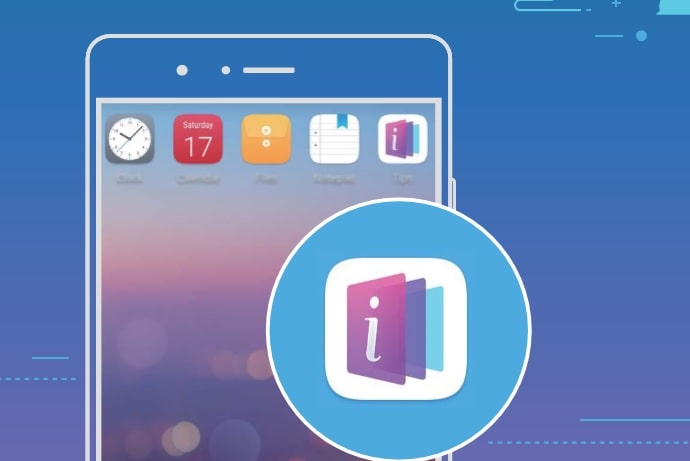
Предустановленное приложение служит для быстрого подключения к любому устройству бренда Huawei для скачивания или передачи файлов. Используются каналы связи: Bluetooth и Wi-Fi. При запуске приложения указанные модули связи автоматически переходят в активное состояние.
Как передать файлы на другое устройство Huawei:– Выбрать файлы, которые нужно отправить.– Нажать: Отправить.– В списке доступных устройств выбрать устройство-получатель и подтвердить отправку.
Как получить файлы на телефон:
– Проведите пальцем вниз по строке состояния;– Открыть панель уведомлений;– Нажать и включить Huawei Share– Появится уведомление о передаче файла;– Принять.
Файлы, которые были приняты, можно найти в папке «Huawei Share» через приложение «Файлы».
Обнаружение часов или браслета и их подключение к телефону | huawei поддержка россия
Действия, которые необходимо выполнить, чтобы подключить устройства, могут отличаться в зависимости от производителя и модели часов или браслета. Следуйте инструкциям в руководстве пользователя или обратитесь на горячую линию для получения дополнительной информации.
1. Перед сопряжением Bluetooth-устройства с телефоном выполните следующие действия.
- Убедитесь, что ваш телефон и Bluetooth-устройство включены и достаточно заряжены. Расстояние между устройствами не должно превышать радиус действия Bluetooth (10 метров).
- При использовании некоторых устройств необходимо загрузить и установить на телефон соответствующее приложение. К примеру, при использовании часов и браслетов Huawei необходимо загрузить приложение HUAWEI Health (Здоровье), а при использовании браслетов Xiaomi — приложение Mi Fit.
Примечание. Телефоны Huawei не поддерживают обнаружение и сопряжение со сторонними устройствами BLE на экране настроек Bluetooth. Для подключения к таким устройствам необходимо загрузить и установить соответствующее приложение.
- Включите опцию Место на вашем телефоне. Для этого проведите вниз по строке состояния и нажмите на значок Место. Затем предоставьте соответствующему приложению доступ к данным о вашем местоположении. Для этого откройте раздел Настройки, найдите и откройте раздел Диспетчер прав, а затем найдите соответствующее приложение и включите для него опцию Место.
- Убедитесь, что ваши часы или браслет не сопряжены с другими телефонами и находятся в режиме видимости для других Bluetooth-устройств.
- Если вы не отменили сопряжение часов или браслета с другим телефоном, найдите и выберите в разделе Настройки на ваших часах или браслете опцию Подключиться к новому телефону.
2. Ниже приведен способ сопряжения с HUAWEI TalkBand B6 и HUAWEI WATCH GT. Для получения информации о сопряжении устройств других моделей и производителей см. руководство пользователя или обратитесь в службу поддержки клиентов производителя данного устройства.
- Сопряжение браслета HUAWEI TalkBand B6 с телефоном Huawei
- Включите HUAWEI TalkBand B6, перейдите в раздел Настройки > Об устройстве и проверьте название браслета.
- Включите на телефоне Bluetooth, перейдите в раздел Здоровье > Устройство > Добавить, выберите нужное устройство, нажмите Сопрячь, а затем выберите имя вашего браслета.
- Когда браслет завибрирует, что означает, что получен запрос на сопряжение. Нажмите на значок
 , а затем нажмите , а затем нажмите OK, чтобы подтвердить сопряжение.
- На экране появится сообщение об успешном сопряжении. Данные телефона и браслета (например, дата и время) будут синхронизированы за 2 секунды.
- В случае сбоя сопряжения на экране появится соответствующее сообщение. Спустя 2 секунды на браслете отобразится рабочий экран.
- Сопряжение часов HUAWEI WATCH GT с телефоном
- Включите HUAWEI WATCH GT, перейдите в раздел Настройки > Об устройстве и проверьте название часов.
- Включите на телефоне Bluetooth, перейдите в раздел Здоровье > Устройство > Добавить, выберите нужное устройство, нажмите Сопрячь, а затем выберите имя ваших часов.
- На экране часов Huawei отобразится запрос на сопряжение. Нажмите на значок √, чтобы начать сопряжение.
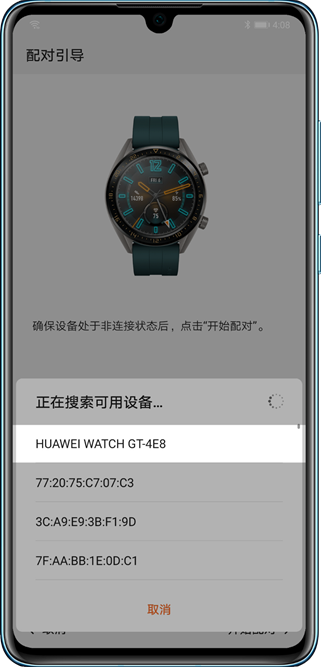
3. Если после выполнения вышеописанных операций не удается обнаружить часы или браслет с помощью телефона, выполните следующие действия.
- Используйте два телефона, на которых нет записей о сопряжении, для поиска Bluetooth-устройства. Если не удается обнаружить устройство с помощью обоих телефонов, выполните следующие действия.
- Перезагрузите часы или браслет и повторите попытку.
- Восстановите заводские настройки часов или браслета.
- Если проблема не устранена, возможно, устройство неисправно. Следуйте инструкциям в руководстве пользователя или обратитесь на горячую линию для получения дополнительной информации.
- Если не удается обнаружить Bluetooth-устройство только с помощью одного телефона, выполните следующие действия.
- Выключите и включите Bluetooth на телефоне, а затем повторите попытку.
- Перезагрузите телефон и повторите попытку.
- Откройте на телефоне раздел Настройки, найдите и выберите опцию Сброс настроек сети, а затем повторите попытку.
Если проблема не устранена, возьмите ваше устройство и телефон и обратитесь в авторизованный сервисный центр Huawei.
Подробная информация:
«Не удается подключить телефон к принтеру»
Особенности применения
Пользователь редко задумывается о том, как пользоваться NFC в Honor 8a, кроме оплаты покупок. Малая скорость и расстояние передачи создают впечатление, что применить технологию больше нигде нельзя. Но некоторые приложения позволяют расширить диапазон использования NFC.
Android Beam. Позволяет передавать некоторые данные между двумя устройствами:
Эти функции работают практически моментально и избавляют владельцев гаджетов от вероятности ошибиться при переписывании номера телефона, например. Кроме того, есть возможность передачи изображений из галереи. Но из-за большого объема информации в качестве вспомогательного модуля подключается блютуз. Из недостатков функций – невозможность передачи аудио или видео даже небольшого размера.
Сравни QR-кодам, пассивная метка NFC может использоваться для размещения какой-либо информации или рекламы. Это может быть кафе, информационная стойка в отеле, бирка на товаре в магазине. Так можно легко получить интересующие вас сведения, достаточно лишь поднести смартфон к метке и дождаться получения данных.
Оригинальное решение – собственная метка в виде брелока, например. Ее можно использовать как ключ к замку дома, оригинальный подарок, способ разблокировки планшета, смартфона. Нужная информация заполняется в простых приложениях.
Настройка меток на разные области применения упрощает использование смартфона. В машине может автоматически включаться блютуз и геолокация. По желанию пользователя в устройстве отключается звук, а также удаляются уведомления из ненужных приложений. При необходимости можно отключить все настройки, кроме мобильной связи.
Существует еще несколько вариантов применения НФС:
- Виртуальная карта – аналог пластиковой. Ее невозможно потерять, а информация хранится только на смартфоне. Такую карту можно легко перевыпустить или закрыть в любой момент.
- Бонусные программы также используют данную технологию, что позволяет получать скидки про оплате товаров и услуг.
- Домофонные ключи от двора, например, действуют по тому же принципу. Если производитель предусмотрел синхронизацию ключа со смартфоном, то владелец сможет разблокировать замок своим гаджетом.
- Проездные билеты. Здесь ситуация аналогичная. Пользователи смартфонами могут легко оплачивать проезд в транспорте, приложив устройство к платежному терминалу.
- Бронирование билетов, номеров, дополнительных услуг. Для владельца определенной метки в аэропорту предусматриваются заранее заказанные билеты. Администрация гостиницы таким способом контролирует, чтобы посторонние на смогли проникнуть в номер к постояльцам. Дополнительно за плату владельцу метки открываются SPA-салоны, закрытые выставки, аквапарки и тому подобное.
Плюсы и минусы
У функционала на мобильном телефоне имеются достоинства и недостатки. Если использовать Хуавей или Хонор 8А для бесконтактной оплаты, то у задачи НФС имеется много плюсов, которые перекрывают минусы.
Преимущества виртуальной карты, оплаты через мобильный телефон:
- безопасность от злоумышленников при помощи установки пин-кода, отпечатка пальца (данные карты защищены, деньги в надёжной сохранности);
- оперативная оплата покупок, услуг;
- быстрая авторизация карт в приложении;
- комфортные условия при применении бесконтактной оплаты.
Иногда при бесконтактной оплате происходят неполадки, терминалы перестают работать. Поэтому приходится носить с собой наличные средства. Однако этот минус не значительный и поэтому владельцы телефонов с чипом выбирают бесконтактную оплату.
Если владелец Honor 8A не знает, как использовать NFC на мобильном телефоне, то процедура простая даже для тех, кто первый раз сталкивается с настройкой бесконтактной оплаты. Подключение НФС не занимает много времени, карту банка настроить легко, быстро без помощи специалистов.
Поэтому использование виртуальных карт не только актуально из-за комфорта в использовании, но и быстроты оформления, экономии времени при оплате, а также защита данных носителя, безопасность денежных средств на счету. Ведь при помощи установки пин-кода или отпечатка пальца ни один злоумышленник не сможет взломать карту в телефоне владельца.
Преимущества
NFC очень хорошая замена банковским карточкам, а также другим неконтактным средствам.
Имеются следующие плюсы и возможности данной технологии:
- Безопасность. Дополнительное шифрование, обеспеченное у отдельной микросхемы смартфона. Передача данных идет через одноразовый токен #8212 на котором нет никакой информации и предается на терминалы. Дополнительная безопасность создается еще и тем, что нельзя использовать NFC, если на устройстве нет пароля или он не защищен сканированием отпечатка.
- Скорость #8212 намного быстрее чем передача данных через Bluetooth.
- Соответственно если передача данных производится за доли секунды, то и расходов энергии практически нет. NFC работает только в активном режиме, все остальное время он не расходует заряд аккумулятора.
- #8212 имеет очень маленькие размеры. Это позволяет его монтировать к любому телефону, либо же часам.
Лучшее, что есть у этой системы – не требуется подключение к интернету. Надо только, чтобы NFC была включена у устройства. Разблокированный телефон подносится к платежному терминалу на расстояние 10 сантиметров. Если сумма покупки превышает 1000 руб.
Проблема 2. когда телефон подключен к bluetooth-устройству, некоторые опции параметра аудиокодек bluetooth (aac, aptx, aptxhd, ldac и hwa) неактивны и их невозможно выбрать.
Причины и решение
Если Bluetooth-устройство не поддерживает определенные форматы медиакодеков Bluetooth, вы не сможете выбрать эти форматы в разделе Аудиокодек Bluetooth. В этом случае выберите формат, которые поддерживает Bluetooth-устройство.

- Форматы медиакодеков Bluetooth, поддерживаемые Bluetooth-устройством, можно узнать у производителя устройства.
- Форматы медиакодеков Bluetooth, поддерживаемые телефонами Huawei, можно узнать на официальном веб-сайте HUAWEI, в разделе для потребителей, или у специалистов службы поддержки клиентов Huawei.
Аудиокодек HWA
- На некоторых моделях телефонов с поддержкой HWA (телефоны с интерфейсом EMUI 9.1/Magic UI 2.1, поступившие в продажу в середине июля 2021 года) опция HWA доступна только при подключении Bluetooth-устройств с поддержкой HWA 2.0 и выше.
- На Bluetooth-устройствах с поддержкой только HWA 1.0, например на плеере HiFiMAN R2R-2000 (уточните у производителя Bluetooth-устройства), необходимо обновить прошивку до версии, которая поддерживает HWA 2.0 и выше. По вопросу обновления прошивки обращайтесь в службу поддержки производителя Bluetooth-устройства или ищите информацию на его официальном веб-сайте.
Разблокировка honor распознаванием лица
Функция позволяет быстро разблокировать устройство, поднеся его к лицу.
Важно: функция разблокировки распознаванием лица недоступна, если пароль не вводился три и более дней подряд, телефон был заблокирован дистанционно или перезагружен.
При разблокировке глаза должны быть открыты, нужно смотреть прямо на экран устройства, расстояние между лицом и телефоном не больше 20-50 см. Не использовать функцию разблокировки в темноте, под прямыми солнечными лучами или при ярком освещении.
Порядок действий:
- открыть приложение Настройки.
- выбрать Безопасность и конфиденциальность > Разблокировка распознаванием лица;
- ввести введите пароль разблокировки экрана.
- нажать «Продолжить»;
- зарегистрировать данные лица с помощью подсказок.
Для оптимизации разблокировки распознаванием лица можно активировать функцию «Взять». При этом устройство разблокируется автоматически после того, как владелец возьмет его в руки и посмотрит на экран.
Три способа разблокировки распознаванием лица
- Прямая: включить экран, после распознавания лица блокировка снимается.
- Тапом вниз: включить экран, после распознавания лица провести пальцем для полной разблокировки.
- Умное отображение уведомлений: подсказки будут отображаться на экране блокировки после того, как устройство распознает лицо.
Регистрация отпечатка пальца на honor
Регистрация отпечатка пальца поможет разблокировать экран, а также открывать раздел Личное или заблокированные приложения без ввода пароля. Как настроить телефон Honor с использованием отпечатка пальца, поможет раздел настроек «Безопасность и конфиденциальность».
Разблокировка сканированием отпечатка пальца доступна, когда для снятия блокировки выбран Графический ключ, PIN-код или Пароль. После перезагрузки устройства или при сбое распознавания отпечатка пальца придется ввести пароль. Для регистрации отпечатка палец должен быть сухим и чистым.
Порядок действий:
- Войти в приложение Настройки.
- Выбрать Безопасность и конфиденциальность;
- Отпечаток пальца;
- Управление отпечатком пальца;
- Изменение способа разблокировки.

- Выбрать Графический ключ, 4-значный PIN-код, персональный код или Пароль.
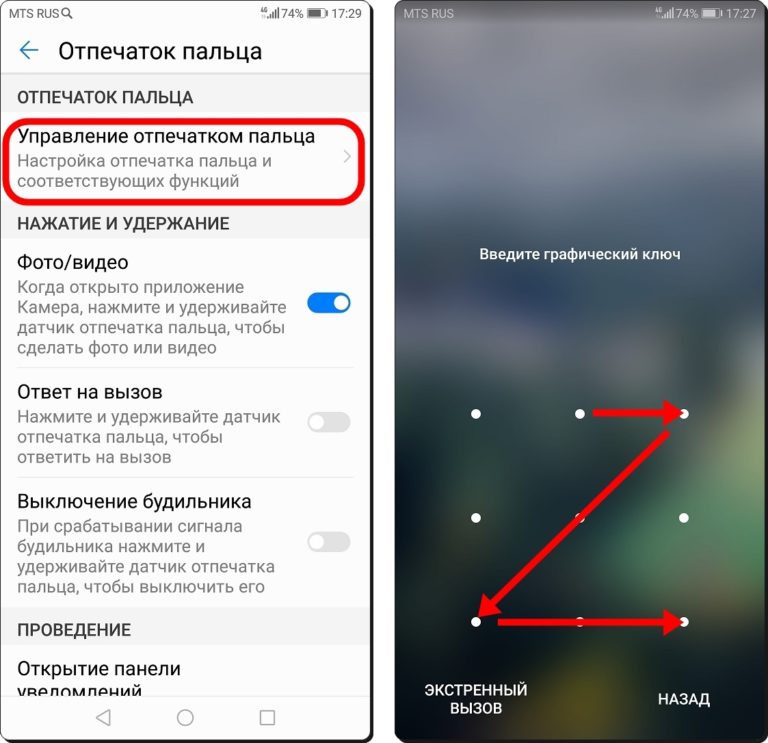
- Согласно инструкциям на экране, настроить пароль разблокировки.
- Нажать на меню «Новый отпечаток пальца», чтобы зарегистрировать его.
- Поместить палец на датчике отпечатка пальца.
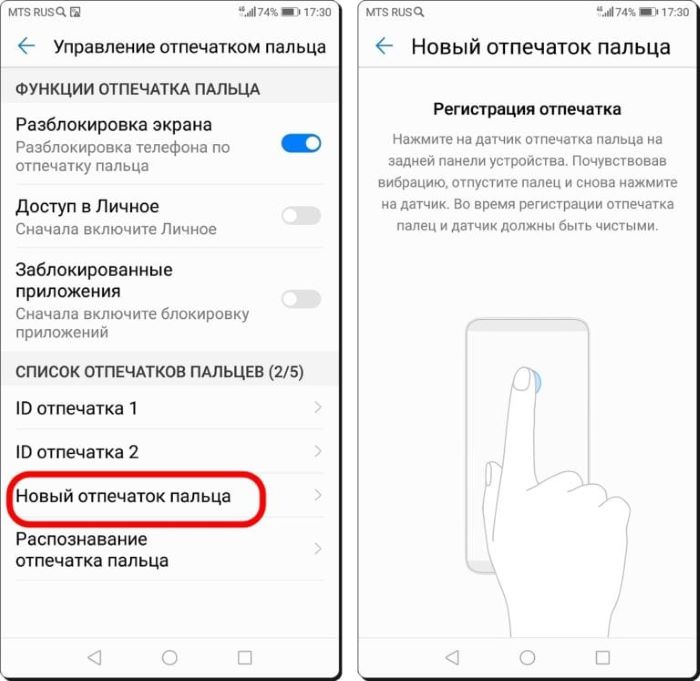
- Жать на датчик, пока устройство не завибрирует.
- Повторить действие, сканируя разные части подушечки пальца.
- Нажать OK.
Чтобы разблокировать экран палец помещают на датчике отпечатка.
Сравнительная таблица смартфонов huawei с nfc
| Модель | Наличие NFC |
| Y5c 8GB | нету |
| Y3 2021 3G 8GB | нету |
| Y3 II 8GB | нету |
| Y5 II 8GB | нету |
| GR3 16GB | нету |
| Honor 6C | нету |
| Honor 6A | нету |
| Y6 8GB | нету |
| Y6 II 16GB | нету |
| Honor 6X | нету |
| Honor 4C | нету |
| Honor 8 Lite | нету |
| Honor 8 Pro | нету |
| Honor P8 16GB | есть |
| Honor 8 Pro | есть |
| Nova 32GB | есть |
| P9 | нету |
| P9 Plus | есть |
| P9 Lite | есть |
| Nova 2 | нету |
| P10 | нету |
| P10 lite | нету |
| P10 Plus 64GB | есть |
| Ascend Mate 7 16GB | есть |
| Ascend Mate 8 32GB | есть |
В таблице представлены все модели смартфоном компании Huawei, а также отмечено, в каких устройствах есть NFC, а в каких оно отсутствует. Данная таблица с легкостью поможет выбрать смартфон с технологией NFC.
Управление контактами
Приложение Контакты поможет настроить телефон Honor для удобного поиска нужных сведений о телефонных номерах. Оно имеет такие функции:
- настройка отображения контактов, хранящихся на только устройстве или только SIM-карте;
- быстрый поиск часто используемых контактов;
- объединение повторяющихся контактов;
- просмотр контактов из разных аккаунтов: чтобы посмотреть только контакты на устройстве или SIM-карте, нужно выбрать Фильтр контактов, затем аккаунты для отображения.
- упрощенный режим: скрыть фото, название компании и должность контакта. Для этого выбрать > Фильтр контактов и включить Упрощенный режим.
- количество контактов в аккаунте: выбрать Фильтр контактов, в поле Аккаунты посмотреть количество контактов, сохраненных на устройстве и SIM-карте, и объем свободного места.
- Добавить в Избранное: На экране списка контактов нажать на нужный контакт, затем нажать Добавить в избранное.
- Управление группами: функция умных групп автоматически группирует контакты по названиям компаний и городам, Можно отправить им групповое сообщение или электронное письмо.
- Создание группы контактов: нажать на список групп, ввести имя группы (Семья, Друзья, Работа), нажать OK. Следуя инструкциям на экране, добавить контакты в группу.
- Отправка сообщения группе контактов: В разделе Умные группы открыть группу и нажать на значок сообщения, чтобы отправить групповое сообщение или электронное письмо.
- Редактирование группы: На экране списка групп выбрать группу, которую нужно изменить, нажать на знак «плюс», чтобы добавить контакт, или нажать на значок «три точки», чтобы удалить участников, рингтон группы, удалить или переименовать группу.
- Удаление группы: На экране списка групп нажать и удержать название группы, затем Удалить.
- Управление черным списком:
- открыть приложение Контакты, кликнуть на контакт с удержанием, затем нажать на меню «В черный список». Устройство будет блокировать все вызовы и сообщения от контактов в черном списке.
- Просмотр контактов в ЧС: приложение «Диспетчер телефона», кликнуть на «Заблокировано», «Черный список номеров».
- Удаление контактов из черного списка: приложение Контакты, нажать и удержать контакт, нажать на меню «Удалить из черного списка».
- Удаление всех упоминаний и действий с контактом: приложение Контакты, выбрать контакт, выбрать «Удалить все упоминания контакта».
Управление экраном
Этот раздел подскажет, как настроить телефон Honor и создать более удобный экран. Можно переместить их или удалить лишние значки, а также разместить по тематическим папкам.
- Перемещение значков:
– На активном экране нажать и удержать значок приложения, пока устройство не завибрирует, затем перетащите иконку в другое место. - Удаление приложения:
– нажать и удержать значок приложения, которое нужно удалить, пока устройство не завибрирует, перетащить его к иконке «корзина», затем следовать инструкциям на экране.
Для обеспечения корректной работы системы некоторые предустановленные приложения нельзя удалить.
- Создание папки значков: Нажать и удержать значок, пока устройство не завибрирует, затем перетащите его на иконку другого приложения. Будет создана папка, в которую находятся оба приложения.
- Удаление папки: открыть папку, нажать на « », отменить выбор всех приложений, затем кликнуть OK. Папка будет удалена автоматически, все приложения, хранившиеся в ней, переместятся на рабочий экран.
- Переименование папки: открыть папку, нажать на ее имя, ввести новое название.
- Добавление приложений в папкуи удаление: открыть папку, нажать на « », выбрать или отменить приложения, затем нажать «OK». Выбранные приложения переместятся в папку, не выбранные — удалены из нее.
Установка на смартфоне huawei (honor) приложения google pay.
- На Главном рабочем экране запускаем приложение Google Play Маркет (виртуальный магазин пользователей оперативной системы Android). Прошу не путать с приложением Google Pay.

- В верхней строке поиска набираем латинскими буквами слово «pay» и жмём на кнопку «Поиск» внизу экрана.

- Программа сформировала список приложений со словом «Pay».
- Выбираем приложение «Google Pay».

- Войдя в раздел установки приложения Google Pay нажимаем на кнопку «установка».

- После того как телефон скачал приложение из виртуальной библиотеки приложений и установил его на ваш смартфон, вам будет предложено нажать на кнопку «Открыть».
Пока мы не будем запускать это приложение, а перейдём в открытое нами ранее приложение Настройки телефона в его раздел NFC. Для этого на Панели навигации (это нижняя строка экрана, состоящая минимум из 3 кнопок навигации) нужно нажать на кнопку «Переключение приложений» в виде квадрата.
- У вас на экране появился список открытых приложений. Нужно выбрать Настройки телефона и нажать на иконку этого приложения.

- Теперь мы вернулись на страницу «NFC» Настроек телефона. В нижней части экрана в пункте «Платежное приложение по умолчанию» появилась надпись «Google Pay».
- Нажимаем на неё.

- В разделе «Платежное приложение по умолчанию» в списке Приложения оплаты появился пункт «Google Pay».
- Мы убедились, что ваш смартфон имеет необходимое приложение для работы с банковской картой через NFC модуль телефона.
Переходим к 3 этапу.
У нас установлены все необходимые приложения, есть банковская карта, смартфон включен и разблокирован, тогда самое время перейти к привязке банковской пластиковой карты к смартфону для осуществления бесконтактных платежей с помощью смартфона.
Одно из преимуществ проведения бесконтактных платежей с помощью смартфона в том, что операция совершается очень быстро — достаточно приложить к терминалу разблокированный телефон с включенной функцией NFC.
При простом применении банковской карты без телефона вам при каждом платеже необходимо проходить подтверждение проводимой операции вводом пароля или ПИН-кода. Но так как смартфон сам имеет систему умной аутентификации (от англ. Authentication — процедура проверки подлинности) — телефон сам определяет, находится ли устройство в безопасном состоянии, и поэтому при платежах менее 1000 рублей вам не нужно дополнительно вводить пароль.
Этап 3: добавление банковской карты для оплаты
Привязка банковской карты к смартфону Huawei происходит в приложении Google Pay. Делается это так:
- Откройте приложение.

- Нажмите «Начать», затем «Добавить карту».
- Отсканируйте карту или нажмите «Ввести данные вручную».
- Заполните необходимые поля и нажмите «Продолжить».
- Прочитайте условия использования и если вас все устраивает нажмите «Accept».

- Подтвердите данные карты, нажав «Продолжить».
- Введите полученный в смс сообщении пин код для подтверждения привязки карты.
На этом этап закончен. Теперь можно оплачивать покупки простым прикладыванием к терминалу телефона.


