

- Что такое nfc и как это работает
- Sim-карты
- Владельцы карт visa могут воспользоваться сервисом кошелёк pay на смартфонах huawei и honor
- Интеграция своих продуктов в huawei wallet
- Как настроить nfc для бесконтактной оплаты на смартфонах huawei (honor) — huawei devices
- Как отвязать карту в google pay?
- Как проверить, поддерживает ли телефон nfc
- Комплектация и внешний вид
- Настройка nfc для бесконтактной оплаты на гаджетах huawei? — 4apk
- Платежные системы для huawei
- Поддерживает ли мой телефон сервис huawei pay или пропуск? | huawei поддержка россия
- Работа и тестирование
- Сравнительная таблица телефонов huawei с nfc
- Фото и видео
- Этап №1. установка приложения google pay
- Этап №2. включения функции nfc
- Этап №3. привязка банковской карты к смартфону huawei (honor)
Что такое nfc и как это работает
Аббревиатура NFC расшифровывается дословно, как беспроводная коммуникация. Данная технология позволяет передавать и принимать информацию на небольшом расстоянии. Она появилась на отечественном рынке относительно недавно и получила высокую популярность в производстве мобильных телефонов. Одноименный микрочип устанавливается в корпус практически всех современных смартфонов.
Такая технология является перспективной и имеет широкое поле для применения. При помощи модулей NFC можно совершать покупки в магазинах, оплачивать проезд в общественном транспорте, открывать двери и управлять умными системами. Но нас интересует самая распространенная область – финансовая сфера.
Обмен данными производится по воздуху, достаточно поднести мобильное устройство к терминалу считывания, снабженное модулем НФС. В настоящее время почти каждый магазин оснащен совместимым оборудованием по всей территории России, исключением являются отдаленные населенные пункты.
Микрочип имитирует сигнал банковской карточки, которая была добавлена в приложение Huawei Pay или Android Pay. Помимо смартфонов, его встраивают в платежные кольца, браслеты и даже брелоки. Рассмотрим особенности оплаты бесконтактным способом при помощи NFC:
- Поднесите мобильное устройство к считывателю на несколько секунд.
- Успешность процедуры подтвердит звуковой сигнал.
- Обязательно заберите квитанцию об оплате.
В чем же преимущества перспективной технологии в финансовой сфере:
- Значительная экономия временных ресурсов. Операция обмена информацией занимает всего несколько секунд.
- Удобство использования. Достаточно иметь в кармане телефон Хуавей с NFC чипом внутри.
- Безопасность. Процедура транзакции происходит на минимальном расстоянии, до нескольких сантиметров. Это значительно сокращает риск перехвата персональных реквизитов злоумышленниками. Любая операция на сумму более 1000 рублей требует дополнительного подтверждения вводом защитного пароля. Данные о банковской карточке шифруются по современным протоколам защиты в приложении Huawei Pay.
К сожалению, на данный момент не все мобильные устройства имеют в своей конструкции модуль для передачи информации на расстоянии. Не стоит огорчаться, в любой момент можете приобрести более современную модель от производителя.
Если финансы не позволяют, то продаются внешние НФС метки, антенны и сим-карты. Потребитель при помощи специальных мобильных приложений может самостоятельно запрограммировать микрочип на определенную функцию.
Sim-карты
Внешне симки с NFC модулем выглядят также, как и обычные. Есть форматы:
Приобрести такую несложно в мобильном салоне. При наличии карты без НФС, пользователь имеет возможность произвести бесплатную замену на ту, которая с модулем. При помощи такого встраиваемого чипа, можно переводить деньги со счета на счет, осуществлять бесконтактные платежи в торговых точках, платить за проезд, покупать билеты в кино.
В данном случае следует учитывать, что:
- потребуется привязать к сим-карте банковскую карту;
- во время проплат не будет никакой идентификации личности, что не совсем безопасно;
- порой приходится менять оператора, так как не все выпускают сим-карты с НФС (поддерживают технологию операторы: Билайн, МТС, Мегафон, Йота, Теле2).
Для установки карточки с чипом бесконтактной оплаты, нужно:
- Позвонить в салон и убедиться в наличии симки с модулем.
- Посетить офис и обменять старую карточку или просто купить новую СИМ.
- Поставить симку в смартфон.
- Осуществить привязку банковского инструмента.
Одна симка может держать в себе несколько платежных инструментов. Поддерживаемыми финансовыми организациями являются:
- МТС;
- Райфайзен;
- ВТБ24;
- Яндекс Деньги;
- Тинькофф;
- Сбербанк и др.
Узнать, можно ли карту вашего банка привязать к сим-карте, несложно у консультанта самого финансового учреждения.
Чтобы пополнить счет сим-карты с модулем НФС, можно:
- сделать банковский перевод;
- открыть онлайн-приложение;
- воспользоваться банкоматом;
- использовать официальный сайт мобильного оператора;
- посетить кассу банка.
Нужная сумма поступит на счет за секунды.
Владельцы карт visa могут воспользоваться сервисом кошелёк pay на смартфонах huawei и honor
23 Ноября 2020
Москва, Россия, 23 ноября 2020 г. — Сервис бесконтактной оплаты Кошелёк Pay стал доступен для владельцев банковских карт VISA*. Ранее владельцы смартфонов HUAWEI могли загрузить в приложение только карты платежной системы Mastercard. В настоящее время с сервисом Кошелёк Pay сотрудничают более 40 банков-партнеров, включая ВТБ, Альфа-Банк, Райффайзенбанк, Тинькофф, Открытие и другие.
Сервис Кошелёк Pay встроен в мобильное приложение «Кошелёк». Оплата производится в одно касание с использованием технологии NFC. Кошелёк Pay работает на базе собственной платформы токенизации, сертифицированной по стандартам безопасности международных платежных систем.
«В сотрудничестве с Cardsmobile мы продолжаем расширять возможности платежных инструментов в России, что способствует оптимизации локальной экосистемы HUAWEI. Благодаря приложению «Кошелёк» наши пользователи смогут еще удобнее совершать безопасную оплату товаров и услуг. Мы продолжаем держать курс на активное взаимодействие с российскими партнерами, чтобы ускорить процесс создания целостной многофункциональной экосистемы», — прокомментировал Лео Ли, президент бренда HUAWEI в России и регионе.
Пользователи могут добавить в Кошелёк не только банковские, но и дисконтные карты. Получать скидки, показав на кассе карту с экрана смартфона, можно в крупнейших торговых сетях страны — партнерах сервиса: X5 Retail Group, М.Видео, О’КЕЙ, Adidas Group, kari, ВкусВилл, Metro Cash & Carry, Lamoda, United Colors of Benetton и других.
«Кошелёк Pay стал ещё полезнее и удобнее для владельцев смартфонов HUAWEI и HONOR. Две ведущие платежные системы, десятки банков-партнёров и карты лояльности крупнейших ритейлеров страны — всё это уже доступно в одном приложении. Кошелёк — не просто альтернатива физическому бумажнику и пластиковой карте, а полноценный сервис, который позволяет проверить накопленные бонусы, узнать об актуальных акциях и скидках в любимых магазинах, удобно и безопасно оплатить покупки и принять участие в эксклюзивных промо-кампаниях», — отметил Кирилл Горыня, CEO Cardsmobile.
Расширение партнерства с Cardsmobile — важный шаг для развития экосистемы HUAWEI в России. Начиная с августа 2021 года количество интегрированных локальных приложений в AppGallery увеличилось более, чем в 10 раз. Собственный магазин приложений HUAWEI продолжает развиваться, чтобы предоставлять широкий выбор полезных программ для пользователей HUAWEI и HONOR.
*Убедитесь, что у вас установлена актуальная версия приложения «Кошелёк», чтобы оплачивать покупки бесконтактно картами Visa.
Интеграция своих продуктов в huawei wallet
Для партнёров Huawei доступна сквозная интеграция. Например, банки могут отправлять в Huawei Wallet кредитные и дебетовые карты при их открытии, а магазины — добавить карту лояльности при скачивании приложения на телефон HUAWEI.
Так как в интеграции с платёжной системой Huawei есть много нюансов и технических деталей, заявка на неё требует предварительной консультации с техподдержкой бренда. Если у вас уже есть приложение в AppGallery, то после консультации можно подать заявку в разделе «Мои проекты» в AppGallery Connect.
Введите параметры: элемент, тип, название, идентификатор сервиса, URL-адрес обратного вызова, открытый ключ.
Затем нужно будет настроить параметры NFC, в том числе идентификатор приложения (AID), URL-адрес обратного вызова, параметры синхронизации, ключ внешней аутентификации и определение параметра файла.
Дальнейший процесс интеграции будет зависеть от того, какой сервис вы будете интегрировать в Wallet. Сейчас поддерживаются карты лояльности, подарочные карты, купоны, билеты на мероприятия, посадочные талоны, транспортные билеты, ключи для автомобиля, умные замки и универсальные карты «всё в одном».
После того как заявка на услугу Wallet Kit будет одобрена, предстоит интеграция и проверка приложения. Проверка приложения полностью автоматизирована. Вам нужно будет ввести информацию о приложении и загрузить APK. Затем система просканирует его и предоставит вам отчёт.
Образец кода клиента API-интерфейсов Huawei Wallet Kit можно посмотреть по ссылке. А по этой ссылке можно загрузить последний SDK.
Как настроить nfc для бесконтактной оплаты на смартфонах huawei (honor) — huawei devices
Современный рынок смартфонов велик и разнообразен. Во многом причиной этому стала тенденция выпускать на рынок не одиночные аппараты, а целые линейки. Для нас, как для потребителей, в этом есть ряд бесспорных преимуществ, ведь производители стараются покрыть все возможные ниши, создавая достойные смартфоны во всех ценовых категориях. Наряду с флагманскими решениями всё чаще на рынке начали появляться смартфоны, предлагающие не просто базовый, а вполне достойный функционал за доступный ценник. Одними из таких прокаченных бюджетников должны стать новички в линейке HONOR 9 Series, на которые мы сегодня пристально посмотрим.

В рамках нашего тестирования мы решили сравнить два полюса на карте устройств серии HONOR 9: смартфон начального уровня HONOR 9S и смартфон, способный потягаться характеристиками с представителями намного более высокого ценового сегмента – HONOR 9С.

Однако среди смартфонов серии есть еще и HONOR 9A, не упомянуть о котором я не могу. Может, со стороны обзора линейки интереснее рассматривать крайние варианты, но именно нечто среднее может оказаться отличным вариантом для покупки. Дизайн у HONOR 9А весьма современный. Красивый градиентный корпус, тройной модуль камеры и яркий экран с достаточно узкими рамками. Начинка также не подкачала – роль центрального процессора на себя взял восьмиядерный чип Mediatek MT6762R, состоящий из четырёх ядер CortexA53 (2,0 ГГц) и столько же CortexA53 (1,5 ГГЦ), в распоряжении у которых 3 Гб оперативной памяти.

Мощностей этому смартфону хватит для выполнения как повседневных задач, так и для вполне серьезного мобильного гейминга. Камера у HONOR 9А тройная: здесь установлен основной модуль 13 Мп, а также широкоугольный модуль и датчик глубины. После небольшой обработки кадры смело можно использовать для публикации в социальных сетях. Ещё одной особенностью, которую стоит отметить, является автономность. Производитель наградил смартфон аккумулятором ёмкостью 5000 мАч, что с учётом не самого прожорливого железа позволит пару дней не думать о зарядке.

Но давайте к нашим сегодняшним героям! Начнём с младшего HONOR 9S, который подкупает своей ценой. Откровенно говоря мне самому было очень интересно посмотреть, на что способен смартфон ценой около 100$, учитывая, что мы живём во времена флагманов стоимостью от 1000$ и выше. Внешне HONOR 9S с одной стороны напоминает современные флагманы (задняя панель с квадратным блоком камер выглядит очень актуально), с другой – на смартфоны, выходившие пару лет назад. Все дело в компактном экране, который хоть и отличается хорошей цветопередачей, но назвать его безрамочным сложно. Сам смартфон ощущается весьма лёгким. Диагональ экрана 5,45 дюйма как бы намекает на сравнительно небольшие габариты.

Корпус смартфона сделан из качественного матового пластика и довольно уверенно лежит в руке. Ощущение после глянцевых или стеклянных корпусов немного непривычное, но приятное. Такая легкая ностальгия по временам практичных телефонов, не разбивающихся от малейшего падения. Довольно интересные ощущения, скажу я вам. HONOR 9S – это яркий и обаятельный в своей простоте смартфон.

Все кнопки управления вынесены на правую грань смартфона. На левой расположен полноценный тройной лоток для двух nano-SIM и карты памяти microSD. Так что вам не придётся выбирать между дополнительной памятью и второй симкой. На нижнем торце расположено отверстие микрофона и порт micro USB, а на верхнем – старый добрый jack-3,5мм!

Как отмечалось ранее, модуль камеры, не поленились оформить согласно последним модным течениям. На небольшой квадратной площадке уютно расположились основной модуль с разрешением 8 Мп и диафрагмой f/2.0, датчик глубины и вспышка. И да, в условиях хорошей освещенности и на улице снимки получаются достойными.

Фронтальная камера получила объектив разрешением 5 Мп, чего хватит и для селфи, и для видеосвязи, да и сторис, записанные с применением даже самых простых масок, выглядят не хуже, чем записи с более дорогих собратьев.
Учитывая младшее положение в линейке и относительную простоту смартфона, основным аспектом его тестирования было решено сделать именно пользовательский опыт. Дело в том, что HONOR 9S, как и его собратья по линейке, функционирует с собственной предустановленной платформой вместо Google-сервисов, а значит для загрузки программ необходимо будет использовать разработанный Huawei магазин приложений AppGallery и немного смекалочки. Благо долгих и сложных танцев с бубном не потребовалось. Большую часть своего повседневного набора удалось установить из AppGallery. Для установки прочих программ можно обратиться к небольшому гайду, написанному самим производителем.

Но давайте вкратце пройдемся по установке приложений, которые на данный момент недоступны. Для примера рассмотрим Instagram и WhatsApp, которых нет в AppGallery.

Не будем далеко ходить, и в AppGallery находим удобный агрегатор Apk-файлов под названием AppGo.

И далее, пользуясь каталогом AppGo, совершенно спокойно находим и устанавливаем все необходимые нам приложения. В случае с Instagram нам предлагают скачать apk-файл с проверенного сайта-агрегатора. С WhatsApp ещё проще – установочный файл мы скачиваем непосредственно с сайта разработчика.

Подробнее о самом AppGo и всех нюансах работы с ним можно прочитать тут, а тем временем у меня получился такой вот набор программ.

Все приложения вполне успешно запускаются и работают. Исключение составляют программы, разработанные самой компанией Google. Но и тут есть лазейка. Во-первых, web-версии сервисов, которые мало чем отличаются по своим возможностям от отдельных приложений. Во-вторых, самостоятельная установка google-сервисов. Второй путь заметно сложнее и потребует некоторого опыта и минут 20-30 на поиск нужных программ, но тоже вполне реализуем.
Ну и лёгкий игровой тест – Asphalt 9, который без проблем установился из AppGallery и достаточно стабильно игрался, пусть и не на самых высоких настройках.


В целом, HONOR 9S оставил крайне приятное впечатление. Я ожидал от смартфона такой стоимости гораздо меньшего. Он отлично подойдет для повседневного использования, общения в социальных сетях и коротания времени за не требовательными играми. Камера не самая выдающаяся, но вполне справляется с задачей запечатлеть те или иные моменты вашей жизни. Без шуток, пожалуй, лучший смартфон в ценовой категории до 10 000 рублей.

Ну а если ваш бюджет немного побольше, и даже в это непростое время получилось подкопить где-то 200$, то вам становится доступен флагман новой линейки смартфонов – HONOR 9С. И вот тут начинается уже совсем другая песня.
Смартфон выглядит и ощущается заметно дороже своих денег. У экрана довольно тонкие рамки, если не считать небольшого “подбородка”, а фронтальная камера расположена в небольшом вырезе внутри самого экрана (такими раньше были оснащены только флагманские модели). Сама селфи-камера состоит из 8 Мп модуля с диафрагмой F2.0, но с достаточной большой площадью сенсора.

Задняя крышка хоть и выполнена из глянцевого пластика, выглядит и ощущается как стекло. Градиент выполнен немного необычно: он не плавный, как у большинства смартфонов, а немного “пикселизованный” из-за замысловатого геометрического узора на самой задней крышке. Смотрится весьма интересно и стильно. И залипательно, чего уж таить. Немного бросается в глаза сканер отпечатка пальцев, который выполнен из однотонного матового пластика.

На правой грани расположились кнопка блокировки и качелька регулировки громкости, а на левой, по аналогии с двумя другими новинками, полноценный лоток для двух SIM-карт и карты памяти. Стоит заметить, что рамка корпуса неоднородного цвета. В нашем цветовом исполнении она имеет такой же градиент от бирюзового к фиолетовому, как и задняя крышка.

Основную камеру составляют три модуля: сенсор 48 Мп с диафрагмой f/1.8, широкоугольный с разрешением 8 МП и вспомогательный на 2 МП для определения глубины. Снимки на основную камеру, даже без включения интеллектуального режима, получаются качественными. Цвета немного перенасыщены, но этот момент на любителя. Камера одинаково хорошо справляется как на ярком солнце, так и при относительно тусклом искусственном освещении.

Фронтальная камера также снимает достаточно хорошо, но тут уже стоит учитывать условия освещения. Для подавляющего большинства сценариев использования камеры вполне достаточно. Собственно, как и основной камеры! Получить на неё хорошие снимки можно, и публиковать их в блоге или отправить друзьям будет не стыдно.

Ну а теперь перейдем к тестам. Как показала практика с “младшим братом”, проблем с установкой приложений и игр возникнуть не должно. Тот же привычный нам AnTuTu совершенно спокойно устанавливается из AppGallery. В тесте-бенчмарке HONOR 9С набрал 156086 баллов. Довольно неплохой результат!

Но он не сильно удивляет, учитывая приличный процессор Kirin 710 (точнее его модификацию Kirin 710А), который часто можно встретить и в более дорогих смартфонах. Отдельное спасибо за то, что 4Гб оперативной памяти набраны чипами LPDDR4, которая пусть и не является самой быстрой на данный момент, но год-полтора назад была стандартом для флагманских смартфонов. Что это значит? Это значит, что проблем с плавностью работы интерфейса, программ и интернета точно не возникнет. Но что там по играм?
И вот тут, пожалуй, может наступить первый неприятный момент: если в той или иной онлайн-игре разработчик предусмотрел авторизацию исключительно через Google-аккаунт, а точнее через сервис Google-игры, то волей-неволей придётся шаманить с их установкой. Да, таких игр немного, но имейте это ввиду.
Для начала PUBG на автоматическом среднем пресете графики (игрушка крайне капризна в этом плане, думаю все игроки знают как поставить настройки выше). Игра, к слову, устанавливается из AppGallery. И играется очень приятно и плавно. Опасения вызывала фронтальная камера, расположенная в левом, а не в правом углу, однако по итогу на удобство управления это вообще не повлияло.


Warface, что не удивительно, также отлично подружился с железом HONOR 9С и летал без проблем. Увы, но даже плавная работа не помогла вашему покорному слуге “затащить”. Честно говоря, не понимаю, что не так со мной и сетевыми шутерами! В PUBG получается ведь!


Ну и напоследок Black Desert, которая способна “скушать” любые вычислительные мощности, просто потому что может. И да, HONOR 9С не стал исключением, но на высоких настройках игра вполне понятно и приемлемо игралась.


В целом, своеобразный игровой тест HONOR 9С показал его полную состоятельность и способность конкурировать со смартфонами среднего ценового диапазона. Не верхнего его предела, конечно, но факт остаётся фактом.
Также, в противовес сказанному ранее об играх, не дружащих со смартфонами из-за отсутствия Google-сервисов, спешу заметить, что их и правда мало. AppGallery в своей библиотеке уже имеет большое количество популярных игр (тот же Asphslt 9 или WoT:Blitz), так что осваивать горизонты мобильного гейминга можно будет без особых проблем. Равно как и пользоваться любым из обозреваемых сегодня смартфонов на постоянной основе.

Что по итогу. Обозреваемые смартфоны показали себя крайне интересными, равно как и вся линейка в целом заставляет обратить на себя внимание. Простой и понятный HONOR 9S на практике оказался весьма обаятельным смартфоном, ни в чём не ограничивающим своего пользователя. HONOR 9С за очень скромные деньги предоставляет приличную производительность и выглядит в разы эффектнее своих конкурентов. А 9А порадует мощным аккумулятором. Вся обновленная линейка HONOR 9 Series – это устройства по разумной цене, предлагающие своему пользователю всё, что можно ждать от современного смартфона!
Как отвязать карту в google pay?
- Открываем приложение «Google Pay», переходим во вкладку «Оплата» и выбираем карту, которую требуется отвязать.

- Находим иконку «три точки» в правом верхнем углу и жмем на нее. В открывшемся меню выбираем «Удалить способ оплаты».

- Подтверждаем действие нажав «Удалить».

Карточка и все ее данные удалены. При желании всегда можно добавить способ оплаты и привязать карту заново.
Как проверить, поддерживает ли телефон nfc
Сразу нужно предупредить, что не все мобильные устройства поддерживают такую технологию, особенно это касается устаревших моделей. Сейчас разработчики стараются установить данный чип в каждый свой телефон. У популярного бренда Apple модули стали появляться с Айфона 6 версии и выше, а у Самсунг у последних линеек с буквой S и J в наименовании.
Если не знаете, но хотите проверить, установлен ли у вас модуль NFC, то существует несколько простых способов уточнить это:
- Попробуйте снять заднюю крышку мобильного устройства, если она съемная. На поверхности аккумуляторной батареи или внутренней стороне крышки увидите соответствующий значок NFC.

- Иногда смартфоны выпускаются с цельным корпусом и встроенной батареей. В данном случае значок располагается на задней стенке самого телефона.
- Чтобы не заморачиваться в сборке и разборке девайса, зайдите в его системные настройки. Перейдите в раздел беспроводного доступа, если технология доступна для вас, то в перечне функций найдете ее.

На некоторых смартфонах NFC встроен в конструкцию, но требует ручной активации, иначе он работать не будет. Для запуска потребуется:
- Зайти в настройки мобильного телефона и выбрать вкладку сетей беспроводного доступа.
- Найти пункт NFC и нажать на него.
- На дисплее появится меню наладки. Поставить флажок в активное состояние.
- Аналогичным способом запуск можно произвести из всплывающего верхнего меню.
Комплектация и внешний вид
Комплект поставки смартфона Huawei Y7 2021 очень обрадовал. Наушники, защитная плёнка экрана и фирменный силиконовый чехол с логотипом Huawei лишними точно не будут.
Внешний вид Y7 2021 порадовал своими формами — никаких острых углов. Смотрится очень стильно и современно, как и должно быть в 2021 году.
Сдвоенная основная камера с функцией ИИ (искусственный интеллект) немного выступает над корпусом. Зато сканер отпечатка пальцев слегка утоплен в заднюю крышку.
Задняя крышка глянцевая и выполнена из пластика. А это означает, что на крышке будут видны ваши отпечатки пальцев и все повреждения в виде царапин.
Поэтому силиконовый чехол из комплекта пригодится вам сразу. Подогнан практически идеально и не очень портит вид.
В целом смартфон смотрится в руке солидно.
Huawei Y7 2021 получил TFT LCD (IPS) экран размером 6.26 дюйма с разрешением 1520 x 720 (HD ) и плотностью пикселей 269 ppi.
Изначально кажется, что для такого большого экрана разрешение маловато, как и плотность пикселей. Но не всё так грустно, как казалось: чтобы разглядеть пиксели на экране Y7 2021 нужно постараться.
Я уже год хожу с S9 и разрешение экрана выставлено на максимум 2960х1440 (WQHD ). Скажу, что никакого дискомфорта экран Huawei Y7 2021 мне не доставил.
Пиксели конечно видны на фото после приличного зума, но при обычном пользовании смартфона они незаметны.
Изменения разрешение экрана не предусмотрено в настройках, только добавлена кнопка на автоматическое уменьшение разрешения для экономии заряда. Доступно только изменить цветовую температуру экрана.
Мультитач экрана поддерживает 10 касаний, что уже не редкость в 2021 году среди недорогих смартфонов.
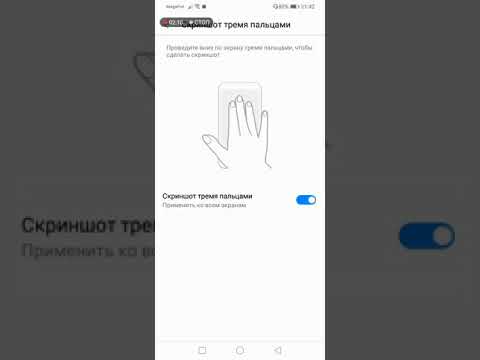
Есть поддержка записи видео с экрана смартфона, пишется не только видеокартинка, но и звук. На видео продемонстрирован готовый видеоматериал после записи с экрана.
 » frameborder=»0″ allow=»accelerometer; autoplay; encrypted-media; gyroscope; picture-in-picture» allowfullscreen>
Снимал вертикально, так как часть подменю не поддерживает горизонтальное расположение, и экран автоматом поворачивался в вертикальное положение.
null
Настройка nfc для бесконтактной оплаты на гаджетах huawei? — 4apk
Банковские пластиковые карты за последние 20 лет стали настолько стали уже распространены, что сейчас многие расплачиваются по «безналу», даже при покупке продуктов на овощном рынке. Более того, большинство людей хотят иметь сразу несколько пластиковых карт разных банков.
Банковские карты доказали своё превосходство: деньги в полной безопасности и все расходы на полном контроле.
Прогресс и цифровые технологии всё активнее влияют на нашу с Вами повседневную жизнь, и их новшества становятся всё более доступными и очень удобными.
Теперь, для того, чтобы совершить оплату покупки уже не надо искать у себя по карманам нужную карточку и силиться вспомнить её ПИН-код — достаточно просто приложить свой смартфон к терминалу бесконтактной оплаты. Потому что все Ваши карточки Вы можете с лёгкостью «привязать» к своему мобильному гаджету. Он всегда у Вас под рукой, и он всё помнит — это очень удобно. Все проходит быстро и надежно.
Это делается очень просто, при условии, что Ваш мобильный гаджет со встроенным NFС-модулем и у Вас карта Visа или Mаsterсard.
К сожалению, банковские карточки системы МИР и Maеstro пока что не имеют такой возможности.
Привязка пластиковой карты к мобильному гаджету для бесконтактных платежей проходит в 3 этапа:
1 этап: Включение функции NFC на девайсе
2 этап: Установка приложения Google Pay.
3 этап: Привязка банковской карты
1 этап: Включение функции NFC.
Конечно, проще NFС включать вторым способом через Панель уведомлений, но мы опишем порядок её включения поэтапно, через Настройки телефона, чтобы выяснить, установлено ли на Вашем мобильном гаджете Платежное приложение для оплаты касанием.
1. Запускаем приложение Настройки.

2. Заходим в раздел «Подключение устройства».

3. Выбираем пункт «NFC».

4. Включаем службу «NFС» нажатием на значок переключателя.

5. Функция NFC включена.
Далее свайпом поднимаем вверх нижнюю часть экрана, где есть пункт «Оплата касанием».

6. В нижней части экрана видим: «Платежное приложение по умолчанию – Не установлено».
Далее нажимаем туда на пункт «Платежное приложение по умолчанию».

7. На следующем экране высветится сообщение «Нет приложений оплаты».

Поэтому переходим к следующему 2 этапу.
Если у Вас мобильный гаджет от компании HUAWEI, то на него необходимо установить приложение для электронных платежей с Gоogle Pay.
До 20 февраля 2021 года приложение Goоgle Pay носило название Andrоid Pay.
2 этап: Установка на HUAWEI приложения Gоogle Pay.
1. На Главном рабочем экране запускаем Google Play Маркет. Просим не путать с приложением Goоgle Pay.

2. В верхней строке поиска ищем по слову «pay» и нажимаем на кнопку «Поиск» внизу экрана.

3. Программа нашла список приложений со словом «pay».
Выбираем приложение «Gоogle Pay».

4. Войдя в раздел установки приложения Gоogle Pay тапаем на «УСТАНОВИТЬ».

5. После того как мобильный гаджет скачал приложение из виртуальной библиотеки приложений и установил его на Ваш мобильный гаджет, Вам будет предложено «ОТКРЫТЬ» его.
Пока мы не будем запускать это приложение, а перейдём в открытые нами Настройки телефона в его раздел NFС. Для этого на Панели навигации (это нижняя такая строка экрана, состоящая минимум из 3 кнопок навигации) нужно нажать на «Переключение приложений» в виде квадратика.

6. У вас на экране появился список всех запущенных приложений. Нужно выбрать Настройки гаджета и нажать на иконку этого самого приложения.

7. Теперь мы возвращаемся на страницу «NFC» Настроек телефона. В нижней части экрана в пункте «Платежное приложение по умолчанию» высветилась надпись «Gоogle Pay».
Нажимаем на неё.

Мы убедились, что Ваш мобильный гаджет имеет все необходимые приложения для работы с банковской картой через NFС модуль телефона.

Переходим к 3 этапу.
И так, у нас установлены все необходимые приложения, есть банковская карта, мобильный гаджет включен и разблокирован, тогда самое время перейти к привязке банковской пластиковой карты к своему девайсу для осуществления бесконтактных платежей с помощью Вашего мобильного гаджета.
Одно из особенностей проведения бесконтактных платежей с помощью мобильного гаджета в том, что операция совершается моментально — достаточно просто приложить к терминалу разблокированный гаджет с включенной функцией NFС.
При простом применении банковской карты без мобильного гаджета Вам при каждом платеже нужно проходить подтверждение проводимой операции при помощи ввода пароля или ПИН-кода. Но так как девайс сам имеет систему умной аутентификации — телефон сам определяет, находится ли девайс в безопасном состоянии, и поэтому при платежах менее 1000 рублей Вам совсем не нужно дополнительно вводить пароль.
3 этап: Привязка банковской карты к смартфону HUAWEI.
1. Запускаем приложение Gоogle Pay с Рабочего стола.

2. При первом запуске приложения сразу же стартует процедура привязки банковской карточки к Вашему мобильному гаджету. Поэтому нажимаем на кнопку «Начать».

3. Первый этап – это сканирование лицевой стороны Вашей карточки. У Вас автоматически включается камера и Вам потребуется навести её так, чтобы карточка полностью поместилась в кадр.

После секундной задержки — сканирования карточки, Вы переходите на следующую страницу.
4. На первой странице раздела «Добавить банковскую карточку», располагается информация по результатам сканирования: номер карточки, месяц и год окончания срока её действия, вид платёжной системы.
Здесь Вам надо вручную ввести трехзначный код CVC, который находится на обратной стороне карточки.
После этого нужно нажать на кнопку «ЕЩЁ».

5. На второй странице Вам потребуется ввести Ваше имя точно так, как оно написано на карточке.
После этого нужно нажать на кнопку «ЕЩЁ».

6. На третей странице Вы должны ввести номер Вашего телефона. (на нашем примере это « 79000008299»).
После этого нужно нажать на кнопку «ЕЩЁ».

7. На четвертой странице необходимо подтвердить правильность введённой информации и нажать на «СОХРАНИТЬ».

8. На следующей странице Вам нужно ознакомиться с «Условиями использования, установленные банком-эмитентом» карточки (на нашем примере Альфа-Банка) и нажать на кнопку «Принять».

9. На следующей странице с Вас потребуют подтверждение данных карты, введённых чуть ранее.
Для получения секретного кода подтверждения тапаем на кнопку «Продолжить».

10. После этого на Ваш мобильный гаджет поступит СМС-сообщение с секретным кодом подтверждения.
Введите код подтверждения и нажмите на значок «галочка» расположенный в правом нижнем углу экрана. (на нашем примере — «387341»).

11. На этом процедура привязки банковской карточки Альфа-Банка MаsterCard к Вашему мобильному гаджету завершена. На экране появится сообщение «Основная карта для бесконтактной оплаты».

С этого самого момента Вы можете оплачивать товары и услуги, просто прикладывая Ваш мобильный гаджет со включенным NFС к любому терминалу бесконтактной оплаты. Все очень просто!
Платежные системы для huawei
 Чтобы хранить все карты в одном месте, необходимо выбрать платежное приложение для Huawei.
Сейчас жителям России доступны два варианта:
- Google Pay для Huawei.
- Android Pay на Huawei.
Для удобства обратимся к таблице
| Приложение | Установка и настройка | Привязка банковских карт и активация | Системные характеристики |
| Google Pay |
|
| Работает на устройствах:
|
| Android Pay (если Ваш смартфон работает на официальной прошивке, то пролистайте вниз и следуйте инструкции по установке для Honor) |
Готово! Займёт чуть больше времени, но согласитесь, оно стоит появившейся возможности бесконтактной оплаты |
| Работает на устройствах, версия прошивки у которых не ниже 4.4! |
Бытует мнение, что Samsung Pay тоже будет работать на смартфоне. Однако это неправда, поскольку на Huawei/Honor отсутствует платформа Sansung Knox.
Поддерживает ли мой телефон сервис huawei pay или пропуск? | huawei поддержка россия

1. Некоторые телефоны могут отсутствовать в продаже в вашей стране или регионе.
2. Сервис Huawei Pay или Пропуск недоступен в версиях мобильных телефонов lite и smart.
3. Если на телефоне, купленном в КНР (кроме Гонконга, Макао и Тайваня), вам необходимо добавить банковскую карту, выпущенную банком в Гонконге (Китай), Макао (Китай), Тайване (Китай) или за пределами Китая, используйте Аккаунт Huawei с любым регионом обслуживания, кроме КНР (кроме Гонконга, Макао и Тайваня).
4. Если вы добавили на телефоне банковскую карту, выпущенную банком в КНР (кроме Гонконга, Макао и Тайваня), удалите ее перед добавлением банковской карты, выпущенной в Гонконге (Китай), Макао (Китай), Тайване (Китай) или за пределами Китая.
Работа и тестирование
Huawei Y7 2021 имеет лоток для двух сим карт формата «nano» и дополнительно для карты памяти microSD объемом до 512 ГБ.
Передача данных поддерживается только на одной сим-карте, но за вами оставили выбор, какой оператор будет иметь доступ к интернету.
Зато есть возможность поставить разные мелодии звонка на каждую сим-карту.
Смартфон Huawei Y7 2021 получил 64-битный процессор Qualcomm Snapdragon 450 выполнен по 14-нм. Имеет 8 ядер ARM Cortex-A53 1.8 ГГц, за графику отвечает Adreno 506. Имеет на борту 3 ГБ ОЗУ и 32 ГБ встроенной памяти.
Иерархия процессоров Qualcomm Snapdragon.
Бенчмарк Geekbench 4 показывает на что способно отдельно взятое ядро и все ядра вместе.
AnTuTu benchmark V 7.1.5 показал 73304 попугая. Можно посмотреть отставание от ТОП 8.
На видео записано полное прохождение теста AnTuTu смартфоном Huawei Y7 2021
 » frameborder=»0″ allow=»accelerometer; autoplay; encrypted-media; gyroscope; picture-in-picture» allowfullscreen>
Смартфон Y7 2021 поддерживает GPS, AGPS, Glonass, спутниковая система навигации Бэйдоу. На открытом участке без высоток использовал 18 спутников из 25 увиденных, хороший результат.
Тест на обмен данными через мобильный интернет 4G. Первоначально прогнал в частном секторе, скорости достаточно для всего, но можно и больше. В спальном районе города скорости уже были куда выше.
Wi-Fi тестировался на проводном интернете с маршрутизатором Zyxel Keenetic Giga III.
Для начала тест на ПК по проводу, чтобы было от чего отталкиваться.
Теперь проверка скорости на смартфоне подключенного по Wi-Fi 2.4 ГГц. Скорость с ПК идентичная в пределах погрешности.
В помещении ТЦ у моего оператора не ловил мобильный интернет, а в тестируемом смартфоне другой оператор отлично держал связь 4G. Настроил точку доступа на Huawei Y7 2021 и подключился своим смартфонов, затем спокойно вышел в интерне.
Фирменное приложение «Здоровье» помогает отслеживать сделанные шаги. Положил с одной стороны в карман S9, а в противоположный Y7. Такой разбег показаний даже погрешностью не назвать.
5152 шага зафиксировано на S9 и всего 906 шага на Y7.
Сравнительная таблица телефонов huawei с nfc
Чтобы вам было проще сделать правильный выбор при покупке, мы составили таблицу, в которую занесли технические характеристики всех мобильных устройств, поддерживающих технологию НФС:
| Наименование девайса | Хуавей P9 Lite | Huawei P9 Plus | Huawei P10 Lite | Huawei P10 Plus | Huawei Nova 3i | Honor 8 Pro | Honor 9 Lite | Honor 10 |
| Количество сим карт | 2 | 2 | 2 | 2 | 2 | 2 | 2 | 2 |
| Основная и фронтальная камера, МП | 12 – 8 | 12/12-8 | 12-8 | 12/20-8 | 24/16 — 24 | 12/12 — 8 | 13/2 -13 | 16/24-24 |
| Размер экрана | 5.2 | 5.5 | 5.2 | 5.5 | 6.3 | 5.7 | 5.65 | 5.84 |
| Разрешение дисплея | 1920 на 1080 | 1920 на 1080 | 2280 на 1080 | 2560 на 1440 | 2340-1080 | 2550-1440 | 2160-1080 | 2280-1080 |
| Емкость Аккумулятора мА в ч. | 3000 | 3400 | 3000 | 3750 | 3750 | 3900 | 3000 | 3400 |
| Встроенная память, Гб | 16 | 64 | 32 | 64 | 128 | 64 | 32 | 64 |
| Объем оперативной памяти, Гб | 3 | 4 | 3 | 4 | 4 | 6 | 3 | 4 |
| Количество ядер процессора | 8 | 8 | 8 | 8 | 8 | 8 | 8 | 8 |
Все перечисленные модели снабжены модулем для бесконтактной передачи информации. Стоимость каждой модели зависит от поставщика и выбранного вами магазина.
В статье рассмотрели особенности работы современных гаджетов от компании Huawei с НФС передатчиком. С помощью таких смартфонов можете совершать бесконтактные покупки практически в любом магазине на территории России и за ее пределами. Достаточно привязать к мобильному устройству банковскую карточку. Модуль НФС значительно упростил жизнь владельцам сотовых телефонов.
Фото и видео
Двойная камера 13 МП 2 МП с искусственным интеллектом (AI) распознает объекты съемки и концентрирует на них свет, выделяя объекты на фоне. Камера способна распознать более 500 сценариев съемки в 22 категориях и оптимизировать качество фото в режиме реального времени.
Эффект размытия заднего фона добивается благодаря установленной второй камеры в 2 МП.
Селфи камера при первой фотографии поинтересовалась как сохранить фото зеркально или нет. После выбора, больше этот вопрос не задавала.
Цифровой зум днём и ночью.
Примеры дневных фотографий
Пример фотографий, сделанных в тёмное время.
Видеосъёмка днём в солнечную погоду.
 » frameborder=»0″ allow=»accelerometer; autoplay; encrypted-media; gyroscope; picture-in-picture» allowfullscreen>
Видеосъёмка в тёмное время суток.
 » frameborder=»0″ allow=»accelerometer; autoplay; encrypted-media; gyroscope; picture-in-picture» allowfullscreen>
null
Этап №1. установка приложения google pay
Для начала нам потребуется приложение «Google Pay».
- Открываем Play Market и в поисковой строке приложения пишем «Google Pay».

- Находим приложение в выдачи и жмем «Установить».

- Готово — Google Pay установлен. Не спешите его открывать, сперва нужно включить функцию NFC. Переходим ко второму этапу.
Этап №2. включения функции nfc
Теперь перемещаемся в настройки смартфона, чтобы включить NFC и установить платежное приложение по умолчанию.
- Открываем «Настройки» и находим пункт «Подключение устройства».

- В открывшемся меню находим пункт NFC.

- Теперь активируем переключатель напротив «NFC», а также убеждаемся, то «Google Pay» установлено как платежное приложение по умолчанию. Информация о приложении расположена в нижней части экрана — раздел «Оплата касанием».

Все необходимые настройки для привязки банковской карты к вашему Хуавей или Хонор завершены. Теперь можно перейти к третьему этапу.
Этап №3. привязка банковской карты к смартфону huawei (honor)
- Открываем приложение «Google Pay» и жмем «Начать».

- Начинается процесс привязки карты. Жмем «Добавить карту».

- Откроется окно с условиями использования — прокручиваем вниз и жмем «Принять условия и продолжить».

- Теперь если у вас не настроен графический ключ или пароль — система сообщит об этом. Обязательно задаем пароль и приступаем к следующему шагу.

- Теперь можно добавить карту. Система предложит два варианта: отсканировать или ввести номер вручную. После ввода номера карты, потребуется заполнить поле CVC (это трехзначный код, расположенный на обратной стороне). Далее нужно заполнить все необходимые поля: ввести имя (как на карте), страну, город, адрес и телефон.
- Если все поля введены правильно — останется лишь подтвердить данные карты. На номер, который вы ранее указали, придет СМС с кодом. Вводим его и жмем «Отправить».

- Привязка банковской карты к вашему Huawei завершена. В приложении «Google Pay» вы увидите ее как «Карта по умолчанию».

Теперь для осуществления покупки достаточно будет прикоснуться смартфоном к терминалу бесконтактной оплаты.


