

2.6k загрузок
Чтобы стать самозанятым, вам понадобится только смартфон. Не нужно идти в налоговую инспекцию, писать заявление или платить.
Если вы еще не знаете, что такое самозанятость, прочтите наши статьи:
Вот подробная инструкция о том, как использовать приложение Мой налог.
- Что такое приложение Мой налог и как оно работает
- Что делать, если приложение не работает
- Управляйте своими налогами и платежами правительству
- Больше информации
- Похожее на налоги ФЛ
- Как вывести деньги из приложения
- Как выставить счет
- Счет и его выставление
- Примеры учета данных на счете
- Как привязать карту в приложении
- Процесс привязки банковской карты
- Как аннулировать чек
- Пример аннулирования чека
- Использование приложения Мой налог
- Уплата налогов через Мой налог
- Введение
- Способы оплаты
- Варианты входа в личный кабинет
- Регистрация ИП
- Отсутствие смартфона и компьютера
- Закрытие самозанятости
- Узнать начисленный налог
- Задолженность
- Налог на профессиональный доход: Как самозанятому начать и что делать
- Как зарегистрироваться самозанятым
- Регистрация через ЛК пройдет быстрее, но можно и по паспорту
- Подтвердите номер телефона
- В веб-кабинете самозанятого все самое, что и в приложении
- Как сформировать и отправить чек
- Как подтвердить статус самозанятого
Что такое приложение Мой налог и как оно работает
Мой налог — официальное приложение от ФНС. Через него самозанятый может удаленно взаимодействовать с налоговой.
Это мобильное приложение заменяет кассовый аппарат и всю отчетность. Через него самозанятые могут регистрироваться, принимать оплату от клиентов, формировать чеки и счета, платить налоги, запрашивать справки из налоговой, и добровольно застраховаться в Социальном фонде и платить страховые взносы для начисления пенсионных баллов.
В приложении Мой налог есть инструменты аналитики для оценки своей деятельности. Например, вы можете отследить, как менялся ваш доход за последние месяцы.
Приложение доступно в App Store, Google Play, RuStore и Huawei AppGallery. Не попадитесь на мошенников: в Интернете могут быть поддельные приложения. Вот правильные ссылки от ФНС:
Что делать, если приложение не работает
Если у приложения возникли технические проблемы, можно сформировать чек на следующий день после их устранения. О технических работах сообщается на сайте ФНС.
Если приложение работает, но нет доступа в Интернет, все равно можно сформировать чек — он будет отправлен позже.
Управляйте своими налогами и платежами правительству
Добро пожаловать в эту стратегическую игру
Официальное приложение Pinduoduo для Android
Все необходимые приложения для Android-устройств
Битва 3 на 3 от создателей Clash Royale и Clash of Clans
Официальное приложение TikTok для редактирования видео
Лучшее место для приобретения книг и приложений для Android
Самый простой и удобный способ общаться с друзьями
Официальная бета-версия PUBG
Больше информации
Дата: 20 марта 2024 года
Архитектура: armeabi, armeabi-v7a, x86, arm64-v8a, x86_64
Почему это приложение опубликовано на Uptodown? (Больше информации)
Требования: требуется Android 5.0 или более поздняя версия
Если у вас нет времени на чтение, это приложение прочтет за вас
Создайте своего собственного слизня и экспериментируйте с физикой
IMSS Developer для работников IMSS
Похожее на налоги ФЛ
Все банковские операции Приват24 на вашем смартфоне
Управляйте своими финансами с мобильного телефона
Самый простой способ оплаты
Многофункциональное банковское приложение для Halyk
Управляйте своими счетами и совершайте платежи с Google Pay
Управляйте и следите за всеми своими личными счетами
Безопасное и надежное приложение для обмена криптовалютами
Как вывести деньги из приложения
Вы не можете вывести деньги из приложения, так как они там не хранятся. В приложении нет кошелька. Оно предназначено для взаимодействия самозанятого с налоговой и клиентами: учет доходов, расчет и уплата налогов, формирование чеков.
Вы можете привязать карту для оплаты налогов, но деньги с нее не поступят в Мой налог.
Как выставить счет
Счет и его выставление
Счет — это документ, по которому заказчик переводит деньги. В нем указаны банковские реквизиты и сумма платежа.
Самозанятые не обязаны выставлять счета. Можно просто скинуть заказчику номер карты, номер телефона для перевода по СБП или получить оплату наличными. Но иногда счет может понадобиться. Например, если вы оказываете услуги компании, а ей счет нужен для учета.
Чтобы выставить счет, выберите раздел Новая продажа на главной странице приложения. Затем введите название услуги или товара, стоимость в рублях, данные заказчика и нажмите Выдать счет.
Примеры учета данных на счете
| Данные | Примеры |
|---|---|
| Физлицо без статуса ИП | ФИО, адрес электронной почты или номер телефона |
| ИП или компания | ИНН |
Приложение сформирует счет для оплаты, который можно отправить заказчику. Его можно сохранить в формате PDF или распечатать. Ваши банковские реквизиты попадут в счет автоматически, если вы уже добавили их в приложение. Если нет, приложение попросит их указать.
Как привязать карту в приложении
К приложению Мой налог можно привязать банковскую карту. Тогда не придется постоянно вводить реквизиты — налог будет списываться с карты автоматически раз в месяц. Карту можно отвязать в любой момент.
С оплатой от клиентов привязка карты никак не связана. Вы можете платить налог с одной карты, а получать деньги от клиентов на другую.
Процесс привязки банковской карты
Для привязки банковской карты нужно зайти в раздел Прочее и нажать на кнопку Платежи.
Как аннулировать чек
Если в чеке ошибка или пришлось вернуть деньги клиенту, чек можно аннулировать. в чеке надо исправить ошибку, сначала аннулируете старый, а затем формируете новый на дату.
Срок, в течение которого можно аннулировать чеки, в законе не прописан.
Пример аннулирования чека
Программа аннулирует чек, пересчитает сумму дохода и налог с него. Результат отобразится в личном кабинете. Чек все равно будет виден с пометкой, что он аннулирован.
Использование приложения Мой налог
В Эпсторе и Гугл-плее есть другие приложения под названием Мой налог, однако только указанные в данной статье ссылки ведут к правильному приложению. Использование других приложений может привести к нежелательным последствиям, в том числе списанию денег без попадания их в бюджет.
Уплата налогов через Мой налог
Для уплаты налогов через приложение Мой налог следует следовать инструкциям и использовать функционал, предоставленный в рамках данного приложения.
Введение
Приложение автоматически начислит итоговый НДФЛ не позднее числа следующего месяца. Придет уведомление о необходимости уплатить эту сумму.
Способы оплаты
Способы оплаты включают:
- Оплата через личный кабинет
- Подключение автоплатежа
Также можно подключить автоплатеж. Раз в месяц с 12-го по 16-е число налог будут списывать с привязанной карты.
Варианты входа в личный кабинет
По номеру телефона. Введите номер телефона, который указывали при регистрации самозанятости. На него придет сообщение с кодом для подтверждения.
Как восстановить пароль, если забыли его. В нет привычной кнопки Восстановить пароль, потому что вы входите по номеру телефона или паролю от кабинета физлица-налогоплательщика или госуслуг. Поэтому и восстанавливать придется один из них.
Регистрация ИП
Зарегистрировать ИП в приложении нельзя. Статус ИП нужно получать в обычном порядке — по заявлению. И его закрывать. Работать на НПД можно и как ИП, и как физлицо без такого статуса. Взносы при этом никто не платит.
Отсутствие смартфона и компьютера
Увы, никак. Без смартфона, компьютера и интернета использовать НДФЛ не получится.
Закрытие самозанятости
Сняться с учета НДФЛ можно в разделе Профиль нажимаем кнопку Сняться с учета НПД. После снятия с учета начисленный налог за весь период работы все равно придется уплатить. Если у вас нет дохода, то и налога не будет. Взносы за этот период платить тоже не нужно. Поэтому сниматься с регистрации только перерыва в работе необязательно.
Узнать начисленный налог
Считать налог самим не нужно. Все происходит автоматически. Ставка зависит от того, кого вы указали в чеке. Если деньги пришли от физлица без статуса ИП, налог начислят по ставке 4%. От фирмы или ИП — по ставке 6%. С учетом вычета получается меньше, но все это тоже происходит без вашего участия.
Начисленный налог сразу виден в приложении. Предварительный налог — это то, что вам начислено в течение месяца. Срок уплаты — следующего месяца.
Задолженность
Задолженность — сумма, которую вы не внесли в срок. На нее начисляют пени.
В приложении видны все чеки, включая аннулированные. Также показан исчисленный налог.
Налог на профессиональный доход: Как самозанятому начать и что делать
Налог со всех продаж и по каждой в отдельности виден сразу после формирования чека, а не только в конце месяца
Как зарегистрироваться самозанятым
Применять спецрежим Налог на профессиональный доход могут те, кто подал заявление через приложение и получит подтверждение от налоговой. Никакие бумаги заполнять и относить в налоговую не нужно — все только через интернет. Госпошлины за регистрацию нет.
Через приложение Мой налог. Способов регистрации три: по паспорту, с помощью личного кабинета налогоплательщика и через госуслуги.
Регистрация через ЛК пройдет быстрее, но можно и по паспорту
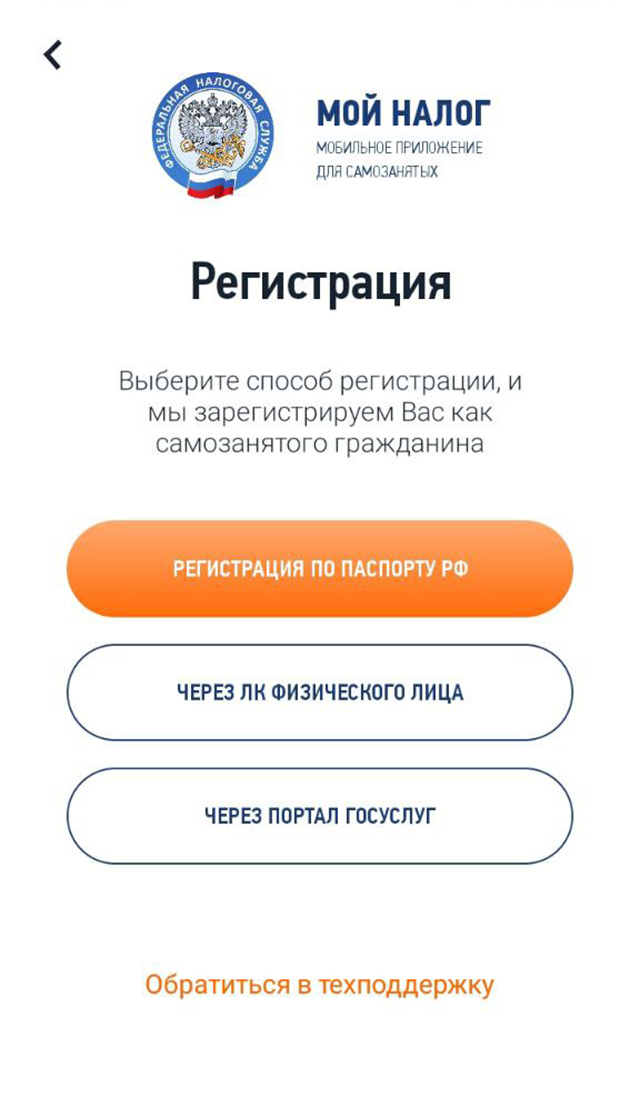
Подтвердите номер телефона
Система предложит подтвердить номер телефона по коду из смс. Если вы уже зарегистрированы как самозанятый, после ввода номера телефона автоматически попадете в приложение или личный кабинет.
Дальше выберите регион — это не место жительства, а место ведения деятельности. Можно жить в Орле, а оказывать услуги заказчику из Москвы. НПД действует по всей России. Вы сами решаете, какой регион выбрать, но он должен быть один.
Затем подтвердите регистрацию. После вы получите доступ к функциям приложения: сможете формировать и отправлять чеки и следить за начислениями налога.
Еще нужно ввести пин для доступа. Дальше настраивайте вход по отпечатку пальца или — в зависимости от телефона. Но на работу приложения это уже не влияет.
Иногда после регистрации появляется сообщение, что у вас тестовый доступ. Это значит, что налоговая проверяет данные. У нее на это есть шесть дней. Но чеки можно формировать и отправлять покупателям уже сейчас. Следите за статусом: если пойдет не так, в регистрации могут и отказать.
При регистрации через сайт тоже нужно подтвердить номер телефона и выбрать регион.
В веб-кабинете самозанятого все самое, что и в приложении
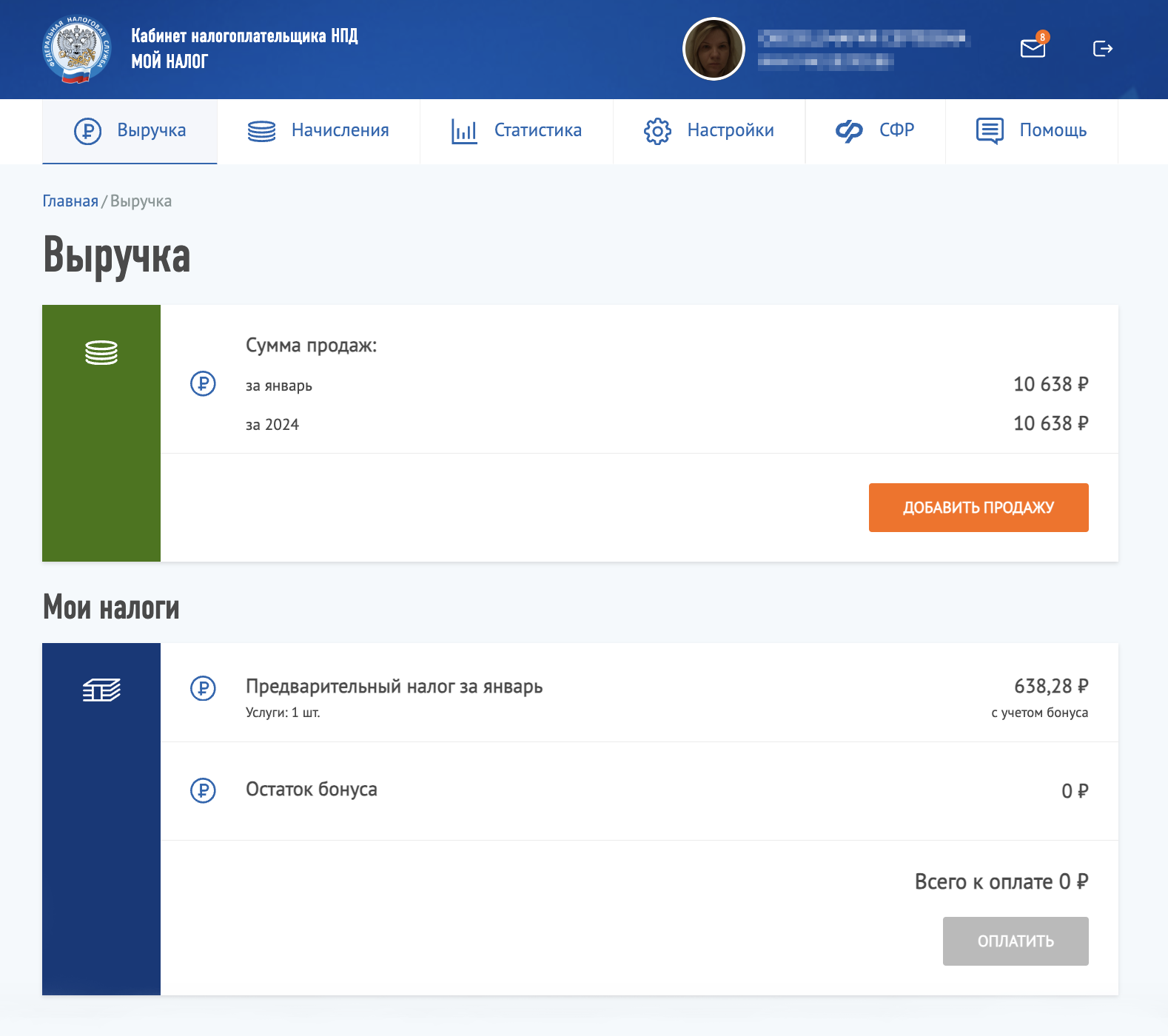
Как сформировать и отправить чек
На каждое поступление от клиентов нужно сформировать чек. Как вы получили деньги, неважно: на счет в банке, наличными или на карту. Чек вы формируете сами через приложение или на сайте.
Выбирайте понятное наименование услуги или товара, который продаете. Не За квартиру, а За аренду квартиры Это важно и вам, и клиенту.
Передать чек можно любым способом. Например, распечатать на бумаге и вручить лично или отправить в мессенджере.
Как подтвердить статус самозанятого
Подтверждать статус нужно, например, для нового заказчика. Для этого формируется справка о постановке на учет — тоже в приложении Мой налог или на сайте с компьютера.
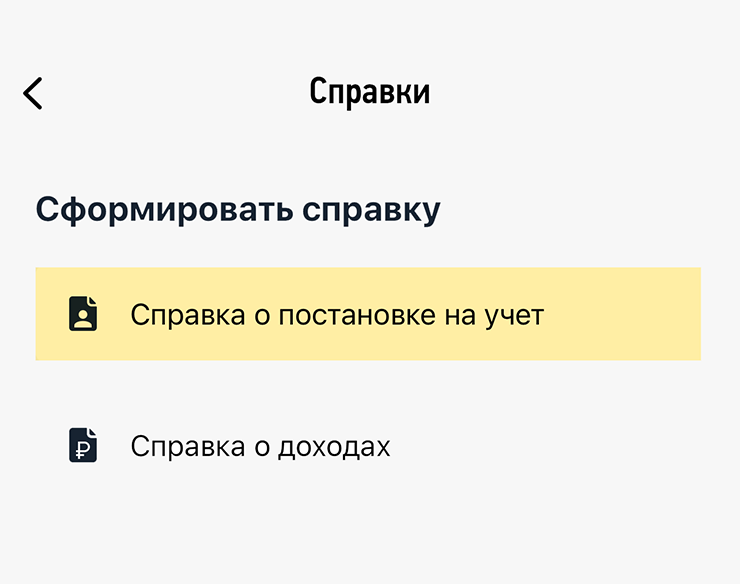
Для формирования справки зайдите в раздел «Прочее» и нажмите на кнопку «Справки»
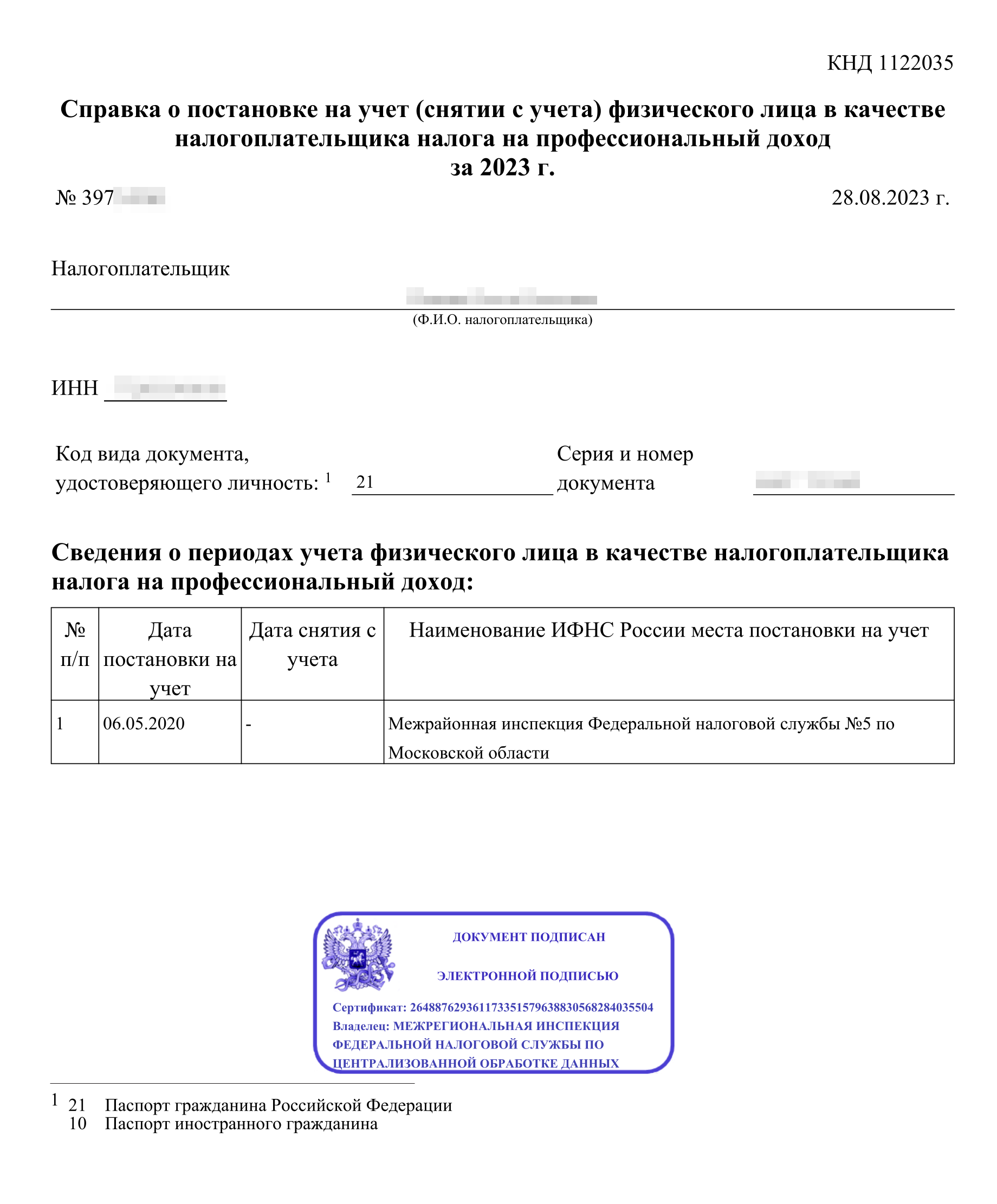
Справка о постановке на учет в качестве самозанятого. На ней электронная подпись налоговой инспекции, поэтому документ равносилен справке с «живой» подписью


