- Безопасность платежей
- Как привязать карту к телефону
- Сколько стоит использование apple pay? • через itunes
- Какие карты Сбербанка поддерживают функцию
- Можно ли привязать карту “тройка” и пополнить
- Заплатить тройкой за проезд
- Какую систему оплаты выбрать
- Android Pay
- Samsung Pay
- Требования для установки сервиса
- Какие телефоны поддерживают
- Какие модели iPhone способны поддерживать технологию NFC
- Добавление карточки Сбербанка в Wallet
- Подключение на смартфоны с ОС Android
- Добавление карты в электронный кошелек Google Pay
- Привязка карты к NFC через программу Сбербанк Онлайн
- Процесс оплаты
- Получится ли добавить «Тройку» в Wallet или Google Pay
- Что за функция и кто может воспользоваться
- Что делать если не работает оплата по NFC
- Как записать билеты на карту «тройка»
- Настройка оплаты телефоном на Android
- Android/Google Pay
- Яндекс. Деньги
- QIWI Кошелек
- Какие устройства поддерживают карту «тройка»
- Как подключить
- Все о транспортной карте «тройка»
- ПО для неконтактных платежей
- Система для Apple
- Система для Android
- Система для Samsung
- Другие программы
- Условия пополнения
- Работает ли «Мобильный билет» на iPhone
- Алгоритм подключения
- Можно ли пополнить карту с мобильного телефона
- Как проверить баланс счета
- Как пользоваться
- Через какую систему можно платить
- В москве запустили виртуальную «тройку» для смартфонов android
- Сервис «Мобильный билет», или как интегрировать карту «Тройка» в смартфон
- Подключение NFC
- Добавление карты в Google Pay
- Подключение в «Сбербанк Онлайн»
- Как купить виртуальную карту «Тройка»?
Безопасность платежей
Совершать покупки с помощью телефона абсолютно безопасно. Дело в том, что технология NFC работает лишь на небольшом радиусе, за счёт чего невозможно перехватить транзакцию. К тому же при совершении операции не используются банковские данные, вместо них приложение использует специальный код, что обеспечивает полную конфиденциальность.
Теперь, когда вы знаете, как настроить телефон для оплаты картой Сбербанка, можно переходить к процедуре настройки. Для этого нужно лишь наличие смартфона, поддерживающего опцию, а также доступ к интернету.
Как привязать карту к телефону
Чтобы привязать Тройку к телефону, пластиковый носитель следует приобрести в кассе станций московского метрополитена или в наземном киоске общественного транспорта. Залоговая стоимость карты в пределах 50 рублей, будущему владельцу предоставляется возможность обратного обмена карты на равноценную сумму, если отпадет надобность в ее использовании.
Также следует приобрести специальную сим-карту поддерживающую технологию NFC. Симку можно заказать онлайн на официальном ресурсе мобильного оператора или в официальных сервисах продаж.
Прикрепить сервис «Тройка» к мобильному гаджету со встроенным чипом NFC легче всего через специальные сервисы «Мой проездной» или «Моя Тройка». Данные приложения позволят клиентам полноценно использовать весь встроенный функционал карты.
Чтоб подключить Тройку к телефону следует совершить несколько простых действий:
- Вставить новую симку в телефон.
- Открыть соответствующий магазин приложений (Google Play, App Store), вписать в поиск оригинальное название «Моя Тройка» или «Мой проездной». Перейти на официальную страницу, нажать «Установить».
- Добавить приложение на панель быстрого доступа, в один клик открывать и получать оперативно всю информацию о сервисе: просматривать баланс, историю пополнений и расходов.
При возникновении трудностей в использовании сервиса, ознакомьтесь с более детальной информацией на официальном портале «Московский транспорт».
Сколько стоит использование apple pay? • через itunes
- Всегда сверяйтесь с терминалом, чтобы убедиться, что оплата состоялась.
- При транзакциях на сумму более 1000 рублей вас могут попросить ввести на терминале ПИН-код.
- Не позволяйте никому регистрировать свои биометрические данные с привязкой к вашему устройству с Apple Pay.
- Никому не сообщайте свой пароль.
Какие карты Сбербанка поддерживают функцию
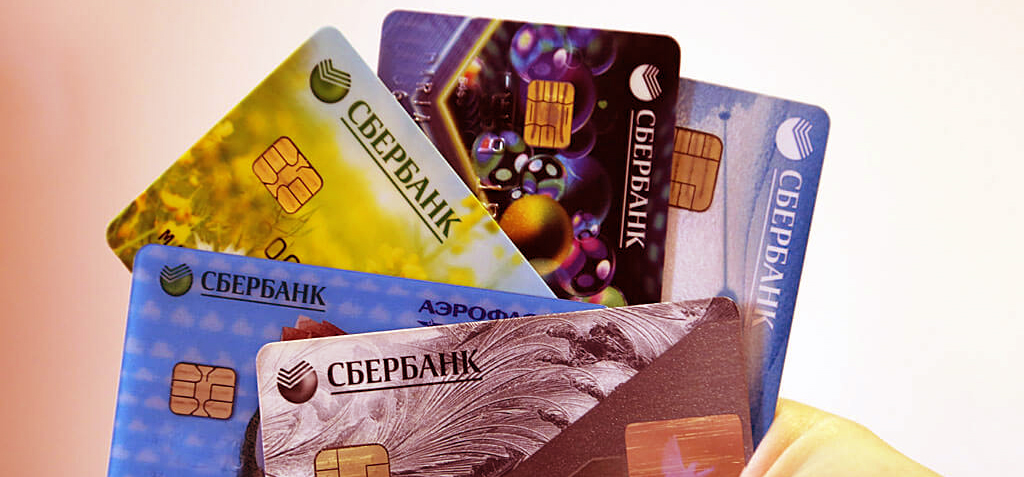
Подключается услуга практически на всех пластиковых картах, выпущенных банковской организацией. В том числе доступно использование карточками, работающими на платёжной системе МИР. Присутствует лишь два типа платёжных систем, которые не получится подключить, к ним относятся: Maestro и Visa Electron.
Активация сервиса доступна через интернет-банкинг или мобильное приложение «Сбербанк Онлайн». Там же будет представлен список всех подключаемых пластиков. Помимо этого, понадобится дополнительное приложение. Подробнее читайте ниже.
Можно ли привязать карту “тройка” и пополнить
На сегодняшний день, с помощью Apple Pay можно не только оплачивать покупки без наличии пластика в кармане и совершать денежные переводы через Apple Pay Cash. Приложение Wallet работает в паре с самим платежным сервисов. Благодаря чему, в Соединенных Штатах и некоторых других странах пользователи могут использовать электронную версию проездных на метро, билетов на мероприятия и т. В России таких возможности на продукции с IOS не было, но и нашу страну ждут изменения.
До конца года заработает цифровая версия транспортной карты «Тройка» в Apple Pay. С помощью нее вы сможете оплачивать проезд на общественном транспорте Москвы и области — достаточно иметь при себе смартфон.

Чтобы добавить карту «Тройка» в Apple Pay, достаточно внести ее в само приложение для оплаты и подтвердить личность отпечатком пальца/Face ID, приложив телефон к турникету.
«Тройка» на IOS заработает официально до конца 2022 года, там уже и можно будет ответить на вопросы: как именно добавить карту «Тройка» в Apple Pay, как пополнить «Тройку» и когда подобные решения будут приняты не только для столицы. Разработчики не планируют ограничиваться лишь пользователями Apple. Поддержку электронных транспортных карт получат и Google Pay вместе с Samsung Pay. Таким образом, можно будет не носить с собой карту, а платить за проезд точно так же, как в магазине.
Возможно, создатели ждут выхода IOS 13, чтобы пользователи Iphone могли сами оцифровывать «Тройку». Известно, что с выходом обновления ОС будет возможность для модуля ближнего поля. С ним просто нужно будет отсканировать транспортную карту с помощью NFS и сохранить в приложении Wallet.
Нововведения сэкономят жителям Москвы их и без того ценное время, особенно, касательно транспорта. А вам удобнее платить за проезд со смартфона/часов или вы привыкли по старинке?
Заплатить тройкой за проезд
Воспользовавшись услугами карты, все клиенты смогут быстро и без очередей заплатить за проезд в метрополитене, а также наземном общественном транспорте Москвы и Московской области. Обычный мобильный гаджет, поддерживающий технологию NFC, превращается в универсальный мобильный билет.
На транспортный носитель легко записать любой абонемент для использования в пригородных электричках по всем железнодорожным направлениям.
Проведение платежа за проезд и прохода через турникет происходит при помощи считывающего устройства. В верхней части турникета располагается специальный круг желтого цвета, к которому достаточно поднести смартфон и подержать несколько секунд для считывания информации.
Следует помнить! Для полноценного проведения бесконтактного платежа за проезд через транспортное приложение, на основном счете транспортной карты должно быть достаточное количество денежных средств, не менее стоимости одного проезда.
Какую систему оплаты выбрать
Какое приложение установить на телефон, вопрос серьезный и требует всестороннего анализа минусов и плюсов. То, что есть как достоинства, так и недостатки, вы, наверное, уже догадались. Рассмотрим популярные на сегодняшний день и как следствие, наиболее распространенные.
Android Pay
Название дает понять, с какой операционной системой следует иметь дело. Для всех, без исключения девайсов, с зеленым человечком в качестве логотипа, подходит. Описание настройки NFC списано с Android Pay, как наиболее распространенной по всему миру. Безусловная победа Google.
Обозначение платежной системы: представляет собой кружочек с давним зеленым знакомым внутри, под ним красуется английское слово «Pay». Научившись различать систему из миллиона различных значков и символов, можно без труда впоследствии разглядеть ее наличие на торговом оборудовании. Современный метод рекламы всего на свете поможет вам понять, получится у вас провести оплату покупки или нет.
Следующий момент: наличие доступа в интернет практически обязательно. Звучит немного неконкретно, но в действительности дело обстоит так. Интернет нужен, но изредка, периодически. Может, разок у вас и получится, но, в большинстве случаев нужна мировая паутина.
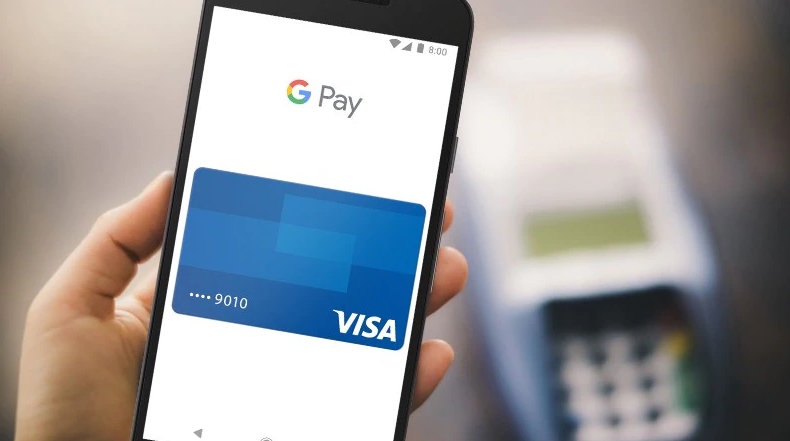
Для платежей номиналом до 1000 р. ввод пин-кода не требуется, однако после третьей транзакции придется разблокировать телефон, сбросив счетчик покупок. Оттого, каким способом блокировки воспользуетесь, зависит ваша безопасность. Если уровень защиты высок, то забытый смартфон, где-нибудь в ресторане, может быть опустошен только на 3000 р. максимум. Впрочем, это довольно слабое утешение.
Замечу, что совершать покупки с помощью Android Pay можно не только в магазине, но и в интернете. Колоссальный плюс.
В заключение, пара откровенных минусов. Альтернативы нет. Используете данную систему и точка, другой вариант вам не подойдет. Установленное приложение, может быть только на телефонах под управлением одноименной ОС.
Еще один немаловажный момент. Транзакция списания средств с вашего счета пройдет только на том оборудовании, которое поддерживает технологию бесконтактной оплаты. Вроде бы повторение поиска логотипа, но, как говорится, есть нюанс. Следующая описанная система этого не требует!
Samsung Pay
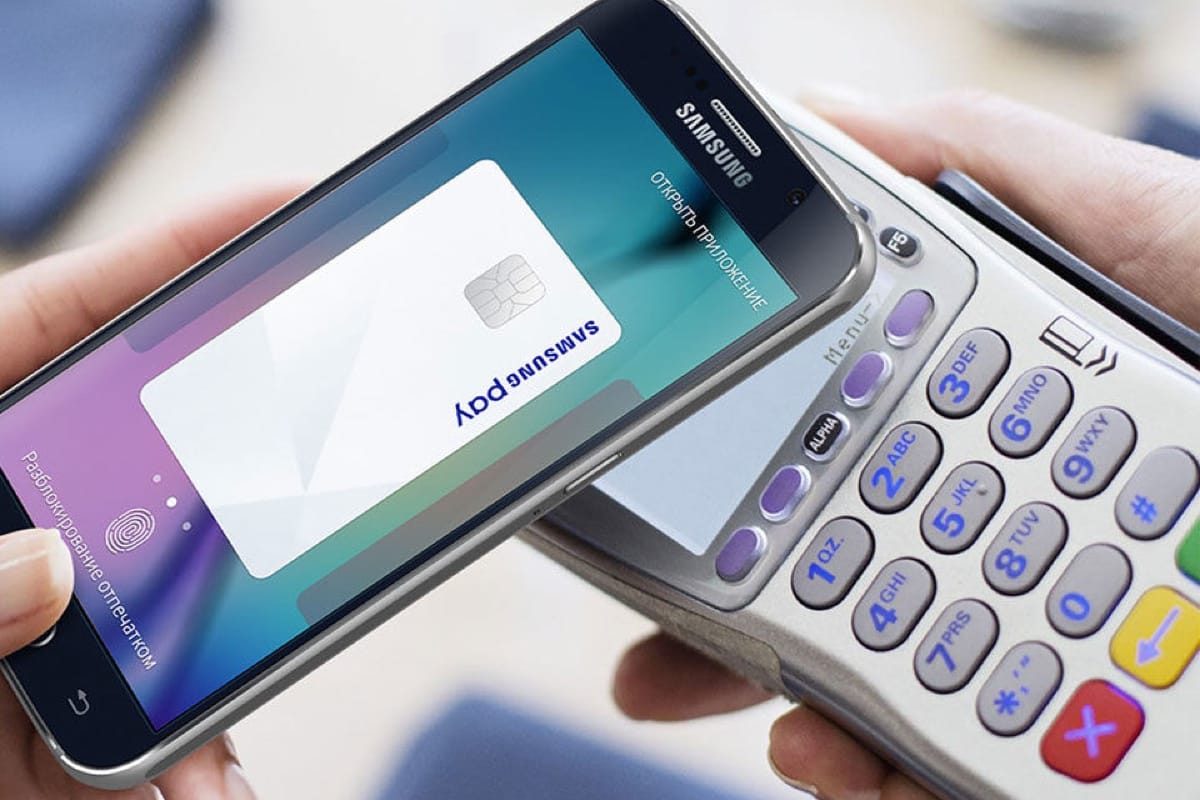
Разработана, как вы понимаете, для телефонов компании Samsung, линейки Galaxy. Логотип — одноименная надпись, без рамочки.
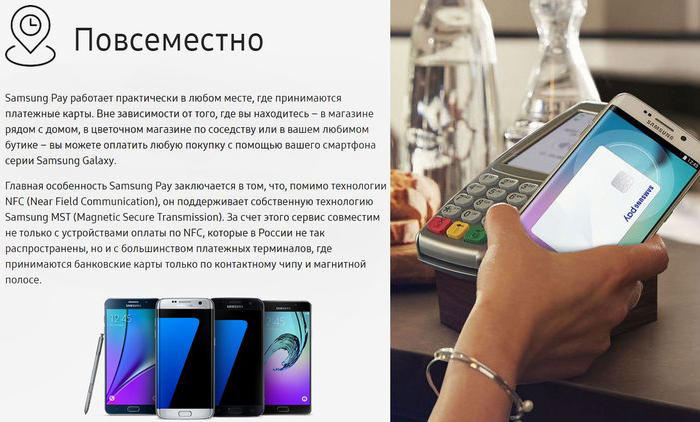
Представляет собой весьма привлекательную функцию, главное преимущество которой состоит в том, что для торгового терминала не требуется поддержка технологии NFC. Нет так нет, подойдет другая. Считывание с магнитной полосы карты (MST).
Кроме того, интернет тоже не требуется. Вся информация хранится в чипе устройства.
Какой удар от производителя, конкуренты в шоке! Но самое сладкое на закуску. Если эта утилита вам чем-то не приглянулась, всегда есть вариант перейти на первую из списка. Вот так-то. Казалось бы, ура, мы нашли то, что нужно. Но через мгновение все станет не так очевидно.
В заключение, пару ложечек черного цвета.
В интернете шопиться с ее помощью не получится. Правда, все в руках компании, банковский интерес здесь налицо, вполне возможно, что в данную минуту все готово к запуску новой опции, по слухам, связанной с Visa Checkout.
Ну и дополнительная возня с безопасностью проведения операции списания средств. Невзирая на сумму транзакции, ее проведение потребует от пользователя ввести код разблокировки на смартфоне, на терминале обязателен ввод пин-кода.
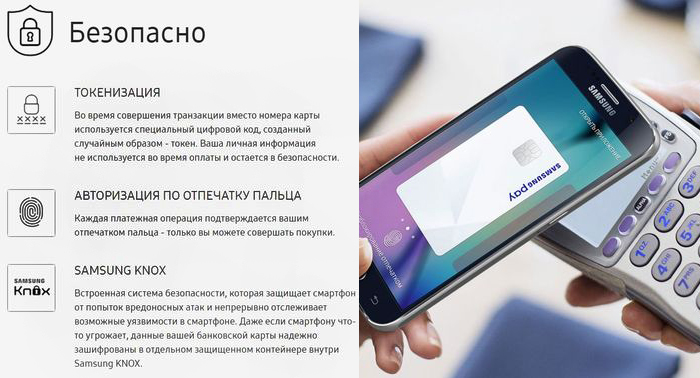
Хотя, кому как на это посмотреть. Может, вы являетесь поборником безопасного образа жизни.
Ну, вы поняли. Привет от дядюшки Сэма. Логотип известен — огрызок со словом Pay в прямоугольной рамочке. Привязан к продукции компании Apple. В разработке сравнительно недавно, ничем особенным не выделяется.
Альтернативы не имеет, требует от торгового оборудования привязку к бесконтактному методу оплаты, как и первая система.
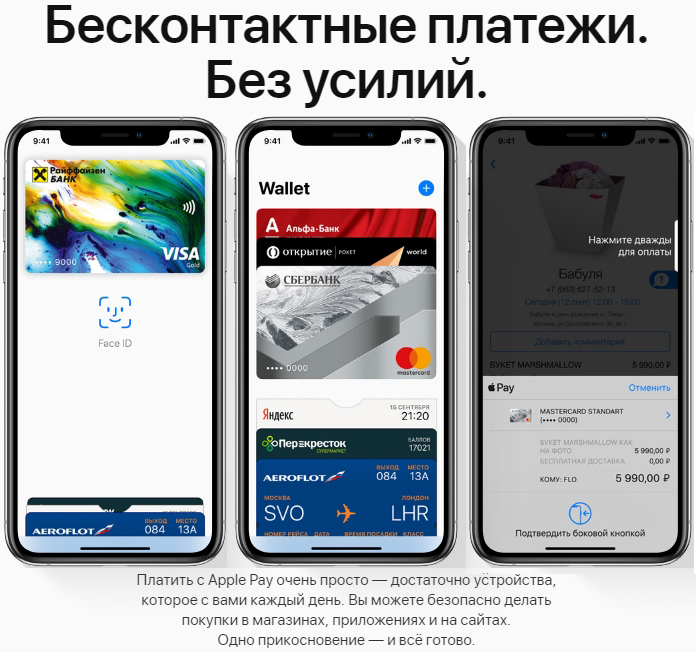
Из плюсов — широта использования, от минимаркета до App Store. Впрочем, и здесь американские программисты не являются первооткрывателями.
Интернет так же, как и в случае с Samsung Pay, не требуется.
Но жесткие ограничения по оплате, на уровне корейца.
Требования для установки сервиса
Для получения возможности использования услуги бесконтактной оплаты общественного транспорта нужно иметь современный смартфон (Самсунг, iPhone или смартфон любого другого бренда), который обладает встроенным чипом NFC, а также нужно получить специальную SIM-карточку, оснащенную аналогичным микрочипом.
Нужно отметить, что в том случае, если Андроид-телефон или IOS-устройство не имеет встроенного модуля NFC для получения возможности привязки к гаджету транспортной карты, можно приобрести специальную внешнюю антенну, которая крепится на задней крышке смартфона. После этого юзер сможет не только прикрепить карту к телефону, но и оплачивать с его помощью проезд путем прикладывания гаджета к электронному валидатору.
Правда, следует помнить о том, что воспользоваться подобными антеннами могут пользователи только тех смартфонов, конструкция которых позволяет снимать крышку аккумуляторного отсека. Поэтому подключить внешний модуль NFC к современным телефонам от Samsung и Apple вряд ли получиться ввиду их цельной и неразборной конструкции.
В том случае если смартфон имеет возможность установки и одновременного использования двух СИМ-карт, то симка с чипом NFC должна устанавливаться исключительно в первый слот. В противном случае пользоваться привязанной к смартфону картой для бесконтактной оплаты не получится.
Какие телефоны поддерживают
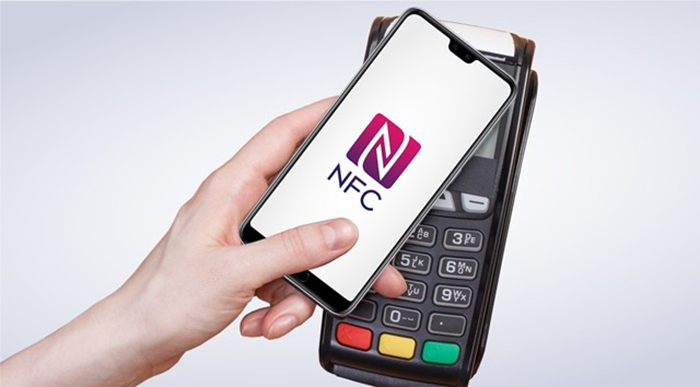
Прежде чем привязать карту к мобильному устройству, рекомендуется узнать, какие смартфоны оснащены функцией NFC. Мобильный телефон должен иметь ОС не ниже Android 4. или iOS 8.
К брендам, поддерживающим неконтактные варианты оплаты, относится:
- Samsung;
- Айфон;
- HTC;
- Honor;
- Huawei Nova;
- Wileyfox Swift;
- Nokia;
- Xiaomi;
- LG.
Чтобы пользоваться смартфоном для оплаты товара, требуется настройка мобильного устройства и установка на него дополнительного программного обеспечения.
Какие модели iPhone способны поддерживать технологию NFC
На сегодняшний день NFC чип добавлен компанией Apple на все модели Айфонов, начиная с Iphone 6. То есть это Iphone: 6, 6s, 6 Plus, 6s Plus, 7, 7 Plus, 8, 8 Plus, X, XR, XS Max, XS.
Возможность оплаты с помощью NFC обеспечивается разработанной компанией специальной программой Wallet. Данное приложение является по сути электронным кошельком, куда пользователь может добавить не только банковские карты Visa и MasterCard, но и различные купоны, билеты в кинотеатр, дисконтные и клубные карточки.
Чтобы оплачивать покупки через POS-терминал «в одно касание» Айфоном, приложение дополнительно устанавливать на устройство нет потребности. Электронным кошельком по умолчанию уже оснащены вышеперечисленные модели Iphone. Также вам может быть интересно подробно узнать, что такое модуль NFC.
Добавление карточки Сбербанка в Wallet
Ответ на вопрос «как подключить NFC для платежей картой Сбербанка владельцам Айфон?» прост: добавить в кошелек Wallet нужный пластик.
Инструкция настройки Wallet:
- Войдите в кошелек, и если нужно, введите пароль доступа в аккаунт Apple Id.
- Справа в верхнем углу экрана нажмите пиктограмму «+».
- Потом нажмите «Дальше».
- Выберите банк из списка или пункт «Добавить другую карту».
- Дальше отсканируйте карточку или добавьте требуемые данные вручную (Ф.И.О. и номер пластика).
- Проверьте правильность введенной информации, нажмите «Далее» и добавьте CVV.
- Подтвердите то, что согласны с добавлением карты в кошелек кнопкой «Принять».
- Следуя инструкциям программы выберите способ проверки карты для регистрации и в следующем окне введите, например, код из СМС и «Далее».
- Теперь картой можно совершать покупки в магазинах через айфон.
Технология дистанционной оплаты NFC работает аналогично на всех поддерживающих ее устройствах от компании Apple.
Подключение на смартфоны с ОС Android
Проверить, присутствует ли в телефоне технология ближней передачи данных NFC, можно следующими способами:
- Через настройки телефона: выберите раздел меню «Настройки»; перейдите в пункт «Подключения» или «Еще» в зависимости от модели; если телефон поддерживает эту технологию, то в списке доступных подключений будет и NFC.
- Поискать эмблему на задней панели смартфона или надпись на аккумуляторе: открыть заднюю крышку устройства; найти на видимой стороне аккумулятора текст Near Field Communication. Это значит, что в телефоне искомая технология присутствует.
Если вы нашли признаки присутствия чипа NFC-связи в вашем смартфоне, переходите к следующему шагу. Теперь можете загрузить и установить на него кошелек Google Pay. Как любое приложение на ОС Андроид, его можно найти в Play Market. Загрузка и установка данной программы возможна бесплатно стандартным способом.
Добавление карты в электронный кошелек Google Pay
Чтобы добавить карточку в Google Pay нужно:
- открыть приложение;
- выбрать пункт «Добавить в Android Pay»;
- ввести требуемые данные пластика: шестнадцатизначный номер; CVV-код (из комбинации цифр на обороте карточки — три последние);
- заполнить поля адреса;
- ввести номер мобильного телефона;
- уточнить метод снятия блокировки телефона перед проведением оплаты;
- подтвердить сделанный выбор нажатием кнопки «Подтвердить»;
- подождать проверки банком информации о добавляемом пластике и SMS-сообщения с цифровым кодом;
- ввести пароль в поле на экране;
- если информация введена правильно, то программа высветит сообщение, что карта готова к расчетам через приложение.
Привязать к этому сервису можно все карточки Сбербанка, кроме Maestro.
Привязка карты к NFC через программу Сбербанк Онлайн
Как подключить NFC Сбербанк — функцию бесконтактной оплаты карточкой, через через приложение Сбербанк Онлайн? Это делается в несколько шагов.
Инструкция по подключению:
- Если на смартфоне еще нет приложения Сбербанк Онлайн, загрузите и установите эту программу через Google Play. Это бесплатно. Важно выбрать правильное: Sberbank of Russia.
- Откройте программу и войдите, используя полученный в банке пароль входа.
- В главном меню в списке карт найдите нужный карточный счет.
- Откройте информацию по карте.
- Выберите «Добавить в Android Pay».
- Карта готова к бесконтактной оплате.
Процесс оплаты
Процедура совершения платежа отличается на Айфонах и смартфонах на ОС Андроид.
Для совершения оплаты с Iphone совершите следующие действия:
- разблокировать и поднести смартфон к POS-терминалу с функцией приема бесконтактных платежей (на терминале должен присутствует значок антенны, это также можно уточнить у кассира);
- удерживать устройство на расстоянии менее 5 см 5-7 секунд;
- подтвердить платеж отпечатком или ПИН, если потребуется;
- подождать появления «галочки», что означает прохождение платежа.
Совершая платеж через Google Pay нужно:
- вывести телефон из спящего режима;
- поднести его на расстояние около 5 см от терминала;
- подождать появления «галочки» подтверждающей оплату.
ВНИМАНИЕ! Если в приложении для такой оплаты у привязана только одна карта, то оплата пройдет по этому счету. Если карт привязано больше одной, то платеж пройдет по той, что установлена для оплаты по умолчанию. При желании перед оплатой выберите нужную карточку.
Получится ли добавить «Тройку» в Wallet или Google Pay
https://youtube.com/watch?v=D7GrkQD15V8%3Ffeature%3Doembed
Что за функция и кто может воспользоваться
Представленная функция возможна за счёт технологии NFC (Near field communication). Основное её предназначение заключается в беспроводной передачи данных в небольшом радиусе. Чтобы активировать технологию, необходимо поднести смартфон к платёжному терминалу. Сигнал будет передан в течение нескольких секунд, после чего будет успешно совершена платёжная операция. Использование подобной технологии абсолютно безопасно, так как передаваемый сигнал практически невозможно перехватить. К тому же при проведении транзакции, не используются сведения банковской карты, что обеспечивает конфиденциальность совершаемой сделки.
Воспользоваться технологией бесконтактного платежа могут лишь владельцы телефонов, в которых встроен NFC-модуль. Сегодня такая функция поддерживается большинством современных смартфонов. Узнать о том, поддерживается ли подобная услуга на вашем телефоне, можно следующим образом:
- Открыть раздел «Настройки».
- Перейти во вкладку «Беспроводные сети» или «Ещё».
- Если устройство поддерживает NFC, то функция будет указана в открывшемся списке.
Преимущества использования услуги от Сбербанка:
- мгновенное выполнение платёжной транзакции;
- безопасность и надёжность;
- использование доступно в любом месте, где присутствует платёжный терминал;
- не нужно носить с собой бонусные карточки, так как в приложении сохраняются все имеющиеся скидки;
- оплата телефоном предоставляется бесплатно.
Что делать если не работает оплата по NFC
Причин довольно много. Причем появляются они, словно грибы после дождя. Особенно в последнее время, характеризующееся увеличением количества наименований моделей, применяющих данную опцию.

Предлагаю кочующие на форумах ошибки и траблы, из которых был найден выход. Возможно, это кому-то поможет.
- Низкий заряд аккумулятора, меньше 5% провести транзакцию не удастся.
- Баланс на привязанной карте не позволяет расплачиваться.
- NFC-чип выключен в настройках.
- На терминале нет искомого логотипа, а вы ломитесь в закрытые ворота.
- Программные ошибки.
Приложение не хочет устанавливаться? Причин может быть несколько, от геополитических до тривиальных. Как вариант, посмотреть наличие оперативной памяти в устройстве. А также заглянуть в Google, является ли ваша страна ее адептом?Если оплата не проходит по непонятной причине, не классифицируется, есть выход. Попробуйте сделать, так называемый программный ресет. Удалите привязанную карту из своего аккаунта и снова ее туда пропишите. Иногда помогает.Не подключается к системе оплаты. Перезапустите приложение, возможны глюки самой утилиты. - Приложение не хочет устанавливаться? Причин может быть несколько, от геополитических до тривиальных. Как вариант, посмотреть наличие оперативной памяти в устройстве. А также заглянуть в Google, является ли ваша страна ее адептом?
- Если оплата не проходит по непонятной причине, не классифицируется, есть выход. Попробуйте сделать, так называемый программный ресет. Удалите привязанную карту из своего аккаунта и снова ее туда пропишите. Иногда помогает.
- Не подключается к системе оплаты. Перезапустите приложение, возможны глюки самой утилиты.
- Технические. Известна ошибка 56 в приложении Apple Pay. Указывает на неисправность модуля NFC. Кроме того, известны случаи, когда неверно ориентированное устройство с чипом, отказывается дружить с торговым оборудованием. Попробуйте поменять положение телефона.
На этом заканчиваю, так как статья не резиновая и все вместить сюда не получится. Ищите простое решение, о сложном задумаетесь только в случае неудачи.
Несмотря на то что многие аспекты вопроса, как настроить для оплаты картой, сдублированной телефоном и использовать при этом технологию NFC, освещены довольно подробно, нерешительность остается. Исходя из общего недоверия к новому методу проведения платежа, выказываемое на многих интернет-площадках, хочу подытожить. Время покажет, как любят говорить у нас по телевизору.
Как записать билеты на карту «тройка»
Проездные абонементы записываются через представителей перевозчика.
Пункты их записи зависят от конкретного билета:
- : кассы метро, киоски Мосгортранса;
- – кассы метро, Мосгортранса;
- – киоски Мосгортранса.
https://www.youtube.com/watch?v=6a0WrxghwLw
Для записи билета нужна карта или иной носитель информации. Необходимо обратиться к кассиру с просьбой записать выбранный абонемент, и оплатить его стоимость. Билет будет моментально зачислен на карту. Комиссии в этом случае нет.
В ином варианте можно использовать терминал Элекснет.
Инструкция записи билета в этом случае будет выглядеть так:
- Нужно приложить пластик к считывающему устройству (оно представляет собой желтый круг).
- На дисплее отобразится информация о существующих билетах. Нужно выбрать подходящий и оплатить его через купюроприемник.
- Срок записи билета составляет 10-15 секунд, комиссии нет.
Также записать билет можно через приложение «Мой проездной». В этом случае пластик прикладывается к панели гаджета, и приложение активизируется автоматически. После этого можно просмотреть информацию о текущих абонементах и записать новый билет.
Для этого нужно выбрать «Купить билет», потом выбрать подходящий вариант и параметры по длительности действия и количеству поездок. Далее указываются реквизиты карты, пластик прикладывается снова, и операция подтверждается.
Настройка оплаты телефоном на Android
Перед прочтением инструкции прежде всего потребуется произвести проверку смартфона на наличие нужной опции в настройках. Сделать это можно в процессе включения NFC-чипа, что в любом случае потребуется для настройки бесконтактной оплаты в будущем. Эта процедура была нами детально описана в отдельной инструкции на примере наиболее актуальных версий ОС.

Android/Google Pay
Платформа Android, как и многие предустановленные сервисы, принадлежат компании Google, и потому большинство устройств с данной операционной системой исправно поддерживает Google Pay. В свою очередь, с помощью приложения можно настраивать и производить оплату телефоном, используя для этого пластиковую карту одного из многих банков.
Настроить оплату телефоном через Google Pay можно, попросту привязав пластиковую карту к учетной записи Гугл внутри приложения. Для этого после запуска программы перейдите на вкладку «Карты» и нажмите кнопку «Добавить карту».

Дальше нажмите кнопку «Начать» для продолжения и подтвердите привязку карты с помощью кнопки «Добавить» в нижней части экрана. В результате на странице отобразятся поля для ввода реквизитов карты.

В случае отсутствия ошибок привязку остается завершить, отправив и впоследствии указав код подтверждения. Чтобы воспользоваться бесконтактным переводом средств, убедитесь в успешном включении NFC-чипа и поднесите устройство к терминалу оплаты.

Ранее представленное приложение имело другое название – Android Pay, до сих пор используемое в некоторых источниках. Однако в настоящий момент его заменой стал Google Pay, в то время как упомянутый выше вариант не поддерживается и его нельзя загрузить из Play Маркета.
Еще одним популярным вариантом является Samsung Pay, по умолчанию доступный каждому владельцу устройства марки Самсунг со встроенным NFC-чипом. Как и ранее, единственное, что требуется сделать для включения рассматриваемого типа оплаты — привязать и подтвердить банковскую карту в одноименном приложении. При этом учитывайте, в зависимости от версии ОС внешний вид ПО может незначительно отличаться.
Откройте приложение Samsung Pay и в обязательном порядке проведите авторизацию с использованием учетной записи Samsung. Аккаунт потребуется дополнительно защитить одним из удобных способов, что можно сделать, просто следуя стандартной инструкции программы.

Завершив подготовку, на главной странице нажмите по значку «+» с подписью «Добавить». В качестве альтернативы можете использовать одноименную кнопку в главном меню.

После этого на экране должно появиться предложение просканировать банковскую карту с использованием камеры. Сделайте это, выровняв карту должным образом или тапните по ссылке «Ввести вручную» для перехода к самостоятельному указанию реквизитов.
На завершающем этапе привязки отправьте код подтверждения на привязанный к пластиковой карте номер телефона и укажите полученные цифры в блоке «Ввод кода». Для продолжения воспользуйтесь кнопкой «Отправить».

Сразу после этого установите виртуальную подпись на странице «Введение подписи» и нажмите кнопку «Сохранить». На этом процедуру стоит считать завершенной.

Для использования карты в будущем достаточно поднести устройство к терминалу с поддержкой бесконтактной оплаты и подтвердить перевод денежных средств. Конечно, возможно подобное только при включенной опции NFC в настройках телефона.
Данный способ является альтернативой Google Pay для фирменных устройств Samsung, но не запрещает одновременно использовать оба варианта бесконтактной оплаты. Кроме того, совместно с этими приложениями можно использовать некоторые другие, хоть и менее популярные в России приложения вроде Huawei Pay.
Наиболее популярным и востребованным банком в РФ является Сбербанк, предоставляющий собственное мобильное приложения для управления счетами и пластиковыми картами. Его также можно использовать для настройки оплаты телефоном, используя внутренние параметры. Эта тема была нами достаточно подробно описана в соответствующей инструкции на сайте.

По большей части способ связан с предыдущими, так как само по себе приложение не использует встроенный NFC-чип. Из-за этого на телефоне так или иначе должен быть установлен Google Pay или Samsung Pay для доступа к параметрам бесконтактной оплаты.
Яндекс. Деньги
Онлайн-сервис Яндекс. Деньги и одноименное приложение для Android пользуются большой популярностью и, точно так же, как и предыдущие варианты, позволяют настраивать бесконтактную оплату телефоном. При этом в отличие от Google Pay и Samsung Pay для использования не требуется пластиковая карта одного из поддерживаемых банков, так как достаточно включить опцию в настройках или создать виртуальный аналог карты.
Установите и откройте приложение, выполнив авторизацию с использованием аккаунта Яндекс. После этого разверните главное меню в левом верхнем углу экрана и выберите пункт «Бесконтактные платежи».


По завершении привязки достаточно будет приложить телефон к терминалу оплаты и подтвердить списание средств с кошелька Яндекс. Денег.

Единственное обязательное требование к устройствам заключается в поддержке технологии NCE. Только при соответствии этому требованию будут доступны параметры бесконтактной оплаты в Яндекс. Деньги вне зависимости от версии ОС и модели телефона.
QIWI Кошелек
Еще одним популярным онлайн-сервисом и приложением является QIWI, позволяющий производить бесконтактную оплату напрямую с одной из специальных виртуальных карт. Описывать процедуру настройки и привязки в данном случае не требуется, так как в отличие от Яндекса и прочих решений функция по умолчанию включена на картах QIWI:
- «payWave»;
- «payWave+»;
- «Приоритет»;
- «Teamplay».
Дополнительно вы можете ознакомиться и по необходимости активировать функцию бесконтактной оплаты в настройках карты QIWI, поддерживающей такой метод перевода средств. В процессе оплаты подтверждение по умолчанию требуется лишь единожды.

По желанию используйте карту QIWI для привязки в Samsung Pay или Google Pay по аналогии с картами других банков. То же самое можно сказать о Яндекс. Деньгах и некоторых других похожих сервисах, рассматривать которые мы не будем из-за минимальной востребованности и отличий.
Какие устройства поддерживают карту «тройка»
Полноценная установка софта и дальнейшая корректная работа требует от мобильных устройств соблюдение особенных технических возможностей. Так, для того чтобы устройства могли выводить информацию на экран, модель должна быть оснащена специальным чипом NFC для считывания информации.
- Начиная с модельного ряда Айфон 6, мобильные устройства оснащаются подобными чипами.
- Что касается мобильных гаджетов, созданных на базе Андроид, они должны иметь операционную систему не менее 4.0.
Для проведения бесконтактных платежей при помощи считывания NFC-меток, пользователь должен обладать root-правами на смартфоне.
Всем зарегистрированным клиентам приложения «Парковки Москвы» не нужно по второму разу проходить авторизацию для полноценного пользования софтом «Тройка». Мобильные опции взаимосвязаны между собой одним пользовательским аккаунтом. Авторизовавшись в одной учетной записи, клиент может свободно пользоваться двумя кабинетами без повторного входа в профиль.
Как подключить
Прежде всего надо подойти в офис сотового оператора и сообщить, что вы хотите подключить к смартфону мобильный билет. Для этого старую сим карту заменят на новую с поддержкой услуги. При этом номер сотового телефона останется прежним. Замена сим карты бесплатная, но нужен паспорт РФ.
Вся информация по операциям услуги приходит на телефон абонента в виде СМС с номера 3210 бесплатно.
Все о транспортной карте «тройка»
Пассажиры, пользующиеся пригородными электропоездами, могут записать на «Тройку» абонементный билет и разовые билеты, в том числе билет туда-обратно, кроме абонемента «На количество поездок».
Сделать это можно в любой пригородной железнодорожной кассе или в билетопечатающих терминалах со специальным стикером, установленных на вокзалах и станциях Московского железнодорожного узла.
Услуга действует на всех пригородных железнодорожных направлениях. Подробнее о ней можно узнать на официальных сайтах АО «Центральная ППК», являющегося перевозчиком на всех направлениях, кроме Ленинградского, и АО «Московско-Тверская пригородная пассажирская компания», работающего на Ленинградском направлении железной дороги.
Оплатить проезд на МЦК можно проездными билетами «Единый», «Кошелек». Также можно пользоваться всеми льготами по социальным картам. При пересадке с метро на МЦК и обратно (на станции одного транспортно-пересадочного узла) в течение 90 минут с момента первого прохода дополнительная поездка не списывается.
В В границах станций Марк — Сетунь и Волоколамская — Остафьево.
“>«Центральной» зоне действуют все существующие
Билеты на 60 поездок, одни сутки, трое суток, 30 дней, 90 дней и 365 дней. ”>абонементы метро
, которые записываются на «Тройку». Совершить поездку в зоне
За пределами станций Марк, Сетунь, Волоколамская, Остафьево и до конечных станций МЦД «Одинцово — Лобня», «Нахабино — Подольск». ”>«Пригород»
можно по билету на одни сутки, трое суток, 30 дней, 90 дней и 365 дней, и билету «Кошелек». Эти абонементы необходимо записать на карту «Тройка». При этом для выезда в «Дальнюю» зону, которая находится за пределами станций МЦД, потребуется приобрести существующий пригородный абонемент или абонемент МЦД «Пригород» плюс существующий абонемент от конечной станции МЦД до станции назначения. Их также нужно валидировать на турникетах или валидаторах на вход и выход.
Если на МЦД у вас возникли трудности использования карты «Тройка», пополните ее (билет «Кошелек») на любую удобную сумму.
ПО для неконтактных платежей
Чтобы пользоваться телефоном, как дебетовой картой, требуется инсталлировать специализированное приложение:
- Эппл Пэй;
- Андроид Пэй;
- Самсунг Пэй.
Также существуют сторонние программки, позволяющие с телефона оплачивать любые продукты в офлайне.
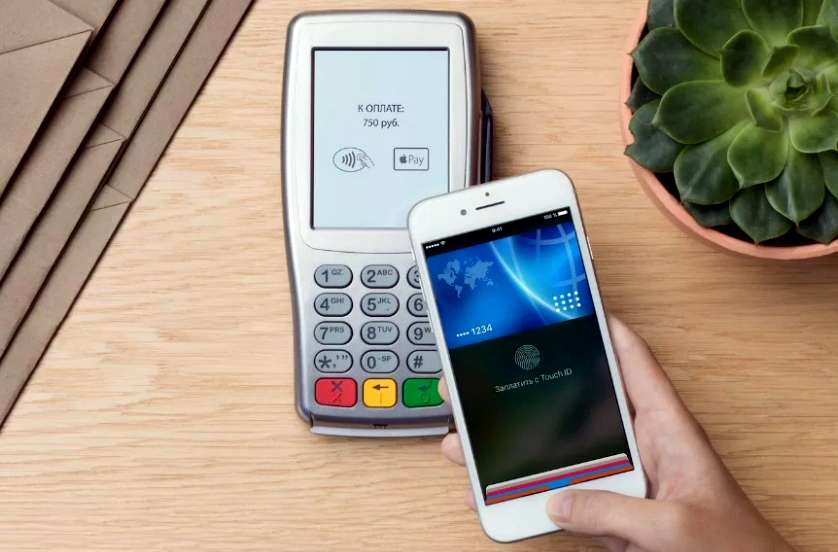
Система для Apple

Эппл Пэй – система для совершения платежей через привязанную карту. Разработкой приложения занималась корпорация Apple.
Программное обеспечение совместимо со Сбербанком, ВТБ и Тинькофф. Чтобы установить ПО на мобильное устройство, необходимо иметь:
- Айфон 6 или более новее;
- дебетовую или кредитную карточку с NFC;
- учетную запись.
Для привязки банковской карточки используйте встроенную программу Wallet. После запуска приложения:
Когда привязка завершена, с помощью телефона можно оплатить любые покупки.
Система для Android
Если на мобильном устройстве имеется доступ к системе с правами root (администратор) платежная система работать не будет. Также возникнут проблемы, если:
- на смартфоне инсталлирована программка Samsung MyKnox;
- Google не одобрил устройство;
- отключен загрузчик ОС.
Чтобы привязать карточку банка, следуйте простой инструкции:
- Установите Google Pay.
- Запустите приложение и авторизуйтесь.
- Кликните по значку «+».
- Нажмите «Добавление карты».
- Заполните все необходимые поля.
- Введите цифры из сообщения, отправленного на мобильный телефон.
Перед оплатой бесконтактным способом, убедитесь, что терминал в магазине оснащен данной технологией.
Система для Samsung
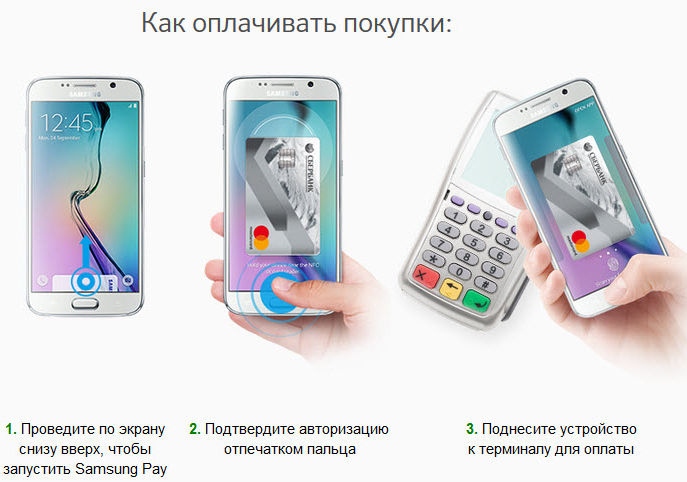
Это платежная система, как и вышеописанные. Из названия понятно, что ориентирована она на телефоны Самсунг. В отличие от конкурентов Samsung Pay оснащен технологией для расчета через магнитную ленту.

Для добавления «пластика» в приложение нужно:
- запустить ПО и ввести данные аккаунта Samsung;
- определиться со способом авторизации (пин или отпечаток);
- кликнуть по значку «+»;
- указать реквизиты «пластика»;
- согласиться с условиями.
Когда все будет готово, на телефон поступит СМС с кодом подтверждения. Его следует ввести в соответствующее поле. После этого можно оплачивать покупки в любой торговой точке.
Другие программы
Пользователи смартфонов, желающие оплатить покупки неконтактным способом, могут воспользоваться альтернативными платежными системами:
- «Кошелек». Для работы приложения необходим телефон с технологией NFC и ОС Android 4.4. Отличительной чертой ПО является ограниченный набор добавляемых карт.
- «KazkomPay». Программа позволяет оплачивать товар только в Казахстане. Пользователям доступна только карта КазКоммерцБанка.

Через год в РФ появится платежная система, именуемая «Мир Pay». Ее функционал не будет уступать зарубежным аналогам.
Разобраться с тем, как оплачивать покупки через телефон без карты совсем несложно. Нужно выбрать подходящий смартфон с поддержкой NFC технологии, а затем установить программку и добавить «пластик». После этого, остается только отправиться в магазин. Несмотря на прогресс в развитии банковских систем, в провинциальных городках бесконтактные способы оплаты могут не работать.
Условия пополнения
Карта «Тройка» дает возможность пользоваться наземным и подземным транспортном по фиксированным тарифам в рамках пополнения личного кошелька. Допускается вносить определенные суммы за единичную поездку, но функционал становится удобней, если сразу выбрать крупную сумму. Сейчас лимит пополнения составляет 3 000 рублей, деньги сохраняются в течение пяти лет.
Разработано несколько видов возможного пополнения пластика или брелка, что делает удобным использование «Тройки» для каждого. Оптимальный способ для тех, кто по какой-то причине не может осуществлять онлайн-платежи в интернете через телефон или компьютер, – закидывать деньги на счет непосредственно в автоматах метрополитена или обращаться в киоски Мосгортранса.
Конечно, если вы подойдете в час пик, то большая вероятность того, что придется отстоять еще некоторое время в очереди. Гораздо проще для современного москвича использовать сервисы онлайн. Тарификация идентичная, вне зависимости от того, какой способ внесения финансов выбран.
NFC-соединение представляет собой востребованный сервис, позволяющий осуществлять поездку в одно касание. Если вы хотите проводить оплату максимально быстро, а расплачиваться в метро при помощи телефона, то обязательно позаботьтесь о том, чтобы в вашем гаджете была установлена такая функция.
Если в смартфоне нет NFC, то можно дополнить его внешней антенной, которая прикрепляется на заднюю часть гаджета. Прибор состоит из чипа, одна сторона которого закрепляется на симке, а вторая устанавливается под батареей, и антенны, монтируемой непосредственно на батарею.
https://youtube.com/watch?v=-gKGbtkARiU%3Ffeature%3Doembed
ЧИТАТЬ Инструкция по проверке баланса карты «Тройка» через интернет, а также другие альтернативные способы
Работает ли «Мобильный билет» на iPhone
Закачать на мобильное устройство официальное приложение «Мобильный билет» можно через сервисы Гугл, а также через магазин приложений Apple.
Также можно загрузить это приложение на IOS-устройства с официального сайта мобильного сервиса.
Важно учесть, что оплата Apple Pay возможна только на турникетах, оборудованных не круглыми, а квадратными датчиками.
Алгоритм подключения
- Надо вставить sim карту с поддержкой мобильного билета и включить телефон;
- На номер придёт СМС с номера 3210 для активации;
- С баланса номера телефона спишется 150 руб. на счёт билета;
Если при первом включении телефона вы не активировали услугу, то позже её можно подключить через меню сим карты телефона.
Можно ли пополнить карту с мобильного телефона
Для пополнения универсального транспортного сервиса с мобильного телефона есть несколько удобных способов: с электронного кошелька, через SMS-сообщение, на официальном сайте без регистрации, через приложение «Тройка. Проверка баланса».
На Мобильный билет можно записать тариф карты Тройки “Кошелек”.
ПроездСтоимость, руб. 1 поездка на метро38 1 поездка на трамвае, троллейбусе, автобусе, монорельсе 38 90 минут59
С помощью мобильного билета пассажиры могут оплатить проезд на любом транспорте Москвы: автобус, троллейбус, трамвай, монорельс, метро, аэроэкспресс.
Как проверить баланс счета
Для проверки карты Тройки специально разработано несколько эффективных методов. Так как карта использует принцип электронного кошелька, есть методы, позволяющие производить проверку баланса без ее фактического использования. Рассмотрим детально все варианты проверок:
- Желтый терминал. Практически на всех станциях московского метрополитена есть специальные желтые терминалы, которые крепятся ближе к кассам. Пластиковый носитель просто прикладывается к сканеру терминала и через определенное время на экран выводится подробные сведения с карты.
- Официальные приложения от разработчиков: «Тройка Проверка баланса», «Транспортные карты Москвы», «Мой проездной». Все владельцы мобильных гаджетов Android, iOS со встроенной функцией NFC, смогут быстро произвести проверку баланса через установленное приложение. Для этого нужно приложить карту к задней панели смартфона, после чего на экран телефона выводятся все необходимые сведения с карты.
- Опция «Мобильный билет». Многие современные гаджеты поддерживают универсальную функцию «Мобильный билет», подключить которую легко в любом официальном салоне связи оператора. Проверка баланса производится через главное меню, в разделе «Баланс».
- SMS-сообщение. Мобильные операторы МТС, Билайн и Мегафон ввели для своих абонентов специальный короткий номер для проверки баланса и оставшегося количества поездок по действующему абонементу. На номер 3210 посылается СМС со словом – баланс – после чего абонент получает интересующие сведения в ответном SMS-сообщении.
К сожалению, пока карта «Тройка» не имеет личного пользовательского кабинета, но официальный представитель обещает клиентам разработать его к 2020 году. Прогресс не стоит на месте, в скором будущем использовать Тройку будет еще проще и комфортней.
Как пользоваться
Ну вот и ближний бой. Вы все включили и установили, готовы все оплатить и подошли к кассирше. Она приветливо вам улыбается (до поры до времени) и ждет от вас конкретных действий. Не ударим в грязь лицом!
- выведите телефон из спящего режима, разблокируйте экран;
- установленное ранее платежное приложение на андроид устройстве запускать не требуется;
- поднесите телефон к торговому терминалу задней крышкой;
- на экране появится сигнал об успешно проведенной операции, если этого не произошло, переходим к следующему пункту;
- попробуйте сориентировать ваш смартфон нижней или верхней частью по отношению к считывающему устройству, если не помогает, поднесите поближе и задержите дольше обычного;
- опять ничего?! Пора бы поинтересоваться, принимает ли данный супермаркет ваше платежное приложение, в противном случае требуется помощь банка. Прямо из очереди звонить не советую, могут надавать по шее;
- последний пассаж: обычно для завершения платежа требуется ввести пин-код, но только для суммы в 1000 р. и выше, все остальное проходит моментально.
Через какую систему можно платить
В настоящий момент в России запущены три крупнейшие в мире платёжные системы, поддерживающие функцию бесконтактной оплаты с мобильного. К ним относятся: Apple Pay, Android Pay и Samsung Pay. По большей части все представленные системы обладают одинаковыми технологиями. Однако у каждой из них имеются и свои отличия, преимущества и недостатки. Рассмотрим подробнее каждую систему:
Разработана компанией Google и работает лишь на смартфонах с ОС Андроид. Среди преимущественных особенностей выделяют:
- большой перечень банков, поддерживающих сервис;
- в приложении имеется встроенная привязка всех бонусов и скидок;
- проводятся акции и бонусные предложения;
- работает даже на смартфонах, в которых отсутствует сканер отпечатков пальцев.

Сервис предоставляется корейской компанией «Самсунг». В настоящий момент составляет серьёзную конкуренцию всем остальным производителям подобных функций. Обладает следующими преимуществами:
- более низкая цена на мобильные устройства, поддерживающие опцию;
- возможно использование на старых платёжных терминалах за счёт имитации магнитной полосы;
- большое количество банков-партнёров, чем у конкурентов.
Из минусов стоит отметить лишь то, что подтверждение транзакции возможно только с помощью сканера отпечатков пальцев.

Сервис разработан компанией Эппл. Работает лишь на iPhone, начиная с 6 версии, а также на Apple Watch и iPad. В настоящий момент, Сбербанк является единственным российским банком, карты которого поддерживает работу приложения. Обладает стандартными возможностями, которые присутствуют и у конкурентов. Среди минусов отмечают:
- небольшое количество банков-партнёров;
- высокая стоимость устройств, поддерживающих программу;
- работает только на специальных терминалах;
- подтвердить платежи можно только с помощью сканера отпечатка.
Настройка функции выполняется просто. Для этого подключите NFC-модуль. Делается это следующим образом:
- Возьмите телефон и снимите блокировку.
- Зайдите в «Настройки».
- Откройте вкладку «Ещё» или «Беспроводные сети».
- Найдите строчку с NFC и включите опцию.
Далее, необходимо установить одно из указанных выше приложений. Сделать это можно бесплатно через Google Play или App Store. После, запустите программу и загрузите информацию о карточке с помощью Сбербанк Онлайн. Как только сведения будут загружены в приложение, можно начинать пользоваться оплатой с телефона.
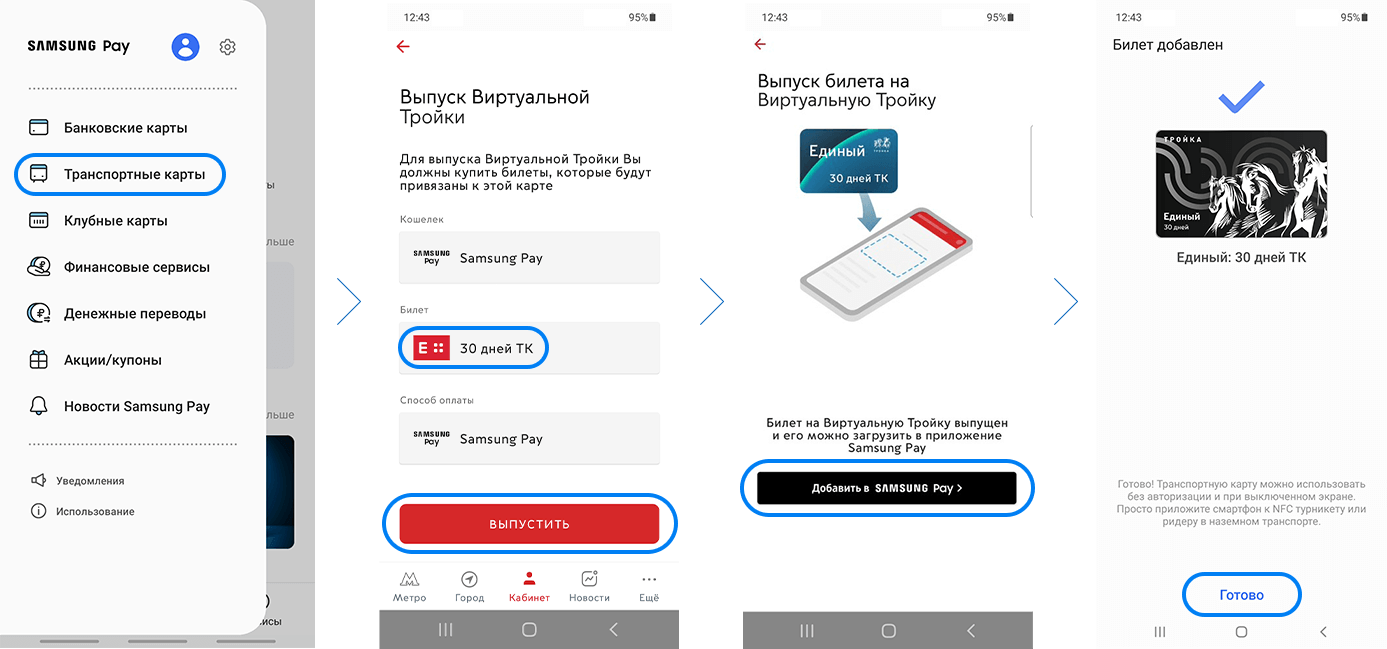
В москве запустили виртуальную «тройку» для смартфонов android
С 16 декабря в Москве официально начала работу виртуальная карта «Тройка». Об этом объявила пресс-служба Департамента транспорта Москвы.
Виртуальная «Тройка» позволяет оплачивать проезд транспортной картой, загруженной в «кошелёк» смартфона. Поддерживаются системы Samsung Pay и Google Pay на смартфонах Android с с модулем NFC.
Виртуальная «Тройка» позволяет оплачивать проезд в московском метро, МЦК, МЦД и на наземном транспорте. Оплата проезда при этом похожа на использование банковской карты, загруженной в смартфон — достаточно поднести телефон к турникету или валидатору, который отмечен специальным стикером, извещающим о возможности приёма банковских карт. Планируется, что в следующем году все терминалы в метро будут оборудованы для оплаты проезда виртуальной «Тройкой».
При таком способе оплаты не нужно разблокировать телефон, вводить пароли или использовать биометрические данные — билет считывается автоматически.
Ранее проект тестировался в московском метро — запуск пилота с участием пассажиров состоялся в августе, а в ноябре москвичи уже более 20 тысяч раз успешно прошли по виртуальной «Тройке» в городском транспорте.
Выпуск виртуальной «Тройки» в приложении «Метро Москвы». К приобретению доступны следующие абонементы: «ТАТ» на 30 дней для поездок на наземном транспорте Москвы, «Единый» на 30, 90 и 365 дней — с возможностью безлимитных поездок в зонах «Центральная» и «Пригород». Их стоимость будет такой же, как и у физических карт. В следующем году в сервисе появится «Кошелёк» и другие типы билетов.
Сервис «Мобильный билет», или как интегрировать карту «Тройка» в смартфон
Электронный сервис платежей под названием «Мобильный билет» был специально создан для обеспечения возможности оплаты проезда в городском транспорте с помощью бесконтактных платежных технологий.
Данный сервис является результатом совместной работы крупнейших отечественных мобильных операторов, запустивших эту услугу в 2013 году.
https://youtube.com/watch?v=inXPOFcMIn0%3Ffeature%3Doembed
- для начала нужно приобрести СИМ-карту с интегрированным сервисом или обменять свою старую СИМ-карту на новую;
- на следующем этапе нужно дать согласие на использование этой услуги;
- при необходимости система будет списывать с баланса мобильного счета денежные средства в качестве оплаты за проезд;
- за счет использования специальных мобильных программ, которые можно загрузить в Плей маркете или магазине приложений для Айфонов, юзер сможет добавлять новые транспортные карты, выступающие в качестве проездных талонов.
Независимо от оператора мобильной связи, весь процесс настройки и записи «Мобильного билета» на смартфон, работающий под управлением Android или IOS, будет проходить согласно вышеописанной схеме. Посмотреть список смартфонов, поддерживающих возможность записи платежной карты, можно на специальных ресурсах, а также на сайтах производителей мобильных телефонов.
Для получения возможности полноценного использования универсального электронного проездного «Тройка» нужно разобраться в способах привязки этого платежного инструмента к устройствам, оборудованным чипами NFC.
Подобная операция проводится с помощью приложения «Мой проездной» или же через мобильную программу «Транспортные карты Москвы». Важно учесть, что на возможность привязки карты к смартфону влияет его операционная система, так как IOS не позволяет привязать такую карточку.
Чтобы привязать карточку «Тройка» к NFC, нужно открыть приложение «Мой проездной», после чего пройти простую процедуру регистрации. Для этого нужно указать паспортные данные пассажира, номер его мобильного телефона, адрес электронной почты, а также создать пароль от новой учетной записи.
После окончания процедуры регистрации нового пользователя система сама предложит юзеру добавить транспортную карточку. На дисплее смартфона высветится сообщение «Приложите электронный транспортный проездной билет к крышке смартфона для считывания и приобретения билетов». После проделывания этой операции на экране высветится сообщение «На вашу карточку был успешно записан билет».
Для обеспечения полноценной работы приложения необходимо обеспечить стабильное интернет-подключение.
Пополнение “Тройки” NFC осуществляется двумя способами: через терминал оператора Мегафон, Элекснет, Аэроэкспресс, валидатор или в приложении “Метро Москвы”.
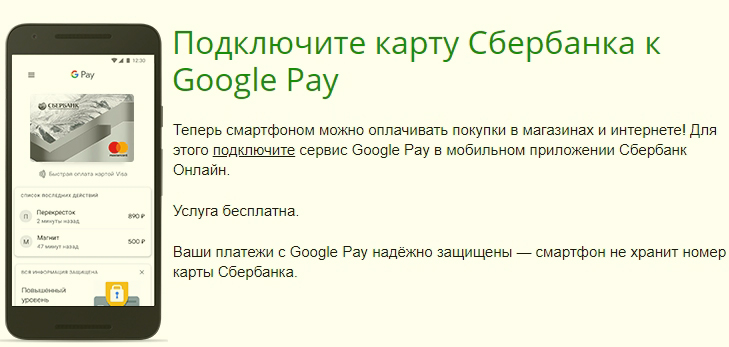
Подключение карты Сбербанка к мобильному сервису Google Pay бесплатно и не требует временных затрат. Сервис надежен в плане безопасности: соединение NFC защищено, информация по картам и операциям не сохраняется в телефоне.
Чтобы знать, как платить через NFC с телефона Android, надо понимать, что существуют некоторые требования к устройству.
- Android 4.4 и выше;
- официальная прошивка Android;
- отключенные права Root;
- наличие датчика NFC.
Для проведения платежей через NFC с телефона терминалы в магазинах должны принимать бесконтактную оплату, о чем сообщает значок на экране аппарата или специальные наклейки у кассы.
Подключение NFC
Для работы с бесконтактной оплатой владелец смартфона должен убедиться, что его устройство поддерживает технологию NFC. Для этого рекомендуется сделать следующее:
- открыть настройки смартфона, убедиться в наличии пункта NFC или «Бесконтактная оплата»;
- проверить наличие логотипа NFC на задней панели телефона или в районе аккумулятора под крышкой;
- найти инструкцию к телефону, убедиться в наличии пункта Near Field Communication или NFC.
Не все производители помещают логотип NFC на телефон, но в настройках или инструкции эта технология должна быть указана, иначе бесконтактной оплатой пользоваться не получится.
Как настроить НФС на Андроиде для Сбербанка и других платежей:
- Зайти в настройки смартфона, пункт «Беспроводная связь» или «Подключения».
- Найти вкладку с NFC, перевести ползунок в положение «Включено».
- Если в смартфоне имеется пункт «Бесконтактные платежи», необходимо проверить приложение, которое используется по умолчанию для оплаты.
Связь NFC оставляется включенной по умолчанию, чтобы не тратить время на включение или выключение сервиса. За аккумулятор или память устройства беспокоиться не придется: NFC не использует ресурсы смартфона.
https://youtube.com/watch?v=gUqnzSfbSJY%3Ffeature%3Doembed
Добавление карты в Google Pay
Для оплаты покупок при помощи NFC на телефоне у пользователя должно быть приложение Google Pay, в обратном случае оно устанавливается через Play Market. Подключение карты Сбербанка к платежному сервису проводится двумя способами: через приложение банка и в программе Google Pay.
Настройка приложения Google Pay:
- Установить приложение Google Pay.
- Открыть, зайти в раздел «Оплата».
- Активировать кнопку «Способ оплаты».
- Добавить новую карту: сфотографировать лицевую сторону или указать сведения вручную: номер карты, срок действия, фамилию и имя, CVV-код с задней стороны.
- Далее владелец указывает информацию о себе: место проживания, индекс, номер телефона, и соглашается с условиями пользования программы.
Приложение проводит проверку введенной информации, для этого отправляются сведения в банк, на телефон приходит SMS-сообщение. Если все сведения указаны верно, карта добавляется в приложение. Если нет, приложение сообщает об ошибке и рекомендует попробовать заново.
https://youtube.com/watch?v=YfkNyIFHz04%3Ffeature%3Doembed
Подключение в «Сбербанк Онлайн»
В приложении банка пользователь может самостоятельно платить по счетам, управлять картами и делать покупки с помощью бесконтактного чипа. Как подключить NFC в «Сбербанк Онлайн»:
- Установить приложение банка с Google Play.
- Провести авторизацию, зайти в «Сбербанк Онлайн».
- Открыть нужную карту, с которой проводится оплата.
- Найти и активировать пункт «Добавить в Google Pay».
Этот способ удобен тем, что не требуется вводить самостоятельно данные с карты, они автоматически вносятся из приложения банка.
Преимущества платежей через NFC:
- соединение зашифровано протоколом SSL, информация по карте никуда не отправляется, для оплаты используется номер виртуального счета.
- быстрая оплата;
- нет необходимости возиться с наличными и сдачей;
- за платежи через Android Pay иногда начисляются дополнительные бонусы, проводятся акции;
- все бонусные программы по карте сохраняются;
- поддерживаются любые карты Visa или Master Card.
Оплата картой Сбербанка через NFC проводится одинаково для всех устройств:
- Владелец выбирает приложение и карту для оплаты;
- Сканирует отпечаток пальца или вводит ПИН-код;
- Прикладывает смартфон к экрану терминала;
- После короткого звукового сигнала или вибрации оплата совершена.
Как купить виртуальную карту «Тройка»?
Обновите Samsung Pay до последней версии (4. 78)
и
убедитесь, что
он выбран в качестве платежного сервиса по умолчанию.
Откройте Samsung Pay > Транспортные карты, нажмите Купить
билет. Откроется форма приложения Метро.
Выберите тип билета и способ оплаты,
нажмите Выпустить.
Следуйте инструкциям на экране для оплаты билета
и добавления его в Samsung Pay.