
- Оплата через NFC на Android и iOS
- QR-код
- СБПэй
- Samsung Pay
- Mir Pay
- SberPay
- Платёжные методы в мобильных приложениях российских банков
- HUAWEI Pay
- NFC-стикеры
- Платежный стикер от Сбера
- Альфа-стикер
- Услуги и стоимость
- Росбанк Мини
- Tinkoff Pay
- Платежный стикер Газпромбанка
- Стикеры Opencard
- Платежный стикер Почта Банк
- Подводим итоги
- Владельцы устройств на Android и оплата через NFC
- Samsung Pay на смартфоне
- Как начать пользоваться Samsung Pay на смартфоне
- Благодарим за отзыв!
- Проверка совместимости
- Загрузка приложения
- Установка приложения
- Добавление карт
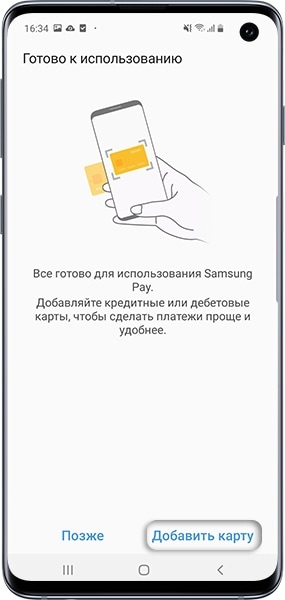
- Готово к использованию
- Регистрация в Samsung Pay
- Добавление банковской карты в Samsung Pay
- Настройка безопасности Samsung Pay
- Пин-код или биометрическая аутентификация
- Уведомления о транзакциях
- Блокировка потерянного устройства
- Обновления приложения
- Использование Samsung Pay для оплаты
- Преимущества использования Samsung Pay
- Как настроить Samsung Pay на Samsung Galaxy S22
- Вариантов расплачиваться с помощью смартфона в 2024 году.
- Как начать пользоватьсяSamsung Pay
- Samsung Wallet
- И еще 3 варианта
- Быстро. Надежно. Удобно.
- Galaxy Z Flip4
- Galaxy A54
- Устройство Мир Пей Самсунг
- Возможности настройки Мир Пей
- Шаги по настройке Мир Пей на вашем Самсунге
- Подключение к банковскому счету
- Настройка лимитов и безопасности
- Доступные функции Мир Пей
- Расчеты и передача денег через Мир Пей
Оплата через NFC на Android и iOS
У владельцев смартфонов на Android в плане оплаты через NFC гораздо больше выбора, так как операционная система имеет открытый исходный код. Пользователям iPhone сложнее — в iOS запрещен доступ к NFC для сторонних приложений.
QR-код
Владельцы смартфонов на iOS и Android могут использовать оплату по QR-коду — здесь есть возможность платить также картами Visa и MasterCard. Нужно открыть мобильное приложение вашего банка, найти раздел или иконку Оплата по QR-коду и считать камерой специальный QR-код на терминале, чеке или наклейке на кассе.
Фактически оплата происходит через Систему быстрых платежей (СБП) — сервис от Банка России и Национальной платежной системы. Потому нужно быть подключенным к СБП. Также вам понадобится подключение к интернету. И учтите, что при оплате по QR-коду банки, как правило, не начисляют баллы кэшбэка, а сам способ поддерживается не во всех магазинах и других местах.
СБПэй
Для оплаты по Системе быстрых платежей не обязательно использовать приложение своего банка. И на iPhone, и на Android-смартфон можно установить приложение СБПэй от Национальной платежной системы. Ему не нужны данные карты — деньги списываются с банковского счета.
Соответственно, для использования приложения необходимо указать номер банковского счета и телефона. Оплата производится точно так же, как по QR-коду, но открывать вы будете СБПэй.
Samsung Pay
Обладатели смартфонов южнокорейского бренда могут установить из официального магазина Samsung Galaxy Store приложение Samsung Pay и использовать его в качестве альтернативы Google Pay. Приложение поддерживает карты МИР любых банков, включая виртуальные.
Правда, не обошлось без ограничений. Samsung Pay может не работать с новыми смартфонами, ввезенными по параллельному импорту, если у них в прошивке указан не регион SER ( сделано для России).
Mir Pay
Mir Pay — приложение для бесконтактной оплаты картами системы МИР от любых банков, включая кобейджинговые Мир-UnionPay. Оно работает на Android-смартфонах и скачивается из магазинов Google Play, RuStore и AppGallery.
После установки приложения достаточно добавить в него любую карту МИР и в настройках смартфона выбрать Mir Pay основным платежным сервисом. В приложение можно добавить больше одной карты.
В нашем случае оплата проходила без проблем, но пользователи иногда жалуются, что сервис зависает, а карты не добавляются. В таком случае можно попробовать отключить в настройках гаджета мобильный интернет, Wi-Fi, Bluetooth и NFC, после чего перезагрузить смартфон, включить мобильную передачу данных, добавить карту и уже после этого активировать NFC.
SberPay
Сервис подходит для карт МИР от СберБанка, но полноценно работает только на Android. Отдельно скачивать ничего не нужно, SberPay уже вшит в официальное приложение, но нужна версия СберБанк Онлайн 14.5 и новее.
Платёжные методы в мобильных приложениях российских банков
Чтобы привязать карту к SberPay, в мобильном приложении нужно выполнить следующие шаги:
- Зайти в раздел Кошелек.
- Открыть все счета.
- Выбрать SberPay — оплата телефоном.
Альтернативный способ привязки карты к SberPay:
- Выберите карту МИР.
- Зайдите в настройки.
- Нажмите Подключить карту к SberPay.
На смартфонах с iOS сервис SberPay будет в урезанном варианте, но его можно использовать для онлайн-платежей на сайтах.
HUAWEI Pay
HUAWEI также имеет своё приложение для оплаты — HUAWEI Pay. Сервис работает на устройствах HUAWEI с NFC и некоторых смартфонах HONOR. Поддерживаются только карты UnionPay, выпущенные в России банками Газпромбанк, Россельхозбанк, Солидарность или Восточный.
Пользователи отмечают, что не все терминалы для оплаты совместимы с HUAWEI Pay.
NFC-стикеры
Платежный стикер — это наклейка с NFC-чипом, привязанная к банковской карте. Это позволяет осуществлять бесконтактные платежи и снятие наличных, прикладывая смартфон к терминалу.
Для использования стикера, нужно:
- Отключить бесконтактную оплату на своём устройстве.
- Не прикрывать стикер чехлом, чтобы терминал мог его считать.
Платежный стикер от Сбера
Клиенты Сбербанка могут заказать NFC-стикер в мобильном приложении:
- Для пользователей СберПрайм+ стикер бесплатный.
- Для других клиентов стоимость составляет 700 рублей.
Альфа-стикер
Заказать Альфа-стикер можно на сайте банка или в приложении. Первичный выпуск бесплатный, за перевыпуск придется заплатить 290 рублей.
Услуги и стоимость
Условия обслуживания совпадают с тарифами Альфа-карты: при совершении покупок от 10 000 рублей в месяц — бесплатно, иначе — 49 рублей в месяц. Здесь вам не предложат выбрать дизайн: есть только стикеры с котом Альфа.
Росбанк Мини
Чтобы получить платежный стикер Росбанк Мини, нужно оформить классическую дебетовую карту. Наклейку можно заказать любым удобным способом: в чате мобильного приложения, по телефону контакт-центра или в отделении банка. Курьер привезет стикер домой или в отделение банка.
Оформление и доставка наклейки бесплатные, обслуживание карты обойдется в 699 рублей в год.
Tinkoff Pay
Платежный стикер Tinkoff Pay могут заказать обладатели большинства кредитных и дебетовых карт Тинькофф — это делается в мобильном приложении банка, наклейка оформляется как дополнительная карта. К каждой карте можно выпустить до 10 стикеров с учетом уже имеющихся дополнительных карт.
Наклейку привозит по указанному адресу представитель банка, при себе вам нужно иметь паспорт. Пользователи Tinkoff Premium и Tinkoff Private не платят за стикер, бесплатен он и для владельцев кредитных карт. Всем остальным нужно заплатить 700 рублей.
Платежный стикер Газпромбанка
В Газпромбанке платежный стикер выпускается бесплатно в качестве дополнительной карты к уже существующему счету. Получить его можно в любом офисе Газпромбанка, причем ждать не придется — наклейку выдадут прямо на месте.
После 30 сентября 2023 года обслуживание стикера будет стоить 50 рублей в месяц, но премиальные клиенты и подписчики сервиса ГПБ Плюс смогут пользоваться им бесплатно.
Стикеры Opencard
Банк Открытие предлагает оформление стикеров Opencard — для получения нужно прийти в офис или написать в чат мобильного приложения.
Выпуск стикера стоит 500 рублей, но они вернутся на счет в виде бонусов после того, как вы оплатите наклейкой покупки на сумму более 10 000 рублей. Обслуживание бесплатное.
Платежный стикер Почта Банк
В Почта Банке стоимость получения стикера составляет 699 рублей. Стикер оформляется как новая карта, его можно привязать к уже существующему дебетовому платежному счету в банке или открыть новый счет специально для него.
Чтобы заказать и получить NFC-стикер, придется посетить одно из отделений — сделать это онлайн или оформить доставку не получится.
Подводим итоги
Альтернативы Apple Pay и Google Pay в России существуют, но у каждого способа есть свои ограничения.
Оплата через СБП довольно удобна: ее принимают во многих местах, карта не нужна, есть собственное приложение. Но за платеж по QR-коду вы не получите кэшбэк от банка, а способ предлагают не все продавцы товаров или услуг.
Владельцы устройств на Android и оплата через NFC
Владельцы устройств на Android могут по-прежнему пользоваться оплатой через NFC при помощи сервисов наподобие Samsung Pay или SberPay, но есть ограничения — у вас должна быть соответствующая карта либо смартфон определенной марки.
Также пользователи сервисов иногда жалуются на сбои. NFC-стикеры удобны, если вы платите одной и той же картой, однако некоторые банки устанавливают доплаты за выпуск наклеек, а еще они могут отклеиться.
Samsung Pay на смартфоне
В настоящий момент товары недоступны для заказа на samsung.com/ru
Выберите свое местоположение и язык.
Дата последнего обновления:
Как начать пользоваться Samsung Pay на смартфоне
Обновите прошивку смартфона до последней версии.
Найдите в меню приложение Samsung Pay и запустите его. Если приложения нет на смартфоне, установите его из Galaxy Store.
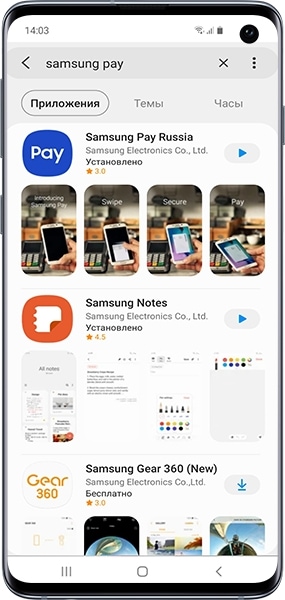
- Если приложения нет в Galaxy Store, в Samsung Pay нажмите Вход.
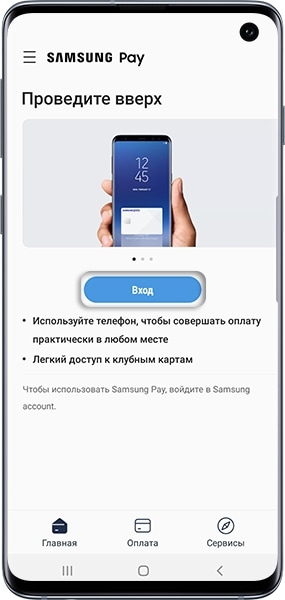
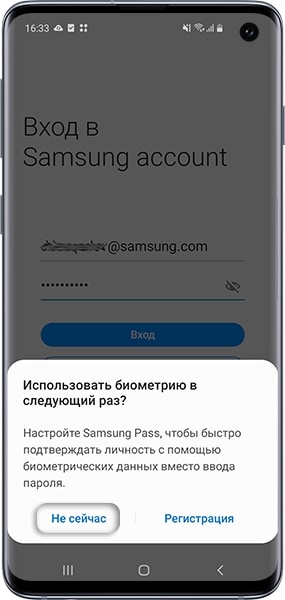
Войдите с учетной записью Samsung Account. Если у вас нет учетной записи, нажмите Регистрация и создайте её.
В случае появления сообщения Использовать биометрию в следующий раз? вы можете настроить Samsung Pass или нажмите Не сейчас.
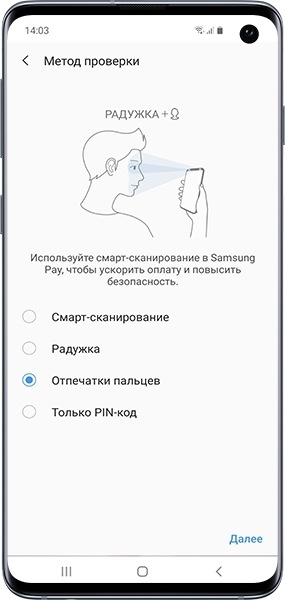
- Настройте способ подтверждения операций – по отпечатку пальца, радужке глаз (если поддерживается смартфоном) или по PIN-коду Samsung Pay.
- Готово. Осталось добавить карту.
Благодарим за отзыв!
Samsung Pay — это платежный сервис, с помощью которого вы можете совершать платежи своим смартфоном Galaxy.
Если на вашем смартфоне не открывается приложение Samsung Pay или появляется сообщение Ошибка подключения к серверу, Невозможно использовать Samsung Pay или Не поддерживается на этом телефоне, выполните перечисленные ниже рекомендации.
Сервис Samsung Pay доступен только на оригинальных смартфонах Samsung, предназначенных для распространения на территории РФ и Республики Беларусь (код региона SER).
Убедитесь, что ваша модель поддерживает работу сервиса Samsung Pay. Откройте список совместимых устройств и найдите там свою модель смартфона.
Убедитесь, что у вас установлено приложение Samsung Pay, а не плагин для умных часов Samsung Pay (Watch plug-in). Если у вас установлен плагин, в списке всех приложений не появится значок приложения Samsung Pay и запуск будет доступен только через магазин приложений. Удалите плагин и установите приложение Samsung Pay для телефона из Galaxy Store.

Проверьте наличие обновлений для смартфона и приложения Samsung Pay. Если есть доступные обновления — установите их. Некоторые обновления обязательны и требуются для корректной работы приложения.
Подключите телефон к другому источнику интернета. У текущего подключения может быть слабый сигнал, поэтому приложение работает некорректно. Попробуйте подключиться к другой точке доступа Wi-Fi или используйте мобильную сеть через другую SIM-карту.
Очистите данные приложения Samsung Pay.В результате очистки из приложения будут удалены все личные данные и привязанные карты (платежные и карты лояльности). Чтобы снова начать пользоваться приложением, все данные и карты нужно будет внести заново.
Выполните сброс настроек смартфона.Сброс настроек приведет к удалению всех данных с вашего устройства. Мы настоятельно рекомендуем сделать резервную копию всех важных данных до сброса.
Владельцы смартфонов Samsung Galaxy S22 имеют возможность использовать Samsung Pay – удобный способ производить платежи с телефона. Данное приложение позволяет оплачивать покупки в магазинах, ресторанах, а также осуществлять переводы денег без использования банковских карт. Настраивать Samsung Pay на S22 очень просто и займет всего несколько минут.
После установки приложения Samsung Pay на ваш S22, откройте его и введите свои учетные данные Samsung – адрес электронной почты и пароль. Если у вас еще нет учетной записи Samsung, создайте ее. Затем вам понадобится зарегистрировать одну или несколько банковских карт в приложении Samsung Pay. Это можно сделать, следуя простым указаниям приложения.
Обратите внимание, что для использования Samsung Pay на S22 необходимо, чтобы ваш банк поддерживал данную функцию. Проверьте совместимость вашего банка с Samsung Pay на официальном сайте Samsung. Если ваш банк не входит в список, вы не сможете добавить его карту в Samsung Pay.
После успешной регистрации карты в приложении Samsung Pay, вам может потребоваться подтверждение права на ее использование. Обычно это делается путем отправки SMS с кодом на ваш номер телефона, указанный при регистрации карты в банке. Введите полученный код в приложение Samsung Pay, чтобы подтвердить вашу карту.
Процесс настройки Samsung Pay на S22 завершен! Теперь вы можете совершать платежи из приложения в магазинах и интернете, а также осуществлять переводы денег другим пользователям. Удобство использования Samsung Pay и его широкая поддержка банков делают его отличным решением для платежей с вашего Samsung Galaxy S22.
Проверка совместимости
Перед установкой приложения Samsung Pay на свой смартфон Samsung Galaxy S22 необходимо убедиться в его совместимости с этой программой. Проверьте, что ваш телефон входит в список совместимых устройств, указанных на официальном сайте Samsung.
Загрузка приложения

Для загрузки приложения Samsung Pay на свой Samsung Galaxy S22 откройте официальный магазин приложений Samsung Galaxy Store. Введите название приложения в поисковую строку и найдите его в списке результатов. Нажмите на кнопку “Установить”, чтобы начать загрузку.
Установка приложения

После того, как загрузка приложения завершится, откройте его, перейдите в раздел настроек и выполните все необходимые настройки для корректной работы приложения. Убедитесь, что у вас есть аккаунт Samsung и что он привязан к вашему банковскому счету.
Добавление карт

После установки приложения добавьте свои банковские карты в Samsung Pay. Для этого введите данные карты, которую вы хотите добавить, в соответствующую форму в приложении. Убедитесь, что вы вводите корректные данные и следуйте инструкциям на экране.
Готово к использованию
Теперь, после того как вы установили приложение Samsung Pay и добавили свои банковские карты, оно готово к использованию. Вы можете производить платежи с помощью своего смартфона, используя NFC-технологию или штрих-код, либо осуществлять покупки онлайн через интернет.
Регистрация в Samsung Pay

Для использования мобильного платежного сервиса Samsung Pay на смартфоне Samsung Galaxy S22 необходимо пройти процедуру регистрации. Это позволит вам добавить свои банковские карты и пользоваться услугами сервиса в удобное для вас время.
Шаг 1: Загрузите приложение Samsung Pay
Первым шагом необходимо загрузить и установить приложение Samsung Pay на свой Samsung Galaxy S22. Для этого можно воспользоваться официальным магазином приложений Aрре Store.
Шаг 3: Введите свои данные
В форме регистрации следуйте указаниям, вводя свое имя, фамилию, адрес электронной почты и пароль. Убедитесь, что вводите достоверные данные, так как они будут использоваться для подтверждения вашей личности.
Шаг 4: Добавьте банковскую карту
После успешной регистрации вам будет предложено добавить банковскую карту. Нажмите на соответствующую опцию и следуйте инструкциям для добавления вашей карты в Samsung Pay.
Шаг 5: Пройдите верификацию карты
После добавления карты вам может потребоваться пройти верификацию, чтобы подтвердить, что вы являетесь владельцем данной карты. Обычно это делается путем получения одноразового кода или ввода дополнительных данных.
Шаг 6: Готово! Вы готовы пользоваться Samsung Pay
После успешной регистрации, добавления карты и верификации вы готовы начать использовать Samsung Pay. Теперь вы можете делать покупки, совершать платежи и получать вознаграждения, используя свой Samsung Galaxy S22.
Добавление банковской карты в Samsung Pay
Для использования сервиса Samsung Pay на своем смартфоне Samsung Galaxy S22 необходимо добавить банковскую карту в приложение Samsung Pay. Таким образом, вы сможете осуществлять безналичные платежи с помощью своего смартфона.
Чтобы добавить банковскую карту в Samsung Pay, выполните следующие шаги:
После успешного добавления банковской карты в Samsung Pay вы сможете использовать ее для безопасных платежей через NFC-технологию или через бесконтактное считывание магнитной полосы карты.
Настройка безопасности Samsung Pay
Для обеспечения безопасности при использовании Samsung Pay необходимо выполнить несколько настроек, которые защитят ваши финансовые данные и предотвратят несанкционированный доступ к вашему аккаунту. В этой статье мы рассмотрим основные шаги, которые помогут вам настроить безопасность в Samsung Pay.
Пин-код или биометрическая аутентификация
При первоначальной настройке Samsung Pay вам будет предложено выбрать метод аутентификации: пин-код или биометрический сканер (отпечаток пальца или сканирование лица). Установите надежный пин-код и настройте биометрическую аутентификацию для повышения уровня защиты.
Уведомления о транзакциях
Включите уведомления о транзакциях, чтобы быть в курсе каждой операции, связанной с вашим аккаунтом Samsung Pay. Это поможет вам быстро заметить любую подозрительную или несанкционированную активность и своевременно принять меры для ее предотвращения.
Блокировка потерянного устройства

Настройте функцию блокировки потерянного устройства, чтобы предотвратить доступ к вашему аккаунту Samsung Pay, если ваш телефон был украден или потерян. Для этого вы можете использовать функцию удаленной блокировки и удаления данных через сервис “Найти мой телефон”.
Обновления приложения
Регулярно обновляйте приложение Samsung Pay до последней версии, чтобы иметь доступ к последним функциям безопасности и исправлениям ошибок. Обновления приложения обычно содержат улучшения в области безопасности, поэтому актуальная версия приложения поможет вам защитить ваши финансовые данные.
Следуя этим рекомендациям, вы сможете настроить безопасность в Samsung Pay и быть увереными в сохранности ваших финансовых данных.
Использование Samsung Pay для оплаты
Samsung Pay – это удобное и безопасное приложение для оплаты покупок с помощью смартфона. Оно позволяет использовать свой Samsung Galaxy S22 для проведения оплаты без необходимости использования физической карты.
Преимущества использования Samsung Pay

Как настроить Samsung Pay на Samsung Galaxy S22

Использование Samsung Pay для оплаты – это быстро, удобно и безопасно. Просто приложите свой Samsung Galaxy S22 к терминалу оплаты и проведите платеж без необходимости использования физической карты. Наслаждайтесь удобством и безопасностью с Samsung Pay!
Вариантов расплачиваться с помощью смартфона в 2024 году.
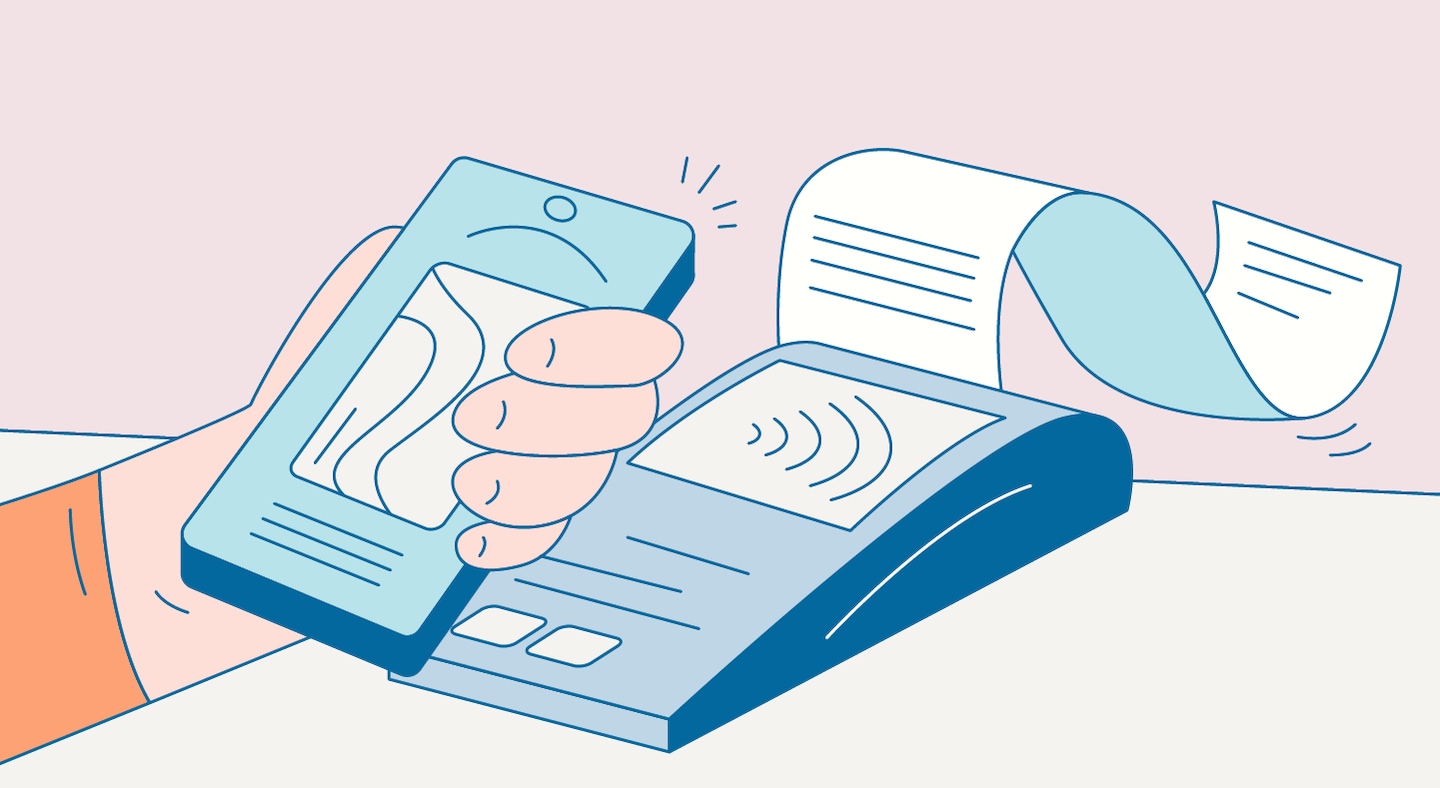
Рассказываем о сервисах мобильных платежей, которые доступны в России,и о том, как их использовать.
Сервис работает в России с 2016 года, и вы наверняка хорошо его знаете. В 2017 году именно Samsung Pay стал первым международным сервисом, который поддержал мобильные платежи по картам «Мир» в России. Приложение можно запустить даже при выключенном экране одним движением — свайпом снизу вверх. Удобство использования обеспечивается глубокой интеграцией в систему смартфона: такой свайп на устройствах Galaxy привязан только к Samsung Pay, что отличает фирменный платежный сервис от сторонних приложений.
Кроме платежных карт «Мир», в сервис можно добавить любые бонусные карты со штрихкодом. Стандартная пластиковая карта размером 8,6×5,4 см весит около 5 г и изготавливается из поливинилхлорида. Это прочная пластмасса, которая губительно воздействует на окружающую среду. Samsung Pay позволяет отказаться от пластиковых карт в пользу цифровых.

Samsung сокращает загрязнение океанов выброшенными рыболовными сетями: мы перерабатываем их и используем для производства комплектующих новых устройств. Компания по сертификации безопасности Underwriters Laboratories (UL) показала, что использование переработанного «океанского» пластика в устройствах Samsung Galaxy снижает выбросы углекислого газа примерно на 25% по сравнению с обычным пластиком.
Если вам понадобятся наличные, Samsung Pay выручит и тут. Всё, что нужно — банкомат с поддержкой бесконтактной оплаты NFC. Чтобы снять деньги привычным способом, достаточно смартфона и отпечатка пальца. Быстро, удобно и никаких пластиковых карт — сплошные плюсы!
Кстати, карту, с которой списываются деньги, легко менять — это удобно, когда у человека две и больше карт «Мир». Например, если хотите оплатить поездку в метро дебетовой картой, а в магазине рассчитаться кредиткой, можно выбрать карту для совершения платежа одним свайпом — непосредственно перед оплатой. Элементарно!
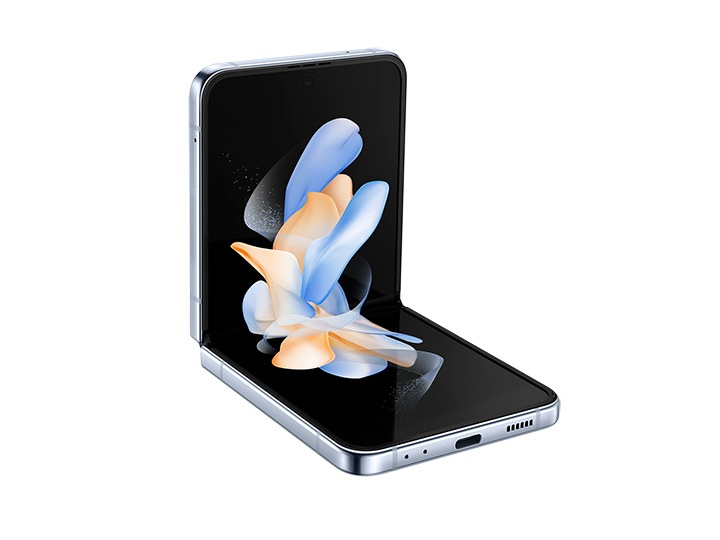
Владельцы смартфонов серии Galaxy Z Fold и моделей Z Flip3 и Z Flip4 могут расплачиваться с помощью Samsung Pay, не раскрывая смартфон. Чтобы запустить приложение, нужно дважды тапнуть по внешнему дисплею и свайпнуть снизу вверх. А затем подтвердить транзакцию отпечатком пальца.
И самое главное — безопасность. Оплата пройдет, только если ее подтвердить с помощью отпечатка пальца или пин-кода приложения. В Samsung Pay реализована надежная двухуровневая защита для безопасности платежей: вместо реального номера карты используется цифровой код — токен, и значит ваша личная информация остается в безопасности. А защиту данных обеспечивает встроенная система безопасности KNOX, работа которой не зависит от операционной системы. Защита надежнее, когда пин-код в Samsung Pay отличается от кода разблокировки экрана смартфона.
Если смартфон потерялся, выручит онлайн-сервис SmartThings Find. С его помощью можно определить местоположение устройства, удаленно заблокировать доступ к сервису Samsung Pay и удалить все данные.
Как начать пользоватьсяSamsung Pay
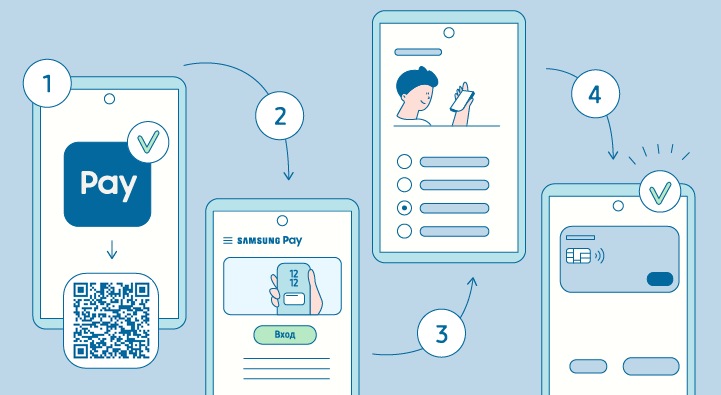
Главное: ваш смартфон должен поддерживать Samsung Pay (вот список совместимых устройств) и у вас должна быть карта «Мир» одного из банков-партнеров (их список тут). Если всё ок, приступаем:
Готово! Самое время совершить свою первую покупку с Samsung Pay.
*Пока карты «Мир» не получится добавить в Samsung Pay на носимых устройствах Samsung Galaxy Watch и Samsung Gear.
Samsung Wallet
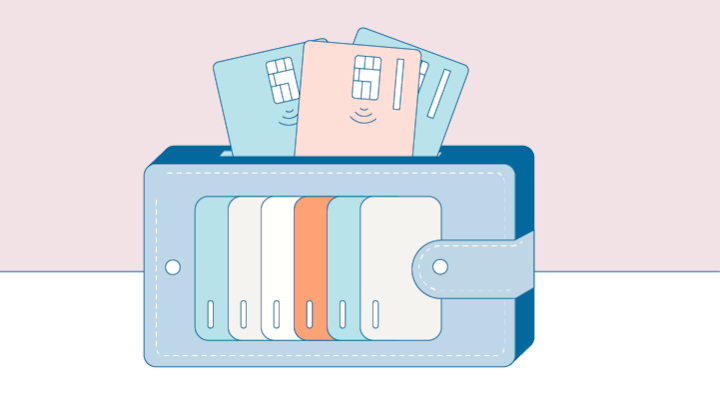
В 2022 году в ряде стран стал доступен сервис Samsung Wallet — приложение, где пользователи Galaxy могут хранить цифровые ключи от дома и автомобиля, посадочные талоны, идентификационные и банковские карты.
Если в вашем смартфоне появился Samsung Wallet, добавить туда карту «Мир» вручную пока не получится, но это можно сделать из мобильного приложения вашего банка — при условии, что банк поддержал функцию добавления «Мира» в сервис Samsung Wallet. Для этого достаточно в приложении банка в меню карты нажать на кнопку «Добавить в Samsung Pay» и принять Условия обслуживания. Вот и все, карта добавлена!
Посмотреть список банков, поддержавших такую возможность, можно по ссылке. Если вы не нашли ваш банк в списке, но хотели бы пользоваться этим функционалом, то можете обратиться в службу поддержки банка и уточнить, когда эта возможность станет доступна.
И еще 3 варианта
Выбирайте вариант на свой вкус — и совершайте платежи с помощью вашего Galaxy.
Быстро. Надежно. Удобно.
Galaxy Z Flip4
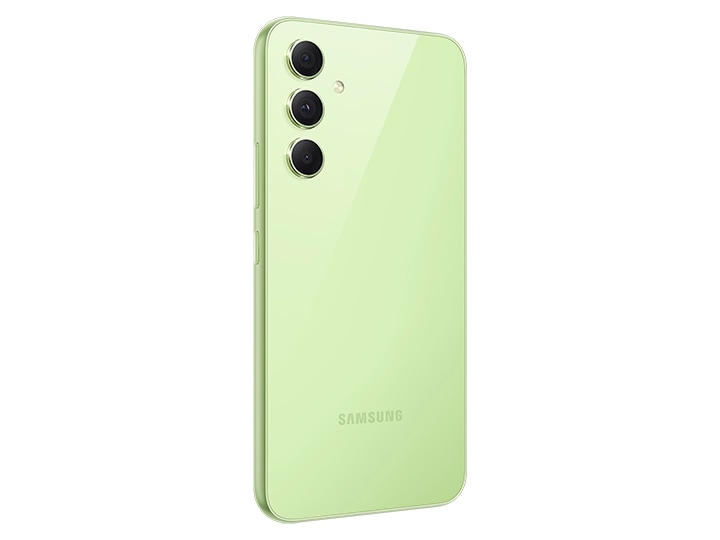
Galaxy A54
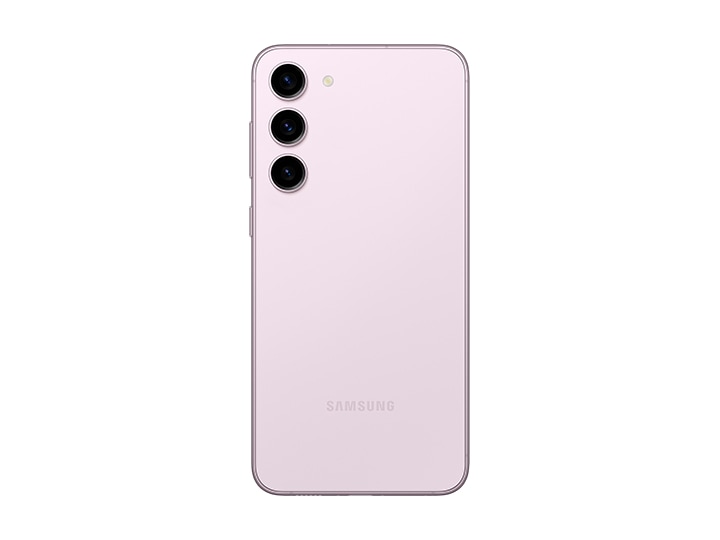
*Samsung Pay — «Самсунг Пэй», Galaxy Z Fold — «Гэлакси Зед Фолд», KNOX — «НОКС», SmartThings Find — «СмартСингсФайнд», Samsung Account — «Самсунг аккаунт», Samsung Wallet — «Самсунг Валлет», Galaxy S23 — «Гэлакси Эс23», Galaxy Z Flip4 — «Гэлакси Зэд Флип4», Galaxy A54 — «Гэлакси А54»
Мобильные платежи становятся все более популярными, и Samsung Pay является одним из ведущих сервисов в этой области. Это удобное приложение позволяет вам осуществлять платежи с помощью своего смартфона, используя технологию бесконтактных платежей. Однако, чтобы воспользоваться всеми преимуществами Samsung Pay, необходимо правильно настроить его на вашем устройстве.
Первым шагом к настройке Samsung Pay является загрузка самого приложения из Play Market. После этого вам необходимо зарегистрировать свою банковскую карту в приложении. Для этого вам потребуется ввести данные вашей карты, включая номер, срок действия и CVV-код. Необходимо также убедиться, что ваш банк поддерживает Samsung Pay и предоставляет возможность добавления карт в приложение.
После успешной регистрации карты вы можете начать использовать Samsung Pay для осуществления платежей. Чтобы ускорить процесс, можно установить Samsung Pay в качестве приложения по умолчанию для платежей, чтобы оно автоматически открывалось при считывании карты. Также в настройках приложения можно настроить дополнительные функции, такие как использование сенсора отпечатка пальца или сканера сетчатки глаза для аутентификации платежей.
Если у вас возникли проблемы с настройкой Samsung Pay, вы можете обратиться в службу поддержки Samsung или своего банка для получения помощи. Они смогут помочь вам разобраться с возникшими трудностями и настроить приложение на вашем смартфоне.
Устройство Мир Пей Самсунг
Для использования Мир Пей Самсунг на своем смартфоне необходимо выполнить ряд настроек. Прежде всего, убедитесь, что ваш смартфон поддерживает данное приложение и имеет достаточное количество свободной памяти для его установки.
После установки приложения на вашем смартфоне необходимо добавить свою банковскую карту. Для этого откройте Мир Пей Самсунг и выберите пункт меню «Добавить карту». Затем следуйте инструкциям на экране, вводя необходимые данные, такие как номер карты, срок действия и CVV-код.
После успешного добавления карты, вы сможете осуществлять платежи с помощью Мир Пей Самсунг. Для этого наведите смартфон на терминал оплаты, расположенный рядом с кассой, и подтвердите платеж с помощью отпечатка пальца или пароля.
Мир Пей Самсунг также предоставляет возможность добавлять часто используемые карты в избранное для быстрого доступа. Для этого откройте приложение, найдите нужную карту в списке и нажмите на звездочку рядом с ней. Теперь эта карта будет отображаться на главном экране Мир Пей Самсунг для быстрого доступа и проведения платежей.
Устройство Мир Пей Самсунг позволяет совершать безопасные и удобные платежи с помощью своего смартфона. Следуйте инструкциям по настройке и наслаждайтесь преимуществами данного приложения.
Возможности настройки Мир Пей
1. Подключение карты:
Для начала использования Мир Пей необходимо привязать свою банковскую карту к приложению. Для этого откройте Мир Пей, выберите «Настройки» и следуйте инструкциям по добавлению карты. Убедитесь, что вы вводите правильные данные карты.
2. Установка пин-кода:
Для обеспечения безопасности вашего аккаунта Мир Пей предлагает установить пин-код. Перейдите в раздел «Настройки» и выберите «Пин-код» или «Пароль». Следуйте инструкциям для создания надежного пин-кода и запомните его, чтобы сохранить доступ к приложению.
3. Настройки уведомлений:
Вы можете настроить уведомления Мир Пей, чтобы получать оповещения о совершенных платежах, пополнении счета и других событиях. Для этого откройте настройки приложения и найдите раздел «Уведомления». Включите уведомления по своему усмотрению, чтобы быть в курсе всех операций.
4. Установка предпочтительной карты:
Если у вас есть несколько привязанных карт, Мир Пей позволяет установить предпочтительную карту для совершения быстрых платежей. Откройте раздел «Настройки» и найдите «Предпочтительная карта». Выберите карту, которую хотите использовать по умолчанию, и сохраните настройки.
5. Добавление контактов:
Мир Пей позволяет добавлять контакты, чтобы быстро отправлять деньги вашим друзьям и близким. Откройте Мир Пей, найдите раздел «Контакты» и нажмите на кнопку «Добавить контакт». Введите необходимые данные, такие как имя, номер телефона и адрес электронной почты, и сохраните контакт.
Следуя этим простым шагам, вы сможете настроить Мир Пей снизу вашего смартфона и использовать все его возможности без проблем. Приятных платежей!
Шаги по настройке Мир Пей на вашем Самсунге
Шаг 1: Убедитесь, что ваше устройство поддерживает Мир Пей. Обычно эта функция доступна на моделях Samsung с операционной системой Android версии 4.4 и выше.
Шаг 3: После установки откройте приложение Мир Пей и нажмите на кнопку «Регистрация».
Шаг 4: Введите необходимые данные, такие как имя, фамилию, номер телефона и адрес электронной почты. Убедитесь, что указанные данные верны.
Шаг 6: Введите код подтверждения из SMS-сообщения и нажмите «Подтвердить».
Шаг 7: После подтверждения вы будете перенаправлены на страницу с выбором способа авторизации. Выберите наиболее удобный способ для себя.
Шаг 8: Настройка Мир Пей завершена. Теперь вы можете добавить свои пластиковые карты в приложение и начать пользоваться его функционалом.
Следуя этим простым шагам, вы легко настроите Мир Пей на вашем устройстве Samsung и сможете осуществлять безопасные и удобные платежи с помощью смартфона.
Подключение к банковскому счету
Для использования функционала «Снизу Мир Пей» необходимо подключить свой банковский счет к приложению.
Шаги по подключению к банковскому счету:
1. Выберите своего банка
Настройка зависит от выбранного банка, поэтому важно указать правильное имя банка при первоначальной настройке.
2. Введите данные своего банковского счета
Вам потребуются реквизиты банковского счета для успешного подключения. Убедитесь, что вводите данные верно и не допускаете опечаток.
3. Пройдите проверку доступа
В зависимости от банка, вам может потребоваться пройти проверку доступа к своему счету. Это может быть отправка SMS-кода или использование мобильного приложения банка. Следуйте указаниям в приложении и завершите процесс проверки доступа.
4. Подтвердите подключение
После успешного завершения проверки, вам может потребоваться подтвердить подключение к банковскому счету через приложение «Снизу Мир Пей». Следуйте инструкциям на экране, чтобы подтвердить свое намерение подключить счет.
5. Начните использование
После подключения к банковскому счету вы будете готовы использовать функционал «Снизу Мир Пей» и совершать платежи прямо с вашего счета.
Важно помнить, что процесс подключения к банковскому счету может отличаться в зависимости от выбранного банка. Если у вас возникли сложности или вопросы, рекомендуется обратиться в службу поддержки выбранного банка или связаться с разработчиками приложения для получения необходимой помощи.
Настройка лимитов и безопасности
Для правильной настройки лимитов и обеспечения безопасности в приложении Мир Пей Самсунг следуйте следующим рекомендациям:
1. Задайте лимиты платежей снизу, чтобы ограничить суммы транзакций, которые можно совершить с вашего аккаунта Мир Пей Самсунг.
2. Установите пароль или используйте биометрию для входа в приложение, чтобы обеспечить безопасность ваших финансовых данных.
3. Включите двухэтапную аутентификацию, чтобы предотвратить несанкционированный доступ к вашему аккаунту.
4. Регулярно проверяйте историю транзакций, чтобы быть в курсе всех платежей, сделанных с вашего аккаунта.
5. При использовании Мир Пей Самсунг на общедоступных устройствах, всегда выходите из приложения после завершения платежей.
6. Не рассказывайте никому свой пароль от аккаунта Мир Пей Самсунг и не сохраняйте его в общедоступных местах.
7. Обновляйте приложение Мир Пей Самсунг до последней версии, чтобы получить все необходимые исправления и улучшения в области безопасности.
Доступные функции Мир Пей
Вот некоторые доступные функции Мир Пей:
1. Быстрые платежи: Приложение Мир Пей позволяет осуществлять быстрые платежи в магазинах и других точках продаж. Просто прикоснитесь смартфоном к терминалу и подтвердите платеж с помощью сканера отпечатка пальца или лица.
2. Онлайн-платежи: Мир Пей также предлагает возможность совершать безопасные онлайн-платежи. Просто добавьте свои платежные карты в приложение и используйте их для оплаты товаров и услуг в интернете.
3. Переводы денег: С Мир Пей вы можете легко и быстро отправлять деньги друзьям и родственникам. Просто выберите получателя и введите сумму перевода. Получатель получит уведомление о переводе и сможет сразу использовать деньги.
4. Удобное управление картами: В приложении Мир Пей вы можете добавлять и управлять своими платежными картами. Вы можете легко добавить новую карту, установить предпочтительную карту для платежей и отслеживать историю операций.
5. Бонусы и акции: Приложение Мир Пей предоставляет доступ к различным бонусам и акциям от партнеров. Вы можете получать скидки на товары и услуги, участвовать в розыгрышах призов и накапливать бонусные баллы.
Воспользуйтесь функциями приложения Мир Пей, чтобы сделать платежи еще проще и удобнее.
Расчеты и передача денег через Мир Пей
Чтобы начать пользоваться Мир Пей, необходимо сначала настроить приложение на смартфоне. Для этого требуется:
После этого вы будете готовы производить расчеты и передачу денег через Мир Пей. Для этого:
Важно: При использовании Мир Пей убедитесь, что у вас достаточно средств на банковской карте или счете. В противном случае операция может быть отклонена или недостаточная сумма будет списана с вашего счета.
Таким образом, благодаря Мир Пей вы сможете легко и быстро совершать расчеты и передавать деньги, не зависимо от места и времени.


