
1 звезда
2 звезды
3 звезды
4 звезды
5 звезд
Как известно, из-за санкций смартфоны Honor и Huawei не работают с Google Pay. Но вместо него оплачивать покупки можно через систему «Кошелек Pay». Как это работает и с какими трудностями могут столкнуться пользователи антиамериканских смартфонов, разбираемся в статье.
Держатели банковских карт уже привыкли к бесконтактной оплате и с удовольствием прикладывают карточки к терминалам. Теперь, когда все знают, как расплачиваться картой, время переходить на новый уровень: оплата при помощи смартфона. Рассказываем, как оплачивать телефоном вместо карты Сбербанка или другого банка, и как настроить такую оплату на телефонах разных производителей.
Телефоны – это уже не просто средство для звонков и передачи СМС-ок. Это и камера, и плеер, и миникомпьютер в одном аппарате. Но технологии шагнули еще дальше и теперь оплату за покупки тоже можно осуществлять смартфоном.
Насколько это удобно, какие плюсы и минусы есть у этой системы, какой вариант оплаты лучше использовать – все это можно узнать из статьи.
Оплачивать покупки через NFC, просто приложив смартфон к терминалу — все к этому привыкли и не хотят лишаться удобства. Отказываться от бесконтактных платежей и не придется, ведь существует несколько отечественных и зарубежных аналогов, которые все еще работают. Отметим, правда, что все они не актуальны для iPhone — смартфоны на базе iOS могут работать только с Apple Pay. Но если у вас есть телефон на Android с NFC, вы сможете использовать одну из описанных ниже программ.

«Мир Pay» — мобильная платежная система, разработанная российской платежной системой «Мир», предназначенная для бесконтактной оплаты по картам платежной системы «Мир» при помощи смартфона с использованием NFC. Является аналогом Google Pay, Samsung Pay, Apple Pay.
Платежный сервис «Мир Pay» можно установить на смартфон на базе Android. Он позволяет проводить привычные платежные операции, сегодня к нему можно подключить карты «Мир» уже более 80 российских банков.
Как уточнили в Минцифры, владельцы iPhone могут расплачиваться смартфоном, если у них есть карта «Мир», которая в настоящий момент работает с Apple Pay. Исключение составляют карты «Мир» санкционных банков.
- Как все настроить и начать платить
- Приложение «Кошелек»
- В статье рассказывается
- Программы бесконтактной оплаты через телефон
- Как производить оплату с помощью Apple Pay?
- Оплата при помощи Samsung Pay
- Оплата телефонами с системой Андроид
- Как оплачивать покупки телефоном с поддержкой кошелька Pay
- Программа Mir Pay для оплачивания покупок картой Мир
- Как оплачивать подписки Apple ID на iPhone сейчас
- Huawei Pay
- Как платить Android-смартфоном без Google Pay
- Способы бесконтактной оплаты на Android
- Насколько безопасно платить телефоном вместо карты
- SberPay
- Удобно ли это?
- СБПэй
- Как работает бесконтактная оплата телефоном?
- Технология оплаты телефоном вместо карты
- Как платить любым Android-смартфоном
- Оплата через СБП
- Лучшие приложения для бесконтактной оплаты покупок картой с помощью смартфона
- Кошелек Pay
- Как платить телефоном вместо карты
- MirPay
- Как платить при помощи айфона
- Онлайн-покупки в интернете
- Как платить телефоном Самсунг
- Бесконтактная оплата на iPhone
- Бонусы для пользователей
- «Кошелек» поддерживает только карточки от 40 банков
- Какую систему оплаты выбрать?
- Как расплачиваться смартфоном?
- Как работает система бесконтактной оплаты?
- Плюсы и минусы
- Плюсы и минусы оплаты смартфоном
Как все настроить и начать платить
В этом плане все просто и довольно очевидно — справится даже тот, кто раньше не пользовался Google Pay и смартфонами с NFC. Однако просто добавить карту в приложение недостаточно, надо связать ее с функцией оплаты.
Для этого откройте настройки NFC (на Android в них можно перейти через долгий тап по иконке в шторке) и выберите в качестве приложения по умолчанию «Кошелек». Все — теперь можно смело прикладывать телефон к платежным терминалам в магазинах.
Все трансакции, которые проходят через «Кошелек Pay», сохраняются в истории платежей. Чтобы открыть список покупок, перейдите к своей карте в приложении, тапните по трем полоскам в левом верхнем углу и выберите пункт «История операций». Здесь можно узнать время, сумму и название компании, которой ушли деньги. В целом, интерфейс похож на Google Pay.
- Лучшие приложения для бесконтактной оплаты покупок картой с помощью смартфона
- Как работает система бесконтактной оплаты?
- Программы бесконтактной оплаты через телефон
- Как производить оплату с помощью Apple Pay?
- Оплата при помощи Samsung Pay
- Оплата телефонами с системой Андроид
- Как оплачивать покупки телефоном с поддержкой кошелька Pay
- Программа Mir Pay для оплачивания покупок картой Мир
- Другие приложения, позволяющие проводить оплату картой
Приложение «Кошелек»
Пару месяцев назад приложение стало поддерживать банковские карты — их можно добавлять вручную или с помощью сканирования через NFC. Естественно, соблюдая при этом все необходимые меры безопасности: после ввода платежных данных вам придет сообщение от банка с подтверждением привязки карты к приложению «Кошелек». После подтверждения добавления карты она появится в список доступных.
Кстати о безопасности: с ней здесь все очень серьезно (по крайней мере, на первый взгляд) — приложение даже не дает делать скриншоты окон, в которых есть хоть какие-то личные данные пользователя.
С 10 марта 2022 года Apple Pay и Google Pay перестали работать в России, что вынудило российские компании создавать альтернативные варианты платежей с гаджета. О том, как платить телефоном вместо карты в новых реалиях, что для этого нужно, как настроить ПО, вы узнаете из нашего материала.
В статье рассказывается
- Технология оплаты телефоном вместо карты
- Бесконтактная оплата на iPhone
- Способы бесконтактной оплаты на Android
- Оплата через СБП
- Онлайн-покупки в интернете
- Как оплачивать подписки Apple ID на iPhone
- Плюсы и минусы оплаты смартфоном
- Процесс оплаты телефоном вместо карты
- Насколько безопасно платить телефоном вместо карты
Во всем мире платежи наличными теряют актуальность, так как многие куда охотнее расплачиваются пластиком. Но сравнительно недавно в смартфонах была реализована технология, которая позволяет не носить с собой ни наличные, ни карточки.
Как платить телефоном вместо карты, разобрались пока еще не все. А ведь все очень просто: в вашем смартфоне должен быть вшит модуль бесконтактных платежей NFC.
На телефонах некоторых брендов стоит собственная система NFC-платежей через телефон. Например, в Samsung это Samsung Pay, а в оригинальном Android — Google Pay. Как изменить программу для платежей через телефон и зачем это делать — в этой статье.
Зачем может понадобиться использовать другую программу платежей NFCЧтобы переключиться на поддерживаемое приложениеНекоторые сервисы могут быть недоступны в той или иной стране, но можно попробовать переключиться на другое приложение, которое может работать. Чтобы перейти на более удобное приложениеРазработчики работают над интерфейсом своих программ. Некоторые функции удобнее сделаны в одном приложении, другие — во втором. Если не пробовать их использовать, то и не узнаешь. Например, в Google Pay удобнее сделаны карты лояльности магазинов. При оплате в Пятерочке красная карточка этой сети всегда выезжает на главный экран, а в Samsung Pay мне приходилось ее искать.
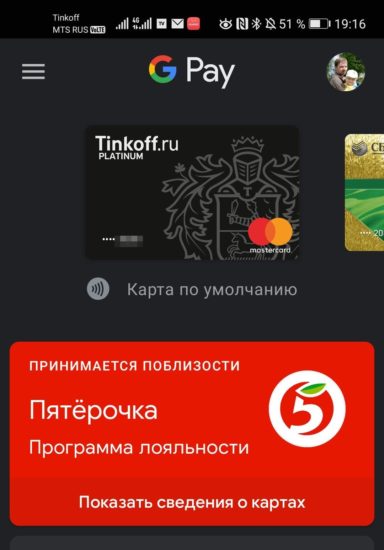
Определение подходящей дисконтной карточки определяется по геопозиции пользователя. Чтобы получить бонусыИногда разработчики проводят акции по привлечению новых пользователей. Для этого нужно установить их программу оплаты телефоном и сделать какой-то платеж. Как установить программу платежей по умолчаниюВ Настройках находим пункт Другие соединения.
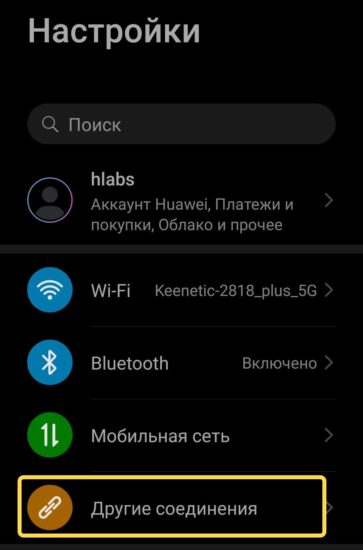
Выбираем раздел NFC.
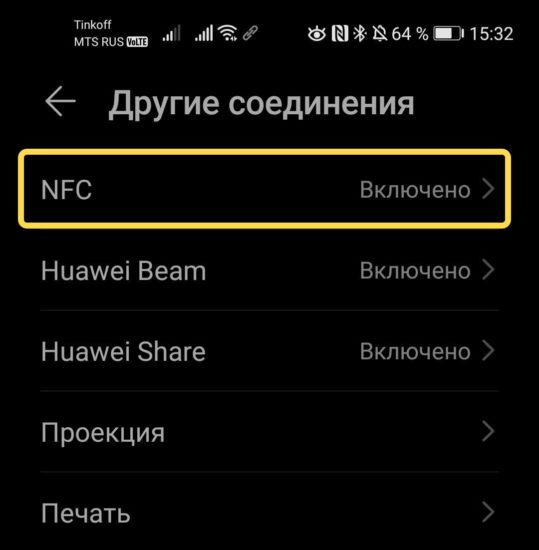
В нем находим программу по умолчанию для совершения мобильных платежей.
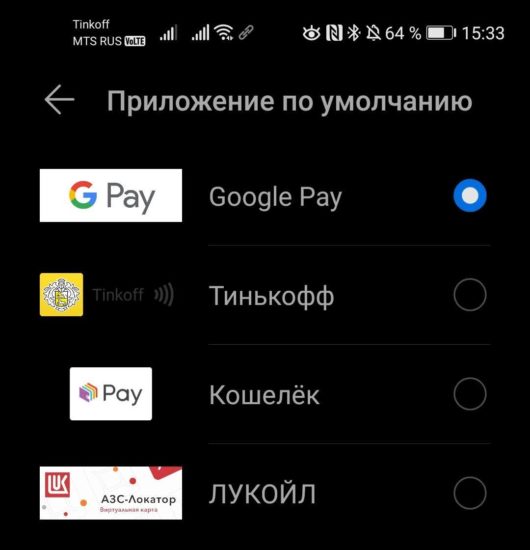
Если выбранное приложение не понравилось или после получения бонусов, всегда сможете вернуться на то, которое установил на телефон производитель.
Возможно, многие уже столкнулись с проблемой бесконтактной оплаты при расчетах за услуги или товары оплачивая через Google Pay и Android Pay. Пока, что это затронуло часть Российских банков и в дальнейшем этот список может расширится. Я не стал ждать, когда возникнет такой казус и решил заранее сменить вариант оплаты на SberPay.
Все действия по подключению можно проводить через мобильное приложение “СберБанк Онлайн” без установки дополнительного программного обеспечения. Для этого, в главном окне в поисковой строке пишем «SberPay» и выбираем соответствующий открывшийся пункт меню.
Так как мы в первый раз проводим подключение, то соответственно, назначенных карт у нас нет. Поэтому выбираем «добавить карту» и из списка выбираем нужную. Для подключения подойдет любая карта продублированная «пластиком» или виртуальная. При подключении бесконтактной оплаты потребуется включение защитной блокировки смартфона. Это сделано, для защиты ваших накоплений в момент, если смартфон случайно попадет в чужие руки. Для удобства можно выбрать любой вариант блокировки: графический ключ, отпечаток пальца или распознавание лица. Все зависит от состояния смартфона и удобства использования тем или иным вариантом блокировки.
Если ранее пользовались какой-либо системой бесконтактной оплаты по умолчанию, то всплывет сообщение о смене стандартного приложения для оплаты через NFC. В дальнейшем это можно будет изменить. После выполнения всех действий и замены стандартного приложения для оплаты выскочит окно с подключением SberPay на смартфоне. Для удобства использования приложение автоматически предлагает добавить на рабочий экран ярлык программы.
После подключения SberPay проблем с оплатой не должно возникнуть и в любой магазине платеж пройдет довольно быстро и без подвисаний.
Программы бесконтактной оплаты через телефон
Существует много платежных сервисов для оплаты товаров и услуг телефоном, разработанных для систем IOS и Андроид. Некоторые из них возможно устанавливать на обе ОС.
Как производить оплату с помощью Apple Pay?
Средства списываются только после подтверждения отпечатка пальца в Touch ID. На последних версиях IPhone возможно выполнять платежи без подтверждения, только разблокировав устройство.
Видео взято с YouTube канала — Яблочный Маньяк
Оплата при помощи Samsung Pay
Это современный платежный сервис, разработанный для смартфонов торговой марки Samsung. Ее уникальность в том, что она позволяет платить в любых терминалах – как бесконтактных, так и с магнитной полоской. Дело в том, что при работе Samsung Pay использует комбинацию протоколов NFC и MST (специальный модуль, реагирующий на изменение магнитных полей).
Условия использования приложения Samsung Pay:
- Смартфон Samsung, оснащенный чипом Near-Field Communication;
- Андроид версии 4.4 и выше;
- Регистрация на официальном сайте Samsung.
Данный сервис отличается высокой безопасностью платежей, благодаря встроенной в телефоны Самсунг системы KNOX, предназначенную для двухфакторной авторизации при защите данных. Приложение требует ввести пароль при оплате смартфоном, либо проверить отпечаток пальца.
Видео взято с YouTube канала — Портал Технологикус
Оплата телефонами с системой Андроид
Платежной системой смартфонов на ОС Android является Google Pay. Это одно из наиболее распространенных приложений для бесконтактной оплаты.
Условия использования Google Pay:
- Смартфоны на базе Андроид 4.4 и выше, оснащенные функцией бесконтактной оплаты;
- На телефоне не должно быть root-доступов, программы Samsung MyKnox. В противном случае ничего работать не будет.
- Регистрация в Google;
- Загрузчик Андроид не должен быть заблокирован;
- Если сумма покупки превышает тысячу рублей, то система в обязательном порядке потребует введения пин-кода или подтверждение операции отпечатком пальца.
Эта платежная система позволяет оплачивать покупки через специальный терминал, оснащенный чипом, а также в приложениях из магазина Google Play. Как правило, данный сервис уже предустановлен на устройствах с Андроид. Исключение – китайские смартфоны Huawei, попавшие под санкции и лишившиеся возможности использовать Гугл Плей.
Список карт, поддерживаемых приложением Google. Также на самом смартфоне с поддержкой Гугл Пэй есть специальный значок.
Как оплачивать покупки телефоном с поддержкой кошелька Pay
Корейская компания Huawei попала в опалу и была заблокирована в Google. Из-за этого было разработано приложение, аналогичное Google Pay для Android. Программа «Кошелек Pay» ранее применялась для хранения скидочных карт различных магазинов. Но ее функционал был доработан, и теперь она позволяет расплачиваться смартфоном.
Принцип работы и добавления банковской карточки аналогичен другим приложениям. Но «Кошелек Pay» пока что не так популярен, как остальные, и имеет ограниченное количество платежных систем. Например, она не принимает карты Сбербанка. Плюс программы – раздел клубные карты, куда вы можете загрузить номера скидочных карточек магазинов.
Видео взято с YouTube канала — MobileReviewcom
Программа Mir Pay для оплачивания покупок картой Мир
Мир Pay – новая программа, разработанная в РФ для оплаты покупок с помощью карточек «Мир». Оно доступно на смартфонах с системой Андроид 6 версии и выше, оснащенных чипом NFC.
Все платежные операции защищены с помощью специального шифрования данных. Реквизиты карточек посмотреть в телефоне нельзя, т. вместо реального номера карты Мир в программе высвечивается токен.
Ее основной недостаток заключается в том, что она срабатывает только на терминалах, принимающих карты «Мир».

Как оплачивать подписки Apple ID на iPhone сейчас
Оплачивать подписки можно, если скорректировать настройки. Зайдите в раздел «Учетная запись Apple ID» в настройках. Далее выберете раздел «Оплата и доставка», а затем «Добавить способ оплаты». Следующим шагом будет пункт «Мобильный телефон», где вы введете номер сотового и подтвердите его по СМС.
После появления мобильного телефона в способах платежей, измените способ оплаты на него в настройках, сохраните изменения. Это позволит оплачивать игры и программы с помощью мобильного: средства будут списываться прямо с сотового.
Аналогичным образом можно решить вопрос и в Google Play.
Huawei Pay
Это еще одно приложение, которое работает на смартфонах определенной марки. Оно доступно тем, кто пользуется мобильными девайсами Huawei и Honor. В России им можно пользоваться только для совершения расчетов с помощью карт Union Pay, выпущенных следующими банками:
- «Газпромбанк»;
- «Восточный банк»;
- «Россельхозбанк»;
- «Солидарность».
Список организаций, с которыми сотрудничает система, в перспективе обещают расширить.
- откройте приложение;
- нажмите +, чтобы добавить карту;
- отсканируйте карту;
- следуйте дальнейшим инструкциям на экране.
Если все прошло успешно, можно совершать бесконтактные платежи с помощью Huawei Pay.
Как платить Android-смартфоном без Google Pay
Рассказываем про Mir Pay, SberPay и Samsung Pay, которые прекрасно работают с российскими картами.
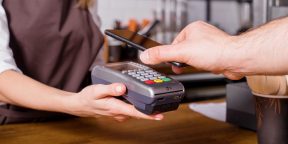
Если с остановкой работы Google Pay в России вы лишились возможности бесконтактно платить смартфоном с привычными картами, то переходить на пластик необязательно. На Android есть альтернативные способы NFC-оплаты в касание. Вот три основных. Mir PayСамый простой способ сохранить NFC-оплату смартфоном — завести карту «Мир» и установить Mir Pay. Карту не нужно выпускать именно в пластике — достаточно оформить виртуальную в приложении вашего банка. Это делается буквально за минуту.
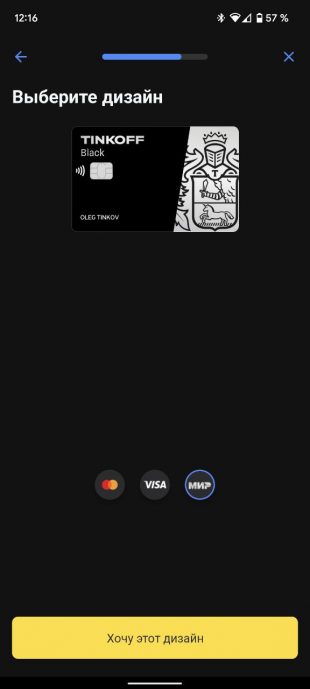
Чтобы использовать новую виртуальную карту для оплаты смартфоном, установите приложение Mir Pay и добавьте её туда. Далее потребуется выбрать Mir Pay основным платёжным сервисом — это делается в настройках смартфона в разделе «Бесконтактные платежи».
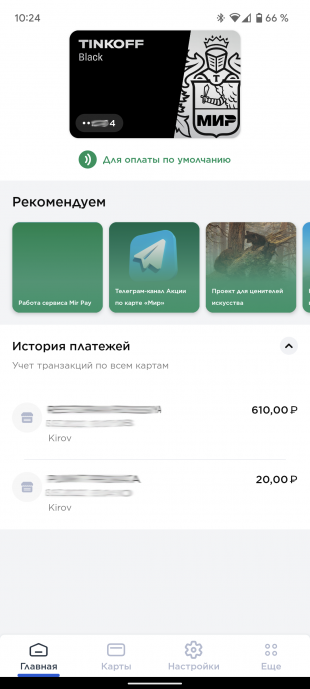
После на главной странице приложения будет отображаться ваша электронная карта с подписью «Для оплаты по умолчанию». Можно платить везде, где поддерживается «Мир». SberPayЭтот способ, как понятно из названия, предназначен для клиентов «Сбера». Его небольшое преимущество перед предыдущим решением — работа напрямую через приложение мобильного банка, то есть «СберБанк Онлайн». Приложение не найденоВ приложении вам тоже потребуется карта «Мир», которую можно выпустить в электронном виде. Для этого нажмите на «+» над своим счётом («Кошелёк») и выберите нужный вариант карты. Далее — «Цифровая СберКарта» и платёжная система «Мир».
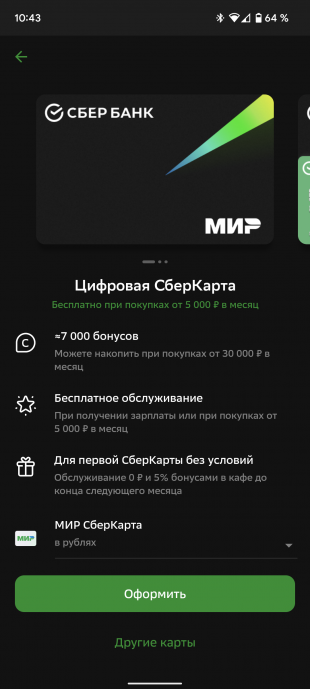
Карту можно привязать к новому счёту. На этапе подтверждения оформления стоит отключить платные уведомления, если вам не нужны лишние траты. Чтобы использовать новую карту как платёжное средство при NFC-оплате, нажмите на иконку своего профиля в «СберБанк Онлайн», выберите настройки (шестерёнка) и «Оплата телефоном SberPay». Добавьте там свой «Мир».
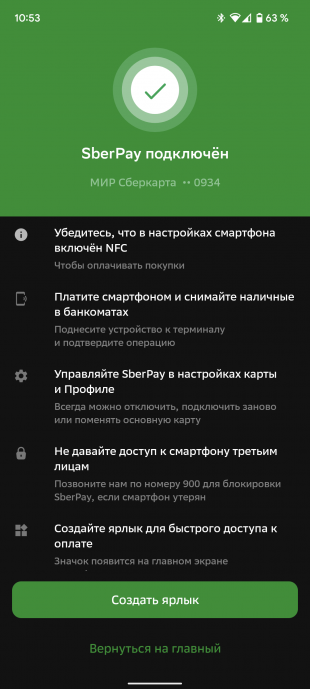
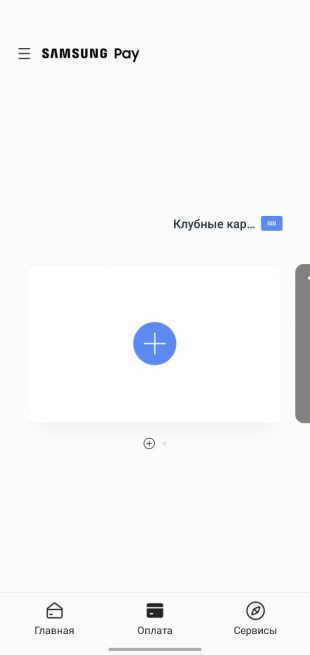
В случае успеха на ваш номер придёт оповещение с номера 900, а смартфон предложит обновить основное платёжное приложение — сделайте это, если планируете постоянно использовать SberPay. Samsung PayВопреки сообщениям об уходе с российского рынка, Samsung Pay тоже продолжает работу с картами «Мир». Сервис работает только на смартфонах Samsung. В список совместимых устройств входят десятки моделей. Само приложение можно загрузить в Galaxy Store или Google Play. В Samsung Pay нужно также добавить карту «Мир» вашего банка, принять условия использования и подтвердить решение. Далее останется выбрать сервис платёжным инструментом по умолчанию и можно платить.
А как вы решили проблему с Google Pay? Перешли на пластик или пользуетесь другим сервисом? Напишите в комментариях.
- 7 лучших бесплатных VPN-сервисов для компьютеров и смартфонов
- Как сохранить документы, фото и другие файлы сервисов Google на случай блокировки
Способы бесконтактной оплаты на Android
В реалиях прекращения работы Google Pay на устройствах операционной системы Андроид тоже придется рассмотреть альтернативные способы бесконтактной оплаты. К счастью, в отличие от айфонов, на андроидах их существенно больше.
- Первый вариант – установка приложения MirPay, с помощью которого оплачивать товары и услуги мобильным могут владельцы карточек «Мир».
- Второй вариант для Андроида – оплачивать покупки технологией Samsung Pay. Она продолжает работать в России с ограничениями, к примеру, туда нельзя добавлять новые карточки Visa и Mastercard, зато можно проводить платежи.
- Третий вариант – использовать СБПэй.

Насколько безопасно платить телефоном вместо карты
Сравнивая старый и новый способы расчета за покупки, важно понимать, как платят мобильным вместо карточки в магазине, потому что это безопаснее. Деньги отправляются в кассу по защищенному каналу с виртуального счета, а оставшиеся на нем средства не могут быть никак похищены кем-то, стоящим рядом. Для каждой операции используется уникальный код.

Если телефон окажется в руках вора, то попасть в банковское приложение он сразу не сможет: все же там есть пароль или идентификация по отпечатку пальцев (Face ID). Естественно, для большей безопасности хозяин, потерявший смартфон, обязан заблокировать все привязанные карточки как можно скорее, позвонив на горячую линию.
Таким образом, разобраться с тем, как платить телефоном вместо карточки, совсем нетрудно. Выбирайте себе гаджет с поддержкой NFC-технологии, устанавливайте подходящее приложение, добавляйте карточку и отправляйтесь на шопинг.
Из опроса НАФИ, проведенного в конце мая 2022 года, следует, что 96% владельцев телефонов с операционной системой iOS и 63% Андроид перешли на платежи пластиком. Хочется верить, что эти цифры будут меняться, поскольку число альтернативных удобных способов платежей увеличивается.
Рекомендуем рассмотреть варианты СБПэй, Samsung Pay MirPay для ваших телефонов.
SberPay
Обложка: Kaspars Grinvalds / Shutterstock
Если нашли ошибку, выделите текст и нажмите Ctrl + Enter
Удобно ли это?
Мы тестировали приложение на смартфоне Huawei, выпущенном до санкций, поэтому у нас была возможность сравнить работу Google Pay и «Кошелек Pay». Во время оплаты покупок в магазинах проблем не возникло — все терминалы в супермаркетах, аптеках и кафе легко считывали информацию о карте и принимали платеж. Показалось, что Google Pay срабатывает немного быстрее, но это субъективно — время мы не измеряли.
Другое дело, что банковскую карту, привязанную к системе Google, можно использовать не только для оплаты покупок в офлайне — но и при онлайн-переводах. Например, через Google Pay можно оплачивать заказы во многих онлайн-магазинах и сервисах доставки, таких как Delivery Club. С «Кошельком» такая фишка не работает — и неясно, появится ли в ближайшее время.
В конечном итоге можно сделать такой вывод: если вы хотите купить новый смартфон Huawei или Honor, но при этом переживаете за возможность бесконтактной оплаты — то не переживайте. С карточкой Mastercard от одного из «разрешенных» банков с оплатой не будет никаких проблем. Но если ваш телефон поддерживает Google Pay — переходить на «Кошелек Pay» нет никакого смысла. А вот использовать приложение для хранения карт магазинов — очень удобно.
- 9 недорогих смартфонов с NFC для бесконтактных платежей
- Android 11: какие смартфоны получат обновление (список устройств)
Была ли статья интересна?
СБПэй
Плюс системы – то, что ей совершенно не важно, что у вас за карта: Visa, Mastercard или «Мир». Она работает с любыми дебетовыми картами, но не с кредитными. Минус – то, что она позволяет оплачивать товары и услуги только по ссылкам в интернете, кнопкам на сайте и QR-кодам. То есть принцип «поднес смартфон к терминалу и совершил платеж» здесь не работает.
Использовать «СБПэй» можно, только если продавец к этому готов. Таких пока что немного. Это связано с тем, что система создавалась в первую очередь для быстрых платежей по номеру мобильного телефона, а оплата через QR-коды – полезная, но вторичная функция. Возможно, в будущем ситуация изменится. Чтобы начать пользоваться «СБПэй»:
- выберите из предложенного списка свой банк;
- введите номер телефона, на который будут приходить уведомления;
- укажите номер счета приложение работает не с данными пластиковых карт, а с реквизитами банковских счетов.
Теперь при совершении покупки нужно:
- открыть приложение;
- навести камеру на QR-код на главной странице приложения будет выделенная область, в которую нужно «поймать» код;
- выбрать счет оплаты, указать сумму, если она не отобразилась в соответствующем окошке, и подтвердить платеж.
Как работает бесконтактная оплата телефоном?
Оплата смартфоном производится при помощи передачи данных вашей банковской карты по протоколу NFC (Near-Field Communication). Что это такое и как работает, мы подробно рассказывали здесь.
Вы устанавливаете на телефон приложение для бесконтактной оплаты, вносите в него реквизиты своих банковских карт, включаете NFC — и можно не брать с собой карту в магазин. На кассе вы просто прикладываете к терминалу телефон — и оплачиваете покупки. Для того, чтобы платить смартфоном, не обязательно включать мобильный интернет: достаточно наличия NFC. Обычно функцию можно активировать в шторке.
Чип NFC есть в большинстве современных смартфонов — даже бюджетных. Если вы используете старый телефон, то можете добавить этот модуль вручную. Как именно, читайте в нашей статье.
Для оплаты через NFC смартфоны используют разные приложения, но все они устроены по одному принципу: для начала надо добавить в программу свою карту (или карты), указав все данные о ней. Приложение запросит номер, срок действия, имя владельца, пароль CVC. Если использовать для сканирования карты камеру, то часть информации введется автоматически. Далее вам надо будет подтвердить привязку карты к платежной системе — обычно для этого используется смс-код от банка.
Технология оплаты телефоном вместо карты
Круглосуточно рядом с нами находятся гаджеты, многие из них оснащены технологией «near field communication». Этот чип встроен практически в каждый современный умный прибор, с его помощью передаются данные между разными устройствами. Правда, происходить это может лишь на расстоянии примерно 10 см – но для оплаты большего и не требуется. Есть бесконтактные банковские пластиковые карты, и наравне с ними многие оплачивают покупки и услуги смартфоном через NFC.
Как платить любым Android-смартфоном
Для любых других гаджетов на базе Андроид, поддерживающих NFC, предусмотрено приложение Google Pay. Оно либо уже встроено в ваше мобильное устройство, либо его можно установить из Google Play.
Список платежных карт, которые можно добавить в приложение Google Pay, указан на официальном сайте программы. Кроме того, для использования платежной системы вам понадобится:
- смартфон с Android версии 5.0. и выше и поддержкой NFC;
- отсутствие root-доступа на устройстве;
- неразблокированный загрузчик Android;
- авторизация в аккаунте Google.
После этого можно платить телефоном во всех терминалах, поддерживающих Google Pay. На них наклеен соответствующий значок с логотипом платежной системы.
SberPay, он же Сбербанк Пэй — система одноименного российского банка, которая работает только с его картами. Платежный сервис стал доступен в июле 2020 года и не имеет отдельного приложения, а интегрирован в программу мобильного банка Сбербанк Онлайн.
Чтобы привязать карту к SberPay, сделайте следующее:
- Откройте приложение мобильного банка и выберите свою карту.
- Тапните по кнопке «Настройки».
- Выберите опцию «Оплата телефоном SberPay» и подтвердите подключение.
- Если на смартфоне уже использовался другой сервис бесконтактной оплаты по умолчанию, например, Google Pay, приложение спросит, хотите ли вы изменить его на Сбер Пэй.
- Далее убедитесь, что включен NFC — и можете оплачивать покупки одним касанием.
ОБНОВЛЕНИЕ: с 10 марта добавить в SberPay можно только карты платежной системы МИР.
Mir Pay — сервис, созданный специально для бесконтактной оплаты с помощью карт МИР. С его помощью можно оплачивать покупки в любом терминале, где принимают такие карты — то есть, во всей России. Уже многие банки выпускают карточки этой платежной системы: Сбер, Открытие, Газпромбанк, Альфа. Также можно выпустить виртуальную карту, если вам не нужна пластиковая — такую опцию предлагает Тинькофф.
- Установите Mir Pay на смартфон из удобного для вас магазина приложений.
- Откройте программу и отсканируйте свою карту МИР или добавьте ее данные вручную.
- Следуя подсказкам на экране, активируйте карточку в сервисе и сделайте его основным способом бесконтактной оплаты.
- Для совершения платежа надо просто разблокировать и поднести смартфон к терминалу. Дополнительно открывать приложение МИР Пэй не придется.
Приложение, как ясно по его названию, работает только на смартфонах и умных часах Samsung. И только с картами «Мир». Его можно загрузить из магазинов Google Pay либо Galaxy Store.
На русскоязычном официальном сайте Samsung есть удобная функция, позволяющая понять, работает ли система с картами вашего банка. Перейдите по ссылке и начните набирать в пустой строке название банка – вам тут же сообщат, получится ли у вас пользоваться бесконтактной оплатой или нет.
Если все в порядке, то:
- откройте приложение;
- выберите в меню пункт «Банковские карты»;
- нажмите на +, чтобы добавить свою карту;
- отсканируйте ее или введите данные вручную.
В отличие от приложений, о которых шла речь выше, Samsung Pay также подходит для хранения и использования скидочных карт и проездных билетов.
Оплата через СБП
- Для операционной системы Андроид требуется версия 6.0 и выше;
- Для iOS требуется версия 13.0 и выше.
Суть программы: для оплаты используются данные вашего банковского счета, который вы привязали к приложению, а не банковской карточки, как это делается при технологии NFC.
Лучшие приложения для бесконтактной оплаты покупок картой с помощью смартфона
Первые 5 программ, о которых рассказывалось выше, чаще всего используются для проведения бесконтактной оплаты через телефон. Но существуют и другие приложения, например:
Видео взято с YouTube канала — Мобильный Мир
- «KazkomPay» — бесконтактная система оплаты Казахстана, разработана для держателей карт КазКоммерцБанка.
- «SberPay» — специально разработанная программа для карточек Sberbank.
Если ваш телефон поддерживает функцию NFC, вы сможете совершать покупки в магазинах без необходимости вытаскивания банковской карточки из кошелька. Какую именно программу устанавливать – решать Вам. Все описанные приложения отличаются высокой безопасностью сделок, проводимых бесконтактным способом. Они имеют свои особенности, недостатки и ограничения, ознакомиться с которыми можно на официальных сайтах программ.
- Необычные лайфхаки для смартфонов
- Приложения для правильного питания: ТОП 9 полезных приложения
Кошелек Pay
Еще один сервис для бесконтактной оплаты интегрирован в приложение для хранения дисконтных карт Кошелек. В него также можно добавить банковскую карточку и оплачивать ей покупки через NFC. Подробнее о том, как это работает, мы рассказывали в отдельной статье, но вкратце опишем главные особенности приложения.

Во-вторых, платежный сервис поддерживает только карты Mastercard или Visa. Если ваша основная карточка выпущена в системе МИР, используйте Mir Pay.
Добавить карту в приложение и сделать его основным способом бесконтактной оплаты довольно просто:
- На главном экране нажмите на плюсик в правом верхнем углу.
- В разделе «Добавить свое» выберите «Банковская карта».
- Введите реквизиты карты вручную или прислоните ее к смартфону, чтобы приложение считало ее номер и срок действия.
- Примите условия приложения и введите проверочный код, который придет в SMS от банка.
- Кошелек спросит, хотите ли вы использовать его как основной способ оплаты. Подтвердите действие — и сможете оплачивать покупки смартфоном.
С Кошелек Pay уже работают многие популярные банки: Альфа, Тинькофф, Райффайзен, Газпромбанк, Русский Стандарт. Однако сервис не принимает карточки Сбера — что довольно логично, ведь у этого банка есть свой собственный SberPay.
Как платить телефоном вместо карты
Несмотря на то, что Apple Pay и Google Pay перестали работать в России, часть способов, а именно QR-код через СБПэй, Samsung Pay и MirPay остались. Поэтому давайте разберемся с последовательностью действий уже на кассе магазина с учетом каждого из способов.
MirPay
- Подносите смартфон к терминалу оплаты. Открываете приложение MirPay и выбираете нужную карту.
- Если чек больше 1000 рублей, то может потребоваться пин-код.
- Получаете подтверждение успешной оплаты.
Можно пользоваться без ограничений карточками платежной системы «Мир». Карточки Visa/Mastercard могут работать с ограничениями.
Процедура оплаты следующая:
- Открываете Samsung Pay, выбираете нужную карточку.
- Подносите смартфон к терминалу оплаты.
- При необходимости вводите пин-код.
- Получаете подтверждение успешной оплаты.
- Заходите в приложение своего банка.
- Сканируете QR-код с помощью камеры мобильного устройства.
- Выбираете счет, с которого хотите произвести оплату.
- Получаете подтверждение успешной оплаты.
Как платить при помощи айфона
Для бесконтактной оплаты на iPhone используется система Apple Pay и приложение Wallet. Список банков, которые сотрудничают с Apple Pay, можно посмотреть в постоянно обновляемом списке на сайте Apple (найдите раздел «Россия»).
Для установки и использования Apple Pay вам потребуется:
- iPhone 6 или более новая модель;
- банковская карта;
- последняя версия операционной системы iOS, доступная для вашей модели iPhone;
- идентификатор Apple ID.
После добавления карты в приложение Wallet будет достаточно разблокировать айфон и поднести его к терминалу для оплаты. Об успешной транзакции оповестит звуковой сигнал.
Эта система бесконтактных платежей работала только с картами Visa и Mastercard. После их ухода из России совершать с ее помощью бесконтактные платежи не получится. Но приложение «Кошелек» стоит упомянуть по другой причине. Оно дает возможность выпускать бонусные и дисконтные карты магазинов и использовать их в бесконтактном режиме. Теперь не нужно носить с собой множество пластиковых карт, чтобы получать скидки.
Достаточно установить мобильное приложение «Кошелек» и прямо в нем выпустить карты, которые вам требуются. Просто поднесите смартфон к терминалу, и сумма покупки уменьшится. Приложение скачивается в магазине Google Play, также у него есть собственный сайт.
Как видите, отсутствие Google Pay еще не означает, что вы больше никогда не сможете пользоваться бесконтактными платежами. Вам доступны альтернативные варианты.
Онлайн-покупки в интернете
В отношении покупок в российских интернет-магазинах ничего не изменилось. Они принимают действующие карточки Visa и Mastercard российских банков без каких-либо ограничений. Некоторые интернет-магазины заявляют о наличии возможных трудностей с платежами.
Расплачиваться в зарубежных интернет-магазинах российскими карточками не удастся. Также многие иностранные интернет-магазины отказались работать с гражданами России. Есть и прекратившие работу платежные системы, например, PayPal. Поэтому для проведения платежей требуется поиск альтернативных вариантов, связанных с использованием посредников, карт, выпущенных в иностранных банках, к примеру, в Узбекистане или Казахстане.
Правительство Российской Федерации увеличило максимальную сумму беспошлинного ввоза с 200 до 1000 евро. Увеличение обозначено как временное и будет действовать до 1 октября 2022 года, также неизменным остался максимальный вес покупки – 31 килограмм, все остальное будет облагаться пошлиной.
Рекомендуем делать покупки в российских магазинах без всяких проблем. У карты «Халва» есть более 250 тысяч магазинов-партнеров, где товары можно приобрести в беспроцентную рассрочку. К примеру, в магазине RBT вы можете купить флагманский Iphone 13 с памятью 512 Gb по цене 109 999. С рассрочкой на 12 месяцев по «Халве» – 9167 рублей в месяц.


Как платить телефоном Самсунг
Если у вас аппарат Samsung, настоятельно рекомендуем использовать фирменное приложение — Samsung Pay. Дело в том, что это единственная платежная система, которой можно платить не только в бесконтактных терминалах, но и с магнитной полосой (то есть, где надо провести картой или вставить ее в терминал). Это возможно благодаря уникальной технологии Magnetic Secure Transmission.
Список банков, сотрудничающих с Samsung Pay, уже достаточно велик. Его можно посмотреть здесь. Для использования Samsung Pay вам потребуется:
- смартфон Samsung с чипом NFC;
- зарегистрированный аккаунт Samsung.
Бесконтактная оплата на iPhone
Для iPhone функционирует технология Apple Pay – система платежей за товары и услуги с помощью мобильных устройств Apple.
После прекращения работы Apple Pay в России появилась альтернатива – воспользоваться технологией СБПэй, которая также позволяет платить на сайте или по QR-коду. На отдельные товары или услуги даже действуют скидки при оплате с помощью данной технологии.
По ссылкам вы найдете пошаговые инструкции по оплате данными способами с понятными скриншотами.
Есть и вариант обхода ограничения работы Apple Pay. Посетите icloud. com/find – официальный сайт сервиса Локатор от Apple, затем зайдите в Apple ID.
Далее нажмите кнопку Устройства и выберите текущий iPhone. Введите iPhone в режим пропажи, Айфон заблокируется на 5-10 секунд, после этого разблокируйте устройство, снова введите пароль Apple ID. После этого придет уведомление о том, что карточка готова к использованию.
Есть аналоги, которыми можно пользоваться вместо бесконтактной оплаты. Все они дают возможность совершать платежи по тому же принципу, что и Google Pay. То есть, достаточно поднести мобильный телефон к совместимому терминалу, чтобы заплатить за товары или услуги.
Но заказать новую карту несложно. А если вы не можете ждать, выпустите виртуальную карту. Такую услугу предлагают многие банки, и занимает это не больше минуты. В банке Tinkoff, например, достаточно:
• открыть свой счет;
• нажать на + рядом с ним;
• выбрать последовательно «Выпустить новую карту» – «Для себя» – «Виртуальная».
После этого вам предложат дизайн, и на этом этапе надо выбрать платежную систему «Мир».

Когда у вас есть карта «Мир» и приложение Mip Pay, надо:
• открыть приложение;
• отсканировать карту или ввести данные вручную;
• активировать карту, следуя подсказкам на экране.
Готово. Можно совершать бесконтактные платежи с помощью приложения Mir Pay.
У этой системы бесконтактных платежей тоже есть ограничения. Она предназначена для клиентов банка «Сбер» и работает только с картами «Мир». В апреле 2022 года из-за технических сложностей бесконтактная оплата с помощью SberPay не работала, но в начале июня ее восстановили.
Если у вас есть карта «Мир», выпущенная «Сбером», и приложение «Сбербанк Онлайн», не нужно ничего устанавливать дополнительно. Функция бесконтактной оплаты уже встроена в приложение. Чтобы ей воспользоваться, войдите в приложение и нажмите на иконку своего профиля. После этого – на значок в виде шестеренки, чтобы перейти в настройки.
Можно сделать проще – наберите в строке поиска рядом с иконкой профиля слово Sberpay.

В пункте «Оплата телефоном SberPay» добавьте свою карту. После этого можно пользоваться системой SberPay.
Бонусы для пользователей
Если вам повезло и звезды сошлись — то есть, если у вас карточка Mastercard от одного из доступных банков, — вы сможете поучаствовать в розыгрыше призов от Huawei. Для этого надо добавить в приложение свою карту и совершить покупку через «Кошелек Pay».
Понятно, что подобные акции нужны, чтобы привлечь новых пользователей — но все равно приятно иметь возможность что-то выиграть «просто так».
«Кошелек» поддерживает только карточки от 40 банков
Добавить в приложение любую карту не получится — программа работает только с определенным списком банков/ До недавнего времени она и вовсе поддерживала только карты платежной системы Mastercard, но теперь есть возможность подключать карточки Visa. Владельцы «Мир» все еще остаются с носом, а это очень большое количество людей.
Что касается банков, то их список пока ограничен 40 компаниями, но будет постепенно пополняться. Среди самых известных, которые уже поддерживает «Кошелек Pay», есть Тинькофф, Райффайзен, Альфа, ВТБ и Открытие. Ожидается присоединение Газпромбанка и Мегафона. Однако все еще нет возможности привязывать карты Сбербанка, что мы считаем большим упущением, хотя и объяснимым — недавно российский банк запустил собственную платежную систему SberPay.
Список всех доступных банков можно открыть прямо из приложения или на сайте «Кошелька». Там же указано, какие компании присоединятся к системе в скором времени. Обязательно проверьте актуальные данные перед тем, как решите купить смартфон Huawei или Honor с NFC.
Как следует из названия, сервис работает только на смартфонах Samsung — они довольно популярны в России, в том числе бюджетные модели.

Всего приложение позволяет хранить 10 банковских карт и 100 карт лояльности (магазинов, ресторанов, клубов, даже транспортную Тройку). Внутри программы вы сможете переводить деньги другим пользователям по номеру телефона или карты.
Как добавить карту в Samsung Pay:
- Войдите в свой аккаунт Samsung или создайте его.
- Выберите способ подтверждения платежей — по отпечатку пальца, пин-коду или радужке глаз (если смартфон поддерживает такой метод).
- На главном экране нажмите на плюсик в разделе «Банковские карты».
- Разрешите приложению доступ к камере и отсканируйте карту. Также можно ввести все реквизиты вручную или добавить карточку с помощью NFC, кликнув по «Добавить по NFC» и приложив ее к смартфону.
- Согласитесь на условия обслуживания и получение SMS от банка. Введите полученный код в соответствующее поле.
- Нарисуйте подпись (пальцем или стилусом) и нажмите «Сохранить».
- Готово! Оплачивать покупки можно и без интернета — главное, чтобы смартфон поддерживал Samsung Pay.
- Бесплатные VPN на Андроид: какой лучше выбрать?
- Проверенный способ создать запоминающийся, но сложный пароль
Когда компания Huawei попала под санкции и оказалась без доступа к сервисам Google и Google Pay, ей пришлось искать новое приложение для бесконтактной оплаты. Им стала программа «Кошелек», которую раньше можно было использовать только для сохранения скидочных карт магазинов. Теперь в нее можно добавить и банковские карточки, чтобы использовать их для оплаты смартфоном.
Кошелек Pay работает на смартфонах на базе Android. Принцип работы здесь такой же, как и у других приложений: добавляете карту, выбираете программу «Кошелек» как основную при активации NFC и прикладываете телефон к терминалу для оплаты. Подробнее о приложении мы рассказывали в отдельной статье:
Однако список доступных банков все еще ограничен: например, нельзя подключить карточки Сбербанка. Однако платежная система быстро развивается: еще недавно она работала только с картами MasterCard, а теперь есть поддержка Visa.
Также для оплаты телефоном на Android можно использовать узкопрофильные приложения. Например, Сбербанк запустил свою программу SberPay, а для владельцев карточек «Мир» есть приложение Mir Pay.
- Лучшие смартфоны до 15000 рублей в 2020 году
- Топ-6 смартфонов до 30 000 рублей в 2020 году
Какую систему оплаты выбрать?
Чтобы смарт начал работать, как карточка для расчета, необходимо установить специальную прогу. Какую именно? Для «яблочных» агрегатов – Apple Pay, на ОС Андроид – Google Pay, для телефонов бренда Самсунг есть еще и фирменное приложение. Выбирать ли именно его – дело вкуса. Как устанавливать каждую из утилит?
Что потребуется юзеру:
- наличие Айфона не ниже шестерки;
- платежная карточка;
- учетная запись.
Далее нужна прога Wallet, чтобы привязать карточку к своему агрегату.
Установка происходит так:
Все, процесс завершен. Можно приступать к оплате телефоном Apple. Для этого нужно поднести аппарат к терминалу, держа палец на Touch ID.
Небольшой нюанс: В приложение можно добавить не более 8 карт.
Во многих смартах на ОС Андроид уже есть модуль NFC (например, в Samsung Galaxy Note 10 версия ОС 7. Чтобы начать им пользоваться, к нему нужно добавить карту.
Это делается так:
Как произвести оплату телефоном с помощью утилиты Android Pay (которая теперь называется Google Pay)? Аппарат разблокируется и подносится нужной стороной к терминалу: если модуль встроенный – то задней, если сторонний – той стороной, где он установлен. На экране агрегата должен загореться подтверждающий «флажок». Затем нужно ввести секретную комбинацию или поставить роспись на чеке.
Бонус этой системы: можно добавлять неограниченное количество карточек.
Условия подключения здесь аналогичны.
Добавить карточку – проще простого:
- Указать в проге учетную запись в аккаунте этой компании.
- Кликнуть на клавишу «Запуск».
- Определиться с вариантом авторизации (код, отпечаток пальца).
- Кликнуть на «+» или «Добавить».
- Сделать скан-копию карточки или переписать данные с нее самостоятельно.
- Согласиться с условиями сервиса и нажать на «Принять все».
- Ввести код из банковской СМС-ки в соответствующее поле.
Последний штрих – расписаться на экране стилусом или пальцем.
Нюанс: Один девайс поддерживает не более 10 карточек.
Для расчета в магазине необходимо активировать приложение, выбрать нужную карточку, авторизоваться при помощи отпечатка пальцев и поднести девайс к терминалу.
Может пригодиться: Как правильно заряжать смартфон: 5 простых советов, которые помогут продлить срок службы батареи.
Как расплачиваться смартфоном?
Для контакта смарта и платежного терминала применяется система Near Field Communication, но на слуху у пользователей ее укороченный вариант – NFC. Она помогает обмениваться данными на дистанции, не превышающей 10 см. Нужно просто приложить 2 аппарата друг к другу, выполнить 1-2 несложных действия (зависит от используемой системы расчета). Все. Бесконтактная оплата с помощью смартфона прошла!
Чтобы расплачиваться за шоппинг мобильным девайсом, в последнем должен быть чип NFC. В новейших моделях он встроен прямо в материнскую плату, а в более старые смарты их можно добавить с помощью sim-карты, карты памяти или отдельной метки с таким модулем. О том, поддерживает ли конкретный мобильный гаджет технологию NFC, можно узнать из характеристик самого девайса.
Для начала функционирования тем, кто юзает смарты на ОС Android, понадобится:
- кликнуть в меню на пункт «Беспроводные сети»;
- нажать на подкатегорию «NFC»;
- активировать модуль.
Владельцам «яблочных» девайсов не потребуется ничего подключать. Еще на заводе чип активируют, после чего антенна работает автономно.
Нюанс: Технология оплаты смартфоном Near Field Communication функционирует только на версии Android не ниже 4. Что касается смартов от Apple – платить бесконтактно можно с Айфона 6 (например, iPhone 11 64GB) и выше.
А что же безопаснее: бесконтактный расчет карточками с PayPass или новомодная оплата телефоном? В первом случае приходится доставать карточку и прикладывать ее к терминалу. При этом есть риск, что посторонние увидят ее номер и прочие конфиденциальные данные. Во втором же варианте во время оплаты на терминал отправляется сгенерированный токен, а не номер или другие данные карточки. Поэтому злоумышленникам никак не получить данные карты и не вывести средства со счета.
Может заинтересовать: Исследование: как выглядит смартфон украинца?
Как работает система бесконтактной оплаты?
Оплата смартфоном допустима только при наличии чипа Near-Field Communication (NFC). Он позволяет терминалу и мобильному устройству идентифицировать друг друга и передавать данные без доступа к Интернету.
Для осуществления платежей необходимо установить приложение для бесконтактной оплаты, добавить в него номер банковской карты, а также убедиться, что система NFC включена в настройках телефона. Затем вам потребуется только поднести телефон к терминалу на расстояние до десяти см, чтобы модуль сработал.
Современные модели смартфонов с системой Android выше 4 или IOS от 8 версии оснащены функцией NFC.
Основные преимущества метода бесконтактных платежей телефоном
- Безопасность. Все мобильные платежи, осуществляемые с помощью протокола NFC, динамически шифруются. Также на самом смартфоне можно настроить идентификацию пользователя с помощью отпечатков пальцев, Face ID и т.п. Это позволяет защитить устройство от несанкционированного доступа и запретить платежи.
- Удобство. Вам не нужно носить с собой пластиковую карту.
- Простота применения. Нужно просто поднести телефон к устройству для платежей, оплата осуществляется без задержек и комиссий.
Основной недостаток – не все платежные терминалы оснащены чипом, поддерживающим NFC. Для работы системы требуется установка специальных программ, которые могут не поддерживаться заграничными терминалами.

Плюсы и минусы
Минус – необходима одна из самых свежих моделей смартфона (важно перед покупкой убедиться, что NFC в смарте есть) или дополнительная метка.
Список банков, которые поддерживают систему NFC:
Полный список банков можно посмотреть на оф. сайтах.
Произвести оплату смартфоном (например, Samsung Galaxy S10) можно на любых POS-терминалах, которые сейчас устанавливаются повсеместно: в супермаркетах, на заправках, в кафе, кинотеатрах.
Так чем же для пользователя является NFC и оплата в смартфоне? Это современный, удобный, набирающий популярность способ безопасно и быстро оплачивать шоппинг. Пока еще количество спецтерминалов невелико, особенно в некрупных населенных пунктах. Но система развивается, все больше банков принимают ее, как юзеры, так и владельцы бизнеса убеждаются в комфорте и скорости Near Field Communication.
Плюсы и минусы оплаты смартфоном
Плюсы платежей через мобильный вместо карточки:
- Интернет не требуется. Модуль NFС от него не зависит.
- Мобильный мы обычно всегда берем с собой.
- Вместо множества карточек достаточно пары приложений в смартфоне.
- Безопасность – карточку украдут из кармана, а деньги не смогут перевести насильно. Работает многоуровневая защита, без вашего подтверждения ничто не спишется.
Минусы платежей с помощью смартфонов:
- Бывают технические сбои в работе терминала.
- Если вдруг у устройства сядет батарейка, тогда придется отказаться от покупки или использовать пластиковую карточку (наличные).
- Отсутствие технологии бесконтактных платежей во всех торговых точках. Во многих кафе и магазинах до сих пор могут попросить оплату наличными или переводом.
Зачем вообще настраивать оплату с помощью телефона?
- Не нужно носить с собой пластиковую карту. Можно выходить из дома вообще без кошелька и без проблем оплачивать покупки.
- Безопасность. Если вы потеряете карту, ее могут найти и использовать. Смартфон обычно защищен кодом или другим способом идентификации при помощи клавиатуры или сканера отпечатка пальца, так что добраться до данных карты будет сложнее.
Но есть и неудобства. Иногда кассиры отказывают в бесконтактной оплате — например, если в магазине устаревшая модель терминала, которая не поддерживает такие платежи. За рубежом также все еще распространены терминалы, которые не работают с популярными в России системами платежей.


