

- Модуль nfc в телефоне – что это такое
- Что делать в случае, если модуль «нфс» отсутствует
- Что такое nfc в iphone
- Почему не работает антенна nfc в телефонах iphone
- Что делать, если телефон не поддерживает nfc
- Material Notification Shade
- Power Shade
- Notification Toggle
- Notin
- Quick Settings
- Notification Bar Reminder
- Iphone
- Xiaomi
- В каких моделях «айфон» есть модуль
- Включение nfc
- Возможности nfc в iphone
- Возможности nfc чипа
- Где используется модуль «нфс» и его настройка на “айфоне”
- Изучаем android. как добавить новые плитки в шторку быстрых настроек в android 7.0 nougat и выше | 4tablet-pc
- Инструкция по настройке nfc
- Использование nfc на iphone
- Как включить nfc на андроид?
- Как включить и настроить nfc на телефоне: пошаговое руководство на android
- Как включить модуль nfc
- Как добавить nfc в центр управления iphone
- Как использовать считыватель тегов nfc в ios 15
- Как настроить nfc для оплаты: пошаговая инструкция
- Как отключить модуль nfc
- Как пользоваться nfc в телефоне для оплаты
- Как проверить, работает ли nfc на iphone
- Как работает nfc в телефоне
- Как узнать, есть ли nfc в телефоне
- Какие модели “айфон” поддерживают технологию бесконтактной связи?
- Какие устройства совместимы с новым устройством чтения тегов nfc?
- Метки
- Модуль «нфс» на других смартфонах
- Можно ли установить nfc-чип самостоятельно при его отсутствии
- Настройка nfc
- Настройка nfc на iphone
- Несколько слов о безопасности
- Нету nfc в шторке. — redmi note 8 pro — xiaomi community — xiaomi
- Отображение значка nfc — miui обратная связь — xiaomi community — xiaomi
- Передача файлов и информации с помощью nfc
- Примеры для популярных моделей телефонов
- Примечание: добавление карты через приложение банка
- Считыватель тегов nfc поддерживает iphone
- Телефоны с функцией nfc: краткий список моделей с указанием цен
- Технические параметры чипов в iphone
- Технические параметры чипов на телефонах
- Шаг 1: включить nfc на смартфоне
- Шаг 2: выбрать платёжное приложение
- Шаг 3: начать добавление карты
- Шаг 4: отсканировать карту или ввести данные вручную
- Шаг 5: подтверждение
- Шаг 6: проверить и настроить карту по умолчанию
- Шаг 7: оплата
- Заключение
Модуль nfc в телефоне – что это такое
Для начала немного истории, как появился этот формат бесконтактной передачи данных. Своё начало NFC берёт в 2004 году, когда три крупных гиганта на рынке мобильной электроники (Nokia, Philips и Sony) параллельно начали разработки по созданию специального чипа, который обеспечивал бы поддержку передачи данных на ближнем расстоянии.
Целью работы явилось создание универсальной системы, которую можно было бы стандартизировать. Итогом совместных усилий, поскольку на определённом этапе разработок компании объединились, стали телефоны с NFC-модулем. Эта аббревиатура в оригинале звучит как Near Field Communication или ближняя бесконтактная связь (в удобном для понимания переводе).
Узнать о наличии поддержки формата NFC можно по яркому и запоминающемуся фирменному значку. Технические характеристики стандарта выражены в возможности переноса данных или осуществления сопряжения двух смартфонов при расстоянии между ними не более 10 см. К сведению!
Для получения хорошего сигнала и уверенной передачи обычно требуется сближение двух устройств с поддержкой формата до расстояния 2−3 см. Формат NFC в телефоне некоторые считают ненужным, поскольку все устройства без исключения, имеющиеся на рынке, имеют модуль Bluetooth, который также применяется для обмена данными и имеет больший радиус активности. Но сравнивать эти два стандарта не совсем корректно, поскольку популярный ныне NFC обладает рядом особенностей:
- компактность модуля, встраиваемого в тело смартфона;
- формат позволяет реализовать коммуникацию между двумя гаджетами или иными пассивными объектами, наделёнными подобной функцией;
- сниженное энергопотребление;
- высокая скорость установления сопряжения, которая составляет не более 0,1−0,2 секунды;
- доступность по стоимости, что позволяет найти даже китайские бюджетные телефоны с NFC.
Что делать в случае, если модуль «нфс» отсутствует
Даже без чипа бесконтактной связи вы сможете пользоваться данной технологией. Все, что нужно иметь, — рабочую СИМ-карту. По какому принципу функционирует модуль вне сети?
Сигнал создается посредством GSM. Для этого нет необходимости выходить в интернет. Все делается в удаленной режиме. Достаточно лишь купить в салоне сотовой связи телефонную карту, которая поддерживает технологию Pay, затем установить ее внутрь устройства и в завершении в настройках телефона сделать режим активным. Чипы бывают разные, некоторые из них могут крепиться снаружи на крышку смартфона.
Что такое nfc в iphone
NFC (near field communication), которая представляет собой технологию беспроводной передачи данных на малые расстояния, была презентована разработчиками в 2004 году. Смартфоны, оснащенные этой технологией, могут использоваться в качестве банковских карт, проверять баланс, пополнять счет или даже служить ключом безопасности при открывании дверей.
Почему не работает антенна nfc в телефонах iphone
NFC – удобная функция, однако ненадежная. Иногда у владельцев смартфон антенна перестает работать, из-за чего платежи в магазинах не проходят. Возникнуть неприятная ситуация может из-за:
- Отсутствие встроенного чипа. NFC в iPhone устанавливают, начиная с модели SE.
- Повреждение смартфона: пребывание в воде, падение с высоты, разборка. Чип и антенна – очень чувствительные к внешнему воздействию детали.
- «Серая» сборка. Если был куплен отремонтированный iPhone, то велика вероятность, что модуль поврежден или отсутствует.
Сегодня с помощью смартфона можно не только общаться, но и оплачивать покупки. Возможной эту функцию делает NFC – небольшой чип с антенной, встроенный в iPhone. Данные о транзакции зашифровываются и передаются с помощью радиосвязи с устройства на кассовый аппарат.
Что делать, если телефон не поддерживает nfc
Есть несколько бюджетных вариантов для замены встроенного модуля NFC:
- Метки – небольшая наклейка с пассивной магнитной индукцией, которая изготавливается в различных вариантах дизайна. Имеет небольшую стоимость и легко прикрепляется к любому предмету – кошельку, брелоку, документам. Но есть и существенный недостаток – для каждой отдельной функции должна быть своя метка.
- SIM-карта. Простой и удобный способ настройки бесконтактных оплат, но пользователю придется обращаться в банк для привязки сим-карты к банковскому счету.
- Внешняя антенна NFC. Подходит только для смартфонов со съемной задней крышкой, поскольку устанавливается вместо sim-карты. Также отличается более высоким уровнем энергопотребления, поэтому не рекомендуется для телефонов с небольшой емкостью аккумулятора. Однако антенна имеет активную NFC функцию и благодаря этому обеспечивает полный цикл обмена данными.
Material Notification Shade
Если у вас смартфон с собственной оболочкой, то велика вероятность, что шторка уведомлений у вас не такая, как в чистой версии Android. Material Notification Shade исправит эту проблему.
Приложение возвращает шторке стандартный внешний вид. Появляются новые функции, если телефон их не поддерживает. Например, вы можете быстро отвечать на сообщения, а несколько уведомлений из одних и тех же приложений комплектуются в одно.
Можно выбрать тему оформления одной из версий операционной системы. А в Pro-версии есть возможность изменять разметку плиток. Например, количество рядов и колонок.
Программа работает на устройствах под управлением Android 5–7.1.
Power Shade
Разработчики Material Notification Shade взяли все возможности настройки внешнего вида шторки и поместили их в отдельное приложение. Power Shade позволяет настроить интерфейс панели как душе угодно.
Через него можно изменять цвета иконок, делать шторку прозрачной, добавлять фоновое изображение и так далее. Возможности программы очень широкие, но некоторые доступны только в платной версии.
Notification Toggle
Если вам надоело постоянно лазить в настройки, чтобы, скажем, включить видимость Bluetooth или изменить параметры Wi-Fi, попробуйте Notification Toggle. Через него можно добавить на верхнюю панель практически любые нужные кнопки.
В приложении есть ряд категорий: Wi-Fi, «Звук», «Экран» и так далее. Также можно добавлять сторонние приложения, если не хватает места на домашнем экране.
Есть возможность настраивать внешний вид значков, изменять их порядок и добавлять надписи под ними.
Notin
Приложение позволяет добавлять на панель уведомлений заметки. Благодаря простому интерфейсу всё происходит очень быстро: достаточно открыть программу, ввести текст и нажать плюс.
Когда заметка больше будет не нужна, смахните её и она исчезнет навсегда. Если хотите это исправить, установите приложение, которое сохраняет историю оповещений.
Quick Settings
С помощью программы можно закреплять под шторкой уведомлений любые сторонние приложения. Там же доступны базовые функции Android, за которыми обычно приходится лезть куда-то вглубь системы.
Например, можно добавить иконки выбора сигнала будильника, запуска системного калькулятора или быстрого доступа к контактам. Они появляются рядом с привычными значками: Wi-Fi, «Передача данных» и так далее.
Чтобы добавить значок на панель, нужно сначала включить его через Quick Settings, а затем зайти в меню редактирования системной шторки и перетащить иконку вверх.
Notification Bar Reminder
Это небольшое приложение работает как Notin, только отвечает не за заметки, а за напоминания. Создавайте задачи, и они будут размещаться на панели уведомлений.
Программа очень простая, в ней не нужно разбираться. Вы можете выбрать конечный срок выполнения задачи, добавить дополнительный текст и сделать так, чтобы напоминание срабатывало с определённой периодичностью.
Iphone
Ответ, как включить NFC на iPhone, прост: он уже включен. Это касается всех Айфонов, начиная от версии 6. Также в пакете базовых приложений установлена программа Wallet. Именно в ней необходимо настроить и добавить карты.
- Откройте Wallet.
- Нажмите на « » в правом верхнем углу или на надпись.
- Введите код Apple ID.
- Сфотографируйте карту или введите данные вручную.
- Банк проверит и подтвердит карту, как и в случае с Андроид.
- Можно приступать к оплате. Во время транзакции следует держать палец на «Touch ID».
Xiaomi
Инструкция, как настроить NFC на Xiaomi, аналогична любому другому смартфону на Андроиде. Для моделей Xiaomi есть нюансы: необходимо настроить несколько переключателей в настройках, которые обычно отключены в целях безопасности:
- Собственно, сам NFC: «Беспроводные сети» – «Ещё» – включить модуль.
- Необходимо настроить «Расположение элемента безопасности» – включить «ИспользоватьHCEWallet».
- Можно поставить Google Pay в автозагрузку, для надёжности.
В каких моделях «айфон» есть модуль
NFC был разработан в 2004 году, а первый коммерческий телефон был оснащен чипом в 2006. Многих пользователей интересует, в каких «Айфонах» есть NFC. Эта функция предусмотрена далеко не во всех устройствах.
Включение nfc
Те, кто недавно приобрел “Айфон”, задаются вопросом: в iPhone 7 есть NFC или нет? Функция бесконтактной связи есть на всех “Айфонах”, начиная с шестой версии. Поэтому нет необходимости проверять, есть ли NFC в iPhone 7, ответ очевиден.
Возможности nfc в iphone
Встроенный в смартфон NFC значительно облегчает жизнь своему хозяину и может использоваться не только для бесконтактной оплаты. С помощью чипа:
- Обмениваются информацией. Данные через NFC передаются с высокой скоростью, которая намного больше, чем Bluetooth-соединение.
- Считывают метки. На устройстве можно разместить запрограммированную метку, которая при расшифровке будет сообщать определенную информацию. С помощью чипа можно узнать данные местоположение, произвести запуск музыки и т.д.
- Настраивают открытие дверей от апартаментов или машины. Чтобы цифровой замок открылся, к нему достаточно приложить устройство.
NFC – это полезная функция, которая значительно расширяет возможности владельца смартфона.
Возможности nfc чипа
NFС технология известна пользователям благодаря возможности производить оплату за услуги и товары с помощью мобильного телефона. Модуль поддерживает сервисы Google Pay и Apple Wallet и предусматривает дополнительную степень защиты от злоумышленников.
Дополнительно NFC технология поможет мгновенно произвести оплату в метро или наземном транспорте, передавать графические, видео или текстовые данные между устройствами.
Где используется модуль «нфс» и его настройка на “айфоне”
Вы уже узнали, как включить NFC на iPhone 7. Теперь разберемся, где еще помимо бесконтактных платежей применяется бесконтактная связь. Помимо передачи различной информации и оплаты услуг, используя модуль «НФС» вы сможете управлять бытовой техникой дома, например, подключить стерео систему, управлять кондиционером или телевизором, включить будильник.
Изучаем android. как добавить новые плитки в шторку быстрых настроек в android 7.0 nougat и выше | 4tablet-pc
Многие из вас наверняка слыхали о такой возможности операционной системы Android, которая появилась в ней со времен выхода Android 7.0 Nougat, как возможность редактирования содержимого шторки быстрых настроек, а именно — добавления в неё дополнительных плиток.
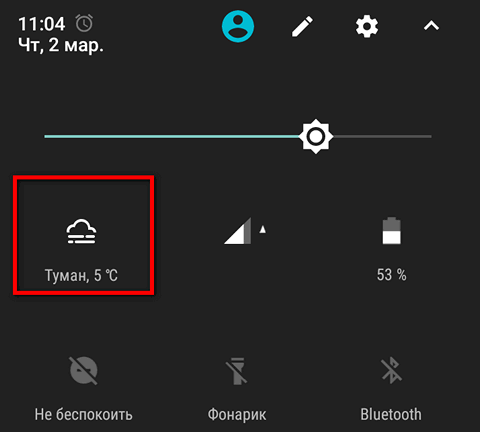
Однако, как оказалось, далеко еще не все из тех, кто уже купил смартфон или планшет с Android Nougat на борту или обновил свое устройство до этой версии операционной системы Google, знают как добавлять в шторку новые плитки.
Делается это очень просто:
1. Опустите шторку быстрых настроек системы из-под верхней грани экрана.
2. Нажмите на кнопку «Изменить» с изображением карандаша в верхней её части
3. Вы видите, что в шторке быстрых настроек, в нижней её части появился перечень новых плиток.
4. Этот перечень состоит из двух частей: системные плитки и кастомные. Чтобы добавить нужную вам плитку в шторку, просто перетащите её вверх, на нужное вам место.
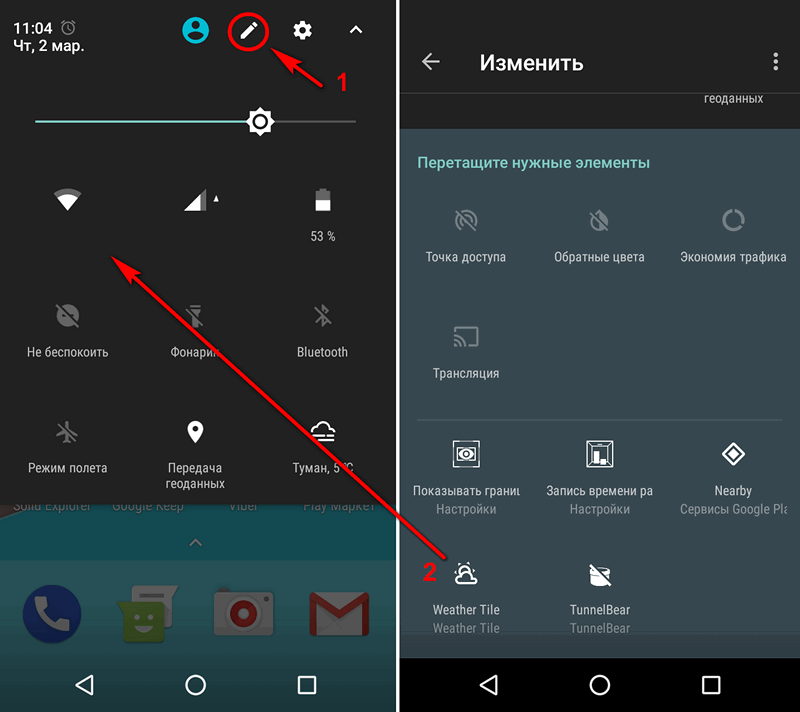
Вы не видите в меню редактирования кастомных плиток? Это значит, что у вас на смартфоне или планшете нет ни одного приложения, поддерживающего эту возможность Android Nougat.
Например, чтобы получить плитку с прогнозом погоды, вам нужно установить из Google Play Маркет приложение Weather Quick Settings Tile.
А вот приложение N Tiles, которое вы можете скачать из Google Play Маркет по этому адресу, содержит целый набор дополнительных плиток для шторки быстрых настроек.
Свои плитки содержат и некоторые другие приложения, появившиеся еще задолго до появления Android 7.0, разработчики которых решили добавить в них эту опцию.
Как создать плитку для запуска любого приложения или веб-ссылки вы можете почитать в этом материале
Похожие материалы:
Как упорядочить уведомления в шторке уведомлений Android с помощью Notification Hub
Получить напоминание по прибытии в определенное местоположение можно с помощью Alarm-Me
Android: советы и подсказки. Как спрятать экранные кнопки навигации на AMOLED дисплеях смартфонов Google Pixel и Pixel XL (Root)
Новое в Android 7.1.2 Nougat: свайп вниз по сканеру отпечатков пальцев на Nexus 5X и возможность выбора места установки живых обоев
Инструкция по настройке nfc
После того как NFC модуль установлен производителем в iPhone, каких-либо дополнительных действий для его включения не требуется. Однако, необходимо выполнить ряд шагов для проверки работоспособности и активации функции NFC в iPhone.
Использование nfc на iphone
Компания из Купертино также имеет свой собственный сервис для совершения бесконтактных платежей, который называется Apple Pay. Общие принципы оплаты аналогичны способу, который реализован на Андроид смартфонах. Первым действием является привязка карты. Предварительно необходимо уточнить, поддерживает ли банк, выпустивший пластик, данную систему платежей.
Одно устройство поддерживает загрузку до 8 различных пластиковых карт, при этом совершенно неважно, дебетовый или кредитный пластик применяется для оплаты. Совершение платежей проводится путём касания терминала. Самое главное, чтобы последний имел поддержку системы PayPass.
Подтверждением приёма оплаты посредством мобильного телефона является наличие соответствующего значка. Для активации встроенного кошелька на iPhone необходимо дважды нажать кнопку «Home». При осуществлении платежа палец необходимо поместить на TouchID, который будет дополнительным подтверждением оплаты со стороны пользователя.
Для Apple Pay также установлен лимит по сумме на совершение операции без ввода ПИН-кода карты. Он может различаться в зависимости от страны пребывания. На территории РФ допускается совершать оплату до 1 000 рублей без подтверждения через PIN.
Совершение платежей посредством смартфона совершенно безопасно, поскольку данные о карте не передаются третьим лицам
Как включить nfc на андроид?

NFC здорово выручает — одна функция бесконтактной оплаты чего стоит! Включаешь NFC, прислоняешь к терминалу, товар оплачен! Сказать, что это удобно — не сказать ничего. К тому же NFC может пригодиться и в других случаях, например, для считывая информации с карт. Что, вы еще не знаете, как включить функцию NFC на своем смартфоне Android? Мы покажем, что для этого надо сделать.
Наиболее удобный вариант использования — с помощью шторки. Опускаете шторку на своем устройстве, после находите иконку NFC. Если она выключена, то будет иметь такой цвет.

При нажатии иконка меняет колер, что говорит о включении функции.

Более того, в статус-баре будет выведен значок NFC.

В общем, не запутаетесь.
Второй способ подойдет для тех случаев, если по каким-то причинам иконки NFC в шторке нет — такое может быть. А потому открываете «Настройки».

Заходите в раздел «Подключение устройства».

Внимание! Если на вашем смартфоне такого пункта нет, не пугайтесь, а воспользуйтесь поиском по меню по слову nfc.

Тапните по строке NFC.

Функция NFC отключена.

Нажмите на переключатель. Функция будет включена.

На всякий случай посмотрите в статус-бар.
Значок появился, функция включена.
Как включить и настроить nfc на телефоне: пошаговое руководство на android
Чтобы включить беспроводную связь, нужно:
- Зайти в настройки телефона.
- Выбрать «Еще», а затем напротив NFC поставить галочку.

При этом функция Android Beam должна автоматически запуститься, если этого не произошло – следует включить ее в настройках в ручном режиме.
Далее следует разобраться, как настроить оплату через NFC на Android:
Как включить модуль nfc
Чтобы воспользоваться модулем NFC на iPhone, необходимо соответствующим образом настроить Apple Pay. С этой целью следует:
- открыть приложение Wallet;
- коснуться иконки с изображением плюса в правом верхнем углу экрана. Этим действием пользователь сообщает о намерении добавить новую банковскую карту;
- в новом окне нажать кнопку «Дальше»;
- с помощью автоматически включившейся камеры сфотографировать карту так, чтобы был четко виден ее номер;
- в следующем окне указать свои имя и фамилию, а также проверить правильность номера карты. Нажать «Далее»;
- в открывшемся окне заполнить поля со сроком действия карты и CVV-кодом (трехзначным номером, который можно найти на обратной стороне карты). Щелкнуть «Далее»;
- дождаться результатов проверки карты. Если при вводе данных ошибок допущено не было, карта привязывается к iPhone (если это карта Сбербанка, на ваш номер придет подтверждающий код, который нужно будет ввести в соответствующей графе).
После привязки карты можно проверить работоспособность NFC. Сделать это достаточно просто: достаточно зайти в любой магазин на территории России, принимающий банковские карты. Нужно сообщить кассиру, что вы намерены выполнить безналичную оплату, чтобы он активировал терминал. Далее вы запускаете Apple Pay одним из способов:
- Двойным нажатием кнопки «Домой». В этом случае после запуска Apple Pay потребуется подтверждение транзакции кодом-паролем, отпечатком пальца или опцией распознавания лица.
- С помощью приложения Wallet. Пользователь при этом должен коснуться изображения банковской карты, которой он намерен рассчитаться, и подтвердить транзакцию через Touch ID, Face ID или код-пароль.
После того, как на экране появится предложение поднести телефон к терминалу, нужно приложить iPhone к аппарату. Сигналом о том, что оплата прошла успешно будет характерный звук, издаваемый терминалом. Таким образом, вы убедитесь, что технология NFC функционирует на вашем iPhone исправно.
Как добавить nfc в центр управления iphone
- Откройте «Настройки» на вашем iPhone.
- Перейти в Центр управления.

- Прокрутите вниз и коснитесь плюса на опции, обозначенной как NFC Tag Reader.

Вы закончили! Считыватель тегов NFC находится в вашем Центре управления.
Примечание: Вы можете добавить опцию чтения тегов NFC в Центр управления только на iPhone 7 до iPhone X. На XR, XS и более поздних версиях нет необходимости добавлять эту кнопку благодаря фоновому чтению тегов, которое автоматически срабатывает, когда вы приносите их более новые айфоны рядом с меткой NFC.
Как использовать считыватель тегов nfc в ios 15
Откройте Центр управления вашего iPhone. Нажмите NFC Tag Reader, чтобы получить к нему доступ. Затем поднесите iPhone к действующей метке NFC, чтобы отсканировать содержимое.
App Clips — еще одна важная функция iPhone. Он улучшает функциональность считывателя тегов NFC, позволяя пользоваться услугами продукта без загрузки полных приложений.
App Clips работают с сервисами Apple Pay, что означает, что теперь пользователи могут получать доступ к тегам NFC и совершать платежи без предоставления данных кредитной карты.
iOS 15 считается прорывом в использовании функций с поддержкой NFC на вашем iPhone. С помощью App Clips совершать транзакции Apple Pay и оплачивать еду и напитки стало проще, чем когда-либо прежде.
Если вы использовали эту функцию в iOS 13, вы оцените новый ярлык и реализацию App Clips. Попробуйте и поделитесь своим опытом в разделе комментариев ниже. Ждем вашего ответа!
Как настроить nfc для оплаты: пошаговая инструкция
В первую очередь, стоит убедиться, что выполнены такие условия:
- Телефон с NFC-чипом. Можно узнать о его наличии на сайте производителя, в инструкции к телефону, поискав в разделе настроек «Беспроводные сети» пункт «NFC» или установив приложение «NFC Check».
- Подходящая операционная система: Андроид от версии 4.4, Айфон от версии 6.
- Возможность должна поддерживаться банком. Сейчас с этим не должно возникнуть проблем: все крупные финансовые учреждения подключили функцию бесконтактной оплаты через смартфон.
- Требуется, чтобы в телефон не было дополнительных вмешательств: нужна оригинальная прошивка, отсутствие root-прав, выключенный Bootloader. Все эти опции могли появиться, только если вы их сами настраивали и включали, поэтому вы должны знать, как их выключить. Подробно на этом останавливаться не буду.
Если с этими пунктами всё в порядке, можно настраивать оплату. Для примера расскажу, как настроить NFC для оплаты картой Сбербанка на телефоне с Андроид. Для других банков процедура будет аналогичной, а нюансы для iPhone я раскрою ниже.
Как отключить модуль nfc
Отключить NFC в iPhone можно одним из двух способов:
- Удалить из приложения Wallet сведения о банковских картах и счетах.
- Извлечь чип из мобильного устройства. Для этого потребуется открутить два болта возле кабельного разъема, снять экран и плату, под которыми можно будет увидеть квадратный модуль черного цвета. Чип нужно аккуратно извлечь, после чего собрать устройство в обратном порядке.
Как пользоваться nfc в телефоне для оплаты
Поскольку в большинстве случаев смартфон, имеющий «на борту» модуль NFC, используется в качестве платёжного инструмента, следует знать, как правильно пользоваться этой удобной функцией.
Как проверить, работает ли nfc на iphone
Самый простой способ проверить, как работает NFC, — поднести его к терминалу. В домашних условиях проверить работоспособность чипа можно с помощью онлайн-заказа. Оплатить с телефона можно товары через браузер или приложение. Если покупка не пройдет, значит возникли проблемы с привязкой карты, антенной или самим чипом.
Как работает nfc в телефоне
Базовый принцип, который положен в основу работы данной технологии, – это обмен радиосигналом. Аналогичный метод применяется во всех беспроводных модулях. Разница между NFC и остальными заключается в расстоянии, на котором действует сигнал − ≥10 см. Изначально формат предполагался как способ расширения функционала бесконтактных карт, но благодаря широкому распространению и популярности, разработчики придумали несколько новых способов применения:
- обычный режим по считывания информации;
- эмуляция, применяемая при наделении модуля функциями платёжного инструмента или превращающая его в пропуск;
- режим P2P, посредством которого осуществляется обмен данными между двумя телефонами.
Использование чипа, который вшит в сотовый телефон, позволяет бронировать билеты, служит способом оплаты проезда или парковочного места, даёт возможность осуществлять надзорный допуск на определённую закрытую территорию. Развитие технологических процессов привело к появлению пластиковых карт, внутри которых имеется чип беспроводной связи и интегрированная антенна, что делает пластик удобным платёжным инструментом.
Одной из часто используемых функций NFC является передача информации между двумя смартфонами. При нахождении двух девайсов в непосредственной близости происходит связывание устройств под воздействием индукции магнитного поля, когда два преобразователя рамочного типа формируют образователь.
- Активный. В этом случае оба устройства, участвующие в сопряжении, обладают собственными источниками питания антенны, а обмен данными осуществляется в порядке очерёдности.
- Пассивный. Этот вариант предполагает использование мощностей только одного устройства, которое имеет источник для питания модуля. Пассивные метки обладают малым запасом памяти и чаще всего применяются только для считывания информации (пропуск, электронный билет).
Сам по себе модуль представляет маленький чип, который в сборе напоминает катушку индуктивности
Как узнать, есть ли nfc в телефоне
Чтобы узнать, имеется ли в конкретном телефоне поддержка данной опции, можно пойти несколькими путями. Самым простым будет при решении купить телефон с функцией NFC просто проштудировать разделы «Характеристики» в описании конкретного устройства на сайте магазина или поискать обзоры выбранного смартфона в сети. Если же устройство уже приобретено, то выяснить, поддерживает ли гаджет NFC, можно следующими способами:
- Ознакомиться с надписями на коробке. Там будет прописано наличие данной опции или изображён фирменный значок.
- Если телефон имеет съёмную заднюю крышку, можно снять её и осмотреть аккумулятор, на котором также должна присутствовать оповещающую надпись. Также можно увидеть антенну, которая представляет собой плоскую катушку. Она может быть закреплена на задней крышке.
- Зайти в настройки и перейти к пункту меню «Беспроводные сети». Если нажать на кнопку «Ещё» при наличии встроенного модуля, пользователю будут доступны действия, которые можно назначить для NFC.
- Открыть шторку уведомлений, совершив свайп от верхнего края экрана. Среди значков доступных функций поискать три заветные буквы. Там же можно быстро активировать эту опцию.
Включение функции осуществляется через меню настроек путём активации ползунка или постановкой «галочки»
Какие модели “айфон” поддерживают технологию бесконтактной связи?
Функция NFC появилась в гаджетах достаточно давно, но мало кто знает, как ей пользоваться. Она работает по типу радиосвязи и передает информацию на расстоянии нескольких сантиметров, при этом вы можете быть уверены на сто процентов, что ваши данные останутся при вас.
Технология бесконтактной связи дает возможность смартфону заменять банковские карты, наличные, также вы в любой момент можете проверить остаток средств, пополнить счет. Кроме того, телефон с «НФС» может использоваться в роли ключа, чтобы открыть дверь.
Не все пользователи “яблочных” гаджетов знают, как на iPhone включить NFC, на Iphone как пользоваться данной функцией. Следует заметить, что на территории России технология бесконтактной связи работает только с сервисом Apple Pay.
Какие устройства совместимы с новым устройством чтения тегов nfc?
Вот список всех iPhone, выпущенных Apple за последнее десятилетие, и будут ли они совместимы с новым устройством чтения тегов NFC в iOS 14 или нет.
- iPhone 5S, 5C, 5, 4S, 4, 3GS, 3G: Не поддерживает считыватель тегов NFC
- iPhone 6, 6 , 6S, 6S , SE (2021): Не поддерживает считыватель тегов NFC
- iPhone X, 8, 8 , 7, 7 , XS, XS Max, XR, 11, 11 Pro, 11 Max, SE (2020): Поддерживает считыватель тегов NFC
Мы надеемся, что это руководство помогло вам узнать все, что вам нужно знать о новом считывателе тегов NFC в iOS 14. Если у вас возникнут дополнительные вопросы, не стесняйтесь обращаться к нам, используя раздел комментариев ниже.
Метки
NFC метки — весьма интересная функция. Метка — чип очень маленьких размеров, он не требует питания. Его можно встроить в различные приспособления типа визиток, чехлов, ручек. В микрочипе будет храниться информация, а конкретно URL-адрес. Считав его, ваш смартфон начнет выполнение поставленной задачи. Используя метки, вы сможете:
- Запрограммировать звонки.
- Настроить звуковые сигналы.
- Корректировать яркость дисплея.
- Отправлять сообщения.
- Настроить беспроводную сеть.
- Запускать программы и приложения.
Если ваш аппарат поддерживает NFC, обязательно протестируйте эту полезную функцию.
Модуль «нфс» на других смартфонах
В отличие от “Айфона”, на телефонах “Андроид” функцию бесконтактных платежей необходимо настраивать вручную. Делается это следующим образом.
Для подключения модуля NFC на “Андроиде” перейдите в настройки смартфона, а оттуда — в дополнительные настройки, где есть меню “беспроводные сети”. Там вы найдете пункт “Передача данных”. Если ваш телефон поддерживает модуль «НФС», то в меню вы увидите кнопку NFC. Для ее активации просто передвиньте ползунок вправо.
Стоит отметить, что у платформы “Андроид” есть свои мобильные платежи, для которых используется модуль «НФС». Сервис Android Pay, а также Samsung Pay не менее популярны чем их собрат Apple.
Можно ли установить nfc-чип самостоятельно при его отсутствии
Проблема самостоятельной установки становится актуальной при отсутствии подобной опции «из коробки». Существует несколько вариантов, как можно это осуществить. [table style=»table-hover»]
| Приклеивание купленного NFC-тега к задней крышке | |
| Плюсы | Минусы |
| Простота управления тэгами. | При наличии толстого чехла это физически невозможно. |
| Отсутствие расхода заряда аккумулятора. | Невозможность системе подключаться в модуль NFC. |
| Купить SD-карты с функцией NFC для телефона | |
| Плюсы | Минусы |
| Получение доступа к чипу со стороны системы. | Обязательное наличие в смартфоне слота для установки подобной карты. |
| Ограниченность производителей подобных девайсов. | |
| Замена задней крышки | |
| Плюсы | Минусы |
| Получение системой полного доступа к возможностям чипа. | Лишение гарантии. |
| Отсутствие необходимости установки дополнительных аксессуаров. | Невозможность реализации при несъёмной задней крышке. |
Настройка nfc
На смартфонах iPhone поломки в чипе не редкость. Причиной может стать некачественная «серая» сборка, сильная встряска или падение гаджета. У пользователей существует не так много возможностей повлиять на работу чипа. Если он выходит из строя могут помочь следующие действия:
- «Откат» прошивки.
- Установка обновленной операционной системы.
- Ремонт. Стоимость починки NFC составляет от 2,5 тысяч рублей, поскольку требует кропотливой работы.
В iOS 13 появилась новая функция «Команды», которая разрешает настроить чип не только для оплаты, но и для других целей. С помощью него можно пассивно считать сигнал и прочитать информацию. Возможности данной функции ограничены только фантазией хозяина. Любую пластиковую карту можно использовать для активации следующих команд:
- запуска приложений;
- управлением бытовыми устройствами;
- включение света в «умном доме»;
- установки будильника.
Чтобы задать автоматизацию необходим iPhone XR, Xs или iPhone 11.
Настройка nfc на iphone
Чтобы воспользоваться услугой бесконтактных платежей, пользователям iPhone потребуется авторизация в iCloud и подключение Touch ID. Затем следуйте инструкции:
- Зайдите в приложение Wallet.
- Выберите «Добавить карту», а затем «Далее».
- Укажите номер и срок действия карты, фамилию и имя владельца, CVV код.
- Примите условия пользовательского соглашения.
- Дождитесь проверочного кода, который придет по sms.
- Введите код для подтверждения привязки карты.

Не стоит беспокоиться о безопасности NFC платежей. Во-первых, для их совершения устройства должны находиться друг к другу в непосредственной близости, а во-вторых, любые операции на сумму свыше 1000 руб. потребуют подтверждения паролем.
Несколько слов о безопасности
При оплате смартфоном вместо карты гарантируется полная безопасность транзакции. На терминале не отображаются данные карты. Любопытный увидит только последние 4 цифры и банк, выпустивший «пластик». Сам терминал не получает всех данных относительно платёжной карты.
Приобретение задней крышки с NFC-модулем является простым способом получить данную опцию при её отсутствии в телефоне
Нету nfc в шторке. — redmi note 8 pro — xiaomi community — xiaomi
Настоящим вы соглашаетесь с тем, что Xiaomi может собирать, обрабатывать и использовать вашу личную информацию и элементы, включая, помимо прочего, темы, изображения, комментарии, ответы в Xiaomi Community, а также соответствующие данные, перечисленные в Политике конфиденциальности Xiaomi. Выбирая «Принять», вы соглашаетесь с
Политикой в отношении контента
.
Отображение значка nfc — miui обратная связь — xiaomi community — xiaomi
Первой причиной является излишнее потребление энергии. Устройство беспрерывно осуществляет сканирование окружения для того что бы обнаружить совместимые метки NFC. Частота сканирования во включенном состоянии около 10 раз в секунду. Эти действия приводят к очень быстрому расходу заряда батареи.
/quote
первое Большую часть времени чип работает в спящем режиме, проверяя окружение на наличие специальных меток (NFC Tags). Подобные теги устанавливаются в терминалы оплаты, турникеты метро и другие места, где можно расплачиваться. Хотя модуль постоянно находится в активированном состоянии, энергии аккумулятора при этом потребляется очень мало — около 5 мАч. Для сравнения, Bluetooth LE в неактивном режиме расходует около 15 мАч, классический Bluetooth — не менее 30 мАч.
<div align="left" >Больше энергии NFC требуется в процессе передачи данных, в котором модуль находится не более 1 секунды — столько требуется для обмена информацией. Коммуникация осуществляется с помощью специальной антенны, и для мгновенной передачи требуется достаточное количество энергии — примерно 40 мА. Если учесть, что большую часть времени чип прибывает в режиме сканирования окружающей среды с целью обнаружения совместимых тегов, то на выходе емкость аккумулятора практически не расходуется.
Также в меню настроек смартфона можно активировать энергосберегающий режим для модуля, после чего в спящем режиме емкость батареи будет расходоваться еще меньше — менее 5 мАч.
втрое без разблокировки телефона у вас никто не снимет деньги.
Это заезженная тема хватит бредить.Ваши данные всегда передаются в зашифрованном виде. Таким образом, их безопасности ничто не угрожает. Продавцы получают деньги от Google, банковские реквизиты ваших карт им не передаются. Затем Google списывает потраченную сумму с вашего счета.
Надеюсь всё понятно.
Поскриптум мой вам совет хватит читать бред в интернете по поводу кражи с карт денег через google pay. И по расходу батареи
Передача файлов и информации с помощью nfc
Одной из функций, которые предлагает пользователю данный модуль, является совершение информационного обмена. Посредством программы Android Beam удаётся копировать на другой смартфон не только файлы, но также делиться ссылками, картами или контактами.
«Сплетение» телефонов с NFC позволяет передавать файлы, ссылки, маршруты или контакты. Сам процесс сопряжения заключается в максимально близком расположении двух устройств относительно друг друга, удержании нажатия на экран для начала процесса передачи и ожидании успешного завершения. Ещё раз узнать, насколько важна функция NFC в телефоне, можно из представленного ролика.
Примеры для популярных моделей телефонов
Инструкция, как настроить бесконтактную оплату телефоном – общая схема, которая, в целом, будет работать везде. Принцип для разных моделей телефонов, операционных систем и банков, совпадает: включить NFC, установить приложение, добавить в него платёжные реквизиты. Коротко расскажу о важных нюансах, которые нужно учесть.
Примечание: добавление карты через приложение банка
Данный вариант – намного более быстрый и удобный. Устанавливаете официальное приложение, авторизуетесь в нём и в свойствах нужной карты нажимаете «Добавить в Гугл Пей». После подтверждения сможете идти в магазин и расплачиваться при помощи смартфона, настроить что-то дополнительно не понадобится.
Считыватель тегов nfc поддерживает iphone
- iPhone 7 и 7 Plus
- iPhone 8 и 8 Plus
- iPhone X
- iPhone XR
- iPhone XS и XS Max
- iPhone 11, 11 Pro и 11 Pro Max.
- iPhone SE (2020 г.)
- iPhone 12, 12 Pro, 12 Pro Max и 12 Mini
Телефоны с функцией nfc: краткий список моделей с указанием цен
Чтобы упростить выбор модели, имеющей предустановленный модель беспроводного обмена информацией или бесконтактных платежей, можно ознакомиться со списком, в каких телефона есть NFC. Каждая компания выпускает модели как премиум-класса, так и бюджетного сегмента, имеющие встроенную функцию. Усреднённый список, какие телефоны поддерживают NFC, приведён в табличной форме для упрощения восприятия.
Все крупные бренды и даже китайские производители реализуют поддержку модуля NFC в большинстве своих моделей, как способ идти в ногу со временем и завоевать покупателя. Более полный перечень смартфонов, которые можно найти на полках магазинов:
- Alcatel Pop S7 7045Y
- Alcatel U5 HD и A7
- Huawei Honor 9
- Huawei Honor 6X
- Huawei Honor 5C
- Huawei P10 Lite
- Huawei Nova 2
- iPhone SE
- iPhone 8
- iPhone X
- LG G6
- LG V30
- LG Q6 и Q6
- LG X Venture
- Lenovo P2
- Samsung Galaxy Note 8
- Sony Xperia L1
- Sony Xperia E5
- Sony Xperia XA1
- Nokia 8
- Asus ZenFone 4
- Asus ZenFone 4 Pro.
- Asus ZenFone 4 AR
- Blackview BV6000S
- Blackview BV8000 Pro
- Wileyfox Swift 2X
- HTC Desire 530
- HTC U Ultra
- HTC U11 и U11 Plus
- Google Pixel 2/2XL.
- OnePlus 5/5T.
- ZTE Nubia Z17 и Z17 mini
- Moto G5s
- AGM X2
- BlackBerry Motion и KEYone
Отдельно можно упомянуть китайских производителей, чья продукция с каждым годом приобретает всё большее распространение и набирает популярность. Один из животрепещущих вопросов – в каких телефонах Xiaomi есть NFC:
- Xiaomi Mi4 32/64Gb. Стоимость – 11 500−13 500 руб.;
- Xiaomi Mi3 64Gb. Стоимость − около 15 000 руб.;
- Xiaomi Mi5s 4/32Gb. Стоимость − около 21 000 руб.;
- Xiaomi Mi Mix 4/128Gb. Стоимость − около 29 500−35 000 руб.;
- Xiaomi Mi Mix 6/256Gb. Стоимость − около 33 000−37 000 руб.;
- Xiaomi Mi Mix 2 6/256Gb Стоимость − около 36 500 руб.
Технические параметры чипов в iphone
NFC-чип в iPhone — это небольшая плоская микросхема квадратной или круглой формы. Чип изготовлен из тонкого гибкого материала, благодаря чему легко размещается даже в ультратонком корпусе мобильного устройства.
В числе технических параметров чипа в iPhone:
- расстояние для взаимодействия — 0,5-20 см;
- способ кодирования — манчестерский;
- скорость сигнала — 424 кбод;
- рабочая частота — 13,56 МГц;
- режимы связи:
- активный, предусматривающий приём и передачу данных;
- пассивный, допускающий только приём;
- вид сети — точка-точка;
- время установления соединения — 0,1 сек.
Технические параметры чипов на телефонах
Многим пользователям в России интересно узнать подробнее про чип и механизм его действия. NFC представляет собой круглую микросхему диаметром небольшого размера. Максимальный радиус действия – до 10 см. Чип работает на частоте 13,57 МГЦ, а скорость обмена информацией составляет 400 Кбит/c.
Внутри NFC расположены не только активные контроллеры, но и пассивные варианты – метки. На них обычно хранится информация. Чипы с такими метками встраивают в карты для проезда на городском транспорте. В хранилище объемом 4 Кб помещаются данные, которые считываются другими устройствами, когда человек прикладывает проездной.
Чтобы чип работал корректно, необходимо использование специальной антенны. В смартфонах она располагается на задней крышке батарейного отсека. Именно поэтому чтобы платеж прошел быстрее лучше прикладывать смартфон к ККТ обратной стороной, а не экраном. Но большинство кассовых аппаратов хорошо считывают сигнал даже на расстоянии.
Шаг 1: включить nfc на смартфоне
Перед тем, как включить NFC на вашем устройстве, нужно проверить, присутствует ли у вас модуль, как описано выше. Далее следует его настроить: зайти в «Беспроводные сети» или «Дополнительные функции» и нажать на соответствующий переключатель.
Шаг 2: выбрать платёжное приложение
Эта опция может находиться в «Дополнительных функциях» или настройках NFC. Обычно используется одно из трёх приложений: Google Pay, Apple Pay и Samsung Pay. Последнее доступно только для топовых моделей Samsung. В нашем примере с Андроиприложение должно быть скачано и установлено на вашем девайсе (обычно выбираем «Google Pay». Помните, что оно установлено по умолчанию).
Шаг 3: начать добавление карты
Теперь, чтобы настроить оплату через NFC на Андроид, необходимо один раз ввести ваши платёжные данные. Расскажу о полной версии этого этапа. Однако если у вас установлено приложение банка (в данном случае Сбербанка), всё значительно упрощается. Об этом расскажу ниже.
В общем случае, откройте приложение Google Pay. Вы увидите знак « ». Нажмите на него.
Шаг 4: отсканировать карту или ввести данные вручную
Приложение предложит вам отсканировать (сфотографировать) карту. Это очень удобно, поскольку занимает несколько секунд. Если же по какой-то причине процедура не выходит, то нажмите на надписи внизу экрана и введите данные вручную. В самом конце нужно перепроверить данные и ввести CVV2/CVC2 код, расположенный на обратной стороне карты.
Шаг 5: подтверждение
Гугл покажет условия использования сервиса, которое необходимо принять, нажав на кнопку внизу экрана. После этого приложение запросит подтверждение от банка. Обычно оно приходит в виде кода в смс-ке. После, вы получите код в СМС, который нужно ввести в соответствующем поле.
Шаг 6: проверить и настроить карту по умолчанию
Банк вышлет подтверждение по СМС, а в некоторых случаях со счёта будет списана небольшая сумма (до 15 рублей, в зависимости от банка), которая затем вернётся к вам на счёт.
После подтверждения, настройка NFC в телефоне для оплаты завершена. Вы увидите список карт, одну из которых можете настроить по умолчанию. Теперь можете приступить к оплате!
Шаг 7: оплата
Чтобы произвести оплату, подключение к интернету не требуется, но на смартфоне нужно заранее настроить (включить) NFC.
Сообщите на кассе, что у вас будет оплата картой. Разблокируйте телефон и поднесите его к предоставленному вам платёжному терминалу. Для небольших сумм (до 1000-3000 рублей, в зависимости от банка) вам не придётся совершать дополнительных действий. Вы увидите зелёную галочку и узнаете о том, что транзакция проведена успешно. Никаких карт, и процедура занимает считанные секунды!
Заключение
Итак, настроить и активировать НФС на телефоне проще простого. Я пользуюсь функцией оплаты через смартфон постоянно. Это более легко и безопасно, чем оплата картой. Процедура занимает несколько секунд, карту носить с собой не нужно, никто не может увидеть ни ваш пин-код, ни код безопасности, ни номер карты.
Технология оплаты настолько безопасна, что даже если кто-то перехватит сигнал, который телефон отправил на терминал, то не сможет его использовать. Все данные в нём – одноразовые и зашифрованные.
Уверен, и вы оцените удобство и комфорт, которые приносит данная технология. А моя инструкция поможет один раз настроить оплату, разобраться со всеми деталями и нюансами.


