
- Бесконтактная оплата смартфоном Xiaomi
- Как включить модуль NFC на Xiaomi
- Как включить NFC на Xiaomi?
- Перестал работать Google Pay на телефоне или часах
- Настройки NFC на Xiaomi
- Как пользоваться NFC
- Скачивание и установка приложения
- Включение модуля
- Добавление карты
- Осуществление оплаты
- Что делать, если НФС не работает
- Как установить Mir Pay и настроить его для работы с NFC
- Как расчитываться в магазине?
- Настройка NFC
- Вариант 1
- Вариант 2
- Вариант 3
- Активация NFC
- Через шторку уведомлений
- Через настройки телефона
- Если ли в вашем телефоне NFC-модуль
- Настройка бесконтактной оплаты на Xiaomi
- Не удалось настроить бесконтактную оплату Xiaomi
- Каким образом смартфон может заменить карту
- Проведение платежа
- Как подключить банковскую карту к Android Pay?
- Настройка приложения для оплаты NFC
- Как включить NFC, чтобы карта МИР работала в магазинах на Xiaomi
- Метод 1
- Метод 2
- Что делать если терминал не считывает NFC смартфона
- Проверка иконки NFC на панели уведомлений
- Предоставление разрешений на оплату NFC
- Привязка и отвязка банковской карты
Бесконтактная оплата смартфоном Xiaomi
Как пользоваться NFC на Xiaomi:
- Перед оплатой откройте платежное приложение Google Pay.
- Выберите в нём нужную карту.
- На несколько секунд приложите телефон к терминалу для оплаты.
- При успешном завершении операции на дисплее появится галочка.
Так работает оплата покупки любым смартфоном на базе Андроид с NFC-модулем (в каких телефонах Xiaomi есть NFC).
Перед проведением оплаты не забудьте включить модуль NFC в настройках. А лучше вообще его не выключать, так как он почти не расходует заряд аккумулятора. Это сэкономит время при совершении покупок.
Как включить модуль NFC на Xiaomi
Для использования модуля в смартфонах Xiaomi, Redmi и POCO потребуется сначала включить NFC в настройках. Процесс включения примерно одинаков как для MIUI 11, так и для MIUI 12 или 13. Во всех случаях используются стандартные настройки телефона.
Как включить NFC на Xiaomi:
- Откройте настройки при помощи соответствующей иконки на главном экране.
- Перейдите в раздел «Дополнительные функции» в блоке Беспроводные сети.
- Передвиньте ползунок напротив пункта NFC в положение «Вкл».
- В строке «Расположение элемента безопасности» выберите «Кошелёк HCE».
- Вернитесь к первоначальному списку настроек и выберите «Приложения».
- Тапните «Все приложения».
- Найдите «Google Pay» и нажмите на нужную строку. Если приложения нет, установите его (ссылка на Google Play).
- В графе «Автозапуск» передвиньте ползунок в положение «Вкл».
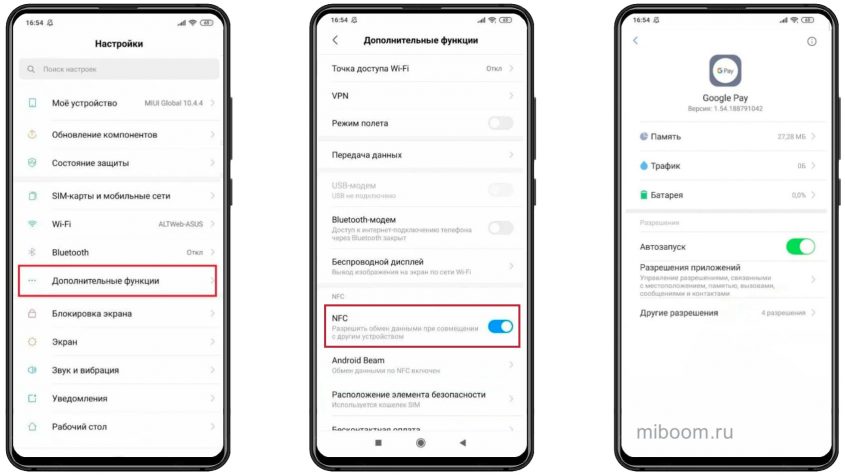
Данная инструкция актуальна для всех телефонов Xiaomi. Только в разных версиях MIUI некоторые пункты меню могут отличаться. Тем не менее, общий порядок действий останется точно таким же.
Для работы Google Pay, да и в целом NFC и бесконтактной оплаты, на телефоне обязательно должен быть заблокирован загрузчик (Bootloader).
Также Google Pay не работает, если на смартфоне установлен рут или кастомная прошивка — это препятствует бесконтактной оплате смартфоном.
Как включить NFC на Xiaomi?
Чтобы включить NFC необходимо зайти в настройки смартфона и выбрать пункт “Дополнительные функции” из подраздела “Беспроводные сети”, и в новом диалоговом окне необходимо активировать “NFC”.

Далее Android Beam, если он отключен.

Теперь у смартфона есть возможность делать оплату, обмениваться данными с другими устройствами и считывать NFC-метки.
Как настроить бесконтактную оплату на Xiaomi смартфоне читайте ниже.
Перестал работать Google Pay на телефоне или часах
В связи с известными мировыми событиями на часть банков РФ наложены санкции, а корпорации Google запрещено с ними взаимодействовать.
Владельцы карт этих банков лишены возможности расплачиваться ими при помощи телефонов и смарт-часов. Google Pay и Apple Pay не работают, хотя сами карты подсанкционных банков платёжных систем VISA и MasterCard на территории России к оплате принимаются.
Оплата телефоном не работает или работает с перебоями (значит скоро отключится совсем) у следующих банков:
- Промсвязьбанк (ПСБ).
- Банк ВТБ.
- Открытие.
- Совкомбанк (карта Халва).
- Новикомбанк.
Из ситуации существует 2 выхода:
- Использовать российский сервис бесконтактных платежей Mir Pay. Вариант подходит только для карт МИР (ссылка на Google Play).
- Привязать к Google Pay карту другого банка и платить с её помощью.
К слову, Steam перестал принимать карты некоторых российских банков. С проблемами при оплате столкнулись клиенты «ВТБ» и «Сбербанк». При этом «ВТБ» не работает практически у всех, а «Сбербанк» — только у некоторых. При совершении оплаты появляется ошибка с текстом «Организация, выдавшая вашу банковскую карту, отклонила запрос».
Настройки NFC на Xiaomi
К счастью, настроек NFC на Xiaomi под управлением Android мало, но важно, чтобы они были выставлены в правильное положение, чтобы всё работало, как часы.
Чтобы получить к ним доступ, войдите в общие настройки телефона, найдите пункт «Подключение и общий доступ». Пролистайте список ниже, вы увидите раздел «NFC», в котором всего четыре функции. Прежде всего убедитесь, что по умолчанию выбрана система Mir Pay, для этого нажмите на пункт «Бесконтактные платежи». В строке «Оплата по умолчанию» должно быть написано «Mir Pay», как на скриншоте. Этот параметр в будущем можно легко изменить, просто нажав на него и выбрав ту систему, которую вы захотите использовать. Теперь ещё одна важная настройка, на которую надо обратить внимание – «Расположение элемента безопасности». Включите NFC, после чего этот пункт станет доступен к изменению, убедитесь, что у вас выбран вариант «Используется кошелёк HCE». В противном случае может быть так, что попытка оплаты в магазине не сработает.
Об авторе: MiMaster
Привет, меня зовут Тимур. Я с детства увлекался компьютерами и IT-Индустрией, мне это нравится, это моя страсть. Последние несколько лет глубоко увлёкся компанией Xiaomi: идеологией, техникой и уникальным подходом к взрывному росту бизнеса. Владею многими гаджетами Xiaomi и делюсь опытом их использования, но главное — решением проблем и казусов, возникающих при неожиданных обстоятельствах, на страницах сайта mi-check
Как пользоваться NFC
Теперь расскажем, как оплачивать покупки телефоном Ксиаоми. Пользователю нужно будет выполнить несколько простых действий.
Скачивание и установка приложения
Нам понадобится специальное приложение GooglePay. Скачивайте его только с официального магазина Гугл Плей. Загрузка с неизвестных источников может привести к потери личных данных. После скачивания устанавливаем софт стандартным способом.
Включение модуля
Активируем непосредственно модуль НФС. Первый вариант — просто нажимаем по значку «NFC» в шторке уведомлений. Иконка станет голубого цвета. Второй способ подразумевает вход в системные настройки:
Открываем раздел «Подключение и общий доступ».
Пролистываем страницу до строки «NFC». Передвигаем ползунок в активное состояние.
Заходим в пункт «Бесконтактная оплата». Проверяем, чтобы во вкладках стояли такие параметры: «Оплата по умолчанию» — «GooglePay», «Использовать приложение по умолчанию» — «Всегда».
Добавление карты
Возвращаемся к приложению Google Pay:
Запускаем программу и предоставляем доступ ко всей запрашиваемой информации.
Авторизуемся в своем Google-аккаунте или создаем новую учетную запись.
На главном экране кликаем «Добавить способ оплаты». Поддерживаются кредитные, клиентские, транспортные, подарочные и дебетовые карты.
Фотографируем карту или вручную вводим данные: номер карты, срок действия, трехзначный код на обратной стороне, ФИО владельца и адрес.
В специальное поле вбиваем код из сообщения, присланного банком. Таким образом мы подтверждаем добавление карты.
Осуществление оплаты
Протестировать работу НФС можно при оплате любой покупки или услуги. Для этого разблокируем мобильное устройство, выбираем нужную карту в приложении и подносим телефон задней крышкой к терминалу. Ввод PIN-кода обычно не требуется, если сумма оплаты не превышает 1000 рублей (370 грн), но банки могут устанавливать собственные ограничения. Подтверждение процедуры с помощью СМС не нужно.
Что делать, если НФС не работает
- Убедитесь, что на телефоне отсутствуют рут-права, а загрузчик заблокирован. Также должна стоять официальная прошивка. Лайфхак: root можно скрыть с помощью утилиты Magisk Manager.
- Проверьте, чтобы приложению Гугл Пэй были выданы все необходимые разрешения. Для этого в настройках перейдите по пути «Приложения» — «Разрешения». Автозапуск тоже является необходимым параметром для корректного функционирования GooglePay.
- Дополните или обновите информацию. При внесении неполных/устаревших данных карта не будет работать.
- Во вкладке «Размещение элемента безопасности» выставьте «HCE (Wallet HCE)».
- Проверьте работоспособность NFC в другом магазине. Возможно, вам просто попался неисправный терминал.
Теперь вы знаете, как оплачивать свои покупки смартфоном Сяоми и Редми. Все очень просто: главное, чтобы телефон был оснащен модулем NFC. А какой вы предпочитаете метод оплаты – карта, наличные или телефон?
Последние ролики на YouTube
Как установить Mir Pay и настроить его для работы с NFC
В первую очередь нам необходимо установить систему платежей Mir Pay на Xiaomi, чтобы с её помощью привязать карту МИР и активировать отключенный NFC.
Для этого запустите магазин приложений, это может быть как Google Play, так и GetApps, который принадлежит компании Xiaomi и не зависит от прихотей правительства США, который давит на Google с целью ограничения наших возможностей по оплате покупок с помощью NFC.
Я покажу, как установить Mir Pay из Google Play, т. этот метод самый распространённый, но в GetApps всё происходит аналогично, отличий нет.
Запустите магазин, в строке поиска наберите «Mir Pay», первым же результатом вы увидите требуемое приложение. Обратите внимание на имя разработчика, оно должно быть «NSPK». Вполне возможно, что коварные хакеры попробуют воспользоваться возможностью, когда миллионы граждан начнут искать и устанавливать платёжное приложение, и выпустят программу-пустышку. Отличить её можно по наименованию разработчика, будьте внимательны.
Дальше перейдите на страницу приложения и нажмите на кнопку «Установить». Дождитесь окончания операции загрузки и установки, после чего запустите приложение. В первую очередь вы увидите необходимость подтвердить своё согласие с лицензионным соглашением, нажмите на кнопку «Начать». Тем самым вы подтвердите, что согласны с условиями использования программы. Далее вас попросят выбрать аккаунт, который будет использоваться для вашей идентификации в системе «Mir Pay» в дальнейшем. Я выбрал свой основной аккаунт Google на смартфоне. Теперь, если у вас уже есть карта МИР, добавьте её в систему, нажав на кнопку «Добавить карту» и следуйте инструкции на экране. У меня ещё нет собственной карты, поэтому я не смогу показать вам скриншоты процедуры добавления. Не волнуйтесь, там нет ничего сложного.
После того, как вы добавили карту, необходимо в нижней панели навигации нажать на кнопку «Настройки». Активируйте переключатель «Основное платёжное приложение». Это необходимо для того, чтобы когда вы поднесли смартфон к кассовому аппарату в магазине, запустилась именно система Mir Pay в автоматическом режиме и совершилась оплата через неё. Иначе, пока вы будете бегать по настройкам смартфона, соображая, что нужно нажать, чтобы совершить покупку через NFC, за вами соберётся очередь и вы будете чувствовать себя неловко.
Всё, настройка платёжной системы Mir Pay завершена, вы можете совершать покупки через NFC в магазинах, подключение успешно.
Как расчитываться в магазине?
Как пользоваться NFC, я уже писал неоднократно. Напомню кратко:
- Разблокируйте телефон и включите иконку NFC на панели уведомлений.
- Как только POS-терминал будет готов принимать карточку, поднесите телефон к нему вплотную.
- Об успешной операции вас уведомит соответствующее уведомление Google Pay.
Пятая версия Xiaomi Mi Band 5 имеет много занятных функций, о которых подробно я писал здесь. Также, на рынке будет однозначно повышенный спрос на модель с Xiaomi Mi Band 5 с NFC, которая заработает и в России.
Только 2 смартфона от Xiaomi в линейке с цифрой 8 получили NFC-модуль: Note 8T и Note 8 Pro. Настройка бесконтактной оплаты на Redmi Note 8 Pro аналогична Note 8T и практически ничем не отличается. Если у вас «прошка», пользуйтесь инструкцией на здоровье! А у кого получилось, оставляйте фидбек.
Настройка NFC
Активация модуля – это половина дела, так как в дальнейшем вам нужно настроить NFC на Xiaomi Redmi Note 9 Pro, установив программу для совершения бесконтактных платежей. В его качестве может использоваться Google Pay, кошелек или приложение вашего банка. Рассмотрим процесс настройки оплаты через Google Pay:
- Запустите приложение.
- Нажмите кнопку «Начать».
- Тапните по вкладке «Добавить способ оплаты».
- Выберите «Кредитная или дебетовая карта».
Далее останется ввести данные банковской карты, включая ее номер и CVC-код. Затем можно расплачиваться за свои покупки в магазине при помощи Xiaomi Redmi Note 9 Pro. Но прежде важно убедиться, что Google Pay или другое приложение, которое вы планируете использовать для оплаты, выбрано в качестве основного. Без этого этапа невозможно настроить оплату через NFC, а проверка осуществляется следующим образом:
- Откройте настройки телефона.
- Перейдите в раздел «Бесконтактные платежи».
- Выберите необходимый вариант во вкладке «Использовать по умолчанию».
Обратите внимание, что одновременно можно использовать только одно приложение для оплаты, не открывая его. Если вы решите расплатиться за покупку при помощи другой проги, то ее понадобится принудительно запустить.
Поделитесь страницей с друзьями:
Как прошить Xiaomi Redmi Note 9 Pro
Как получить root-права для Xiaomi Redmi Note 9 Pro
Как сделать сброс до заводских настроек (hard reset) для Xiaomi Redmi Note 9 Pro
Как разблокировать Xiaomi Redmi Note 9 Pro
Как перезагрузить Xiaomi Redmi Note 9 Pro
Что делать, если Xiaomi Redmi Note 9 Pro не включается
Что делать, если Xiaomi Redmi Note 9 Pro не заряжается
Что делать, если компьютер не видит Xiaomi Redmi Note 9 Pro через USB
Как сделать скриншот на Xiaomi Redmi Note 9 Pro
Как сделать сброс FRP на Xiaomi Redmi Note 9 Pro
Как обновить Xiaomi Redmi Note 9 Pro
Как записать разговор на Xiaomi Redmi Note 9 Pro
Как подключить Xiaomi Redmi Note 9 Pro к телевизору
Как почистить кэш на Xiaomi Redmi Note 9 Pro
Как сделать резервную копию Xiaomi Redmi Note 9 Pro
Как отключить рекламу на Xiaomi Redmi Note 9 Pro
Как очистить память на Xiaomi Redmi Note 9 Pro
Как увеличить шрифт на Xiaomi Redmi Note 9 Pro
Как раздать интернет с телефона Xiaomi Redmi Note 9 Pro
Как перенести данные на Xiaomi Redmi Note 9 Pro
Как разблокировать загрузчик на Xiaomi Redmi Note 9 Pro
Как восстановить фото на Xiaomi Redmi Note 9 Pro
Как сделать запись экрана на Xiaomi Redmi Note 9 Pro
Где находится черный список в телефоне Xiaomi Redmi Note 9 Pro
Как настроить отпечаток пальца на Xiaomi Redmi Note 9 Pro
Как заблокировать номер на Xiaomi Redmi Note 9 Pro
Как включить автоповорот экрана на Xiaomi Redmi Note 9 Pro
Как поставить будильник на Xiaomi Redmi Note 9 Pro
Как изменить мелодию звонка на Xiaomi Redmi Note 9 Pro
Как включить процент заряда батареи на Xiaomi Redmi Note 9 Pro
Как отключить уведомления на Xiaomi Redmi Note 9 Pro
Как отключить Гугл ассистент на Xiaomi Redmi Note 9 Pro
Как отключить блокировку экрана на Xiaomi Redmi Note 9 Pro
Как удалить приложение на Xiaomi Redmi Note 9 Pro
Как восстановить контакты на Xiaomi Redmi Note 9 Pro
Где находится корзина в Xiaomi Redmi Note 9 Pro
Как установить WhatsApp на Xiaomi Redmi Note 9 Pro
Как установить фото на контакт в Xiaomi Redmi Note 9 Pro
Как сканировать QR-код на Xiaomi Redmi Note 9 Pro
Как подключить Xiaomi Redmi Note 9 Pro к компьютеру
Как установить SD-карту на Xiaomi Redmi Note 9 Pro
Как обновить Плей Маркет на Xiaomi Redmi Note 9 Pro
Как установить Google Camera на Xiaomi Redmi Note 9 Pro
Как включить отладку по USB на Xiaomi Redmi Note 9 Pro
Как выключить Xiaomi Redmi Note 9 Pro
Как правильно заряжать Xiaomi Redmi Note 9 Pro
Как настроить камеру на Xiaomi Redmi Note 9 Pro
Как найти потерянный Xiaomi Redmi Note 9 Pro
Как поставить пароль на Xiaomi Redmi Note 9 Pro
Как включить 5G на Xiaomi Redmi Note 9 Pro
Как включить VPN на Xiaomi Redmi Note 9 Pro
Как установить приложение на Xiaomi Redmi Note 9 Pro
Как вставить СИМ-карту в Xiaomi Redmi Note 9 Pro
Как установить время на Xiaomi Redmi Note 9 Pro
Как подключить наушники к Xiaomi Redmi Note 9 Pro
Как очистить историю браузера на Xiaomi Redmi Note 9 Pro
Как разобрать Xiaomi Redmi Note 9 Pro
Как скрыть приложение на Xiaomi Redmi Note 9 Pro
Как включить и настроить NFC на других телефонах Андроид
Вариант 1

Вариант 2

Вариант 3

Вариант 4
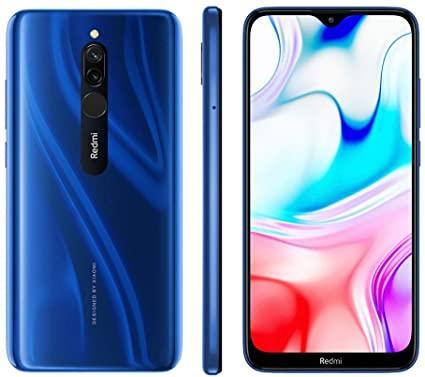
в Xiaomi Redmi 8 отсутствует чип NFC
Xiaomi Redmi 8 как узнать есть ли NFC?
Активация NFC
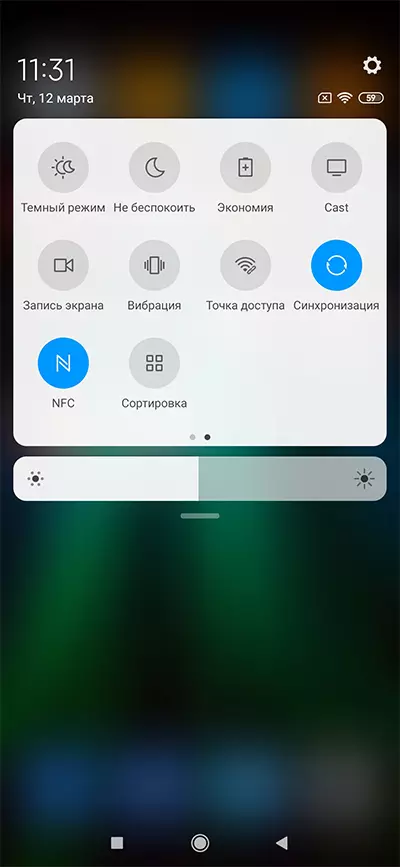
Итак, первым делом нужно активировать модуль, которым обладает смартфон. Сделать это можно двумя способами: через шторку уведомлений или через настройки устройства. Рекомендуется иметь представление сразу о двух вариантах, чтобы воспользоваться ими в любой ситуации.
Через шторку уведомлений
Для реализации этого способа понадобится просто опустить шторку уведомлений, сделав свайп от верхней части экрана вниз, а затем тапнуть по значку «NFC». В зависимости от версии Андроид данный пункт может иметь название «Модуль NFC» или «Бесконтактная оплата» и подсвечиваться разным цветом.
Через настройки телефона
Второй способ является менее быстрым, но не менее надежным. Здесь вам не понадобится шторка уведомлений, а потребуется лишь следовать алгоритму, который изложен в инструкции:
- Откройте настройки телефона.
- Перейдите в раздел «Подключение и общий доступ».
- Активируйте ползунок, расположенный напротив пункта «NFC».
Также может понадобится установить «Кошелек HCE» в качестве средства оплаты, поскольку «Кошелек SIM» использует для оплаты чип, установленный не в смартфоне, а в SIM-карте.
Если ли в вашем телефоне NFC-модуль
Не все телефоны Сяоми оснащены модулем бесконтактной оплаты. Например, некоторые бюджетные модели не имеют этой функции NFC. Чаще всего модуль устанавливают в смартфоны среднего уровня и премиальные модели: полный список телефонов Xiaomi с модулем NFC на сегодня.
В нашем списке содержатся все смартфоны Xiaomi, выпущенные за всё время. Среди них есть телефоны, которые уже не продаются в магазинах, но их можно купить на вторичном рынке. Например, Xiaomi Mi 5 поддерживает NFC, но он больше не выпускается, а найти его в продаже непросто.
В смартфонах Xiaomi A-серии на Android One (A1, A2, A2 Lite, A3) нет поддержки NFC.
Кстати, есть простой способ узнать есть ли на вашем телефоне поддержка NFC — установить программу «Проверка NFC» (ссылка на Google Play).
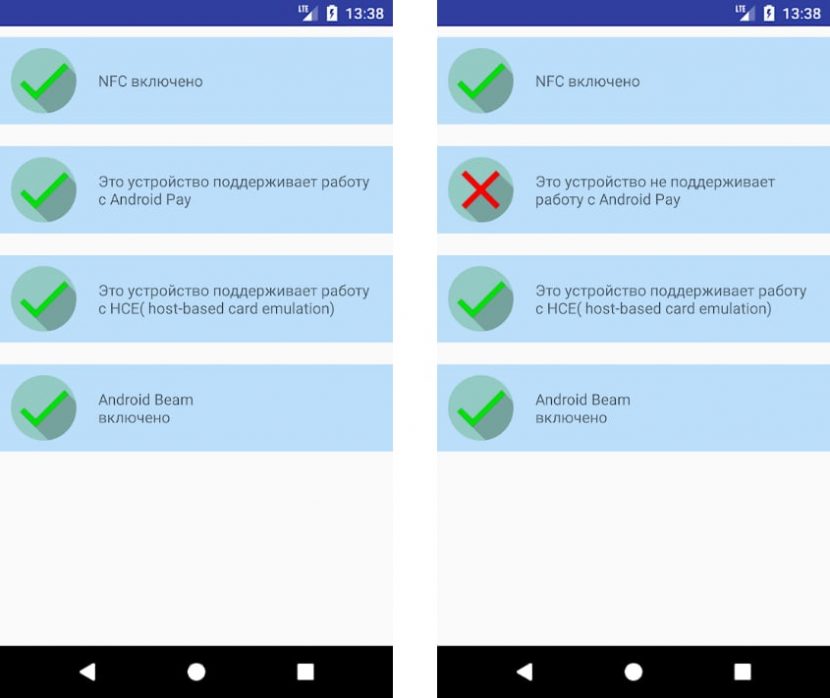
Кроме проверки поддержки функции NFC в телефоне Xiaomi, приложение умеет видеть состояние модуля (вкл/выкл), поддержку технологии HCE (нужна для совершения бесконтактных платежей) и статус Android Beam.
Активация модуля – это половина дела, так как в дальнейшем вам нужно настроить NFC на Xiaomi Redmi Note 9 Pro Global, установив программу для совершения бесконтактных платежей. В его качестве может использоваться Google Pay, кошелек или приложение вашего банка. Рассмотрим процесс настройки оплаты через Google Pay:
Далее останется ввести данные банковской карты, включая ее номер и CVC-код. Затем можно расплачиваться за свои покупки в магазине при помощи Xiaomi Redmi Note 9 Pro Global. Но прежде важно убедиться, что Google Pay или другое приложение, которое вы планируете использовать для оплаты, выбрано в качестве основного. Без этого этапа невозможно настроить оплату через NFC, а проверка осуществляется следующим образом:
Как прошить Xiaomi Redmi Note 9 Pro Global
Как получить root-права для Xiaomi Redmi Note 9 Pro Global
Как сделать сброс до заводских настроек (hard reset) для Xiaomi Redmi Note 9 Pro Global
Как разблокировать Xiaomi Redmi Note 9 Pro Global
Как перезагрузить Xiaomi Redmi Note 9 Pro Global
Что делать, если Xiaomi Redmi Note 9 Pro Global не включается
Что делать, если Xiaomi Redmi Note 9 Pro Global не заряжается
Что делать, если компьютер не видит Xiaomi Redmi Note 9 Pro Global через USB
Как сделать скриншот на Xiaomi Redmi Note 9 Pro Global
Как сделать сброс FRP на Xiaomi Redmi Note 9 Pro Global
Как обновить Xiaomi Redmi Note 9 Pro Global
Как записать разговор на Xiaomi Redmi Note 9 Pro Global
Как подключить Xiaomi Redmi Note 9 Pro Global к телевизору
Как почистить кэш на Xiaomi Redmi Note 9 Pro Global
Как сделать резервную копию Xiaomi Redmi Note 9 Pro Global
Как отключить рекламу на Xiaomi Redmi Note 9 Pro Global
Как очистить память на Xiaomi Redmi Note 9 Pro Global
Как увеличить шрифт на Xiaomi Redmi Note 9 Pro Global
Как раздать интернет с телефона Xiaomi Redmi Note 9 Pro Global
Как перенести данные на Xiaomi Redmi Note 9 Pro Global
Как разблокировать загрузчик на Xiaomi Redmi Note 9 Pro Global
Как восстановить фото на Xiaomi Redmi Note 9 Pro Global
Как сделать запись экрана на Xiaomi Redmi Note 9 Pro Global
Где находится черный список в телефоне Xiaomi Redmi Note 9 Pro Global
Как настроить отпечаток пальца на Xiaomi Redmi Note 9 Pro Global
Как заблокировать номер на Xiaomi Redmi Note 9 Pro Global
Как включить автоповорот экрана на Xiaomi Redmi Note 9 Pro Global
Как поставить будильник на Xiaomi Redmi Note 9 Pro Global
Как изменить мелодию звонка на Xiaomi Redmi Note 9 Pro Global
Как включить процент заряда батареи на Xiaomi Redmi Note 9 Pro Global
Как отключить уведомления на Xiaomi Redmi Note 9 Pro Global
Как отключить Гугл ассистент на Xiaomi Redmi Note 9 Pro Global
Как отключить блокировку экрана на Xiaomi Redmi Note 9 Pro Global
Как удалить приложение на Xiaomi Redmi Note 9 Pro Global
Как восстановить контакты на Xiaomi Redmi Note 9 Pro Global
Где находится корзина в Xiaomi Redmi Note 9 Pro Global
Как установить WhatsApp на Xiaomi Redmi Note 9 Pro Global
Как установить фото на контакт в Xiaomi Redmi Note 9 Pro Global
Как сканировать QR-код на Xiaomi Redmi Note 9 Pro Global
Как подключить Xiaomi Redmi Note 9 Pro Global к компьютеру
Как установить SD-карту на Xiaomi Redmi Note 9 Pro Global
Как обновить Плей Маркет на Xiaomi Redmi Note 9 Pro Global
Как установить Google Camera на Xiaomi Redmi Note 9 Pro Global
Как включить отладку по USB на Xiaomi Redmi Note 9 Pro Global
Как выключить Xiaomi Redmi Note 9 Pro Global
Как правильно заряжать Xiaomi Redmi Note 9 Pro Global
Как настроить камеру на Xiaomi Redmi Note 9 Pro Global
Как найти потерянный Xiaomi Redmi Note 9 Pro Global
Как поставить пароль на Xiaomi Redmi Note 9 Pro Global
Как включить 5G на Xiaomi Redmi Note 9 Pro Global
Как включить VPN на Xiaomi Redmi Note 9 Pro Global
Как установить приложение на Xiaomi Redmi Note 9 Pro Global
Как вставить СИМ-карту в Xiaomi Redmi Note 9 Pro Global
Как установить время на Xiaomi Redmi Note 9 Pro Global
Как подключить наушники к Xiaomi Redmi Note 9 Pro Global
Как очистить историю браузера на Xiaomi Redmi Note 9 Pro Global
Как разобрать Xiaomi Redmi Note 9 Pro Global
Как скрыть приложение на Xiaomi Redmi Note 9 Pro Global
Настройка бесконтактной оплаты на Xiaomi
Для включения беспроводной оплаты товара в магазинах необходимо всего три вещи: кредитная карточка любого банка, который поддерживает привязку к смартфону, смартфон с NFC и подключение к интернету во время привязки.
Во время оплаты в магазинах смартфон не обязательно должен быть подключен к интернету. Связь происходит со стороны терминала.
Все покупки делаются через приложение Google Pay – это специальная утилита от Гугл с возможностью добавлять карты к телефону. Я подготовил подробную инструкцию подключения бесконтактной оплаты к смартфону Xiaomi, на котором есть датчик NFC, и он уже включен в настройках:

- сфотографируйте карту или нажмите «Ручной ввод» для написания номера карты клавиатурой;
- введите данные карты: номер, срок действия, номер CVC на обратной стороне;
- теперь напишите собственные данные, куда входит имя, страна проживания, адрес и номер телефона, далее нажмите «Сохранить».

Номер телефона нужно указывать тот, который привязан к карте при регистрации в банке! На неё придет код подтверждения, который придется ввести в следующем окне регистрации бесконтактной оплаты.

После ввода кода из СМС карта будет привязана к смартфону и ей можно будет оплачиваться в магазинах. Оплата проходит просто: нужно попросить продавца активировать терминал, затем, когда на его дисплее высветится сумма платежа, поднести смартфон тыльной панелью к экрану терминала. Произойдет характерный звук и платеж пройдет. Интернет в телефоне для этого не нужен.
Не удалось настроить бесконтактную оплату Xiaomi
Если не работает бесконтактная оплата, то нужно удостоверится в работоспособности нескольких технологий:
- проверьте, включен ли NFC в настройках Сяоми в разделе «Подключение и общий доступ»;
- удостоверьтесь, что стоит «Кошелек SIM» в пункте «расположение элемента безопасности»;
- позвоните на горячую линию банка и спросите, возможно ли их карту привязать к Гугл Пэй;
- прислоните смартфон к терминалу уверенно и только задней частью, чтобы растяните было не более 2 сантиметров.
Ещё одной причиной, по которой может не функционировать покупка смартфоном, это отсутствие разрешение на использование NFC у приложения Google Pay. Вот как сделать это разрешение активным:

- в списке всех установленных программ найдите Google Pay и откройте подробные инструкции;
- далее кликните «Другие разрешения»;

- отыщите доступ к аппаратным компонентам NFC, нажмите сюда;
- отметьте «разрешить».

На этом инструкция по использованию бесконтактных платежей закончена. В систему возможно добавить несколько кредитных карт подобным методом. На главном столе Google Pay подробно настраивается количество карт и карта по умолчанию, с которой будут взыматься средства за продукты.
Каким образом смартфон может заменить карту
В 2015 году был представлен очень полезный инструмент под названием Android (Google) Pay. Данная функция позволяет привязывать к телефону любые банковские карты. Благодаря этому вы можете расплачиваться смартфоном в магазинах, где есть POS-терминалы с поддержкой бесконтактной оплаты.
Не все телефоны могут использоваться вместо карты. Обязательное условие — смартфон должен быть оснащен модулем Near field communication (NFC). Именно эта технология осуществляет беспроводную передачу данных в пределах 10 см. Датчик НФС добавляется в телефоны среднего и флагманского уровня. Бюджетные устройства в большинстве случаев лишены модуля.
Проведение платежа
Расплачиваться с помощью NFC очень легко. Нужно только поднести телефон задней частью к терминалу и удерживать в течение нескольких секунд, пока будет происходить считывание данных. Ввод PIN-кода потребуется, если совершается покупка на сумму 370 грн (1000 руб) и выше. Подтверждать операцию через СМС не нужно. В GooglePay можно установить основную карту по умолчанию, либо каждый раз заходить в приложение и выбирать любую.
Как подключить банковскую карту к Android Pay?
Во время первого запуска Android Pay предложит подключить банковскую карту — для этого нужно навести на неё объектив камеры, чтобы приложение считало номер и срок её действия. Конечно, можно и как в былые времена, ввести цифры вручную. Также нужен CVV-код с обратной стороны карты и адрес владельца. При верификации карты банк пришлет проверочный SMS-код для подтверждения карточки.
Если вы ранее уже подключали банковские карты к своему Google-аккаунту то Android Pay предложит использовать на выбор одну из них — для привязки к учетной записи понадобится только ввести CVV-код.
Настройка приложения для оплаты NFC
Моя рекомендация – используйте проверенное временем и надежное приложение для бесконтактной оплаты Google Pay. Скажу сразу — настройка чуть более замороченная, чем с тем же NFC на Honor 10 Lite.
Полная инструкция настройки выглядит так:
Как включить NFC, чтобы карта МИР работала в магазинах на Xiaomi
Система NFC, как и любые другие внешние интерфейсы смартфона Xiaomi, будучи включённой тратит заряд аккумулятора. Немного, конечно, но тратит. Но это не самое страшное, хуже другое – мошенники.
Есть случаи, когда злоумышленники используют портативные банковские терминалы с функцией оплаты NFC, маскируют его, заходят в общественный транспорт, когда в нём много народу, и незаметно двигаясь по салону, прислоняют его к карманам людей.
Если в этот момент на вашем смартфоне активен NFC, может быть совершено списание. Конечно, есть защита, при которой заблокированный смартфон Xiaomi не позволит совершить оплату, пока не будет разблокирован владельцем, но, к сожалению, не все устанавливать защиту на смартфоны.
А так как мошенники ставят на списание небольшие суммы, которые не требуют подтверждения, вы можете не заметить, как с вашей карты спишут 50 или 100 рублей.
По этой причине я советую включать NFC на Xiaomi лишь в магазине, когда вы знаете, что через несколько минут надо будет совершить оплату.
Для этого вызовите шторку в центре управления, и нажмите на иконку, которую я выделил на скриншоте, она включит NFC. Как только вы оплатите покупку, точно также отключите датчик NFC.
Включить технологию очень легко. Для этого нужно открыть шторку уведомлений и нажать по значку «NFC», чтобы он стал голубого цвета. Или же можно перейти в «Настройки» — «Подключение и общий доступ», и здесь найти вкладку «NFC». Для активации функции достаточно передвинуть ползунок в режим «Вкл».
Метод 1

Метод 2

Xiaomi Redmi 8 как включить NFC
Что делать если терминал не считывает NFC смартфона
Не знаете как настроить NFC на Xiaomi? Вот советы:
- Зайдите в стандартное приложение «Безопасность». Выберите Разрешения — Другие разрешения — Android Pay и устанавливаете все галочки в положение «Разрешить».
- В настройках «Безопасность» в графе Автозапуск, ставим отметку на против Android Pay.
- Заходим в Настройки — Батарея и производительность — Расход заряда батареи приложениями. В том случае, если уже стоит галочка на «Включить», то чуток выше нажимаем на «Выбрать приложения» — Android Pay. И ставим «Нет ограничений» и ниже «Разрешить». В том случае, если там уже стоит отметка на «Выключить», то ничего не изменяйте.
- На всякий случай перейдите в раздел Настройки — Уведомления и строка состояния — Уведомления приложений. Выберите Android Pay и проставьте везде галочки.
- Переходим в Настройки — Еще — Расположение элемента безопасности — «Использовать HCE Wallet». Ниже пункт Бесконтактная оплата — Основное средство оплаты — «Android Pay».
- Перепроверьте, включен ли NFC и можно ли им пользоваться.
Если ничего из перечисленного не помогло, попробуйте зайти в приложение «Безопасность» — Питание — Энергосбережение — снимите галочку.
Надеемся, теперь вы знаете как включить функцию NFC на Xiaomi и пользоваться Android Pay.
Проверка иконки NFC на панели уведомлений
Чтобы быстро включать NFC, его иконка вынесена на панель уведомлений. Для активации:
- Проведите пальцем с верхнего края экрана вниз, чтобы развернуть шторку.
- Сделайте свайп влево для переключения страницы с иконками и выберите NFC.
- Зажимая и удерживая иконку в течение секунды, вы попадете на расположение этой функции в параметрах Redmi Note 8T.
Активация модуля – это половина дела, так как в дальнейшем вам нужно настроить NFC на Xiaomi Mi 8, установив программу для совершения бесконтактных платежей. В его качестве может использоваться Google Pay, кошелек или приложение вашего банка. Рассмотрим процесс настройки оплаты через Google Pay:
Далее останется ввести данные банковской карты, включая ее номер и CVC-код. Затем можно расплачиваться за свои покупки в магазине при помощи Xiaomi Mi 8. Но прежде важно убедиться, что Google Pay или другое приложение, которое вы планируете использовать для оплаты, выбрано в качестве основного. Без этого этапа невозможно настроить оплату через NFC, а проверка осуществляется следующим образом:
Что делать, если Xiaomi Mi 8 не включается
Что делать, если Xiaomi Mi 8 не заряжается
Что делать, если компьютер не видит Xiaomi Mi 8 через USB
Как подключить Xiaomi Mi 8 к телевизору
Как подключить Xiaomi Mi 8 к компьютеру
Как включить 5G на Xiaomi Mi 8
Перед тем, как установить бесконтактную оплату, нужно включить модуль NFC в смартфоне. Он изначально выключен, так как постоянно отправляет электромагнитное излучение и потребляет заряд аккумулятора. Для использоваться бесконтактной оплаты нужно включить NFC, иначе ничего не сработает.
Включить NFC нужно через шторку уведомлений в быстрых настройках (где расположены переключатели Wi-Fi, Bluetooth, мобильные данные, местоположение и так далее). Достаточно найти кнопку «NFC» и активировать её – всё, таким образом НФС станет рабочим.
Также NFC включается в настройках смартфона, в разделе «Подключение и общий доступ» вот здесь:

Нужно открыть меню и в разделе «NFC» активировать соответствующих ползунок, чтобы он стал синим. Находится включатель здесь:

Для функционирования бесконтактной оплаты в России нужно открыть отдел «расположение элемента безопасности» в меню настроек и выбрать функцию «Кошелек SIM» как показано на скриншоте ниже.

После успешного включения датчика и перевода элемента безопасности в СИМ можно начинать настраивать саму бесконтактную оплату.
Предоставление разрешений на оплату NFC
После настройки в Xiaomi Redmi Note 8T нужно выставить разрешения на оплату телефоном через Google Pay:
- Через шторку уведомлений долгим тапом нажмите на NFC.
- В открывшихся настройках выберите появившийся раздел «Расположение элемента безопасности».
- Вместо SIM выберите «Кошелек HCE».
Следующий этап – предоставить доступ к аппаратным компонентам NFC:
- Зайдите в «Настройки» и кликните «Приложения».
- Откройте раздел «Все приложения».
- Отыщите и откройте «Google Pay», выберите «Другие разрешения».
- Нажмите на пункт «NFC».
Если проделать все эти операции от начала до конца, то получится настроить NFC на Xiaomi Redmi Note 8T и оплачивать им покупки.
Загрузите приложение и установите обычным способом.
Откройте программу, выдайте все запрашиваемые разрешения и войдите в свой Google-аккаунт.
Нажмите «Добавить карту» и выберите тип карты.
Сфотографируйте карточку или самостоятельно введите данные: номер, срок действия и CVV2. Также укажите информацию о владельце: ФИО, адрес проживания, номер телефона.
Для подтверждения введите код, присланный банком в SMS, либо ответьте на звонок сотрудника.
Готово, настройка завершена. Теперь можно приступать к оплате товара или услуги.
Активация модуля – это половина дела, так как в дальнейшем вам нужно настроить NFC на Xiaomi Redmi 8A, установив программу для совершения бесконтактных платежей. В его качестве может использоваться Google Pay, кошелек или приложение вашего банка. Рассмотрим процесс настройки оплаты через Google Pay:
Далее останется ввести данные банковской карты, включая ее номер и CVC-код. Затем можно расплачиваться за свои покупки в магазине при помощи Xiaomi Redmi 8A. Но прежде важно убедиться, что Google Pay или другое приложение, которое вы планируете использовать для оплаты, выбрано в качестве основного. Без этого этапа невозможно настроить оплату через NFC, а проверка осуществляется следующим образом:
Как прошить Xiaomi Redmi 8A
Как получить root-права для Xiaomi Redmi 8A
Как сделать сброс до заводских настроек (hard reset) для Xiaomi Redmi 8A
Как разблокировать Xiaomi Redmi 8A
Как перезагрузить Xiaomi Redmi 8A
Что делать, если Xiaomi Redmi 8A не включается
Что делать, если Xiaomi Redmi 8A не заряжается
Что делать, если компьютер не видит Xiaomi Redmi 8A через USB
Как сделать скриншот на Xiaomi Redmi 8A
Как сделать сброс FRP на Xiaomi Redmi 8A
Как обновить Xiaomi Redmi 8A
Как записать разговор на Xiaomi Redmi 8A
Как подключить Xiaomi Redmi 8A к телевизору
Как почистить кэш на Xiaomi Redmi 8A
Как сделать резервную копию Xiaomi Redmi 8A
Как отключить рекламу на Xiaomi Redmi 8A
Как очистить память на Xiaomi Redmi 8A
Как увеличить шрифт на Xiaomi Redmi 8A
Как раздать интернет с телефона Xiaomi Redmi 8A
Как перенести данные на Xiaomi Redmi 8A
Как разблокировать загрузчик на Xiaomi Redmi 8A
Как восстановить фото на Xiaomi Redmi 8A
Как сделать запись экрана на Xiaomi Redmi 8A
Где находится черный список в телефоне Xiaomi Redmi 8A
Как настроить отпечаток пальца на Xiaomi Redmi 8A
Как заблокировать номер на Xiaomi Redmi 8A
Как включить автоповорот экрана на Xiaomi Redmi 8A
Как поставить будильник на Xiaomi Redmi 8A
Как изменить мелодию звонка на Xiaomi Redmi 8A
Как включить процент заряда батареи на Xiaomi Redmi 8A
Как отключить уведомления на Xiaomi Redmi 8A
Как отключить Гугл ассистент на Xiaomi Redmi 8A
Как отключить блокировку экрана на Xiaomi Redmi 8A
Как удалить приложение на Xiaomi Redmi 8A
Как восстановить контакты на Xiaomi Redmi 8A
Где находится корзина в Xiaomi Redmi 8A
Как установить WhatsApp на Xiaomi Redmi 8A
Как установить фото на контакт в Xiaomi Redmi 8A
Как сканировать QR-код на Xiaomi Redmi 8A
Как подключить Xiaomi Redmi 8A к компьютеру
Как установить SD-карту на Xiaomi Redmi 8A
Как обновить Плей Маркет на Xiaomi Redmi 8A
Как установить Google Camera на Xiaomi Redmi 8A
Как включить отладку по USB на Xiaomi Redmi 8A
Как выключить Xiaomi Redmi 8A
Как правильно заряжать Xiaomi Redmi 8A
Как настроить камеру на Xiaomi Redmi 8A
Как найти потерянный Xiaomi Redmi 8A
Как поставить пароль на Xiaomi Redmi 8A
Как включить 5G на Xiaomi Redmi 8A
Как включить VPN на Xiaomi Redmi 8A
Как установить приложение на Xiaomi Redmi 8A
Как вставить СИМ-карту в Xiaomi Redmi 8A
Как установить время на Xiaomi Redmi 8A
Как подключить наушники к Xiaomi Redmi 8A
Как очистить историю браузера на Xiaomi Redmi 8A
Как разобрать Xiaomi Redmi 8A
Как скрыть приложение на Xiaomi Redmi 8A
Привязка и отвязка банковской карты
Чтобы оплачивать покупки с помощью телефона, сначала нужно настроить бесконтактную оплату на телефоне Сяоми (Редми, POCO), добавив платёжную карту в приложение Google Pay. Можно привязать карту МИР, MasterCard, VISA и любой другой платёжной системы.
Как привязать карту к телефону NFC:
- Запустите Google Pay при помощи соответствующей иконки.
- В нижнем правом углу нажмите на иконку с крестиком.
- Введите графический ключ для разблокировки GPay (как правило, это тот же ключ, что используется для разблокировки телефона).
- Выберите пункт «Добавить кредитную или дебетовую карту».
- Появится окно камеры. Сфотографируйте карту с двух сторон для сканирования и добавления данных.
- Система отправит на привязанный номер телефона SMS с кодом для подтверждения введённых данных. Введите его в соответствующее поле и нажмите ОК.
Теперь можно пользоваться бесконтактной оплатой. Если по какой-то причине сканировать карту не удалось, всегда можно ввести необходимые данные вручную.
Аналогично можно добавить скидочные, подарочные карты или карты постоянного клиента: просто выберите нужный тип в меню:
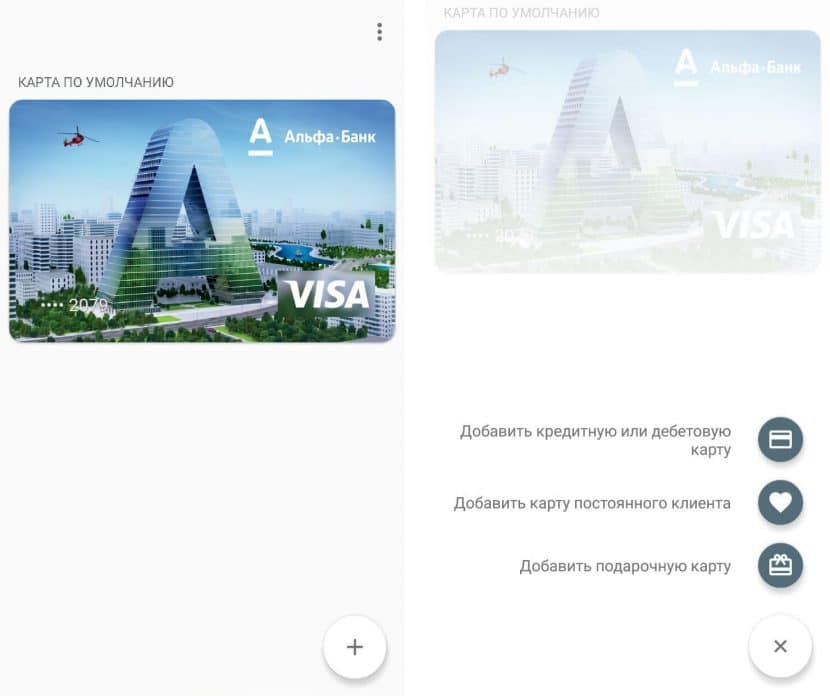
Перед использованием карты нужно выбрать её в приложении Google Pay, а затем приложить телефон к считывающему устройству.
Активация модуля – это половина дела, так как в дальнейшем вам нужно настроить NFC на Xiaomi Redmi Note 9 Pro 5G, установив программу для совершения бесконтактных платежей. В его качестве может использоваться Google Pay, кошелек или приложение вашего банка. Рассмотрим процесс настройки оплаты через Google Pay:
Далее останется ввести данные банковской карты, включая ее номер и CVC-код. Затем можно расплачиваться за свои покупки в магазине при помощи Xiaomi Redmi Note 9 Pro 5G. Но прежде важно убедиться, что Google Pay или другое приложение, которое вы планируете использовать для оплаты, выбрано в качестве основного. Без этого этапа невозможно настроить оплату через NFC, а проверка осуществляется следующим образом:
Как прошить Xiaomi Redmi Note 9 Pro 5G
Как получить root-права для Xiaomi Redmi Note 9 Pro 5G
Как сделать сброс до заводских настроек (hard reset) для Xiaomi Redmi Note 9 Pro 5G
Как разблокировать Xiaomi Redmi Note 9 Pro 5G
Как перезагрузить Xiaomi Redmi Note 9 Pro 5G
Что делать, если Xiaomi Redmi Note 9 Pro 5G не включается
Что делать, если Xiaomi Redmi Note 9 Pro 5G не заряжается
Что делать, если компьютер не видит Xiaomi Redmi Note 9 Pro 5G через USB
Как сделать скриншот на Xiaomi Redmi Note 9 Pro 5G
Как сделать сброс FRP на Xiaomi Redmi Note 9 Pro 5G
Как обновить Xiaomi Redmi Note 9 Pro 5G
Как записать разговор на Xiaomi Redmi Note 9 Pro 5G
Как подключить Xiaomi Redmi Note 9 Pro 5G к телевизору
Как почистить кэш на Xiaomi Redmi Note 9 Pro 5G
Как сделать резервную копию Xiaomi Redmi Note 9 Pro 5G
Как отключить рекламу на Xiaomi Redmi Note 9 Pro 5G
Как очистить память на Xiaomi Redmi Note 9 Pro 5G
Как увеличить шрифт на Xiaomi Redmi Note 9 Pro 5G
Как раздать интернет с телефона Xiaomi Redmi Note 9 Pro 5G
Как перенести данные на Xiaomi Redmi Note 9 Pro 5G
Как разблокировать загрузчик на Xiaomi Redmi Note 9 Pro 5G
Как восстановить фото на Xiaomi Redmi Note 9 Pro 5G
Как сделать запись экрана на Xiaomi Redmi Note 9 Pro 5G
Где находится черный список в телефоне Xiaomi Redmi Note 9 Pro 5G
Как настроить отпечаток пальца на Xiaomi Redmi Note 9 Pro 5G
Как заблокировать номер на Xiaomi Redmi Note 9 Pro 5G
Как включить автоповорот экрана на Xiaomi Redmi Note 9 Pro 5G
Как поставить будильник на Xiaomi Redmi Note 9 Pro 5G
Как изменить мелодию звонка на Xiaomi Redmi Note 9 Pro 5G
Как включить процент заряда батареи на Xiaomi Redmi Note 9 Pro 5G
Как отключить уведомления на Xiaomi Redmi Note 9 Pro 5G
Как отключить Гугл ассистент на Xiaomi Redmi Note 9 Pro 5G
Как отключить блокировку экрана на Xiaomi Redmi Note 9 Pro 5G
Как удалить приложение на Xiaomi Redmi Note 9 Pro 5G
Как восстановить контакты на Xiaomi Redmi Note 9 Pro 5G
Где находится корзина в Xiaomi Redmi Note 9 Pro 5G
Как установить WhatsApp на Xiaomi Redmi Note 9 Pro 5G
Как установить фото на контакт в Xiaomi Redmi Note 9 Pro 5G
Как сканировать QR-код на Xiaomi Redmi Note 9 Pro 5G
Как подключить Xiaomi Redmi Note 9 Pro 5G к компьютеру
Как установить SD-карту на Xiaomi Redmi Note 9 Pro 5G
Как обновить Плей Маркет на Xiaomi Redmi Note 9 Pro 5G
Как установить Google Camera на Xiaomi Redmi Note 9 Pro 5G
Как включить отладку по USB на Xiaomi Redmi Note 9 Pro 5G
Как выключить Xiaomi Redmi Note 9 Pro 5G
Как правильно заряжать Xiaomi Redmi Note 9 Pro 5G
Как настроить камеру на Xiaomi Redmi Note 9 Pro 5G
Как найти потерянный Xiaomi Redmi Note 9 Pro 5G
Как поставить пароль на Xiaomi Redmi Note 9 Pro 5G
Как включить 5G на Xiaomi Redmi Note 9 Pro 5G
Как включить VPN на Xiaomi Redmi Note 9 Pro 5G
Как установить приложение на Xiaomi Redmi Note 9 Pro 5G
Как вставить СИМ-карту в Xiaomi Redmi Note 9 Pro 5G
Как установить время на Xiaomi Redmi Note 9 Pro 5G
Как подключить наушники к Xiaomi Redmi Note 9 Pro 5G
Как очистить историю браузера на Xiaomi Redmi Note 9 Pro 5G
Как разобрать Xiaomi Redmi Note 9 Pro 5G
Как скрыть приложение на Xiaomi Redmi Note 9 Pro 5G
Активация модуля – это половина дела, так как в дальнейшем вам нужно настроить NFC на Xiaomi Redmi Note 9, установив программу для совершения бесконтактных платежей. В его качестве может использоваться Google Pay, кошелек или приложение вашего банка. Рассмотрим процесс настройки оплаты через Google Pay:
Далее останется ввести данные банковской карты, включая ее номер и CVC-код. Затем можно расплачиваться за свои покупки в магазине при помощи Xiaomi Redmi Note 9. Но прежде важно убедиться, что Google Pay или другое приложение, которое вы планируете использовать для оплаты, выбрано в качестве основного. Без этого этапа невозможно настроить оплату через NFC, а проверка осуществляется следующим образом:
Что делать, если Xiaomi Redmi Note 9 не включается
Что делать, если Xiaomi Redmi Note 9 не заряжается
Что делать, если компьютер не видит Xiaomi Redmi Note 9 через USB
Как подключить Xiaomi Redmi Note 9 к телевизору
Как подключить Xiaomi Redmi Note 9 к компьютеру


