

- Бесконтактные способы платить телефоном вместо карты – что это?
- Что такое nfc
- Что такое технология nfc и как она работает
- Что делать если не работает оплата по nfc
- Android pay
- Apple pay
- Cмартфоны с функцией бесконтактной оплаты
- Samsung pay
- Xiaomi
- Где можно заплатить в россии
- Как настроить и платить телефоном
- Как настроить оплату
- Как платить смартфоном samsung — samsung pay
- Как привязать карту
- Как происходит оплата
- Как рассчитаться телефоном вместо карты
- Какие телефоны поддерживают бесконтактную оплату
Бесконтактные способы платить телефоном вместо карты – что это?
Когда говорят о бесконтактной оплате, подразумевают возможность платить телефоном вместо карты без погружения ее в считывающее устройство, только с помощью специального приложения. Существуют системы мобильных платежей от Samsung, Google и Apple.

Принцип бесконтактной оплаты следующий:
- На телефон скачивается специальное приложение.
- Пластиковый «кошелек» фиксируется в программе.
- Карте присваивается особый цифровой код – токен, который хранится в гаджете. Кстати, он не совпадает с реальным номером, указанным на пластике;
- При оплате девайс достаточно поднести к терминалу на расстояние от 5 до 10 см, когда на экране появится сумма покупок.
- Средства снимаются с карты и переводятся на нужный счет.
Но чтобы воспользоваться этим видом оплаты, нужно совпадение сразу нескольких факторов:
- модель телефона, поддерживающая технологию дистанционной оплаты;
- банк, который поддерживает функцию бесконтактных платежей, и у него имеется мобильное приложение;
- важный нюанс: гаджеты от Samsung и Apple подключаются к одноименным платежным системам, а все остальные бренды сотрудничают с Google Pay. Не все модели поддерживают опцию дистанционного платежа, поэтому такой момент нужно уточнять отдельно.
Что такое nfc
Поддержка NFC является важным параметром современного Андроид телефона. Главная опция этой технологии заключается в осуществлении бесконтактных платежей. Банковская карта привязывается к телефону, после чего можно совершать платежи на кассах.
Если дословно перевести расшифровку NFC, то получается «ближняя контактная связь». Отсюда можно понять главную особенности системы – передача информации осуществляется на довольно близком расстоянии – до 10 см.
Функционирует NFC на основе индукции магнитного поля. Таким образом реализуется на частоте 13.56 МГц между двумя устройствами высокочастотный обмен данными.
Технология существует из-за потребности в безопасности. Выполнить «взлом» контакта на таком небольшом расстоянии затруднительно, что ее отличает от беспроводного соединения. Основное направление работы NFC – это проведение бесконтактной оплаты через поднесение телефона к терминалу.
Читайте Как проверить Android на шпионские программы
Существуют разные способы использования данной технологии:
- Безналичная оплата. Наиболее распространенный способ использования, можно оперативно предоставить личные данные, оплатить проезд и т.д.
- Передача настроек, контактов и медиа файлов между телефонами.
- В некоторых ТВ Sony и Samsung есть опция One Touch Mirroring, которая на телевизионный экран выводит видеоролики из телефона.
- Считывание данных. С визитных карточек можно оперативно заносить данные в телефон.
- Контроль за доступом к объектам и сервисам, в которых примеряется устройства с чипом NFC.
Преимущества NFC:
- Безопасность. Благодаря небольшому радиусу действия процесс взлома существенно усложняется. Несмотря на это, технология поддерживает и иные средства защиты.
- Моментальное соединение. При помощи NFC устройства между собой соединяются без лишних манипуляций. Здесь не требуется вводить настройки и прочее. Достаточно два устройства с чипами поднести друг к другу.
- Удобство в применении. Можно добавить несколько карт в память телефона. Технология NFC поддерживает не только карты банков, но и скидочные и транспортные карты.
Что такое технология nfc и как она работает
Уже много написано о NFC. Причем, одно и то же, копируется и кочует из одной статьи в другую, из видео в аналогичное видео. Википедия дает свой, оригинальный вариант восприятия. Мне он кажется наиболее образным, его и примем за основу.
Представьте себе трансформатор, думаю, ни у кого нет с этим проблем. Чтобы реализовать идею на практике пришлось встроить в «тело» смартфона рамочную антенну, излучающую с помощью специального чипа электромагнитные волны на радиочастоте. Так вот, магнитные поля двух устройств с NFC-модулем, генерируемые с помощью передающих антенн, представляют собой в чистом виде трансформатор, с одной лишь оговоркой, что обмотки (первичная и вторичная) есть, но сердечник отсутствует. Вернее, он является воздушным.
Итак, поднеся на близкое расстояние (менее 20 см) друг к другу, два телефона с NFC чипом, возникающие электромагнитные поля воздействуют друг на друга таким образом, что в одном из них, согласно законам физики, появляется электрический ток, несущий в себе закодированный цифровой сигнал.
Такова суть бесконтактной технологии в ближнем поле (перевод с английского аббревиатуры NFC), если смартфоны развести на большие расстояние, то сердечник «рвется» и связь прерывается. В случае если у вас смартфон супер больших размеров, скорее фаблет, но еще не планшет, то для правильной ориентации модуля в пространстве нужно знать одно единственное правило. Антенну прячут за задней крышкой, иногда помечая ее специальной наклейкой.
Для полноты картины нужно добавить, что если обмен данными происходит с обеих сторон — это означает активный режим связи. Иначе говоря, имеем два телефона, и они воздействуют друг на друга, передавая нужные файлы от инициатора к целевому устройству.
Описываемая в статье бесконтактная оплата, является случаем пассивного режима технологии NFC. Когда целевое устройство (торговый терминал, например) работает простым ретранслятором, или передатчиком неких сигналов, задаваемых смартфоном.
Получилось не сильно просто в объяснении, но дальше пойдет легче. С помощью описанных алгоритмов передачи данных на близкое расстояние, происходит главное, из-за чего городился огород. А именно: смартфон, вооруженный NFC-инновацией, позволяет в закодированном виде послать цифровые сведения о платежном инструменте (личной дебетовой или кредитной карте).
В нужный момент, банковская карта появится на экране девайса, будто она самая настоящая. Никакого волшебства здесь нет и в дальнейшем мы в этом убедимся. Нужно лишь создать для этого все условия, о чем пойдет речь в следующей части статьи.
Что делать если не работает оплата по nfc
Причин довольно много. Причем появляются они, словно грибы после дождя. Особенно в последнее время, характеризующееся увеличением количества наименований моделей, применяющих данную опцию.
Предлагаю кочующие на форумах ошибки и траблы, из которых был найден выход. Возможно, это кому-то поможет.
- Простые косяки. Здесь собраны недочеты и ошибки самого пользователя.
- Низкий заряд аккумулятора, меньше 5% провести транзакцию не удастся.
- Баланс на привязанной карте не позволяет расплачиваться.
- NFC-чип выключен в настройках.
- На терминале нет искомого логотипа, а вы ломитесь в закрытые ворота.
- Да и карта вашего банка, того… Не поддерживается.
- Программные ошибки.
- Приложение не хочет устанавливаться? Причин может быть несколько, от геополитических до тривиальных. Как вариант, посмотреть наличие оперативной памяти в устройстве. А также заглянуть в Google, является ли ваша страна ее адептом?
- Если оплата не проходит по непонятной причине, не классифицируется, есть выход. Попробуйте сделать, так называемый программный ресет. Удалите привязанную карту из своего аккаунта и снова ее туда пропишите. Иногда помогает.
- Не подключается к системе оплаты. Перезапустите приложение, возможны глюки самой утилиты.
- Технические. Известна ошибка 56 в приложении Apple Pay. Указывает на неисправность модуля NFC. Кроме того, известны случаи, когда неверно ориентированное устройство с чипом, отказывается дружить с торговым оборудованием. Попробуйте поменять положение телефона.
На этом заканчиваю, так как статья не резиновая и все вместить сюда не получится. Ищите простое решение, о сложном задумаетесь только в случае неудачи.
Несмотря на то что многие аспекты вопроса, как настроить для оплаты картой, сдублированной телефоном и использовать при этом технологию NFC, освещены довольно подробно, нерешительность остается. Исходя из общего недоверия к новому методу проведения платежа, выказываемое на многих интернет-площадках, хочу подытожить. Время покажет, как любят говорить у нас по телевизору.
Android pay
Название дает понять, с какой операционной системой следует иметь дело. Для всех, без исключения девайсов, с зеленым человечком в качестве логотипа, подходит. Описание настройки NFC списано с Android Pay, как наиболее распространенной по всему миру. Безусловная победа Google.
Обозначение платежной системы: представляет собой кружочек с давним зеленым знакомым внутри, под ним красуется английское слово «Pay». Научившись различать систему из миллиона различных значков и символов, можно без труда впоследствии разглядеть ее наличие на торговом оборудовании. Современный метод рекламы всего на свете поможет вам понять, получится у вас провести оплату покупки или нет.
Следующий момент: наличие доступа в интернет практически обязательно. Звучит немного неконкретно, но в действительности дело обстоит так. Интернет нужен, но изредка, периодически. Может, разок у вас и получится, но, в большинстве случаев нужна мировая паутина.
Для платежей номиналом до 1000 р. ввод пин-кода не требуется, однако после третьей транзакции придется разблокировать телефон, сбросив счетчик покупок. Оттого, каким способом блокировки воспользуетесь, зависит ваша безопасность. Если уровень защиты высок, то забытый смартфон, где-нибудь в ресторане, может быть опустошен только на 3000 р. максимум. Впрочем, это довольно слабое утешение.
Замечу, что совершать покупки с помощью Android Pay можно не только в магазине, но и в интернете. Колоссальный плюс.
В заключение, пара откровенных минусов. Альтернативы нет. Используете данную систему и точка, другой вариант вам не подойдет. Установленное приложение, может быть только на телефонах под управлением одноименной ОС.
Еще один немаловажный момент. Транзакция списания средств с вашего счета пройдет только на том оборудовании, которое поддерживает технологию бесконтактной оплаты. Вроде бы повторение поиска логотипа, но, как говорится, есть нюанс. Следующая описанная система этого не требует!
Apple pay
Например, если у вас iPhone и вы хотите пользоваться приложением Apple Pay, то для начла вам нужно зайти в утилиту Apple Wallet. Здесь вы можете хранить данные не только своих карт лояльности, но и банковские карты.
- Чтобы привязать свою карту для бесконтактных расчетов, войдите в приложение. Затем кликните на « » для добавления новой карты.
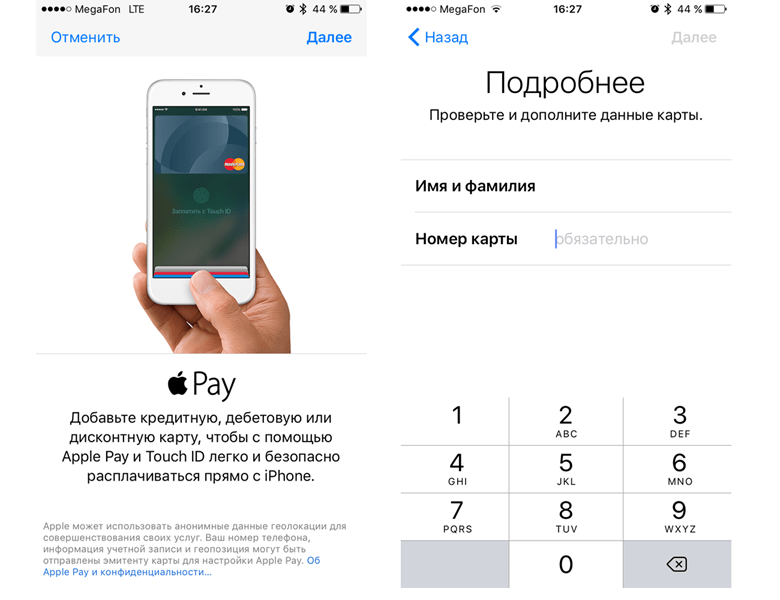
- Теперь вам нужно будет ввести данные карты: кто ее владелец, какой у нее номер и срок действия и пр.
- Далее система запустит модерацию и, если карта подходит для приложения, – она будет добавлена в общий список.
Cмартфоны с функцией бесконтактной оплаты
Ассортимент cмартфонов с функцией бесконтактной оплаты, представленных в интернет-магазине «Эльдорадо», позволит подобрать нужную вам модель. В нашем каталоге вы найдете подробные технические характеристики товара, фото и отзывы покупателей. Также здесь представлена информация об акциях, в которых участвует та или иная модель: кроме скидок, это еще бонусные баллы в подарок или кешбэк. Понравившуюся модель можно заказать на сайте, а получить одним из способов: забрать в магазине или оформить доставку по адресу. Больше информации по телефону 8 (800) 250-25-25.
§
§
Samsung pay
Разработана, как вы понимаете, для телефонов компании Samsung, линейки Galaxy. Логотип — одноименная надпись, без рамочки.
Представляет собой весьма привлекательную функцию, главное преимущество которой состоит в том, что для торгового терминала не требуется поддержка технологии NFC. Нет так нет, подойдет другая. Считывание с магнитной полосы карты (MST).
Кроме того, интернет тоже не требуется. Вся информация хранится в чипе устройства.
Какой удар от производителя, конкуренты в шоке! Но самое сладкое на закуску. Если эта утилита вам чем-то не приглянулась, всегда есть вариант перейти на первую из списка. Вот так-то. Казалось бы, ура, мы нашли то, что нужно. Но через мгновение все станет не так очевидно.
В заключение, пару ложечек черного цвета.
В интернете шопиться с ее помощью не получится. Правда, все в руках компании, банковский интерес здесь налицо, вполне возможно, что в данную минуту все готово к запуску новой опции, по слухам, связанной с Visa Checkout.
Ну и дополнительная возня с безопасностью проведения операции списания средств. Невзирая на сумму транзакции, ее проведение потребует от пользователя ввести код разблокировки на смартфоне, на терминале обязателен ввод пин-кода.
Хотя, кому как на это посмотреть. Может, вы являетесь поборником безопасного образа жизни.
Xiaomi
Подключение бесконтактных платежей на Xiaomi происходит так же, как для большинства телефонов на Андроид: Заходят в «Настройки», затем выбирают пункт «Дополнительные настройки». Активируют «Android Beam», если он отключен. Во вкладке Беспроводные сети находят NFC и активируют его, передвинув ползунок.
Если терминал не считывает информацию и не производит оплату, попробуйте такие способы:
- В приложении «Безопасность» выберите «Разрешения» — «Другие разрешения» — «Google Pay» и поставьте все галочки в положение «Разрешить»
- В настройках «Безопасность» в графе «Автозапуск» установить галочку напротив Google Pay.
- В тех же «Настройках» — «Батарея и производительность» находят «Расход заряда батареи приложениями». Если уже стоит галочка на «Включить», то повыше нажимаем на «Выбрать приложения» — Google Pay. Устанавливаем «Нет ограничений» и «Разрешить»
- В разделе «Настройки» — «Уведомления и строка состояния» — «Уведомления приложений» выберите Google Pay и поставьте везде галочки
- В «Настройках» выбирайте «Еще» — «Расположение элемента безопасности» — «Использовать HCE Wallet». Переходите на пункт «Бесконтактная оплата» — «Основное средство оплаты» — «Google Pay».
- Проверьте, включен ли NFC и можно ли им пользоваться
- Зайдите в приложение «Безопасность» — «Питание» — «Энергосбережение». Снимите галочку.
Где можно заплатить в россии
В России почти не осталось магазинов и заведений, где нельзя воспользоваться NFC.
Многие банки России стали выпускать пластиковые карты, со встроенным чипом НФС, позволяющим проводить бесконтактные платежи. Одним из первых стал Сбербанк, затем Райффайзенбанк, Петрокоммерц, Московский индустриальный, Альфа-Банк, Центробанк и другие.
На заметку! В России уже заработала программа «Мир Pay», которая не уступает зарубежным аналогам.
Тройка лидеров мобильной связи тестирует ее в крупных городах:
- Мегафон. Оператор оборудовал свои салоны считывателями, которые позволяют пользователям проводить платежи с мобильного счета. В Санкт-Петербурге метрополитен и Мегафон запустили совместный проект. Теперь пассажиры могут оплатить проезд по технологии NFC. В Московском ресторане Rock-Vegas можно расплатиться с баланса мобильного счета.
- Билайн. В Санкт-Петербурге оператор связи дает возможность оплачивать в метро за проезд. Необходимо зайти в приложение, указать количество поездок и сотовый становится как проездной билет.
- МТС. Расчет на заправках Лукойл (проект «Быстрая заправка») осуществляется, если поднести телефон к считывающему устройству, расположенному на заправочной колонке. Также можно проводить оплату товаров и услуг с помощью бесконтактной карточки, выпущенной совместно МТС с MasterCard.
Компания Яндекс через приложение Метро дает возможность своим пользователям проверить, сколько поездок осталось на счету. Для этого нужно картонную карточку поднести к аппарату.
Как настроить и платить телефоном
После получения банковской карточки с функцией бесконтактных платежей настройте телефон. Если на смартфоне установлена OS Android нужно:
- Перейти к настройкам.
- Выбрать раздел «Беспроводные сети».
- Опуститься к надписи «Еще», а затем перейти к ней.
- Разрешить передачу данных в разделе «NFC».
- Включить автоматическую активацию напротив строчки «Android Beam».
Что касается мобильных устройств под управлением iOS, настройку производить не нужно. Остается только установить приложение, через которое добавляется карточка.
Чтобы рассчитываться мобильным телефоном рекомендуется:
- Приобрести товар в магазине, аптеке или другой торговой точке.
- Дождаться, пока кассир проведет продукты через кассу.
- Поднести смартфон к терминалу.
- Ввести пин-код на устройстве.
Через 1-2 секунды со счета снимутся деньги. Прикладывая к терминалу, убедитесь, что он поддерживает технологию NFC. Для этого, спросите у кассира, или посмотрите на значки, наклеенные на банковский аппарат.
Как настроить оплату
Важный момент. Чтобы не иметь бледный вид перед фыркающей толпой сзади вас и не переминаться с ноги на ногу во время оформления транзакции, необходимо заранее проделать кое-какие манипуляции с девайсом. Чтобы платить телефоном, следуйте следующим правилам.
- Проверьте устройство на наличие в нем искомого модуля и включите его. Обычно сведения о NFC находятся в разделе настроек под названием беспроводные сети — еще (дополнительные функции) — NFC. Сделайте активной опцию, если она у вас есть.
- Убедитесь, что программа Android Beam включена в работу, системное приложение «подхватывает» дремавшую изначально опцию, и поможет вам осуществить платежи.
- Кроме того, понадобится утилита-эмулятор банковской карты, их на Play Маркете немыслимое количество. Не теряйтесь, выбираем самые надежные, опробованные временем, исходя из названия модели вашего телефона. О каждой из них пойдет речь в дальнейшем.
- На данном этапе отметим, что после скачивания приложения с Google Play и первого запуска в телефоне, предстоит привязать банковскую карту для повседневного использования. Здесь уже пути реализации алгоритма разнятся, поэтому описание будем проводить для каждой конкретной программы.
- Не забывайте о заряде аккумулятора, не стоит даже пытаться провести платеж на нулевом уровне, зависание транзакции в самый неподходящий момент вам ни к чему.
- Следующий важный шаг, заключается в настройке уже установленного приложения. Для экономии времени в самый ответственный момент, установите требуемое приложение, как действующее по умолчанию. Один единственный раз и навсегда. Для этого заходим по пути: настройки — приложения — дополнительные настройки, затем приложения по умолчанию (системные). Укажите уже установленную утилиту, как отвечающую за бесконтактную оплату, в следующий раз платеж пройдет гладко, без лишних вопросов.
- Если ни в настройках беспроводной связи, ни в приложениях не отыщется словосочетание: бесконтактная оплата, то у вас в телефоне эта возможность отсутствует.
Как платить смартфоном samsung — samsung pay
Эта платежная система изначально встроена в гаджеты южнокорейского производителя. Она отличается от других приложений технологией платежа с помощью магнитной ленты.
Чтобы начать пользоваться функцией, необходимо:
- Открыть Samsung Pay и ввести информацию, нужную для идентификации в аккаунте Samsung.
- Выбрать метод авторизации (отпечаток пальца или пин-код).
- Нажать на значок плюс ( ).
- Ввести данные платежной карты.
- Согласиться с условиями пользования сервисом.
После ввода всей нужной информации остается дождаться сообщения, подтверждающего вашу идентификацию в приложении. Содержащийся в СМС код вводят в поле, требующее заполнения.
Самсунг Пэй может не работать при использовании устаревшей версии либо неверной конфигурации некоторых настроек смартфона.
Для решения проблемы используйте такие методы:
- перезагрузите гаджет;
- во время платежа вводите пин-код карты, а затем подносите к терминалу;
- посмотрите на заряд батареи – приложение обычно не работает при заряде менее 5%, а иногда даже уровень ниже 70% мешает пользоваться сервисом;
- убедитесь, что Samsung Pay поддерживается в регионе гаджета (CSC).
Если принятые меры не помогли, попробуйте обновить приложение до последней версии. Еще один вариант: отключить режим энергосбережения или оптимизацию телефона.
Как привязать карту
Перед тем, как привязать карту банка к своему устройству, узнайте, поддерживает ли она бесконтактную оплату. Если с этим все в порядке, выполняют такие действия:
- Открывают приложение
- Вводят информацию о карте: номер, срок действия, имя владельца латинскими буквами, трехзначный код, расположенный с тыльной стороны. Если требуется другая информация, вводят и ее. В некоторых моделях достаточно навести камеру на карту, чтобы устройство самостоятельно считало с нее нужные данные
- Согласитесь принять условия соглашения с приложением и банком
- После этого на ваш номер телефона придет смс-сообщение с кодом
- Введите его в окошко формы и подтвердите операцию
Если карта уже привязана к телефону в аккаунте Google, делать этого повторно не нужно.
К одному номеру телефона можно привязать несколько банковских карт, в том числе кредитку, подарочную. Привязывают и виртуальные, например, Яндекс.Деньги. В случае, если ввели не одну, а несколько карт, перед оплатой выбирайте одну из них. Этот шаг пропускайте, если одна из карт к телефону с NFC установлена по умолчанию.
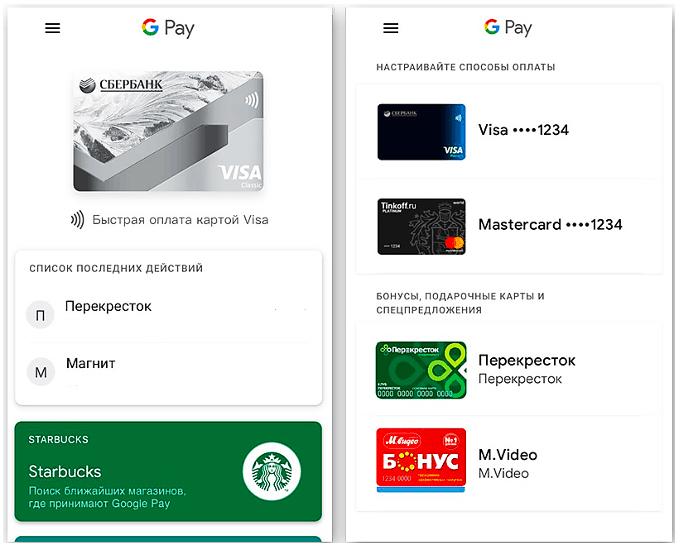 Затем устанавливают пароль, графический ключ или отпечаток пальца. Обычно их устанавливают в любом телефоне, чтобы защитить его от стороннего вмешательства. Но банковские карты требуют особой защиты, поэтому здесь их использование обязательно.
Часто в качестве финансовой проверки со счета подключенной карты снимается небольшая сумма, которая вскоре вернется обратно.
Как происходит оплата
Когда вы прошли все настройки – можно приступать к делу и совершить первую покупку.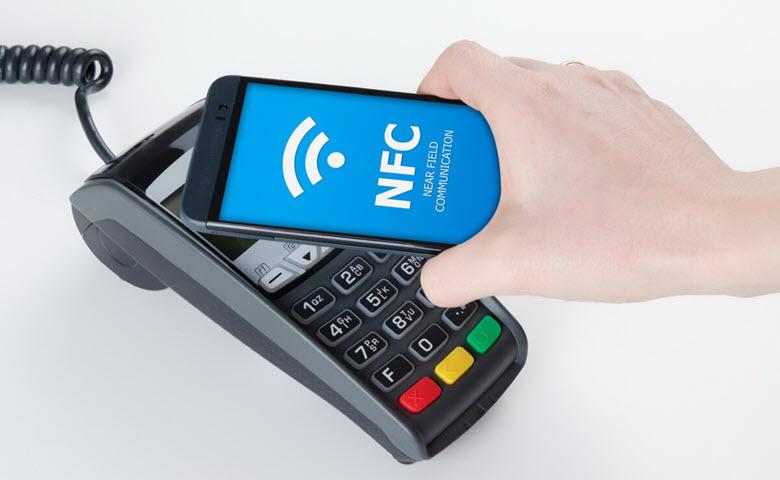
- Отправьтесь в магазин, определитесь с покупкой и попросите продавца провести оплату по карте. Включите на телефоне функцию NFC.
- Если у вас на телефоне подключено несколько вариантов приложений для оплаты через телефон – выберите подходящий.
- Теперь поднесите свое устройство к терминалу для считывания данных.
- При оплате на сумму свыше 1000 рублей система предложит вам ввести PIN-код.
- Ваш же телефон, возможно, также запросит пароль (отпечаток пальца, графический рисунок и пр.)
Ура! Оплата прошла. Теперь вам не нужно брать с собой все свои карты – ведь они могут быть подключены к телефону.
Как рассчитаться телефоном вместо карты
На андроид-устройствах сервис функционирует с
помощью графического ключа, пин-кода или отпечатка пальца. Последний способ
считается самым удобным. На айфонах можно установить оплату по отпечатку пальца
или с помощью ввода пароля. Набирает популярность возможность расплачиваться
телефоном с помощью лица, так называемый Face ID (сейчас имеется только в последних моделях).
Рассмотрим алгоритм действий оплаты телефоном
Iphone вместо банковской карты:
- нужно разблокировать смартфон;
- поднести телефон задней панелью к терминалу
оплаты; - далее нажмите и подтвердите свой отпечаток
пальца. Для подтверждения платежа с помощью Face ID, необходимо сначала поднести телефон к
устройству, а потом одобрить операцию, поднеся лицо в поле на 30 секунд для
подтверждения биометрических данных; - если платеж проведен успешно, прозвучит
характерный звуковой сигнал и подтверждение на экране; - иногда требуется ввести пин-кода карты, когда
сумма в чеке превышает 1000 рублей или если забыли разблокировать телефон перед
оплатой.
Принцип оплаты Android аналогичен оплате айфоном. Отличие в том, что на большинстве моделях Андроид
нет отпечатка пальца и Face ID и при оплате нужно ввести пароль для подтверждения оплаты.
Подведем итог, в данном материале мы
разобрались как произвести оплату с помощью самых популярных платежных систем,
как привязать карточку к Apple Pay и Google Pay, отразили преимущества и недостатки данного
способа оплаты. Тем не менее, прогресс не стоит на месте, поэтому люди все
больше склоняются совершать покупки с бесконтактной технологией, потому что это
легко, удобно, и в какой-то мере безопасно.
Какие телефоны поддерживают бесконтактную оплату
Чтобы использовать бесконтактную оплату, необходимо иметь специальный телефон, который имеет такую возможность. Она стала доступна после того, как в 2021 году корпорация Google запустила систему Google Pay. Система Android Pay стала доступна в 2021 году в России, хотя в целом система NFC стала доступной по Европе где-то в 2021 году.
Основное условие для того, чтобы телефон работал – наличие модуля. Чтобы понять, есть ли она на смартфоне, стоит посмотреть характеристики. В них всегда указана эта строка с модулем.
Если пользователь хочет посмотреть, доступна ли данная функция при помощи настроек телефона, то ему стоит посмотреть настройки, в них найти пункт “Беспроводная сеть» и выбрать «Еще». Появятся адреса, среди которых должна быть функция NFC. Если переключателя на функцию нет, то и телефон не поддерживает данную технологию.
Операционная версия телефона должна быть не ниже Андроида 4.4.4. Эту информацию также можно посмотреть в системной информации. Также она доступна в разделе «О телефоне».
Root-права также должны быть отключены. Это такие права, которые дают исключение для пользователя, расширяют его возможности в телефоне. С их наличием пользователю не удастся загрузить и сохранить нужное приложение на телефон. Модуль не работает при использовании нелицензированных прошивок или же видоизмененных. Нужно, чтобы функция Bootloader была деактивирована или же заблокирована вовсе.
Несмотря на то, что для бесконтактной оплаты необходимо соблюсти много требований, многие устройства давно имеют специальный чип. Пользователю нет необходимости задумываться о том, чтобы подключать модуль самостоятельно. Все модели от 2021 года оснащены чипом для бесконтактной оплаты.
| Название телефона и модель | Описание устройства | Стоимость |
| Sony Xperia E5 | Телефон от 2021 года, который имеет камеру в 13 МП, а также зарядки на 2 дня. | 16 тыс. рублей |
| Sony Xperia XA | Устройство от 2021 года с дисплеем в 5 дюймов, а также аккумулятором, работающий минимум 2 дня. | 16 тыс. рублей |
| Nokia 5 | Смартфон от 2021 года средней ценовой политики, оперативная система на 2 ГБ. | 9 тыс. рублей |
| Nokia 3 | Телефон от 2021 года, который относится к разряду бюджетных. У него есть 2 слота для сим-карты. | 6 тыс. рублей |
| Samsung Galaxy A3 | Устройство среднего ценового сегмента с экраном в 4,7 дюймов, а также камерой на 13 мп. | 14 тыс. рублей |
| Samsung Galaxy A5 | Устройство от 2021 года с большим объемом оперативной памяти и очень большой емкостью аккумулятора. | 19 тыс. рублей |
| Huawei P smart | Телефон от 2021 года с 13-мп камерой, 2 слота для сим-карты, сканером для отпечатков пальца и многим другим. | 18 тыс. рублей |
| Huawei 9 Lite | Устройство Андроид 2021 года. Экран 5, 5 дюмов, большое разрешение экрана, а также 8-ядерный процессор. | 19 тыс. рублей |
| LG Q6 | Это телефон с большим экраном, отличным разрешением на камере 1080 на 1920, а также андриодов версии 7.1.1. | 10 тыс. рублей |
| Xiaomi Mi5S | Телефон 2021 года с хорошим разрешением экрана, а также андроидов 6.0 | 20 тыс. рублей |
Если рассматривать Айфон, то в нем NFC появился еще в тот момент, когда вышла 6- я версия продукта. Все следующие модели в списке имеют встроенный чип, который не нужно настраивать. Он активируется самостоятельно.


