
- Как сделать оплату через SberPay по умолчанию
- Выпускаем виртуальную карту «Мир» в «Сбербанк. Онлайн»
- Как привязать карту Сбербанка Мир к Apple Pay в Apple Wallet
- Способы завести вирт. карту
- Кошелек «Киви»
- Операторы сотовой связи «Мегафон», «МТС»
- Использование Apple Pay на MacBook
- Что представляет собой Apple Pay
- Преимущества платежей в одно касание
- Регистрация банковской карты
- Совместимые карты
- Программа Wallet и платежная услуга Apple Pay
- Как отключить SberPay на своем смартфоне
- Как Apple Pay взаимодействует с банкоматами Сбербанка?
- Apple Pay в России! Тестируем, разбираемся
- Apple Pay на Apple Watch
- Как установить SberPay на свой телефон
- Активация на телефоне
- Как платить SberPay
- Как выпустить виртуальную карту «Мир» в Тинькофф Банке
- Как привязать карту «Мир» к Apple Pay
- Алгоритм подключения «Мира» к iPhone или iPad
- Нюансы использования «Мира» на смарт-часах от Apple
- Правила работы приложения «Тройка»
- Описание и возможности мобильного приложения
- Какие устройства поддерживают карту «Тройка»
- Как привязать карту к телефону
- Как проверить баланс счета
- Заплатить Тройкой за проезд
- Можно ли пополнить карту с мобильного телефона
- Как платить любым Android-смартфоном
- Как платить телефоном Самсунг
- Стоимость обслуживания
- Как подключить Apple Pay Сбербанк на iPhone
- Какие банки поддерживают
- Как привязать карту Тинкофф Мир к Apple Pay в Apple Wallet
- Работает ли Apple Pay как сервис бесконтактных платежей в Беларуси?
- Одно без другого не работает! Зачем нужен СберПэй, если есть Сбербанк Онлайн?
- Кошелек Pay
- Какие телефоны Xiaomi поддерживают Android Pay
- Бесконтактная оплата смартфоном Xiaomi
- Как пользоваться «СберПэй»
- Где найти виртуальный номер SberPay
- Какие iPhone поддерживают NFC
- Добавление карты в Wallet
- Подключение карты через «Сбербанк Онлайн»
- Что нужно для использования SberPay
- Как настроить Mir Pay
- Как работает бесконтактная оплата телефоном?
- Мобильные устройства, совместимые с Apple Pay
- Если возникает ошибка при добавлении карты в Mir Pay
- Какие карты и банки работают с технологией Android Pay
- Частые вопросы и ответы
- Как пользоваться СберПэй на ОС Андроид
Как сделать оплату через SberPay по умолчанию
Если вы все-таки нажали «Отмена» в окне с предложением совершить платеж по умолчанию через SberPay, а потом передумали, вы можете реализовать свой план через настройки своего смартфона Xiaomi, Redmi или ROSO. Стоит отметить, что в разных версиях телефона, даже от одного бренда, названия кнопок могут отличаться. Но обычно это не имеет значения. Поэтому немного внимательности и у вас все получится.
Для совершения платежа через SberPay по умолчанию необходимо:


После этого SberPay будет установлен как программа бесконтактных платежей по умолчанию. То есть при сближении смартфона и терминала списание будет производиться именно с карты Сбербанка. Если вам нужно оплатить бесконтактно другой картой или через другую систему, вам нужно будет вручную включить оплату. Для этого в соответствующем приложении нажмите на нужную карту, а затем на бесконтактный перевод товара.
Выпускаем виртуальную карту «Мир» в «Сбербанк. Онлайн»
У Сбербанка оформить виртуальную карту «Мир» (там она называется «Цифровая СберКарта») можно также при помощи приложения. Выпуск тоже бесплатный, а вот условия обслуживания немного другие. По умолчанию она обойдется в 150 рублей в месяц (или 40 рублей в месяц для молодежи). Но есть варианты, как не платить.
Бесплатное обслуживание положено при выполнении любого из этих условий:
- Получение зарплаты или соцвыплат на эту карту.
- Покупки по карте на сумму от 5 000 рублей в месяц.
- Хранение на карте не менее 20 000 рублей.
- Наличие подписки «СберПрайм».
Для открытия такой карты на главном экране приложения находим раздел «Кошелек» и жмем на плюс.

Жмем «Оформить дебетовую карту», после чего выбираем «Цифровая СберКарта». Оформляем.
Пользователи iPhone после этого могут попытаться добавить карту в Apple Pay при помощи Apple Wallet, а для пользователей Android вариантов два. Первый — воспользоваться приложением Mir Pay по инструкции выше. Второй — воспользоваться собственным Sber Pay от «Сбербанка». Эта платежная система входит в приложение «Сбербанк. Онлайн», ничего дополнительно устанавливать не нужно.
Для добавления карты в Sber Pay нужно на главном экране выбрать карту «Мир», после чего зайти в раздел «Настройки».
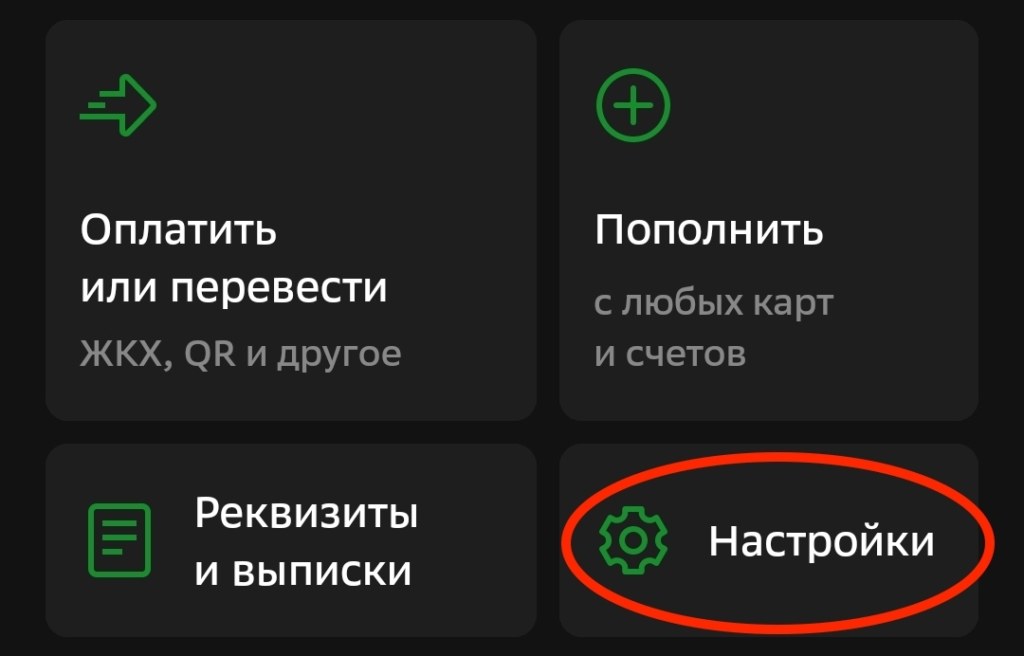
И там выбрать «Подключить Sber Pay».
Далее необходимо зайти в настройки Android и найти через поиск «Платеж одним касанием» (как правило, этот пункт находится в разделе «Подключение и общий доступ»). Из списка выбираем SberPay платежным приложением по умолчанию. Готово!

Как привязать карту Сбербанка Мир к Apple Pay в Apple Wallet
В сбер немного сложнее привязать карту к Apple Pay так как разработчики не добавили простую кнопку добавления карты в Apple Wallet как в приложение Тинкофф.
- Нажимаем на новый счёт к которому привязана новая карта Мир
- Нажимаем на карту Мир
- Листаем вниз и нажимаем «Бесконтактная оплата»
- Нажимаем «Добавить в Apple Wallet»
- Нажимаем «Далее»
- Нажимаем «Принять»
- Нажимаем «Использовать по умолчанию»
- Теперь вы можете айфоном бесконтактно оплачивать покупки картой Сбер с помощью Apple Pay
- Нажимаем «Вернуться на главный».


Поделиться в соц. сетях
Для максимального удобства использования, рекомендуется сделать СберПэй приложением по умолчанию. Для этого необходимо перейти в «Настройки устройства» и выбрать пункт меню «Подключения».
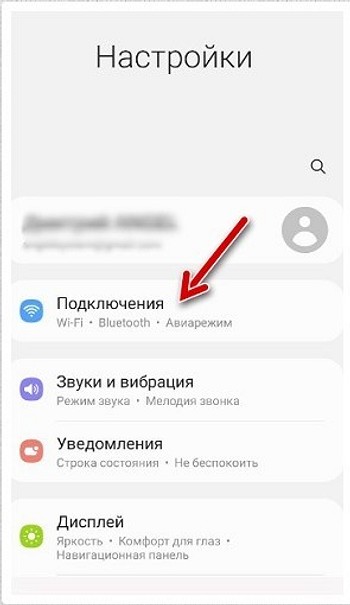
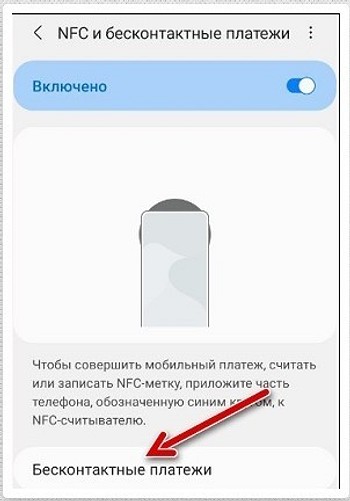
В первую очередь, требуется активировать модуль NFC, если это не было сделано ранее. В этом же разделе необходимо перейти в раздел «Бесконтактные платежи».
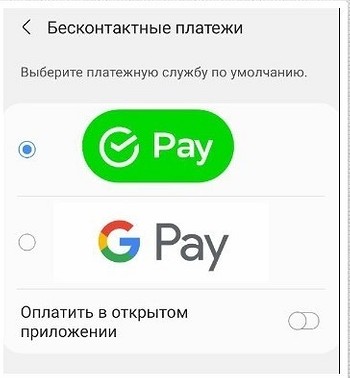
Устанавливаем сервис СберПэй «По умолчанию».
Способы завести вирт. карту
Пожалуй, этот вариант наиболее удобен, т. карта «зелёного» и счет есть у большинства рос. пользователей (а значит не придется лишний раз идти в банк для заведения оного.
Для заведения цифровой карты «Мир» нужно:
- зайти в личный кабинет Сбербанка (можно через мобильное приложение как у меня на скрине ниже, а можно через их сайт);
- в разделе нажать на плюсик и выбрать пункт «Оформить дебетовую карту»; 👇
- из списка нужно выбрать вариант (весь список карт, доступных для заказа, можно также посмотреть на офиц. сайте — вот страничка);
- ознакомившись с условиями и тарифами, — нажать ;
- после подтверждения операции — вам будут предоставлены все необходимые реквизиты карты для совершения операции (номер, CVV-код и пр., — те же самые, что приводятся на «пластике»).
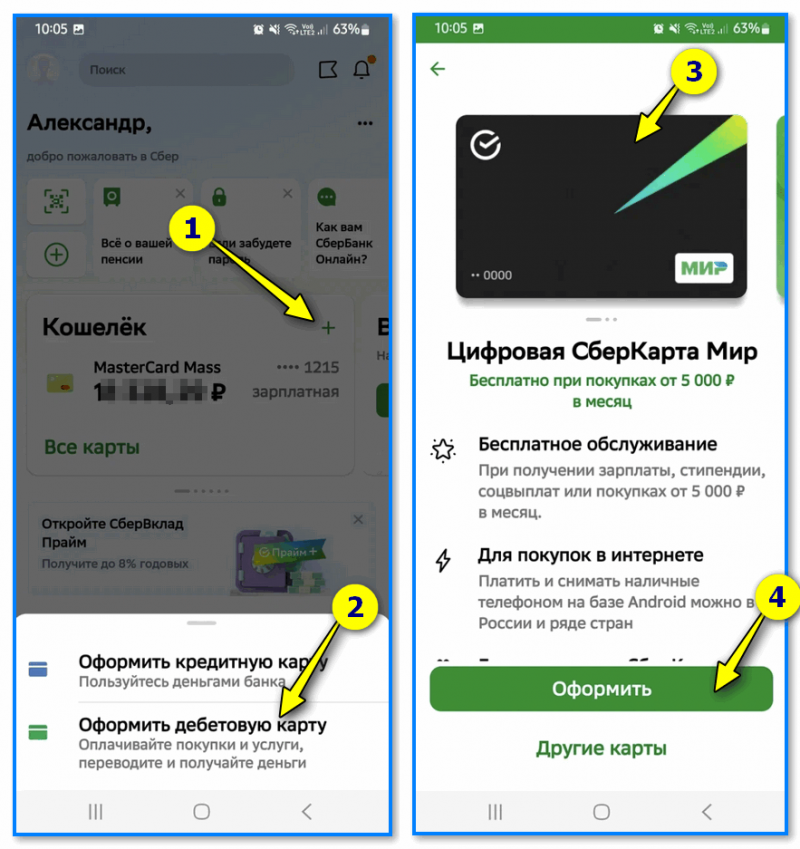
Скриншот. Цифровая карта — заказ через приложение Сбербанк онлайн
В чем ее отличие от пластиковой карты?
Да практически ни в чем. Ее можно также использовать и для покупок в сети, и в офлайн магазинах* (* конечно, если есть бесконтактная оплата // по-моему, она у нас в стране должна быть внедрена в большинстве городов до какой-то даты. точно сейчас не скажу. 👀).
Кошелек «Киви»
«Киви», в отличие от некоторых банков нашей страны, не попал под жесткие санкции (и видимо поэтому: с их кошелька можно оплатить товары даже в ряде зарубежных магазинов).
А завести кошелек — можно дистанционно, имея только телефон и паспорт* (для повышения лимитов может понадобиться подтвердить личность в офисах Мегафона, Связного, CONTACT. Кстати, для пользователей Мегафона есть онлайн-подтверждение кошелька до проф. статуса!*).
📌 В помощь!
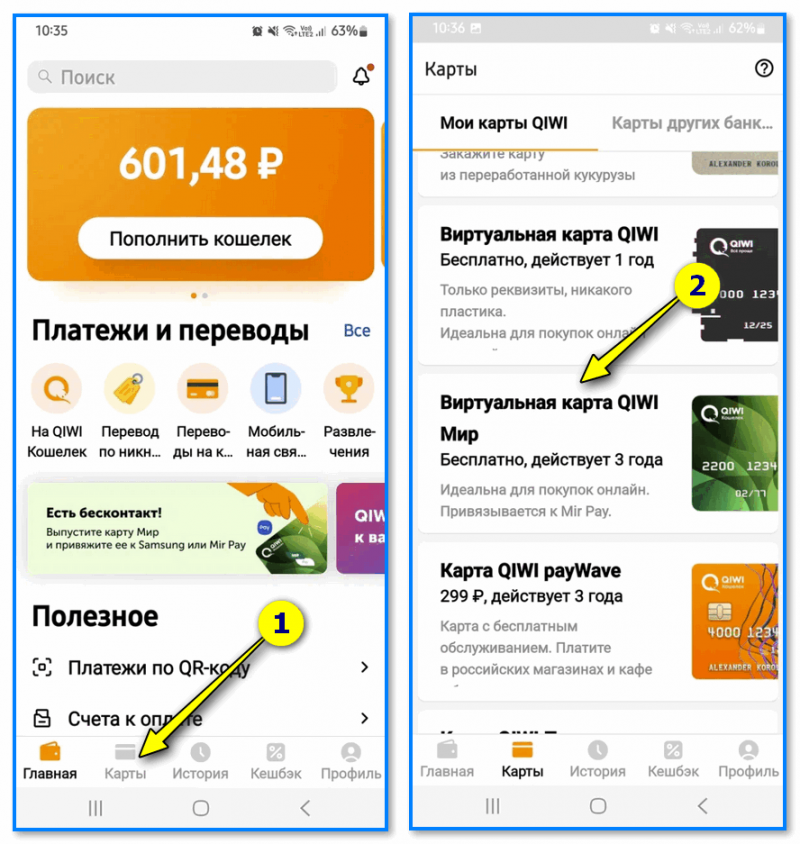
Скриншот. Карту Мир от Киви можно привязать к Mir Pay
Далее ознакомиться с условиями (для проф. статуса — обслуживание и выпуск бесплатны! См. скрины ниже 👇), и подтвердить операцию.
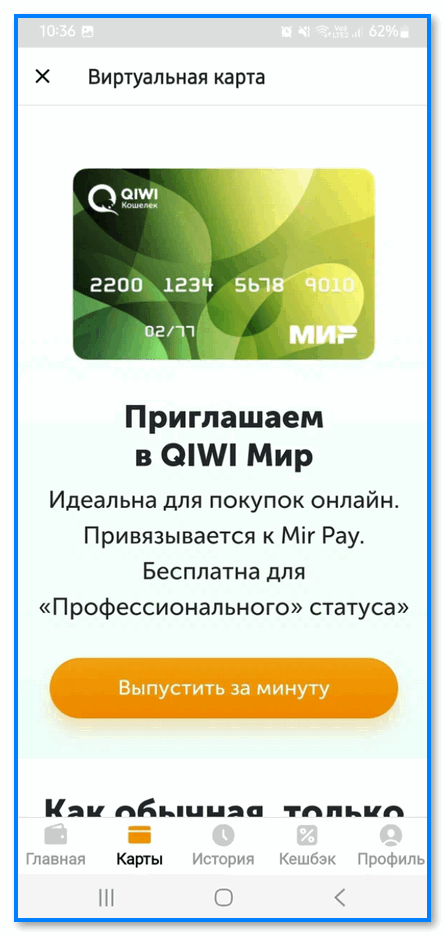
Скриншот. Виртуальная карта Киви — выпустить за минуту!
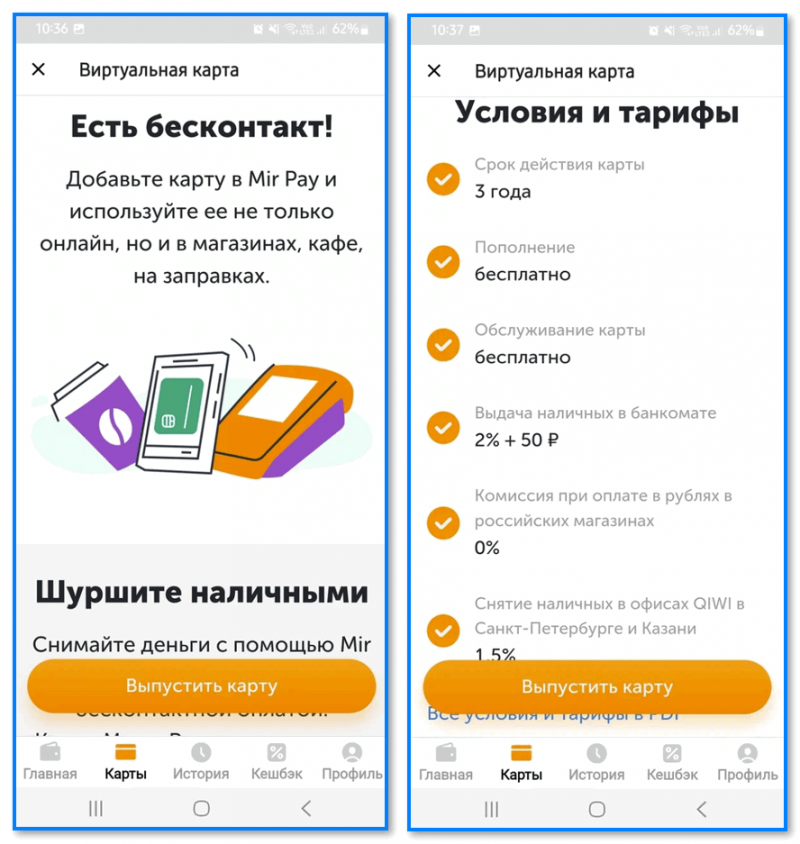
Скриншот. Условия и тарифы карты от Киви
После к вам придут необходимые реквизиты. Вирт. карту можно 📌привязать к сервису Mir Pay и платить с телефона (бесконтактным способом // поддерживается в большинстве магазинов).
Операторы сотовой связи «Мегафон», «МТС»
Я тут в процессе написания заметки подумал: «. а что еще кроме зеленого банка есть у большинства? Чтобы завести карту можно было без долгой суеты?.
Пришла тут же СМС-ка и ответ напросился сам собой: например, у операторов «Мегафона» и «МТС» есть 📌в личном кабинете возможность быстрого выпуска цифровой карты. скрин ниже
Причем, например, у «Мегафона» идет даже начисление процентов на остаток, и надо сказать, что он выше, чем по накопительным счетам в некоторых банках!
Чем не возможность держать «небольшую заначку» для покупок? (а уж если занести на нее чуть больше — то связь станет «бесплатной»: ведь начисляемые проценты будут больше, чем оператор будет снимать за услуги. 🙂).
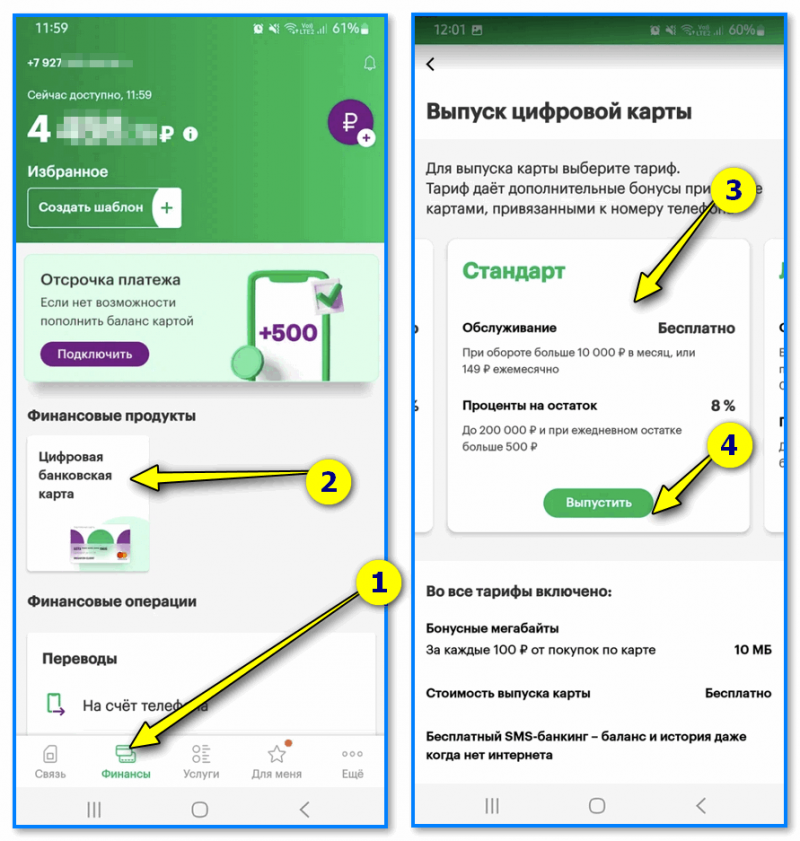
Скриншот. Мегафон — выпуск цифровой карты для оплаты покупок в сети (да и в офлайн режиме тоже)
У МТС похожие условия: обслуживание бесплатное, и тоже начисляют процент на остаток (правда, чуть меньше). Скрин ниже сделан с офиц. сайта (там описаны подробные условия).
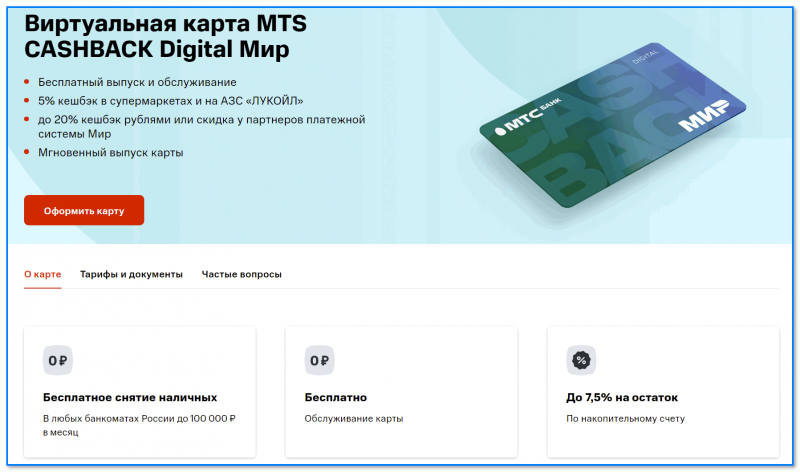
Скриншот. Скриншот с сайта МТС — тарифы и услуги, карта MTS Digital Мир
На этом пока вроде бы всё, успехов!


Использование Apple Pay на MacBook
Главное при использовании данной услуги на компьютере – это поддержка функции Touch ID. В основном меню нужно перейти на программу Wallet, а затем добавить новую платежную карту.
Дождитесь согласования операции с банком, не забывая ввести код безопасности. Теперь, Ваши покупки станут намного быстрее.
Технология функционирует как и сервис Android Pay (Google Pay) на смартфонах — с помощью NFC-чипа
(Near Field Communication, т. «ближняя бесконтактная связь»). NFC- чип стоит на всех современных устройствах Apple, начиная с шестого айфона. Перед тем как платить Apple Pay по карте Сбербанка, вам понадобится специальный терминал для безналичной оплаты.
Оплата Apple Pay проводится по счёту Сбербанка: вы подносите телефон к считывающему устройству, прикладываете палец к кнопке для отпечатка пальцев и ждёте пару секунд. Характерным звуковым сигналом и лёгкой вибрацией ваш айфон сообщит, что данные с него отправлены на терминал. Вы даже не достали кошелька!
Данные надёжно шифруются, телефон выполняет роль посредника между вашим счётом и продавцом, как бы замыкая эту цепь, но не храня в себе номер карты, что защищает вас действий злоумышленников.
Примечание. При транзакциях на сумму от одной тысячи рублей
терминал может попросить вас ввести дополнительно ПИН-код от карты на клавиатуры. Не забывайте этот пароль!
Что представляет собой Apple Pay
Apple Pay – это система бесконтактных платежей с использованием мобильных устройств компании Apple вместо привычных банковских карт. Она позволяет быстро и удобно оплачивать покупки как в обычных розничных, так и в интернет-магазинах безналичным путём. Устройства, работающие с Apple Pay, совместимы со всеми современными бесконтактными считывателями – PayPass, payWave и Express Day.
За основу системы разработчики взяли технологию близкой бесконтактной передачи информации NFC (до 20 см), работающую с чипом Secure Element для надёжного хранения данных пользователя в зашифрованном виде. Этот чип играет роль выделенной памяти, не зависит от системных запоминающих устройств и содержит в себе зашифрованные данные пользователя, используемые при осуществлении оплат. В Secure Element хранятся не реквизиты банковской карты, а специальный зашифрованный токен с уникальным номером, по которому осуществляется идентификация клиента и его банковского счёта при проведении безналичных платежей.
Преимущества платежей в одно касание
Основными преимуществами системы бесконтактных оплат Apple Pay можно назвать следующие:
- Отпадает необходимость носить с собой пачку банковских карт. Их можно привязать к своему мобильному устройству.
- Смартфон всегда под рукой. При оплате покупки в кассе магазина не нужно доставать кошелёк – достаточно поднести мобильное устройство к терминалу и дождаться звукового сигнала.
- Для покупок в интернет-магазинах нет необходимости вводить реквизиты банковской карты.
- Доступ к приложению Wallet на мобильном устройстве осуществляется через Touch ID по отпечатку пальца пользователя, поэтому в случае хищения смартфона злоумышленникам будет сложно взломать его защиту.
Несмотря на широкую популярность разработчика, в системе Apple Pay не обошлось и без серьёзных недостатков, которые могут причинить пользователю неудобства:
- В случае полной разрядки аккумулятора устройства или его повреждении теряется доступ к банковским счетам. Подобная ситуация может вызвать серьёзные проблемы, если вы находитесь в другом городе или чужой стране. Следовательно, пока рано полностью отказываться от использования банковских карт, следует всегда иметь при себе запасной платёжный инструмент для непредвиденных случаев.
- Банкоматы и терминалы Сбербанка сегодня не поддерживают систему Apple Pay, поэтому при возникновении необходимости в наличных средствах смартфон не поможет. Для того чтобы воспользоваться аппаратом самообслуживания, понадобится банковская карта.
Регистрация банковской карты
Когда необходимо зарегистрировать iPhone в настройках App ID, обязательно запрашиваются данные банковской карты. Таким образом, легко совершать покупки в iTunes; к тому же, если уже есть установленное приложение «Сбербанк онлайн», то исходные сведения по этой карте автоматически будут зарегистрированы.

Выберите пункт «Кредитная или дебетовая карта», как показано на картинке выше. Заполните все нужные поля:
- Введите номер вашей карты.
- Срок действия (месяц/год).
- Этот код находится на обороте.
- Укажите фамилию.
- Также укажите свое имя.
Совместимые карты
Для использования Apple Pay подойдёт не любая банковская карта, нужно получить совместимый с системой пластик. Категория платёжного инструмента значения не имеет. Банковская карта может быть классической, золотой или премиальной. Решающую роль играет платёжная система.
Apple Pay совместима только с платёжными инструментами Visa и MasterCard.
Пластик с логотипом российской системы «МИР» подключить не получится. Следовательно, для использования «яблочных» мобильных устройств для осуществления бесконтактных безналичных оплат нужно оформить любую дебетовую или кредитную карту, в том числе Momentum, с логотипами MasterCard или Visa.
Программа Wallet и платежная услуга Apple Pay
Потребуется зайти в приложение «Сбербанк онлайн», затем выбрать кредитную карту, с помощью которой будут проводиться мгновенные платежи.

Теперь необходимо добавить карту банка в приложение Apple Wallet.
Оказавшись в меню настроек Apple Wallet, внесите нужные сведения по карте.

Функция Apple Pay станет доступна, когда будут произведены все действия:
- Укажите имя и фамилию.
- Номер карты.
Стоит отметить, что подключаемая услуга предоставляется бесплатно; все бонусы и действующие скидки также сохраняют свою силу. После связи с эмитентом банка, можно будет осуществлять повседневные платежи новым способом.
SberPay, он же Сбербанк Пэй — система одноименного российского банка, которая работает только с его картами. Платежный сервис стал доступен в июле 2020 года и не имеет отдельного приложения, а интегрирован в программу мобильного банка Сбербанк Онлайн.
Чтобы привязать карту к SberPay, сделайте следующее:
- Откройте приложение мобильного банка и выберите свою карту.
- Тапните по кнопке «Настройки».
- Выберите опцию «Оплата телефоном SberPay» и подтвердите подключение.
- Если на смартфоне уже использовался другой сервис бесконтактной оплаты по умолчанию, например, Google Pay, приложение спросит, хотите ли вы изменить его на Сбер Пэй.
- Далее убедитесь, что включен NFC — и можете оплачивать покупки одним касанием.
ОБНОВЛЕНИЕ: с 10 марта добавить в SberPay можно только карты платежной системы МИР.
Как отключить SberPay на своем смартфоне
- Вы можете отключить модуль NFC в настройках смартфона. Однако в этом случае никакие приложения для бесконтактных платежей, в том числе SberPay и Google Pay, работать не будут.
- В мобильном приложении Сбербанк Онлайн:
Зайдите в настройки мобильного приложения.Далее перейдите в раздел SberPay.Удалите все карты, привязанные к SberPay. - Зайдите в настройки мобильного приложения.
- Далее перейдите в раздел SberPay.
- Удалите все карты, привязанные к SberPay.
Как Apple Pay взаимодействует с банкоматами Сбербанка?
У многих современных банкоматов Сбербанка рядом с клавиатурой есть прямоугольная чёрная «блямба» с изображением на ней бесконтактной оплаты. Вы можете подключиться к банкомату через ваш айфон и выполнить любую операцию по карте, привязанной к телефону.
Поднесите телефон к NFC-считывателю, подождите пару секунд, после чего банкомат попросит вас ввести ПИН-код от карты, привязанной к айфону. Введите пароль и получите доступ ко всем функциям, которые доступны в данном банкомате. Можно и снять наличные.
Apple Pay в России! Тестируем, разбираемся
Бесконтактные платежи и онлайн покупки прочно вошли в повседневную жизнь, поскольку сокращают время проведения финансовой сделки. В 2016 году Россия стала десятой по счету страной, которая приняла предложение о сотрудничестве NFC-системы оплаты Apple Pay.
За небольшой период удалось удостовериться, что производить оплату с помощью своего смартфона через такую систему – это удобно и безопасно. Когда вам необходимо быстро оплатить покупку, достаточно просто поднести ваше устройство к терминалу.
Кроме основного положительного момента, есть немало других преимуществ: платформа Mastercard Digital Enablement Service, на которой построена работа Apple Pay, способна обеспечить целостность информации держателя карты. Подключаясь к этому серверу, вы получаете самую современную технологию оплаты со своей криптографией и биометрией. Номер личной банковской карты не будет доступен для сервера Apple Pay, поскольку все действия осуществляются через уникальный идентификатор, который отдельно присваивается каждому устройству. К услуге можно подключить как Master Card, так и платежные инструменты, выпускаемые компанией Visa.
Apple Pay можно легко настроить в мобильном приложении «Сбербанк онлайн»; для этого необходимо иметь: MacBook, iPhone, iPad или Apple Watch. После установки будет достаточно одного прикосновения пальцем к сканеру Touch ID устройства. Ваш iPhone должен поддерживать эту опцию; также потребуется создать учетную запись в приложении iCloud и, проследить, чтобы она была активирована.
Apple Pay на Apple Watch
Необходимо выбрать вкладку «Мои часы» в вашем iPhone, а затем добавить то устройство, с помощью которого планируется совершать покупки быстрым способом.
Когда карта банка уже использовалась на устройстве ранее, нажмите вкладку «Добавить». При таких обстоятельствах одобрение эмитента не потребуется, а любые покупки можно будет совершать сразу.
Как установить SberPay на свой телефон
На официальном сайте банка сказано, что не все смартфоны подходят для использования сервиса бесконтактных платежей Сбербанка. Если вы покупатель из России, то вам необходимо Android-устройство с технологией NFC и операционной системой версии 7. 0 или выше. Если вы из Беларуси, достаточно иметь устройство с версией 5. 0 или выше.
Существуют также различия в картах, которые принимаются. В России на данный момент можно подключить только карты Visa, в Беларуси — только MasterCard. Ожидается постепенное добавление к сервису карточных продуктов других платежных систем.
Инструкции по подключению:
- Получить разрешение,
- Выберите карту, которой хотите бесконтактно оплачивать покупки,
- Далее нажмите «Подключить SberPay»,
- Следуйте подсказкам системы.
После подключения услуги вы сможете расплачиваться смартфоном в розничных магазинах, а также совершать платежи на онлайн-площадках.
Активация на телефоне
Как только пользователь попадает на главный экран, ему необходимо следовать пошаговым инструкциям:


По завершению система предложит совершить бесконтактную оплату этой картой по умолчанию. То есть, даже если у вас активирован Google Pay или Apple Pay, при обращении к терминалу телефон будет платить через SberPay. Если вы нажмете «Отмена», вам нужно будет каждый раз вручную включать бесконтактную оплату таким образом.
Для дополнительного удобства вы можете создать ярлык на рабочем столе, если используете разные системы бесконтактных платежей.
Как платить SberPay
SberPay не менее безопасен, чем Google Pay
С этого момента SberPay станет вашим основным платежным сервисом, и вы сможете начать оплачивать свои покупки бесконтактно. На самом деле ничего сложного, но небольшие отличия между СберПей и Гугл Пэй все же есть. Например, чтобы активировать SberPay, нужно запустить приложение Сбербанк Онлайн или просто поднести его к терминалу, тогда как в Google Pay просто нет ручного режима активации. Но это не столь существенно.
После распознавания модуля NFC смартфон предложит выбрать карту, если их несколько, а затем подтвердить оплату отпечатком пальца или вводом кода доступа. Это очень удобно и безопасно, в отличие от Google Pay, который позволяет совершить три покупки до 1000 рублей без подтверждения, что способствует разгулу мошенничества. Также, если у вас отключена биометрия или код доступа, вы не сможете пользоваться SberPay.
Как выпустить виртуальную карту «Мир» в Тинькофф Банке
Поскольку сами пластиковые Visa и Mastercard на территории России работать продолжат, тратить время и деньги на выпуск пластикового «Мира» не будем. Обойдемся виртуальной картой. Для оплаты смартфоном — самое то. Бесплатная, выдается моментально, что еще нужно?
Для выпуска виртуальной карты «Мир» в «Тинькофф» откройте приложение и нажмите на ваш рублевый счет Tinkoff Black, к которому будете привязывать дополнительную карту.

Далее нажмите на плюс рядом со значком вашей действующей карты.

Нажмите «Выпустить новую карту». Выберите «Для себя» и выберите тип карты «Виртуальная»:

Выберите внизу платежную систему «Мир»:

При необходимости установите лимит на траты. Обратите внимание: вам предлагают включить оповещения об операциях. Это платная услуга. Можно тут же отключить. А если у вас уже включены оповещения на основной карте — все входит в стоимость.

Жмем продолжение. Пользуем пришедший в СМС код. Выпускаем карту, она появляется у вас на главной странице приложения.

Нажимаем на карту с облачком, прокручиваем вниз и жмем «Установить PIN-код». Устанавливаем какой хотим.
Как привязать карту «Мир» к Apple Pay
Для того, чтобы данный сервис можно было полноценно использовать, устройство должно обладать фирменной технологией сканирования отпечатков пальцев, названной Touch ID. Кроме того, непременно требуется вход в аккаунт iCloud (если учетной записи еще нет, ее потребуется создать).
Еще одно обязательное условие – наличие интернет-подключения, так как без этого карта «Мир» и Эппл Пэй соединены не могут быть. Помимо этого, понадобится установка приложения под названием Wallet, так как именно посредством него происходит добавление и подключение карты Сбербанка или иного кредитно-финансового учреждения.
Алгоритм подключения «Мира» к iPhone или iPad
Чтобы получить возможность пользоваться картой Сбербанка в сервисе Apple Pay, необходимо осуществить следующие действия:

Если все реализовано верно, то в итоге произойдет изменение статуса карты. Это можно заметить по соответствующему индикатору в приложении от Сбербанка.

- проверить наличие подключения к выбранной карте мобильного банкинга;
- открыть установленное на эппловском устройстве приложение Wallet;
- кликнуть по расположенному в верхнем углу справа «плюсу»;
- добавить карту, внеся посредством фотографирования на камеру смартфона ее реквизиты. Также можно подсоединить тот банковский продукт, который связан с аккаунтом iTunes, для чего понадобится ввести в соответствующее поле код безопасности.
Нюансы использования «Мира» на смарт-часах от Apple
Производить оплату с карты от Сбербанка посредством умных часов можно после прохождения следующих шагов:
- открытие мобильного приложения от Сбербанка на iPhone;
- переход на страницу нужной карты и активация процесса посредством нажатия на кнопку с надписью «Подключить Apple Pay либо Apple Watch»;
- добавление карты в приложении Wallet на смарт-часах в соответствии с появляющимися инструкциями. Никаких SMS-кодов или личных данных вводить не придется.
Проверить, все ли сделано верно, можно в мобильном приложении Сбербанка. На главной странице приложения должен измениться статус карты.
Правила работы приложения «Тройка»

Приложение «Тройка» — это эффективный менеджер для проведения бесконтактных платежей при помощи технологии «NFC». Электронный аналог кошелька позволит экономить время на покупке билетов и без проблем оплачивать проезд в метро, а также наземном общественном транспорте. Через интерфейс приложения можно мгновенно узнать текущий баланс на карте, при необходимости произвести пополнение непосредственно из самого приложения.
Описание и возможности мобильного приложения
Электронный софт открывает возможность каждому пользователю полноценно управлять своей пластиковой картой, для этого необязательно носить ее с собой. В графическом интерфейсе программы сможет разобраться даже неискушенный пользователь интернета, софт не включает сложных элементов. Все активные инструменты расположены на основной панели, легки и понятны в использовании.

Единая карта «Тройка» с легкостью заменит обычный кошелек. Пользователям больше не придется использовать для оплаты проезда в общественном транспорте обычные деньги. Универсальный мобильный носитель избавит от проблем с приобретением и хранением билетов, позволит проводить оплату в культурно-массовых центрах и других сервисах.
- мгновенное пополнение баланса карты «Тройка»;
- в любое время узнать остаток средств на карте (без подключения к интернету);
- просмотреть детализацию проведенных платежей и пополнений в архиве операций;
- количественная статистика остатка поездок для купленного абонемента;
- приобретение нового абонемента, после исчерпания квоты для действующего абонемента;
- «привязать» пластиковую карту любого Российского банка для безопасного проведения денежных операций через приложение;
- проверять по мере необходимости срок действия абонемента, без подключения к сети, в любом месте, в любое время.

Для комфортного использования мобильного софта «Тройка», пользователям рекомендуется установить на гаджет опцию «Мой проездной». Стоит отметить, что не все современные телефоны могут поддерживать полноценно функции этого приложения.
Какие устройства поддерживают карту «Тройка»
Полноценная установка софта и дальнейшая корректная работа требует от мобильных устройств соблюдение особенных технических возможностей. Так, для того чтобы устройства могли выводить информацию на экран, модель должна быть оснащена специальным чипом NFC для считывания информации.
- Начиная с модельного ряда Айфон 6, мобильные устройства оснащаются подобными чипами.
- Что касается мобильных гаджетов, созданных на базе Андроид, они должны иметь операционную систему не менее 4.0.

Для проведения бесконтактных платежей при помощи считывания NFC-меток, пользователь должен обладать root-правами на смартфоне.
Всем зарегистрированным клиентам приложения «Парковки Москвы» не нужно по второму разу проходить авторизацию для полноценного пользования софтом «Тройка». Мобильные опции взаимосвязаны между собой одним пользовательским аккаунтом. Авторизовавшись в одной учетной записи, клиент может свободно пользоваться двумя кабинетами без повторного входа в профиль.
Как привязать карту к телефону
Чтобы привязать Тройку к телефону, пластиковый носитель следует приобрести в кассе станций московского метрополитена или в наземном киоске общественного транспорта. Залоговая стоимость карты в пределах 50 рублей, будущему владельцу предоставляется возможность обратного обмена карты на равноценную сумму, если отпадет надобность в ее использовании.

Также следует приобрести специальную сим-карту поддерживающую технологию NFC. Симку можно заказать онлайн на официальном ресурсе мобильного оператора или в официальных сервисах продаж.
Прикрепить сервис «Тройка» к мобильному гаджету со встроенным чипом NFC легче всего через специальные сервисы «Мой проездной» или «Моя Тройка». Данные приложения позволят клиентам полноценно использовать весь встроенный функционал карты.
Чтоб подключить Тройку к телефону следует совершить несколько простых действий:
- Вставить новую симку в телефон.
- Открыть соответствующий магазин приложений (Google Play, App Store), вписать в поиск оригинальное название «Моя Тройка» или «Мой проездной». Перейти на официальную страницу, нажать «Установить».
- Добавить приложение на панель быстрого доступа, в один клик открывать и получать оперативно всю информацию о сервисе: просматривать баланс, историю пополнений и расходов.
При возникновении трудностей в использовании сервиса, ознакомьтесь с более детальной информацией на официальном портале «Московский транспорт».
Как проверить баланс счета
Для проверки карты Тройки специально разработано несколько эффективных методов. Так как карта использует принцип электронного кошелька, есть методы, позволяющие производить проверку баланса без ее фактического использования. Рассмотрим детально все варианты проверок:
Практически на всех станциях московского метрополитена есть специальные желтые терминалы, которые крепятся ближе к кассам. Пластиковый носитель просто прикладывается к сканеру терминала и через определенное время на экран выводится подробные сведения с карты.
Официальные приложения от разработчиков: «Тройка Проверка баланса», «Транспортные карты Москвы», «Мой проездной».
Все владельцы мобильных гаджетов Android, iOS со встроенной функцией NFC, смогут быстро произвести проверку баланса через установленное приложение. Для этого нужно приложить карту к задней панели смартфона, после чего на экран телефона выводятся все необходимые сведения с карты.
Опция «Мобильный билет». Многие современные гаджеты поддерживают универсальную функцию «Мобильный билет», подключить которую легко в любом официальном салоне связи оператора. Проверка баланса производится через главное меню, в разделе «Баланс».
SMS-сообщение. Мобильные операторы МТС, Билайн и Мегафон ввели для своих абонентов специальный короткий номер для проверки баланса и оставшегося количества поездок по действующему абонементу. На номер 3210 посылается СМС со словом – баланс – после чего абонент получает интересующие сведения в ответном SMS-сообщении.

К сожалению, пока карта «Тройка» не имеет личного пользовательского кабинета, но официальный представитель обещает клиентам разработать его к 2020 году. Прогресс не стоит на месте, в скором будущем использовать Тройку будет еще проще и комфортней.
Заплатить Тройкой за проезд
Воспользовавшись услугами карты, все клиенты смогут быстро и без очередей заплатить за проезд в метрополитене, а также наземном общественном транспорте Москвы и Московской области. Обычный мобильный гаджет, поддерживающий технологию NFC, превращается в универсальный мобильный билет.
На транспортный носитель легко записать любой абонемент для использования в пригородных электричках по всем железнодорожным направлениям.

Проведение платежа за проезд и прохода через турникет происходит при помощи считывающего устройства. В верхней части турникета располагается специальный круг желтого цвета, к которому достаточно поднести смартфон и подержать несколько секунд для считывания информации. Плата за проезд снимается в автоматическом режиме с баланса проездного абонемента, согласно правилам действующей тарификацией.
Следует помнить! Для полноценного проведения бесконтактного платежа за проезд через транспортное приложение, на основном счете транспортной карты должно быть достаточное количество денежных средств, не менее стоимости одного проезда.
Можно ли пополнить карту с мобильного телефона
Для пополнения универсального транспортного сервиса с мобильного телефона есть несколько удобных способов: с электронного кошелька, через SMS-сообщение, на официальном сайте без регистрации, через приложение «Тройка. Проверка баланса».

SMS-сообщение. Самый легкий способ пополнения баланса через СМС. На короткий номер 3210 отправить текстовое сообщение – troika — номер карты — сумма платежа. Между словами и суммой обязательно оставить пробелы. Произвести подтверждение в ответном уведомлении.

Официальный сайт «Transport. mos. ru». Регистрация на сайте не является обязательной. Зайти на официальный ресурс, выбрать раздел «Удаленное пополнение». Выбрать вариант для пополнения «Оплата картой». Заполнить точные реквизиты и сумму платежа. Подтвердить при помощи одноразового кода, который в течение нескольких минут придет на телефон. Активировать через желтый терминал.

Приложение «Тройка. Проверка баланса». Зайти в приложение, в правом нижнем углу найти значок рубля, нажать на него. Точно следовать инструкции и заполнять соответствующие поля: реквизиты банковской карты, адрес электронной почты, сумму. Дождаться зачисления пополнения на баланс. Не требует активации, средства доступны для оплаты сразу же.

Мобильное приложение однозначно набирает эффективное распространение среди активных пользователей, предлагая массу преимуществ. Современная технология дает возможность не проводить время в очередях, чтоб купить билет или пополнить карту. Теперь все это можно сделать прямо со смартфона. Приложение находится в свободном доступе, каждый пользователь может бесплатно установить его на планшет или телефон для эффективного пользования картой «Тройка».
Как платить любым Android-смартфоном
Для любых других гаджетов на базе Андроид, поддерживающих NFC, предусмотрено приложение Google Pay. Оно либо уже встроено в ваше мобильное устройство, либо его можно установить из Google Play.
Список платежных карт, которые можно добавить в приложение Google Pay, указан на официальном сайте программы. Кроме того, для использования платежной системы вам понадобится:
- смартфон с Android версии 5.0. и выше и поддержкой NFC;
- отсутствие root-доступа на устройстве;
- неразблокированный загрузчик Android;
- авторизация в аккаунте Google.
После этого можно платить телефоном во всех терминалах, поддерживающих Google Pay. На них наклеен соответствующий значок с логотипом платежной системы.
Как платить телефоном Самсунг
Если у вас аппарат Samsung, настоятельно рекомендуем использовать фирменное приложение — Samsung Pay. Дело в том, что это единственная платежная система, которой можно платить не только в бесконтактных терминалах, но и с магнитной полосой (то есть, где надо провести картой или вставить ее в терминал). Это возможно благодаря уникальной технологии Magnetic Secure Transmission.
Список банков, сотрудничающих с Samsung Pay, уже достаточно велик. Его можно посмотреть здесь. Для использования Samsung Pay вам потребуется:
- смартфон Samsung с чипом NFC;
- зарегистрированный аккаунт Samsung.
Стоимость обслуживания
Услуги Apple Pay для пользователей бесплатны. Комиссионные сборы за проведённые операции или за подключение не предусмотрены. Для получения доступа к функционалу системы нужно потратиться только на приобретение мобильного устройства компании Apple, а также оплатить годовое обслуживание привязанной банковской карты согласно действующим тарифам банка.
Как подключить Apple Pay Сбербанк на iPhone
Проверьте, подключена ли на смартфоне Touch ID
(система проверки отпечатков пальцев): без него сервис работать не будет.
- Осуществите вход в свою учётную запись iCloud
(если устройство не подключено к нему). - Откройте приложение Wallet
. (Отдельного приложения Apple Pay для Сбербанка нет.) - Выберите пункт «Добавить карту»
и затем кликните по «Далее». - Укажите реквизиты карты.
- Примите условия пользовательского соглашения.
- Вам придёт СМС с кодом
. Введите его в приложение.
Видеоинструкцию с установкой и настройкой Apple Pay для карты Сбербанка смотрите на официальном канале Сбербанка на YouTube). Там же, кстати, можно увидеть, как подключить сервис для устройств Apple Watch.
Иной способ, как привязать карту сбербанка к телефону айфон, — через приложение Сбербанк Онлайн.
Найдите вашу карту, которой хотите расплачиваться с помощью технологии Apple Pay, посмотрите информацию по ней и нажмите кнопку «Добавить в Apple Pay». Теперь ваш айфон сможет расплачиваться по этой карте.
Установить Apple Pay Сбербанка можно на различные виды устройств:
- айфон, начиная с шестого;
- iPad с пятого поколения, а также iPad Air 2 и iPad mini 3 и 4;
- часы Apple Watch, начиная с первого поколения;
- компьютеры Mac, начиная с 2012 года, или MacBook Pro с датчиком Touch ID.
Apple Pay Сбербанк на iPhone 5 и 5S как таковом не работает. Однако технология может функционировать на пятом айфоне в тандеме с Apple Watch, так как NFC-чип есть на них.
Какие банки поддерживают
Бесконтактную оплату со смартфонов Сяоми с помощью Андроид пэй поддерживает большое количество российских государственных и частных банков, а также поставщики платежных услуг. Каждый день их список растет.
https://youtube.com/watch?v=a3lHmQLW87I%3Ffeature%3Doembed
Сегодня оплату практически любых платежей можно осуществлять смартфоном Xiomi с помощью привязанных к нему дебетовых или кредитных карт Сбербанк, Тинькофф, Альфа и МТС банк, Мегафон, Восточный банк, ВТБ24, Ак Барс банк, Газпром и Райффайзен банки, а также карт от банка Русский стандарт и Россельхоз банка.
Как привязать карту Тинкофф Мир к Apple Pay в Apple Wallet
- После оформления карты, приложение Тинькофф предлагает добавить новую карту в Apple Wallet. Нажимаем «Добавить в Apple Wallet»
- Нажимаем «Далее»
- Нажимаем «Использовать по умолчанию»
- Теперь вы можете айфоном бесконтактно оплачивать покупки картой Тинькофф с помощью Apple Pay.
Работает ли Apple Pay как сервис бесконтактных платежей в Беларуси?
Apple Pay официально начал работать 19 ноября 2019 года. Для клиентов белорусских банков стали доступны покупки в магазинах, приложениях и сайтах с помощью iPhone, Apple Watch, iPad и Mac. На данный момент система работает с платежными системами Mastercard и Visa.
БПС-Сбербанк стал первым банков в Беларуси, запустившим мировой сервис Apple Pay. Стало известно, что более 15 тысяч белорусов подключились к данному сервису с момента его запуска (за две недели работы системы в БПС-Сбербанк). Так же в банке отметили, что количество банковских карт с подключением к Apple Pay больше, чем их владельцев. Это связано с тем, что пользователи активируют сервис на нескольких карточках не только для себя и близких, но и для детей.
С 4 декабря 2019 года сразу несколько белорусских банков объявили о запуске сервиса Apple Pay.
На 12 декабря 2021 года к сервису Apple Pay подключены следующие белорусские банки:
- Альфа-Банк
- Банк БелВЭБ
- Банк ВТБ (Беларусь)
- Беларусбанк
- Белагропромбанк
- Белгазпромбанк
- Белинвестбанк
- БНБ-Банк (карты Visa)
- БПС-Сбербанк
- БСБ-Банк
- МТБанк
- Приорбанк
- Банк Дабрабыт
Всего с Apple Pay работает 11 белорусских банков. В некоторых банках при подключении сервиса Apple Pay пользователям становятся доступны различные бонусы, скидки и подарки. Например, бесплатные поездки в метро, шоколад в магазине, попкорн в кинотеатре и другие.
Поклонникам марки и всем заинтересованным лицам стоит дойти до конца этого материала, чтобы узнать все возможности использования Apple Pay.
Одно без другого не работает! Зачем нужен СберПэй, если есть Сбербанк Онлайн?
SberPay привязан к Сбербанк Онлайн и вам не нужно скачивать отдельное приложение. Если вы хотите начать пользоваться SberPay, просто подключите Сбербанк Онлайн. Скачиваем банковское приложение, входим по номеру любой из ваших карт Сбера (если нет, то придется запустить). На главном экране видим раздел «Кошелек», где находятся все ваши карты.

Выбираем тот, которым будем платить за SberPay. В нашем примере пусть это будет зарплатная карта. Заходим в «Настройки».

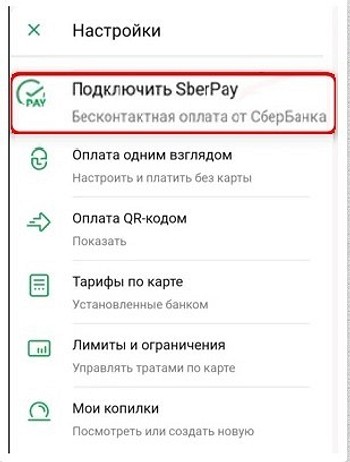
Нажмите кнопку «Подключить SberPay»:

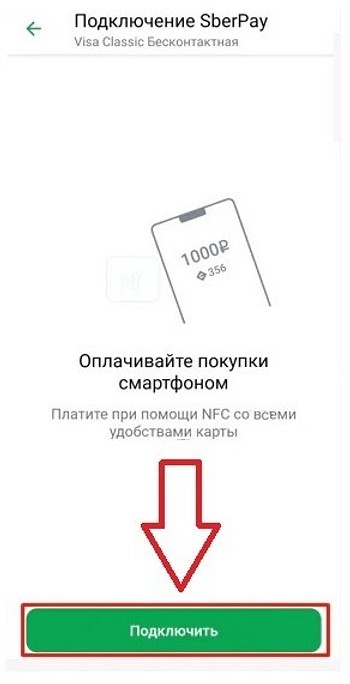
А теперь кнопка «Подключить»:

Если у вас не установлена блокировка экрана, на вашем смартфоне появится окно с просьбой установить блокировку экрана телефона. Нажмите на надпись «Настройки». Выберите метод блокировки. Это может быть PIN-код, пароль, шаблон или отпечаток пальца. После выбора и установки блокировки снова автоматически переходим на страницу с кнопкой «Подключиться». Мы нажимаем. В процессе подключения видим вопрос, отвечаем на свой выбор «да» или «нет».

Все готово. Вы можете нажать кнопку «Создать ярлык», после чего на главном экране смартфона появится специальный значок.

Теперь для оплаты в кассе магазина нажимаем на смартфоне иконку SberPay, вводим свой пароль разблокировки или прикладываем к нему палец, подносим телефон ближе к терминалу, смотрим на экран — видим сумму списания, подводим телефон обратно к терминалу. Покупка оплачена. И никаких мошенников.
Кошелек Pay
Еще один сервис для бесконтактной оплаты интегрирован в приложение для хранения дисконтных карт Кошелек. В него также можно добавить банковскую карточку и оплачивать ей покупки через NFC. Подробнее о том, как это работает, мы рассказывали в отдельной статье, но вкратце опишем главные особенности приложения.

Во-вторых, платежный сервис поддерживает только карты Mastercard или Visa. Если ваша основная карточка выпущена в системе МИР, используйте Mir Pay.
Добавить карту в приложение и сделать его основным способом бесконтактной оплаты довольно просто:
- На главном экране нажмите на плюсик в правом верхнем углу.
- В разделе «Добавить свое» выберите «Банковская карта».
- Введите реквизиты карты вручную или прислоните ее к смартфону, чтобы приложение считало ее номер и срок действия.
- Примите условия приложения и введите проверочный код, который придет в SMS от банка.
- Кошелек спросит, хотите ли вы использовать его как основной способ оплаты. Подтвердите действие — и сможете оплачивать покупки смартфоном.
С Кошелек Pay уже работают многие популярные банки: Альфа, Тинькофф, Райффайзен, Газпромбанк, Русский Стандарт. Однако сервис не принимает карточки Сбера — что довольно логично, ведь у этого банка есть свой собственный SberPay.
Какие телефоны Xiaomi поддерживают Android Pay
К сожалению, не все смартфоны Xiaomi с поддержкой nfc. Поэтому, перед подключением, убедитесь в совместимости аппаратной части с технологией. Ниже представлены подходящие девайсы:
- Xiaomi Mi 2A
- Xiaomi Mi 5s Plus
- Xiaomi Mi Mix
Бесконтактная оплата смартфоном Xiaomi
Как пользоваться NFC на Xiaomi:
- Перед оплатой откройте платежное приложение Google Pay.
- Выберите в нём нужную карту.
- На несколько секунд приложите телефон к терминалу для оплаты.
- При успешном завершении операции на дисплее появится галочка.
Так работает оплата покупки любым смартфоном на базе Андроид с NFC-модулем (в каких телефонах Xiaomi есть NFC).
Перед проведением оплаты не забудьте включить модуль NFC в настройках. А лучше вообще его не выключать, так как он почти не расходует заряд аккумулятора. Это сэкономит время при совершении покупок.
Как пользоваться «СберПэй»
На самом деле, все просто. Нужно включить NFC в настройках или верхней панели управления (свайпнуть сверху вниз два раза). После этого остается только поднести телефон к терминалу на расстояние 2-3 сантиметра, а после сигнала подтвердить оплату отпечатком пальца. Однако такой способ работает только при условии включения «СберПэй» по умолчанию. Как это сделать, смотрите инструкцию выше.
Подтверждение отпечатком пальца не требуется, если экран устройства уже разблокирован.
Где найти виртуальный номер SberPay
- В некоторых случаях при оплате товаров и услуг через SberPay продавец может попросить вас указать четыре цифры виртуального номера.
- Чтобы это узнать, запустите свой Сбербанк Онлайн, авторизуйтесь на карте, подключенной к SberPay, и в открывшемся окне выберите «Настройки».
- Затем выберите «СберПей». Отобразится информация о виртуальном номере и его последних четырех цифрах.
- Рекомендуем запомнить или записать их, это и будут 4 необходимые цифры виртуального номера, которые понадобятся для оплаты.

Для проведения бесконтактных платежей на Айфонах используется специальная система — Apple Pay. Она работает через технологию NFC и принимает от нее лучшие качества:
- финансовые операции не хранятся в памяти устройства;
- информация о картах засекречена и не может быть передана злоумышленникам;
- для проведения оплаты необходимо подтвердить операцию с помощью отпечатка пальца, ввода ПИН-кода или скана сетчатки глаза.
Какие iPhone поддерживают NFC
По технологии беспроводной оплаты работают следующие модели мобильных устройств Apple:
- iPhone SE, 6, 7 и выше;
- часы Apple Watch.
Apple Pay с технологией NFC разрешает владельцам проводить оплату в магазинах, метро, приложениях. На терминалах, которые принимают бесконтактную оплату, указывается специальный символ Apple Pay или NFC.
Для работы с бесконтактными платежами на устройстве Apple подключается Touch ID и авторизация в iCloud, в противном случае опция работать не будет.
Добавление карты в Wallet
Как привязать карту к телефону с NFC через приложение Wallet:
- Открыть Wallet, выбрать пункт «Добавить карту».
- В верхней части программы нажать кнопку «Далее».
- Ввести реквизиты карточки с помощью камеры смартфона или вручную.
- Указать фамилию и имя с лицевой стороны карты, нажать кнопку «Далее».
- Ввести дату окончания срока действия пластика, код безопасности.
- Принять условия соглашения. Если не принять, воспользоваться сервисом не получится.
- На телефон поступит СМС-код, он вводится в приложении и нужен для проверки личности и идентификации абонента;
Карта активирована и готова к работе.
Подключение карты через «Сбербанк Онлайн»
Для работы через официальное приложение банка необходимо убедиться, что оно установлено на смартфоне и не требует обновлений.
Как подключить NFC для платежей «Сбербанк Онлайн» на Apple iPhone — алгоритм действий:
- Авторизоваться в приложении банка на Айфоне.
- Выбрать карту, с которой будут поступать платежи с помощью бесконтактной оплаты.
- Нажать пункт «Добавить в Apple Pay».
- Добавить карточку в Apple Wallet, нажав на одноименную кнопку.
- Если стоит выбор между iPhone и Apple Watch, то указывается устройство, с которого будет проходить платеж.
- Указать информацию о владельце, принять пользовательское соглашение;
Карта добавлена в сервис бесконтактной оплаты и готова к работе.
Что нужно для использования SberPay
К сожалению, не все пользователи могут использовать эту технологию от «Сбербанка». Чтобы успешно оплачивать товары на кассе при помощи «СберПэй», необходимо соблюдение ряда условий.
Итак, у пользователя должны быть:
- Смартфон с технологией NFC (бесконтактной оплаты).
- Открытый счет в «Сбербанке» (карта СберБанка Visa, Mastercard или Мир).
- Установленное приложение «Сбера» на смартфоне.
- Достаточное количество денежных средств на счету для покупки какого-либо товара.
Не все смартфоны Xiaomi, Redmi и РОСО поддерживают технологию бесконтактной оплаты. Проверить это можно на заводской упаковке телефона – там всегда пишут это. Либо зайти в «Настройки» и в разделе «Другие соединения» должна быть кнопка «NFC».
Чтобы получилось бесконтактно оплачивать товары на кассе, напротив «NFC» в настройках должно стоять «Включено».
Технология бесконтактной оплаты может быть как постоянно активирована, так и можно включать ее непосредственно на кассе. Главное, чтобы она была. В противном случае не удастся воспользоваться ни SberPay, ни другими аналогами.
Установить приложение «СберБанк» можно бесплатно, скачав с Play Market для своего Xiaomi, Redmi или POCO.

Как настроить Mir Pay
На вкладке «Настройки» вам доступно несколько важных настроек, которые мы разберем подробнее. Первая настройка позволяет установить Mir Pay в качестве основного платежного приложения. Если у вас уже стоит Samsung Pay, а вы поставите по умолчанию Mir Pay, то при прикладывании телефона к терминалу сработает последняя. Но вы по-прежнему сможете при необходимости пользоваться и Samsung Pay. Следующая настройка связана с запросом подтверждения при оплате. Если вы не активируете подтверждение, тогда при покупке до 3000 рублей сможете расплатиться даже на заблокированном телефоне. Достаточно будет включить его экран. Однако этот способ нельзя считать безопасным, так как если кто-то завладеет вашим телефоном, он сможет совершать небольшие покупки безо всяких паролей. Здесь уже решайте сами, предпочтете ли вы безопасность или более быстрые действия при платежах на кассе. Помимо основных настроек в этом разделе представлено еще три любопытных настройки. Первая из них связана с аудиопакетами. Говоря простыми словами, это аудиосопровождение ваших действий в Mir Pay. Например, если платеж пройдет успешно, то мужской голос произнесет: «Есть контакт!». На данный момент доступно три голосовых пакета: «Володя» (мужской голос), «Оля» (женский голос) и «Маримба» (просто звуки). Настройки здесь гибкие, и вы можете включить все доступные команды или только некоторые из них. Также есть настройка виброотклика и оформление темной или светлой темы.
Как работает бесконтактная оплата телефоном?
Оплата смартфоном производится при помощи передачи данных вашей банковской карты по протоколу NFC (Near-Field Communication). Что это такое и как работает, мы подробно рассказывали здесь.
Вы устанавливаете на телефон приложение для бесконтактной оплаты, вносите в него реквизиты своих банковских карт, включаете NFC — и можно не брать с собой карту в магазин. На кассе вы просто прикладываете к терминалу телефон — и оплачиваете покупки. Для того, чтобы платить смартфоном, не обязательно включать мобильный интернет: достаточно наличия NFC. Обычно функцию можно активировать в шторке.
Чип NFC есть в большинстве современных смартфонов — даже бюджетных. Если вы используете старый телефон, то можете добавить этот модуль вручную. Как именно, читайте в нашей статье.
Для оплаты через NFC смартфоны используют разные приложения, но все они устроены по одному принципу: для начала надо добавить в программу свою карту (или карты), указав все данные о ней. Приложение запросит номер, срок действия, имя владельца, пароль CVC. Если использовать для сканирования карты камеру, то часть информации введется автоматически. Далее вам надо будет подтвердить привязку карты к платежной системе — обычно для этого используется смс-код от банка.
Мобильные устройства, совместимые с Apple Pay
Для беспрепятственного подключения к Sberbank Apple Pay Visa или MasterCard необходимо пользоваться совместимым устройством. На сегодняшний день таковыми являются:
- Смартфоны iPhone 6, 7, 8 серии, а также X и SE.
- Планшетные компьютеры iPad пятого поколения, Pro, Air 2, mini 3 и 4.
- Умные часы Apple Watch 1, 2 и 3 серии.
- Десктопы MacBook Pro с датчиком отпечатка пальца Touch ID и браузером Safari. Компьютеры Mac, выпущенные в 2012 году и позже, можно использовать только в комплексе со смартфоном.
Если возникает ошибка при добавлении карты в Mir Pay
При подключении некоторых платежных карт у нас возникли проблемы, для решения которых пришлось звонить в банки. Одна карта никак не хотела активироваться: постоянно висело сообщение о том, что ожидается активация. Вторая карта и вовсе не добавлялась в приложение. Расскажем, в чем была причина, и как это удалось решить.
Если вы добавили карту, вам пришло SMS с паролем, вы его успешно ввели, но дальше вы долгие часы видите сообщение «Ожидается активация», в приложении произошел сбой. В этом случае нужно зайти на своем телефоне в раздел «Настройки», затем выбрать «Приложения» и найти там Mir Pay. Внизу кликните по кнопке «Очистить данные». После этого зайдите в Mir Pay и заново добавьте карту. Учтите, что при сбросе все ваши добавленные карты и история покупок (если она была с других карт) исчезнут из приложения, и придется все начинать сначала. Этот совет нам дали в системе Mir Pay, и он действительно помог решить проблему. После сброса данных карта добавилась и активировалась мгновенно.
При добавлении второй карты не приходило SMS-сообщение, сколько бы мы ни сделали попыток. В системе пояснили, что на карте стоит запрет получения сообщений, и нужно дать соответствующее разрешение в личном кабинете банка, выдавшего карту. Такой проблемы в личном кабинете мы не обнаружили, однако там оказалась возможность сразу добавить карту прямо из личного кабинета банка в Mir Pay. Это действие выполнилось буквально в пару кликов и не потребовало никаких SMS-сообщений. Карта автоматически активировалась. Мы рассмотрели все основные моменты, связанные с установкой, настройкой и применением Mir Pay. Если вы используете платежную систему Samsung Pay, то можете протестировать Mir Pay без удаления первой и даже сделать Mir Pay системой по умолчанию. При этом карты в Samsung Pay будут по-прежнему выдвигаться при свайпе вверх по главному экрану, и вы сможете ими расплачиваться в обычном режиме. А для оплаты Mir Pay нужно будет просто включить экран телефона и поднести телефон к терминалу.
Какие карты и банки работают с технологией Android Pay
Система заработала в России весной 2017 года. Для оплаты подходят VISA и MasterCard. Ожидается добавление формата «МИР». Список банков представлен в таблице ниже.

Сбербанк
Россельхозбанк
ВТБ24
Яндекс. Деньги
Альфа-Банк
БИНБАНК
Тинькофф
Русский Стандарт
Райффайзенбанк
Промсвязьбанк
Банк «Открытие»
«АК БАРС» Банк
Точка
МТС Банк
Не каждый из перечисленных банков позволяет подключать все типы кредиток, подробности необходимо уточнять у специалистов соответствующего учреждения.
Частые вопросы и ответы
Безопасно ли пользоваться
Вопрос, который волнует большинство пользователей – могут ли мошенники как-то перехватить персональные данные, а также номер банковской карты.
Все ваши данные надежно зашифрованы. Номер банковской карты не передается системой СберПэй никаким сторонним сервисам. А непосредственно перед оплатой товара или услуги пользователю необходимо запустить и разблокировать приложение Сбербанк Онлайн на своем телефоне, где будет отображаться название магазина, в котором совершается покупка, сумма и остаток баланса банковской карты, чтобы убедиться в безопасности проведения транзакции.
Сколько стоит услуга
Услуга проведения бесконтактных платежей SberPay для частных лиц бесплатна. Тарифы для бизнеса действуют те же, что и на обычный эквайринг, а также на тарификацию влияет сфера деятельности бизнеса, его объёмы и некоторые другие факторы. Более подробно об этом можно узнать на официальном сайте Сбербанка или в любом отделении банка.
Где принимается оплата с помощью СберПэй
Оплатить товары или услуги, используя эту систему платежей, можно в любых оффлайновых магазинах и более 60 000 интернет-магазинах. Как правило, в местах, где принимается такая оплата, есть соответствующее обозначение – зеленая кнопка SberPay. Ознакомиться со списком партнеров (постоянно обновляется) можно на официальной страничке – sberbank. ru/ru/person/payments/online_sberpay?tab=partners
Какие банковские карты поддерживает сервис
На данный момент сервис бесконтактных платежей SberPay работает только с банковскими картами СберБанка платежных систем Mastercard, Visa и «Мир».
Может ли клиент совершать платежи SberPay без интернета
Нет. Чтобы оплатить товары или услуги с помощью сервиса СберПэй, на телефоне необходимо активировать функцию NFC и открыть приложение Сбербанк Онлайн, которое требует подключения к интернету.
Как пользоваться СберПэй на ОС Андроид
Для активации сервиса прежде всего необходимо установить приложение СберБанкОнлайн на устройство, которое будет использоваться для операций. Это можно сделать в сервисе Google Play. Перед установкой важно убедиться, что устанавливается последняя версия приложения.
После установки приложения, необходимо авторизоваться при помощи номера банковской карты. Если карты нет — придется ее оформить, так как это необходимое условие. После авторизации, в главном меню необходимо выбрать раздел «Кошелек». В этом разделе можно выбрать из тех карт, которые доступны и могут быть использованы для сервиса Сберпэй.
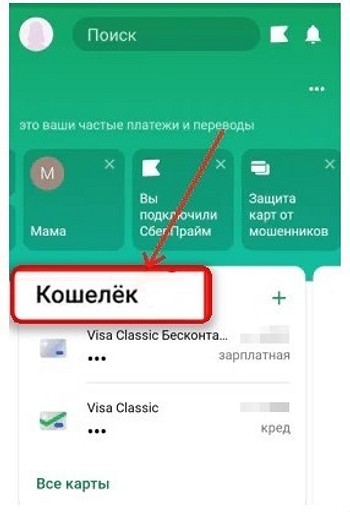
Выбираем карту. Которую будем использовать. В данное время к использованию допускаются только карты платежной системы «Мир». Переходим в Настройки.
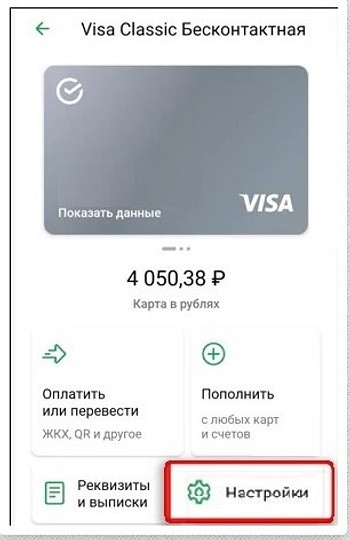
В этом разделе можно изменить лимиты на трату с карты, настроить оплату «Одним взглядом», узнать доступные тарифы, которые установлены банком и так далее. Нас интересует функция «Подключить SberPay». Выбираем ее.
В следующем окне выбираем функцию «Подключить».
После этого появится уведомление, что сервис успешно подключен.


