
- «Кошелек» поддерживает только карточки от 40 банков
- Samsung Pay — карта Мир
- Какие карты Сбербанка поддерживают бесконтактную оплату
- Кошелек Pay
- Где найти виртуальный номер SberPay
- Как правильно оплачивать товары и услуги через Apple Pay?
- Как оплатить покупки с Apple Pay (Видео)
- Как оплатить товар или услугу в магазине с Apple Watch?
- Как платить за товары в мобильных приложениях и в интернете с помощью apple pay?
- Насколько безопасна бесконтактная оплата
- Как обезопасить себя
- Бесконтактная оплата смартфоном Xiaomi
- Как оплачивать покупки при помощи SberPay?
- Какие телефоны поддерживают бесконтактную оплату
- Привязка и отвязка банковской карты
- Как расплачиваться телефоном вместо карты
- Как подключить карту Сбербанка к телефону
- Android Pay
- Как привязать карту «Мир» к телефону через Android Pay
- Mir Pay
- Как оплатить покупку карточкой «Мир» через NFC
- Поддержка
- Что лучше — Эппл Пей или Сбер Пей
- Как включить Mir Pay на Android
- Как отключить SberPay на своем смартфоне
- Как подключить карту «Мир» к телефону через Самсунг Пей
- Удобно ли это?
- Самый быстрый способ добавить карту СберБанка в телефон
- Добавление карт МИР в телефон iPhone и Android
- Обновлено! 22 июля 2021 года
- Как платить через Google Pay
- NFC Сбербанк на Android
- Прямая установка Android Pay
- Установка через «Сбербанк Онлайн»
- На iPhone
- Какие iPhone поддерживают NFC
- Добавление карты в Wallet
- Подключение карты через «Сбербанк Онлайн»
- Одно без другого не работает! Зачем нужен СберПэй, если есть Сбербанк Онлайн?
- Что делать, если не работает Сбербанк Пэй
- Проверьте сервер
- Нет доступных карт
- Проверьте правильность использования
- Неправильная версия
- Как добавить карту в Samsung Pay
- Как платить Mir Pay
- Несколько слов про технологию NFC
- Добавление карты МИР других банков в телефон
- Если ли в вашем телефоне NFC-модуль
- Через настройки
- Рекомендуемые дебетовые карты
- Работает ли Samsung Pay в России
«Кошелек» поддерживает только карточки от 40 банков
Добавить в приложение любую карту не получится — программа работает только с определенным списком банков/ До недавнего времени она и вовсе поддерживала только карты платежной системы Mastercard, но теперь есть возможность подключать карточки Visa. Владельцы «Мир» все еще остаются с носом, а это очень большое количество людей.
Что касается банков, то их список пока ограничен 40 компаниями, но будет постепенно пополняться. Среди самых известных, которые уже поддерживает «Кошелек Pay», есть Тинькофф, Райффайзен, Альфа, ВТБ и Открытие. Ожидается присоединение Газпромбанка и Мегафона. Однако все еще нет возможности привязывать карты Сбербанка, что мы считаем большим упущением, хотя и объяснимым — недавно российский банк запустил собственную платежную систему SberPay.
Список всех доступных банков можно открыть прямо из приложения или на сайте «Кошелька». Там же указано, какие компании присоединятся к системе в скором времени. Обязательно проверьте актуальные данные перед тем, как решите купить смартфон Huawei или Honor с NFC.
Samsung Pay — карта Мир
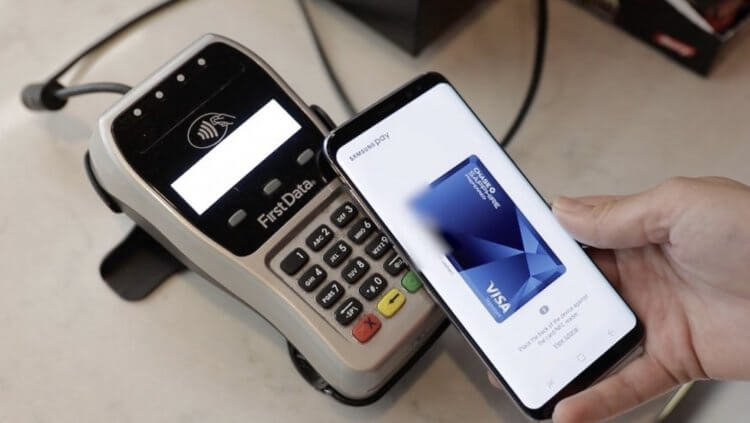
Если карта Мир не добавляется в Samsung Pay, не спешите паниковать.
Механизм параллельного импорта уже несколько месяцев благополучно функционирует в нашей стране. Именно благодаря ему на полках магазинов появляются новые смартфоны и прочая электроника. Не все производители попали в список разрешенных для параллельного импорта. Избежать этого получилось только у компаний, которые продолжили в прежнем режиме поставлять устройства в Россию.
❗️У НАС ЕСТЬ СУПЕР-КЛАССНЫЙ ЧАТИК В ТЕЛЕГРАМЕ. ОБЯЗАТЕЛЬНО ПОДКЛЮЧАЙСЯ, НЕ ПОЖАЛЕЕШЬ
Самсунг к таким компаниям не относится, и ее устройства разрешены к ввозу в нашу страну с помощью этого механизма. Кто еще не знает суть процесса в двух словах напомним. Некая компания закупает устройства, предназначенные для другого государства, исключив все контакты с производителем этих устройств. Такие гаджеты изначально сертифицированы именно для других стран и не предполагают использования в России.
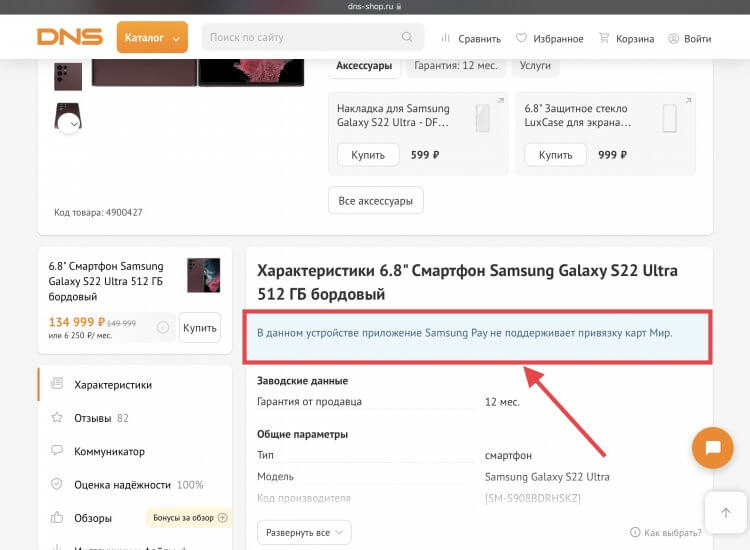
Вот так выглядит объявление на страничке Samsung Galaxy S22 Ultra.
Вот таким путем сейчас попадают в продажу смартфоны от Samsung. Определить это еще можно с помощью информации на странице со смартфонами в различных крупных интернет-магазинах техники. Там указывается, что на устройство действует гарантия продавца. Именно продавцы дают гарантию на технику, ввезенную с помощью параллельного импорта.
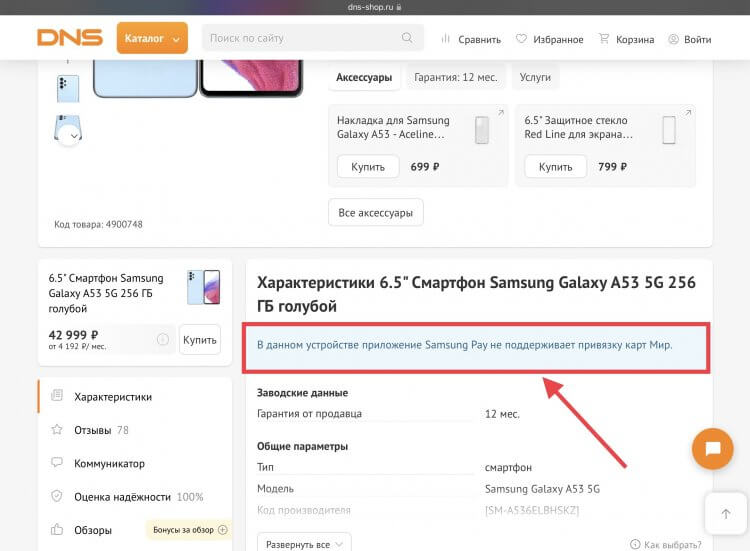
Под эту проблему попадают все смартфоны Samsung.
Зачастую ради высоких продаж крупные ритейлеры идут не только на различные ухищрения и акции, но иногда и на обман. Как показала практика, только одна большая сеть сообщает своим покупателям, что устройства Самсунг, ввезенные с помощью параллельного импорта и предназначенные для других стран, не поддерживают добавление в Samsung Pay банковских карт системы Мир.
То есть пользователи, купившие новые смартфоны Самсунг, при попытке добавить карту Мир просто не смогут это сделать. Связано это с санкциями или просто с отсутствием поддержки карт Мир в той стране, откуда приехал смартфон, не ясно. Важен сам факт. При этом совсем непонятно, получится ли вернуть такое устройство обратно продавцу, обосновав это тем, что одна из ключевых функций не работает нормально.
Какие карты Сбербанка поддерживают бесконтактную оплату
Проведение мобильных платежей возможна с большинством карт банка, включая систему «МИР», «Маэстро», Виза». На них должны иметься надписи («PayWave» или «PayPass»), а также символ радиоволн.
В России уже работает несколько бесконтактных платежных систем, в том числе для «Эппл», «Андроид» и «Самсунг». Технология проведения операций, способы реализации и безопасность практически идентичны.
Некоторые нюансы связаны с политикой выпуска телефонов каждого производителя. Для правильного выбора необходимо учитывать все особенности, плюсы и минусы каждого оператора.
Кошелек Pay
Еще один сервис для бесконтактной оплаты интегрирован в приложение для хранения дисконтных карт Кошелек. В него также можно добавить банковскую карточку и оплачивать ей покупки через NFC. Подробнее о том, как это работает, мы рассказывали в отдельной статье, но вкратце опишем главные особенности приложения.

Во-вторых, платежный сервис поддерживает только карты Mastercard или Visa. Если ваша основная карточка выпущена в системе МИР, используйте Mir Pay.
Добавить карту в приложение и сделать его основным способом бесконтактной оплаты довольно просто:
- На главном экране нажмите на плюсик в правом верхнем углу.
- В разделе «Добавить свое» выберите «Банковская карта».
- Введите реквизиты карты вручную или прислоните ее к смартфону, чтобы приложение считало ее номер и срок действия.
- Примите условия приложения и введите проверочный код, который придет в SMS от банка.
- Кошелек спросит, хотите ли вы использовать его как основной способ оплаты. Подтвердите действие — и сможете оплачивать покупки смартфоном.
С Кошелек Pay уже работают многие популярные банки: Альфа, Тинькофф, Райффайзен, Газпромбанк, Русский Стандарт. Однако сервис не принимает карточки Сбера — что довольно логично, ведь у этого банка есть свой собственный SberPay.
Где найти виртуальный номер SberPay
- В некоторых случаях при оплате товаров и услуг через SberPay продавец может попросить вас указать четыре цифры виртуального номера.
- Чтобы это узнать, запустите свой Сбербанк Онлайн, авторизуйтесь на карте, подключенной к SberPay, и в открывшемся окне выберите «Настройки».
- Затем выберите «СберПей». Отобразится информация о виртуальном номере и его последних четырех цифрах.
- Рекомендуем запомнить или записать их, это и будут 4 необходимые цифры виртуального номера, которые понадобятся для оплаты.

Как правильно оплачивать товары и услуги через Apple Pay?
Чтобы оплатить в магазине покупки, нужно поднести свой Айфон к терминалу и приложить к Touch ID свой палец. И как только состоится авторизация (распознавание отпечатка пальца), произойдет оплата за купленные товары. Терминал должен дать подтверждение успешной оплаты. Не поленитесь, и удостоверьтесь, что оплата на самом деле состоялась.
Как оплатить покупки с Apple Pay (Видео)
Важно: Оплата на сумму более 1 тысячи рублей продавец может попросить ввести в терминале PIN-код карты Сбербанка.
Рекомендация: не стоит регистрировать в вашем устройстве сторонние отпечатки пальцев, а также привязывать их к системе Apple Pay.
Как оплатить товар или услугу в магазине с Apple Watch?
- Поднесите своё запястье с часами Apple Watch.
- Нужно ввести пароль.
- Чтобы оплата за товары прошла, необходимо нажать на часах кнопку, которая находится сбоку.
- Затем следует выбрать карту MasterCard от Сбербанка.
- Разверните Apple Watch к терминалу экраном.
- Транзакция должна завершиться успешно. Если есть сомнения по оплате, сверьтесь с терминалом.
Как платить за товары в мобильных приложениях и в интернете с помощью apple pay?
- Оформив заказ, нужно отыскать значок Apple Pay.
- После того, как он будет найден, коснитесь его для проверки контактных данных, а также вашем платеже.
- Для завершения покупки нажмите своим пальцем на Touch ID. Также покупку можно осуществить с помощью двойного нажатия на кнопку Эпл Вотч сбоку. На экране должна зажечься надпись «Готово» вместе с галочкой. Это означает успешную оплату.
Руководство по Android Pay в России
Платежная система Android Pay заработала 23 мая 2017 года по московскому времени в 9:00. Она была запущена в.
Яндекс. Деньги – перевод с карты на карту MasterCard/Visa
Чем удобны “Яндекс. Деньги”? Прежде всего, тем, что с помощью них можно быстро перевести денежные средства с.
Samsung Pay – как подключить и пользоваться? Подробная инструкция
Технический процесс не стоит на месте. Развивается всё, в том числе банковский сектор и платежные системы.
Как подключить Аpple Pay Сбербанк. Подробная инструкция
Нужно правильно и быстро подключить Apple Pay к карте Visa Сбербанк РФ? Эта статья поможет решить данный.
Насколько безопасна бесконтактная оплата
Привязка карты МИР используется пока недостаточно часто. Отчасти это объясняется непривычностью для многих такого способа расчёта. Иногда люди опасаются, что потеря смартфона приведёт к тому, что мошенники получат доступ к средствам на счёте.
Однако необходимо понимать, что без пароля новый владелец телефона не сможет сделать оплату. Чтобы увеличить степень защищённости, рекомендуется также установить пароль на вход в смартфон. В современных моделях для этой цели используются модули, позволяющие считывать отпечатки пальцев.
Для увеличения уровня защиты, рекомендуется обеспечить следующее:
- На телефоне не должно быть рут-доступа.
- На смартфоне, с которого происходит оплата, не должны использоваться модифицированные прошивки системы.
- Рекомендуется, чтобы настройки телефона оставались заводскими.
Программное обеспечение, используемое на смартфоне должно устанавливаться только из проверенных источников. Здесь не должно быть приложений, которые ведут себя неожиданным образом.
Карта МИР может быть использована для проведения бесконтактных платежей. Чтобы воспользоваться такой возможностью, нужно правильно провести привязку карты и убедиться, что продавец принимает оплату с помощью бесконтактных платежей.
Как обезопасить себя
Если девайс утерян либо украден его можно заблокировать удаленным способом, изменив пароль либо деактивировать при помощи менеджера «Андроид». Не следует доверять пользование сервисом посторонним людям, включая информацию о кодах, купленных товарах и терминалах использования.
Если пользователь решит заменить смартфон, привязанный к карте на другой, сделать это доступно несколькими способами:
- Позвонить в центр поддержки Сбербанка по номеру 900, оставив сведения, идентичные старым данным, включая информацию о пластиковой карте с секретным словом. В течение трех суток придет СМС с оповещением о результатах запроса.
- Обратиться к сервису самообслуживания, выбрав раздел «Смена номера».
- Перед привязкой карты на другой номер нужно отключить первый гаджет, чтобы избежать двойной платы за обслуживание.
- После авторизации заходят в основное меню, выбирают нужный мобильный девайс, отказываются от его привязки после ввода кода, пришедшего в уведомлении.
- Завершают операцию вручную либо дожидаются ее автоматического завершения после нескольких минут отсутствия активных действий.
Одна из самых больших и надежных финансовых корпораций обладает системой безопасности, разработанной таким образом, чтобы информация о пользователях и доступ к счетам был конфиденциален, с минимальной возможностью взлома.
Бесконтактная оплата смартфоном Xiaomi
Как пользоваться NFC на Xiaomi:
- Перед оплатой откройте платежное приложение Google Pay.
- Выберите в нём нужную карту.
- На несколько секунд приложите телефон к терминалу для оплаты.
- При успешном завершении операции на дисплее появится галочка.
Так работает оплата покупки любым смартфоном на базе Андроид с NFC-модулем (в каких телефонах Xiaomi есть NFC).
Перед проведением оплаты не забудьте включить модуль NFC в настройках. А лучше вообще его не выключать, так как он почти не расходует заряд аккумулятора. Это сэкономит время при совершении покупок.
Как оплачивать покупки при помощи SberPay?
Сбербанк предлагает два способа.
Активация от терминала:
- Поднесите смартфон к терминалу, запустится SberPay.
- Подтвердите вход в сервис.
- Повторно поднесите смартфон к терминалу для совершения оплаты.
- Зайдите в SberPay (ранее мы сделали для сервиса отдельную иконку).
- Подтвердите вход.
- Поднесите смартфон к терминалу для совершения оплаты.
Какие телефоны поддерживают бесконтактную оплату
Перед привязкой карточки к телефону необходимо удостовериться, что девайс поддерживает опцию NFC. Операционная система должна быть не меньше 4. 4 (на «Андроиде») или 8. 0 (на iOS).
Среди подходящих торговых марок:
- Apple;
- Samsung;
- Honor;
- НТС;
- Huawei;
- Nokia;
- Xiaomi
- LG и др..
Для оплаты телефоном товара либо услуги понадобится настройка девайса с установкой дополнительного приложения.
Привязка и отвязка банковской карты
Чтобы оплачивать покупки с помощью телефона, сначала нужно настроить бесконтактную оплату на телефоне Сяоми (Редми, POCO), добавив платёжную карту в приложение Google Pay. Можно привязать карту МИР, MasterCard, VISA и любой другой платёжной системы.
Как привязать карту к телефону NFC:
- Запустите Google Pay при помощи соответствующей иконки.
- В нижнем правом углу нажмите на иконку с крестиком.
- Введите графический ключ для разблокировки GPay (как правило, это тот же ключ, что используется для разблокировки телефона).
- Выберите пункт «Добавить кредитную или дебетовую карту».
- Появится окно камеры. Сфотографируйте карту с двух сторон для сканирования и добавления данных.
- Система отправит на привязанный номер телефона SMS с кодом для подтверждения введённых данных. Введите его в соответствующее поле и нажмите ОК.
Теперь можно пользоваться бесконтактной оплатой. Если по какой-то причине сканировать карту не удалось, всегда можно ввести необходимые данные вручную.
Аналогично можно добавить скидочные, подарочные карты или карты постоянного клиента: просто выберите нужный тип в меню:
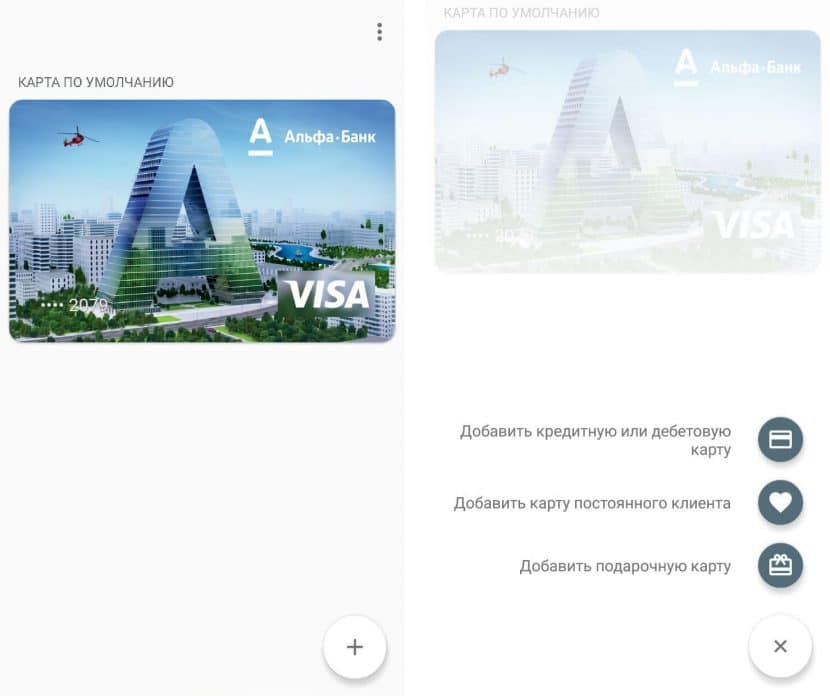
Перед использованием карты нужно выбрать её в приложении Google Pay, а затем приложить телефон к считывающему устройству.
Как расплачиваться телефоном вместо карты
После того, как банковская карта с возможностью проведения бесконтактной оплаты получена, необходимо правильно настроить мобильное устройство. В смартфонах на «Андроиде» выполняют следующие шаги:
- Переходят в меню настроек.
- Входят в раздел «Беспроводные сети».
- Выбирают иконку «Еще», переходят к ней и разрешают допуск к сети NFC.
- Активируют автоматический режим включения возле строки с надписью Android Beam.
Для девайсов на базе iOS специальную настройку выполнять не нужно. Следует просто установить специальное приложение, через которое добавить привязанную карточку. Чтобы расплатиться при помощи мобильного телефона необходимо купить товар или заказать услугу, убедиться в проводе продукции через кассу, поднести устройство к терминалу, ввести защитный код.
Средства снимутся через пару секунд. Прикладывая аппарат к терминалу, обязательно следует удостовериться, что он поддерживает опцию NFC, спросив продавца об этом либо убедившись в наличии соответствующих значков, которыми оснащается банковский аппарат.
Как подключить карту Сбербанка к телефону
Для настройки рассматриваемой опции необходимо активировать радиосвязь ближнего действия. Делается это в несколько этапов:
- На гаджете открывают раздел «Настройки».
- Выбирают пункт «Беспроводные сети», включают NFC. Если его нет, значит прибор не поддерживает данную функцию.
- Определяются с приложением. В Google Play достаточно программ на выбор, можно использовать версию от производителя (по умолчанию). Контент находится в разделе меню «Бесконтактная оплата».
- Загружают подходящую карту посредством выбора ее в высветившемся списке (в сервисах «Сбербанка» Wallet либо Online).
- После подтверждения можно переходить к оплате продукции или услуги.
Android Pay
Система платежей от торговой марки Google ориентирована на смартфоны с оперативной системой Андроид. Среди особенностей:
- большое количество банков-партнеров, подключившееся к указанной схеме;
- встроенный учет с приложением для бонусных карт;
- возможность получения дополнительных «прибавок» за участие в акциях или проведении платежа за определенную продукцию;
- нет необходимости в наличии сканера, сопоставление личности и меры безопасности проводятся через введения ПИН-кода или при помощи графического пароля.
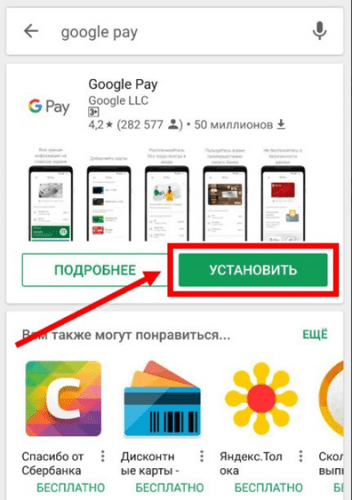
К недостаткам причисляют возможность проведения операции только на терминалах с бесконтактной технологией, а также отсутствие поддержки в рутированных девайсах с измененным программным кодом.
Именно «Сбербанк» первым в России начал сотрудничать с указанным сервисом. При этом он до сих пор остается единственным учреждением в РФ, с которым напрямую сотрудничает компания-разработчик.
К недостаткам относят:
- ограничение по взаимодействию с партнерскими компаниями;
- высокую стоимость девайсов с поддержкой рассматриваемого приложения, с учетом цен на самые «продвинутые» корейские аналоги;
- к системе могут быть привязаны только 4 модели, используемые на отечественном рынке;
- агрегация с терминалами, которые могут считывать информацию с чипов NFC;
- не допускается применение сторонних программ;
- обязательное наличие сканера отпечатков пальцев.
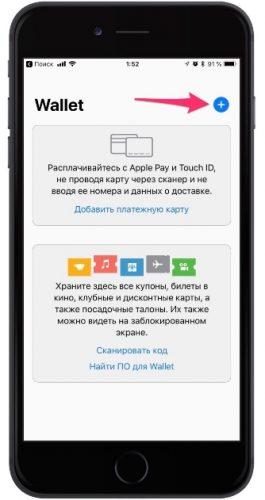
Корейская торговая марка составляет достойную конкуренцию именитым брендам. В пользу указанного сервиса свидетельствует ряд объективных преимуществ:
- бесконтактные платежи поддерживает шесть модификаций;
- оптимальное сочетание цены и качества мобильных устройств;
- предусмотрена возможность использования чипов для сторонних приложений;
- есть поддержка магнитных терминалов, благодаря наличию соответствующей полосы;
- расширенная сеть банков-партнеров.
Небольшим недостатком является проведение транзакции посредством сканирования отпечатка пальца.
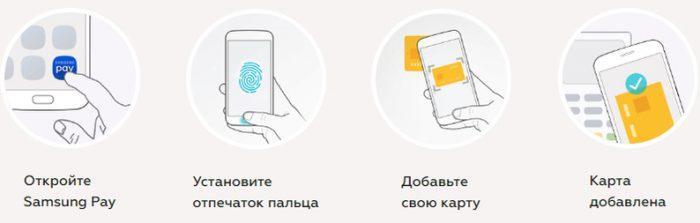
Достоинства Samsung Play заключаются не столько в особенностях системы, сколько в увеличенных возможностях изготовителя. Важная деталь – оплата услуг и товаров на терминалах любой разновидности. Онлайн Сбербанк — единственное в России приложение (в своем сегменте), позволяющее напрямую привязать карточку к сервису.
Для активации рассматриваемой опции на смарт-часах потребуется настроить гаджет при помощи смартфона. Услуга поддерживается всеми девайсами данной линейки.
Выполняют следующие манипуляции:
- Синхронизируют умные часы с мобильным устройством.
- После запуска приложения Watch (необходимого для корректной работы гаджета) выбирают раздел Wallet, затем Apple Pay.
- Добавляют нужную банковскую карту.
- Подтверждают действие путем введения кода безопасности.
- Соглашаются с пользовательским соглашением.
Как привязать карту «Мир» к телефону через Android Pay

Mir Pay
Mir Pay — сервис, созданный специально для бесконтактной оплаты с помощью карт МИР. С его помощью можно оплачивать покупки в любом терминале, где принимают такие карты — то есть, во всей России. Уже многие банки выпускают карточки этой платежной системы: Сбер, Открытие, Газпромбанк, Альфа. Также можно выпустить виртуальную карту, если вам не нужна пластиковая — такую опцию предлагает Тинькофф.
- Установите Mir Pay на смартфон из удобного для вас магазина приложений.
- Откройте программу и отсканируйте свою карту МИР или добавьте ее данные вручную.
- Следуя подсказкам на экране, активируйте карточку в сервисе и сделайте его основным способом бесконтактной оплаты.
- Для совершения платежа надо просто разблокировать и поднести смартфон к терминалу. Дополнительно открывать приложение МИР Пэй не придется.
Как оплатить покупку карточкой «Мир» через NFC
Это можно сделать при условии, что к телефону привязана банковская карта. Если при оплате поддерживается система бесконтактных платежей, то для оплаты необходимо предпринять следующие действия:
- Предварительно нужно включить NFC.
- Смартфон требуется поднести к терминалу для оплаты. Он автоматически активирует приложение.
- После этого нужно подождать несколько секунд до получения запроса о подтверждении перевода денег.
- Для подтверждения вводят sms-код и пароль.
После этого осуществляется перевод денег продавцу. Использование карточки МИР для оплаты не отличается от применения других платёжных карт. Перед тем, как рассчитываться таким способом, полезно убедиться в наличии соответствующих средств на счету. Некоторые терминалы могут не работать с карточкой в этом случае на экране смартфона появится сообщение об ошибке.
Использование карты МИР — удобный способ проведения расчётов
Поддержка
Доступное количество пластиковых карточек для оплаты, которое можно привязать к одному устройству – восемь штук. Этот лимит стоит учитывать при добавлении платежных инструментов в память смартфона.
Важно разобраться, какие виды карточек поддерживаются системой:
- Любые дебетовые и кредитные;
- Возможна загрузка виртуальных карточек;
- Обязательное условие – выпуск в рамках системы Виза или Мастер Кард.
Кратко отметим, как сканировать карту Сбербанка на Айфоне – полную инструкцию по использованию пластика вы можете найти на нашем сайте:
- Поднесите смартфон к терминалу на кассе;
- При необходимости разблокируйте экран нажатием кнопки два раза;
- Дождитесь появления списка карточек, выберите нужный вариант свайпом вверх/вниз;
- Приложите палец к сканеру отпечатков;
- Готово!
Что лучше — Эппл Пей или Сбер Пей
На фоне того, что Сбербанк Пэй не работает на Айфоне владельцы таких устройств вынуждены искать другие варианты. Единственная альтернатива состоит в установке Apple Pay, предусмотренной для телефонов с iOS. На этом фоне возникает вопрос, что лучше из этих двух сервисов для бесконтактной оплаты — Сбер Пей или Эппл Пей.
Сервис Сбер Пэй — продукт Сбербанка, направленный в большей части на клиентов финансового учреждения. Первоначально оно планировалось как альтернатива для Apple Пэй или Google Pay, но пока не дотягивает до этого статуса. Но принцип действий здесь почти такой же, как для приложений, работающих на Айфонах. Оплата осуществляется бесконтактным методом с помощью модуля NFC.
Есть еще одна особенность, заставляющая владельцев Айфонов искать другие варианты — невозможность привязки банковских карт других финансовых учреждений, а также отсутствие поддержки для платежного сервиса «Мир». Но представители банка уверяют, что в ближайшее время вопрос будет решен, но информация, когда это произойдет, не раскрывается.

Оплата с помощью Сбер Пей осуществляется по стандартному принципу, но с небольшими особенностями. Необходимо поднести телефон к терминалу, подтвердить транзакцию кодом / отпечатком пальца, а после проверить баланс и провести платеж. Плюсы и минусы Сбер Пей:
- возможность контроля баланса при оплате;
- проведение операций офлайн и онлайн;
- возможность ручного платежа;
- сохранение конфиденциальности;
- быстрая привязка карт Сбербанка.;
- невозможность применения на Айфоне;
- отсутствие поддержки карты VISA;
- нет отдельной программы;
- работа только на Андроид с ОС от 7.0 и выше.;
Из-за того, что Сбер Пей на работает на Айфоне, многие вынуждены выбирать другие варианты, к примеру, Apple Pay. Этот сервис — продукт компании Apple, доступный еще с сентября 2014 года. С помощью программы можно расплачиваться за товары устройством с iOS и NFC в любых торговых точках, где предусмотрен соответствующий терминал. Для подтверждения операции используется отпечаток пальца или изображение лица.
Эппл Пей специально разработана для Айфонов и не поддерживается смартфонами на Андроид. Эту программу поддерживают многие устройства, в состав которых входят iPhone 6/6 +, 6s/6s +, 7/7 +, 8/8 +, X, XS/XS Max, XR, SE, 11 Про, 12 Про и Apple Watch. При наличии такой опции в интернет-магазине можно проводить оплату в режиме онлайн. Приложение не передает данные клиента продавцу. Вместо этого направляется так называемый динамический код.

В России Apple Pay пользуется наибольшим спросом, а Сбер Пей находится «глубоко» в списке. Так, на первом месте Эппл Пэй, далее идет Гул Пэй, а после него — Самсунг Пэй. Ситуация может измениться, если приложение будет поддерживать Айфоны.
- Возможность привязки карт разных банков;
- Удобное управление и быстрое подключение;
- В потенциале возможность оформления кредита;
- Подробная информация о совершенных покупках;
- Поддержка большинства моделей Айфонов.;
- Пока нет поддержки карт Мир, но этот вопрос уже на стадии решения;
- Не работает на Айфонах;
- Общие проблемы — быстрый разряд аккумулятора и отсутствие необходимых терминалов в точках проведения платежей.;
С учетом сказанного легко определиться — что лучше Сбер Пей или Эппл Пэй. У владельцев Айфонов этот вопрос даже не стоит, ведь устройств с iOS в SberPay не поддерживаются. Если говорить в целом, сервис от Сбербанка также проигрывает из-за поддержки только карточек финансового учреждения.
В комментариях расскажите, какой системе бесконтактных платежей вы отдаете предпочтение, и чем вызвано такое решение.
Как включить Mir Pay на Android
Mir Pay работает с картами большинства российских банков, выпущенных под эгидой платёжной системы Мир. Поэтому неважно, чья у вас карта — Сбербанка, Тинькофф банка или ВТБ — оплачивать ей покупки смартфоном можно будет в любом случае, вне зависимости от суровости американских и европейских санкций.
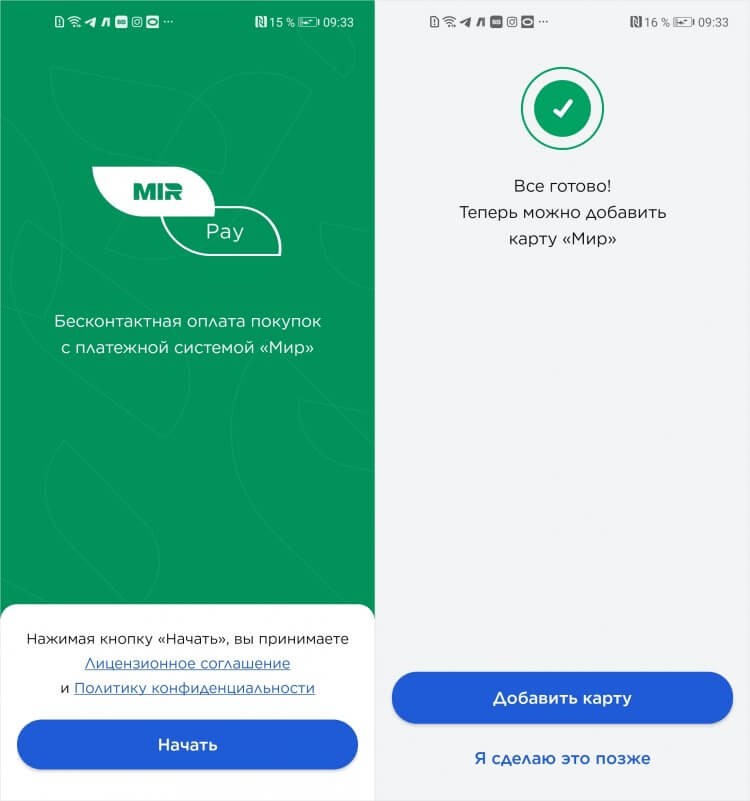
Добавить в Mir Pay можно карту почти любого банка, если она выпущена под эгидой Мир
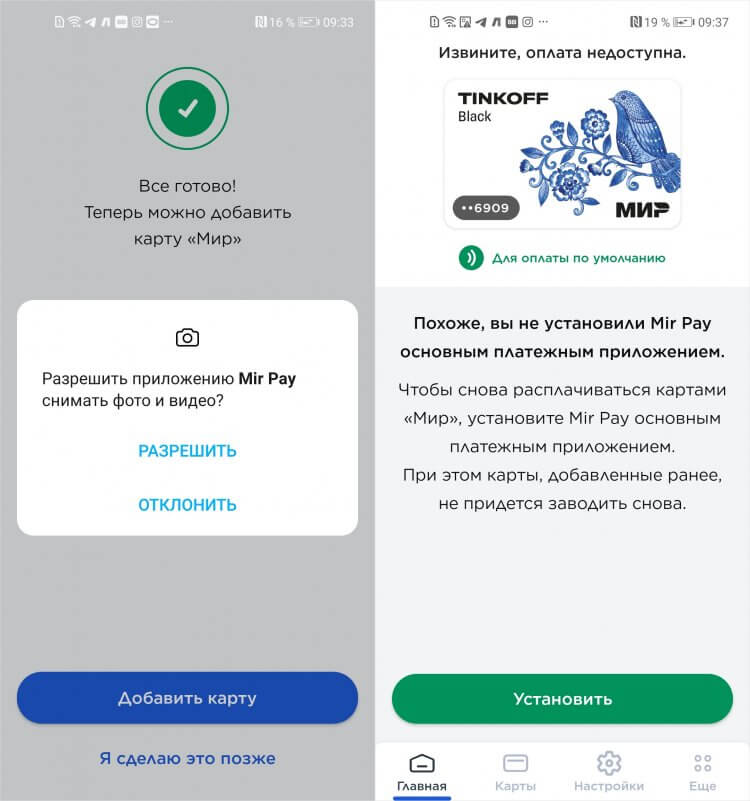
Главное не забыть включить Mir Pay как платёжное средство по умолчанию
- Введите CVP-код из трёх цифр, который располагается на задней части карты;
- Включите Mir Pay для оплаты покупок по умолчанию вместо Google Pay.
Google отключает бесконтактные платежи для 5 банков из РФ. Какие альтернативы есть у Google Pay
В принципе, ничего сложного. Но некоторые пользователи жалуются на две проблемы, с которыми сталкиваются при настройке Mir Pay на Android. Вот они:
- Mir Pay пишет: вы пытаетесь добавить карту, отличную от платёжной системы Мир.
- Mir Pay не работает как платёжное средство по умолчанию при поднесении к терминалу.
Как производители дурят нас с зарядкой своих смартфонов
Первая проблема, как показывает практика, довольно распространённая. Она проявляется у многих при добавлении карты сканированием бесконтактного модуля при помощи NFC. Я трижды прикладывал «пластик» к задней части смартфона, прежде чем Mir Pay принял карту. Мне так и не удалось понять, почему это происходит, но у меня есть версия.
Она заключается в том, что смартфон просто не успевает правильно считать карту, например, если вы убираете её слишком быстро или просто вертите ей, пытаясь заставить NFC сработать. Когда я просто приложил карту на несколько секунд к задней крышке своего аппарата и дождался срабатывания, всё распозналось без каких-либо проблем.
Как отключить SberPay на своем смартфоне
- Вы можете отключить модуль NFC в настройках смартфона. Однако в этом случае никакие приложения для бесконтактных платежей, в том числе SberPay и Google Pay, работать не будут.
- В мобильном приложении Сбербанк Онлайн:
Зайдите в настройки мобильного приложения.Далее перейдите в раздел SberPay.Удалите все карты, привязанные к SberPay. - Зайдите в настройки мобильного приложения.
- Далее перейдите в раздел SberPay.
- Удалите все карты, привязанные к SberPay.
Как подключить карту «Мир» к телефону через Самсунг Пей
Для того, чтобы выполнить настройки, нужно активировать NFC. Если этот узел присутствует в телефоне, он будет отображён в настройках смартфона в разделе, посвящённом беспроводным сетям. Для активации необходимо открыть эту опцию и включить NFC. Нужно учитывать, что её не держат включённой постоянно. Активация производится непосредственно перед подключением карты или перед совершением платежа.
В видео рассказано о привязке карты к Samsung Pay:
Для привязки нужно выполнить следующие действия:
- Открыть Samsung Pay.
- Зайти в приложение можно с использованием Samsung Accоunt.
- Необходимо выбрать подходящий способ для проведения идентификации платежей. Доступен выбор из следующих вариантов: использование отпечатка пальца, применение pin-кода, идентификация с помощью графического ключа.
- При работе приложения имеется возможность использования сканера. Он потребуется для того, чтобы просканировать карту МИР и передать её изображение в банк для аутентификации.
- Ввод данных карточки можно осуществить вручную. При этом все необходимые коды вводят в текстовом виде.
- Банк проведёт идентификацию карты. После её завершения сообщение об этом будет отображено на дисплее.
- Предоставляется возможность прочесть условия предоставления услуг. После прочтения нужно выразить своё согласие, поставив соответствующую отметку.
- Теперь необходимо нажать на кнопку «Послать СМС». После этого на телефон придёт сообщение с проверочным кодом.
- Его необходимо ввести в соответствующее поле и подтвердить.
Такие операции будут доступны только владельцам телефонов Samsung.
Привязка карты.
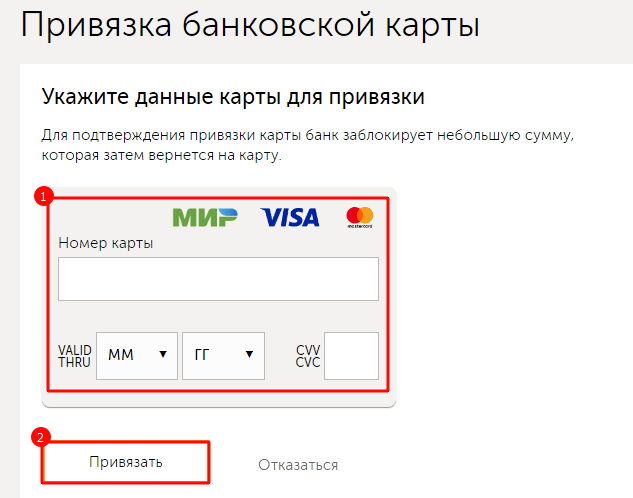
Удобно ли это?
Мы тестировали приложение на смартфоне Huawei, выпущенном до санкций, поэтому у нас была возможность сравнить работу Google Pay и «Кошелек Pay». Во время оплаты покупок в магазинах проблем не возникло — все терминалы в супермаркетах, аптеках и кафе легко считывали информацию о карте и принимали платеж. Показалось, что Google Pay срабатывает немного быстрее, но это субъективно — время мы не измеряли.
Другое дело, что банковскую карту, привязанную к системе Google, можно использовать не только для оплаты покупок в офлайне — но и при онлайн-переводах. Например, через Google Pay можно оплачивать заказы во многих онлайн-магазинах и сервисах доставки, таких как Delivery Club. С «Кошельком» такая фишка не работает — и неясно, появится ли в ближайшее время.
В конечном итоге можно сделать такой вывод: если вы хотите купить новый смартфон Huawei или Honor, но при этом переживаете за возможность бесконтактной оплаты — то не переживайте. С карточкой Mastercard от одного из «разрешенных» банков с оплатой не будет никаких проблем. Но если ваш телефон поддерживает Google Pay — переходить на «Кошелек Pay» нет никакого смысла. А вот использовать приложение для хранения карт магазинов — очень удобно.
- 9 недорогих смартфонов с NFC для бесконтактных платежей
- Android 11: какие смартфоны получат обновление (список устройств)
Была ли статья интересна?
Самый быстрый способ добавить карту СберБанка в телефон
Проще всего добавить карту в телефон смогут пользователи мобильного приложения «СберБанк Онлайн». На главном экране выбираем ту банковскую карту, которую мы хотим добавить в свой смартфон и нажимаем кнопку «Настройки»:

Затем выбираем пункт «Бесконтактная оплата» и нажимаем «Добавить в Apple Wallet», либо, в случае если ваш телефон на ОС Android, выбираете «Добавить в Google Pay»:

На третьем шаге нам остаётся только принять условия пользования сервисом, поскольку данные вашей карты уже будут заполнены:

На этом всё. В конце вы можете выбрать данную карту основной. Чтобы при любой оплате списание средств происходило именно с этой карты.

Добавление карт МИР в телефон iPhone и Android
Вопреки заявлениям представителей Apple, в настоящий момент добавить карту платёжной системы МИР в устройства Apple iPhone для бесконтактной оплаты не получится.
Аналогичным образом дела обстоят и с Google Pay. Правда, буквально неделю назад от представителей корпорации пришли приятные новости. С 26 октября 2021 года банки смогут начать подключение карт «Мир» к Google Pay для оплаты с помощью смартфона. Однако, будет ли это осуществлено на практике — пока не ясно.
Таким образом, на момент выхода этой статьи, использовать банковские карты МИР для бесконтактной оплаты через Apple Pay и Google Pay невозможно.
Обо всех новостях мы обязательно сообщим!
Обновлено! 22 июля 2021 года
С 20 июля 2021 года ситуация изменилась для клиентов 7 крупных банков:
- Сбербанк,
- ВТБ,
- Россельхозбанк,
- Промсвязьбанк,
- Почта Банк,
- Тинькофф Банк,
- Примсоцбанк.
Если вы владелец iPhone и ваша карта МИР выпущена одним из вышеперечисленных банков, то сегодня вы без проблем сможете добавить карту МИР в Apple Pay. Владельцам телефонов на ОС Android эта функция до сих пор не доступна
Как платить через Google Pay
Если все
этапы подключения и настройки
NFC
Сбербанк выполнены правильно,
теперь вам стали доступны бесконтактные
платежи. Инструкция, как оплачивать
товары с помощью Google Pay:
- Разблокировать
телефон. - Поднести
к платежному терминалу. - Если
оплата пройдет на экране устройства
появится надпись «Готово», и прозвучит
характерный звуковой сигнал.
Сбербанк
и сервис Google Pay гарантируют безопасность
операций. При считывании карты, ее данные
не сохраняются в смартфоне, вы можете
не беспокоится, что денежные средства
будут украдены.

Подробнее
о том,как настроить NFC на Андроид, смотрите по ссылке:
NFC Сбербанк на Android
Настроить
бесконтактные платежи возможно на
Samsung и других устройствах
с операционной системой Android. Сегодня можно привязать к смартфону
сразу нескольких банковских карт. Ниже
рассмотрим, как подключить NFC
для платежей через Сбербанк и идти в
ногу со временем.

Прямая установка Android Pay
Андроид
Пэй для NFC
оплаты телефоном Сбербанк
работает при соблюдении двух
условий: если телефон поддерживает
модуль NFC и у вас есть
активированная платёжная карта от
Сбербанка. Чтобы совершать бесконтактную
оплату телефоном NFC
Сбербанк, следуйте следующей инструкции:
- Запустите
программу, сразу после установки выйдет
поле для регистрации банковской карты. - Введите
номер, дату окончания действия карты
и CVC код карты. - Далее
введите пин или проверочный код, который
будет выслан на телефон клиента.
Последний
этап – заполнение анкеты я, после чего
программа создаст аккаунт в платежной
системе Google.

Установка через «Сбербанк
Онлайн»
Также
произвести настройки NFC
в Сбербанке еще проще через официальное
приложение. Как настроить оплату через
NFC на Андроид
для оплаты картой Сбербанка через
Сбербанк онлайн:
- Обновите
приложение до последней версии, если
ранее уже не сделали этого. - В основном
меню выберете карту, которую хотите
настроить на бесконтактные платежи. - Выберете
пункт «Подробная информация». - Нажмите
«Бесконтактная оплата» и следуйте
инструкциям программы.

Подключение
услуги займет 2-3 минуты и теперь вы
сможете оплачивать покупки, просто
поднеся смартфон к банковскому терминалу.
Если вам
не понятно, как настроить NFC, попросите
сотрудника банка помочь вам.

На iPhone
Для проведения бесконтактных платежей на Айфонах используется специальная система — Apple Pay. Она работает через технологию NFC и принимает от нее лучшие качества:
- финансовые операции не хранятся в памяти устройства;
- информация о картах засекречена и не может быть передана злоумышленникам;
- для проведения оплаты необходимо подтвердить операцию с помощью отпечатка пальца, ввода ПИН-кода или скана сетчатки глаза.
Какие iPhone поддерживают NFC
По технологии беспроводной оплаты работают следующие модели мобильных устройств Apple:
- iPhone SE, 6, 7 и выше;
- часы Apple Watch.
Apple Pay с технологией NFC разрешает владельцам проводить оплату в магазинах, метро, приложениях. На терминалах, которые принимают бесконтактную оплату, указывается специальный символ Apple Pay или NFC.
Для работы с бесконтактными платежами на устройстве Apple подключается Touch ID и авторизация в iCloud, в противном случае опция работать не будет.
Добавление карты в Wallet
Как привязать карту к телефону с NFC через приложение Wallet:
- Открыть Wallet, выбрать пункт «Добавить карту».
- В верхней части программы нажать кнопку «Далее».
- Ввести реквизиты карточки с помощью камеры смартфона или вручную.
- Указать фамилию и имя с лицевой стороны карты, нажать кнопку «Далее».
- Ввести дату окончания срока действия пластика, код безопасности.
- Принять условия соглашения. Если не принять, воспользоваться сервисом не получится.
- На телефон поступит СМС-код, он вводится в приложении и нужен для проверки личности и идентификации абонента;
Карта активирована и готова к работе.
Подключение карты через «Сбербанк Онлайн»
Для работы через официальное приложение банка необходимо убедиться, что оно установлено на смартфоне и не требует обновлений.
Как подключить NFC для платежей «Сбербанк Онлайн» на Apple iPhone — алгоритм действий:
- Авторизоваться в приложении банка на Айфоне.
- Выбрать карту, с которой будут поступать платежи с помощью бесконтактной оплаты.
- Нажать пункт «Добавить в Apple Pay».
- Добавить карточку в Apple Wallet, нажав на одноименную кнопку.
- Если стоит выбор между iPhone и Apple Watch, то указывается устройство, с которого будет проходить платеж.
- Указать информацию о владельце, принять пользовательское соглашение;
Карта добавлена в сервис бесконтактной оплаты и готова к работе.
Одно без другого не работает! Зачем нужен СберПэй, если есть Сбербанк Онлайн?
SberPay привязан к Сбербанк Онлайн и вам не нужно скачивать отдельное приложение. Если вы хотите начать пользоваться SberPay, просто подключите Сбербанк Онлайн. Скачиваем банковское приложение, входим по номеру любой из ваших карт Сбера (если нет, то придется запустить). На главном экране видим раздел «Кошелек», где находятся все ваши карты.

Выбираем тот, которым будем платить за SberPay. В нашем примере пусть это будет зарплатная карта. Заходим в «Настройки».

Нажмите кнопку «Подключить SberPay»:

А теперь кнопка «Подключить»:

Если у вас не установлена блокировка экрана, на вашем смартфоне появится окно с просьбой установить блокировку экрана телефона. Нажмите на надпись «Настройки». Выберите метод блокировки. Это может быть PIN-код, пароль, шаблон или отпечаток пальца. После выбора и установки блокировки снова автоматически переходим на страницу с кнопкой «Подключиться». Мы нажимаем. В процессе подключения видим вопрос, отвечаем на свой выбор «да» или «нет».

Все готово. Вы можете нажать кнопку «Создать ярлык», после чего на главном экране смартфона появится специальный значок.

Теперь для оплаты в кассе магазина нажимаем на смартфоне иконку SberPay, вводим свой пароль разблокировки или прикладываем к нему палец, подносим телефон ближе к терминалу, смотрим на экран — видим сумму списания, подводим телефон обратно к терминалу. Покупка оплачена. И никаких мошенников.
Что делать, если не работает Сбербанк Пэй
Теперь давайте посмотрим, что делать, если у вас не получается произвести оплату и вы не оплачивали товар/услугу с помощью бесконтактной оплаты. Выделим основные шаги для самостоятельного решения проблемы.
Проверьте сервер
Бывают ситуации, когда сервис Сбер Пей временно недоступен и транзакции невозможны по тем или иным причинам. Выполните следующие действия:
- Перейдите на сайт downdetector.ru/ne-rabotaet/sberbank.
- Посмотрите, не было ли проблем с сервисом.
- Если обнаружены неисправности, подождите, пока проблема не будет устранена.
Ситуации, когда Sber Pay не открывается, носят временный характер. Для уточнения причин наберите бесплатный номер 900 с мобильных устройств или +7-495-500-55-50 из других стран мира. Возможно, проблема связана с настройкой сервера или устранением временных ошибок администрацией.

Если платежный сервис Сбербанка временно недоступен, попробуйте использовать банковскую карту или другое приложение для бесконтактных платежей (если оно установлено).
Нет доступных карт
Самая распространенная проблема в том, что у вас нет карт, которые можно привязать к сервису. Еще раз напомним, что для России доступны только карты Visa, для жителей Беларуси – MasterCard.
Если у вас нет таких карточных продуктов, вы можете зарегистрировать виртуальную карту. Для этого сначала зайдите в приложение в раздел «Карты», нажмите на кнопку с плюсом, выберите — оформить дебетовую карту, а затем из предоставленного списка выберите «Цифровые».
Эта карта бесплатная, у нее нет физической подложки (пластиковой), но есть все необходимые платежные реквизиты. Вы можете привязать его к сервису и потом просто переводить на него нужные суммы со своего активного счета.
Проверьте правильность использования
Одной из причин, почему не работает Sber Pay на Huawei P40, является некорректное использование платежного сервиса. Убедитесь, что вы все делаете правильно. Чтобы произвести оплату, выполните следующие действия:
- Поднесите смартфон к терминалу, чтобы запустить Sber Pay.
- Подтвердите транзакцию отпечатком пальца или кодом разблокировки.
- Просмотр баланса карты и сведений о транзакции.
- Снова откройте телефон, чтобы совершить платеж.
Если не получилось произвести оплату таким способом, и вариант не работает, попробуйте другой вариант. Запустите приложение вручную следующим образом:
- Нажмите и удерживайте Сбербанк Онлайн, пока не появится кнопка SberPay.
- Нажмите на нее и переместите на главный экран для быстрого старта.
- Подтвердите транзакцию кодом или отпечатком пальца.
- Используйте свой смартфон для оплаты.

Неправильная версия
Еще раз уточним, что для корректной работы приложения необходимо, чтобы на вашем устройстве была установлена программа Сбербанк Онлайн последней версии — 11. Проблема часто появляется у пользователей Huawei и Honor.
Загрузить обновленную программу они могут только через фирменный магазин, например, Huawei App Gallery. А на сторонних ресурсах продолжает распространяться только устаревшая версия клиента.
Вам также могут быть интересны эти статьи:
- Как пользоваться СберПей
- Что делать, если не приходят СМС-сообщения от Сбербанка
- Что делать, если деньги не приходят на карту Сбербанка?
- Что делать, если карту засосал банкомат?
Поэтому просто посмотрите в настройках: какой софт установлен на вашем смартфоне, требуется ли обновление, чтобы появились все необходимые опции.
SberPay, он же Сбербанк Пэй — система одноименного российского банка, которая работает только с его картами. Платежный сервис стал доступен в июле 2020 года и не имеет отдельного приложения, а интегрирован в программу мобильного банка Сбербанк Онлайн.
Чтобы привязать карту к SberPay, сделайте следующее:
- Откройте приложение мобильного банка и выберите свою карту.
- Тапните по кнопке «Настройки».
- Выберите опцию «Оплата телефоном SberPay» и подтвердите подключение.
- Если на смартфоне уже использовался другой сервис бесконтактной оплаты по умолчанию, например, Google Pay, приложение спросит, хотите ли вы изменить его на Сбер Пэй.
- Далее убедитесь, что включен NFC — и можете оплачивать покупки одним касанием.
ОБНОВЛЕНИЕ: с 10 марта добавить в SberPay можно только карты платежной системы МИР.
Как добавить карту в Samsung Pay
Думаю, что у многих пользователей смартфонов Samsung до сих пор к Samsung Pay привязаны только карты Visa и Mastercard, поэтому некоторые из них ошибочно думают, что Самсунг Пей в России не работает. Если вы — один из них, предлагаю быстренько привязать карту Мир к Samsung Pay вот таким способом:
- Откройте приложение Samsung Pay на своем смартфоне.
- На главной странице приложения нажмите на кнопку со значком «+» в разделе Банковские карты.
- Далее на экране появится сообщение с просьбой Разрешить снимать фото и видео, нажмите Разрешить.
- Отсканируйте карту Мир с помощью камеры, либо введите данные вручную.
- Нажмите «Принять все» во всплывшем окне с условиями обслуживания Банка.
- Затем пройдите проверку через СМС-код, который придет на ваш смартфон.
- Введите подпись с помощью пальца или стилуса, нажмите кнопку «Сохранить».
- Готово, ваша карта добавлена.
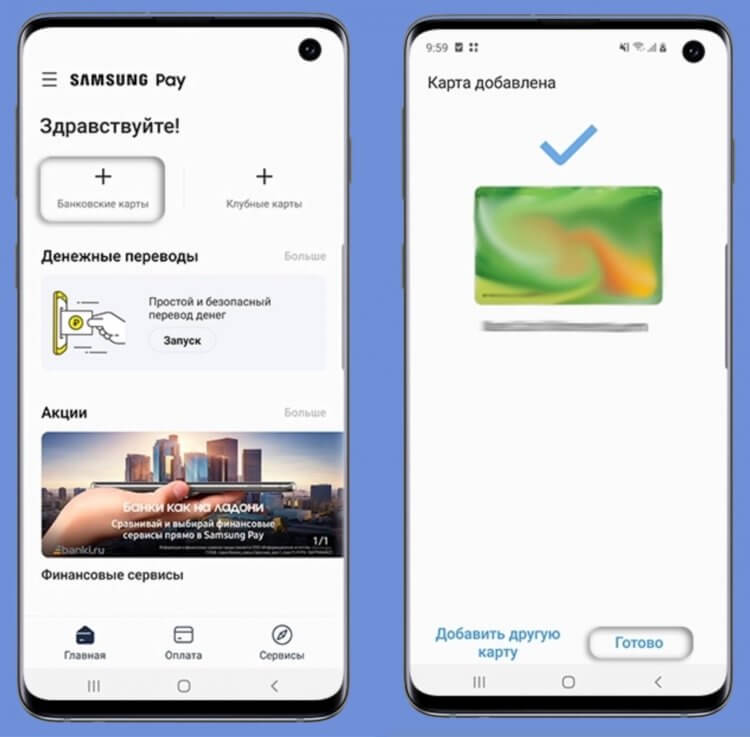
С добавлением карт в Samsung Pay проблем возникнуть не должно.
Одновременно в приложении можно хранить до 10 банковских карт. Чтобы оплатить товары с помощью Samsung Pay, достаточно свайпнуть снизу вверх по заблокированному экрану. Также вы всегда можете настроить боковую кнопку для оплаты Samsung Pay:
- Перейдите в Настройки вашего смартфона.
- Далее откройте раздел Дополнительные функции, перейдите в подраздел Боковая клавиша.
- Поставьте галочку напротив пункта Оплатить через Samsung Pay.
ТОП-10 товаров с AliExpress, которые сложно найти в магазинах.
Судя по нынешнему положению дел, мне кажется, что на вопрос Какой смартфон выбрать в 2022 году, в России ответ предельно прост. Плюс, конечно, если кто-то из вас вдруг рассматривает альтернативу Айфону, Samsung на данный момент — единственный телефон, который я могу рекомендовать к покупке.
Как платить Mir Pay
По сути, Mir Pay работает точно так же, как Google Pay. Чтобы оплатить покупку, вам необходимо просто включить экран кнопкой питания и приложить смартфон к терминалу на кассе. В этот момент произойдёт распознавание и Mir Pay передаст ему токен с платёжной информацией. Подтверждение биометрией не требуется. Но только для покупок на сумму до 3000 рублей. У Google Pay максимальная сумма ограничена 1000 рублей.
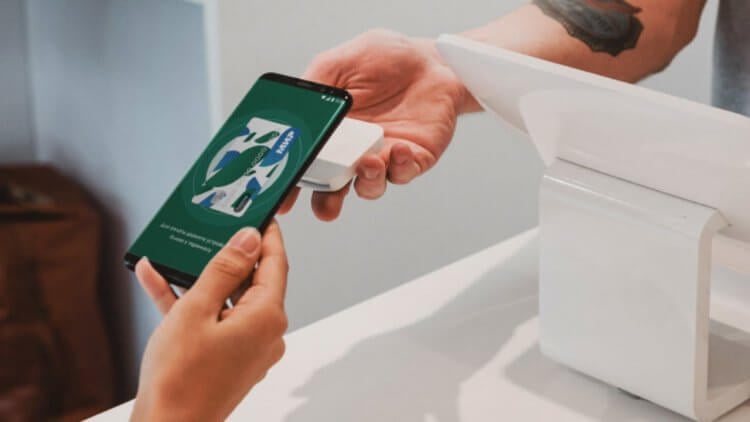
Mir Pay принимают везде, где принимают карты Мир
Для оплаты покупок через Mir Pay интернет не требуется. То есть в теории вы можете платить, даже если трафик закончился или тариф в принципе не предусматривает доступ в Сеть. Однако количество платёжных токенов Mir Pay, которые и позволяют платить, ограничен, и для их восполнения смартфону нужно подключаться к интернету. Как правило, это должно происходить каждые 10 транзакций. Так же устроен и Google Pay, так что ничего криминального тут нет.
Отключат ли Андроид в России и можно ли от этого защититься
Очень удобно, что Mir Pay будут принимать везде, где проходит оплата картами Мир. Даже терминалы подсанкционных банков — а их на сегодня пять: ВТБ, Открытие, Новикомбанк, Совкомбанк и Промсвязьбанк — не откажут вам в транзакции при использовании Mir Pay. Другое дело, что в интернет-магазинах и онлайн-сервисах отечественный сервис бесконтактной оплаты принимают неохотно. Ни Яндекс. Такси, ни Ламода, ни какой-нибудь СберМегаМаркет Mir Pay не поддерживают.
Несколько слов про технологию NFC
Сегодня большинство смартфонов поддерживает технологию бесконтактной оплаты (так называемая, технология передачи данных NFC).
Вопреки распространённым заблуждениям, сама технология NFC не позволяет проводить оплату. Это лишь технология, которая позволяет передавать информацию на короткие расстояния.
Эта технология очень похоже на технологию передачи данных по Bluetooth. С той разницей, что NFC устройства быстрее находят связь между собой и передавать информацию по NFC безопаснее, чем через Bluetooth.
Для того, чтобы технология превратилась из простого обмена данными в нечто большее, корпорациями Apple и Google были изобретены системы мобильных платежей: Apple Pay и Google Pay. К данным системами стали активно подключаться банки по всему миру, поскольку бесспорно, «носить» кредитку в своём смартфоне оказалось очень удобным решением.
Одним из первых эту технологию использовал и СберБанк, заключив соглашения с Apple и Google, и уже вскоре клиенты СберБанка смогли добавлять дебетовые и кредитные карты в свои смартфоны.
Как следует из названия, сервис работает только на смартфонах Samsung — они довольно популярны в России, в том числе бюджетные модели.

Всего приложение позволяет хранить 10 банковских карт и 100 карт лояльности (магазинов, ресторанов, клубов, даже транспортную Тройку). Внутри программы вы сможете переводить деньги другим пользователям по номеру телефона или карты.
Как добавить карту в Samsung Pay:
- Войдите в свой аккаунт Samsung или создайте его.
- Выберите способ подтверждения платежей — по отпечатку пальца, пин-коду или радужке глаз (если смартфон поддерживает такой метод).
- На главном экране нажмите на плюсик в разделе «Банковские карты».
- Разрешите приложению доступ к камере и отсканируйте карту. Также можно ввести все реквизиты вручную или добавить карточку с помощью NFC, кликнув по «Добавить по NFC» и приложив ее к смартфону.
- Согласитесь на условия обслуживания и получение SMS от банка. Введите полученный код в соответствующее поле.
- Нарисуйте подпись (пальцем или стилусом) и нажмите «Сохранить».
- Готово! Оплачивать покупки можно и без интернета — главное, чтобы смартфон поддерживал Samsung Pay.
- Бесплатные VPN на Андроид: какой лучше выбрать?
- Проверенный способ создать запоминающийся, но сложный пароль
Добавление карты МИР других банков в телефон
В том случае, если ваша карта МИР выпущена ВТБ, Тинькофф Банком, Почта Банком, Промсвязьбанком, то добавить карту вы можете также другим способом — через интернет-банк или приложение Apple Wallet. Находим приложение на своём телефоне:

Затем нажимаем на кнопку «+» и жмём «Дальше»:

И в конце указываем реквизиты, которые указаны на вашей карте (имя, номер карты, срок действия и CVC):

Если ли в вашем телефоне NFC-модуль
Не все телефоны Сяоми оснащены модулем бесконтактной оплаты. Например, некоторые бюджетные модели не имеют этой функции NFC. Чаще всего модуль устанавливают в смартфоны среднего уровня и премиальные модели: полный список телефонов Xiaomi с модулем NFC на сегодня.
В нашем списке содержатся все смартфоны Xiaomi, выпущенные за всё время. Среди них есть телефоны, которые уже не продаются в магазинах, но их можно купить на вторичном рынке. Например, Xiaomi Mi 5 поддерживает NFC, но он больше не выпускается, а найти его в продаже непросто.
В смартфонах Xiaomi A-серии на Android One (A1, A2, A2 Lite, A3) нет поддержки NFC.
Кстати, есть простой способ узнать есть ли на вашем телефоне поддержка NFC — установить программу «Проверка NFC» (ссылка на Google Play).
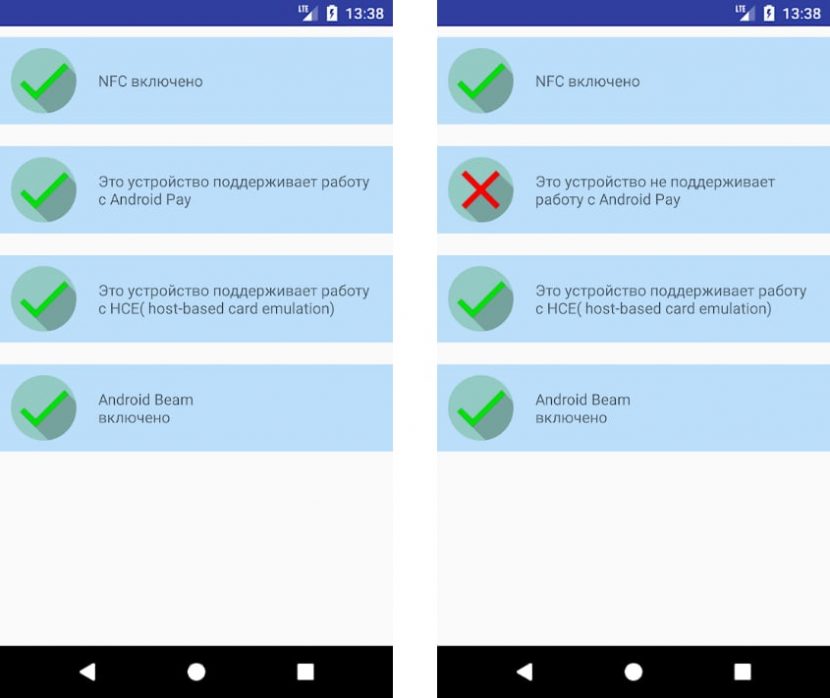
Кроме проверки поддержки функции NFC в телефоне Xiaomi, приложение умеет видеть состояние модуля (вкл/выкл), поддержку технологии HCE (нужна для совершения бесконтактных платежей) и статус Android Beam.
Через настройки
А еще вы можете воспользоваться настройками, чтобы подключить карту Сбербанка к Айфону:
- Откройте телефона;
- Кликните на иконку


Давайте обсудим, что делать, если вы пользуетесь старым смартфоном (пятая модель), как привязать карту Сбербанка к телефону Айфон. Сначала воспользуйтесь описанным выше способом, а затем свяжите телефон со смарт-часами:
- Положите часы рядом с телефоном;
- Дождитесь сигнала соединения;
- На смартфоне откройте приложение
- Найдите вкладку


Разобрались, как быстро привязать карту Сбербанка к Айфону 5S или SE в приложении. Напомним, что скачивать Валлет не нужно – на шестой модели устройства (и выше) эта функция предустановлена в оболочку. Переходим к не менее важному вопросу – какие карты Сбербанка поддерживают Apple Pay.
Рекомендуемые дебетовые карты
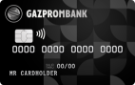
- Общие условия
- Снятие наличных
- Cash Back
- Тип: Visa Signature, Мир Премиальная, UnionPay
- Обслуживание в первый год: бесплатно
- Обслуживание со второго года: бесплатно
- Cash back: до 30%
- Проценты на остаток: при сумме остатка от 15 000 до 3 000 000 рублей процентная ставка 7%
- Бесплатный выпуск: нет
- Минимальный возраст на момент получения дебетовой карты: от 18 лет
- Возможность выпуска дополнительной карты: да, бесплатно
- SMS информирование: бесплатно
- Доставка карты: курьером, в отделении банка
Условия снятия наличных
ВалютаСуммаКомиссияМинимальная сумма комиссииВ банкоматах банкаРублиЛюбая0%0В банкоматах других банковРублиЛюбая0%0
Ограничения на снятие наличных
ВалютаОграничениеВ банкоматах банкаРубли1 000 000 в день4 000 000 в месяцВ банкоматах других банковРубли1 000 000 в день4 000 000 в месяц
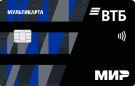
- Тип: Мир Классическая
- Обслуживание в первый год: бесплатно
- Обслуживание со второго года: бесплатно
- Проценты на остаток: нет
- Бесплатный выпуск: да
- Минимальный возраст на момент получения дебетовой карты: от 18 лет
- Возможность выпуска дополнительной карты: нет
- SMS информирование: бесплатно
- Доставка карты: курьером, в отделении банка
ВалютаСуммаКомиссияМинимальная сумма комиссииВ банкоматах банкаРублиЛюбая0%0Доллары СШАЛюбая0%0ЕвроЛюбая0%0В банкоматах других банковРублиЛюбая1%300
ВалютаОграничениеВ банкоматах банкаРубли350 000 в день2 000 000 в месяцВ банкоматах других банковРубли350 000 в день2 000 000 в месяц
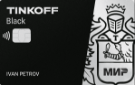
до 99 ₽ в месяц в первый год
- Тип: MasterСard World, Мир
- Обслуживание в первый год: до 99 ₽ в месяц
- Обслуживание со второго года: до 99 ₽ в месяц
- Cash back: до 30%
- Проценты на остаток: при сумме остатка от 3 000 до 300 000 рублей процентная ставка 3 – 6%
- Бесплатный выпуск: да
- Минимальный возраст на момент получения дебетовой карты: от 14 лет
- Возможность выпуска дополнительной карты: да, бесплатно
- SMS информирование: 59 ₽ в месяц
- Доставка карты: курьером
ВалютаСуммаКомиссияМинимальная сумма комиссииВ банкоматах банкаРублидо 5000000%0от 5000002%90Доллары СШАдо 50000%0от 50002%3Евродо 50000%0от 50002%3В банкоматах других банковРублиот 3000 до 1000000%0до 30000%90от 1000002%90
ВалютаОграничениеРубли500 000 в месяцДоллары США5 000 в месяцВ банкоматах банкаЕвро5 000 в месяцРубли100 000 в месяцДоллары США5 000 в месяцВ банкоматах других банковЕвро

- Тип: Мир
- Обслуживание в первый год: бесплатно
- Обслуживание со второго года: бесплатно
- Cash back: до 30%
- Проценты на остаток: нет
- Бесплатный выпуск: нет
- Минимальный возраст на момент получения дебетовой карты: от 18 лет
- Возможность выпуска дополнительной карты: да, бесплатно
- SMS информирование: 59 ₽ в месяц(Первые 30 дней бесплатно, далее SMS — 99 ₽, Push Pro — 59 ₽., Push — 0 ₽ в месяц.)
- Доставка карты: курьером, в отделении банка
ВалютаСуммаКомиссияМинимальная сумма комиссииВ банкоматах банкаРублиЛюбая0%0В банкоматах других банковРублиЛюбая1%299
ВалютаОграничениеВ банкоматах банкаРубли300 000 в день1 200 000 в месяцВ банкоматах других банковРубли300 000 в день1 200 000 в месяц
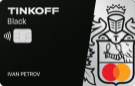
- Тип: MasterСard World, Мир
- Обслуживание в первый год: бесплатно
- Обслуживание со второго года: бесплатно
- Cash back: до 30%
- Проценты на остаток: при сумме остатка от 3 000 до 300 000 рублей процентная ставка 3 – 6%
- Бесплатный выпуск: да
- Минимальный возраст на момент получения дебетовой карты: от 18 лет
- Возможность выпуска дополнительной карты: да, бесплатно
- SMS информирование: 59 ₽ в месяц
- Доставка карты: курьером
ВалютаСуммаКомиссияМинимальная сумма комиссииВ банкоматах банкаРублидо 5000000%0от 5000002%90В банкоматах других банковРублиот 3000 до 1000000%0до 30002%90от 1000002%90
ВалютаОграничениеВ банкоматах банкаРубли500 000 в месяцВ банкоматах других банковРубли100 000 в месяц
Работает ли Samsung Pay в России
На данный момент с уверенностью можно сказать, что Samsung — компания, которая оказалась максимально лояльной к российским пользователям. Мало того, что Samsung Pay по-прежнему работает в нашей стране, так еще и Galaxy Store располагает многими российскими приложениями, недоступными на других площадках. Да, Visa и Mastercard привязать к Samsung Pay уже не выйдет, но важно понимать: это не компания установила такие ограничения, а сами платежные системы перестали работать с российскими банками.
Samsung не вводила никакие ограничения для Samsung Pay в России. Просто Visa и Mastercard отказались работать с россиийскими банками.


