
- Как отвязать карту от Apple ID через настройки
- Как убрать способ оплаты на Айфоне из Apple Pay
- Через Apple ID
- Через iTunes
- Через Safari
- Как удалить карту из Wallet на iPhone
- Как отвязать карту от Apple Pay
- В Safari
- Через приложение Wallet
- Как настроить автоплатеж с мобильного телефона на счет Apple ID
- Как обновить платежную систему на Айфоне для App Store
- Как поменять карту в App Store в режиме «Семейный доступ»
- Могут ли удаленные карты сохраниться в профиле
- Как навсегда отвязать банковскую карту в App Store
- ? Как отвязать банковскую карту от Apple ID через iTunes
- Проблемы и способы решения
- Google Play
- Qiwi-кошелек
- Кобейджинговая карта
- Можно ли быть уверенным, что все данные полностью удалены
- Как отвязать телефон от Apple ID
- Когда не получилось выбрать «Нет» для изменения данных об оплате
- Как избавиться от ошибки «Обновить платежную информацию»
- Что делать тем, у кого Yota, МегаФон или ТЕЛЕ2
- Оплата Apple ID по номеру телефона
- Как пополнить App Store
- Как оплатить iCloud и тд с МТС или Билайн
- Почему телефон может не добавиться в платежные настройки Айфона?
- Как удалить мобильный телефон, если он привязан к балансу Apple ID
- Как перекинуть деньги с баланса мобильного телефона на баланс Айфона
- Если мобильный платеж не проходит и деньги не добавляются на Apple ID
- Как пополнить Apple ID через друга, у которого есть Айфон и СИМ-карта МТС или Билайн
- Как активировать подарочную карту App Store на Айфоне
- Как Apple списывает деньги за подписки iCloud, Apple Music, App Store
- Как проверить — активна подписка iCloud или уже истекла
- Как оплачивать iCloud, если подписка активна
- Как оплачивать iCloud, если подписка уже истекла (как купить новый тариф iCloud)
- Как проверить — активна подписка Apple Music или уже закончилась
- Как оплачивать Apple Music, если подписка активна
- Как купить новую подписку Apple Music (или если старая закончилась)
- Как покупать приложения из App Store в 2022
- Рекомендуемые тарифы МТС без абонентской платы для оплаты подписок Apple
- Рекомендуемые тарифы Билайн без абонентской платы для оплаты подписок Apple
- ESIM от МТС или Билайн для оплаты подписок Apple
- Как удалить карты Visa, Mastercard из платежных настроек iPhone
- Советы, которые могут пригодиться и частые ошибки
- Самый лучший совет по поводу оплаты подписок Apple
- Как в Айфоне поменять карту оплаты, привязанную к учетной записи
- Как изменить способ оплаты в App Store и iCloud на iPhone
- Как оплатить App Store без карты
Как отвязать карту от Apple ID через настройки
Самый популярный метод отвязки – использование настроек. Он пригодится в том случае, если реквизит закреплен за вашим Apple ID. Так как карта всегда привязывается к личному профилю пользователя, данный вариант подходит при любых обстоятельствах.
Apple ID – это система аутентификации пользователей устройств Apple, которая применяется при взаимодействии со всеми продуктами компании.
Для отвязки платежного реквизита понадобится:
- Открыть настройки телефона.
- Перейти в раздел «iTunes Store и App Store».
- Нажать на имя своего аккаунта, привязанного к Apple ID.
- Выбрать пункт «Посмотреть Apple ID».
- Кликнуть на «Управление способами оплаты».
- Выбрать одну из привязанных карточек.
- Нажать кнопку «Удалить», а затем подтвердить выполнение операции.
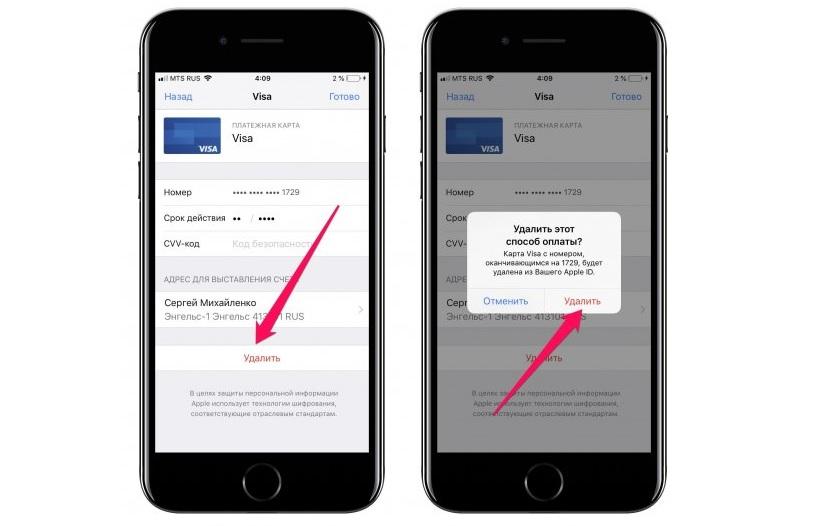
После выполнения данной процедуры ваша карта будет отвязана от телефона. С ее помощью больше не получится расплатиться за покупки. Но в любой момент платежный реквизит можно добавить вновь.
Как убрать способ оплаты на Айфоне из Apple Pay
В последние годы стремительно набирает популярность так называемая бесконтактная оплата покупок. Имея в руках смартфон, вы можете расплатиться им за приобретение товаров или услуг на кассе. Доставать банковский элемент при этом не нужно, так как она уже занесена в настройки мобильного устройства.
Владельцы Айфонов для бесконтактной оплаты покупок используют приложение Apple Pay. Именно в нем хранится вся информация о платежных реквизитах. При этом отвязать карточку от программы можно несколькими способами:
- Через Apple ID.
- Через Safari.
- Через iTunes.
- Удалить карту из Wallet.
Далее рассмотрим все возможные варианты, чтобы стало понятно, какой способ является наиболее удобным именно для вас.
Через Apple ID
Отвязку банковской карты через Apple ID мы рассматривали ранее. Если вы пользуетесь Apple Pay через один и тот же аккаунт, то удаление реквизита из Apple ID приведет к тому, что платежным инструментом не удастся воспользоваться и через специальное приложение. Таким образом, для отвязки карты вам нужно пролистать материал вверх, где находится раздел удаления платежного инструмента.
Через iTunes
О программе Айтюнс сегодня мы уже говорили. Вновь вернемся к ней теперь, чтобы отвязать карточку от Apple Pay:
- Открываем приложение на компьютере.
- Проходим авторизацию через свой Apple ID.
- Кликаем левой кнопкой мыши по разделу «Учетная запись» и выбираем пункт «Просмотреть».
- Нажимаем на «Управление способами оплаты».
- Кликаем по нужной карте и выбираем параметр «Удалить».
Все, теперь карта окажется стертой, и вам не придется беспокоиться относительно ее удаления.
Через Safari
Иногда владельцы iPhone оплачивают товары и услуги, пользуясь встроенным браузером Safari. Он применяет технологию автозаполнения форм, благодаря которой запоминается в том числе информация о банковской карте. Если вы не хотите, чтобы кто-то получил к ней доступ, выполните следующие действия:
- Откройте настройки Айфона.
- Выберете пункт с браузером Сафари.
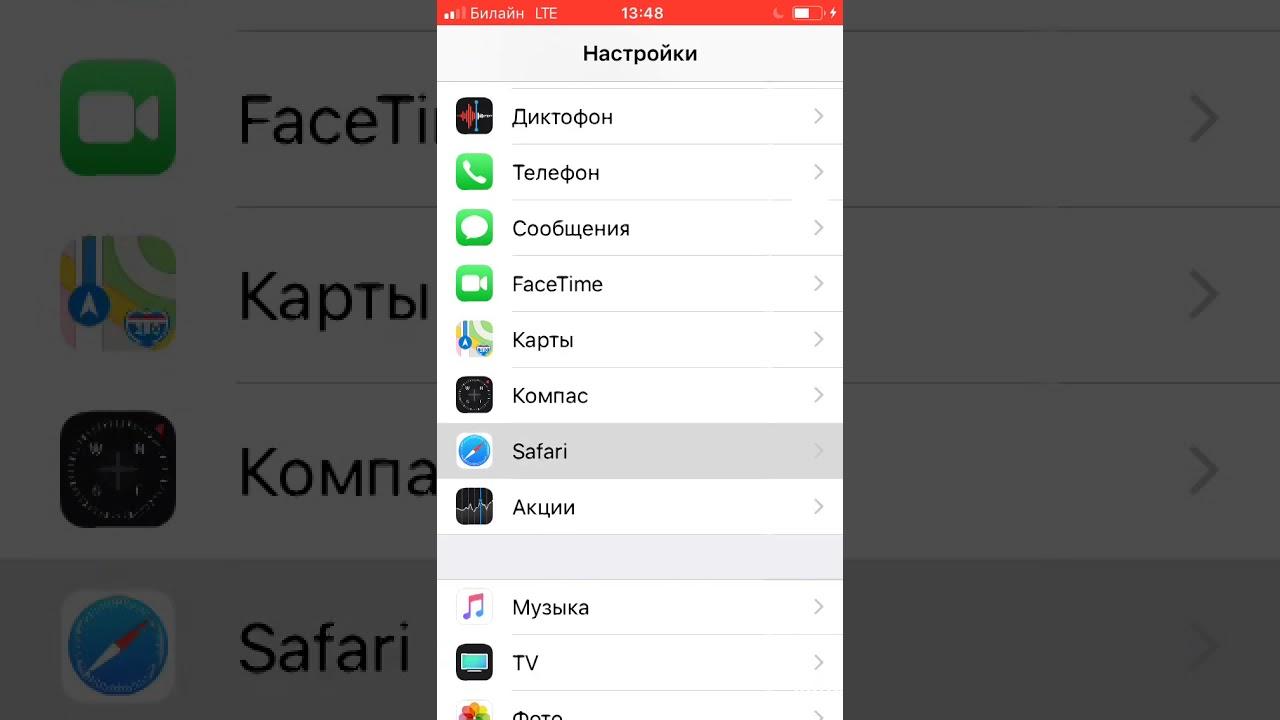
- Нажмите на «Автозаполнение».
- Следом кликните на «Сохраненные кредитные карты».
- Выберете нужную карту и нажмите «Изменить».
- Подтвердите действие нажатием кнопки «Удалить».
Так можно поступить не только с основной банковской картой, но и другими платежными реквизитами. Но в процессе случайно не удалите действительно нужные карточки, которыми планируете пользоваться в дальнейшем.
Как удалить карту из Wallet на iPhone
Информация о банковских картах хранится в разных пунктах меню вашего Айфона. Таким образом, очистить данные можно в том числе через Wallet. Для этого потребуется:
- Запустить настройки iPhone.
- Выбрать пункт «Wallet и Apple Pay».
- Нажать на свою карту.
- Перейти во вкладку «Информация».
- Кликнуть на «Удалить карту».
Помимо карточки у вас получится аналогичным образом удалить сохраненные купоны и талоны. Единственное отличие в алгоритме будет заключаться в том, что вместо пункта «Информация» выбирается «Редактировать».
Как отвязать карту от Apple Pay
Всего существует несколько способов такого удаления, доступные обладателям Айфон. Apple Pay – это сетевая система. Отвязка карты может происходить несколькими способами, так как именно сеть Эппл связана со многими другими областями и приложениями. Часто у пользователя может возникнуть такая проблема, что произошла частичная отвязка.
Например, он вышел из Apple Pay в браузере, но на телефоне она так и осталась. Это большая проблема, которая решается несколькими способами одновременно. Применив нижеперечисленные способы в системе, пользователь гарантирует полную отвязку карты от Apple Pay.
Это классический способ, которому отдают предпочтение многие пользователи из-за того, что он достаточно прост и элементарен для него. Apple ID есть у каждого обладателя Айфона с самого начала. Эта сеть – первая, с помощью которой привязывается Apple Pay. Они находятся в тесной взаимосвязи, именно поэтому этот способ способен гарантировать то, что даже не придется использовать дополнительные.
Чтобы воспользоваться этим классическим способом, нужно сделать следующее:
Обратите внимание! Так как Apple ID напрямую связан с оплатой, то после того, как удалится карта, пользователь не сможет воспользоваться её данными, если, например, в интернет – магазине совершался с помощью неё платеж.
В Safari
Следующий, менее распространенный способ, подойдет тем, кто совершал покупки онлайн именно через браузер Safari. Редко, когда люди пользуются этим сайтом, поэтому этот метод не распространен и не пользуется большой популярностью.
Данные после онлайн – шопинга, как правило, сохраняются в истории браузера. Чтобы полностью ликвидировать информацию о каких-либо покупках и в итоге отвязать карту, нужно:
- Зайти также в настройки, которые располагаются на главном экране;
- После этого нужно найти раздел Safari. Он также выделяется в отдельный пункт;
- Далее пользователь должен выбрать пункт в этом разделе «Сохранённые кредитные карточки». Система попросит пользователя подтвердить свою личность. Чтобы это сделать, необходимо приложить свой отпечаток пальца к сканеру;
- Откроется полный список тех платежных систем, которые имеются в системе. В верхнем уголке находим пункт «Изменить» и кликаем на него;
- В этом пункте набираем «Удалить».
Таким образом можно просто и легко обнаружит другие средства, которые использовались ранее в онлайн – шопинге. Их также можно удалить, если в этом есть нужда. Очистка происходит точно таким же способом.
Через приложение Wallet
Приложение Wallet – это стандартная утилита от компании, в которой хранятся все платежные данные. Логично, что удалить и отвязать свою карту можно даже через эту систему. Для того, чтобы воспользоваться приложением с целью удаления, нужно:
- Зайдя в него, выбираем ту карту, которую хотелось бы удалить;
- Далее открывается все подробной информации об этой карте;
- Кликаем на кнопку, которая располагается внизу – «Удалить карту».
Таким способом можно легко и просто отвязать свою карту. Система не потребует подтверждения, так как заранее пользователь вошел в приложение при помощи отпечатка пальца.
Таким образом можно не только отвязать карту, но и удалить ненужные талоны, купоны и другие электронные носители.
iTunes – это вторая по важности программа во всем Айфоне. Все это из—за того, что в нем не только можно отвязать свою карту, привязать её, но и переносить данные и совершать все те действия с айфоном, что доступны пользователю только в нем.
Для того, чтобы удалить свою карточку через Айтюнс, нужно:
Таким образом карта сотрётся с устройства. Выбрав любой удобный способ, можно отвязать свою карту просто и легко.
Обратите внимание! Способ доступен только авторизовавшимся пользователям. Без входа в аккаунт действия невозможны.
Как настроить автоплатеж с мобильного телефона на счет Apple ID
Недостаток автоплатежа лишь в том, что в случае отсутствия на балансе вашего сотового номера достаточной суммы платеж не пройдет и пополнение Apple ID не произойдет. И подписки за iCloud, Apple Music, App Store из-за этого могут не продлиться. При ручном платеже вы скорее всего будете перекидывать на счет Apple ID деньги, проверив перед этим баланс привязанного мобильного телефона.
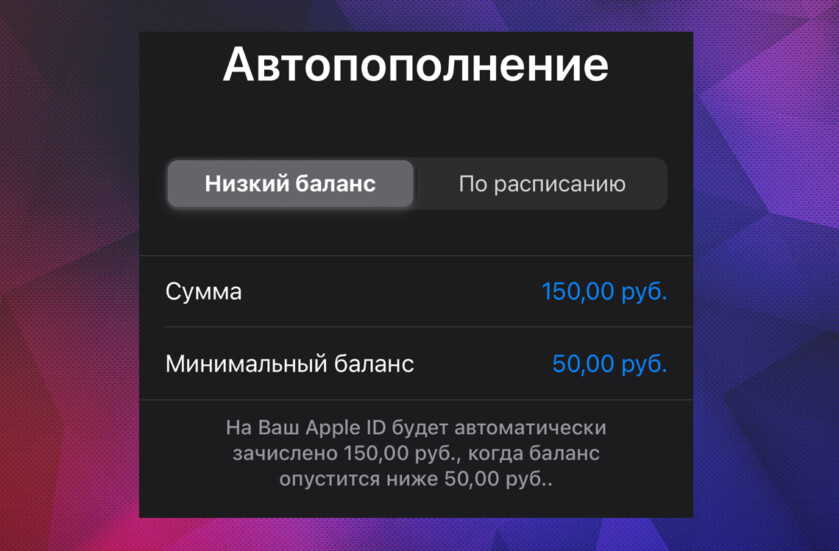
Вот как настроить автоматический платеж с мобильного на Apple ID:
- В Айфоне заходим в «Настройки».
- Щелкаем по верхней строчке «Apple ID, iCloud, контент и покупки».
- Заходим в «Оплата и доставка».
- Теперь в «Apple ID».
- В открывшемся окне выбираем «Пополнить счет».
- Айфон запустит приложение «App Store» и перенаправит вас туда, открыв окно с предустановленными суммами пополнения. Переходите по текстовой ссылке «Настроить автопополнение».
- Откроется окно с выбором суммы автопополнения и минимального порогового баланса для списания этого автопополнения. Например, если «минимальный баланс» в этом окне установлен на 100 рублей, то когда баланс Apple ID опустится ниже этого значения с мобильного спишется указанная вами в этих настройках сумма. В этих настройках нельзя задать сумму вручную автопополнения, при нажатии на цифры появится выпадающий список. Для автоплатежа в выпадающем списке можно установить значения: 150, 500, 1000, 1500, 3000 или 9000 рублей. Значения минимального баланса также нельзя установить вручную, можно только выбрать из следующих значений: 50, 100, 200, 300, 500 или 1000 рублей.
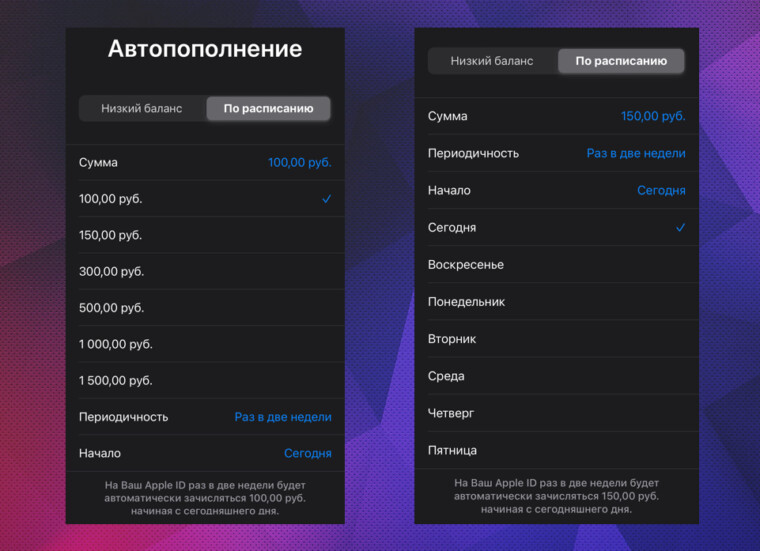
- Можно настроить автопополнение баланса Apple ID с мобильного телефона по расписанию. Для этого переходим во вкладку «По расписанию». Тут можно задать сумму автопополнения, при этом снова нельзя задать произвольные значения, а можно только выбрать суммы пополнения из выпадающего списка: 100, 150, 300, 500, 1000 или 1500 рублей. Автопополнение по расписанию на самом деле не означает, что можно установить произвольную дату из календаря. В выпадающем списке на выбор предлагаются варианты: «еженедельно», «раз в две недели» и «ежемесячно». Также можно выбрать начальный день списания, начиная от «сегодня» или любой день недели от понедельника до воскресенья.
Как обновить платежную систему на Айфоне для App Store
Перед тем как приступать к смене платежной системы, нужно зайти в свой App Store, а далее следовать этому алгоритму:
- Открываем в приложении папку «Сегодня». В нем находим аватарку своего профиля, которая располагается в правом верхнем углу. Через нее переходим в учетную запись кликом;
- Далее нажимаем на «управление способами оплаты». В нем будут представлены доступные методы, которые ранее применялись при покупке. Нажимаем на «Добавить способ оплаты»;
- Далее кликаем на кнопку «Изменить» и меняет порядок тех карт, которые есть, а также при необходимости добавляем новую.
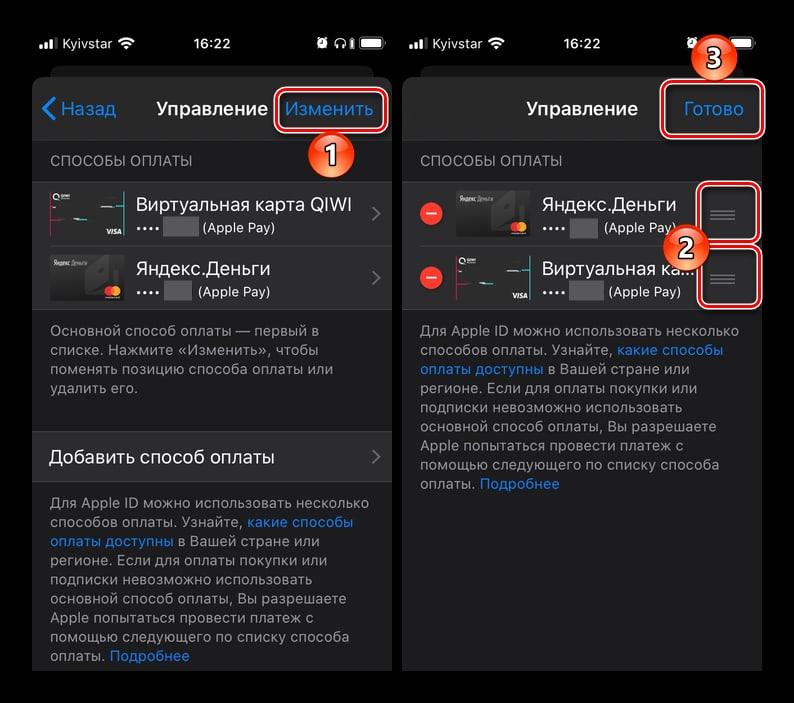
Таким образом можно обновить свою платежную систему.
Обратите внимание! Если у пользователя нет карт в App Store, то он должен их привязать. Делается это в том же разделе.
Как поменять карту в App Store в режиме «Семейный доступ»
Семейный доступ – это такая функция, когда оплата и все покупки пользователей оплачиваются только со счета главного члена семьи, распорядителя всеми средствами. Это доступно только в тех случаях, когда у пользователя нет своих средств на счете в магазине.
Если же у пользователя они есть, то плата осуществляется со счета самого магазина. Если же денег не достает, то часть и недостающая сумма снимется также со счета организатора и главой семьи. В этом и есть политика семейного доступа, который в самом начале устанавливается самой семьей.
Если у главного члена семьи возникла потребность в том, чтобы поменять способ оплаты, то он может сделать это через настройки в iTunes. Для этого нужно:
Таким образом можно просто и легко поменять карту даже в режиме семейного доступа, который, как правило, часто выдает ошибку в таких случаях.
Могут ли удаленные карты сохраниться в профиле
После отвязки банковской карты многие люди продолжают беспокоиться, что информация о платежном реквизите где-то все-таки осталась. Но переживать не нужно. Если вы нажали на соответствующем этапе кнопку «Удалить», карточка больше нигде не высветится. Для уверенности можно перепроверить все разделы телефона, где используется оплата покупок:
- Браузер Сафари.
- Wallet.
- App Store.
- Apple Pay.
- iTunes.
Еще раз просмотрите информацию о сохраненных картах, чтобы раз и навсегда убедиться в успешном удалении платежного реквизита. Тем не менее, если вы в свое время решили отвязать карту только для последующей перепродажи Айфона, лучше использовать другой метод:
- Открыть настройки телефона.
- Перейти в раздел «Основные».
- Нажать на «Сброс».
- Выбрать «Сброс настроек».
Так с мобильного устройства будет удалена вся информация, которая в том числе касается банковских карт. Новый владелец не сможет узнать информацию о ваших платежных реквизитах. Можно чувствовать себя в полной безопасности.
Как навсегда отвязать банковскую карту в App Store
Чтобы навсегда отвязать банковскую карту в App Store, нужно для начала отвязать её от Apple ID, так как эти две системы находятся в непрерывной взаимосвязи. Если пользователь хочет отвязать только одну из карт в одной из систем, то у него это просто не выйдет, потому что App Store напрямую зависит от Apple ID.
Именно поэтому невозможна отвязка в одной из систем. Отстранение в одной со 100% вероятностью приведет к устранению в другой системе. Таким образом нужно провести следующий алгоритм, если пользователь хочет навсегда отвязать свою банковскую карточку:
Во многих версиях Айфона этот раздел оформлен в английском варианте. В нем этот пункт выглядит как «None».
После таких манипуляций совершить платежи будет невозможно. Если же у пользователя нет такой отрицательной кнопки, то у него имеются проблемы, о которых мы поговорим далее.
? Как отвязать банковскую карту от Apple ID через iTunes
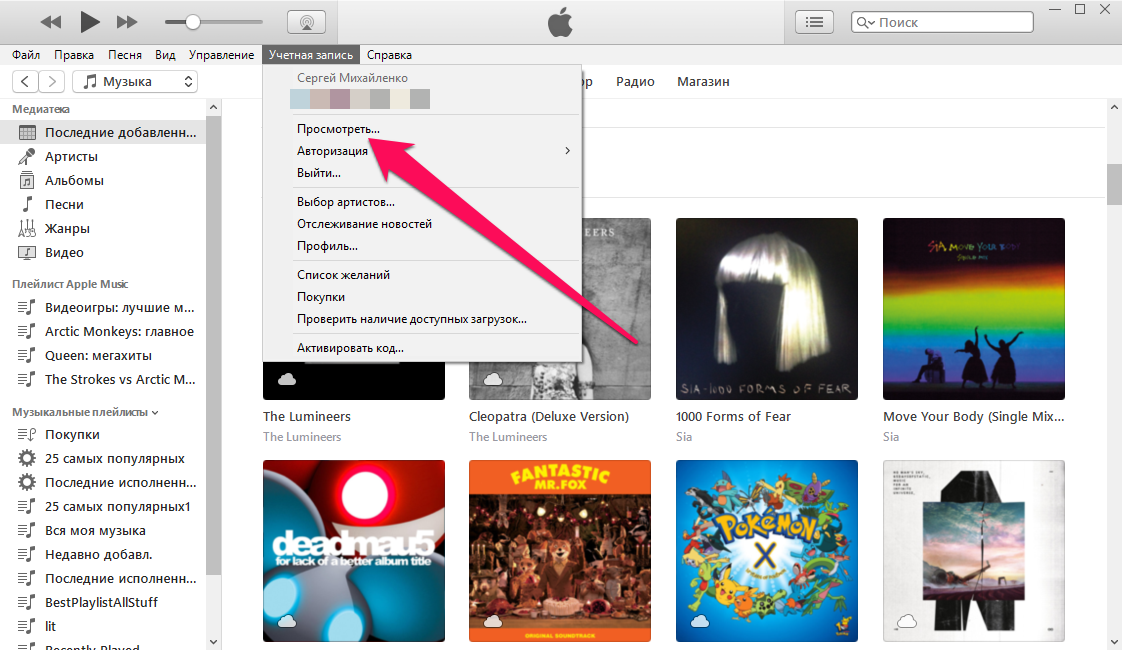
Шаг 2. На открывшейся странице выберите пункт «Управление способами оплаты».
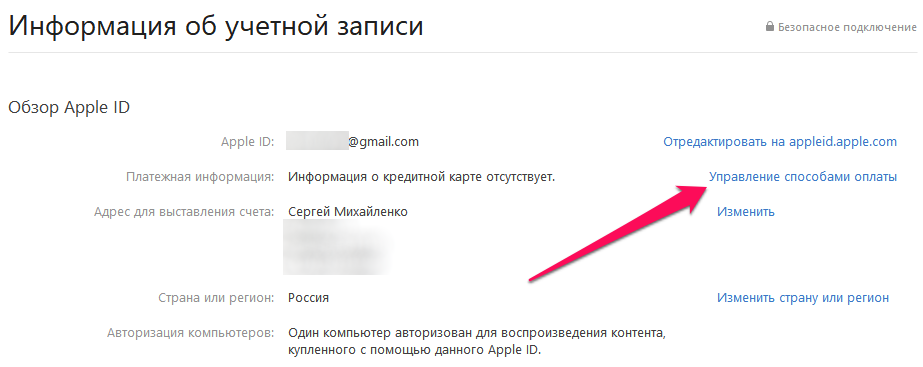
Шаг 3. На новой странице будут представлены все способы оплаты, которые привязаны к учетной записи Aplpe ID. Выберите карту, которую хотите отвязать от учетной записи.

Шаг 4. Нажмите «Удалить» внизу страницы карты.
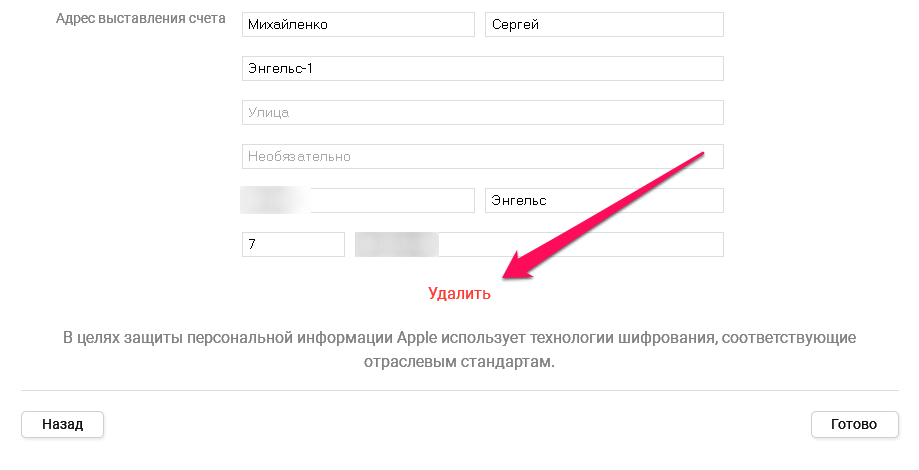
Готово! Вы отвязали банковскую карту от учетной записи Apple ID. Теперь она не может использоваться для выполнения покупок из App Store.
- Что нового в iOS 13
- Новый Айфон 2019: последние новости
- Где купить Айфон
Проблемы и способы решения
Отвязка карты от Айфона не выглядит сложной процедурой. Тем более, что существует несколько способов выполнения операции. Однако, не стоит исключать возможность появления каких-либо проблем на одном из этапов удаления. Предлагаем вам ознакомиться с самыми распространенными ошибками и методами их устранения.

Эксперт в области цифровых технологий и деятельности мобильных операторов. Занимаюсь постоянным мониторингом изменений отрасли в России и за рубежом.
В настройках не отображается мой Apple ID
Вполне вероятно, что вы просто не прошли авторизацию и первичную настройку на этом устройстве. В таком случае название аккаунта не отображается на Айфоне, и у вас нет возможности удалить или привязать новую карту к своему Apple ID.
При попытке отвязать карту, нет опции «Удалить»
Подобная проблема не является редкостью. Главная причина возникновения – задолженность в одном из сервисов Apple. Как только вы погасите долг, кнопка «Удалить» появится вновь.
Не удаляется карта даже при отсутствии задолженности
Под задолженностью в том числе понимается подписка на тот или иной сервис с опцией автопродления. Для начала отключите его, а уже затем удаляйте банковскую карту с Айфона.
Карточка не отображается в списке доступных
Возможно, вы уже отвязали банковскую карту или она была отключена автоматически из-за истекшего срока действия. На Айфоне подобная ситуация происходит достаточно часто, поэтому ее ни в коем случае нельзя исключать. Произойти могло все, что угодно.
Google Play
Продолжение истории после рекламы
Qiwi-кошелек
В Google Play принимаются к оплате подарочные карты. Правда, официально такой опции для Google в России не существует. Но несколько сервисов продают россиянам карты других стран, предлагая использовать для их активации VPN. Стоит отметить, что такой способ активации может привести к блокировке.
Кобейджинговая карта
В Google Play можно привязать к аккаунту новую карту. Как отмечает издание, хорошим вариантом для жителей России может стать кобейджинговая карта «Мир» с привязкой к китайской платежной системе UnionPay. В России такие карты выпускают несколько банков, а использовать их можно в 180 странах. Правда, в большинстве случаев эта услуга платная.
Можно ли быть уверенным, что все данные полностью удалены
Нередко люди беспокоятся о том, что, несмотря на выполненные действия, сведения об их банковской карточке останутся. Можно заверить, что в случае выбора «Нет» в способах платежа, данные о счете полностью удалятся. Поэтому они больше нигде не будут использоваться, тем более при покупках.
А также у пользователя есть возможность выбрать другой вариант оплаты, к примеру, указать иную карточку Visa или MasterCard. Помимо этого, в качестве оплаты допускается указать Мобильный телефон, в этом случае средства будут списываться с баланса симки. Опять же, предыдущие данные полностью сотрутся и будут заменены на новые.
https://youtube.com/watch?v=30wumVkBbFk%3Ffeature%3Doembed
Как отвязать телефон от Apple ID
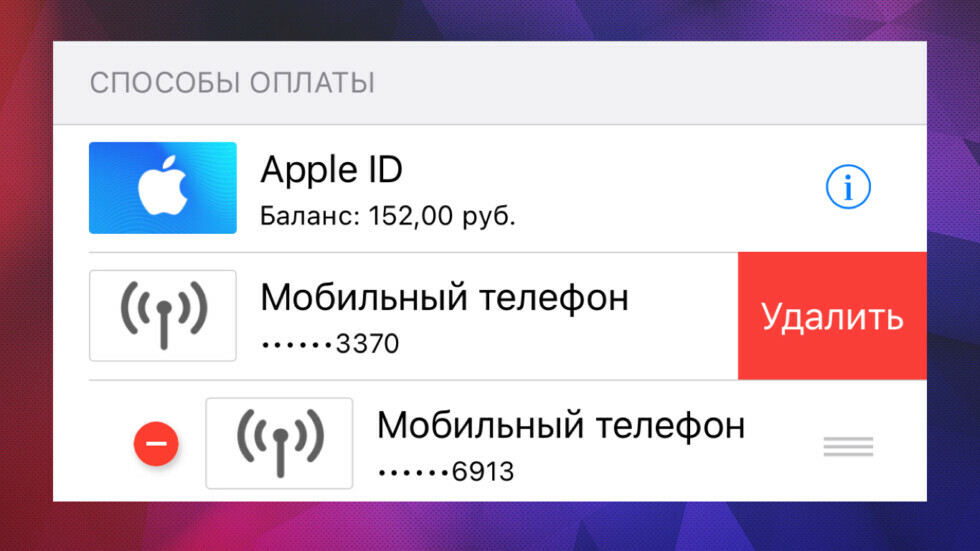
Заходим на Айфоне в «Настройки», вверху дисплея будет ваш аватар и имя с подписью «Apple ID, iCloud, контент и покупки». Заходим туда и далее выбираем «Оплата и доставка». В открывшемся окне будут видны все ваши способы оплаты. Нажимаем на ссылку «Изменить» в правом верхнем углу и удаляем телефон из Apple ID.
- Как оплатить Эпл Мьюзик, Айклауд в России в 2022 году (все действующие сейчас и работавшие ранее методы)
- Айфон 14 — дата выхода, характеристики и цены
Когда не получилось выбрать «Нет» для изменения данных об оплате
Бывают ситуации, когда при выборе способа платежа попросту отсутствует вкладка «Нет». У этого всегда есть веские причины, и мы рассмотрим основные из них. В некоторых ситуациях эту проблему можно исправить определенным способом.
Почему вариант «Нет» недоступен:
- Имеется задолженность либо была просрочена оплата. Понадобится погасить долг, чтобы можно было отключить карточку.
- Была автоматически подключена подписка. Ее стоит приостановить, чтобы удалить банковские сведения.
- Человек впервые посещает торговую площадку с помощью Эппл Айди. Чтобы совершить регистрацию, потребуется ввести сведения о варианте оплаты. Можно будет убрать данные после того, как процедура завершится. При создании нового аккаунта проще сразу не вписывать реквизиты карточки.
- Гражданин сменил страну или область. Стоит отметить предпочитаемый вариант совершения платежей, а затем обновить личную информацию. Сразу после этого появится вариант «Нет», который и стоит выбрать.
- Если был активирован «Семейный доступ», тогда обязательно нужно выбрать способ оплаты. Он будет использоваться для покупок всей семьей. Этот вариант может изменить только администратор. У других участников подобная возможность будет отсутствовать. К слову, если член семьи несовершеннолетний, тогда будет вкладка «Попросить купить». Это удобно для того, чтобы контролировать растраты.
В целом не составляет труда произвести замену данных. Главное, следовать вышеописанной инструкции и учитывать ситуации, когда сменить сведения сразу не удается. Тогда процедура будет успешно проведена даже в том случае, если в самом начале вариант «Нет» будет отсутствовать.
Как избавиться от ошибки «Обновить платежную информацию»
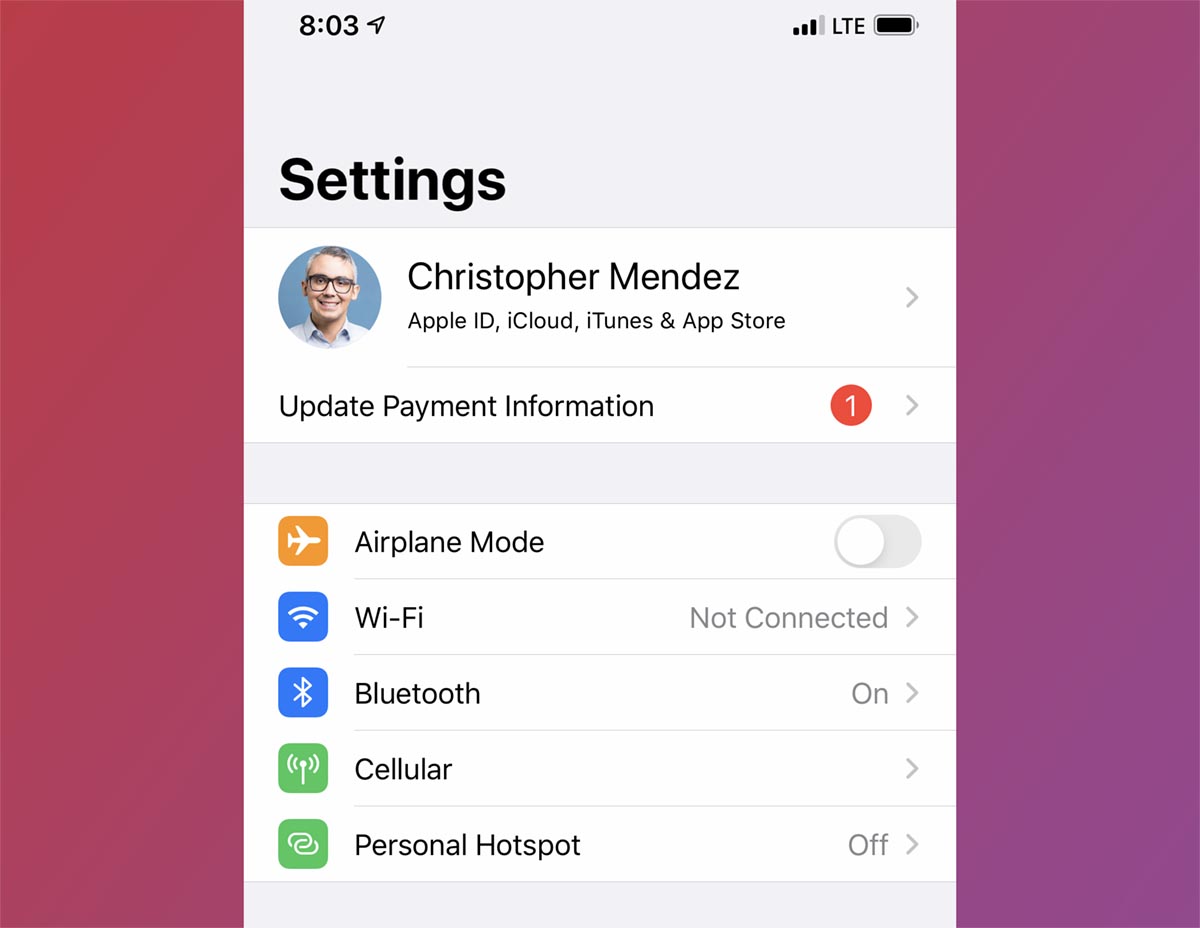
Такая ошибка возникает, когда наступает период оплаты очередной подписки на любой из сервисов Apple либо подписки в любом из имеющихся на смартфоне приложений. Подвязанные банковские карты, как вы знаете, уже не позволяют совершать оплату в магазинах App Store и Google Play. Соответственно, при попытке автоматически списать нужную сумму денег гаджет получает отказ.
Чтобы просмотреть нуждающуюся в оплате подписку, перейдите по пути Настройки – Учетная запись Apple ID – Подписки или Настройки – Учетная запись Apple ID – iCloud – Управление хранилищем – Сменить план хранилища (для подписки iCloud). Так вы увидите активную подписку, продлить которую в автоматическом режиме не получилось.
Далее есть два варианта действий: отменить подписку или оплатить её последним рабочим способом.
Отменить подписку достаточно просто, для этого в том же меню параметров Настройки – Учетная запись Apple ID – Подписки найдите нужную подписку, откройте её параметры и выберите вариант Отменить подписку.
Для подключения рабочего способа оплаты сделайте следующее:

Подробнее о работе данного способа оплаты и возможных проблемах мы уже рассказывали в этой инструкции.
Откройте раздел Настройки – Учетная запись Apple ID – Оплата и доставка.
Авторизуйтесь при помощи Face ID или Touch ID.
Нажмите кнопку Добавить способ оплаты.
В поле Номер телефона добавьте действующий телефонный номер, со счета которого хотите совершить оплату подписки.
Внимание! На данный момент способ работает у операторов Билайн, МегаФон и МТС. Кроме этого оплата со счета мобильного может быть недоступна в некоторых тарифных планах.
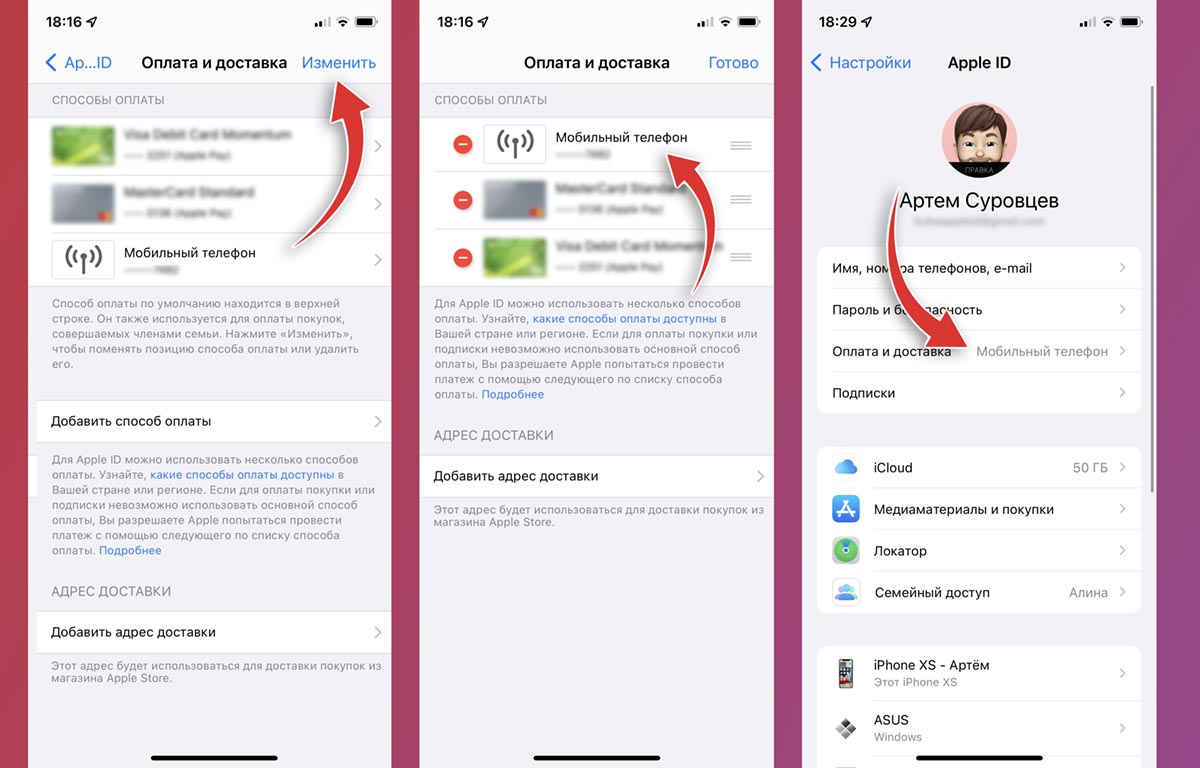
Вернитесь к списку доступных способов оплаты, нажмите кнопку Изменить и перетяните добавленный способ оплаты со счета мобильного в самый верх списка.
Результатом правильной настройки станет надпись Мобильный телефон в поле Оплата и доставка.
После этого должно произойти автоматическое продление просроченной подписки. Если этого не произошло, перейдите в раздел Настройки – Учетная запись Apple ID – Подписки отмените нужную подписку и снова возобновите её.
<- назад в статью про подготовку к блокировке iCloud в России
После отключения международных платежей для карт Visa и Mastercard российских банков многие пользователи начали сталкиваться с ошибкой и уведомлением на iPhone и iPad о необходимости обновить свою платежную информацию. Подобное предупреждение появляется в главном меню параметров iOS и сопровождается красным бейджем на иконке приложения Настройки. Как избавиться от ошибки «Обновить платежную информацию» Такая ошибка возникает,.
- iOS,
- iPhone,
- инструкции,
- это полезно
Что делать тем, у кого Yota, МегаФон или ТЕЛЕ2
Самый простой способ пополнить баланс Apple ID по мнению нашей редакции — это найди среди родственников и знакомых абонента Билайн или МТС, договориться с ним и привязать его телефон на короткое время к своему Apple ID по описанной выше схеме. Далее пополнить баланс этого временно привязанного телефона на сумму «про запас», чтобы вам хватило сразу на длительный срок оплаты Apple-подписок. Затем отвязать телефон знакомого от Apple ID (ниже инструкция как это сделать) и забыть на время о проблема с оплатой подписок Apple. Забыть ровно на то время, на которое вам позволить заброшенная на счёт Apple ID сумма.
Другой, не менее практичный метод — это попросить владельца Айфона, являющегося абонентом Билайн или МТС перевести вам на e-mail код подарочной карты App Store и iTunes для пополнения вашего баланса Apple ID. Как это сделать рассказано в середине этой темы.
Оплата Apple ID по номеру телефона
Как бы то ни было, на данный момент есть один сложный, но проверенный способ пополнить Apple ID — перевод c одного Apple ID на другой. Если у вас есть родственники или знакомые, кто имеет на счете средства, вы можете попросить их отправить деньги вам. Вот как это работает:
- Откройте App Store на своем устройстве Apple.
- Затем нажмите на иконку своего профиля в верхнем правом углу.
- Введите адрес электронной почты получателя и выберите сумму.
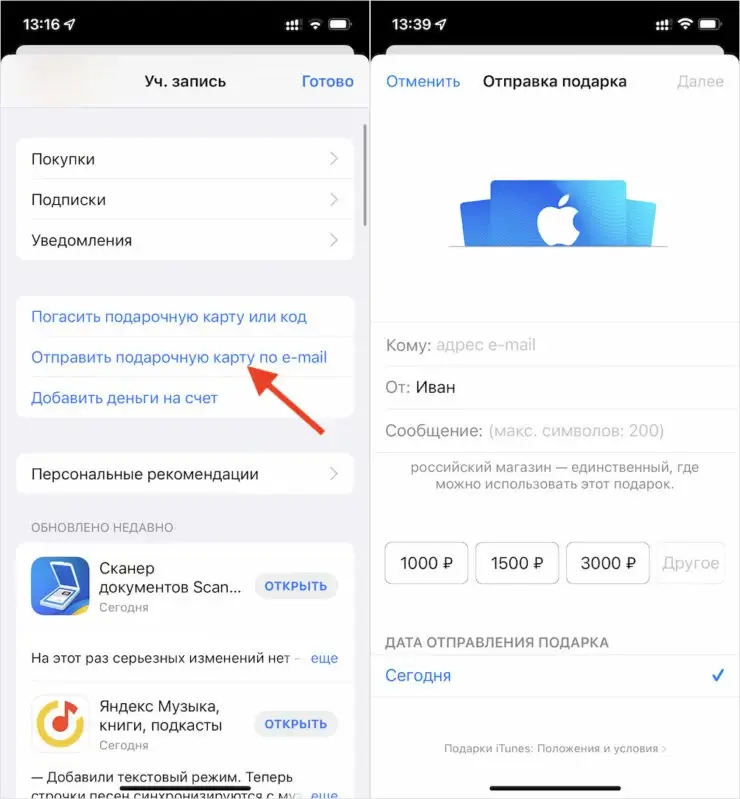
Вот так вы без проблем можете отправить нужную сумму на любой Apple ID.
Конечно, мы не можем с точностью сказать, что МТС и Билайн больше не работают. Вполне возможно, что это лишь баги у некоторых пользователей. Но сейчас уже кажется очевидным, что совсем скоро Apple прикроет эту лавочку.
Ну и, конечно, предостерегаю вас. Подумайте десять раз прежде чем класть большую сумму денег на счет своего мобильного. Ведь абсолютно не исключено, что уже завтра Apple полностью отключит как пополнение Apple ID, так и возможность покупки платных приложений, и все ваши деньги просто сгорят. Если кто не знал, Google уже отключила обновление платных приложений. Дальше — больше.
6 крутых товаров с АлиЭкспресс, которые я недооценивал.
А вообще, я бы на вашем месте заранее спланировал переход на отечественные сервисы и уж точно перенес бы все данные из облака iCloud. Знаю, что у многих оформлена подписка на дополнительное пространство iCloud+. От нее бы по-хорошему отказаться уже сейчас, тем более, что облачных хранилищ хоть пруд пруди.
Apple в РоссииПроблемы AppleСоветы по работе с Apple
Как пополнить App Store
Самый простой способ пополнить счет для оплаты в App Store — это зайти в магазин приложений и пополнить баланс прямо оттуда. Сделать это очень просто и, вероятно, даже нужно, на случай, если отечественные банковские карты перестанут работать в экосистеме Apple.

Самый простой способ — сразу закинуть на счет побольше денег
- Зайдите в App Store.
- Нажмите на иконку профиля в правом верхнем углу.
- Нажмите «Пополнить счет Apple ID».
- Выберите предложенную сумму или введите нужную, нажав «Другое».
- Введите пароль от Apple ID и нажмите «Купить».
Обратите внимание на то, что пополнение может не срабатывать с первого раза. Пугаться не стоит: попробуйте еще раз или повторите через некоторое время. Пополнение работает — читатели нашего Telegram-чата не дадут соврать.
Как платить в App Store, iTunes, Apple Music и iCloud через Apple Pay
Кроме того, можно настроить автопополнение для покупок в App Store. На ваш счет будет автоматически зачисляться нужная сумма.

Автопополнение — удобная штука, которая не оставит вас без средств на Apple ID
- Зайдите в App Store, кликните иконку профиля.
- Нажмите «Пополнить счет Apple ID».
- Выберите «Настроить автопополнение».
- Выберите способ: при низком балансе указанная сумма будет сниматься с карты автоматически или по расписанию, указав периодичность и дату начала списания.
Учтите, что данный способ работает только с картами VISA и MasterCard. Если российская карта недоступна, вы можете оформить зарубежную. О том, как это сделать, мы рассказали в отдельной статье. Это легче, чем вы думаете, и к тому же зачастую совершенно бесплатно.
Как оплатить iCloud и тд с МТС или Билайн
Сначала надо «привязать» телефон МТС или Билайн к платежным настройкам Айфона.
Привязываемый к настройкам Айфона номер МТС или Билайн не обязательно должен работать на вашем Айфоне. Всё, что от этого номера потребуется — это получить СМС сообщение от Apple с кодом подтверждения. Вы можете СИМ-карту Билайна или МТС с привязываемым номером поместить хоть в кнопочный телефон. Можете привязать телефон знакомого (родственника или коллеги и тп) на время пополнения платежного баланса Айфона. В этом случае этот знакомый сможет переслать вам код подтверждения.
У вас должен быть Apple ID, без которого оплачивать iCloud и другие подписки Apple не получится.
Для «привязки» номера телефона Билайн или МТС к платежным настройкам Айфона надо сделать следующее (пошаговая инструкция):
- Зайдите в «Настройки» Айфона.
- Нажмите в самом верху на своё имя, внизу которого написано «Apple ID, iCloud+, контент и покупки».
- Выберите «Оплата и доставка». Введите после этого пароль от Apple ID, если потребуется (у некоторых может быть настроена авторизация по FaceID, если Айфон поддерживает).
- Зайдите в «Добавить способ оплаты» и выберите «Мобильный телефон».
- Если привязываемый номер работает на этом же Айфоне, то выбирайте «Использовать этот номер мобильного телефона». В другом случае выбирайте «Использовать другой номер мобильного телефона».
- На номер телефона придёт СМС с кодом подтверждения. Если всё пройдет успешно, то Айфон откроет окно с «Управление способами оплаты», котором в качестве одного из методов оплаты будет мобильный телефон, последние 4 цифры которого отобразятся.
Выглядит это на Айфоне вот так:
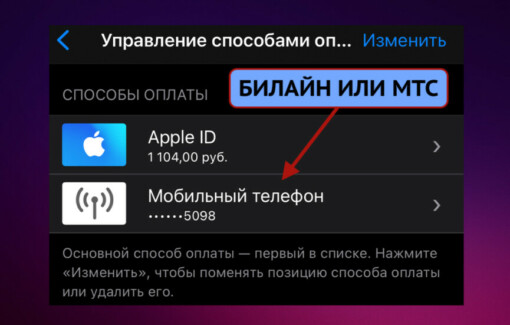
Под добавленным телефоном можно заметить надпись о том, что основной метод оплаты можно поменять в списке. В действительности для России ничего поменять нельзя. Если на балансе Apple ID у вас нули, то за подписки Apple будут списываться деньги с привязанного мобильного телефона (их может быть и несколько). Но сначала Apple всегда будет делать попытку списания за iCloud, Apple Music и любые ваши подписки начиная с баланса Apple ID.
При оплате iCloud, Apple Music и тд с привязанного телефона на балансе этого мобильного должно быть достаточно средств для оплаты подписок Apple!
Баланс МТС легко проверить по команде *100# или в приложении «Мой МТС». Баланс Билайн проверяется командой ✶102# или в приложении «Мой Билайн».
Почему телефон может не добавиться в платежные настройки Айфона?
Причин может быть несколько и вот самые распространенные:
- Добавить можно только Билайн или МТС.
- Сумма баланса на счету мобильного должно быть достаточной для покрытия вашего тарифа и для оплаты подписок.
- Паспортные данные должны быть подтверждены по привязываемому номеру. Если это не так, то номер не добавиться к Айфону, но ошибка с текстом не появится. Поможет обращение в службу поддержки МТС или Билайн. Удобно обратиться с службу поддержки обоих сотовых операторов либо через мобильные приложения «Мой Билайн» и «Мой МТС» либо через чат на официальных сайтах МТС или Билайн либо по телефону службы поддержки. Спросите — почему не добавляется телефонный номер для мобильных платежей к настройкам Айфона. Если дело в неподтвержденных паспортных данных, то вам придется сходить с паспортом в салон связи МТС или Билайн и после все заработает.
Как удалить мобильный телефон, если он привязан к балансу Apple ID
Если у вас на Айфоне есть хоть одна активная подписка (например, iCloud или Apple Music или Apple One), то мобильный телефон никак нельзя удалить, если он единственный в настройках. Если к платежным данным Айфона добавлен только один номер мобильного, то при действующих подписках его невозможно удалить.
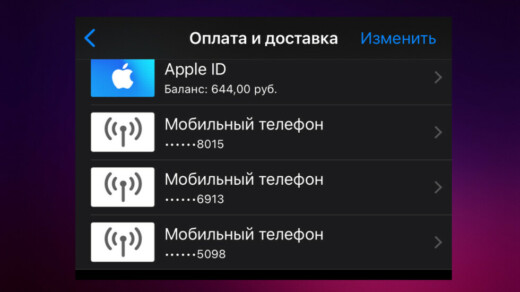
Для удаления единственного привязанного телефона нужно или добавить второй телефон и тогда вы удалите первый. Или отменить все подписки Apple и после этого сможете удалить телефон.
К платежным данным Айфона можно добавить несколько телефонов. В настоящее время можно привязать только телефоны МТС или Билайн.
Как перекинуть деньги с баланса мобильного телефона на баланс Айфона
Apple в России отключила возможность оплачивать подписки Apple через мобильные платежи операторов МегаФон и Yota. Не исключено, что за этим последует отключение оставшихся Билайн и МТС. Чтобы обезопасить себя от этого можно пополнить баланс Apple ID на сумму, достаточную для оплаты подписок на несколько месяцев.
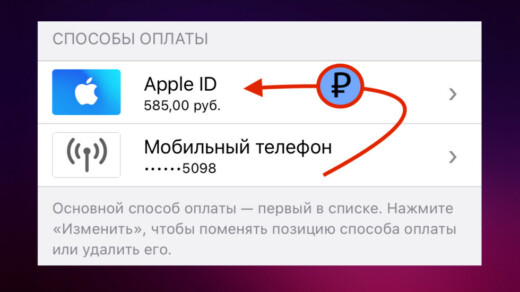
Добавить средства на Apple ID с ранее привязанного мобильного телефона можно так (пошаговая инструкция):
- На Айфоне открываете приложение «App Store».
- Нажимаете в верхнем правом углу на аватарку (если вы её устанавливали) или на иконку с лицом человека (если аватарку не устанавливали).
- Во всплывшем снизу вверх окне выбираете ссылку «Добавить деньги на счёт».
- Дальше можете нажать на «Другое» и ввести сумму от 100₽ до 9000₽ или выбрать из предложенных вариантов 1000₽, 1500₽, 3000₽. Указываемая вручную сумма не обязательно должна быть «круглой». Она может быть любой в диапазоне от 100 — 9000 рублей. Важно, чтобы эти средства были на балансе мобильного телефона, указанного в настройках вашего Айфона!
Если мобильный платеж прошел успешно, то на экране Айфона высветится добавленная сумма и общая сумма на балансе Apple ID.
Какие тарифы Билайна или МТС лучше выбирать для оплаты подписок (если вы первоначально не их абонент) — смотрите ниже.
Если мобильный платеж не проходит и деньги не добавляются на Apple ID
- Деньги не зачисляться на счет iPhone, если вы используете тарифы МТС или Билайн с кредитной системой оплаты (когда услуги связи оплачиваются в конце месяца). Большинство корпоративных тарифов работают именно на кредитных тарифах. Вам надо использовать только тарифы с авансовыми системами расчета. Наиболее выгодно для оплаты подписок iCloud, Apple Music, App Store использовать тарифы МТС или Билайн без абонентской платы. Подробнее о таких тарифах я написал ниже. Смотрите в подразделах про тарифы МТС и Билайн без абонентской платы для оплаты подписок Apple.
- На балансе мобильного телефона недостаточно средств. Перед добавлением номера мобильного в платежные настройки Айфона рекомендую через приложение «Мой Билайн» или «Мой МТС» проверить сумму на балансе. Привязываемый номер МТС или Билайн не обязательно должен быть при этом вставлен в ваш Айфон.
- Вы вышли за пределы месячных и дневных расходов по мобильным платежам. Ограничения на мобильные платежи со стороны МТС подробно описаны вот здесь, а со стороны Билайна — вот тут.
- Если вы только что купили СИМ-карту МТС или Билайн и в этот же день пытаетесь привязать новый телефон к Apple ID, то может возникнуть ошибка. Подождите пару дней (минимум день) и повторите попытку. Первые 24 часа после покупки СИМ-карты мобильные платежи могут быть недоступны.
- К платежным настройкам Айфона помимо мобильного телефона может быть привязана карта Visa или Mastercard. В этом случае карту надо удалить.
Не стесняйтесь и не бойтесь обратиться в службу поддержки МТС или Билайн в случае отсутствия зачисления с баланса мобильного на счет Айфона. В большинстве случаев вас внимательно выслушают (или прочитают обращение в чате) и помогут.
Как пополнить Apple ID через друга, у которого есть Айфон и СИМ-карта МТС или Билайн
Важно, что у вашего друга не обязательно должна быть СИМ-карта Билайна или МТС в Айфоне. На его Айфоне может любой оператор! Но если у него есть активная СИМ-карта Билайна или МТС в другом телефоне или где-то завалялась на полочке, то он сможет вам помочь. Для начала ему нужно привязать телефонный номер МТС или Билайн по схеме, описанной выше.
После этого друг может со своего Айфона «подарить» вам подарочную карту App Store, представляющую из себя 16-значный код. Этот код ваш друг может прислать вам по e-mail со своего Айфона, а может получить код карты App Store и на свой собственный ящик электронной почты. А потом переслать вам полученный код App Store и iTunes удобным вам способом. Например, в любой из мессенджеров Телеграм, WhatsApp, Viber, ВКонтакте.
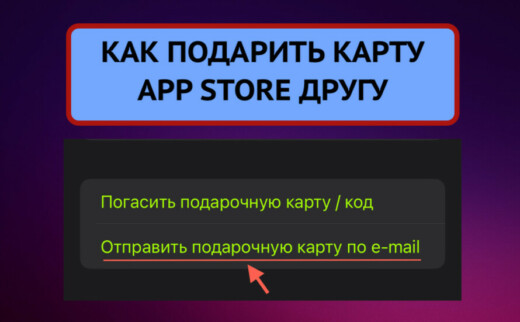
Вот как подарить другу карту App Store и iTunes для того, чтобы он оплачивал подписки Apple (пошаговая инструкция):
- На Айфоне откройте приложение «App Store».
- Нажмите на значок профиля (там может быть установлена ваша аватарка) в правом верхнем углу Айфона. При этом снизу всплывет окошко.
- В открывшемся окне «Отправка подарка» введите адрес электронной почты, на которую придёт код карты App Store (можете ввести и свою, а потом переслать через WhatsApp или Telegram). Выберите «Другое» для отправки кода на произвольную сумму. Диапазон возможных значений от 500 до 9000 рублей. Можете сопроводить электронное послание с кодом App Store каким-то текстом в поле «Сообщение». После заполнения жмите в правом верхнем углу на «Далее».
- В этом окне внимательно проверьте все данные. Особенно адрес электронной почты. Если вы его укажите неправильно, то код уйдет неизвестно куда. Если все ввели как хотели, то жмите на «Купить» в правом верхнем углу. И еще раз на эту же кнопку «Купить».
- В случае успеха вы получите белый экран с картинкой из пары карт App Store и с текстом «Вы успешно оформили будущую отправку подарка iTunes (и ваша сумма в рублях)».
Что будет, если попытаться купить карту App Store из приложения «App Store» на Айфоне без достаточных средств на балансе мобильного телефона? Появится ошибка «На балансе SIM-карты недостаточно средств. Чтобы совершать покупки, пополните счет или укажите новый способ оплаты».
Как активировать подарочную карту App Store на Айфоне
Пополнять платежный баланс Айфона с помощью подарочной карты вот так:
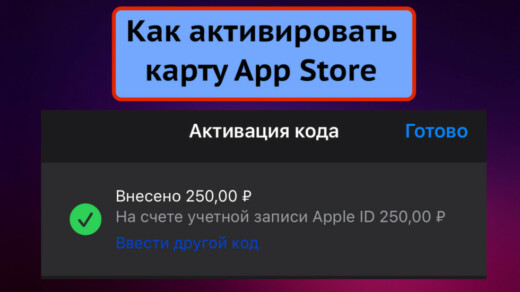
- Открываете на Айфоне приложение «App Store».
- В правом верхнем углу экрана нажимаете на значок профиля.
- Нажимаете на ссылку «Погасить подарочную карту или код».
- Откроется окно «Активация кода» с текстом «Активируйте подарочную карту с помощью камеры на устройстве». Камера вам не потребуется, поэтому в самом низу нажимайте на ссылку «Введите код».
- Окошко сдвинется вниз и прямо на месте надписи «Введите код» вставьте полученный вами 16-значный код карты App Store. Лучше делать это не вручную, а через вставку.
- После ввода кода нажмите на ссылку ниже «Готово».
- Осталось нажать в правом верхнем углу на ссылку «Активировать».
- В случае успеха появится окошко с внесенной суммой и с общим балансом на счету Айфона.
После внесения денег на баланс Apple ID с помощью подарочной карты App Store и iTunes компания Apple сможет производить списания средств за текущие подписки. Если вам нужно оформить новую подписку, то необходимо будет добавить мобильный телефон МТС или Билайн к платежным настройкам Айфона. Читайте об этом ниже.
Как Apple списывает деньги за подписки iCloud, Apple Music, App Store
В платежных настройках Айфона написано, что основной способ оплаты — первый в списке. То есть который сверху. Также написано, что способы оплаты можно поменять местами, но для России это не соответствует действительности. Реальность такова, что если у вас есть некоторая сумма на балансе Apple ID, то активные подписки будут списываться именно оттуда. И лишь по обнулении платежного баланса Айфона подписки Apple будут списывать деньги с привязанного мобильного телефона.
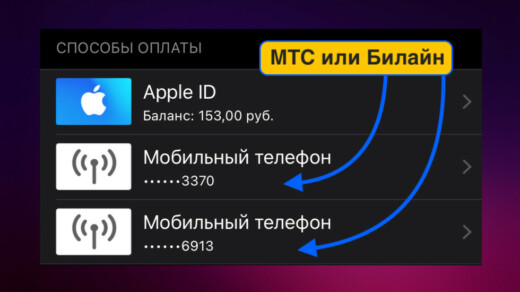
Но без привязанного мобильного телефона нельзя активировать новые подписки. Нельзя перейти с бесплатного хранилища iCloud на платное без привязанного мобильного. Невозможно купить подписку на Apple Music без привязанного телефона. Нельзя купить новое приложение из App Store без привязанного мобильного телефона. Даже если на балансе Apple ID десятки тысяч рублей! При этом деньги будут списываться сначала с баланса Apple ID и лишь потом с привязанного мобильного.
Привязать сейчас в России к платежным настройкам iPhone можно только телефоны сотовых операторов МТС или Билайн. Причём для оплаты подписок с телефонов Билайн или МТС должны быть тарифы с авансовой системой оплаты, а не с кредитной.
Если открыть «Настройки» Айфона и перейти по верхней картинки с вашим именем («Apple ID, iCloud+, контент и покупки»), то в новом окне вверху в пункте «Оплата и доставка» будет приписано справа «Мобильный телефон». Создается ощущение, что деньги за подписки Apple будут списываться с привязанного мобильного телефона. Но в реальности это не так! Списания сначала производятся со счета Apple ID (если на балансе есть финансы) и лишь потом с привязанного мобильного телефона (только МТС или Билайн).
К платежным настройкам Айфона можно привязать несколько мобильных телефонов. Тогда списания будут проходить по списку сверху вниз.
Как проверить — активна подписка iCloud или уже истекла
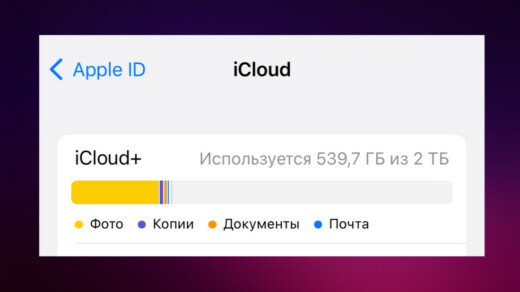
Для проверки откройте на Айфоне «Настройки» и нажмите в самом верху на ваш профиль («Apple ID, iCloud+, контент и покупки»). Затем перейдите в «iCloud» и нажмите на «Управлять хранилищем учетной записи» (в самом верху). По надписи в этом окне уже будет понятно на сколько гигабайт рассчитано ваше облачное хранилище iCloud. В случае отсутствия подписки у вас будет 5 ГБ, которые Apple предоставляет бесплатно при наличии Apple ID на Айфоне.
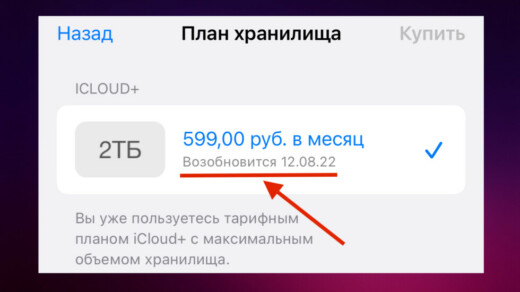
Чтобы выяснить дату следующего списания за iCloud переходим в «Сменить план хранилища» и увидим дату следующего списания.
Как оплачивать iCloud, если подписка активна
Если подписка iCloud+ действует, то оплатить её можно с платежного баланса Айфона (со счета Apple ID). Если к вашему Айфону не привязан телефон МТС или Билайн, но на балансе Apple ID есть финансы, то подписка iCloud будет списывать средства с баланса.
Можно пополнить счёт Apple ID, получив от друга подарочную карту App Store и iTunes. А лучше не зависеть в оплате подписок Apple от друзей и самостоятельно привязать телефон МТС или Билайн как это было описано выше.
Если будет привязан к Айфону мобильный номер Билайн или МТС, то оплата за iCloud будет списываться сначала с платежного баланса Айфона (Apple ID) и лишь по его обнулении со счета привязанного мобильного телефона.
Если к iPhone привязан телефон Билайн или МТС, то достаточно пополнять баланс этого телефона и про счёт Apple ID вообще не думать. Хотя с практичной точки зрения лучше перекинуть деньги с баланса привязанного мобильного телефона на баланс Apple ID. Никто не знает как себя поведет Apple в России дальше. Если (не дай Бог) Apple заблокирует возможность пополнять баланс Apple ID через МТС и Билайн, то сумма на счёте Айфона явно пригодится.
Я вам все расписал — а вам решать как лучше для вас.
Как оплачивать iCloud, если подписка уже истекла (как купить новый тариф iCloud)
Если подписка на iCloud закончилась, то даже при наличии средств на балансе Apple ID возобновить её вам не удастся.
Чтобы купить новую подписку iCloud вам потребуется привязать мобильный телефон МТС или Билайн к платежным настройкам Айфона. При этом суммы за подписку будут списываться согласно выбранному тарифу сначала с баланса Apple ID и лишь потом с баланса привязанного мобильного телефона.
При активной подписке iCloud финансы будут списываться сначала с баланса Apple ID (если там есть средства) и лишь потом с привязанного мобильного телефона Билайн или МТС.
В этом случае не обязательно иметь привязанный к настройкам Айфона мобильный номер телефона. Если на платежном балансе Айфона есть средства (которые могут туда попасть через присланный вам код карты App Store), то подписка за iCloud будет списываться регулярно каждый месяц и безо всяких проблем.
Разумеется, вы можете оплачивать активный iCloud и с баланса привязанного телефона МТС или Билайн. Если к вашему Айфону привязан телефон и баланс Apple ID тоже не пустует, то Apple сначала списывает средства со счёта Айфона и лишь по его обнулению с баланса привязанного мобильного.
Как проверить — активна подписка Apple Music или уже закончилась
Нажмите на приложение «Apple Music». Если подписка на Apple Music закончилась, то на экране Айфона увидите предложение оформить подписку.
При активной подписке при запуске приложение «Apple Music» отобразит вашу медиатеку.
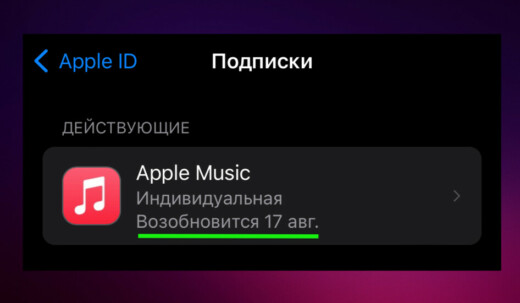
Чтобы узнать следующую дату списания средств по подписке на Apple Music надо сделать следующее. Возьмите Айфон и откройте на нём «Настройки». Переходим в свой профиль, нажав вверху дисплея на свое имя, внизу которого написано «Apple ID, iCloud+, контент и покупки». На следующем шаге идём в «Подписки» и в самом верху будет «Apple Music» с датой следующего списания.
Как оплачивать Apple Music, если подписка активна
Если подписка на Apple Music еще действует, то средства за неё Apple будет пытаться списывать сначала с платежного баланса iPhone. Если на балансе Apple ID недостаточно средств, то Apple будет списывать деньги за подписку с привязанного мобильного телефона (если он привязан).
Таким образом для оплаты подписки Apple Music не обязательно привязывать свой мобильный телефон МТС или Билайн к Айфону. Можно попросить друга перевести вам на баланс Apple ID сумму в виде подарочной карты App Store и iTunes. Или купить код карты App Store в Интернете (полно на Авито).
Если вы не хотите зависеть от друзей и нет желания переплачивать за карты App Store и iTunes на Авито, то практичнее купить подходящий тариф МТС или Билайн (о них ниже в этой статье). Затем добавить номер телефона Билайн или МТС к платежным настройкам Айфона и таким образом оплачивать подписки Apple Music (и другие).
Как купить новую подписку Apple Music (или если старая закончилась)
Для оплаты новой подписки Apple Music вам придётся добавить к платежным настройкам Айфона мобильный телефон одного их сотовых операторов МТС или Билайн. Даже если у вас на балансе Айфона куча денег — это не поможет. При оформлении новой подписки без привязанного мобильного не обойтись.
Деньги за новую подписку Apple Music будут списываться сначала с баланса Apple ID, если он не пустует. При нехватке средств на балансе Айфона для оплаты Apple Music финансы будут списываться с баланса привязанного мобильного телефона.
Как покупать приложения из App Store в 2022
Покупка приложений в русскоязычном App Store возможна только при привязанном к платежным настройкам Айфона мобильном телефоне МТС или Билайн. Всё то же самое, что я уже описал выше для оплаты новых подписок iCloud и Apple Music. После привязки телефона вы сможете приобретать приложения для Айфона.
Ниже я рассказал почему выгодно использовать отдельные тарифы для оплаты подписок Apple, а не переходить со своих операторов в МТС или Билайн и не покупать карты App Store.

Рекомендуемые тарифы МТС без абонентской платы для оплаты подписок Apple
Для оплаты подписок Apple через мобильные платежи наиболее выгодны тарифы без абонентской платы. Вы вряд ли будете использовать эту новую СИМ-карту для связи и поэтому нет смысла ежемесячно дарить МТС деньги впустую. Новую СИМ-карту МТС совсем необязательно вставлять в Айфон. Всё, что от нее потребуется — это получить по СМС код подтверждения для привязки к платежным настройкам Айфона. Еще я рекомендовал бы на iPhone установить приложение «Мой МТС» для контроля баланса по этому номеру. Для этого достаточно получить ещё один код подтверждения по СМС для привязки телефонного номера МТС к приложению. Для получения кодов подтверждения новую СИМ-карту можно вставить в любой телефон, включая кнопочный, а потом вынуть и положить на полочку. Раз в 2 месяца я бы рекомендовал вставить эту карту в любой телефон и совершить пару коротких звонков. Чтобы МТС не заблокировал СИМ-карту за неактивность.
В регионах России могут быть разные тарифы у одного и того же сотового оператора. Лучший способ их узнать — позвонить в службу поддержки МТС по бесплатному номеру 8 800 250 0990.
В Москве и Московской области у МТС действуют 2 тарифа без абонентской платы: «Супер МТС» и «Red Energy» (Ред Энеджи). Я протестировал оба тарифа и оба хорошо подходят для оплаты подписок Apple.
Чтобы тариф без абонентской платы действительно был таким я рекомендую отключить все скрытые платежи (подключенные по умолчанию платные услуги). Они хорошо видны через приложение «Мой МТС». Чтобы в приложении увидеть все платные услуги и отключить их перейдите в «Управлять услугами» и там будет список всех подключенных платных и бесплатных услуг. Платные отключаем, пополняем баланс на нужную сумму, привязываем к Айфону и используем для оплаты подписок!
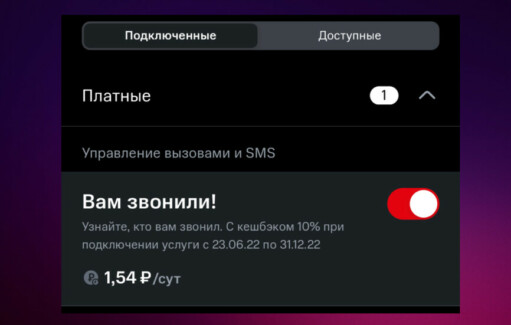
Важные моменты! Первые 24 часа после покупки новой СИМ-карты мобильные платежи могут быть недоступны. А еще на балансе мобильного телефона по тарифам без абонентской платы должно оставаться минимум 50 рублей. При остаточной сумме ниже мобильные платежи могут быть недоступны, поэтому следите за этим!
А лучше не дожидаться пока Apple отключит от способов оплаты МТС и перекинуть с баланса мобильного на счёт Айфона сумму на некоторое время вперед. Как это сделать я уже рассказывал в этой статье (смотрите выше).
На мобильные платежи МТС действуют ограничения, которые расписаны здесь.
Рекомендуемые тарифы Билайн без абонентской платы для оплаты подписок Apple
Самый выгодный способ оплачивать подписки Apple в 2022 — это купить СИМ-карту МТС или Билайн без абонентской платы. Для мобильных платежей это выгоднее всего, а связью и интернетом с этой СИМ-ки пользоваться и не предполагается. Про МТС я уже написал выше, а у Билайна в Москве и Московской области есть всего один-единственный тариф без абонентской платы (на момент написания публикации) — это «Би+». Кстати, этот тариф можно подключить по eSIM, если у вас iPhone XS или более современная модель. Но большого смысла в eSIM в данном случае нет. Тариф ведь предполагается использовать для оплаты подписок Apple, а не для голосовой связи и не для мобильного интернета.
В разных областях России могут действовать разные тарифы, поэтому для уточнения действующих тарифов без абонентской платы я рекомендую позвонить в службу поддержки Билайна и уточнить их у них. Бесплатный номер Билайна: 8 800 700-06-11.
После покупки СИМ-карты у Билайна по тарифу без абонплаты я рекомендую установить на Айфон приложение «Мой Билайн» для контроля расходов. Приобретенную СИМ-карту вовсе не нужно вставлять в ваш Айфон. Она потребуется только для привязки к мобильному приложению «Мой Билайн» и для добавления в платежные настройки Айфона. В обоих случаях на номер новой СИМ-карты приходит код подтверждения по СМС. Это значит, что СИМ-карту от Билайна вы можете вставить в совершенно любой телефон, включая кнопочный. После привязки телефона к настройкам Айфона и к приложению СИМ-карту можно вынуть и положить в укромное место. Раз в пару месяцев я рекомендую вставлять СИМ-карту и делать с неё пару звонков, чтобы её не заблокировали за неактивность.
После покупки СИМ-карты в первые 24 часа мобильные платежи могут быть недоступны (но могут и работать). Лучше следить за тем, чтобы остаточная сумма на балансе не опускалась ниже 50 рублей.
На мобильные платежи Билайна есть ограничения, список которых приведен вот тут.
ESIM от МТС или Билайн для оплаты подписок Apple
Не рекомендую так как на eSIM не всегда можно установить выгодные тарифы без абонентской платы (а именно они лучше всего подходят для мобильных платежей за подписки Apple). Владельцы Айфонов, поддерживающих eSIM с точки зрения сотовых операторов вполне себе состоятельные люди, которых надо «доить». Поэтому для eSIM небольшой выбор тарифов и они не самые выгодные. Большого смысла в них нет.
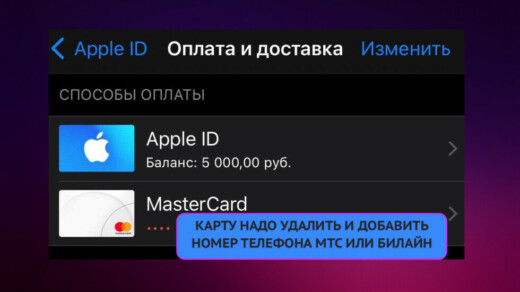
Как удалить карты Visa, Mastercard из платежных настроек iPhone
В России с весны 2022 нельзя оплачивать зарубежные сервисы по картам Visa и Mastercard и подписки Apple не исключение.
Если к платежным настройкам Айфона ранее была привязана пластиковая карта или мобильный телефон МегаФон или Yota, то все их надо удалить. В противном случае могут возникать ошибки при оплате подписок iCloud, Apple Music, App Store.
Удалять старые платежные данные из настроек iPhone вот так:
- Открываем «Настройки» на Айфоне.
- Переходим в свой профиль (в самом верху ваше имя с подписью «Apple ID, iCloud+, контент и покупки»).
- Заходим в «Оплата и доставка».
- Нажимаем «Изменить».
- Жмём на знак минус «-» около того метода оплаты, который надо удалить и подтверждаем удаление нажатием на появившуюся после этого красную кнопку «Удалить».

Советы, которые могут пригодиться и частые ошибки
- Не забывайте проверять баланс мобильного телефона МТС или Билайн перед пополнением баланса
- Пополнить баланс Apple ID через платежную систему Qiwi больше нельзя. Можете даже не пытаться — зря потратите время.
- Что лучше для оплаты подписок Apple — МТС или Билайн? По нашему опыту лучше мобильные платежи проходят у Билайн. Проблем возникает меньше.
- Если деньги ушли с баланса мобильного телефона при пополнении счета Apple ID, но так и не поступили на платежный баланс Айфона, то вам надо обратиться в службу поддержки МТС или Билайн. Они помогут вернуть сумму обратно на счет мобильного телефона.
- Если у вас телефон от компании, то скорее всего он с постоплатной системой (когда ваша компания оплачивает номера сотрудников в конце месяца) и такие тарифы не подойдут для оплаты подписок Apple. Это номера просто-напросто не добавятся к платежным настройкам Айфона.
- При возникновении ошибки «Не удалось подключиться» не суетитесь и не нервничайте, а нажмите на кнопку ниже «Повторить» и в большинстве случаев это поможет.
- Деньги списываются с баланса привязанного мобильного телефона и вскоре после этого возвращаются обратно на баланс. Выдается ошибка «Мобильный платеж временно недоступен. Повторите попытку позже». При следующей попытке покупки приложения из App Store или после попытки купить новый тариф iCloud или Apple Music деньги снова списываются с баланса мобильного и снова спустя несколько минут возвращаются обратно. И так еще. И еще. Первый совет — попробуйте отложить попытки на несколько часов и снова попробуйте. В большинстве случаев получается. При повторении ошибки мобильного платежа спустя несколько часов обратитесь в службу поддержки мобильного оператора.
Самый лучший совет по поводу оплаты подписок Apple
Я рекомендую не покупать карты App Store и iTunes в Интернете для пополнения платежного баланса на Айфоне. И не переплачивать за карты App Store на Авито и других досках объявления в Интернете.
Самое практичное решение — это купить СИМ-карту Билайн или МТС по тарифу без абонентской платы и самостоятельно оплачивать все подписки.

Поводом к написанию этой темы послужили реальные консультации более 200 наших подписчиков по оплате iCloud, Apple Music, Apple One в России в 2022 и по покупке новых приложений из российского App Store.
Теперь вы знаете всё про то, как оплатить хранилище айклауд на Айфоне и Apple Music в 2022 после санкций.
Помогли советы? Отписывайтесь в комментариях!
При создании статьи использовались следующие материалы:
- Билайн и МТС — оплата подписок Apple
- Как делать на Айфоне подарочные карты App Store
Как в Айфоне поменять карту оплаты, привязанную к учетной записи
Если у пользователя имеется несколько привязанных к аккаунту карт, то он может менять и варьировать способ оплаты товаров и услуг прямо в телефоне. Алгоритм достаточно прост, все действия происходят также в настройках, так что пользователю не нужно скачивать дополнительные программы и другие функции.
Для начала нужно зайти в настройки, которые также располагаются на главном экране, а далее нужно найти пункт iTunes Store and Apple Store. Этот раздел использовался во время отвязки банковской карточки.
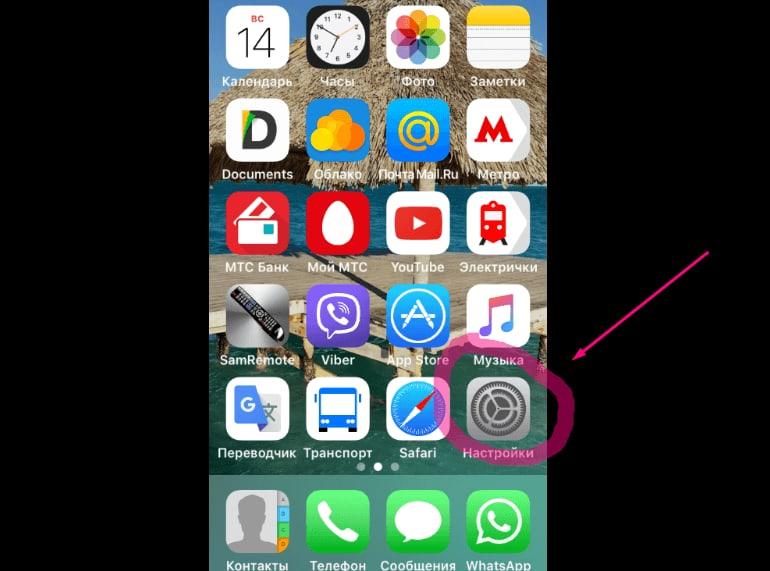
Смотрим и находим сверху написанный Айди. Это тот аккаунт, к которому привязаны все нужные карточки.
Далее переходим в него и кликаем на «Посмотреть».
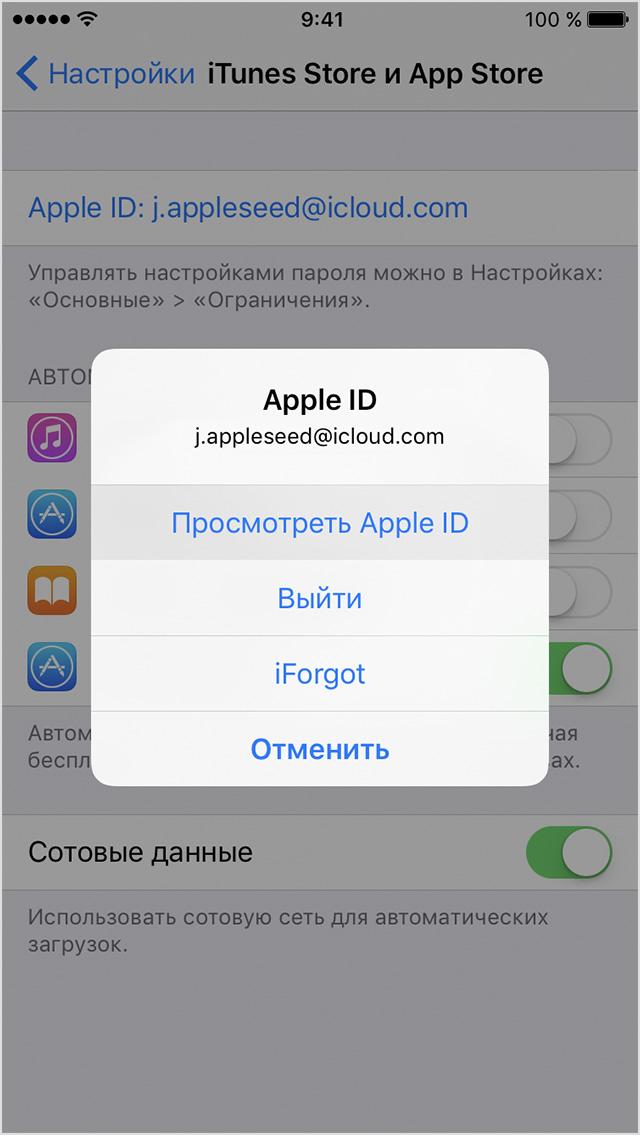
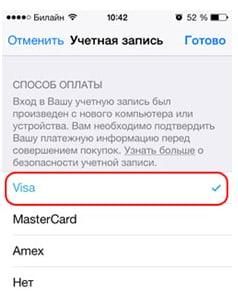
Открывается меню, где мы может настраивать свою платежную карту.
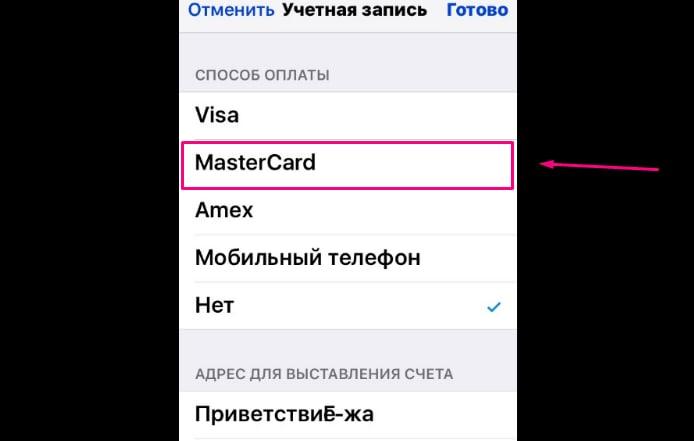
Чтобы переключить с одного типа на другой, достаточно кликнуть на нужную карточку и подтвердить действие.
Более подробно о привязке карт к аккаунту можно посмотреть в этом видео: https://www. youtube. com/watch?v=xhlw2vNukdk.
Таким образом меняется карта оплаты прямо на Айфоне.
Как изменить способ оплаты в App Store и iCloud на iPhone
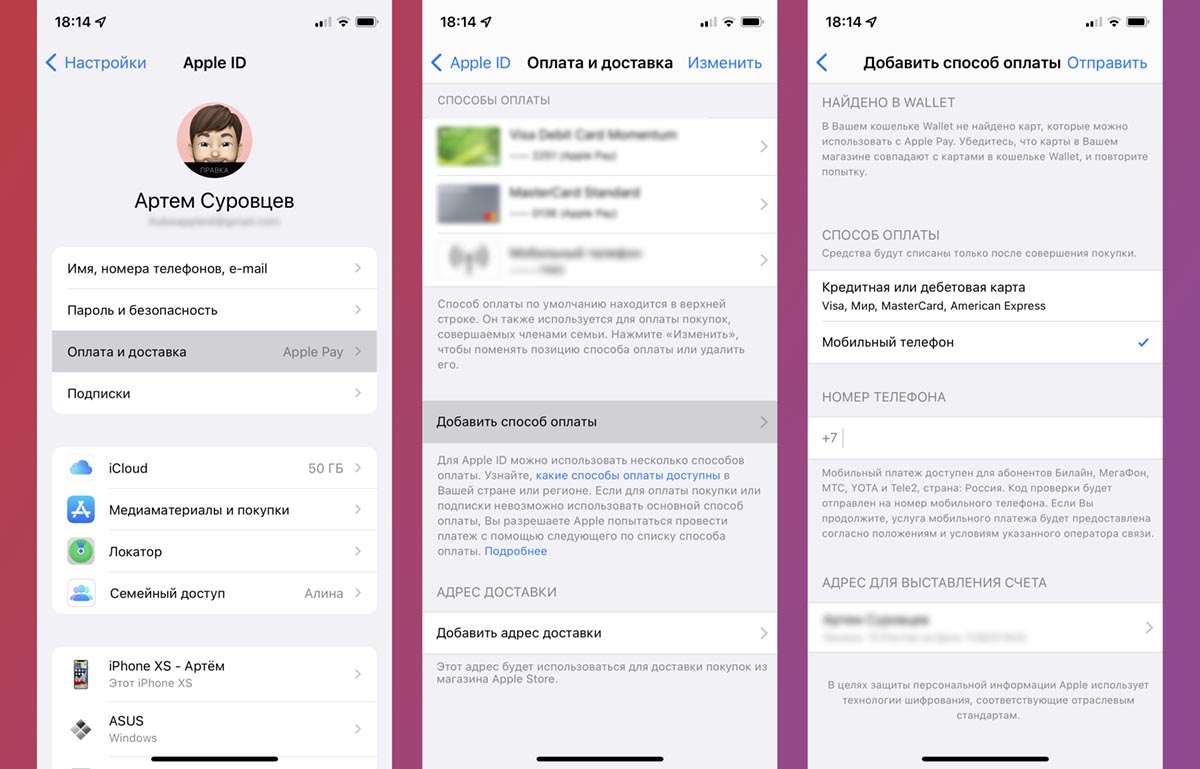
Перейдите в Настройки – Учетная запись Apple ID – Оплата и доставка.
Выберите пункт Добавить способ оплаты. Если среди способов оплаты уже есть номер мобильного, пропустите данный шаг.
Поддерживаются мобильные номера операторов: Билайн, МегаФон, МТС, YOTA.
Выберите опцию Мобильный телефон, введите используемый номер телефона и подтвердите действие проверочным кодом из СМС.
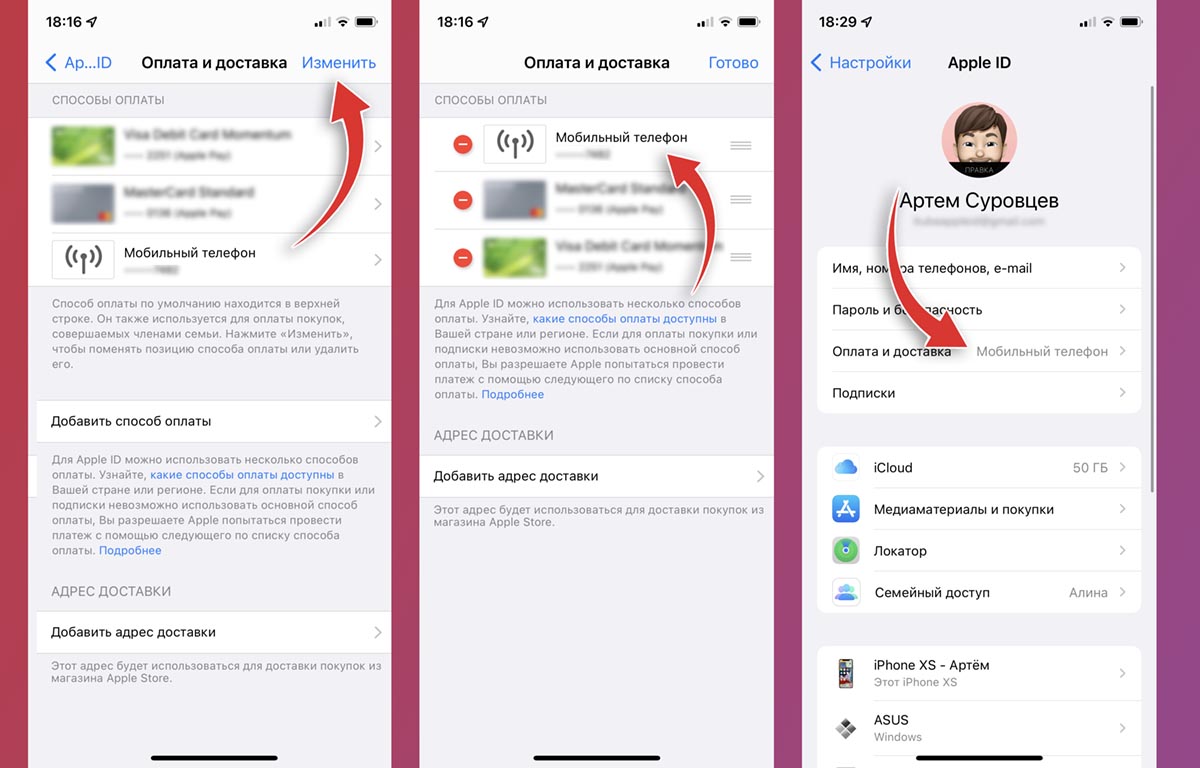
Когда номер мобильного будет подтвержден и появится в списке, нажмите кнопку Изменить и перетяните данный способ в самый верх списка.
Нажмите кнопку Готово для сохранения изменений и вернитесь в предыдущее меню. Если все было сделано верно, в качестве основного способа оплаты будет отмечен мобильный телефон.
Как оплатить App Store без карты
Если платеж по карте не проходит или ее нет под рукой, то вы всегда можете положить деньги на App Store с телефона. Сделать это очень просто.

Оплата с мобильного — самый надежный способ. Не забывайте вовремя пополнять баланс
- Зайдите в Настройки и нажмите вверху на свой профиль.
- Выберите «Оплата и доставка».
- Нажмите «Добавить способ оплаты».
- Выберите «Мобильный телефон».
- После этого выберите, с какого номера списывать средства: с текущего или другого.
Следуйте инструкциям на экране. Теперь вы можете оплачивать покупки в App Store, используя баланс вашего мобильного телефона.


