
- Лучшие предложения месяца
- Совкомбанк
- Россельхозбанк
- Альфа-Банк
- Хоум Банк
- Автоломбард 38
- Cashdrive
- CarMoney
- Creddy
- Совкомбанк
- Альфа-Банк
- Тинькофф Банк
- МТС Банк
- Альфа-Банк
- Россельхозбанк
- Совкомбанк
- Газпромбанк
- Банк ВТБ
- от 300 тыс до 10 млн
- Из рук в руки Выгодный
- Кредит на авто с пробегом Из рук в руки Выгодный
- Автокредит (на новый и б/у автомобиль)
- Нужен только паспорт
- Ставка 16,2 % годовых на 3 месяца
- Ставка 16% годовых
- Может быть открыт дистанционно!
- Ставка 16% по вкладу с опцией Плюс
- Tinkoff Black (с безопасной доставкой карты)
- Альфа-Карта с бесплатными переводами и кэшбэком
- Карта для жизни
- Ноль за обслуживание
- Как добавить карту для оплаты с телефона в Tinkoff Pay?
- Как оплатить покупку в магазине с помощью Tinkoff Pay?
- Что делать, если не получилось оплатить покупку
- Как добавить ярлык Tinkoff Pay:
- Как снять деньги или пополнить карту в банкомате через Tinkoff Pay?
- Сколько карт и какие можно привязать к Tinkoff Pay?
- Как выбрать, какой картой платить через Tinkoff Pay по умолчанию?
- Как выбрать карту для оплаты через Tinkoff Pay перед покупкой?
- Как удалить карту из Tinkoff Pay?
- Как сделать карту приоритетной в Сбербанк Онлайн через приложение и веб-версию интернет-банка
- Что означает приоритетная карта в Сбербанке
- Как сделать карту приоритетной в Сбербанк Онлайн: пошаговая инструкция
- Часто задаваемые вопросы
- Инструкция по смене приоритета
- Через интернет-банк на сайте Сбербанка
- Как понять, какая из карт Сбера приоритетная
- Часто задаваемые вопросы
- Как пользоваться приложением «СБПэй»
- Что такое «СБПэй»
- Почему пользоваться приложением удобно…
- …и безопасно
- Как настроить «СБПэй»
- Скачайте приложение
- Привяжите счёт
- Проверьте, работает ли NFC
- Оплатите покупку
- Как получить больше выгоды при оплате через «СБПэй»
Лучшие предложения месяца
Совкомбанк
- От 300 тыс до 5 млн
- От 12 до 60 мес.

Россельхозбанк
- Кредит со сниженным платежом
- Кредит для реализации любых ваших планов
- От 30 тыс до 5 млн
- От 13 до 60 мес.

Альфа-Банк
- Получите деньги уже сегодня
- От 50 тыс до 15 млн
- От 12 до 120 мес.

Хоум Банк
- Кредит наличными онлайн
- Решение за пару минут!
- От 30 тыс до 3 млн
- От 3 до 84 мес.

Автоломбард 38
- Займ под залог ПТС и авто
- Получить деньги проще, чем в банке!
- Сумма до 20 000 000
- Срок 1 — 1 095 дн.

Cashdrive
- Займ под залог авто онлайн
- Быстро, без комиссий и страховок!
- Сумма до 1 000 000
- Срок 91 — 2 555 дн.
)
CarMoney
- Займ под залог авто
- Быстрый займ под залог авто!
- Сумма до 1 000 000
- Срок 730 — 1 460 дн.
)
Creddy
- Онлайн-займ под ПТС
- Онлайн-займ под залог авто!
- Сумма до 500 000
- Срок 730 — 1 460 дн.
)
Совкомбанк
- Лимит до 500 000
- Грейс период — 1095 дней

Альфа-Банк
- Кредитная карта Альфа-Банка Год без % и суперкэшбэк до 100%
- Доставим куда удобно сегодня или завтра
- Лимит до 1 000 000
- Грейс период — 365 дней

Тинькофф Банк
- Тинькофф Платинум (с безопасной доставкой карты)
- Кредитная карта — не выходя из дома
- Лимит до 1 000 000
- Грейс период — 365 дней

МТС Банк
- MTS Cashback 111 дней на любые покупки онлайн
- Больше, чем вы ожидаете!
- Лимит до 1 000 000
- Грейс период — 111 дней

Альфа-Банк
- От 600 тыс до 30 млн
- От 36 до 360 мес.

Россельхозбанк
- С государственной поддержкой семей с детьми
- От 100 тыс до 12 млн
- От 12 до 360 мес.

Совкомбанк
- Купите новую недвижимость на этапе строительства
- От 300 тыс до 50 млн
- От 36 до 360 мес.

Газпромбанк
- Кредит на авто и другие цели
- Низкая ставка уже на старте
- От 500 тыс до 7 млн
- От 13 до 96 мес.

Банк ВТБ
- Автокредит наличными на автомобиль
- Получите решение за 5 минут!

от 300 тыс до 10 млн
- от 12 до 84 мес.

Из рук в руки Выгодный
Кредит на авто с пробегом Из рук в руки Выгодный
- от 100 тыс до 3 млн
- от 18 до 60 мес.

Автокредит (на новый и б/у автомобиль)
Нужен только паспорт
- от 100 тыс до 8 млн
- от 12 до 60 мес.

Ставка 16,2 % годовых на 3 месяца
- от 13.1 до 16.2%
- от 30 тыс до 15 млн
- от 91 до 1 100 дн.

Ставка 16% годовых
- от 0.01 до 16%
- от 1 до 1.5 млн
- от 1 до 61 дн.

Может быть открыт дистанционно!
- от 3 тыс

Ставка 16% по вкладу с опцией Плюс
- от 2.5 до 14%
- от 10 тыс до 300 млн
- от 91 до 1 095 дн.

Tinkoff Black (с безопасной доставкой карты)

Альфа-Карта с бесплатными переводами и кэшбэком

Карта для жизни

Ноль за обслуживание


Как добавить карту для оплаты с телефона в Tinkoff Pay?
В приложении Тинькофф выберите иконку карты с платежной системой Мир, которой хотите платить, и затем нажмите Добавить в Tinkoff Pay. Готово! Мы пришлем уведомление, когда добавим карту, — обычно это происходит мгновенно.
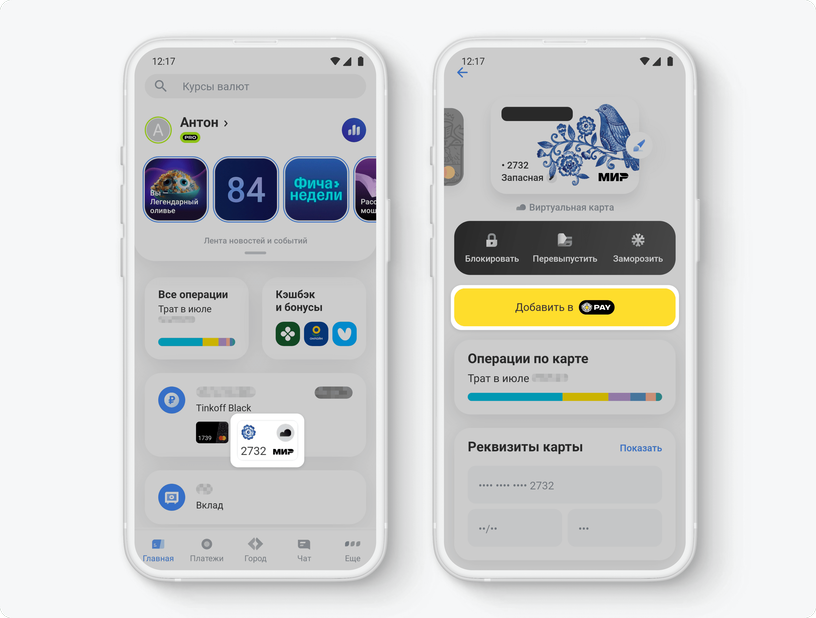
Как оплатить покупку в магазине с помощью Tinkoff Pay?
Разблокируйте телефон и приложите его задней панелью к терминалу на кассе. Не убирайте телефон, пока не пройдет оплата. Иногда во время оплаты может появиться уведомление Подтвердите покупку — тогда повторно разблокируйте телефон, чтобы оплата прошла.
Что делать, если не получилось оплатить покупку
Если сумма покупки меньше 1000 ₽, разблокировать телефон не обязательно — достаточно поднести его с включенным экраном к терминалу.
Вы можете оплачивать покупки через Tinkoff Pay и другими способами.
Как добавить ярлык Tinkoff Pay:
- Через ярлык Tinkoff Pay — добавьте его на главный экран телефона, чтобы быстро перейти на экран оплаты или поменять карту.
- Как добавить ярлык Tinkoff Pay: В приложении Тинькофф нажмите на иконку карты и выберите Оплатить с Tinkoff Pay.
Как снять деньги или пополнить карту в банкомате через Tinkoff Pay?
Если вы привязали карту к Tinkoff Pay, проводите любые операции в банкомате с помощью телефона, как и с обычной картой.
Чтобы авторизоваться в банкомате через Tinkoff Pay:
- Разблокируйте телефон с помощью пароля, отпечатка пальца или сканера лица.
- Приложите телефон задней частью панели к сканеру банкомата — он находится слева или справа от цифровой клавиатуры.
- Введите в банкомате ПИН‑код карты и проведите операцию как обычно.
Если бесконтактно авторизоваться в банкомате не получилось, воспользуйтесь пластиковой картой или QR‑кодом.
Сколько карт и какие можно привязать к Tinkoff Pay?
К Tinkoff Pay можно привязать до 10 любых карт Тинькофф.
Одну карту можно привязать сразу к нескольким устройствам. Карты других банков привязать к Tinkoff Pay не получится.
Заблокированную карту подключить к Tinkoff Pay нельзя. Перевыпустите заблокированную карту или подключите к Tinkoff Pay другую.
Как выбрать, какой картой платить через Tinkoff Pay по умолчанию?
Вы можете выбрать постоянную карту для оплаты покупок через Tinkoff Pay.
Для этого в приложении Тинькофф нажмите на ярлык карты, в блоке Настройки карты нажмите Tinkoff Pay и передвиньте вправо тумблер Карта по умолчанию.
Как выбрать карту для оплаты через Tinkoff Pay перед покупкой?
Вы можете переключаться между добавленными к Tinkoff Pay картами прямо на кассе:
- В приложении Тинькофф нажмите на ярлык карты, которой хотите оплатить покупку через Tinkoff Pay. Затем нажмите Оплатить с Tinkoff Pay;
- Нажмите на ярлык Tinkoff Pay на экране телефона и листайте карты, пока не увидите нужную.
Как удалить карту из Tinkoff Pay?
Как сделать карту приоритетной в Сбербанк Онлайн через приложение и веб-версию интернет-банка
Если у клиента оформлено в Сбербанке сразу несколько карточек, входящие переводы по номеру телефона будут приходить на любую из них. Это не совсем удобно, особенно для тех, кто активно пользуется только одной картой. Специально для таких случаев Сбер добавил настройки приоритета.
Что означает приоритетная карта в Сбербанке
Приоритетная карта – это пластик, на который приходят все входящие переводы по номеру телефона. Это удобно, если оформлено несколько карточек, а деньги нужно получать только на одну из них. В приложении банка приоритетная карта отображается первой в списке, но ее расположение в любой момент можно поменять.
Что касается переводов между банками через СБП, тут установка приоритетной карты не сделает Сбер основным банком для входящих переводов. Если у клиента несколько карт разных банков, приоритет можно настроить только на уровне банка, причем у Сбербанка такой функции нет.
Как сделать карту приоритетной в Сбербанк Онлайн: пошаговая инструкция
- В приложении Тинькофф нажмите на карту, которую хотите отключить от Tinkoff Pay.
- Пролистните экран вниз до блока Настройки карты и нажмите Tinkoff Pay.
- Выберите Удалить из Tinkoff Pay.
- Можно в любой момент вернуть в Tinkoff Pay удаленную карту — для этого привяжите ее к сервису снова.
Часто задаваемые вопросы
Как понять, какая из карт Сбера приоритетная?
Приоритетная карта отображается первой в списке приложения банка.У зарплатных клиентов при выборе основной карты что изменится?
Зарплатные клиенты будут продолжать получать зарплату на свою зарплатную карточку, даже после изменения приоритета.
Инструкция по смене приоритета
- Зайдите в приложение или на сайт банка.
- Найдите раздел с настройками карточек.
- Найдите функцию установки приоритетной карты.
- Выберите нужную карту и установите ее в качестве приоритетной.
Теперь вы знаете, как сделать карту приоритетной в Сбербанк Онлайн. Наслаждайтесь удобством работы с вашими карточками!
Чтобы сделать карту приоритетной для входящих переводов в Сбербанк Онлайн, нужно запустить приложение и зайти в него вводом пароля, отпечатком пальца или через Face ID.
Дальнейший алгоритм будет такой:
- На главном экране кликнуть конкретно по той карте, которую нужно сделать приоритетной, или по любой другой. Значения это не имеет, так как на этом этапе нужно «провалиться» в настройки кошелька:

- На открывшейся странице нажать кнопку справа внизу:

- В разделе выбрать строку :

- Загрузится список всех активных карт, в том числе виртуальных. Тут нужно одним кликом выбрать карточку, которую необходимо сделать основной:

- После выбора карты на экране всплывет push-уведомление о том, что приоритет по картам изменился:

Под выбранной картой появится надпись с номером телефона, для переводов по которому она теперь является основной.
Через интернет-банк на сайте Сбербанка
На сайте поменять настройки тоже можно за пару минут, но там есть и дополнительные настройки.
Чтобы сделать карту основной в Сбербанк Онлайн через браузер, необходимо:
- Зайти на сайт под своим паролем. В меню слева в разделе нажать на любую дебетовую карточку:

- Откроется страница с информацией о карте. Под блоком с основными параметрами нужно перейти во вкладку :

- В блоке «Приоритетная карта для входящих переводов» нужно поставить чекбокс напротив той карты, которую нужно сделать основной. После этого подтвердить операцию кликом по кнопке :

- Возле выбранной карты появится надпись «Эта карта выбрана приоритетной»:

На этой странице можно не только сделать карту главной в Сбербанк Онлайн, но и включить опцию «Без приоритетной карты». Это значит, что деньги при переводах будут поступать на любую активную карту Сбера.
Как понять, какая из карт Сбера приоритетная
Ни в приложении, ни на сайте Сбербанка приоритетная карта никак не выделяется – она выглядит точно так же, как и все остальные карточки. Проверить, какая карта сейчас выбрана основной, можно только через настройки указанным выше способом.
Даже отображение на первом месте в Кошельке ничего не означает – так как можно вручную поменять расположение карточек, независимо от их приоритета.
Часто задаваемые вопросы
Можно ли сделать кредитную карту Сбербанка приоритетной?
Нет, основной может быть только дебетовая карточка или обычный платежный счет.
Куда поступит перевод, если приоритетная карта заблокирована?
Пока не выбрана новая приоритетная карта, деньги будут приходить на любую активную карточку Сбербанка или платежный счет, к которому подключен смс-банк.
Если у меня несколько телефонов, можно ли настроить разные основные карты для каждого номера?
Да, для каждого номера можно настроить свою приоритетную карту или счет. Но только в том случае, если номера подключены к смс-банку.

Журналист издания «Банки Сегодня». Автор новостных и аналитических материалов.
Рекомендуем к прочтению
Как пользоваться приложением «СБПэй»
Рассказываем о сервисе, который поможет рассчитываться за покупки, когда под рукой нет банковской карты.
Что такое «СБПэй»
Это приложение для смартфонов на базе iOS и Android, которое позволяет быстро оплачивать покупки в офлайн‑магазинах через Систему быстрых платежей (СБП). Для этого достаточно приложить телефон к специальной NFC‑табличке на кассе или в приложении навести камеру на QR‑код.
В отличие от мобильных платёжных сервисов, где нужно вводить номер карты, срок её действия и трёхзначный код, в «СБПэй» достаточно один раз указать номер телефона и банковский счёт. При оплате товара или услуги деньги спишутся напрямую со счёта и моментально отправятся продавцу.
Почему пользоваться приложением удобно…
Изображение: СБП / Shutterstock / Ольга Ревенкова / Лайфхакер
С «СБПэй» не нужно долго искать пластиковую карту в рюкзаке под раздражённое сопение соседей по очереди. Если привязать несколько счетов, не придётся перечислять деньги туда‑сюда. Достаточно назначить основной счёт, а в случае, когда сумму надо списать с другого, можно просто смахнуть слайдер в приложении и выбрать нужный вариант.
При этом оплата с помощью приложения не расходует лимит на бесплатные переводы через Систему быстрых платежей, установленный вашим банком. Больше никаких неприятных ситуаций, когда забыли кошелёк дома и не можете купить даже проездной в метро, — чтобы оплатить товар или услугу, нужны лишь смартфон и доступ в интернет.
…и безопасно
Вы можете быть уверены, что деньги не спишутся со счёта случайно. Во‑первых, приложение получится установить только на телефон, защищённый паролем. Для проведения оплаты нужно разблокировать смартфон — например, с помощью отпечатка или Face ID. Если устройство попадёт в чужие руки, посторонний человек не сможет воспользоваться «СБПэй».
Во‑вторых, по умолчанию нужно подтверждать платёж от 1 000 рублей. Но вы можете установить лимит выше или ниже этой суммы. Для этого выберите нужный счёт на экране «Счета», нажмите на меню (три точки в правом верхнем углу экрана) и перейдите в раздел «Настроить ограничения». Здесь вы можете отключить, включить опцию или указать свою сумму. Допустим, сделать так, чтобы приложение запрашивало подтверждение оплаты при покупках от 500 рублей.
Наконец, безопасность обеспечивает трёхступенчатая система защиты. За конфиденциальностью расчётов следят ваш банк, Банк России и Национальная система платёжных карт.
Как настроить «СБПэй»
Изображение: СБП / Shutterstock / Ольга Ревенкова / Лайфхакер
Скачайте приложение
Пользоваться «СБПэй» можно на большинстве современных смартфонов. На устройстве должна быть операционная система Android не ниже версии 7.0 или iOS не ниже 13. Приложение доступно в RuStore, Google Play, AppGallery и App Store.
Привяжите счёт
Выберите в «СБПэй» иконку вашего банка. После этого вы автоматически перейдёте в его приложение. Если у вас несколько счетов, тапните на нужный и нажмите кнопку «Добавить счёт в СБПэй». Реквизиты и номер телефона, к которому привязана карта, подтянутся автоматически.
Можно добавить данные банковского счёта вручную. Такая необходимость может возникнуть, например, если на смартфоне не установлен мобильный банк или вместо полноценной программы для интернет‑банкинга вы используете веб‑приложение с ярлыком личного кабинета на рабочем столе. В этом случае нужно указать в «СБПэй» реквизиты счёта и номер телефона, к которому он привязан.
Проверьте, работает ли NFC
Включить эту функцию можно в настройках телефона. Например, у гаджетов на Android — во вкладке «Подключение и общий доступ». Если вы хотите оплачивать покупки также при помощи QR‑кода, то нужно разрешить приложению доступ к камере.
Оплатите покупку
В «СБПэй» на выбор есть два способа: можно отсканировать QR‑код СБП или приложить телефон к NFC‑табличке и совершить оплату в одно касание.
QR‑код обычно расположен на платёжной табличке на кассовом терминале. Зайдите в приложение и наведите камеру на QR‑код, а после подтвердите отправку денег, нажав кнопку «Оплатить». На экране появится сумма, которую вы переводите, и наименование получателя — например, название магазина. Проверьте эти данные и подтвердите покупку.
Чтобы рассчитаться с помощью NFC, откройте приложение и найдите на кассе NFC‑табличку. Её вид может немного различаться в разных магазинах. Например, на ней будет значок бесконтактной оплаты и надпись NFC или «Прислони телефон». Поднесите гаджет к табличке. Готово, покупка оплачена!
Как получить больше выгоды при оплате через «СБПэй»
Пользователям приложения доступны бонусы и скидки по программе лояльности. Например, до 10 марта можно получить кешбэк 3% при оплате на OZON через Систему быстрых платежей. А до 15 апреля — кешбэк 10% при покупках в VK Play, «Облаке Mail.ru» и при оплате голосов «ВКонтакте».


