

- Описание функции nfc
- Что такое функция nfc в смартфонах
- Активация nfc
- Безопасность бесконтактных платежей
- Восстановление на мобильнике заводских настроек
- Другие модели
- Как включить nfc на телефоне honor/huawei
- Как пользоваться nfc на honor и huawei
- Как привязать банковскую к телефону huawei honor
- Как работает опция
- Как расплачиваться за покупки и услуги?
- Как узнать есть ли nfc
- Обмен данными
- Особенности технологии
- Присоединение карты
- Программирование меток и бесконтактная оплата
- Сканирование и программирование меток
- Список телефонов honor с nfc модулем
- Способы использования nfc
- Сравнительная таблица телефонов huawei с nfc
- Три бюджетных смартфона huawei – долгожители с nfc
- Установка на смартфоне huawei (honor) приложения google pay
- Установка приложения google pay
- Шаг 3: добавление карты в nfc на honor/huawei
- Узнайте больше о huawei
Описание функции nfc
NFC — технология беспроводной передачи данных на небольшом расстоянии. Режим передачи по NFC поддерживает бесконтактную передачу данных между двумя устройствами на расстоянии 10 см в режиме реального времени. NFC также поддерживает отправку приложений, пополнение транспортных карт, проверку баланса и выполнение платежей.
При использовании смартфона Honor 20S технологию NFC можно использовать в различных сценариях.
Передача:
Передача данных между двумя устройствами с поддержкой NFC на небольшом расстоянии. Это безопасное соединение, не требующее сопряжения.
✓ Оба устройства поддерживают NFC.
✓ Во время передачи данных расстояние между устройствами не должно превышать 10 см.
✓ Экран устройств должен быть включен и разблокирован во время использования NFC.
Сценарии использования
✓ Передача файлов (например, изображений, приложений и контактов).
✓ Быстрое подключение устройств (B✓uetooth-сопряжение или использование точки доступа).
Чтение/запись:
Поддержка чтения и записи NFC-тегов.
✓ Карты и продукты должны поддерживать чтение и запись тегов NFC.
✓ На экране NFC должна быть включена функция Чтение и запись/P2P
(если она доступна). Описанная функция зависит от Вашего оператора.
Сценарии использования
✓ Пополнение физических и эмулированных транспортных карт, проверка баланса счета.
✓ Просмотр данных продуктов в тегах NFC.
✓ Эмуляция SIM-карты:
Обратитесь к Вашему оператору для получения SIMкарты с поддержкой NFC.
✓ Эмуляция HCE-карт:
Например, эмуляция карты UnionPay Cloud QuickPass. Сначала загрузите приложение Вашего банка и привяжите карту к этому приложению. Для получения подробной информации обратитесь в службу поддержки клиентов Вашего банка. Чтобы включить NFC, на экране NFC настройте банковское приложение как платежное приложение по умолчанию.
Сценарии использования
✓ Эмуляция SIM-карты:
Использование SIM-карты в качестве транспортной карты.
✓ Эмуляция eSE-карт:
Использование защитного чипа NFC для выполнения безопасных платежей (например, в приложении Huawei Pay).
✓ Эмуляция HCE-карт:
Использование устройства как банковской карты с поддержкой QuickPass путем привязки устройства к физической банковской карте в банковском приложении.
Некоторые устройства не поддерживают NFC.
Что такое функция nfc в смартфонах
Near Field Communication, а именно так расшифровывается аббревиатура NFC, буквально переводится как «связь ближнего поля». Она обустроена на создание беспроводного подключения на небольших расстояниях. Есть как активный, так и пассивный вариант работы функции, что позволяет владельцу использовать телефон не только для оплаты, но еще и для обмена данными и работы с метками.
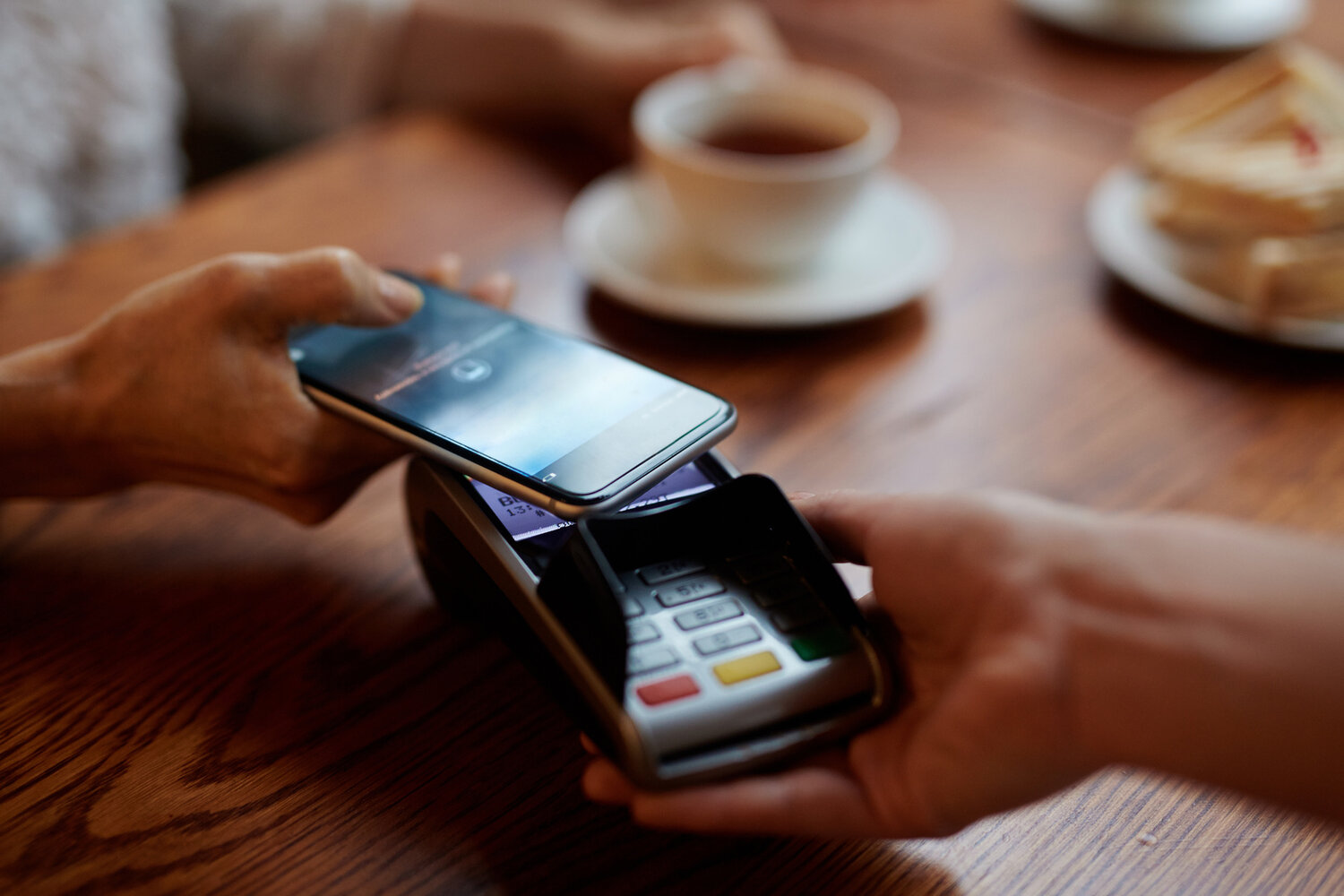
Оплата через телефон поначалу казалась настоящей магией. Никаких физических контактов устройств, никаких вводов пароля: просто и быстро. Такая возможность создается благодаря индукции магнитного поля, которая устанавливает связь между терминалом и телефоном, а также системой считывания данных через передачу радиосигнала с частотой 13,56 МГц.
Основные характеристики NFC:
- Действует в радиусе около 10 см;
- не потребляет много энергии;
- мгновенное подключение.
Прежде, чем узнать, как настроить NFC на телефоне Honor 9c или других устройствах, следует ознакомиться с функционалом системы.
Активация nfc
Два способа как включить и настроить NFC для оплаты на телефоне Honor:
- В панели уведомлений;
- В разделе «настройки».
Вариант с панелью уведомлений максимально быстрый. Для активации функции необходимо сделать свайп сверху-вниз по экрану. После этого на дисплее будут иконки, среди которых и NFC, для включения достаточно нажать на нее и дождаться, пока изменится цвет. Процедура аналогична включению Wi-Fi или мобильных данных.
Путь для ознакомления с наличием NFC («Настройки» — «Подключения устройства» — «NFC») используется и для включения функции, нужно нажать и дождаться, пока бегунок подвинется вправо.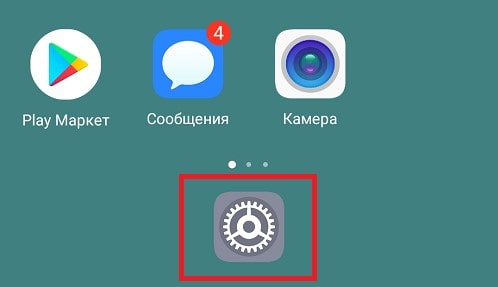
Безопасность бесконтактных платежей
Принцип работы модуля бесконтактной оплаты похож на технологию RFID, используемую в чипированных банковских картах. Связь между устройствами настраивается через индукцию магнитного поля, а передача данных производится радиосигналом на частоте 13,56 МГц. Особенности NFC:
- Радиус сопряжения ограничен 10 см;
- Минимальное энергопотребление;
- Подключение в течение 0,01 секунды;
- Одновременно могут взаимодействовать только два устройства.
Небольшое расстояние распространения сигнала делает технологию безопасной, исключая перехват сигнала злоумышленниками. При этом во время оплаты платёж проходит дополнительную верификацию, используя уникальный код, который не повторяется. Шифровка данных делает использование данных, полученных незаконным образом, невозможным.
Также существует ограничение по сумме бесконтактного платежа. Оплатить покупку без ввода дополнительных данных можно только если её стоимость не превышает 1 тыс. рублей. В ином случае, придётся верифицировать транзакцию, введя пароль.
Восстановление на мобильнике заводских настроек
Об этой процедуре нужно знать следующее:
- Она хорошо «садит» аккумулятор мобильного телефона. То есть, батарея изначально должна быть заряжена по максимуму;
- При восстановлении происходит уничтожение всего, что успел сохранить, записать или установить пользователь на свое устройство. Следовательно, всю важную информацию обязательно нужно временно перенести куда-то.
Дальше предлагается на выбор два варианта. Первый подходит людям, которые знают все пароли своего мобильника:
- Через Настройки зайти в раздел Система;
- Найти в нем подраздел Сброс и кликнуть по нему;
- В перечне доступных инструментов выбрать «Восстановление до заводских настроек».
Перед запуском система может затребовать ввести пароль. Если человек его не помнит, то можно воспользоваться альтернативным способом:
- Выключаем мобильник и одновременно зажимаем кнопки ВКЛ и ПЛЮС, пока на экране не появится специальное меню. Оно называется Recovery;
- Воспользовавшись кнопками повышения и понижения громкости, переходим к пункту под названием «wipe data/factory reset». Нажимаем по нему с помощью кнопочки включения смартфона;
- Ждем окончания процедуры. Переходим к «reboot system now» и запускаем процедуру перезапуск мобильного устройства.
Если NPC все равно не функционирует, то стоит обратиться за помощью в сервисный центр компании-производителя мобильного гаджета. Возможно, существует какая-то аппаратная поломка. Ее смогут устранить только специалисты. Или потребуется полная замена этого элемента, расположенного на основной плате мобильника.
Большинство современных телефонов, смартфонов и планшетов оснащается чипом связи ближнего действия. С его помощью осуществляется оплата бесконтактных платежей, обмен различными файлами с другими аналогичными приборами. Чтобы использовать полезные функциональные возможности нужно знать, как включить NFC на Андроид.
Другие модели
Также есть еще 2 примечательные модели суббренда – Honor 10 lite и Honor Play. Оба отличаются интересным дизайном и увеличенными безрамочными экранами.
Honor 10 lite стартует по цене в 11 999 рублей. За эти деньги производитель предлагает:
- процессор – 4 ядра Cortex-A73 2.2 ГГц 4 ядра Cortex-A53 1.7 ГГц
- ОЗУ – 3 Гб;
- экран – безрамочный 6.21” IPS, Full HD;
- камера – фронтальная на 24 Мп, основная на 13 2 Мп;
- ОС – Android 9.0 Pie;
- батарея – 3400 мАч.
Телефон получил не только сканер отпечатка пальца, но и возможность идентификации через распознавание сетчатки глаза. Также он поставляется в самых оригинальных расцветках с использованием градиента.
Honor Play оценивается в 14 999 рублей. За эти деньги предлагается:
- процессор – 4 ядра Cortex-A73 2.36 ГГц 4x Cortex-A53 1.8 ГГц;
- ОЗУ – 4 Гб;
- экран – безрамочный с бордюром 6.3” IPS, Full HD;
- камера – фронтальная на 16 Мп, основная на 16 2 Мп. Видеосъемка в 4К;
- ОС – Android 8.1 Oreo;
- батарея – 3750 мАч.
Также в наличии быстрая зарядка через Type-C, сканер сетчатки, светодиодная вспышка и яркие расцветки. Бесконтактный чип в наличии.
Как включить nfc на телефоне honor/huawei
Люди, незнакомые с технологией, задаются вопросом – как пользоваться NFC на Хонор? Под страхом чего-то нового, некоторые вовсе не пользуются технологией, расплачиваются наличными и носят везде с собой банковскую карту. Но на самом деле это проще, чем кажется.
Включить модуль можно при помощи вышеупомянутых быстрых или основных настроек телефона. В первом случае надо смахнуть «шторку» вниз и нажать на иконку NFC, если она не горит. После этого она должна изменить свой цвет на более яркий (синий). В основных настройках в разделе «беспроводные сети», напротив названия технологии, необходимо передвинуть ползунок во включенное положение.
Иногда также может понадобиться отключить функцию бесконтактной оплаты. Это может пригодиться, в целях безопасности. Даже приложив гаджет к терминалу, оплата не произведется. Деактивируется чип нажатием все той же иконки в «шторке уведомлений» или перемещением ползунка в основных настройках.
Интересно. В некоторых ресурсах говорится о том, что постоянная активность НФС увеличивает расход батареи. На самом деле энергопотребление у чипа минимальное. В момент оплаты оно в 5-6 раз ниже, нежели при работе блютус. Отключение НФС для экономии заряда – совет бесполезный.
Как пользоваться nfc на honor и huawei
Рассмотренной опцией можно пользоваться в любой торговой точке, где принимается оплата. Речь идет о терминалах, поддерживающих беспроводную технологию и имеющих надпись на экране или коробке GPay. Чтобы правильно заплатить за товар, важно знать, как работает NFC в телефоне Honor и Huawei. Алгоритм действий имеет следующий вид:
- Разблокируйте телефон.
- Включите модуль NFC на смартфоне Honor, если вы его отключили ранее.
- Поднесите аппарат к терминалу на расстояние ближе 10 см.
- Дождитесь появления галочки на дисплее, подтверждающей перевод денег.
- Заберите чек у кассира, подтверждающий оплату покупки.
Многие владельцы смартфонов спрашивают, где в телефоне Huawei находится NFC. По заявлению разработчиков, модуль расположен в верхней части дисплея ближе к экрану. Вот почему рекомендуется подносить мобильное устройство к терминалу экраном вниз для лучшей связи.
Но это не имеет большого значения. Высокая чувствительность NFC позволяет распознать устройство в любом положении. Главное, чтобы телефон находился на удалении не больше, чем на 10 см. До появления отметки о проведении положительной транзакции убирать смартфон нельзя.
Как привязать банковскую к телефону huawei honor
Для того, чтобы привязать банковскую карту к телефону Huawei Honor выполните следующие действия:
- Запускаем приложение GooglePay с Рабочего стола.
- При первом запуске приложения сразу же начинается процедура привязки банковской карточки к вашему смартфону. Поэтому нажимаем на кнопку «Начать».

- Первый этап – это сканирование лицевой стороны вашей карточки. У вас автоматически включается камера смартфона и вам нужно навести её так, чтобы карточка полностью поместилась в кадр.

- После секундной задержки, связанной со сканированием карточки и распознавания информации с неё, вы переходите на следующую страницу.
- На первой странице раздела «Добавить банковскую карточку», находится информация по результатам сканирования, а именно номер карточки, месяц и год окончания срока её действия, вид платёжной системы.

- Здесь вам нужно вручную ввести трехзначный код CVC, расположенный на обратной стороне карточки
- После этого нужно нажать на кнопку «ЕЩЁ».
- На второй странице вам нужно ввести ваше имя точно так, как оно указано на карточке. (В нашем случае вводим имя «Roman»). После этого нужно нажать на кнопку «ЕЩЁ».

- На третей странице вы должны ввести номер вашего телефона. (В нашем случае вводим номер телефона « 79000008299»). После этого нужно нажать на кнопку «ЕЩЁ».
- На четвертой странице нужно подтвердить правильность введённой информации и нажать на кнопку «СОХРАНИТЬ».
- На следующей странице вам нужно ознакомиться с «Условиями использования, установленные банком-эмитентом» карточки (в нашем случае это условия Альфа-Банка) и нажать на кнопку «Принять».

- На следующей странице с вас потребуют подтверждение данных карты, введённых ранее.
- Для получения секретного кода подтверждения нажимаем на кнопку «Продолжить».
- После этого на ваш телефон поступит СМС-сообщение с секретным кодом подтверждения.

- Введите код подтверждения и нажмите на значок «галочка» в правом нижнем углу экрана. (В нашем случае мы вводим код из СМС-сообщения «387341»).

- На этом процедура привязки банковской карточки Альфа-Банка MasterCard к вашему смартфону завершена. На экране появится сообщение «Основная карта для бесконтактной оплаты».
С этого момента вы можете оплачивать товары и услуги, просто прикладывая ваш смартфон со включенным NFC к любому терминалу бесконтактной оплаты.
Как работает опция
Отрицать полезность данной технологии нет смысла. Она существенно облегчает жизнь владельцам современных телефонов, а также решает множество проблем, связанных, к примеру, с отсутствием пластиковой карты и необходимостью внести оплату за что-либо. Кроме того, данная технология спасает старые карточки от быстрого размагничивания (за счет того, что используются пластиковые носители реже). 
Однако, чтобы понять, что такое NFC, необходимо хотя бы кратко вникнуть в принцип работы технологии. В общих чертах его можно объяснить следующим образом:
- Есть считыватель и датчик.
- Считыватель передает сигнал на частоте 13,56 МГц.
- В случае пребывания на расстоянии менее 10 сантиметров от датчика возникает магнитное поле.
- Далее происходит передача данных благодаря магнитной индукции.
Примечательно в данном случае то, что для работы датчика не нужна энергия. Тока, выделяемого во время создания магнитного поля, достаточно для его работы без подключения к сети.
Как расплачиваться за покупки и услуги?
Как расплачиваться в магазине телефоном на платформе Андроид с НФС вместо платежной карточки от Сбербанка? Если функция NFC на Huawei Nova 3, Хуавей P 20 Лайт или другой модели смартфона подсоединена и активирована, выполняются следующие действия:
- мобильный телефон приближают к платежному терминалу;
- дожидаются появления на дисплее галочки, что означает успешное выполнение транзакции;
- забирают оформленный платежный чек.
Как оплачивать телефоном Хуавей на ОС Андроид вместо карты Сбербанка или иного финансового учреждения, мы выяснили. Теперь рассмотрим, какие действия еще разрешается выполнить:
- порой возникает необходимость подтвердить перечисление денежной суммы введенным ПИН-кодом;
- чтобы считать метку, поднесите к ней мобильный телефон, дождитесь соединения и получите необходимую информацию;
- передавая информацию, держите два мобильных телефона рядом, отправляя файлы выбранным методом.
В процессе передачи данных удалять устройства друг от друга запрещается.
Теперь вы знаете, как пользоваться NFC на Хонор, Huawei P20 Lite и других смартфонах.
Как узнать есть ли nfc
NFC есть практически на любом телефоне высокого класса, но не на всех телефонах среднего и начального уровня. Один из способов узнать, есть ли в телефоне NFC — поискать знак NFC, которая обычно находится где-то на задней панели смартфона. На некоторых телефонах Samsung вы увидите надпись «Near Field Communication», напечатанную на батарейном блоке. Однако это относится только к старым телефонам, так как на большинстве новых моделей задняя панель не снимается.
На некоторых устройствах, особенно на телефонах Sony Xperia, можно увидеть N-Mark на задней панели, официальный символ, указывающий, что устройство поддерживает NFC. N-Mark также показывает точное расположение чипа NFC.
Ещё можете не возиться с поиском знаков, а просто зайти в настройки телефона и посмотреть:
- На телефоне-Android нажмите «Настройки».
- Выберите «Подключение и общий доступ».
- Выберите «Беспроводные сети».
- Вы должны увидеть надписи «NFC».
В зависимости от модели и марки смартфона путь может отличаться. Если вы не можете его найти, откройте меню настроек, коснитесь значка поиска вверху и введите «NFC». Если он есть в телефоне, появится опция NFC.
Обмен данными
В активном режиме NFC позволяет пользователям обмениваться данными. При этом важно, чтобы оба устройства были оснащены бесконтактной системой. Для передачи данных нужно активировать nfc на телефонах.
Для передачи данных применяется приложение Huawei Beam.
 В этой функции системы есть две главных характеристики: очень быстрое подключение и медленная передача данных. Поэтому при передаче маленьких файлов (контакт, ссылка и т.д.) NFC работает быстро, а при передаче больших файлов телефон автоматически активирует Wi-Fi или Bluetooth.
Особенности технологии
Это беспроводная радиочастотная идентификация, функционирующая на небольшие расстояния, передавая информацию с одного устройства на другое, если удаление их друг от друга не превышает десяти сантиметров.
Основными достоинствами являются:
- быстрая установка связи среди мобильных устройств;
- компактные размеры;
- низкий уровень потребления энергии.
Благодаря таким особенностям, датчик встраивается даже в гаджеты, не отличающиеся большими габаритами. Отметим, что такой протокол обеспечивает низкую скорость и небольшой объем передаваемой информации, но функция все равно считается удобной.
Освоив простые действия и установив необходимые приложения, с помощью смартфона вы облегчите массу ежедневных операций, начиная с пересылки файлов и заканчивая денежными переводами.
Востребованными вариантами использования чипа считают:
- обмен данными с другим мобильным устройством, работающем на операционной платформе Андроид 4.4 и выше и поддерживающим функцию НФС. Осуществляется пересылка координат местонахождения, маршрутов на картах, контактов, ссылок на приложения, веб-сайты;
- распознавание меток. Вариант использования функции распространенный, помогает автоматизировать разные действия бытового характера и экономить время на их исполнении. Меткой называется информационная зона с НФС-чипом, которая программируется. Интегрированы они в терминалах, принимающих оплату, турникетах метрополитенов, смарт-картах и специальных аксессуарах. Рабочий принцип простой – мобильное устройство подносится к метке, выполняется необходимое действие, функция удобна в бытовом плане. С ее помощью включают будильник, находят Wi-Fi, включают GPS, активируют аудиоплеер, отправляют сообщения, переходят в беззвучный режим;
- использование вместо банковской карточки. Мобильный телефон, поддерживающий технологию NFC, используется для выполнения оплаты за приобретенные товары и услуги. Он позволяет не носить при себе кошелек с наличными средствами или банковскими картами, экономит время, необходимое для проведения расчета.
Присоединение карты
 В случае, если платежная карта, привязанная к Гугл и учетной записи имеется, либо вы оплачивали ей в приложении Play Store покупку кинофильмов или книг, в большинстве случаев данные пластика попадают в приложение Гугл Пэй. Банковская карта, предполагаемая к использованию в оплате, добавляется в мобильной устройство легко. Для этого выполняется несложный алгоритм действий:
- войдите в приложение Гугл Пэй, найдите значок «оплата», находящийся внизу дисплея, прикоснитесь к нему;
- перед вами появится название опции « способ оплаты». Нажав на эту кнопку, перейдите на дисплей и найдите «добавить карту»;
- определите для добавления кредитную или дебетовую карточку, отсканируйте ее фотокамерой мобильного устройства либо внесите необходимую информацию ручным способом;
- выполнив ввод данных платежной карты, укажите CVC-код – три цифры, имеющиеся на оборотной стороне банковской карточки, подтвердите личные данные и адрес проживания, по которым оформлена карта, проверьте условия использования финансовым учреждением вашего платежного продукта через Гугл Пэй. Кстати, трехзначный штрих-код тоже можно отсканировать;
- приняв указанные банком пользовательские условия и проверив работу карточки, банковский продукт переводится в перечень вариантов оплаты и становится готовым к применению.
Гугл Пэй представляет собой универсальную платежную платформу, работающую в реальных условиях и в онлайн-режиме.
Программирование меток и бесконтактная оплата
NFC на смартфоне Honor 20 и других моделях применяется также для создания меток (предварительно запрограммированных чипов). Они часто применяются в туристических указателях, общественных местах, в брелоках, браслетах.
Еще одно интересное применение – решение бытовых задач. При программировании метки, например, возле своего рабочего места, NFC на телефонах Honor напомнит вам о важных задачах.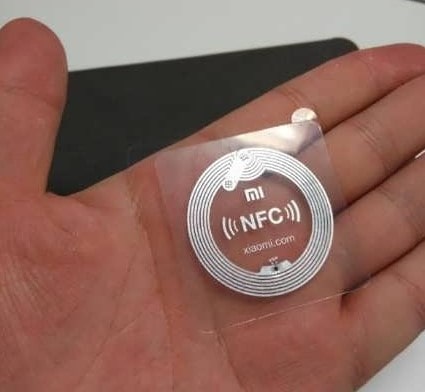
Многих пользователей интересует, как настроить NFC на Honor 10 потому, что они хотят заменить телефоном банковскую карточку. Для этого данные карточки нужно добавить в платежную систему Android Pay.
Кроме банковской карточки, модуль NFC поможет использовать телефон еще и как проездной билет или пропуск.
Сканирование и программирование меток
Еще одна полезная функция, с которой связана технология – использование специальных меток. Это небольшие объекты, которые можно прикрепить к какой-либо поверхности либо же носить при себе (в карманах, рюкзаке). Метки автоматически сканируются телефоном, однако сначала их нужно создать. 
Общий алгоритм действий выглядит следующим образом:
- Пользователь покупает метку.
- Через специальный софт производится ее настройка (то есть, прописываются действия, которые выполнит телефон при приближении к метке). В качестве примера – автоматический переход телефона в беззвучный режим.
- Метка (физический носитель) размещается там, где это нужно в соответствии с функциями, которые она будет выполнять.
К примеру, с помощью данной функции можно запрограммировать метку на перевод телефона в беззвучный режим, после чего разместить ее на рабочем столе. После этого каждый раз, когда телефон будет лежать возле метки, никто не сможет побеспокоить пользователя. В то же время, после окончания работы телефон автоматически переведется в нормальный режим.
Список телефонов honor с nfc модулем
Прежде чем искать информацию, как настроить NFC на Honor 9 a, нужно разобраться, поддерживает ли именно эта модель функцию бесконтактных соединений.
Телефоны Honor с поддержкой НФС:
- 7 серия: 7C;
- 8 серия: 8A, 8X;
- 9 серия: 9A, 9C, 9X;
- 10 серия: 10i, 10X, 10 лайт, 10 премиум;
- 20 серия;
- 30 серия: 30i, 30 Pro;
- Honor Play.
Дополнительно. В некоторых сериях не все вариации устройства поддерживают NFC. Так, 9s не оснащен системой бесконтактной оплаты, 9 x имеет две версии, и только в одной из них есть нфс, а 9а безупречно работает по бесконтакту.
Среди телефонов Huawei по NFC работают модели:
- P Smart;
- P8 Lite;
- P9, P9 Lite, P9 Plus;
- Ascend P2, Ascend Mate 7;
- P10, P10 Lite, P10 Plus;
- P20, P20 Lite, P20 Pro;
- P30, P30 Pro.
Включать и использовать NFC также можно на браслетах Хонор Band.
Способы использования nfc
Конечно, самым главным и основным способом использования NFC является бесконтактная оплата: владелец прикрепляет свою карту, которой будет расплачиваться за совершенные покупки, к honor 10 с помощью Google Pay. Таким образом, нет необходимости брать с собой карту, можно расплатиться самим смартфоном!
Благодаря низкой скорости передачи данных перехватить информацию практически невозможно, поскольку NFC действует в радиусе всего до 10 см. Но стоит помнить, что высока опасность, если телефон будет украден или потеряется. Поэтому важно максимально защищать свой телефон (защита паролем, разблокировка отпечатком пальца, лицом и т.д.). Необходимо придумывать сложные пароли, которые пользователь не забудет.
Для платежей с помощью NFC нужно:
- включить NFC;
- наличие банковской карты с возможностью оплаты Pay;
- приложение на смартфоне;
- приложить карту к задней панели устройства с небольшим выступом сверху для считывания информации;
- создать и запомнить пароль для совершения платежей.
Кроме того, благодаря наличию NFC можно и обмениваться данными с другим устройством. Для этого потребуется приложение Huawei Beam, которое находится в настройках смартфона:
Включить очень просто. Для этого нужно зайти в настройки, далее нажать на «Подключение устройства». Если NFC включен, то нужно кликнуть на Huawei Beam – включить.
Но поскольку передача файлов отличается очень низкой скоростью, то предпочтительнее не отправлять большие и объемные файлы данным способом, а вот текстовые сообщения можно легко отправить через Android Beam на Honor 10.
Порядок действий будет таков:
- Включение NFC в настройках устройства.
- Выбор агента:
- Приблизить устройство до звукового сигнала.
- Коснуться дисплея, удерживать курсор, чтобы подтвердить операцию.
- Следует дождаться звукового сигнала, который информирует, что отправка файлов завершена успешно.
Также NFC используется и для чтения и записи меток. Иначе говоря, можно считывать QR-код не с помощью камеры, а посредством использования технологии NFC. Кроме того, можно создать и собственные метки. Для этого потребуется чистые заготовки и приложения для записи меток.
Поделиться ссылкой:
Источник
Сравнительная таблица телефонов huawei с nfc
Компания Huawei выпустила много смартфонов с поддержкой бесконтактной оплаты. Упростить выбор и сориентироваться в модельном ряду поможет следующая таблица:
Характеристика/модель | Huawei P9 lite | Huawei P9 Plus | Huawei P10 lite | Huawei P10 Plus | Huawei P Smart | Honor 8x | Honor 8 Pro | Honor 8A | Honor 20 |
Диагональ | 5.2 | 5.5 | 5.2 | 5.5 | 6.21 | 6.5 | 5.7 | 6.09 | 6.26 |
Разрешение | FullHD | FullHD | FullHD | QuadHD | FullHD | FullHD | QuadHD | HD | FullHD |
Камеры (основная/ фронтальная) | 12/8 | 12 12/8 | 12/8 | 20 12/8 | 13 2/16 | 20 2/16 | 12 12/8 | 13/8 | 48 16 2/ 32 |
Аккумулятор (mA*h) | 3000 | 3400 | 3000 | 3750 | 3400 | 3750 | 3900 | 3020 | 3750 |
Ядра процессора | 8 | ||||||||
Встроенная/ оперативная память | 16/3 | 64/4 | 32/3 | 64/4 | 32/3 | 64/4 | 64/6 | 32/2 | 128/6 |
Кол-во сим-карт | 2 | ||||||||
Все мобильники в таблице поддерживают NFS.
Три бюджетных смартфона huawei – долгожители с nfc
Сегодня Huawei привёз в Россию сразу три новых смартфона: два с NFC, один долгожитель и третий ультрабюджетный аппарат для тех, кто только осваивает эти ваши мобильные технологии с интернетами. Полетели изучать характеристики, камеры и цены новинок.
Возглавляет линейку Huawei Y8p. Красавчик в тонком, стеклянном корпусе комплектуется OLED-экраном, сканером отпечатков, камерой на 48 мегапикселей (плюс ещё две сзади) и неплохим запасом памяти. Девайс однозначно годный, даже с учётом того, что не поддерживает Google-сервисы из коробки. Впрочем, вы и так уже знаете, как обойти это недоразумение — вот инструкция.
Y6p
Второй новичок Huawei Y6p — смартфон попроще. Экран IPS, основная камера на 13 Мп, а процессор от MediaTek — Helio P22. Серия P популярного чипмейкера ознаначает умеренное энергопотребление, а вкупе с дичайшей батарейкой на 5 000 «махов» смартфон становится настоящим долгожителем. Я ставлю на трое суток автономной работы, но мы обязательно это проверим — обзору быть.
Смартфон комплектуется NFC и Micro USB-разъёмом. Дали и тут же взяли, что называется. А мы переходим к следующему персонажу.
Huawei Y5p — бюджетный смартфон в экраном 18:9. В его характеристиках нет ничего выдающегося, впрочем, как и разочаровывающего. Разве что оперативки в 2 ГБ маловато, даже для смартфона за 6 990 рублей. А ещё жаль, что не завезли NFC. За такой прайс это могло бы стать киллер-фичей устройства.
Y5p
В общем (и целом!) полные характеристики Huawei Y8p и его ближайших родственников ниже в табличке.
| Y8p | Y6p | Y5p | |
| Экран | OLED, 6.3 дюйма, соотношение 20:1, разрешение 2400 x 1080 точек, плотность 418 ppi | IPS, 6.3, 20:1, 1600 x 720, 279 dpi | IPS, 5.45, 18:9, 1440 x 720, 295 ppi |
| Процессор | Kirin 710F (8 ядер, 2,2 ГГц, 12 нм) | Mediatek Helio P22 (MT6762R, 8 ядер, 2,0 ГГц, 16 нм) | |
| Графика | Mali G51 MP4 | PowerVR GE8320 650 МГц | |
| Память | 4 ГБ оперативной 128 ГБ встроенной памяти карточки Nano SD (гибридный слот) | 3 64 ГБ Micro SD (отдельный от двух Nano SIM-карт) | 2 32 ГБ eMMC 5.1 Micro SD (выделенный слот) |
| Камеры (задние) | 48 Мп (размер матрицы 1/2.0’, f/1.8, фокусное расстояние 27 мм, размер пикселя 0,8 мкм) | 13 Мп (f/1.8) 5 Мп (ширик 120˚, f/2.2) | 8 Мп (f/2.0) FHD-запись |
| Фронталка | 16 Мп (f/2.0, каплевидный вырез в экране) | 8 Мп (f/2.0) | 5 Мп (f/2.2) |
| Аккумулятор | 4 000 мАч 10-ваттная зарядка | 5 000 мАч (можно заряжать другие устройства по кабелю) | 3 020 мАч |
| Система | Android 10 EMUI 10.1 | ||
| Датчики и сенсоры | Датчик света и расстояния, акселерометр, компас сканер отпечатков в экране | Тоже самое, только сканер отпечатков на спинке | Тоже самое, но сканера дактилоскопии нет |
| Разъёмы | USB-C и 3.5 мм аудиовыход | Micro USB и 3.5 мм аудиовыход | |
| Сети | LTE, Wi-Fi 5, Bluetooth 5.0, FM, NFC | LTE, Wi-Fi (802.11 b / g / n, 2,4 ГГц), Bluetooth 5.0, NFC | LTE, Wi-Fi (802.11 b / g / n, 2,4 ГГц), Bluetooth 5.0 |
| Геолокация | GPS, AGPS, ГЛОНАСС, BeiDou | ||
| Габариты | 157,4 x 73,2 x 7,8 мм / 163 г | 159,1 x 76,1 x 9 мм / 185 г | 146,5 x 70,9 x 8,4 мм / 144 г |
| Цвета | Чёрный, светло-голубой с градиентом, изумрудный | Чёрный и изумрудный | Чёрный, синий, изумрудный |
Настала пора раскрыть все карты, то есть стоимость смартфонов. Про младшенький девайс вы и так уже всё знаете, остальные цены ниже:
- Huawei Y8p в одной единственной конфигурации на 4 128 ГБ стоит 16 990 рублей
- Huawei Y6p с памятью 3 и 64 ГБ обойдётся в 10 990 рублей
На все три новинки с 26 мая стартует предзаказ. А в полноценную продажу смартфону попадут уже с 5 июня. А пока ждёте, можете почитать про бюджетную альтернативу — Honor 8A Prime. У него есть и NFC, и Google-сервисы.
Huawei Huawei Y5p Huawei Y6p Huawei Y8p
Установка на смартфоне huawei (honor) приложения google pay
После этого нужно установить фирменное приложение Гугл Пей, которое применяется для привязки и использования банковских карт.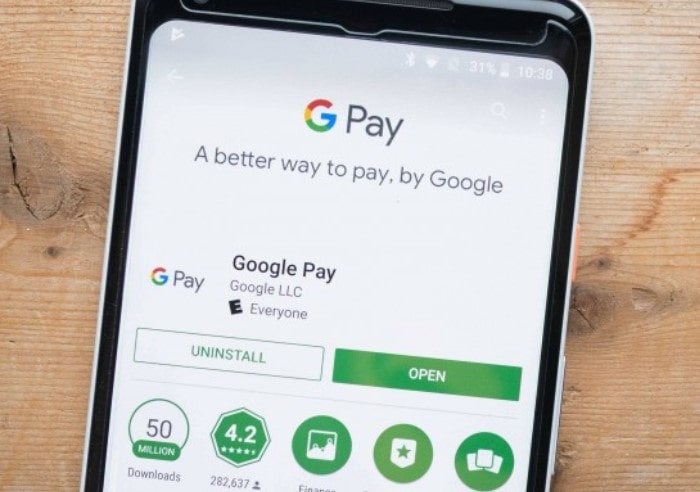
Пошаговая инструкция:
- Необходимо открыть Плей Маркет.
- В окне поиска прописывается «Google Pay».
- Приложение выдаст список, в котором выбирается первый вариант.
- Нужно нажать на кнопку «Установить» и немного подождать.
Далее в настройках NFC нужно найти пункт «Платежное приложение по умолчанию», в котором должен быть установлен Гугл Пей.
Установка приложения google pay
Чтобы иметь возможность оплачивать покупки при помощи телефона, потребуется сначала установить специальных софт. Речь идет о приложении Google Pay. Оно создано для бесконтактной оплаты покупок без непосредственного использования пластиковой карты. 
Установить программу можно следующим образом:
- Открыть Play Маркет на телефоне.
- Ввести в меню поиска название приложения ( Google Pay ).
- Перейти на страницу найденной программы.
- Нажать на кнопку «Установить».
- Дождаться скачивания и установки программы.
- Запустить ее с рабочего стола.
Данное программное обеспечение бесплатно и полностью безопасно. Оно нуждается в доступе к определенным данным, однако не используется в мошеннических целях.
Шаг 3: добавление карты в nfc на honor/huawei
Когда вы уже установили и открыли Гугл Пей, добавьте туда свои платежные карты. Разработчики не ограничивают вас в их количестве. На главном экране кликните по иконке «Добавить» или « ». Далее в соответствующие поля впишите реквизиты, срок действия, имя и фамилию держателя, индивидуальный CVV-номер. Подтвердите личность путем верификации через номер телефона.
Узнайте больше о huawei
 Как настроить NFC на Honor 9 Lite?
![Купить Фитнес-трекер HONOR Band 5 CRS-B19S, 0.95″, черный / синий [дубль использовать 1175520] в интернет-магазине СИТИЛИНК, цена на Фитнес-трекер HONOR Band 5 CRS-B19S, 0.95″, черный / синий [дубль использовать 1175520] (1191432) – Ростов-на-Дону](https://huaweidevices.ru/wp-content/uploads/2021/05/1191432_v01_b-150x150.jpg) Купить Фитнес-трекер HONOR Band 5 CRS-B19S, 0.95″, черный / синий [дубль использовать 1175520] в интернет-магазине СИТИЛИНК, цена на Фитнес-трекер HONOR Band 5 CRS-B19S, 0.95″, черный / синий [дубль использовать 1175520] (1191432) – Ростов-на-Дону
Купить Фитнес-трекер HONOR Band 5 CRS-B19S, 0.95″, черный / синий [дубль использовать 1175520] в интернет-магазине СИТИЛИНК, цена на Фитнес-трекер HONOR Band 5 CRS-B19S, 0.95″, черный / синий [дубль использовать 1175520] (1191432) – Ростов-на-Дону Как правильно говорить Huawei – перевод с китайского на русский
 Корректная работа автояркости на iPhone и iPad
 Как удалить приложение на смартфоне Хуавей и Хонор: системные, установленные | Huawei Devices
 Отзывы Huawei Mediapad T3 10 16Gb LTE | Планшеты Huawei | Подробные характеристики, Видео обзоры, Отзывы покупателей
 Как разблокировать Хонор и Хуавей, если забыл пароль советы
- Купоны Huawei (Хуавей) на Май — Июнь 2021


