
- Как работает бесконтактная оплата телефоном?
- Кошелек Pay
- Samsung Pay
- Как платить любым Android-смартфоном
- Как платить при помощи айфона
- Как платить телефоном Самсунг
- Преимущества бесконтактной оплаты
- Как платить смартфоном с помощью технологии PayPass и PayWave?
- Добавление карт МИР в телефон iPhone и Android
- Обновлено! 22 июля 2021 года
- Как оплачивать покупки айфоном
- Можно ли принимать оплату при помощи сервиса СберПэй
- Инструкция по подключению
- Привязываем карту к приложению Apple Pay
- Привязываем карту к приложению Samsung Pay
- На Android
- Подключение NFC
- Добавление карты в Google Pay
- Подключение в «Сбербанк Онлайн»
- Аналоги в других банках
- Mir Pay – только для Android
- Оплата смартфоном с Кошелёк Pay
- Часто задаваемые вопросы
- Как установить СберПэй на телефон
- Как настроить NFC для оплаты картой Сбербанка
- «Кошелек Pay»
- Что нужно для использования SberPay
- Как создать ярлык СберПэй на экране телефона
- Частые вопросы и ответы
- Как правильно оплачивать
- Бесконтактная оплата в мобильном приложении
- Резюмируя
- Проблемы и способы их решения
- Не запускаются банковские приложения
- Как сейчас пользоваться картой
- Оплата в магазине
- Как добавить в телефон для бесконтактной оплаты
- На Айфон
- На Андроид
- Инструкция по подключению карты к смартфону
- Подключение к Apple Pay
- Важно!
- Подключение карты ВТБ к Samsung Pay
- Подключение пластика ВТБ к Android Pay
- Дополнительные настройки
- Оплата смартфоном — Тинькофф
Как работает бесконтактная оплата телефоном?
Оплата смартфоном производится при помощи передачи данных вашей банковской карты по протоколу NFC (Near-Field Communication). Что это такое и как работает, мы подробно рассказывали здесь.
Вы устанавливаете на телефон приложение для бесконтактной оплаты, вносите в него реквизиты своих банковских карт, включаете NFC — и можно не брать с собой карту в магазин. На кассе вы просто прикладываете к терминалу телефон — и оплачиваете покупки. Для того, чтобы платить смартфоном, не обязательно включать мобильный интернет: достаточно наличия NFC. Обычно функцию можно активировать в шторке.
Чип NFC есть в большинстве современных смартфонов — даже бюджетных. Если вы используете старый телефон, то можете добавить этот модуль вручную. Как именно, читайте в нашей статье.
Для оплаты через NFC смартфоны используют разные приложения, но все они устроены по одному принципу: для начала надо добавить в программу свою карту (или карты), указав все данные о ней. Приложение запросит номер, срок действия, имя владельца, пароль CVC. Если использовать для сканирования карты камеру, то часть информации введется автоматически. Далее вам надо будет подтвердить привязку карты к платежной системе — обычно для этого используется смс-код от банка.
Кошелек Pay
Когда компания Huawei попала под санкции и оказалась без доступа к сервисам Google и Google Pay, ей пришлось искать новое приложение для бесконтактной оплаты. Им стала программа «Кошелек», которую раньше можно было использовать только для сохранения скидочных карт магазинов. Теперь в нее можно добавить и банковские карточки, чтобы использовать их для оплаты смартфоном.
Кошелек Pay работает на смартфонах на базе Android. Принцип работы здесь такой же, как и у других приложений: добавляете карту, выбираете программу «Кошелек» как основную при активации NFC и прикладываете телефон к терминалу для оплаты. Подробнее о приложении мы рассказывали в отдельной статье:
Однако список доступных банков все еще ограничен: например, нельзя подключить карточки Сбербанка. Однако платежная система быстро развивается: еще недавно она работала только с картами MasterCard, а теперь есть поддержка Visa.
Также для оплаты телефоном на Android можно использовать узкопрофильные приложения. Например, Сбербанк запустил свою программу SberPay, а для владельцев карточек «Мир» есть приложение Mir Pay.
- Лучшие смартфоны до 15000 рублей в 2020 году
- Топ-6 смартфонов до 30 000 рублей в 2020 году
Была ли статья интересна?
Samsung Pay
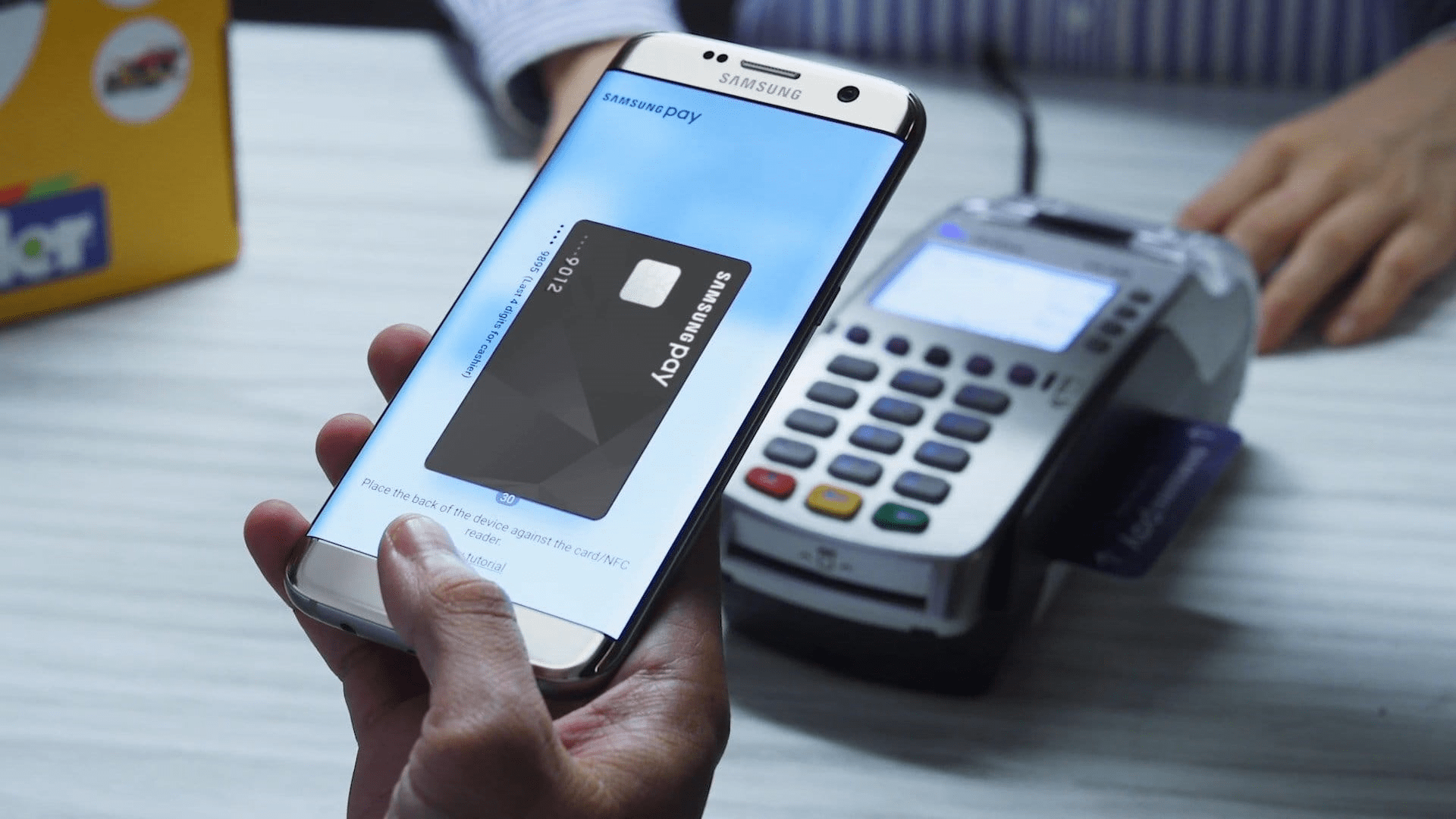
Карты «Мир» нескольких десятков российских банков работают с платежной системой Samsung Pay, которая доступна на большинстве смартфонов Samsung — как бюджетных, так и флагманских. Главное — при покупке обратить внимание на наличие чипа NFC.
В Samsung Pay можно добавить и использовать карты «Мир» таких банков, как «Альфа-Банк», ВТБ, «Газпромбанк», МКБ, «МТС-Банк», «Открытие», «Промсвязьбанк», «Росбанк», «Сбер», «Тинькофф» и многих других.
В то же время, как отмечают в Samsung, добавление карт Visa и MasterCard в виртуальный кошелек Samsung Pay пока невозможно — как и платежи с использованием карт этих систем, добавленных ранее. Однако система от Samsung отлично работает как российский аналог Google Pay. Главное — открыть карту «Мир», что в большинстве случаев можно сделать бесплатно.
Как платить любым Android-смартфоном
Для любых других гаджетов на базе Андроид, поддерживающих NFC, предусмотрено приложение Google Pay. Оно либо уже встроено в ваше мобильное устройство, либо его можно установить из Google Play.
Список платежных карт, которые можно добавить в приложение Google Pay, указан на официальном сайте программы. Кроме того, для использования платежной системы вам понадобится:
- смартфон с Android версии 5.0. и выше и поддержкой NFC;
- отсутствие root-доступа на устройстве;
- неразблокированный загрузчик Android;
- авторизация в аккаунте Google.
После этого можно платить телефоном во всех терминалах, поддерживающих Google Pay. На них наклеен соответствующий значок с логотипом платежной системы.
Как платить при помощи айфона
Для бесконтактной оплаты на iPhone используется система Apple Pay и приложение Wallet. Список банков, которые сотрудничают с Apple Pay, можно посмотреть в постоянно обновляемом списке на сайте Apple (найдите раздел «Россия»).
Для установки и использования Apple Pay вам потребуется:
- iPhone 6 или более новая модель;
- банковская карта;
- последняя версия операционной системы iOS, доступная для вашей модели iPhone;
- идентификатор Apple ID.
После добавления карты в приложение Wallet будет достаточно разблокировать айфон и поднести его к терминалу для оплаты. Об успешной транзакции оповестит звуковой сигнал.
Как платить телефоном Самсунг
Если у вас аппарат Samsung, настоятельно рекомендуем использовать фирменное приложение — Samsung Pay. Дело в том, что это единственная платежная система, которой можно платить не только в бесконтактных терминалах, но и с магнитной полосой (то есть, где надо провести картой или вставить ее в терминал). Это возможно благодаря уникальной технологии Magnetic Secure Transmission.
Список банков, сотрудничающих с Samsung Pay, уже достаточно велик. Его можно посмотреть здесь. Для использования Samsung Pay вам потребуется:
- смартфон Samsung с чипом NFC;
- зарегистрированный аккаунт Samsung.
Преимущества бесконтактной оплаты
- Комфорт. Гаджет превращается в платежное средство, которое всегда под руками, операции выполняются за считанные секунды, работать с терминалами бесконтактной оплаты удобно.
- Безопасность. Для связи с терминалами используются NFC-модули (произвести перехват сигнала достаточно сложно), используются чипы Secure Element, формируются уникальные коды транзакций без передачи сведений о пластике, требуется дополнительная идентификация пользователя (для некоторых платежей).
- Доступность. К настоящему моменту в столице и крупных городах более 95% точек, принимающих банковские карты, работают и с технологиями бесконтактной оплаты (в регионах уровень пока ниже, но приближается к 90%), можно оплачивать покупки в интернете.
Для подключения бесконтактных платежей подходит большинство смартфонов и любые карты ВТБ. Карта в смартфоне – удобный и безопасный способ оплачивать покупки.
Как платить смартфоном с помощью технологии PayPass и PayWave?
Технология PayPass на данный момент поддерживается бесконтактной картой Mastercard от ВТБ, а технология PayWave – картой — Visa. Между ними нет принципиальной разницы.
- Но при использовании Mastercard за рубежом транзакции конвертируются через евро, поэтому нужно учитывать курс.
- При применении карты Виза обмен валюты происходит через доллары.
Разберем, как же оплачивать вместо карты ВТБ 24 смартфоном с помощью PayPass и PayWave.
Финансовые операции происходят следующим образом:
- Покупка подтверждается через данные пластиковой карты ВТБ путем поднесения гаджета к терминалу. В некоторых случаях нужно ввести пин-код либо подтвердить транзакцию отпечатком пальца.
- Данные обрабатываются терминалом.
- После подтверждения операции средства списываются с банковской карты ВТБ.
Более детально о том, можно ли платить телефоном вместо банковской карты, как это делать, читайте тут.
Добавление карт МИР в телефон iPhone и Android
Вопреки заявлениям представителей Apple, в настоящий момент добавить карту платёжной системы МИР в устройства Apple iPhone для бесконтактной оплаты не получится.
Аналогичным образом дела обстоят и с Google Pay. Правда, буквально неделю назад от представителей корпорации пришли приятные новости. С 26 октября 2021 года банки смогут начать подключение карт «Мир» к Google Pay для оплаты с помощью смартфона. Однако, будет ли это осуществлено на практике — пока не ясно.
Таким образом, на момент выхода этой статьи, использовать банковские карты МИР для бесконтактной оплаты через Apple Pay и Google Pay невозможно.
Обо всех новостях мы обязательно сообщим!
Обновлено! 22 июля 2021 года
С 20 июля 2021 года ситуация изменилась для клиентов 7 крупных банков:
- Сбербанк,
- ВТБ,
- Россельхозбанк,
- Промсвязьбанк,
- Почта Банк,
- Тинькофф Банк,
- Примсоцбанк.
Если вы владелец iPhone и ваша карта МИР выпущена одним из вышеперечисленных банков, то сегодня вы без проблем сможете добавить карту МИР в Apple Pay. Владельцам телефонов на ОС Android эта функция до сих пор не доступна
Как оплачивать покупки айфоном
Более 70% бесконтактных мобильных платежей в 2021 году генерили владельцы айфонов с помощью Apple Pay (по данным сервиса ЮMoney). Но теперь для всех этих пользователей единственный доступный способ «платить телефоном» — это оплата по QR-коду.
Можно ли принимать оплату при помощи сервиса СберПэй
Для владельцев бизнеса существует возможность подключения функции приема оплат через сервис. Это позволяет упростить процесс оплаты и сделать его безопасным как для плательщика, так и для конечного бенефициара.
Для подключения необходимо активировать интернет-эквайринг от Сбера. Затем активировать сервис приема оплат. На странице товара появится кнопка «Оплата SberPay». Системы Сбера постоянно совершенствуются и развиваются. Это целая экосистема, которой могут пользоваться все клиента банка. Мобильные приложения ведущего российского банка просты и удобны, а сервис СберПэй стал следующей ступенькой, поднимающей пользователей на новый уровень комфорта.
Еще один тренд последнего времени — VPN-сервисы. Почитайте, какие бесплатные варианты мы нашли среди множества.
Инструкция по подключению
Процесс подключения карты к мобильнику в целом зависит от того электронного устройства, с какого будет пользоваться человек.
Привязываем карту к приложению Apple Pay
Процесс подключения карты к приложению Apple Pay строится так.

- выбрать раздел «Добавить кредитную или дебетовую карточку»;
- ввести код карточки, которая привязана к приложению ITunes;
- нажать на вкладку «Добавить другую карточку». Данное действие требуется совершить тогда, когда клиент желает привязать к приложению другой финансовый продукт, к примеру, карту ВТБ;
- ввести реквизиты пластика;
- дождаться того, пока камера телефона просканирует пластик;
- получить смс с кодом, ввести его в соответствующее окно.
Привязываем карту к приложению Samsung Pay
Процесс такого подключения очень прост.

На Android
Подключение карты Сбербанка к мобильному сервису Google Pay бесплатно и не требует временных затрат. Сервис надежен в плане безопасности: соединение NFC защищено, информация по картам и операциям не сохраняется в телефоне.
Чтобы знать, как платить через NFC с телефона Android, надо понимать, что существуют некоторые требования к устройству.
- Android 4.4 и выше;
- официальная прошивка Android;
- отключенные права Root;
- наличие датчика NFC.
Для проведения платежей через NFC с телефона терминалы в магазинах должны принимать бесконтактную оплату, о чем сообщает значок на экране аппарата или специальные наклейки у кассы.
Подключение NFC
Для работы с бесконтактной оплатой владелец смартфона должен убедиться, что его устройство поддерживает технологию NFC. Для этого рекомендуется сделать следующее:
- открыть настройки смартфона, убедиться в наличии пункта NFC или «Бесконтактная оплата»;
- проверить наличие логотипа NFC на задней панели телефона или в районе аккумулятора под крышкой;
- найти инструкцию к телефону, убедиться в наличии пункта Near Field Communication или NFC.
Не все производители помещают логотип NFC на телефон, но в настройках или инструкции эта технология должна быть указана, иначе бесконтактной оплатой пользоваться не получится.
Как настроить НФС на Андроиде для Сбербанка и других платежей:
- Зайти в настройки смартфона, пункт «Беспроводная связь» или «Подключения».
- Найти вкладку с NFC, перевести ползунок в положение «Включено».
- Если в смартфоне имеется пункт «Бесконтактные платежи», необходимо проверить приложение, которое используется по умолчанию для оплаты.
Связь NFC оставляется включенной по умолчанию, чтобы не тратить время на включение или выключение сервиса. За аккумулятор или память устройства беспокоиться не придется: NFC не использует ресурсы смартфона.
https://youtube.com/watch?v=gUqnzSfbSJY%3Ffeature%3Doembed
Добавление карты в Google Pay
Для оплаты покупок при помощи NFC на телефоне у пользователя должно быть приложение Google Pay, в обратном случае оно устанавливается через Play Market. Подключение карты Сбербанка к платежному сервису проводится двумя способами: через приложение банка и в программе Google Pay.
Настройка приложения Google Pay:
- Установить приложение Google Pay.
- Открыть, зайти в раздел «Оплата».
- Активировать кнопку «Способ оплаты».
- Добавить новую карту: сфотографировать лицевую сторону или указать сведения вручную: номер карты, срок действия, фамилию и имя, CVV-код с задней стороны.
- Далее владелец указывает информацию о себе: место проживания, индекс, номер телефона, и соглашается с условиями пользования программы.
Приложение проводит проверку введенной информации, для этого отправляются сведения в банк, на телефон приходит SMS-сообщение. Если все сведения указаны верно, карта добавляется в приложение. Если нет, приложение сообщает об ошибке и рекомендует попробовать заново.
https://youtube.com/watch?v=YfkNyIFHz04%3Ffeature%3Doembed
Подключение в «Сбербанк Онлайн»
В приложении банка пользователь может самостоятельно платить по счетам, управлять картами и делать покупки с помощью бесконтактного чипа. Как подключить NFC в «Сбербанк Онлайн»:
- Установить приложение банка с Google Play.
- Провести авторизацию, зайти в «Сбербанк Онлайн».
- Открыть нужную карту, с которой проводится оплата.
- Найти и активировать пункт «Добавить в Google Pay».
Этот способ удобен тем, что не требуется вводить самостоятельно данные с карты, они автоматически вносятся из приложения банка.
Преимущества платежей через NFC:
- соединение зашифровано протоколом SSL, информация по карте никуда не отправляется, для оплаты используется номер виртуального счета.
- быстрая оплата;
- нет необходимости возиться с наличными и сдачей;
- за платежи через Android Pay иногда начисляются дополнительные бонусы, проводятся акции;
- все бонусные программы по карте сохраняются;
- поддерживаются любые карты Visa или Master Card.
Оплата картой Сбербанка через NFC проводится одинаково для всех устройств:
- Владелец выбирает приложение и карту для оплаты;
- Сканирует отпечаток пальца или вводит ПИН-код;
- Прикладывает смартфон к экрану терминала;
- После короткого звукового сигнала или вибрации оплата совершена.
Более подробно о технолигии NFC я уже писал. Функцию NFC в Android можно вынести на панель уведомлений и активировать его перед оплатой. Но перед этим, следует связать вашу карту Сбербанка с модулем NFC:
- Откройте приложение Сбербанк Онлайн. Введите данные для авторизации в личном кабинете.
- Нажмите на свою карту, которую будете подвязывать к бесконтактной оплате.
- Снизу будут указаны варианты связи с чипом NFC. Выберите Android Pay. Если у вас карта уже привязана в Google аккаунте, существует еще такой способ подключения.
- Нажмите «Подключить Android Pay», а в следующем окне «Продолжить».
- Проверьте свои данные, что подтянулись в новом окне и выберите «область проживания». Жмите «Продолжить».
- Прочитайте условие использования NFC-карты Сбербанка и полистав до конца жмите «ОК».
- Карта проверяется несколько секунд.
- Приложение вас известит об успешном добавлении карты.
Теперь можно оплачивать через терминал телефоном, а деньги будут списываться с карты.
Если вы владелец Honor 10 Lite или Honor 9 Lite (как и я), рекомендую почитать инструкции подвязки банковских карт для беспроводной оплаты по ссылкам.
Аналоги в других банках
Предложения других финансовых организаций, которые выпускают карты с бесконтактной технологией оплаты:
Название банкаОписаниеРейтинг Сбербанк – карта «Мир»Обслуживание первый год – 750 рублей, далее по 450 рублей ежегодно. Кэшбэк – до 30%. Бонусы – «Спасибо». В сутки можно снять наличными не более 150000 рублей⭐⭐⭐☆☆ ВТБ – Мультикарта «МИР»Бесплатное обслуживание. Кэшбэк до 16%, но не более 3000 рублей. 6% на остаток по счету, при тратах свыше 75000 рублей⭐⭐⭐⭐☆ Альфа-банк – «Мир»Кэшбэк до 20% у партнеров. До 6% на остаток по счету. Бесплатное обслуживание. Без комиссии можно снимать в банкоматах не более 300000 рублей в сутки⭐⭐⭐⭐⭐
Практически все популярные банки выпускают такой вид пластика. Если сравнивать компанию Тинькофф с другими предприятиями, то только Альфа-банк может составить ему конкуренцию.
Mir Pay – только для Android
Можно сказать, что на данный момент счет «2:1» в пользу андроидов. Помимо оплаты по QR-кодам, владельцам таких смартфонов доступна возможность платить через мобильный платежный сервис Mir Pay.
И, пожалуй, на данный момент это одна из самых перспективных систем мобильных платежей, доступная в офлайне, то есть при оплате через терминал.
- Многие россияне осведомлены о существовании национальной платежной системы МИР и даже завели себе карточки МИР (их можно оформить почти в любом российском банке)
- Работает MIR Pay похожим образом, как это происходило в Google Pay. То есть в магазине достаточно поднести телефон к терминалу – и оплата пройдет бесконтактно.
- Система работает с марта 2019 года, к ней подключено более 100 банков.
Оплата смартфоном с Кошелёк Pay

Кроме того, в Кошелёк можно добавить дисконтные карты, подарочные сертификаты, билеты и купоны, — чтобы они всегда были под рукой. Чтобы получать скидки и оплачивать покупки на кассе, вам нужен только Android-смартфон с NFC.
Перенести свои пластиковые карты Mastercard и VISA ВТБ в приложение «Кошелёк» можно всего за несколько минут.
Как перенести карту:
- Google Play — для смартфонов Android
- Huawei App Gallery — для смартфонов Huawei/Honor.
- Откройте приложение и выберите «Добавить карту».
- Введите реквизиты карты вручную или считайте реквизиты карты с помощью NFC-модуля телефона.
- Примите условия пользовательского соглашения.
- Введите проверочный код из смс-сообщения банка, чтобы активировать карту для бесконтактной оплаты телефоном.
- Разблокируйте экран телефона.
- Поднесите телефон к банковскому терминалу.
- Дождитесь подтверждения оплаты.
- Откройте приложение «Кошелёк».
- Откройте каталог предложений Кошелька и выберите интересующий вас купон или сертификат.
- Выберите Кошелёк Pay в качестве способа оплаты.
Часто задаваемые вопросы
Оплата с помощью Кошелёк Pay™ доступна везде, где принимаются бесконтактные платежи. Также при помощи Кошелёк Pay™ можно оплачивать покупки в приложении «Кошелёк».
Использование Кошелёк Pay™ бесплатно. Условия обслуживания вашей пластиковой карты не меняются и соответствуют тарифам вашего банка.
Кошелёк Pay™ будет работать. Для этого вам нужно в настройках смартфона выбрать «Кошелёк Pay» как основное платежное приложение.
В приложение «Кошелёк» можно добавить банковские карты платежных систем Mastercard, Visa, МИР, JCB. Поддержка бесконтактной оплаты с помощью Кошелёк Pay™ доступна для карт Mastercard (в том числе Maestro на территории Республики Беларусь) и Visa, выпущенных банками-партнерами на территории Российской Федерации и Республики Беларусь. Список банков-партнеров.
Для бесконтактной оплаты покупок вам понадобится телефон с модулем NFC и операционной системой Android версии 5. 0 и выше. Приложение «Кошелёк» должно быть установлено из официального магазина производителя устройства или мобильной ОС (Google Play, Huawei App Gallery, Samsung Galaxy Store и т. Для бесконтактной оплаты картой Visa версия приложения «Кошелёк» должна быть не ниже 7. 27, для карты Mastercard — не ниже 7. Рекомендуем вам использовать самую свежую версию приложения «Кошелёк», доступную для загрузки из вышеупомянутых магазинов.
Если вы уже установили приложение «Кошелёк» и добавили в него банковскую карту, но все равно не можете расплатиться с помощью телефона, выполните описанные ниже действия:
- Убедитесь, что программное и аппаратное обеспечение вашего телефона соответствует требованиям: Операционная система Android версии 5.0 и выше (для устройств Android).Поддержка NFC.
- Операционная система Android версии 5.0 и выше (для устройств Android).
- Поддержка NFC.
- Определите, поддерживается ли технология NFC, и включите её: Откройте настройки телефона.Выберите «Подключенные устройства». Если такого варианта нет, посмотрите, есть ли один из следующих разделов: «Беспроводные сети», «Подключения» или «NFC». При необходимости нажмите Ещё.Проверьте, есть ли функция NFC в появившемся списке. Если она указана, вы можете расплачиваться через Кошелёк в магазинах.
- Откройте настройки телефона.
- Выберите «Подключенные устройства». Если такого варианта нет, посмотрите, есть ли один из следующих разделов: «Беспроводные сети», «Подключения» или «NFC». При необходимости нажмите Ещё.
- Проверьте, есть ли функция NFC в появившемся списке. Если она указана, вы можете расплачиваться через Кошелёк в магазинах.
- Включите NFC. Найдите раздел «NFC» и включите эту функцию. Возможность активации NFC также может находиться в других разделах, например — «NFC и оплата».
Порядок действий может различаться в зависимости от модели телефона и версии ОС.
Нет, но вы можете добавить свою банковскую карту и использовать её для оплаты покупок в приложении «Кошелёк».
Да, в любых магазинах, где есть терминалы бесконтактной оплаты, принимающие Mastercard и Visa.
Пока такая функция не поддерживается.
Кошелёк Pay™ не требует непрерывного подключения телефона к Интернету и позволяет выполнить несколько транзакций без подключения к сети.
Как установить СберПэй на телефон
Стоит помнить, что устройство должно работать на основе операционной системы Андроид версии 7 и выше, иначе приложение установить не удастся. Смартфоны, работающие при помощи других операционных систем, например, iOS, для установки приложения не подходят.
Кроме того, в смартфоне должна быть доступна технология NFC, то есть устройство должно иметь специальный модуль, позволяющий передавать сигналы на короткие расстояния. Именно этот модуль обеспечивает возможность бесконтактной оплаты.
Как настроить NFC для оплаты картой Сбербанка
Рассмотрим, как настроить эту функцию. Прежде всего, понадобится включить радиосвязь ближнего радиуса:
- открыть «Настройки» в своем мобильном устройстве;
- в разделе «Беспроводные сети» включить NFC (его отсутствие свидетельствует о том, что устройство не поддерживает подобную функцию).

Инструкция по настройке функции NFC совсем не сложная
Один из самых распространённых вопросов в этой теме: можно ли совершать оплату телефоном без подключения у интеренту — ответ: можно, необходимо только включить NFC-чип и разблокировать мобильный.
«Кошелек Pay»
Этот сервис можно было бы рассматривать как аналог Apple Pay в России, однако с 10 марта, как сообщается на его официальном сайте, бесконтактная оплата недоступна для карт российских банков. «Это связано с тем, что платежные системы Visa и Mastercard приняли решение приостановить обслуживание карт, выпущенных российскими банками», — подчеркивают в компании. Сейчас разработчики «Кошелек Pay» работают над альтернативными решениями, которые позволят вернуть функциональность и снова пользоваться бесконтактной оплатой.
Что нужно для использования SberPay
К сожалению, не все пользователи могут использовать эту технологию от «Сбербанка». Чтобы успешно оплачивать товары на кассе при помощи «СберПэй», необходимо соблюдение ряда условий.
Итак, у пользователя должны быть:
- Смартфон с технологией NFC (бесконтактной оплаты).
- Открытый счет в «Сбербанке» (карта СберБанка Visa, Mastercard или Мир).
- Установленное приложение «Сбера» на смартфоне.
- Достаточное количество денежных средств на счету для покупки какого-либо товара.
Не все смартфоны Xiaomi, Redmi и РОСО поддерживают технологию бесконтактной оплаты. Проверить это можно на заводской упаковке телефона – там всегда пишут это. Либо зайти в «Настройки» и в разделе «Другие соединения» должна быть кнопка «NFC».
Чтобы получилось бесконтактно оплачивать товары на кассе, напротив «NFC» в настройках должно стоять «Включено».
Технология бесконтактной оплаты может быть как постоянно активирована, так и можно включать ее непосредственно на кассе. Главное, чтобы она была. В противном случае не удастся воспользоваться ни SberPay, ни другими аналогами.
Установить приложение «СберБанк» можно бесплатно, скачав с Play Market для своего Xiaomi, Redmi или POCO.

Как создать ярлык СберПэй на экране телефона
При необходимости, можно вывести ярлык сервиса на экран телефона. Для этого выбираем соответствующий раздел в окне.

Для корректной работы сервиса, необходимо настроить блокировку экрана. Если она не настроена, необходимо в настройках выбрать соответствующий пункт меню и активировать его.
Частые вопросы и ответы
Безопасно ли пользоваться
Вопрос, который волнует большинство пользователей – могут ли мошенники как-то перехватить персональные данные, а также номер банковской карты.
Все ваши данные надежно зашифрованы. Номер банковской карты не передается системой СберПэй никаким сторонним сервисам. А непосредственно перед оплатой товара или услуги пользователю необходимо запустить и разблокировать приложение Сбербанк Онлайн на своем телефоне, где будет отображаться название магазина, в котором совершается покупка, сумма и остаток баланса банковской карты, чтобы убедиться в безопасности проведения транзакции.
Сколько стоит услуга
Услуга проведения бесконтактных платежей SberPay для частных лиц бесплатна. Тарифы для бизнеса действуют те же, что и на обычный эквайринг, а также на тарификацию влияет сфера деятельности бизнеса, его объёмы и некоторые другие факторы. Более подробно об этом можно узнать на официальном сайте Сбербанка или в любом отделении банка.
Где принимается оплата с помощью СберПэй
Оплатить товары или услуги, используя эту систему платежей, можно в любых оффлайновых магазинах и более 60 000 интернет-магазинах. Как правило, в местах, где принимается такая оплата, есть соответствующее обозначение – зеленая кнопка SberPay. Ознакомиться со списком партнеров (постоянно обновляется) можно на официальной страничке – sberbank. ru/ru/person/payments/online_sberpay?tab=partners
Какие банковские карты поддерживает сервис
На данный момент сервис бесконтактных платежей SberPay работает только с банковскими картами СберБанка платежных систем Mastercard, Visa и «Мир».
Может ли клиент совершать платежи SberPay без интернета
Нет. Чтобы оплатить товары или услуги с помощью сервиса СберПэй, на телефоне необходимо активировать функцию NFC и открыть приложение Сбербанк Онлайн, которое требует подключения к интернету.
Как правильно оплачивать
На смартфоне Android все просто:
- Разблокируйте экран и с панели быстрого доступа активируйте NFC.
- Поднесите вплотную телефон к Pos-терминалу и задержите его на пару секунд.
- При контакте, терминал начнет обрабатывать запрос, а на телефон придет уведомление об успешном использовании карты.
- Некоторые терминалы содержат чип в разных частях корпуса. В качестве опознавательного элемента (куда прикладывать телефон) является значок беспроводных технологий или PayPass (PayWare).
Если оплатить не получается, проверьте:
- Включена ли функция бесконтактной оплаты.
- Разблокирован ли экран.
- Правильно ли вы подносите телефон к терминалу (возможно под другим углом или надо немного ближе).
- Остались ли деньги на счету.
Бесконтактная оплата в мобильном приложении
Приложение Тинькофф мобайл позволяет не только видеть тариф карточки, но также просматривать начисленный кэшбэк, начисление годовых процентов, остатка, осуществлять переводы, а также менять валюту счета. Бесконтактная оплата присутствует в приложении по умолчанию, но есть ряд нюансов. Предусмотрено два варианта оплаты:
- Если оплата совершается через мобильный телефон, который прикладывается к кассовому аппарату, то подтверждение покупки проводится с помощью Touch ID, графического пароля или уникального кода.
- Если платеж происходит через браслет или кольцо, то согласие на операцию проводится через нажатие соответствующей кнопки на устройстве, а затем нужно поднести руку к онлайн-кассе.
NFC-модуль требует активации.
Предусмотрено несколько программ, которые позволяют осуществлять бесконтактную оплату:
Платежные системыПриложение Apple PayДля телефонов на базе Apple — Apple Pay. Google Pay Samsung Pay Яндекс. Деньги Garmin Pay и др. Для часов Garmin и смартфонов Samsung требуется устанавливать персональное приложение, которое подходит для конкретного программного обеспечения. Кольцом Тинькофф можно управлять через мобильное веб-приложение
В обоих случаях, система считает информацию и со счета спишется сумма покупки.

Резюмируя
SberPay – это удобная бесконтактная платежная система, которая уже плотно вошла в обиход клиентов «Сбербанка». Установить эту функцию достаточно просто, но телефон должен иметь NFC модуль. Некоторые модели Xiaomi, Redmi и РОСО могут его не иметь.
Если же возникают какие-либо проблемы, не описанные в этой статье, то рекомендуется обратиться в службу поддержки «Сбера». Но такое случается очень редко, как правило, чаще встречаются именно эти ситуации.
Проблемы и способы их решения
Вероятной причиной выступает несоответствие девайса требованиям для таких приложений, например, у вас присутствуют рут права на Андроиде. Как говорилось выше, смартфон должен быть не просто оснащён модулем NFC – в нём должны быть предусмотрены соответствующие меры защиты, которые нужны для выполнения транзакций. Вы не сможете самостоятельно разблокировать эту функцию программным путём, поэтому потребуется сменить устройство.
Возможно, соответствующая функция присутствует в ваших смарт-часах или планшете. Проверьте – ведь они тоже, скорее всего, работают на Android либо iOS.
Не запускаются банковские приложения
Ещё более неприятной разновидностью предыдущей проблемы выступает невозможность запуска программ электронных кошельков и банков. Обычно она связана с несоответствием установленной версии ОС и минимально требуемой для запуска приложения.
Возможность внесения платежей по NFC делает смартфоны ещё более многофункциональными устройствами, ведь теперь благодаря доступности привязки банковских и промо-карт устройство может стать заменой привычному кошельку.
Разумеется, есть несколько нюансов, таких как невозможность принятия NFC в некоторых, преимущественно зарубежных, магазинах. В таком случае, что актуально не для всех девайсов, можно приложить телефон к боковой части магнитного считывателя, и смартфон будет эмулировать настоящую карту. Такая функция давно реализована у Samsung и чуть позднее появилась в устройствах других брендов.
Пользоваться G Pay и подобными можно без интернета, но только в течение ограниченного времени и до совершения нескольких покупок. Потом всё же понадобится установить соединение с Сетью.
Как сейчас пользоваться картой
Привычная оплата смартфоном работает не для всех телефонов, поэтому вам снова пригодится ваша пластиковая карта. Но если ушли из дома без нее — не страшно, оплатить покупку и снять деньги можно по QR-коду в приложении.
Сервисы бесконтактной оплаты, например Apple Pay и Google Pay, не поддерживают российские карты Visa, Mastercard и «Мир». Но для смартфонов на Андроид есть специальное приложение платежной системы Mir Pay, а также карту «Мир» можно добавить в Samsung Pay. Тогда сможете оплачивать телефоном как обычно.
Если у вас уже есть карта Tinkoff Black, в приложении Тинькофф можете выпустить дополнительную виртуальную карту «Мир». Она подойдет для оплаты телефоном, а еще витруальную карту можно использовать для онлайн-оплаты в российских магазинах и переводов. Также можете заказать пластиковую карту — ее привезем в выбранный вами день.
Дополнительная карта появится в приложении через несколько минут, а потом вы сможете привязать ее к телефону. Подробный порядок действий для Mir Pay и смартфонов на Андроид есть на сайте платежной системы.
Работа подписок сейчас зависит от банка, который обслуживает сервис. Если он российский, то и банк, скорее всего, российский. Тогда плата и дальше будет списываться автоматически: карты Visa, Mastercard по-прежнему работают на территории России.
Зарубежные сервисы и иностранные подписки оплатить российскими картами сейчас не получится: автоматическая оплата отключится. Сам иностранный сервис тоже может отклонить оплату пользователей из России, даже если он работает через российский банк. Такая же ситуация с оплатой через Apple Pay или Google Pay. К Apple Pay можно привязать только карты «Мир», а оплата с помощью Google Pay пока недоступна.
Для оплаты российских сервисов проверьте, что к ним привязана актуальная карта. Это нужно сделать, если, например, раньше вы оплачивали всё Mastercard, а сейчас полностью перешли на карту «Мир» и перевели на нее все деньги. В таком случае привяжите новую карту, чтобы у сервиса были верные реквизиты. Посмотрите сервисы, где оформлены регулярные платежи или есть автоматическое списание:
- подписки на российские онлайн-кинотеатры, библиотеки, музыкальные сервисы;
- регулярные платежи за коммунальные услуги, связь и интернет;
- регулярные переводы в благотворительные фонды и донаты;
- сервисы, где привязана карта: такси, каршеринг, доставка еды и другие.
При оплате физической картой может понадобиться ПИН-код. Проверьте заранее, подключен ли он у вас, чтобы не терять время на кассе или перед банкоматом.
вы можете в настройках карты
Если ПИН включен, а вы его не помните, ничего страшного. Перевыпускать карту не нужно, есть несколько способов его сменить.
Вы можете сразу пользоваться новым ПИН-кодом без дополнительной активации.
Как альтернатива бесконтактной оплате в некоторых магазинах или кафе доступна оплата по QR-коду. Нужно будет только считать изображение и оплатить через сервис, с которым сотрудничает магазин или заведение, или в приложении Тинькофф. QR-код обычно размещают рядом с кассой, а в кафе — печатают на счете.
Оплата по QR-коду работает так:
Введите сумму покупки, если нужно, и нажмите «Оплатить». Понадобится, если QR-код не индивидуальный, например, вы сканировали его не с чека или компьютера, а с наклейки на кассе.
При оплате по QR-коду деньги зачисляются мгновенно — не нужно ждать у кассы, пока перевод поступит. Деньги начисляются напрямую на счет получателя, как если бы вы отправили их переводом, поэтому кэшбэка за покупки по QR-коду не будет.
Если вдруг ушли из дома без карты, а бесконтактное распознавание через смартфон не сработало, в приложении можно сгенерировать QR-код и снять по нему наличные в банкомате Тинькофф. Так можно снять от 1000 ₽.
Оплата в магазине
После привязки карты вы сможете использовать Google Pay или другую выбранную систему в настоящем магазине. Для этого скажите продавцу, что вы планируете использовать банковскую карту, после чего приложите смартфон к экрану терминала либо поднесите его на расстояние в пару сантиметров по вертикали.
Если это ваша первая оплата, понадобится ввести PIN-код на самом платёжном устройстве, но не телефоне. Такое же требование возникает, если сумма оплаты превышает 3000 ₽. Интересно, что в некоторых источниках указываются суммы в 1000 или 1500 ₽ – возможно, это зависит от банка или оператора платёжного сервиса.
Вам необязательно разблокировать экран смартфона и открывать приложение для оплаты, однако в некоторых случаях нужно ввести графический ключ на экране вашего девайса. Также важно учесть, что количество использований «Гугл Пэй» без интернета ограничено – после нескольких покупок вы не сможете задействовать это приложение, и вам понадобится подключиться к любой точке доступа или мобильной интернет-сети, чтобы продолжить задействовать утилиту.
Вы также можете использовать NFC в банкоматах, если такой модуль присутствует в вашем и стационарном устройствах.
Как добавить в телефон для бесконтактной оплаты
Чтобы ребенок мог совершать покупки в обычных магазинах, родителям придется разобраться, как в СберКидс настроить бесконтактную оплату. Кроме того, смартфон ребенка должен быть оснащен модулем NFC.
Независимо от используемой операционной системы на смартфоне ребенка первым делом необходимо установить на него приложение СберKids и добавить карту. Для этого достаточно отсканировать QR-код с экрана мобильного телефона родителя. После этого можно переходить к настройке бесконтактных платежей. Она выполняется на разных операционных системах немного по-разному.
Если в телефоне нет NFC-модуля, не существует вариантов, как в Сберкидс настроить бесконтактную оплату. Но при этом можно выпустить и настроить саму карточку. Ребенок сможет пользоваться ей для платежей в интернет-магазинах, зарегистрированных в РФ и на некоторых крупных зарубежных площадках.
На Айфон
Смартфоны от Apple поддерживают бесконтактные платежи через фирменную платежную систему Apple Pay. Ее отличает высокая безопасность простота использования.
Инструкция, как настроить программу Сберкидс на Айфон для бесконтактных платежей:
- Открыть приложение.
- Нажать на кнопку со значком «Плюс».
- Ввести запрошенные данные и добавить карточку.
Оплачивать покупки ребенок сможет с помощью транзакции по отпечатку пальца или лицу в зависимости от используемой модели смартфона.
На Андроид
Устройства на базе Android детям покупают даже чаще, чем смартфоны от Apple. Многие из них поддерживают Google Pay и ими можно платить за покупки.
Инструкция, как настроить Сберкидс на бесконтактную оплату в Google Pay:
- Запустить Google Pay.
- Нажать на кнопку «Добавить карту» и выбрать, что требуется добавить дебетовую карточку.
- Ввести запрошенные данные и подтвердить операцию.
После подтверждения привязки карточка заработает сразу и можно спокойно оплачивать любые покупки в обычных магазинах.
Если терминал продавца не имеет модуля NFC, бесконтактная оплата не пройдет. Но в России такие устройства уже практически не встречаются.
Разобраться, как настроить СберКидс несложно. Вся процедура займет не больше 5–10 минут. Но все же стоит заранее изучить инструкцию, чтобы избежать проблем. А если они все же возникнут, придется обратиться в службу поддержки крупнейшего банка РФ.
Инструкция по подключению карты к смартфону

Конкретные действия по подключению карты к смартфону зависят от платформы устройства. В любом случае это не займёт много времени.
Подключение к Apple Pay

Важно!
Для регистрации карты:
- Открыть приложение Wallet, и в правом верхнем углу коснуться пиктограммы «+» (подходит для iPhone, для iPad аналогичный результат даст выбор «Wallet и Apple Pay» в настройках; для часов – «Wallet и Apple Pay» в приложении Apple Watch на ведущем устройстве).
- Выбрать вариант с добавлением кредитной или дебетовой карты.
- По запросу ввести код безопасности для карты, привязанной к аккаунту iTunes.
- Если планируется добавить карту ВТБ, отличную от привязанной, выбирается действие «Добавить другую карту».
- Вводятся реквизиты пластика – карта сканируется камерой устройства.
- Получить в СМС код подтверждения и ввести его.
Для выполнения регистрации устройство должно быть подключено к сети Интернет. Для работы также требуется правильная настройка TouchID (FaceID), а на часах – распознавание запястья и пароль, вход в iCloud.
Подключение карты ВТБ к Samsung Pay

Для работы потребуется приложение Samsung Pay (при отсутствии требуется обновить ПО устройства). Добавление карты происходит в несколько простых шагов:
- Запустить приложение.
- Выбрать вариант для снятия блокировки (PIN или отпечаток), который затем будет использоваться для подтверждения транзакций.
- Заполнить реквизиты (вручную или снять карту камерой устройства).
- После ввода обязательных данных – ознакомиться с соглашением (условиями обслуживания) от Samsung и ВТБ 24 и принять его.
- Дождаться окончания проверки введенных данных и запросить СМС с разовым кодом подтверждения.
- Ввести в поле код, высланный в сообщении на привязанный к карте номер телефона.
- Изобразить подпись (стилусом или пальцем), и сохранить на случай возможной проверки сотрудниками торговой точки.
- Дождаться завершения процесса активации карты (порядка 10 минут).
Подключение пластика ВТБ к Android Pay

Добавление карты в Android Pay во многом аналогично предыдущему набору действий:
- Ввести код безопасности привязанной карты или реквизиты новой (вручную или отсканировать камерой смартфона).
- Принять условия обслуживания, и дождаться окончания проверки информации.
- Включить блокировку экрана и выбрать способ снятия (ПИН, пароль, графический ключ).
- Запросить СМС с кодом подтверждения, ввести полученные данные в форму проверки.
Подключенные карты (до 8 в Apple Pay, до 10 в Samsung и Android Pay) можно использовать для расчетов в точках продаж, приложениях или на сетевых ресурсах.
Дополнительные настройки
Для максимального удобства использования, рекомендуется сделать СберПэй приложением по умолчанию. Для этого необходимо перейти в «Настройки устройства» и выбрать пункт меню «Подключения».

В первую очередь, требуется активировать модуль NFC, если это не было сделано ранее. В этом же разделе необходимо перейти в раздел «Бесконтактные платежи».

Устанавливаем сервис СберПэй «По умолчанию».


Платежная система «Мир» также запустила собственный сервис бесконтактной оплаты. Однако он доступен только на смартфонах под управлением Android. Оплачивать покупки с его помощью можно в любом терминале, где поддерживаются карты «Мир».
Приложение Mir Pay доступно в каталоге Google Play. После скачивания и установки нужно открыть его, отсканировать лицевую сторону карты с номером (для этого используется камера смартфона) или ввести номер вручную. Следуя подсказкам на экране, необходимо активировать карту, чтобы она добавилась в виртуальный кошелек.
Сам процесс оплаты похож на SberPay — достаточно просто разблокировать смартфон и поднести его к терминалу.
Mir Pay поддерживает карты «Мир» множества российских банков — «Сбера», ВТБ, «Тинькофф», банка «Открытие», «Росбанка» и других.
Заметим, что картами «Мир» можно также расплачиваться на ряде интернет-сайтов, включая крупный маркетплейс AliExpress.
Оплата смартфоном — Тинькофф
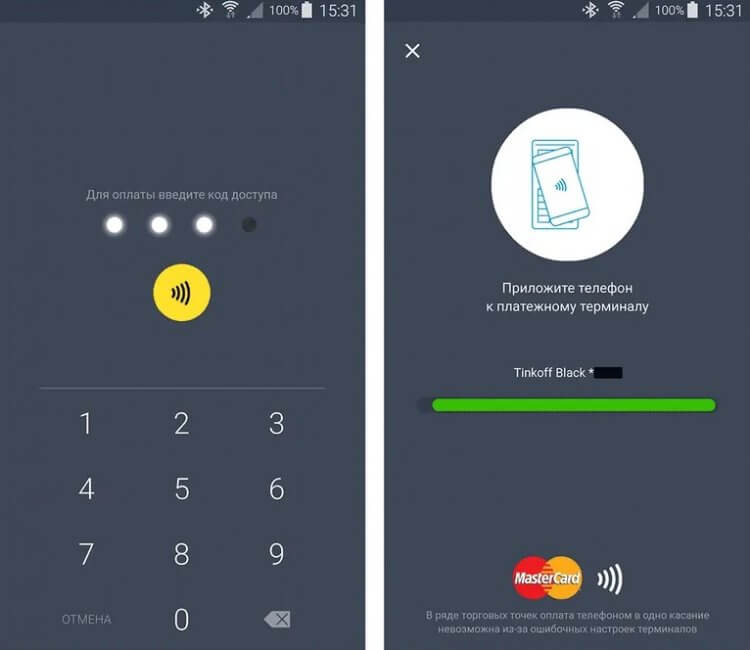
Раньше в приложении Тинькофф банка тоже была NFC-оплата, но потом её отключили
Но онлайн-платежи — это, конечно, хорошо. А как же оплата через Tinkoff Pay по NFC? На самом деле банк планирует добавить оплату смартфоном в офлайне в будущем. Когда именно это произойдёт, не сообщается, но скорее всего много времени это не займёт. Дело в том, что необходимые наработки у Тинькофф уже есть. Немногие знают, но ещё совсем недавно банк предлагал бесконтактную оплату через приложение, но потом отключил её.
Бесконтактные платежи через приложение Тинькофф банка были доступны пользователям Android в течение нескольких лет. Если память мне не изменяет, эту функцию запустили ещё в 2016 году, а отключили либо в прошлом, либо в позапрошлом году. Почему — неизвестно. Однако сам факт того, что у банка был соответствующий сервис, заставляет думать, что много времени на его перезапуск не потребуется.
По сути, Тинькофф хочет сделать кросс-платформенный аналог Apple Pay в России. Банк запланировал масштабное расширение возможностей своего платёжного сервиса, планируя оснастить его поддержкой не только онлайновых и офлайновых платежей, но и функцией оплаты подписок, возможностью проходить с его помощью авторизацию на сайтах, а также получать повышенный кэшбек и покупать товары в рассрочку.
Хорошо ли это? Безусловно, хорошо. Тинькофф банк, в отличие от того же Сбера, не попал под американские санкции, а значит, никаких ограничений на работу его платёжного сервиса в России не будет. Поэтому Tinkoff Pay сможет компенсировать отключение NFC-платежей в SberPay, которые неожиданно перестали работать после введения блокирующих санкций со стороны США и до сих пор так и не возобновили работу.


