

- Оплата с баланса телефона
- Быстрая регистрация
- Простая интеграция
- Автоплатеж
- Подробная статистика
- Мобильные платежи для разных сфер бизнеса
- Парковки
- Интернет-услуги
- Видеосервисы
- Индивидуальное решение
- Доступно
- Просто
- Удобно
- Требования к организации
- Условия подключения
- Настройте сервис
- Заключите договор
- Подключение за 15 минут
- Что такое СберПэй (SberPay)
- Как настроить СберПэй на вашем смартфоне
- Подключение NFC
- Добавить виджет
- Как привязать карты
- Как оплачивать по СберПэй касанием телефона
- Оплата по QR-коду через SberPay
- Оплата по QR-коду
- Оплата при помощи биометрии
- Снятие денег в банкоматах
- Часто задаваемые вопросы
- Можно ли привязать к SberPay карту другого банка?
- Что делать, если не получается оплатить по Сберпэй?
- Что делать, если не получилось привязать карту к Tinkoff Pay?
- Не проходит оплата телефоном через Tinkoff Pay. Что делать?
- Как платить через Tinkoff Pay, если на телефоне несколько сервисов бесконтактной оплаты?
- Карта не отображается в Tinkoff Pay. Что делать?
- Ярлык Tinkoff Pay не появляется на экране телефона. Что делать?
- Как оплатить покупку в магазине с помощью Tinkoff Pay?
- Как снять деньги или пополнить карту в банкомате через Tinkoff Pay?
- Сколько карт и какие можно привязать к Tinkoff Pay?
- Как выбрать, какой картой платить через Tinkoff Pay по умолчанию?
- Как выбрать карту для оплаты через Tinkoff Pay перед покупкой?
- Как удалить карту из Tinkoff Pay?
Оплата с баланса телефона
Принимайте платежи пользователей с баланса телефона
Быстрая регистрация
Сервисы для оплаты с баланса телефона
Простая интеграция
Мобильные платежи в интерфейс вашего сайта
Автоплатеж
Регулярные платежи и пополнение баланса
Подробная статистика
По мобильным платежам и CRM пользователей
Мобильные платежи для разных сфер бизнеса
Удобный способ выставления счетов вашим клиентам на сумму до 15 000 рублей
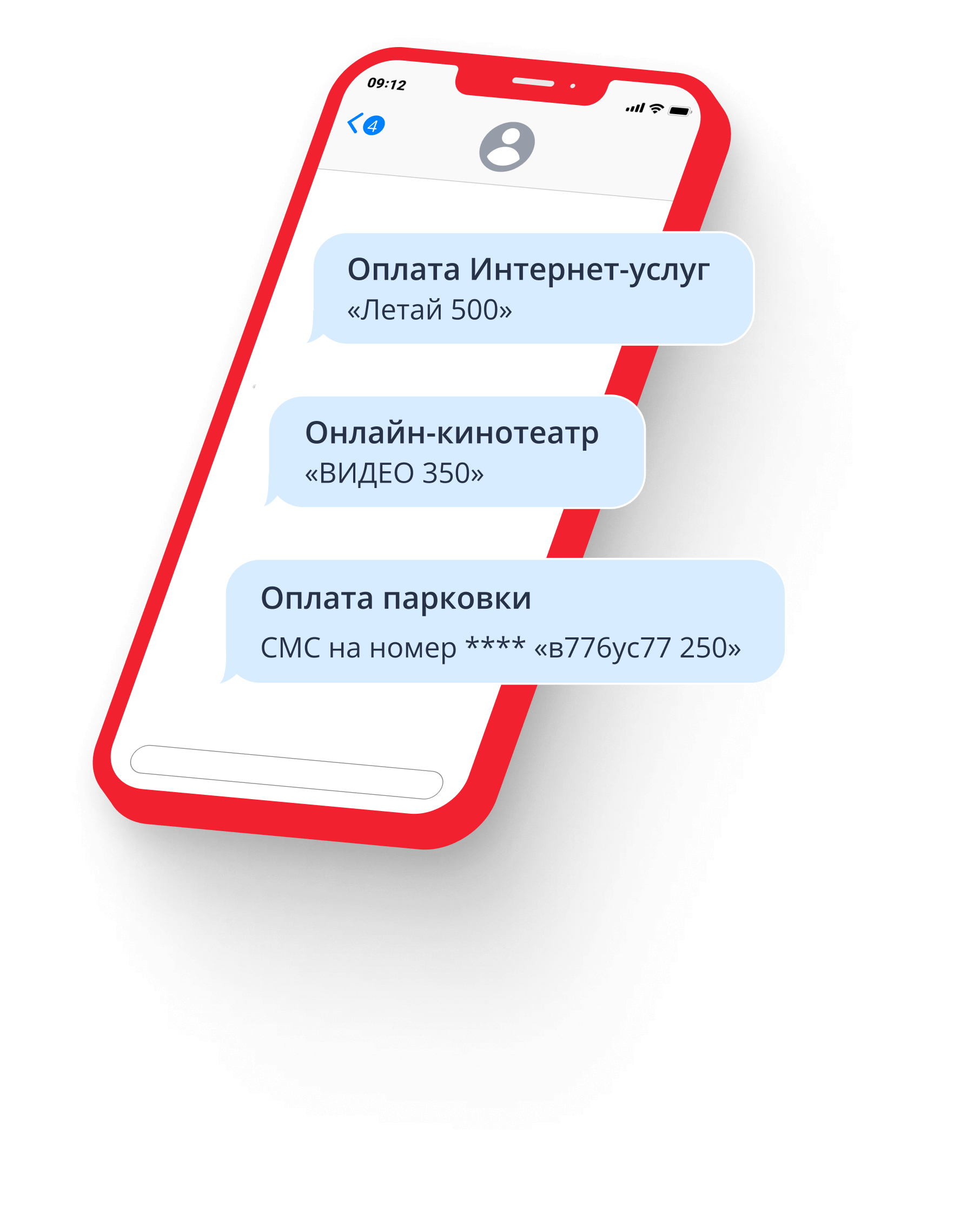
Парковки
Оплата проезда и парковки со счёта мобильного телефона.
Интернет-услуги
Оплата доступа пользователя к сервису с баланса телефона.
Видеосервисы
Платежи за подписку и разовые оплаты со счёта мобильного
Индивидуальное решение
Разработаем специальное решение по оплате ваших услуг со счёта мобильного телефона. Стоимость разработки и внедрения определяется по результатам согласования технического задания.

Доступно
Услуга Мобильный платеж бесплатна для абонентов и подключается сразу при активации сим-карты. Покрытие сервиса – вся территория РФ.
Просто
Телефон всегда под рукой. Оплата с баланса мобильного займет несколько секунд. Удобство этого способа положительно отразится на финансовых результатах.
Удобно
Предлагать мобильные платежи можно как в онлайне, так и офлайн, например, когда нет возможности оплатить с банковской карты.
Требования к организации
Условия подключения
Менеджер Миксплат пришлёт вам инструкции по подключению мобильных платежей и сопроводит на всех этапах.
Настройте сервис
В личном кабинете создайте проект. Подключите товары и установите тарифы для пользователей совместно с вашим персональным менеджером.
Заключите договор
Пока ваша заявка проходит регистрацию у операторов связи, подпишите договор с Миксплат для перечисления средств на расчётный счёт вашей организации.
Подключение за 15 минут
Менеджер Миксплат свяжется с вами и поможет с активацией услуги
* Эти поля обязательны для заполнения.

В 2023 году SberPay стал одним из немногих сервисов, при помощи которого можно платить смартфоном в России. При этом он становится еще удобнее и функциональнее. Расскажем про СберПэй: что это и как работает, какие возможности имеет, как подключить карточку в Сбербанк Онлайн и где можно расплачиваться таким способом.
Что такое СберПэй (SberPay)
СберПэй – это отечественный сервис бесконтактной оплаты, который работает по аналогии с Apple Pay и Google Pay. Новый способ оплаты интегрировали в приложение Сбера после масштабного обновления в июле 2020 года. Пользоваться им можно исключительно через Сбербанк Онлайн. То есть, это не отдельное приложение – сервис интегрирован в основной софт Сбера.
Когда в 2022 году в России из-за санкций перестали работать западные платежные сервисы,
то системой SberPay клиенты стали пользоваться более активно. Поэтому сейчас разработчики
активно трудятся над тем, чтобы сделать его более удобным и расширить функционал.
## Как работает СберПэй
Сервис SberPay может полностью заменить для клиента пластиковую карту. С его помощью можно без
проблем платить везде, где есть бесконтактный терминал – в супермаркетах, других торговых точках,
в ресторанах, на фудкортах и прочих торгово-сервисных предприятиях. Чтобы расплатиться,
достаточно приложить к терминалу смартфон. Также у СберПэй работает безопасная онлайн-оплата
и оплата по биометрии.
В настоящее время система работает со смартфонами на операционной системе Android с технологией
NFC, которая позволяет терминалу и платежному инструменту (карточке в приложении) обмениваться
данными напрямую. По сути, он может заменить Google Pay, который с 2022 года не работает в России.
Основное требование – пользователь должен быть клиентом Сбербанка
(иначе у него просто не будет доступа к Сбербанк Онлайн)
## Как подключить СберПэй в Сбербанк Онлайн на телефоне
Отдельного софта для СберПэй не предусмотрено, сервис работает внутри стандартного приложения Сбера.
Поэтому для подключения достаточно иметь телефон с технологией NFC, ОС Android версии 7.0 и выше и
работающее приложение Сбербанка. Разберемся, как подключить СберПэй в Сбербанк Онлайн со смартфона.
Чтобы подключить СберПэй на Андроиде, необходимо:
1. Зайти в приложение Сбербанка
2. Найти в нем Карты
3. Далее Добавить карту
4. Выбрать СберПэй
5. Подтвердить условия использования
Готово – смартфон подключен к SberPay. Можно сразу начинать пользоваться бесконтактной оплатой или
дополнительно настроить сервис под себя.
SberPay на айфонах работает, но со значительно ограниченным функционалом. Платить касанием по аналогии
с Apple Pay нельзя, зато владельцы iPhone могут:
1. Оплачивать мобильной связи
2. Переводить деньги другим клиентам Сбера
3. Проверять баланс карты, устанавливать лимиты на траты
Дополнительно ничего настраивать для доступа к этим услугам владельцам айфонов не нужно,
весь функционал уже есть в приложении Сбербанка. Если нужно все-таки расплачиваться в магазинах только
касанием смартфона, придется заказать платежный стикер Сбербанка – он клеится на заднюю крышку телефона
и полностью заменяет обычную карточку.
Расплачиваясь такими способами через SberPay, клиент не передает продавцу данные своей карты.
Вместо них он видит токен, информацию в котором может расшифровать только сама платежная система.
А значит, это безопасно.
## Как пользоваться СберПэй
Если подключить Сбер Пей удалось, самое время настроить его. Разберемся, как с его помощью
платить в магазинах и снимать деньги в банкомате без использования карт.
### Как настроить СберПэй
Чтобы использовать сервис было проще, стоит заранее настроить оплату касанием и добавить это
на главный экран. Расскажем, как это сделать.
#### Включить NFC
Если это еще не сделано, для бесконтактной оплаты нужно включить NFC. Для этого:
1. Зайти в настройки телефона
2. Настройки сети и связи
3. Раздел NFC
4. Включить
В дальнейшем этот модуль можно не выключать – он не расходует ни заряд батареи, ни память устройства,
зато очень экономит время при оплате картой.
#### Сделать основным платежным сервисом
1. Зайти в приложение Сбербанка
2. Найти настройки
3. Выбрать Для платежей
4. Выбрать Оплата по умолчанию
5. Выбрать СберПэй
Как настроить СберПэй на вашем смартфоне
Бывает, что в настройках дополнительно установлен Google Pay или любой другой сервис бесконтактной оплаты, но нужно сделать СберПэй основным. Для этого:
Подключение NFC
На различных смартфонах точный алгоритм этих действий может быть разным. Если не удалось найти раздел с подключением NFC, достаточно воспользоваться поисковой строкой в блоке Настройки.
Добавить виджет
Чтобы каждый раз не заходить в приложение Сбера для оплаты покупок, можно добавить виджет платежа через SberPay на главный экран смартфона. Так можно будет запускать сервис в одно касание, не дожидаясь, пока смартфон отреагирует на приближение к терминалу.
Для добавления в приложении нужно:
- Зайти в настройки виджетов на смартфоне.
- Найти SberPay и добавить его на главный экран.
После этого виджет появится на главном экране. Чтобы оплатить покупки, достаточно будет просто кликнуть по иконке.
Как привязать карты
К СберПэй можно подключать только карты Сбербанка и только платежной системы МИР. Они могут быть дебетовыми, кредитными, виртуальными или пластиковыми. Раньше с сервисом работали Visa и MasterCard, но в марте 2022 года они ушли из России и отключились от SberPay.
Если карточки МИР еще нет, можно за пару минут выпустить виртуальную в приложении. Ее сразу можно привязать к SberPay и платить в магазине, а потом при необходимости заказать к ней пластик.
Чтобы подключить карту к SberPay, нужно:
- Зайти в приложение SberPay.
- Выбрать раздел Карты.
- Нажать на кнопку Добавить карту.
- Ввести данные новой карты.
Останется дождаться, пока система обработает карту и сообщит об этом. Если есть и другие карты МИР, можно подключить их по аналогии.
Как оплачивать по СберПэй касанием телефона
Перед тем как платить СберПэем с телефона, лучше проверить, включен ли NFC (из-за проблем с западными платежными сервисами многие его просто выключили). Касанием смартфона можно оплачивать двумя способами.
Первый подходит, чтобы быстро оплатить покупку с основной карточки (SberPay нужно заранее выбрать способом оплаты по умолчанию). В магазине достаточно разблокировать смартфон и поднести его к терминалу на кассе магазина. После этого можно отодвинуть устройство и проверить сумму оплаты. Если всё в порядке – снова поднести телефон к терминалу и дождаться списания.
Второй способ подходит, если нужно сначала посмотреть баланс или выбрать одну из нескольких карточек:
- Разблокировать смартфон.
- Запустить приложение SberPay.
- Выбрать карту для оплаты.
- Приложить устройство к терминалу дважды.
Оплата по QR-коду через SberPay
Также установить СберПэй можно для оплаты по QR-коду. Этот способ не имеет ничего общего с оплатой касанием, поэтому работает даже со смартфонами без NFC (и подойдет владельцам айфонов). Платить QR-кодом можно тоже двумя способами.
Первый способ – по QR-коду продавца. Платежный терминал на кассе генерирует QR-код, который нужно отсканировать камерой смартфона. Для оплаты таким способом следует:
- Открыть приложение SberPay.
- Выбрать раздел оплаты по QR-коду.
- Сфотографировать QR-код на экране у продавца.
Оплата по QR-коду
Второй способ – оплата своим персональным QR-кодом. Приложение Сбера генерирует код, который покупатель предлагает отсканировать продавцу, чтобы деньги списались с карточки. Для этого, как и в первом способе, нужно открыть меню своей карты и найти в настройках оплату QR-кодом. Только в этом случае – выбрать вкладку.

Здесь же можно выбрать карту, с которой будет оплачен товар. Деньги спишутся сразу после того, как продавец отсканирует ваш QR-код. Если перевести на экране тумблер вправо, персональный код будет доступен без интернета. По нему можно будет оплатить покупку стоимостью до 1000 рублей.
Первый способ работает почти во всех платежных терминалах, второй – только в магазинах, поддерживающих эту технологию. Для оплаты по QR-коду покупателя придется найти наклейку Плати QR от Сбера или уточнить информацию у продавца.
Оплата при помощи биометрии
Платеж по биометрии – новый способ, который Сбербанк назвал Оплата улыбкой. Чтобы оплатить покупки, вам не нужна ни пластиковая карточка, ни смартфон с приложением. Терминалу будет достаточно только лица покупателя.
Способ также подходит и для владельцев iPhone – по сути, при оплате смартфон вообще не используется. Для оплаты по биометрии клиент Сбербанка просто должен посмотреть в камеру на терминале, а покупку дороже тысячи рублей подтвердить ПИН-кодом.
Чтобы подключить в SberPay оплату по биометрии, в приложении Сбербанка нужно:
- Выбрать карту
- Найти функцию оплаты по биометрии
- Следовать инструкциям
Оплата по биометрии доступна только в терминалах с функцией распознавания лиц. На кассе в магазине, где работает такой терминал, есть наклейка Платите как удобно, Оплата одним взглядом или Каждого клиента знаем в лицо.
СберПэй не только облегчает онлайн-покупки, но и делает их безопаснее. С ним при оплате заказа в интернет-магазине не нужно вводить номер карты и CVC-код – просто выбрать опцию , и система автоматически переведет пользователя в приложение Сбербанка для оплаты.
При оформлении заказа это выглядит вот так:

Останется только подтвердить операцию отпечатком пальца, Face-ID или вводом ПИН-кода на экране смартфона. При этом SberPay не передает данные стороннему сервису, поэтому платеж полностью безопасен.
Снятие денег в банкоматах
Благодаря технологии NFС, со СберПэй можно снимать наличные в банкоматах без пластиковой карточки. Работает такой способ только с новыми банкоматами.
Чтобы снять деньги, нужно:
- В приложении Сбербанка выбрать функцию снятия наличных
- Прикоснуться к NFC-метке в банкомате и следовать инструкциям
Часто задаваемые вопросы
Можно ли привязать к SberPay карту другого банка?
Нет, сервис работает только с карточками Сбербанка.
Что делать, если не получается оплатить по Сберпэй?
Возможно, возникла проблема со связью или работой терминала. Можно попробовать поднести смартфон ближе к терминалу и подождать подольше. Если проблема не решилась – обновить приложение.
Что делать, если после обновления приложения Сберпэй не появился?
Для начала убедиться, что установлена последняя версия (сейчас это 14.7). Дальше авторизоваться в приложении, закрыть его и запустить снова. После этого кнопка SberPay должна появиться на экране приложения до ввода пароля.
Можно ли платить через SberPay с заблокированной карты?
Нет, принимаются только активные карты. Если карточка заблокирована, а счёт действующий, можно выпустить к нему виртуальную карту «МИР» и сразу подключить её к SberPay.
Начислят ли мне бонусы «СберСпасибо» при оплате через SberPay?
Да, но только в том случае, если оплата проводилась через терминал или QR-код Сбербанка. На экране должна появиться надпись SberPay или «Плати QR».
Нужен ли интернет, чтобы платить через SberPay?
Нет, сервис работает офлайн. Но для безопасной оплаты приложение генерирует ключи, набор которых ограничен. Чтобы добавить новые ключи, достаточно снова подключиться к интернету.
Что делать, если не получилось привязать карту к Tinkoff Pay?
Если на вашем устройстве включен VPN, отключите его. Попробуйте привязать карту снова.
Если не сработало, обновите приложение Тинькофф до последней версии. Как обновить приложение
Если у вас последняя версия приложения, но привязать карту не получается, очистите кэш и данные приложения Тинькофф в настройках телефона. Теперь попробуйте добавить карту снова. Если привязать карту по‑прежнему не получается, напишите в чат поддержки Тинькофф.
Не проходит оплата телефоном через Tinkoff Pay. Что делать?
Проверьте, включена ли бесконтактная оплата. Обычно кнопка для активации NFC находится под шторкой на главном экране телефона — зажмите сверху главный экран и потяните вниз. Еще включить NFC можно в настройках телефона.
Как включить бесконтактную оплату на телефонах Xiaomi
Проверьте соединение с интернетом и отключен ли VPN. Без интернета можно сделать 10 покупок, следующую — только с включенным интернетом. Если во время оплаты на телефоне появилась ошибка «Оплата недоступна», включите интернет и на том же экране нажмите «Обновить».
Попробуйте оплатить покупку через Tinkoff Pay другими способами.
Как платить через Tinkoff Pay, если на телефоне несколько сервисов бесконтактной оплаты?
Для этого установите Tinkoff Pay в качестве способа оплаты по умолчанию. Это можно сделать двумя способами.
Настройки на разных устройствах с Android могут различаться. Если способ не подходит, уточните, как выбрать способ бесконтактной оплаты по умолчанию, на сайте производителя вашего устройства.
Карта не отображается в Tinkoff Pay. Что делать?
Обычно карта появляется в Tinkoff Pay моментально и ее сразу можно использовать. Если карта не появилась, подождите пару минут: возможно, мы не успели ее активировать.
Если у вас выключен интернет, включите его и зайдите в приложение Тинькофф еще раз. Если интернет включен и через 10 минут карта не появилась, напишите в чат поддержки Тинькофф.
Ярлык Tinkoff Pay не появляется на экране телефона. Что делать?
В приложении Тинькофф выберите иконку карты с платежной системой «Мир», которой хотите платить, и затем нажмите «Добавить в Tinkoff Pay». Готово! Мы пришлем уведомление, когда добавим карту, — обычно это происходит мгновенно.
К Tinkoff Pay можно привязать дебетовые, кредитные и дополнительные карты — пластиковые или виртуальные
Как оплатить покупку в магазине с помощью Tinkoff Pay?
Разблокируйте телефон и приложите его задней панелью к терминалу на кассе. Не убирайте телефон, пока не пройдет оплата. Иногда во время оплаты может появиться уведомление «Подтвердите покупку» — тогда повторно разблокируйте телефон, чтобы оплата прошла. Что делать, если не получилось оплатить покупку
Если сумма покупки меньше 1000 ₽, разблокировать телефон не обязательно — достаточно поднести его с включенным экраном к терминалу.
Вы можете оплачивать покупки через Tinkoff Pay и другими способами.
Как снять деньги или пополнить карту в банкомате через Tinkoff Pay?
Если вы привязали карту к Tinkoff Pay, проводите любые операции в банкомате с помощью телефона, как и с обычной картой. Найти банкомат на карте
Чтобы авторизоваться в банкомате через Tinkoff Pay:
Если бесконтактно авторизоваться в банкомате не получилось, воспользуйтесь пластиковой картой или QR‑кодом.
Сколько карт и какие можно привязать к Tinkoff Pay?
К Tinkoff Pay можно привязать до 10 любых карт Тинькофф. Это могут быть пластиковые или виртуальные, дебетовые, кредитные и дополнительные карты, которые вы оформили самостоятельно или для вас оформил другой человек.
Одну карту можно привязать сразу к нескольким устройствам. Карты других банков привязать к Tinkoff Pay не получится.
Заблокированную карту подключить к Tinkoff Pay нельзя. Перевыпустите заблокированную карту или подключите к Tinkoff Pay другую.
Как выбрать, какой картой платить через Tinkoff Pay по умолчанию?
Вы можете выбрать постоянную карту для оплаты покупок через Tinkoff Pay. Для этого в приложении Тинькофф нажмите на ярлык карты, в блоке «Настройки карты» нажмите Tinkoff Pay и передвиньте вправо тумблер «Карта по умолчанию».
Вы можете в любой момент изменить основную карту для оплаты
Если вы выбрали карту по умолчанию, но хотите оплатить на кассе покупку другой, выберите нужную карту в Tinkoff Pay. Как это сделать
Как выбрать карту для оплаты через Tinkoff Pay перед покупкой?
Вы можете переключаться между добавленными к Tinkoff Pay картами прямо на кассе. Это можно сделать двумя способами:
Ярлык Tinkoff Pay почти не занимает места в памяти телефона
Как удалить карту из Tinkoff Pay?
В приложении Тинькофф нажмите на карту, которую хотите отключить от Tinkoff Pay. Пролистните экран вниз до блока «Настройки карты» и нажмите Tinkoff Pay, затем выберите «Удалить из Tinkoff Pay».
Вы можете в любой момент вернуть в Tinkoff Pay удаленную карту — для этого привяжите ее к сервису снова


