
- Вопросы и ответы
- Сервис SberPay
- Как платить телефоном Самсунг
- Ответы на частые вопросы по СберПэй
- Какие карты можно привязать к сервису SberPay
- СберПэй пишет нет доступных карт
- Почему не работает СберПэй
- Кошелек Pay
- Дополнительные настройки
- Сбербанк вводит комиссию за переводы
- Как работает бесконтактная оплата телефоном?
- Mir Pay
- Какую систему оплаты выбрать
- Андроид
- Samsung Pay
- Apple Pay
- Как установить СберПэй на телефон
- Какие есть способы перевода денег с карт Сбербанка
- В Сбербанк
- В другой банк
- Через Систему быстрых платежей
- Зачем нужен Сбербанк Онлайн?
- Как включить
- Как настроить
- Как настроить NFC для оплаты картой Сбербанка
- Что общего у сервисов?
- На Android
- Подключение NFC
- Добавление карты в Google Pay
- Подключение в «Сбербанк Онлайн»
- Партнерские торговые точки
- Как подключить СБП в Сбербанк Онлайн?
- Компьютер
- Как платить любым Android-смартфоном
- Рассказываем как подключить опцию бесплатного перевода в Сбербанке
- Можно пользоваться!
- На iPhone
- Какие iPhone поддерживают NFC
- Добавление карты в Wallet
- Подключение карты через «Сбербанк Онлайн»
- Другие СМС-команды Сбербанка
- Как настроить СБП?
- Как пользоваться
- Перевести и отправить запрос
- Оплатить
- Условия и ограничения
- Как подключить быстрый платеж Сбербанка
- Как выполнить перевод
- Как подключить SberPay
- Карты Сбербанка с бесконтактной технологией оплаты
- Главные отличия
- СберПэй — как пользоваться
- Как пользоваться СберПэй на ОС Андроид
- Короткие USSD-команды
- Как отключить
- Как создать ярлык СберПэй на экране телефона
- Какие операции можно выполнять через СМС
- Как платить при помощи айфона
Вопросы и ответы
Что такое быстрый платеж от Сбербанка?
Это сервис дистанционных онлайн-переводов между картами разных банков. Перевод выполняется по номеру телефона держателя карты-получателя. Отправить деньги таким образом можно как на карту Сбера, так и на платежные средства его партнеров.
Как подключить быстрый платеж Сбербанка через телефон?
Вы можете сделать это, воспользовавшись мобильным банком. Подключение проводится в настройка профиля.
Является ли опция быстрый платеж Сбербанка платной?
Само подключение сервиса всегда бесплатно для клиента. Можно сколько угодно раз подключаться и отключаться обратно, никакой платы не будет.
Можно ли выполнить операцию с кредитной карты?
Быстрые платежи по номеру телефона проводятся только с действующих дебетовых карт Сбербанка. Перечисления с кредитных не допускаются.
Можно ли отменить перевод, отправленный ошибочно?
Нет. Поэтому внимательно проверяйте номер телефона при выполнении платежа. Обратно вернуть деньги будет невозможно.
Как положить наличные по номеру карты Сбербанка?
Платежи принимаются в салонах связи Евросеть, Связной и МТС. Для выполнения операции паспорт не нужен. От вас потребуют только номер телефона держателя карты, которому вы отправляете деньги.
Сервис SberPay
Новый сервис бесконтактной оплаты от Сбербанка пока доступен на платформе Android. Он работает с картами платёжной системы Visa. Карты MasterCard и МИР обещают добавить позже. Оплачивать покупки с помощью SberPay можно только картами Сбербанка. Будет ли впоследствии возможность подключать карты других банков, пока неизвестно.
Сервис бесплатный. Он подойдёт для оплаты офлайн и онлайн покупок.
Как платить телефоном Самсунг
Если у вас аппарат Samsung, настоятельно рекомендуем использовать фирменное приложение — Samsung Pay. Дело в том, что это единственная платежная система, которой можно платить не только в бесконтактных терминалах, но и с магнитной полосой (то есть, где надо провести картой или вставить ее в терминал). Это возможно благодаря уникальной технологии Magnetic Secure Transmission.
Список банков, сотрудничающих с Samsung Pay, уже достаточно велик. Его можно посмотреть здесь. Для использования Samsung Pay вам потребуется:
- смартфон Samsung с чипом NFC;
- зарегистрированный аккаунт Samsung.
Ответы на частые вопросы по СберПэй
При установке и использовании сервиса, могут возникнуть вопросы. Рассмотрим наиболее частые из них.
Какие карты можно привязать к сервису SberPay
В данное время, к сервису можно подвязать только карты, выпущенные Сбером и работающих в платежной системе «Мир». Других возможностей нет, но функционал достаточен для удовлетворения всех потребностей пользователей-владельцев карт данной российской системы.
СберПэй пишет нет доступных карт
Необходимо оформить и подключить карты, которые допускаются в данное время. Поддерживаются карты, которые подключены к платежной системе «Мир».
Почему не работает СберПэй
Существует несколько причин, почему не удается активировать сервис либо не удается совершить покупку. Рассмотрим основные:• Модификации устройства
Наиболее распространенной проблемой, при которой приложение СберБанкОнлайн не запускается на устройстве — различные модификации, которые установлены на смартфон. Это может быть пиратская прошивка смартфона, взломанное при помощи сторонних приложений устройство и так далее. Следует помнить, что прошивка смартфона должна быть «чистой». • Перегруженная система
Еще одной причиной, почему не удается активировать сервис СберПэй — перегруженная система. В таком случае, на экране появится уведомление такого типа:
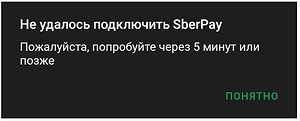
В таком случае необходимо выждать несколько минут и пробовать активировать сервис повторно. Если проблема не решается таким способом, то необходимо удалить приложение и повторно его установить. • Медленный интернет
Могут возникнуть проблемы именно со связью, необходимо подождать или подключиться к более скоростному интернету• Устаревшая версия программы
Также важно устанавливать последнюю версию приложения с официальных ресурсов. Это необходимо для корректной работы сервиса. • Проблемы с интернетом или серверами Сбера
Оплата может не проходить ввиду того, что отсутствует подключение к сети Интернет либо скорость соединения недостаточна для проведения транзакции. Кроме того, может произойти сбой в самом сервисе. Для проверки работоспособности можно осуществить бесплатный звонок на линию поддержки по номеру 900, либо самостоятельно перейти на сайт и посмотреть отчет об ошибках онлайн. • Проблема с модулем NFC
Если модуль бесконтактного платежа поврежден, либо его программное обеспечение повреждено, то оплата при помощи сервиса невозможна. Для решения проблемы необходимо обратиться в сервисный центр, который обслуживает данный тип смартфонов. • Банковская карта просрочена либо недостаточно средств
Часто пользователи забывают проверить баланс карты перед покупкой и это приводит к тому, что платеж отклоняется. Кроме того, следует заранее перевыпускать карты, срок которых подходит к концу.
Кошелек Pay
Когда компания Huawei попала под санкции и оказалась без доступа к сервисам Google и Google Pay, ей пришлось искать новое приложение для бесконтактной оплаты. Им стала программа «Кошелек», которую раньше можно было использовать только для сохранения скидочных карт магазинов. Теперь в нее можно добавить и банковские карточки, чтобы использовать их для оплаты смартфоном.
Кошелек Pay работает на смартфонах на базе Android. Принцип работы здесь такой же, как и у других приложений: добавляете карту, выбираете программу «Кошелек» как основную при активации NFC и прикладываете телефон к терминалу для оплаты. Подробнее о приложении мы рассказывали в отдельной статье:
Однако список доступных банков все еще ограничен: например, нельзя подключить карточки Сбербанка. Однако платежная система быстро развивается: еще недавно она работала только с картами MasterCard, а теперь есть поддержка Visa.
Также для оплаты телефоном на Android можно использовать узкопрофильные приложения. Например, Сбербанк запустил свою программу SberPay, а для владельцев карточек «Мир» есть приложение Mir Pay.
- Лучшие смартфоны до 15000 рублей в 2020 году
- Топ-6 смартфонов до 30 000 рублей в 2020 году
Была ли статья интересна?
Дополнительные настройки
Для максимального удобства использования, рекомендуется сделать СберПэй приложением по умолчанию. Для этого необходимо перейти в «Настройки устройства» и выбрать пункт меню «Подключения».
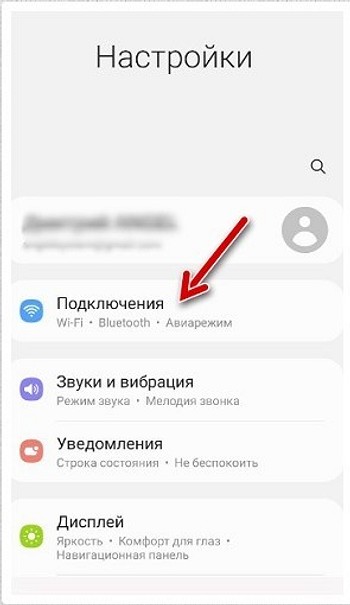
В первую очередь, требуется активировать модуль NFC, если это не было сделано ранее. В этом же разделе необходимо перейти в раздел «Бесконтактные платежи».
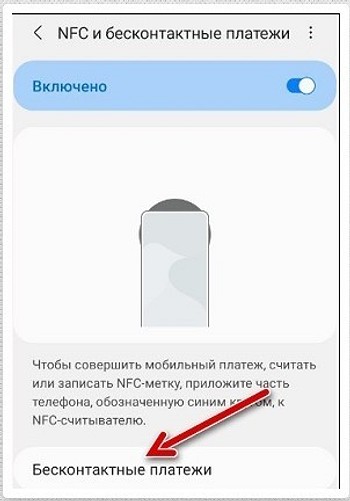
Устанавливаем сервис СберПэй «По умолчанию».
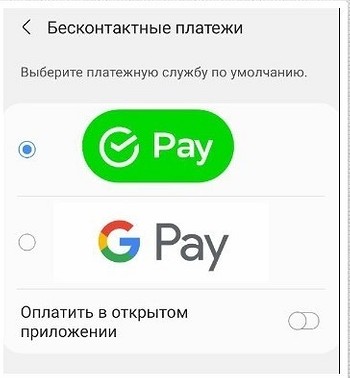
SberPay, он же Сбербанк Пэй — система одноименного российского банка, которая работает только с его картами. Платежный сервис стал доступен в июле 2020 года и не имеет отдельного приложения, а интегрирован в программу мобильного банка Сбербанк Онлайн.
Чтобы привязать карту к SberPay, сделайте следующее:
- Откройте приложение мобильного банка и выберите свою карту.
- Тапните по кнопке «Настройки».
- Выберите опцию «Оплата телефоном SberPay» и подтвердите подключение.
- Если на смартфоне уже использовался другой сервис бесконтактной оплаты по умолчанию, например, Google Pay, приложение спросит, хотите ли вы изменить его на Сбер Пэй.
- Далее убедитесь, что включен NFC — и можете оплачивать покупки одним касанием.
ОБНОВЛЕНИЕ: с 10 марта добавить в SberPay можно только карты платежной системы МИР.
Сбербанк вводит комиссию за переводы
1 июля 2022 года представители Сбербанка сообщили о том, что крупнейший банк страны вводит комиссию за переводы со своих карт на карты других финансовых и кредитных организаций через их сайты и приложения. Речь идет о так называемом «стягивании», когда человек может в приложении одного банка «привязать» сразу несколько карт от разных банков, и переводить деньги между своими счетами буквально в пару кликов, не используя сторонние приложения.
Например, такая практика была широко распространена в Тинькофф:
- Если человек заказывал себе карту в этом банке, то получал он ее на личной встрече с представителем, который сразу помогал установить мобильное приложение Тинькофф и сохранить там карточки, которыми вы часто пользуетесь;
- Если сохранить там карты, то можно было нажать на кнопку «Пополнить с карты другого банка»;
- Нажав на нее и выбрав карту снятия и пополнения, можно было за минуту пополнить счет Тинькофф. Это и есть «стягивание».
Лимит на переводы между счетами разных банков (стягивание) определял тот банк, с чьего счета переводились деньги. И у Сбербанка долгое время действовал бесплатный лимит в размере 50. 000 рублей: если переводить со Сбера на тот же Тинькофф сумму, не превышающую 50 тысяч, то никаких комиссий за это платить не нужно было.
Были, конечно, исключения. Например, и раньше если клиент Сбера хотел перевести деньги со своих счетов через приложения и сайты Альфа-Банка, то он платит 1,95% комиссии, но не менее 30 рублей, и также в Газпромбанке – 2% комиссии (не менее 30 руб. ), за исключением премиальных и зарплатных клиентов. У остальных стягивание было бесплатным.
Однако, в июле этого года ситуация изменилась: Сбербанк объявил о введении новых комиссий именно на «стягивание» денег со своих счетов при помощи сторонних сервисов.
Вот какие проценты надо будет платить клиентам:
- За перевод при помощи чужих онлайн-сервисов – 1,25% от суммы, не менее 30 рублей и не более 150 рублей.
- Если перевод валютный, то минимальная комиссия равна 1 долларевро, а максимальная – 3 доллараевро. При использовании счетов в иностранной валюте, сумма операции будет пересчитываться по курсу банка в валюту счета.
- Лимит установлен в размере 150.000 рублей в день и 1,5 миллиона рублей в месяц.
Как объясняют это нововведение в самом банке, Сбер доработал множество сервисов и отдельных продуктов, которые должны полностью закрыть потребности клиентов. И после этого банк начал менять тарификацию в соответствие с практикой других банков, которые давно уже берут определенный процент за «стягивание» денег через сторонние сервисы.
Как работает бесконтактная оплата телефоном?
Оплата смартфоном производится при помощи передачи данных вашей банковской карты по протоколу NFC (Near-Field Communication). Что это такое и как работает, мы подробно рассказывали здесь.
Вы устанавливаете на телефон приложение для бесконтактной оплаты, вносите в него реквизиты своих банковских карт, включаете NFC — и можно не брать с собой карту в магазин. На кассе вы просто прикладываете к терминалу телефон — и оплачиваете покупки. Для того, чтобы платить смартфоном, не обязательно включать мобильный интернет: достаточно наличия NFC. Обычно функцию можно активировать в шторке.
Чип NFC есть в большинстве современных смартфонов — даже бюджетных. Если вы используете старый телефон, то можете добавить этот модуль вручную. Как именно, читайте в нашей статье.
Для оплаты через NFC смартфоны используют разные приложения, но все они устроены по одному принципу: для начала надо добавить в программу свою карту (или карты), указав все данные о ней. Приложение запросит номер, срок действия, имя владельца, пароль CVC. Если использовать для сканирования карты камеру, то часть информации введется автоматически. Далее вам надо будет подтвердить привязку карты к платежной системе — обычно для этого используется смс-код от банка.
Mir Pay
Mir Pay — сервис, созданный специально для бесконтактной оплаты с помощью карт МИР. С его помощью можно оплачивать покупки в любом терминале, где принимают такие карты — то есть, во всей России. Уже многие банки выпускают карточки этой платежной системы: Сбер, Открытие, Газпромбанк, Альфа. Также можно выпустить виртуальную карту, если вам не нужна пластиковая — такую опцию предлагает Тинькофф.
- Установите Mir Pay на смартфон из удобного для вас магазина приложений.
- Откройте программу и отсканируйте свою карту МИР или добавьте ее данные вручную.
- Следуя подсказкам на экране, активируйте карточку в сервисе и сделайте его основным способом бесконтактной оплаты.
- Для совершения платежа надо просто разблокировать и поднести смартфон к терминалу. Дополнительно открывать приложение МИР Пэй не придется.
Какую систему оплаты выбрать
Сейчас в России уже запущены три самые крупные в мире бесконтактные платежные системы: Apple Pay, Android Pay и Sumsung Pay. Они очень похожи между собой: их технологии, способы проведения платежей и системы безопасности практически одинаковы. В то же время у каждой из них есть свои особенности, преимущества и недостатки, связанные с политикой производителей смартфонов. Если вы находитесь в процессе выбора, то нужно учитывать особенности всех сервисов.
Вам может быть интересно:
Андроид
Android Pay — система платежей от компании Google, встраиваемая в смартфоны на базе ОС Android.
Система Android Pay специально создана для мобильных устройств на базе Android
К отличительным преимуществам можно отнести:
- огромное количество банков, подключившихся в этой платежной системе;
- наличие встроенной привязки к приложению бонусных карт;
- получение дополнительных бонусов при платеже за товар или участие в различных акциях;
- не требуется наличия в смартфоне сканера, идентификация и соблюдение безопасности происходит за счет введения ПИН-кода или графического пароля.
Существуют и определенные ограничения:
- оплачивать можно в специальных терминалах с бесконтактной технологией;
- не поддерживается у рутованных телефонах.
Samsung Pay
На сегодняшний день корейская компания составляет значительную конкуренцию остальным разработчикам. Это объясняется рядом преимуществ, которые могут стать основной причиной выбора в пользу Sumsung Pay:
- 6 моделей, поддерживающих бесконтактную технологию, — это больше, чем у других;
- сравнительно демократичная цена на мобильные устройства;
- разработчик позволяет использовать чип для разных приложений;
- имеется поддержка имитации магнитной полосы, что позволяет использовать устройства в традиционных терминалах;
- выбор банков-партнеров больше.
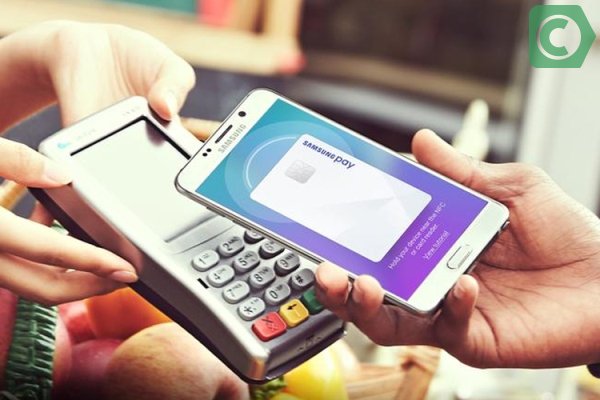
Sumsung Pay — система разработанная одноименной корпорацией для своих устройств
Единственный незначительный минус – транзакция осуществляется при наличии сканера для отпечатка. Фактически, преимущества Sumsung Pay заключаются не в особенностях самой системы, а в больших возможностях моделей производителя. Ключевое преимущество – возможность оплачивать покупки и услуги в терминалах любого типа.
Сбербанк Онлайн является единственным в РФ банковским приложением, который позволяет напрямую привязать карточку к Sumsung Pay.
Apple Pay
В РФ первым банком, начавшим работу с сервисом Apple Pay, был Сбербанк, и до сих пор является единственным, с кем сотрудничает компания-разработчик. Платежная система применяется только в флагманских моделях iPhone, начиная с версии 6 (5,5S и 5 С уже имеют значительные ограничения), а также в других устройствах компании-производителя. Из минусов можно отметить следующее:
- ограничение по сотрудничеству с банками-партнерами;
- высокая цена мобильных устройств, поддерживающих сервис (даже самая дешевая модель намного дороже, чем модель корейского производителя);
- к системе могут привязываться только 4 модели;
- привязка к определенному типу терминалов, умеющих считывать NFC-чипы;
- производитель устройств запрещает использовать чипы для «чужих» приложений;
- обязательное присутствие сканера для отпечатка пальцев.
Для яблочных гаджетов существует своя платежная платформа — Apple Pay
Как установить СберПэй на телефон
Стоит помнить, что устройство должно работать на основе операционной системы Андроид версии 7 и выше, иначе приложение установить не удастся. Смартфоны, работающие при помощи других операционных систем, например, iOS, для установки приложения не подходят.
Кроме того, в смартфоне должна быть доступна технология NFC, то есть устройство должно иметь специальный модуль, позволяющий передавать сигналы на короткие расстояния. Именно этот модуль обеспечивает возможность бесконтактной оплаты.
Какие есть способы перевода денег с карт Сбербанка
Россияне уже давно не пользуются одной картой для всего. Конечно, многие банки пытаются создать универсальную карту, которая удовлетворяла бы всем потребностям клиентам, но часто это невозможно, слишком разные у всех предпочтения и потребности.
Если случилось так, что у вас открыты счета в разных банков, между которыми надо перекидывать деньги, либо вы часто обмениваетесь платежами с друзьями, родственниками, партнерами или клиентами, вам нужно будет узнать обо всех доступных способах для перевода денег. Это важно, потому как в зависимости от выбранного способами перечисления будут действовать разные правила: лимиты, комиссии, временные рамки.
Какие варианты предлагает Сбер для своих клиентов:
В Сбербанк
Если вы отправляете деньги клиенту Сбера, то до 50. 000 рублей можно перевести бесплатно. Если сумма превышает этот лимит, то банк берет комиссию в размере 1% от суммы перевода, но не более 3000 рублей.
В другой банк
Здесь Сбербанк предлагает клиентам широкий перечень возможностей по осуществлению перевода. Например, если переводить деньги по номеру телефона в банки-партнеры, то за это нужно будет заплатить 1% комиссии, но не более 3000 рублей, такая же комиссия при перечислении по номеру счета в онлайн-сервисах. При переводе в офисе берут комиссию 2%, но не более 1500 рублей.
Если же для перечисления используется номер карты, то берут повышенную комиссию – 1,5% от суммы, и не менее 30 рублей. И действует ограничение, что в сутки можно отправить не более 150. 000 рублей. Все, что выше – только через кассу.
Через Систему быстрых платежей
СБП – это наиболее выгодный вариант перевода денег, который позволит перевести любому человеку и в любой банк до 100. 000 рублей в месяц. За сумму выше придется заплатить 0,5% от суммы, но не более 1500 рублей. Интересно, что перевод идет по номеру телефона, а не по реквизитам карты или счета. Поэтому важно, чтобы и у вас и у получателя был подключен сервис СБП, и к нему был привязан актуальный номер телефона, к которому у вас есть доступ.
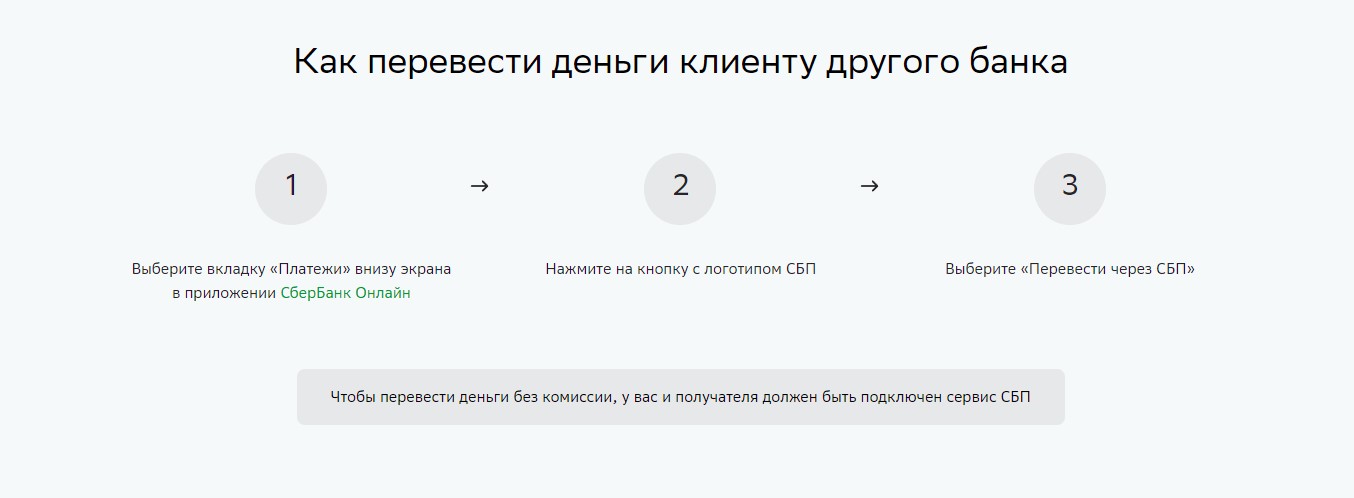
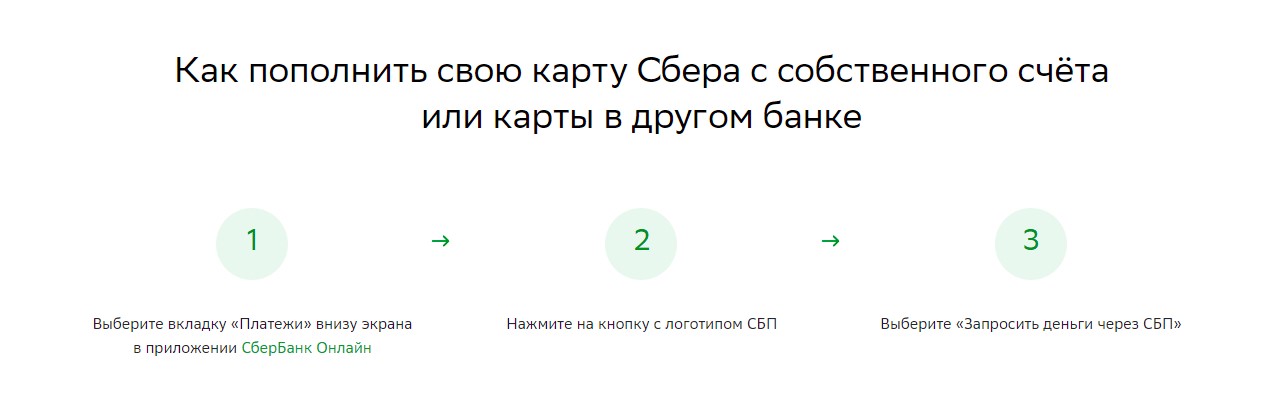
Интересно, что сервис СБП позволяет не только переводить деньги другому человеку, но также и пополнять свою карту Сбербанка с карт других банков без комиссии. Важно, чтобы сервис СБП был подключен в приложении Сбербанк Онлайн и в приложении того банка, где вы собираетесь запросить деньги.
Здесь также нет ничего сложного:
Зачем нужен Сбербанк Онлайн?
Сбербанк Онлайн — это система интернет-банкинга для клиентов Сбербанка. Доступ к нему предоставляется бесплатно. Чтобы пользоваться им, достаточно иметь компьютер или смартфон со стабильным интернет-соединением. В личном кабинете доступны:
- Полный перечень операций по картам: блокировки, перевыпуск, переводы, подключение услуг и прочие
- Оплата интернета, ЖКХ, штрафов, кредитов, мобильного телефона и прочих услуг
- Управление бонусами Спасибо
- Детальная информация по всем открытым продуктам
- Онлайн-заявки на карты, кредиты, вклады
Сбербанк Онлайн, в отличие от Мобильного банка, предоставляет куда больший перечень функций и более удобен в использовании. Для доступа к личному кабинету необходимо пройти регистрацию и заранее подключить Мобильный банк.
Как включить
Подключить Сбербанк Онлайн можно несколькими способами:
Как настроить
Сбербанк Онлайн — это самостоятельный сервис, который предоставляет все необходимые функции услугами банка. После авторизации он не требует дополнительных настроек. Но есть несколько моментов, на которые лучше обратить внимание:
Как настроить NFC для оплаты картой Сбербанка
Рассмотрим, как настроить эту функцию. Прежде всего, понадобится включить радиосвязь ближнего радиуса:
- открыть «Настройки» в своем мобильном устройстве;
- в разделе «Беспроводные сети» включить NFC (его отсутствие свидетельствует о том, что устройство не поддерживает подобную функцию).

Инструкция по настройке функции NFC совсем не сложная
Один из самых распространённых вопросов в этой теме: можно ли совершать оплату телефоном без подключения у интеренту — ответ: можно, необходимо только включить NFC-чип и разблокировать мобильный.
Чтобы оплатить покупку в торговой точке, просто поднесите смартфон к терминалу или запустите SberPay вручную в мобильном приложении Сбербанк Онлайн. Для этого зайдите в раздел «Платежи» и выберите SberPay.
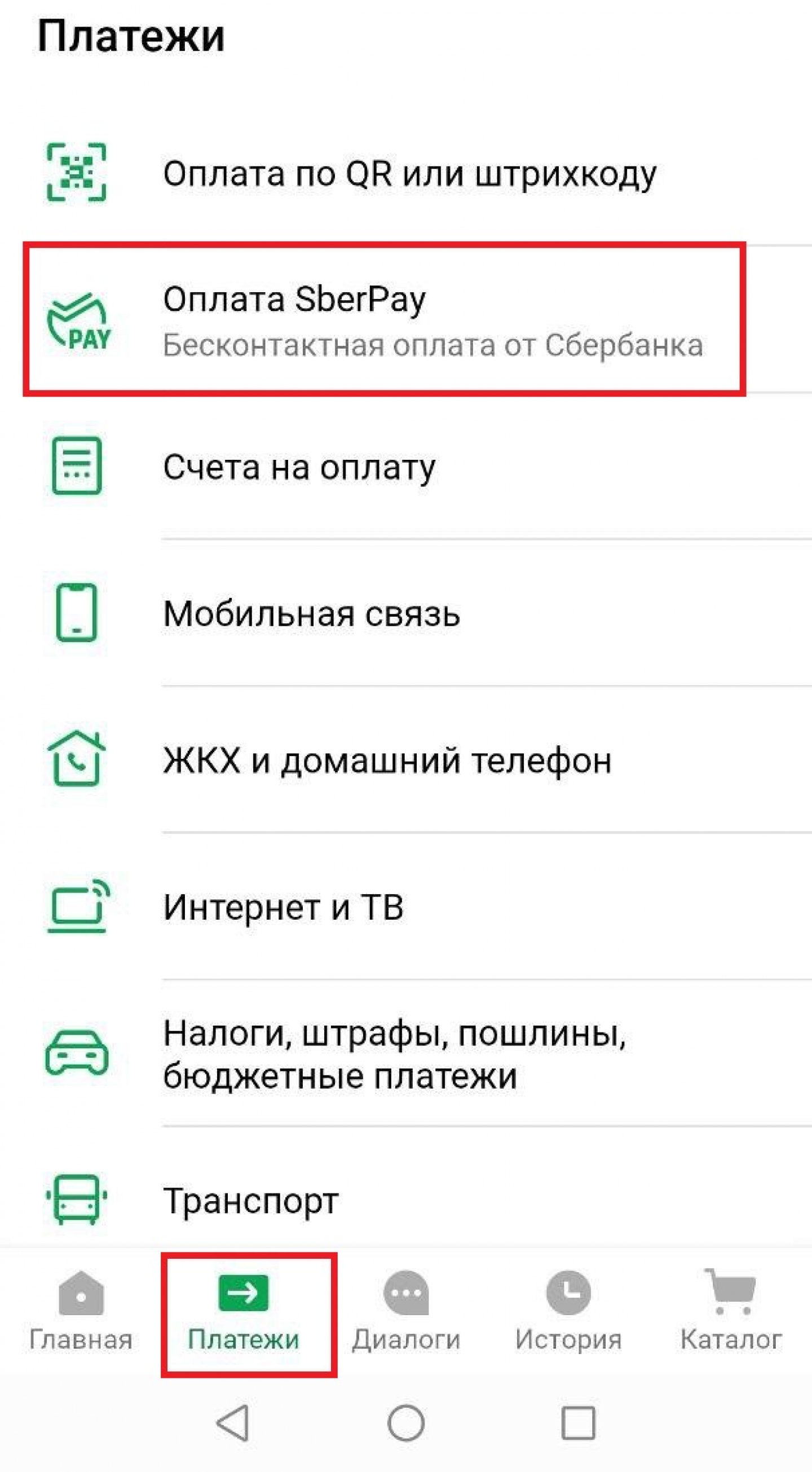
Запуск SberPay в мобильном приложении Сбербанк Онлайн
Чтобы провести операцию, банк попросит ввести пароль или подтвердить операцию с помощью отпечатка пальца. Повторно поднесите смартфон к терминалу для подтверждения оплаты.
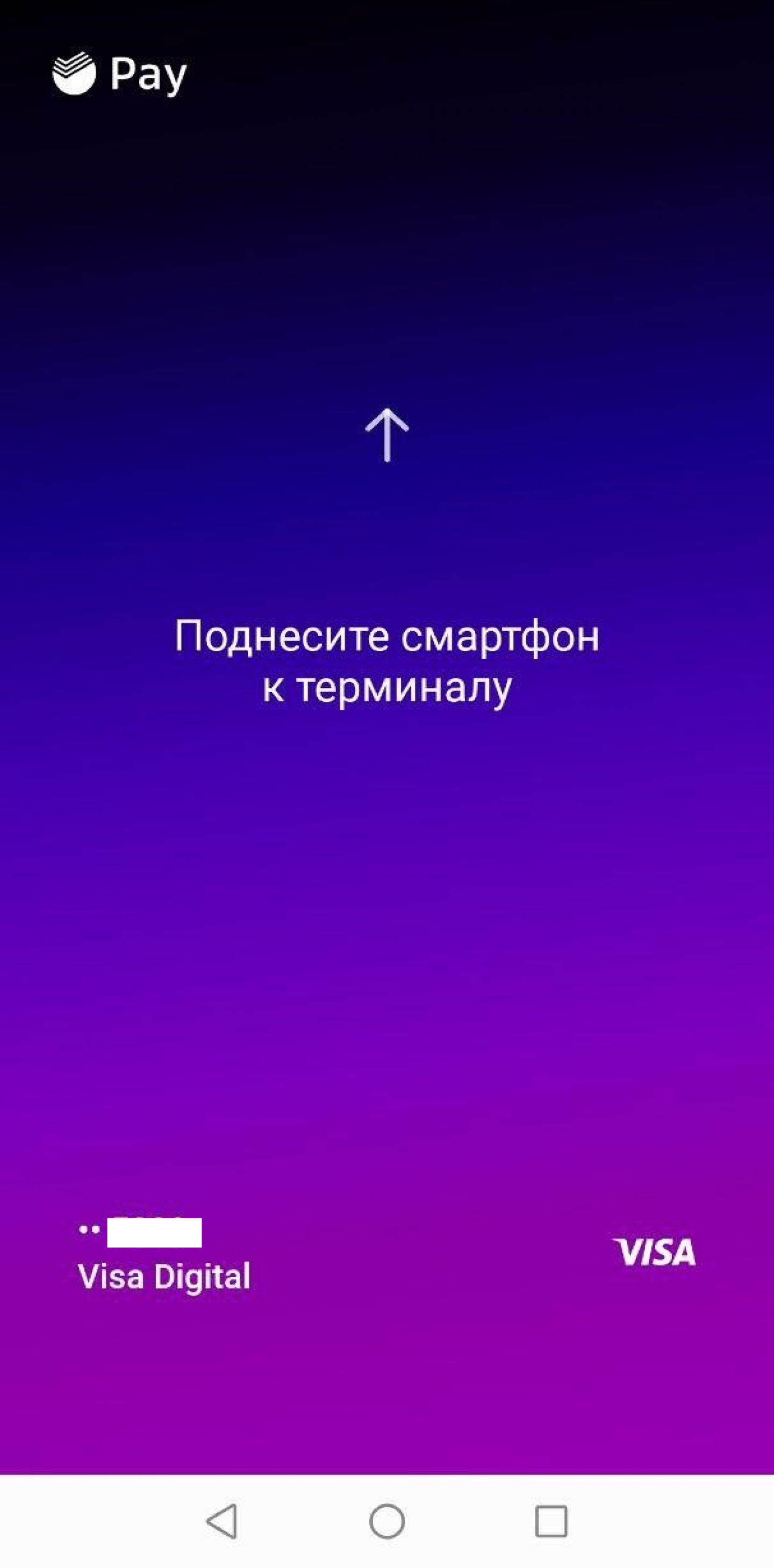
Подтверждение оплаты с помощью SberPay
Перед оплатой вы увидите сумму и валюту операции на экране смартфона.
Если продавец запросит последние четыре цифры номера карты, назовите последние четыре цифры виртуального номера (именно он используется при оплате касанием вместо основного, чтобы защитить владельца карты). Чтобы найти виртуальный номер, выберите карту и перейдите в раздел настроек.
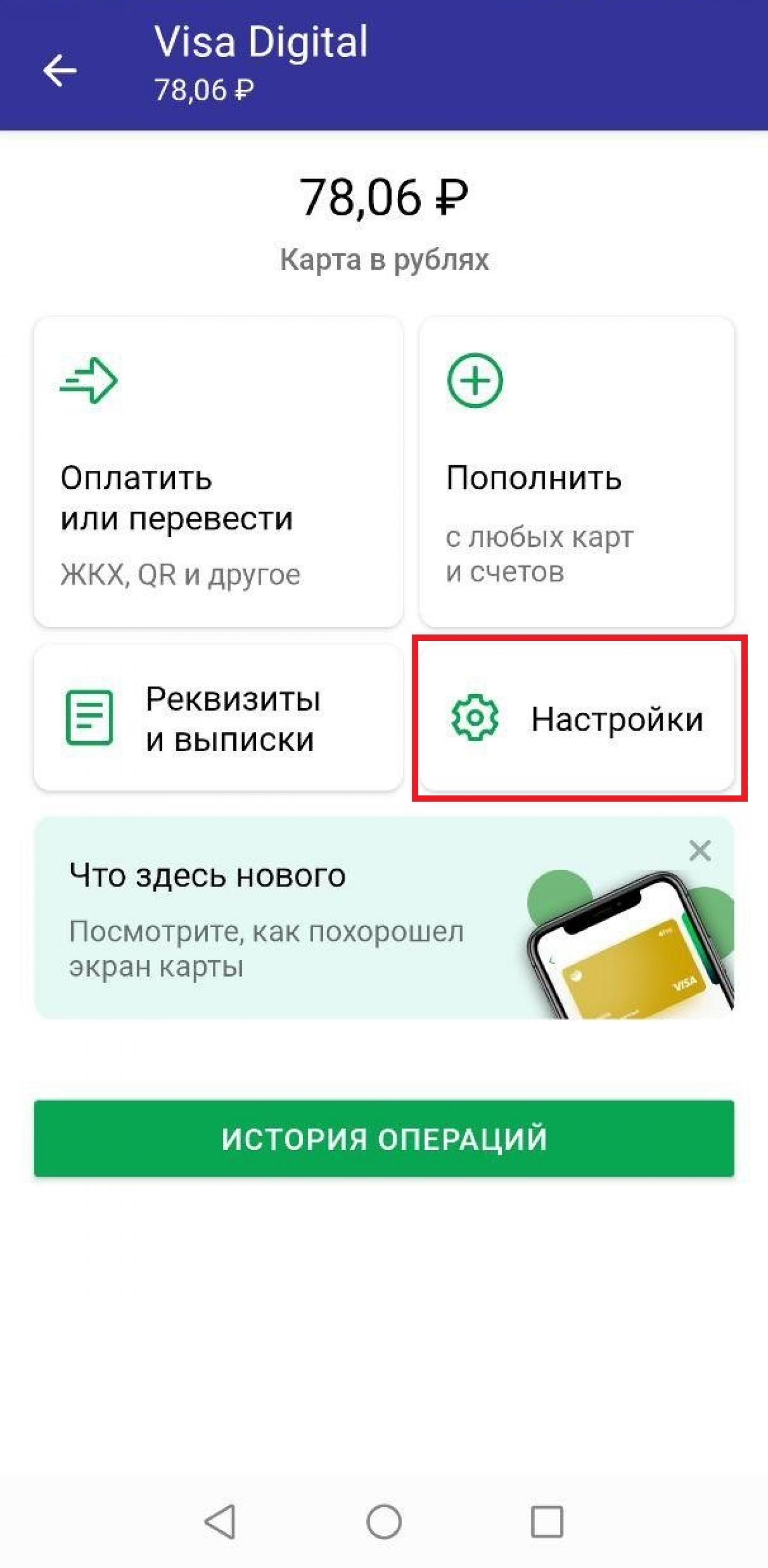
Раздел «Настройки» в мобильном приложении Сбербанк Онлайн
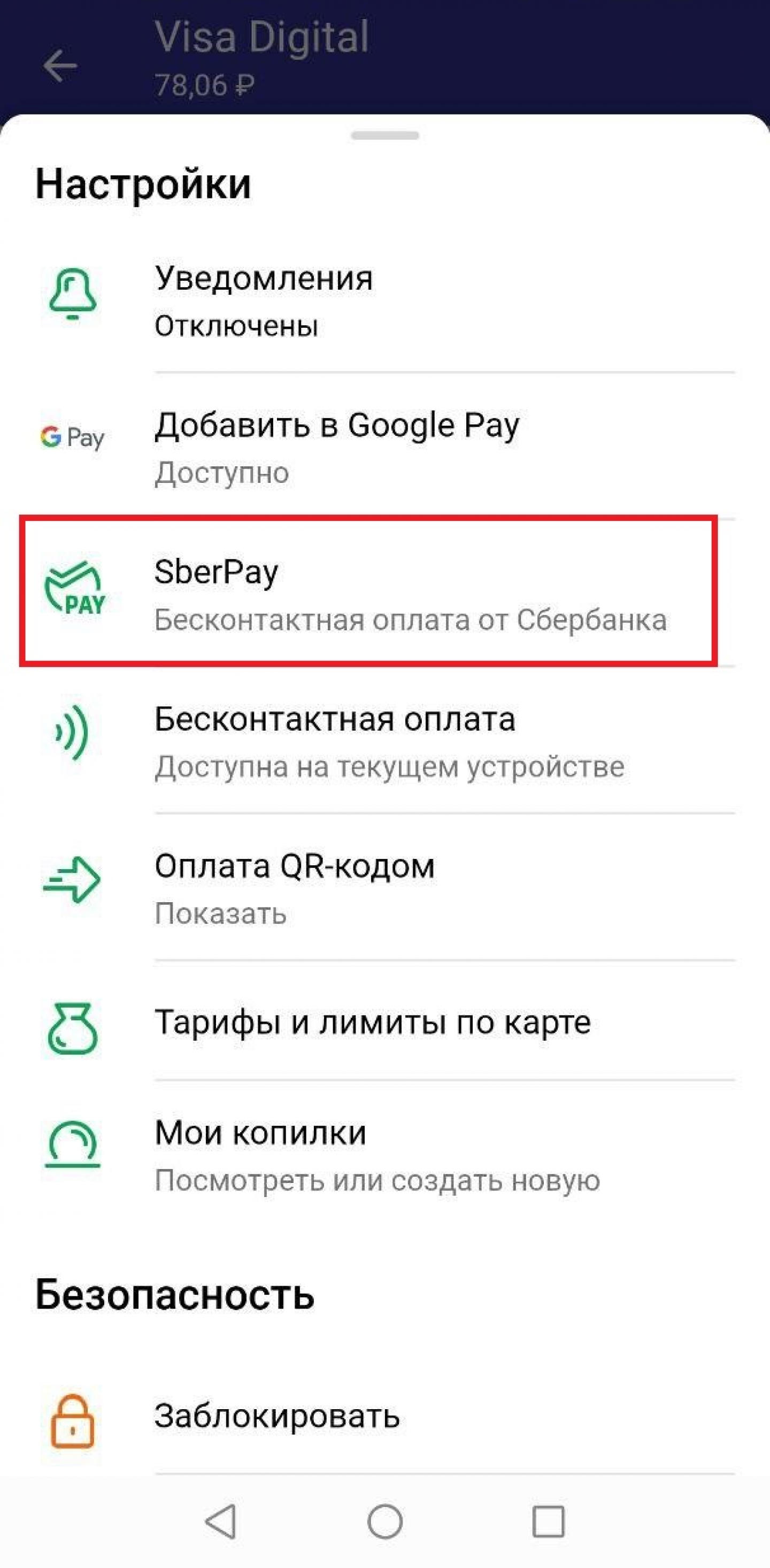
SberPay в разделе «Настройки»
После этого на экране вы увидите виртуальный номер своей карты.
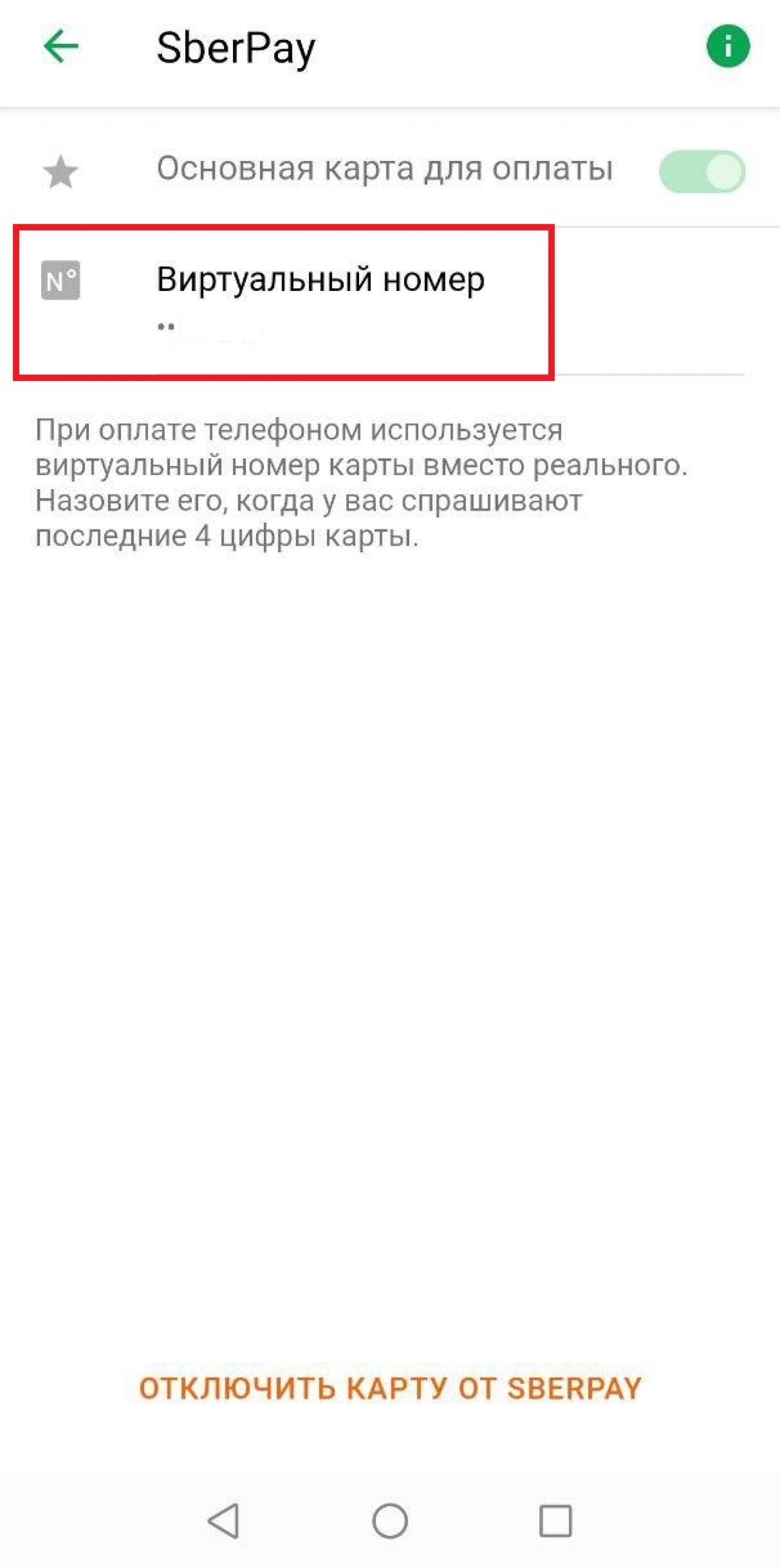
Виртуальный номер карты в SberPay
На этой же странице можно настроить карту как основную или отключить её от сервиса.
Плюс сервиса в том, что вы не сообщаете продавцу настоящие данные, а значит вероятность их кражи практически равна нулю. Не нужно доставать саму карту, что также защищает владельца пластика от хищения.
Если оплачиваете заказ с компьютера, нажмите на кнопку оплаты SberPay и введите ваш номер телефона. На номер придёт уведомление. Его нужно открыть, чтобы авторизоваться в мобильном приложении Сбербанк Онлайн. После этого нажмите «Оплатить».
Также с помощью SberPay можно снимать деньги без карты. Для этого приложите смартфон к NFC-считывателю на банкомате и введите ПИН-код карты.
Что общего у сервисов?
Оба сервиса Сбербанка предоставляют доступ ко всем необходимым операциям, которые можно проводить в отделении банка. Ими можно пользоваться в любом месте и в любое время. Пользоваться этими сервисами могут любые клиенты банка.
На Android
Подключение карты Сбербанка к мобильному сервису Google Pay бесплатно и не требует временных затрат. Сервис надежен в плане безопасности: соединение NFC защищено, информация по картам и операциям не сохраняется в телефоне.
Чтобы знать, как платить через NFC с телефона Android, надо понимать, что существуют некоторые требования к устройству.
- Android 4.4 и выше;
- официальная прошивка Android;
- отключенные права Root;
- наличие датчика NFC.
Для проведения платежей через NFC с телефона терминалы в магазинах должны принимать бесконтактную оплату, о чем сообщает значок на экране аппарата или специальные наклейки у кассы.
Подключение NFC
Для работы с бесконтактной оплатой владелец смартфона должен убедиться, что его устройство поддерживает технологию NFC. Для этого рекомендуется сделать следующее:
- открыть настройки смартфона, убедиться в наличии пункта NFC или «Бесконтактная оплата»;
- проверить наличие логотипа NFC на задней панели телефона или в районе аккумулятора под крышкой;
- найти инструкцию к телефону, убедиться в наличии пункта Near Field Communication или NFC.
Не все производители помещают логотип NFC на телефон, но в настройках или инструкции эта технология должна быть указана, иначе бесконтактной оплатой пользоваться не получится.
Как настроить НФС на Андроиде для Сбербанка и других платежей:
- Зайти в настройки смартфона, пункт «Беспроводная связь» или «Подключения».
- Найти вкладку с NFC, перевести ползунок в положение «Включено».
- Если в смартфоне имеется пункт «Бесконтактные платежи», необходимо проверить приложение, которое используется по умолчанию для оплаты.
Связь NFC оставляется включенной по умолчанию, чтобы не тратить время на включение или выключение сервиса. За аккумулятор или память устройства беспокоиться не придется: NFC не использует ресурсы смартфона.
https://youtube.com/watch?v=gUqnzSfbSJY%3Ffeature%3Doembed
Добавление карты в Google Pay
Для оплаты покупок при помощи NFC на телефоне у пользователя должно быть приложение Google Pay, в обратном случае оно устанавливается через Play Market. Подключение карты Сбербанка к платежному сервису проводится двумя способами: через приложение банка и в программе Google Pay.
Настройка приложения Google Pay:
- Установить приложение Google Pay.
- Открыть, зайти в раздел «Оплата».
- Активировать кнопку «Способ оплаты».
- Добавить новую карту: сфотографировать лицевую сторону или указать сведения вручную: номер карты, срок действия, фамилию и имя, CVV-код с задней стороны.
- Далее владелец указывает информацию о себе: место проживания, индекс, номер телефона, и соглашается с условиями пользования программы.
Приложение проводит проверку введенной информации, для этого отправляются сведения в банк, на телефон приходит SMS-сообщение. Если все сведения указаны верно, карта добавляется в приложение. Если нет, приложение сообщает об ошибке и рекомендует попробовать заново.
https://youtube.com/watch?v=YfkNyIFHz04%3Ffeature%3Doembed
Подключение в «Сбербанк Онлайн»
В приложении банка пользователь может самостоятельно платить по счетам, управлять картами и делать покупки с помощью бесконтактного чипа. Как подключить NFC в «Сбербанк Онлайн»:
- Установить приложение банка с Google Play.
- Провести авторизацию, зайти в «Сбербанк Онлайн».
- Открыть нужную карту, с которой проводится оплата.
- Найти и активировать пункт «Добавить в Google Pay».
Этот способ удобен тем, что не требуется вводить самостоятельно данные с карты, они автоматически вносятся из приложения банка.
Преимущества платежей через NFC:
- соединение зашифровано протоколом SSL, информация по карте никуда не отправляется, для оплаты используется номер виртуального счета.
- быстрая оплата;
- нет необходимости возиться с наличными и сдачей;
- за платежи через Android Pay иногда начисляются дополнительные бонусы, проводятся акции;
- все бонусные программы по карте сохраняются;
- поддерживаются любые карты Visa или Master Card.
Оплата картой Сбербанка через NFC проводится одинаково для всех устройств:
- Владелец выбирает приложение и карту для оплаты;
- Сканирует отпечаток пальца или вводит ПИН-код;
- Прикладывает смартфон к экрану терминала;
- После короткого звукового сигнала или вибрации оплата совершена.
Партнерские торговые точки
Партнерами Сбербанка по этому направлению деятельности являются не только банковские организации, но и различные торговые сети. Через партнерские магазины можно пополнять карточки Сбера по номеру телефона держателя карты. То есть можно просто прийти в кассу, назвать номер мобильного и внести наличные.

Условия партнерских магазинов и сервисов:
- салоны МТС. Принимают переводы в Сбер на сумму до 100 000 рублей. Комиссия — 1,5% при оплате на кассе и 2,99% — в терминале. Минимальный сбор — 50 рублей;
- салоны Евросети и Связного. Сумма перечисления — до 100 000 рублей. Комиссия — 1,5%, минимально 50 рублей;
- платежная платформа Mobiденьги. Операция стоит 1,5% от суммы, переводу подлежат суммы до 100 000;
- электронная система WebMoney. Комиссия сервиса — до 2,3%, точный размер увидите при выполнении операции. Перевод — до 100 000.
Это удобные варианты пополнения карт Сбербанка, когда нужно сделать платеж, а карт других банков просто нет. Не обязательно идти в отделение Сбера, можно сделать перечисление по номеру телефона через партнерскую организацию. Тем более что за переводы в офисе тоже берется комиссия минимум 50 рублей.
Как подключить СБП в Сбербанк Онлайн?
Далеко не все клиента разобрались, как подключить СБП в Сбербанке Онлайн. Основная трудность с активацией связана с тем, что разработчики заложили возможность переводов по номеру телефона только в мобильное приложение. А вот если Вы обычно пользуетесь личным кабинетом на компьютере, придется немного попотеть, чтобы подключить там. Поэтому дальше разберем, как подключить систему быстрых платежей в Сбербанк Онлайн сначала на мобильном телефоне, а затем на компьютере и ноутбуке.
Так как система быстрых платежей создавалась специально для мобильных устройств, начнем с того, как включить СБП Сбербанк в приложении. Для того чтобы подключить СБП на телефоне:
- Наверху в левом углу найдите значок аватарки и тапните по нему. Вам перекинет в раздел «Профиль»;
- Теперь в правом углу тоже наверху кликните по изображению в виде шестеренки для перехода в «Настройки»;


После того, как Вы активируете нужные разделы, можно пользоваться сервисом мгновенных зачислений.
Обратите внимание, что опция появилась в версии приложения не раньше 10. 12 и совместима с Андроидом не ранее 5. Так что если софт не обновлен либо у Вас старая версия ОС, найти и подключить систему быстрых платежей не получится.
Компьютер
Официального способа, как в Сбере подключить СБП с помощью компьютера не существует. Так как в целях безопасности разработчики встроили эту опцию только на мобильных устройствах. Но выход все же есть. Для обхода ограничений нужно установить на ПК любой удобный Вам эмулятор. Самыми популярными в настоящий момент являются — BlueStacks и Nox. Но Вы можете выбрать и какой-либо другой.
Итак, как подключить СБП в Сбербанк Онлайн на компьютере?


- В поисковой строке введите Сбербанк Онлайн и установите приложение.
- Запустите банковскую программу на ноутбуке или ПК и авторизуйтесь.
- Кликните по аватарке в правом верхнем углу.
- А затем сделайте клик по шестеренке.
- В разделе «Система быстрых платежей» подключите и настройте СБП.
Всё. Как видите, инструкция СБП, как подключиться в Сбербанке даже на ПК, не такая уж и сложная. Нужно только лишь знать, куда нажимать и в какой последовательности.
Как платить любым Android-смартфоном
Для любых других гаджетов на базе Андроид, поддерживающих NFC, предусмотрено приложение Google Pay. Оно либо уже встроено в ваше мобильное устройство, либо его можно установить из Google Play.
Список платежных карт, которые можно добавить в приложение Google Pay, указан на официальном сайте программы. Кроме того, для использования платежной системы вам понадобится:
- смартфон с Android версии 5.0. и выше и поддержкой NFC;
- отсутствие root-доступа на устройстве;
- неразблокированный загрузчик Android;
- авторизация в аккаунте Google.
После этого можно платить телефоном во всех терминалах, поддерживающих Google Pay. На них наклеен соответствующий значок с логотипом платежной системы.
Рассказываем как подключить опцию бесплатного перевода в Сбербанке
В мобильном приложении Сбербанк Онлайн слева вверху нажимаем на свой профиль.
Далее выберите значок Настройки сверху справа.
Внизу находите раздел «Соглашения и договоры».
Выбираете там Систему быстрых платежей.
Там даете согласие на обработку персональных данных. Это стандартная для банка штука. И далее отмечаете галкой Входящие и Исходящие переходы.
Можно пользоваться!
Чтобы перевести кому-то деньги, нажмите «Платежи» внизу, далее прокрутите вниз и выберите «Перевод по Системе быстрых платежей».
На iPhone
Для проведения бесконтактных платежей на Айфонах используется специальная система — Apple Pay. Она работает через технологию NFC и принимает от нее лучшие качества:
- финансовые операции не хранятся в памяти устройства;
- информация о картах засекречена и не может быть передана злоумышленникам;
- для проведения оплаты необходимо подтвердить операцию с помощью отпечатка пальца, ввода ПИН-кода или скана сетчатки глаза.
Какие iPhone поддерживают NFC
По технологии беспроводной оплаты работают следующие модели мобильных устройств Apple:
- iPhone SE, 6, 7 и выше;
- часы Apple Watch.
Apple Pay с технологией NFC разрешает владельцам проводить оплату в магазинах, метро, приложениях. На терминалах, которые принимают бесконтактную оплату, указывается специальный символ Apple Pay или NFC.
Для работы с бесконтактными платежами на устройстве Apple подключается Touch ID и авторизация в iCloud, в противном случае опция работать не будет.
Добавление карты в Wallet
Как привязать карту к телефону с NFC через приложение Wallet:
- Открыть Wallet, выбрать пункт «Добавить карту».
- В верхней части программы нажать кнопку «Далее».
- Ввести реквизиты карточки с помощью камеры смартфона или вручную.
- Указать фамилию и имя с лицевой стороны карты, нажать кнопку «Далее».
- Ввести дату окончания срока действия пластика, код безопасности.
- Принять условия соглашения. Если не принять, воспользоваться сервисом не получится.
- На телефон поступит СМС-код, он вводится в приложении и нужен для проверки личности и идентификации абонента;
Карта активирована и готова к работе.
Подключение карты через «Сбербанк Онлайн»
Для работы через официальное приложение банка необходимо убедиться, что оно установлено на смартфоне и не требует обновлений.
Как подключить NFC для платежей «Сбербанк Онлайн» на Apple iPhone — алгоритм действий:
- Авторизоваться в приложении банка на Айфоне.
- Выбрать карту, с которой будут поступать платежи с помощью бесконтактной оплаты.
- Нажать пункт «Добавить в Apple Pay».
- Добавить карточку в Apple Wallet, нажав на одноименную кнопку.
- Если стоит выбор между iPhone и Apple Watch, то указывается устройство, с которого будет проходить платеж.
- Указать информацию о владельце, принять пользовательское соглашение;
Карта добавлена в сервис бесконтактной оплаты и готова к работе.
Другие СМС-команды Сбербанка
С помощью команд можно управлять услугами и просматривать различную информацию по своим картам и счетам. Вот перечень запросов на номер 900, которые могут вам пригодиться:
- можно посмотреть последние 10 операций, которые были выполнены с вашей сберовской карты. Например, если у вас есть вопросы относительно операций, есть подозрения в мошеннических действиях. Для этого на клиентский номер отправьте сообщение вида «История 5555», цифры — последние числа карты;
- если речь о кредитной карте, то таким образом можно получить информацию о состоянии текущей задолженности и том, какой обязательный ежемесячный платеж нужно внести в текущем периоде. Тут все просто — отправьте на номер 900 сообщение «Долг»;
- к мобильному банку можно подключить несколько карт, любые дебетовые и кредитные пользователя. Если нужно, можно получить информацию о том, какие именно платежные средства привязаны к системе. Для этого отправляйте сообщение вида «Справка».
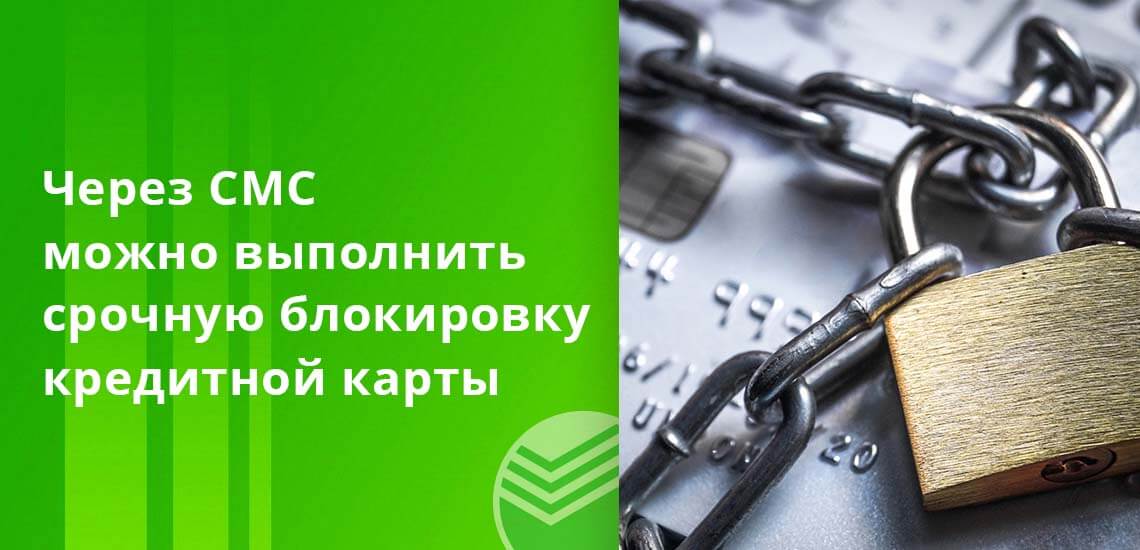
Если вдруг вы потеряли карту, нужно ее незамедлительно заблокировать, чтобы ею не смогли воспользоваться мошенники. Конечно, для этого можно прийти в банк или позвонить по телефону горячей линии, но если у вас подключен мобильный банкинг, можно за одной сообщение выполнить срочную блокировку.
Но номер 900 клиент отправляет сообщение вида «Блокировка 1234 А». В нем букву «А» нужно заменить на цифру, обозначающую причину проведения блокировки. Если вы просто потеряли карту, пишите 0. Если она была украдена, то 1. При оставлении платежного средства в банкомате нужно набрать 2. Все другие причины обозначаются цифрой 3.
Кроме запросов в функции услуги входит и предоставление клиенту СМС-сообщений обо всех проведенных им с картой операциях. Совершили вы покупку в магазине — Сбербанк тут же пришлет SMS-отчет.
Как настроить СБП?
После того, как Вы справились с подключением, надо подстроить систему быстрых платежей под себя. Потому что скорее всего все опции Вам будут не нужны, так зачем их подключать? Как настроить СБП в Сбербанк Онлайн?
- Запустите Сбербанк Онлайн и войдите в личный профиль;
- Жмите на аватарку, а затем на значок шестеренки;
- В разделе «Система быстрых платежей» найдите и настройте те пункты, что интересуют Вас:
- Входящие переводы — возможность получать денежные средства по номеру телефона от других пользователей;
- Исходящие переводы — подключение опции отправки другим клиентам денег по номеру телефона;
- Входящие запросы — принимайте просьбы о помощи других клиентов;
- Оплата по QR-коду — способ расплатиться за товары и услуги считывая QR-код камерой смартфона.
Кроме того, если Вы пользуетесь картами разных банков, установите приоритетный для СБП. Именно туда сервис быстрых платежей будет предлагать отправить средства в первую очередь.
Как пользоваться
После того, как Вы закончите подключение СБП в Сбербанке Онлайн, можно начинать пользоваться системой. Если говорить, кратко про понятие «Быстрые платежи Сбербанка», что это такое, то это возможность моментально переводить деньги и получать их от других пользователей по номеру телефона. То есть Вам не нужно будет вводить номер карты вручную, сервис самостоятельно определить номер счета, привязанный к телефону, и моментально зачислит средства. Как использовать функционал после того, как Вам удалось подключить СБП, разберем далее.
Перевести и отправить запрос
Самая популярная опция, ради которой все подключают функционал — переводы по номеру телефона. Чтобы воспользоваться ей, нужно знать, где в Сбербанк Онлайн система быстрых платежей. Найти ее можно в разделе «Платежи и переводы».
- Тапните на главном экране по иконке этого раздела и в верхнем меню у Вас высветится логотип платежного сервиса.
- Выглядит он как трилистник с треугольными разноцветными листочками. Кликните по нему.


- Введите номер телефона адресата. Учтите, что это должен быть именно номер, привязанный к системе быстрых платежей. Клик по кнопке «Продолжить».
- Еще раз клик по «Продолжить».

- Проверьте введенные данные и подтвердите операцию.
- Деньги моментально зачислятся на счет адресата.
В случае с запросом всё примерно тоже самое.

- Жмите «Продолжить».
- Проверьте все реквизиты и еще раз клик по «Продолжить».
- Дальше остается только ждать. Запрос отправляется указанному клиенту в банковское приложение. Если он подтверждает его, то деньги поступают на Ваш счет. Но он может и отклонить просьбу. Если у пользователя установлена возможность перевода без подтверждения, то средства спишутся автоматически.
Оплатить
Еще одна крутая опция, которую стоит подключить, — оплата по QR-коду. Такой вариант расплатиться за товары удобен тем, что в нем не задействован модуль NFC. Для оплаты:
- Откройте СбербанкОнлайн;
- Либо на главном экране нажмите на значок сканера штрихкодов либо в разделе «Платежи и переводы» кликайте по значку «Оплатить по QR-коду»;
- На экране высветится 2 варианта «Сканировать» и «Оплатить»:
- Выберите сканировать и у Вас автоматически включится камера смартфона. Наведите ее на код таким образом, чтобы он оказался внутри белой границы. Подтвердите факт оплаты после считывания;
- В магазине также можно выбрать опцию «Оплатить». Тогда на экране мобильного телефона появится Вам личный QR-код, который привязан к Вашему банковскому счету. Предъявите его кассиру для считывания.

Условия и ограничения
Главный плюс СБП Сбербанк — стоимость подключения равно 0 рублей. То есть Вам не нужно платить за то, чтобы подключить сервис и пользоваться им. Но есть ряд лимитов и условий.
- Минимальная сумма перевода — 10 рублей;
- Суточный лимит — 150 тысяч рублей. Лимит обновляется каждые 24 часа после проведения операция (не с 00.00);
- Месячный лимит — 600 тысяч;
- Комиссия до переводы до 100 тысяч в месяц не взимается. Все операции свыше этой суммы облагаются комиссией 0,5% за операцию (но не больше 1500 рублей);
- Лимит на покупку по QR-коду — 1млн. То есть, если Вы решите таким образом оплатить квартиру, то придется делать это в несколько платежей.
Как подключить быстрый платеж Сбербанка
С конца весны всем держателям карт Сбербанка доступна эта опция. Но она не дается по умолчанию, клиенту нужно выполнить подключение к сервису. Только после этого он сможет принимать и отправлять межкарточные переводы.
Подключить быстрый платеж можно в Сбербанк Онлайн, через офис процедура не проводится. Если доступа в банкинг нет, то придется сначала озаботиться его получением.
Банк предлагает следующий алгоритм:
- Заходите в систему Сбербанк Онлайн, авторизовавшись под своими данными.
- Открываете свой профиль и выбираете раздел настроек.
- Найти раздел “Соглашения”, открыть его.
- Выбрать функцию “Система быстрых платежей” и выполнить ее подключение.
Можно подключать входящие и исходящие переводы как вместе, так и отдельно. Можно использовать оба направления или только одно.
Если рассматривать, как подключить быстрый платеж через телефон, то аналогичное действие можно выполнить через мобильное приложение Сбербанка. Это тот же банкинг, просто созданный для работы с телефона.
За что Сбербанк ввел комиссию в июле 2022 года?
Новая комиссия в размере 1,25% от суммы перевода введена за «стягивание» денег со счета Сбера на счета других банков через сторонние сервисы и сайты.
Можно ли обойти данное ограничение?
Да, если делать перевод через личный кабинет в Сбербанк Онлайн или в мобильной версии этого сервиса.
Сколько можно отправить без комиссии стандартным переводом?
С карты Сбербанка через онлайн-сервисы можно перевести до 50. 000 рублей на карты других банков.
Как можно увеличить лимит переводов?
Можно настроить и оплатить подписку, которая даст вам еще 50000 рублей на переводы или вовсе снимет все ограничения на месяц.
Как можно отправить больше денег с карты Сбера бесплатно?
Можно воспользоваться переводами по СБП (системе быстрых переводов от Центробанка), которые дают до 100. 000 рублей лимита без комиссии. Инструкция по использованию дана в статье.
- Сбербанк.
- СБП.
Как выполнить перевод
Между клиентами Сбербанка уже давно работает система переводов по номеру телефона, для них услуга — не новая. А вот переводы по номеру телефона клиентам других банков раньше не делались. Многие клиенты даже не знают, что такой сервис существует.
Опция быстрый платеж выполняется в мобильном банке или в системе Сбербанк Онлайн. Операция проводится так:
- зайти в банкинг под своими учетными данными;
- зайти в раздел платежей и выбрать пункт “Другие сервисы”;
- там выбрать вариант перевода по системе быстрых платежей;
- откроется форма платежа, в которой нужно указать банк получателя, его номер телефона и сумму отправки;
- подтверждаете действие.
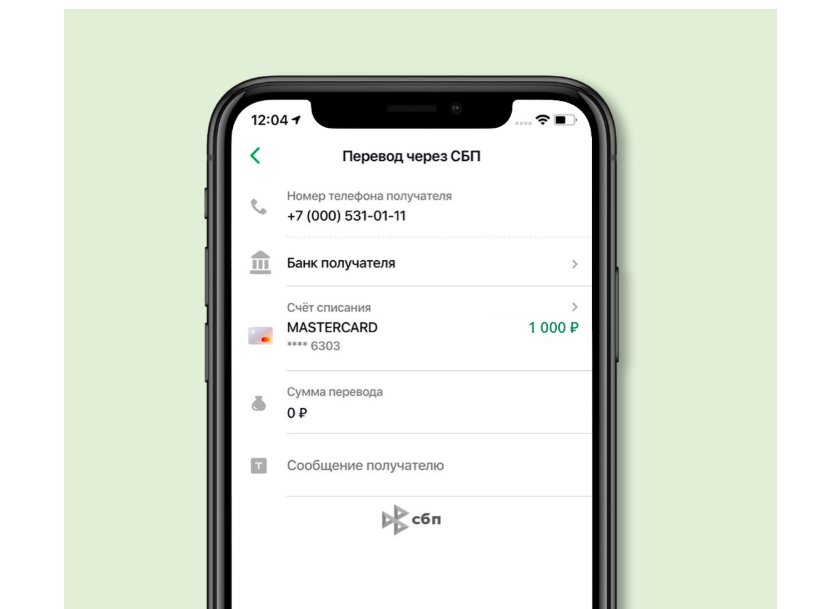
Услуга быстрый платеж в Сбербанке обеспечивает мгновенное зачисление средств. И не важно, на карту какого банка вы делаете перечисление. Деньги тут же окажутся на карточном счету получателя — это большой плюс сервиса.
Отправлять переводы можно только с действующих дебетовых карт Сбербанка. Сумма операции — не более 50 000 рублей.
Как подключить SberPay
Скачивать отдельное приложение, чтобы пользоваться сервисом, не нужно. SberPay можно подключить прямо в Сбербанк Онлайн – с компьютера или телефона. Пользователю понадобится смартфон на Android с технологией бесконтактной оплаты NFC и операционной системой версии 7. 0 или выше.
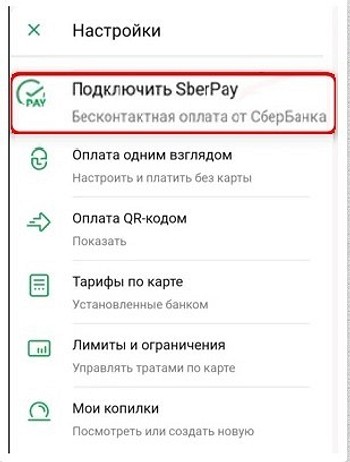
Рассмотрим, как подключить SberPay со смартфона. Войдите в мобильное приложение и выберите карту, которую хотите привязать к сервису. Нажмите «Подключить SberPay».

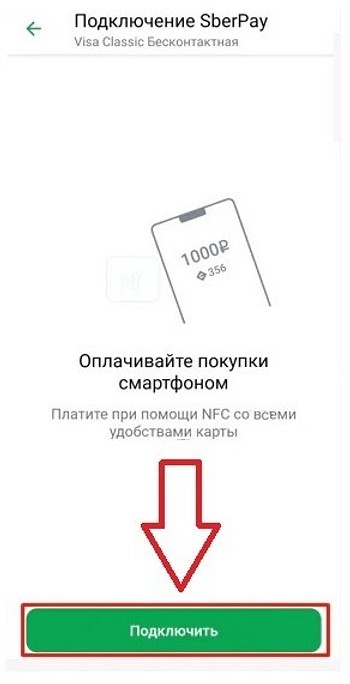
Просмотрите информацию о сервисе и снова нажмите «Подключить».
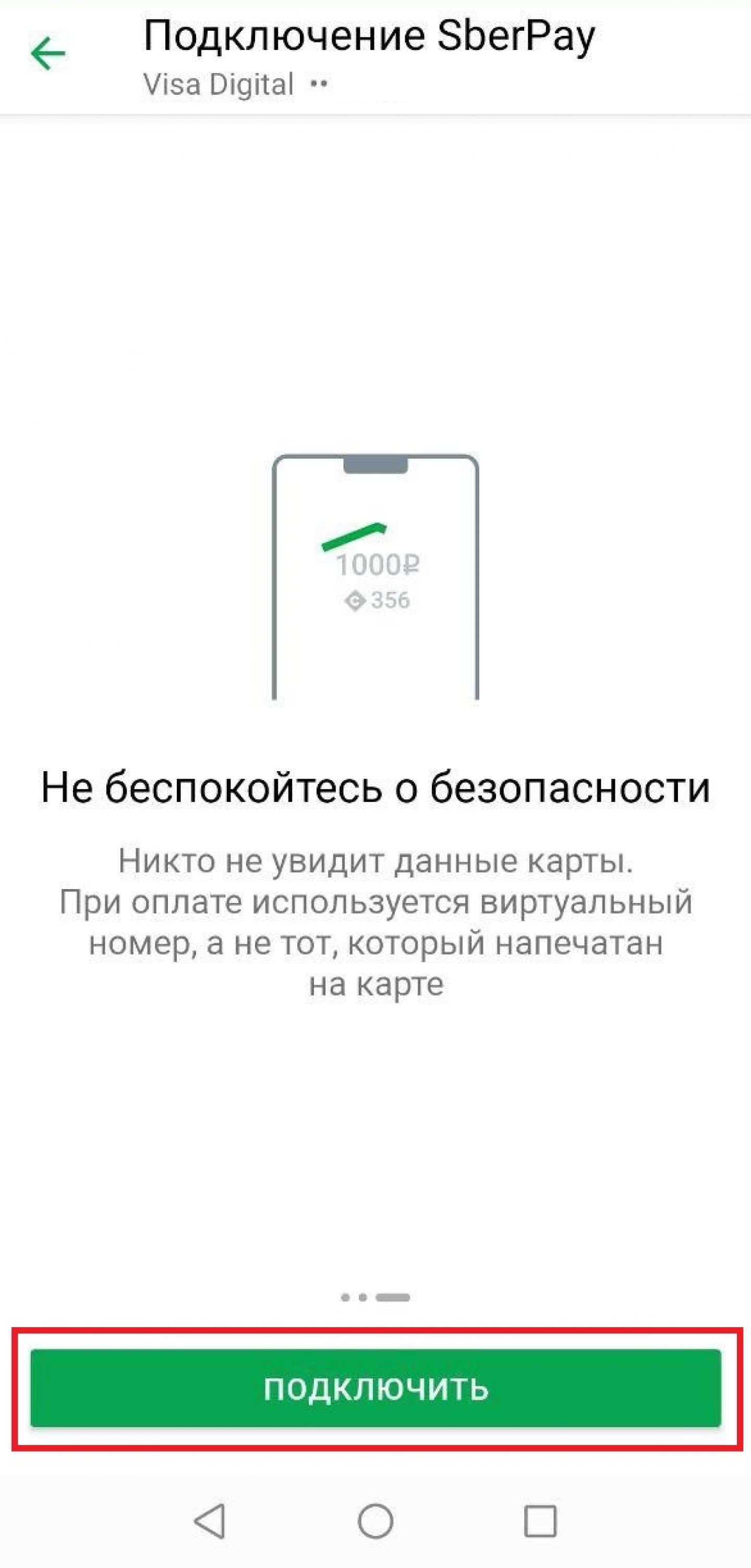
Банк проверит карту и подключит её к сервису. Если вы обычно используете Apple Pay или Google Pay, система предложит выбрать SberPay в качестве предпочтительного способа оплаты. Если вы выберите «нет», оплата по SberPay будет невозможна.
Вы можете управлять настройками SberPay в мобильном приложении – отключать карты, подключать новые и менять основную карту.
Карты Сбербанка с бесконтактной технологией оплаты
Для проведения платежей при помощи мобильного устройства подойдут практически все карточки банка, в том числе и платежной системы МИР, кроме карт Maestro и Visa Electron.
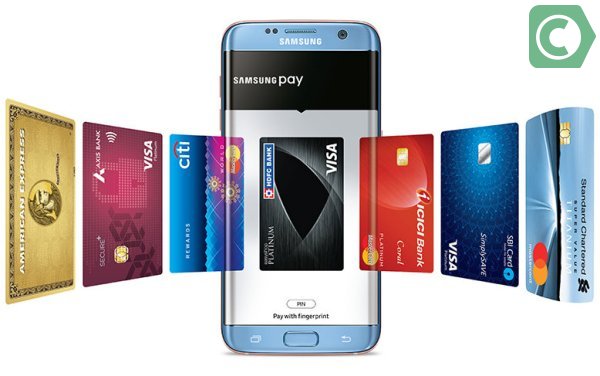
В 2020 году все выпускаемые карты поддерживают бесконтактную технологию оплат
Главные отличия
Несмотря на некоторые сходства, различий между сервисами гораздо больше. В первую очередь, это функционал. В Сбербанке Онлайн вы можете открывать новые продукты и проводить любые операции со старыми. Мобильный банк используется, в основном, для получения уведомлений и выполнения действий, требующих оперативности (например, блокировки карт)
Также немаловажную роль играет удобство использования. Большинство клиентов Сбербанка даже не знают, что Мобильный банк позволяет управлять счетом при помощи SMS-команд. Выучить все команды и их значения сложно, поэтому многим проще выполнить необходимые действия в интернет-банке или обратиться в офис.
Еще одно отличие — в стоимости. Сбербанк Онлайн предоставляется бесплатно, а мобильный банк с полным функционалом стоит от 30 рублей в месяц. Однако, для карт со статусом выше классического он также предоставляется бесплатно.
СберПэй — как пользоваться
Важной особенностью бесконтактной оплаты при помощи сервисе Сберпэй — двойное поднесения устройства к платежному терминалу. В Google Pay можно оплачивать даже, не разблокировав экран, при этом платеж не может превышать определенную сумму.
При использовании SberPay такая возможность заблокирована. Это сделано для того, чтобы не допустить мошенническое списание средств, которое могут осуществить злоумышленники, просто поднеся терминал к смартфону, даже если он заблокирован и лежит в сумочке или кармане одежды.
Существует два способа как платить Сберпэй:
- Открыть приложение и поднести устройство к терминалу. После этого, на экране появится информация о платеже. Далее потребуется разблокировать смартфон тем способом, который установлен по умолчанию, будь то пароль или отпечаток пальца. После этого, необходимо второй раз поднести устройство к терминалу.
- Открыть приложение СберБанкОнлайн и заранее выбрать раздел «Оплата SberPay». Разблокировать устройство и поднести его к платежному терминалу.
Такие способы оплаты могут показаться не удобными, однако, дают надежную защиту от несанкционированного списания средств и предотвращают действия мошенников.
Как пользоваться СберПэй на ОС Андроид
Для активации сервиса прежде всего необходимо установить приложение СберБанкОнлайн на устройство, которое будет использоваться для операций. Это можно сделать в сервисе Google Play. Перед установкой важно убедиться, что устанавливается последняя версия приложения.
После установки приложения, необходимо авторизоваться при помощи номера банковской карты. Если карты нет — придется ее оформить, так как это необходимое условие. После авторизации, в главном меню необходимо выбрать раздел «Кошелек». В этом разделе можно выбрать из тех карт, которые доступны и могут быть использованы для сервиса Сберпэй.
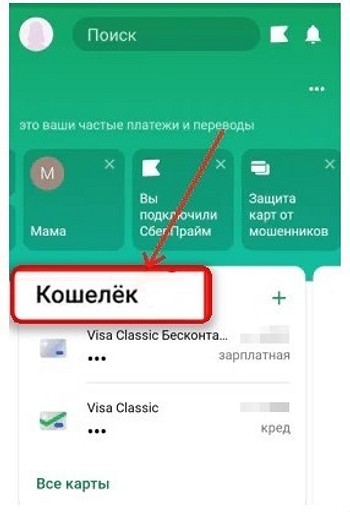
Выбираем карту. Которую будем использовать. В данное время к использованию допускаются только карты платежной системы «Мир». Переходим в Настройки.
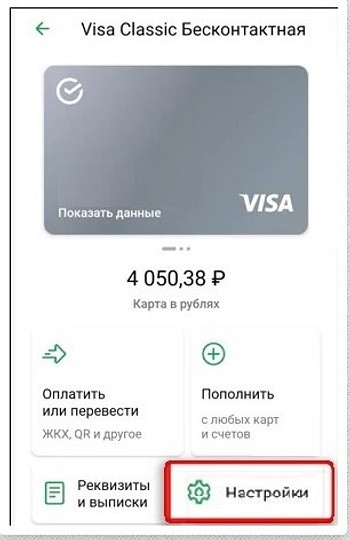
В этом разделе можно изменить лимиты на трату с карты, настроить оплату «Одним взглядом», узнать доступные тарифы, которые установлены банком и так далее. Нас интересует функция «Подключить SberPay». Выбираем ее.
В следующем окне выбираем функцию «Подключить».
После этого появится уведомление, что сервис успешно подключен.
Короткие USSD-команды
Сбербанк предлагает своим клиентам и другой канал получения информации. Граждане могут направлять короткие USSD на номер 900. То есть сначала нужно набрать команду, а после нажать на кнопку вызова.
Что можно сделать таким образом:
- положить деньги на свой телефон. Для этого нужно набрать *900*200#. 200- это сумма пополнения;
- положить деньги со своей карты на чужой мобильный телефон. В этом случае набирайте *900*9191234567*200#. То есть указывайте пополняемый номер и сумму операции;
- перевести деньги со своей карты на карту другого человек по номеру его телефона. Для этого набираете *900*12*9111234567*1000#. То есть указываете телефон этого человека и сумму перевода. По телефону можно перевести средства только в том случае, если он привязан к карточке Сбербанка
Все запросы и СМС-команды всегда совершаются бесплатно. Услуга мобильного банкинга также бесплатная для клиента.
Как отключить
Если система быстрых платежей Вам больше не нужна, отключите ее. Сделать это можно в том же разделе меню, где и подключали.
- На главном экране жмем на аватарку, затем на шестеренку.
- В разделе с названием сервиса отключаем все опции, что больше не нужны.

Некоторые пользователи жалуются, что иногда такое отключение сбоит. И несмотря на то, что у Вас всё отключено, другие пользователи все равно могут перекинуть Вам деньги. В таком случае лучше всего связаться с оператором горячей линии банка.
А Вы уже подключили СБП в Сбербанке? Удобно ли пользоваться? Стоит его подключать? Что нравится, а что нет? Делитесь в комментариях!
Как создать ярлык СберПэй на экране телефона
При необходимости, можно вывести ярлык сервиса на экран телефона. Для этого выбираем соответствующий раздел в окне.
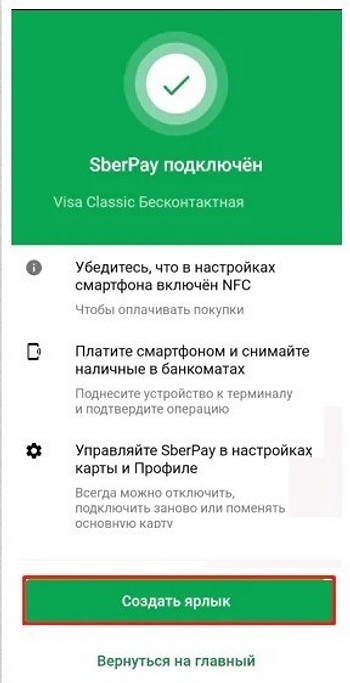
Для корректной работы сервиса, необходимо настроить блокировку экрана. Если она не настроена, необходимо в настройках выбрать соответствующий пункт меню и активировать его.
Какие операции можно выполнять через СМС
Конечно, сейчас большинство банковских клиентов пользуются Сбербанк Онлайн и выполняют все необходимые операции через него, там же подключают услуги и подают запросы на получение кредитов. В текущих условиях это более удобный и функциональный сервис.
Мобильным банком и СМС на номер 900 в основном пользуются граждане, которые не могут или не хотят пользоваться онлайн-банкингом, чаще всего речь идет о пенсионерах. Это люди, которые не имеют компьютеров и планшетов, не связываются с интернетом, они владеют простыми кнопочными телефонами. В целом, услуга как раз и создавалась в тех реалиях, когда технологии не были продвинуты так, как сейчас.
Без мобильного банка невозможно выполнить вход в Сбербанк Онлайн. Эти две услуги связаны, через мобильный банк приходит проверочный код, который нужно ввести клиенту для входа в систему.
Все команды отправляются на номер 900. Это универсальный номер Сбербанка, он же является номером поддержки, то есть телефоном бесплатной горячей линии. Отправлять сообщения нужно с того телефона, который привязан к мобильному банку.
Узнать, сколько денег лежит на вашей карте. Это одна из самых простых команд. Чтобы получить информацию, достаточно отправить SMS с текстом «Баланс». В ответ тут же придет ответное сообщение с указанием конкретных цифр. Если у вас открыто несколько карт в Сбербанке, тогда через пробел от слова «Баланс» нужно написать последние четыре цифры номера интересующей карты.
Сколько Бонусов Спасибо вы накопили. Если вы участвуете в этой популярной программе, то сведения о балансе бонусного счета также можно узнать через удобный сервис Сбера. Но номер 900 нужно отправить со своего телефона сообщение с текстом «Спасибо 5555», где цифры — это последние числа номера вашей карты.
Если вы еще не подключились к бонусной программе Спасибо, то эта же команда станет сигналом к подключению.
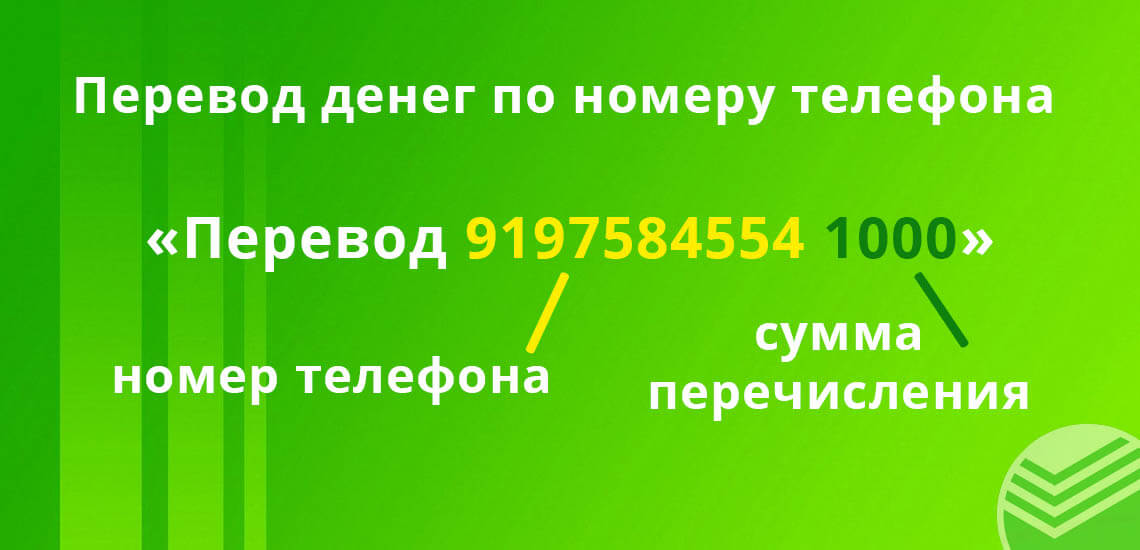
Перевести деньги по номеру телефона. Клиенту Сбера можно отправить деньги не только по номеру карту, но и по привязанному к ней номеру телефона. А это тоже можно сделать с помощью мобильного банка. Для этого на уже знакомый номер 900 нужно отправить запрос с текстом «Перевод 9197584554 1000». Понятно, что числа — это номер телефона и сумма перечисления.
Перевести деньги по номеру карты. Тут все аналогично, только вместо телефона нужно указать номер самой карточки получателя (точнее, его последние четыре числа). Отправляется сообщение такого вида «Перевод 5555 2000».
Перевести деньги между своими картами. Для этого нужно направить запрос вида «Перевод 5555 4000 200». Сначала нужно вписать последние 4 цифры карты отправления, а потом 4 цифры карты списания, далее указать сумму перечисления.
Положить деньги на телефон, к которому и привязан мобильный банк. Для этого просто отправляете на 900 сообщение вида «300», то есть просто указываете сумму платежа.
Это основные платежные операции, которые можно выполнить с помощью мобильного сервиса. Но это не все его возможности.
Как платить при помощи айфона
Для бесконтактной оплаты на iPhone используется система Apple Pay и приложение Wallet. Список банков, которые сотрудничают с Apple Pay, можно посмотреть в постоянно обновляемом списке на сайте Apple (найдите раздел «Россия»).
Для установки и использования Apple Pay вам потребуется:
- iPhone 6 или более новая модель;
- банковская карта;
- последняя версия операционной системы iOS, доступная для вашей модели iPhone;
- идентификатор Apple ID.
После добавления карты в приложение Wallet будет достаточно разблокировать айфон и поднести его к терминалу для оплаты. Об успешной транзакции оповестит звуковой сигнал.


