
Как рассчитываться телефоном вместо карты альфа банка. Как пользоваться бесконтактной оплатой в Альфа-Банке? Для процедуры требуется дополнительно оборудование, например, медицинский аппарат или устройство для щадящей чистки мелких деталей.
Фамилия Имя Отчество
Укажите точно как в паспорте
Выберите тип карты
Ежемесячное обслуживание: 0 ₽
Заказать карту можно только с 18 лет
Мы гарантируем безопасность и сохранность ваших данных
Нажимая «Продолжить», я соглашаюсь с условиями, договором, даю согласие, разрешаю сделать запрос в бюро кредитных историй и даю согласие оператору, абонентом которого я являюсь.

Передача данных осуществляется через сервис Мобильный ID.
Альфа-Банк подключил обувного ритейлера kari к системе быстрых платежей (СБП). Теперь покупатели могут бесконтактно расплачиваться в более чем 600 магазинах kari по всей России.
Сервис на базе СБП — это удобная альтернатива Apple pay и Google pay. Он позволяет покупателю сохранить привычный опыт оплаты телефоном. А еще каждая покупка по QR-коду — шанс выиграть один из 5 призов по 100 000 рублей от Альфа-Банка.
Чтобы считать QR-код, достаточно поднести телефон к электронному устройству на кассе. Это не только просто, но и экологично. QR-код не нужно печатать на бумаге — так Альфа-Банк помогает сберечь леса. А продавец серьезно экономит на подорожавшей чековой ленте.
«Оплата по QR-коду набирает популярность в розничной торговле. В марте число таких покупок в Альфа-Банке увеличилось в 2,5 раза. У некоторых ритейлеров доля оплат через СБП уже достигает 25-30% — и это не предел. Тот, кто в числе первых внедряет у себя эту технологию, сможет привлечь клиентов. Альфа-Банка готов быстро подключить к СБП торговую сеть любых размеров», — подчеркнул начальник управления продаж и сопровождения продуктов электронной коммерции Альфа-Банка Александр Драч.
«Решение Альфа-Банка позволило вернуть нашим покупателям удобство бесконтактной оплаты через телефон и при этом снизить наши постоянные затраты на эквайринг», — отметил IT-директор kari Сергей Шавин.
Оригинал пресс-релиза
Откройте приложение и выберите «Добавить карту». Введите реквизиты карты вручную или считайте реквизиты карты с помощью NFC-модуля телефона. Примите условия пользовательского соглашения. Введите проверочный код из смс-сообщения банка, чтобы активировать карту для бесконтактной оплаты телефоном.
- Как пользоваться бесконтактной оплатой Альфа банк?
- Как изменить лимит бесконтактной оплаты Альфа банк?
- Как включить защиту Android для бесконтактной оплаты?
- Почему не работает бесконтактная оплата картой?
- Как оплачивать с телефона Альфа банк?
- Можно ли оплачивать через приложение кошелек?
- Как оплатить мобильный телефон с карты Альфа Банка?
- Как увеличить лимит по кредитке Альфа банк?
- Как поменять пакет услуг в Альфа Банке?
- Что нужно чтобы рассчитываться с помощью телефона?
- Как включить Нфс на Редми 9?
- Как добавить карту в Нфс на андроид?
- Как пользоваться бесконтактной оплатой Альфа банк?
- Как привязать карту к приложению Альфа банк?
- Как платить телефоном через кошелек?
- Как оплатить Альфа Банк через приложение?
- Как платить NFC Альфа банк?
- Как настроить NFC Альфа банк?
- Как подключить мобильный банк Альфа?
- Как добавить карту на Apple watch?
- Почему я не могу добавить карту в Apple Pay?
- Как платить приложением кошелек?
- Как расплачиваться картой Альфа Банк через телефон?
- Как оплачивать банковской картой через телефон?
- Как внести платеж по кредиту Альфа банк?
- Как погасить задолженность Альфа банк?
- Кошелёк Pay™ Все карты в одном приложении
- Как пользоваться оплатой
- Через приложение Pay от Альфа-Банка
- С помощью смарт-часов
- Платежное кольцо
- Браслет с NFC
- Платежи
- Как получить карту от Альфа-Банка
- Подача заявки
- Порядок получения
- Ответы на вопросы по приложению
- Что делать, если NFC с картой Альфа-Банка не работает
- Подключите платежную систему в Центре продаж
- Как перенестикарту
- Расплачиваемся телефон вместо денег и карты
- Принцип работы
- Какие банки и карты подойдут
- Дополнение (от 2020г
- Как узнать, поддерживает ли мой телефон эту технологию
- Как настроить телефон
- Как расплатиться телефоном в магазине
- Популярные вопросы
- Как подключится к сервису Альфа-Банка
- Главная страница приложения
- Информация о картах и счетах
- Оплата по QR-коду
- Что с приложением сегодня
- Как бесконтактные платежи проходят в Альфа-Банке
- Суть NFC-технологий
- Как пользоваться бесконтактной оплатой в Альфа-Банке?
- Все про приложение Альфа-Банка
- Привязка карты для оплаты
- Лучшее приложение по версии Global Finance и Markswebb
- Расходы и доходы
- Какие карты банка поддерживают бесконтактную технологию
- Преимущества бесконтактных карт от Альфа-Банка
- Самые интересные функции
- Цели
- Копилка
- Разделить чек
- Требования к устройствам для бесконтактных платежей
- Как оплачивать покупкив приложении
- О сервисе Кошелёк Pay™
- Где можно расплачиваться с помощью Кошелёк Pay™?
- Сколько стоит использование Кошелёк Pay™?
- Будет ли у меня работать Кошелёк Pay™, если на смартфоне установлено приложение Samsung Pay / Google Pay?
- Какие карты я могу добавить в «Кошелёк»?
- Как добавить банковскую карту?
- Можно ли добавить карту в часы и оплачивать покупки с помощью Кошелёк Pay™?
- Могу ли я добавить карту друга или родственника?
- На какой номер телефона приходит одноразовый код при добавлении карты?
- Как узнать, подходит ли мой телефон для оплаты?
- Как расплачиваться в магазинах картой, добавленной в Кошелёк?
- У меня iPhone. Могу ли я оплачивать покупки телефоном в магазинах с помощью Кошелёк Pay™?
- Есть ли ограничения по суммам оплаты?
- Могу ли я оплачивать покупки за границей?
- Как расплачиваться с помощью Кошелёк Pay™ в Интернете?
- У меня добавлено несколько карт в «Кошелёк». Как мне понять, с какой карты происходит оплата?
- Нужно ли подключение к Интернету для оплаты покупок с помощью Кошелёк Pay™?
- Можно ли произвести оплату с помощью приложения, если смартфон выключен / полностью разряжен?
- Нужно ли при оплате вводить PIN-код банковской карты?
- Что будет, если я неправильно введу PIN-код банковской карты?
- Я забыл PIN-код банковской карты. Что делать?
- Возможно ли отменить оплату, совершенную через Кошелёк Pay™?
- Как вернуть товар, оплаченный картой в Кошельке?
- Как мне узнать баланс карты, добавленной в Кошелёк?
- Как пополнить баланс карты?
- Как посмотреть историю транзакций?
- Что делать, если у моей карты истек срок действия?
- Могу ли я снять деньги с карты, добавленной в Кошелёк, с помощью банкомата?
- Внешний вид карты в приложении «Кошелёк» отличается от моей пластиковой карты
- Удаление карты из приложения «Кошелёк»
- Что будет с пластиковой картой, если я удалю её данные из приложения «Кошелёк»?
- Что будет с картами в приложении «Кошелёк», если я верну заводские настройки телефона?
- О безопасности данных в приложении «Кошелёк»
- Есть ли у Кошелёк Pay™ доступ к моему банковскому счёту?
- Что будет с картами в приложении «Кошелёк», если я сдам телефон в сервис?
- Что будет с картами в приложении «Кошелёк», если я отключу пароль для смартфона, графический ключ, отпечаток пальца?
- Я потерял телефон. Что делать?
- Я потерял пластиковую карту. Что делать?
- Как расплачиваться телефоном вместо карты (оплата покупок с помощью смартфона)
Как пользоваться бесконтактной оплатой Альфа банк?
В приложении «Кошелёк» выберите «Добавить карту». Чтобы активировать функцию бесконтактной оплаты для добавленной карты, примите в приложении «Кошелёк» условия пользовательского соглашения и введите код подтверждения из смс.
Как изменить лимит бесконтактной оплаты Альфа банк?
Как пользоваться услугой
- Войдите в «Альфа-Клик» и зайдите в раздел «Мои карты».
- В разделе «Мои карты» выберите карту, по которой вы хотите установить лимит.
- Выберите пункт «Управление лимитами».
- При создании ограничения, появится форма создания лимита.
Как включить защиту Android для бесконтактной оплаты?
Как включить NFC (связь малого радиуса действия)
- Откройте на телефоне приложение «Настройки».
- Нажмите Подключенные устройства Настройки подключения.
- Включите NFC.
Почему не работает бесконтактная оплата картой?
Бесконтактный способ оплаты также не будет работать в следующих ситуациях: Не произведена активация карты. NFC-чип вышел из строя. Банк выпустивший карту не является партнером программы Visa или MasterCard.
Как оплачивать с телефона Альфа банк?
Google Pay™ Твоя карта в твоем смартфоне™
- Скачайте приложение Google Pay на ваш смартфон.
- Выберите «Добавить карту».
- Введите данные карты вручную или сфотографируйте ее.
- Введите CVV2 или CVC2.
- Примите условия пользовательского соглашения и введите пароль из sms-сообщения.
Можно ли оплачивать через приложение кошелек?
Кошелёк Payтм — это сервис, позволяющий быстро и безопасно оплачивать ваши покупки. Добавив в приложение «Кошелёк» данные своей банковской карты, вы сможете оплачивать покупки в офлайн-магазинах, а также совершать покупки в самом приложении.
Как оплатить мобильный телефон с карты Альфа Банка?
Чтобы положить деньги на телефон через Альфа—Банк нужно:
- зайти в свой раздел «Альфа-Клик», открыть вкладку платежей, выбрать функцию оплаты за услуги мобильной связи;
- выбрать из списка нужного оператора, заполнить шаблон платежа, указав номер телефона, карту для списания, сумму;
- подтвердить операцию.
Как увеличить лимит по кредитке Альфа банк?
- Зайдите в онлайн-банкинг «My Alfa Bank» или мобильное приложение к нему
- Перейдите на страницу кредитной карты, для которой нужно повысить лимит
- Нажмите на кнопке «Увеличение кредитного лимита»
- Внесите сумму, до которой желаете поднять лимит
- Активируйте кнопку «Увеличить кредитный лимит»
Как поменять пакет услуг в Альфа Банке?
Что нужно чтобы рассчитываться с помощью телефона?
Вот как это сделать:
- Откройте приложение Google Pay .
- В левом верхнем углу нажмите на значок меню Способы оплаты.
- Рядом с нужным способом оплаты нажмите Включить бесконтактную оплату.
- Подтвердите способ оплаты, следуя инструкциям из этой статьи.
Как включить Нфс на Редми 9?
Как включить NFC на Xiaomi? Чтобы включить NFC необходимо зайти в настройки смартфона и выбрать пункт “Дополнительные функции” из подраздела “Беспроводные сети”, и в новом диалоговом окне необходимо активировать “NFC”.
Как добавить карту в Нфс на андроид?
- Откройте приложение Google Pay . …
- Проведите по экрану снизу вверх.
- Нажмите Добавить карту …
- Сфотографируйте карту или введите ее данные вручную.
- Если вам будет предложено подтвердить способ оплаты, выберите способ подтверждения из списка.
- Введите код подтверждения.
Как пользоваться бесконтактной оплатой Альфа банк?
Чтобы воспользоваться сервисом бесконтактной оплаты Кошелёк Pay, нужно установить мобильное приложение «Кошелёк». Загрузить в приложение банковские карты можно прикоснувшись смартфоном с NFC, введя реквизиты вручную. Оплачивать покупки с помощью Кошелёк Pay можно по всему миру.
Как привязать карту к приложению Альфа банк?
Из приложения Wallet
Проверьте введенные данные и введите код безопасности карты (3 цифры на обратной стороне). Чтобы привязать карту по умолчанию, ознакомьтесь и примите условия пользовательского соглашения. Введите код подтверждения из смс. Коснитесь «Добавить кредитную или дебетовую карту».
Как платить телефоном через кошелек?
Для этого откройте настройки NFC (на Android в них можно перейти через долгий тап по иконке в шторке) и выберите в качестве приложения по умолчанию «Кошелек». Все — теперь можно смело прикладывать телефон к платежным терминалам в магазинах.
Как оплатить Альфа Банк через приложение?
- Установите мобильное приложение «Альфа-Банк Казахстан» через Play Market (Android) или AppStore (iOS)
- Зарегистрируйтесь или войдите в приложение
- Выберите кредит для погашения
- Нажмите на оплату ежемесячного платежа
- Выберите или добавьте карту для оплаты
- Нажмите «Оплатить»
Как платить NFC Альфа банк?
- Откройте приложение «Кошелёк».
- Откройте каталог предложений «Кошелька» и выберите интересующий вас купон или сертификат.
- Выберите «Кошелёк Pay» в качестве способа оплаты.
Как настроить NFC Альфа банк?
Откройте приложение и выберите «Добавить карту». Введите реквизиты карты вручную или считайте реквизиты карты с помощью NFC-модуля телефона. Примите условия пользовательского соглашения. Введите проверочный код из смс-сообщения банка, чтобы активировать карту для бесконтактной оплаты телефоном.
Как подключить мобильный банк Альфа?
Как подключить услугу «Альфа-Мобайл»? Для подключения услуги достаточно позвонить в Телефонный центр «Альфа-Консультант» по номеру (+7 495) 78-888-78 (если вы находитесь в Москве), либо по номеру 8 (800) 200-00-00 (бесплатные звонки для клиентов из регионов России).
Как добавить карту на Apple watch?
Добавление карты на устройстве iPad
- Нажмите «Добавить карту»6.
- Выполните следующие действия для добавления новой карты. …
- Нажмите «Далее». …
- После того как банк или эмитент карты проверит карту, нажмите «Далее».
Почему я не могу добавить карту в Apple Pay?
Убедитесь, что можно добавить карту
Узнайте, поддерживается ли Apple Pay в вашей стране или регионе. Убедитесь, что используется совместимое устройство. Выполните обновление до последней версии iOS, watchOS или macOS. Убедитесь, что используется поддерживаемая карта от включенного в систему эмитента.
Как платить приложением кошелек?
Оплата покупок и услуг в одно касание Удобно и безопасно
Как расплачиваться картой Альфа Банк через телефон?
Как оплачивать банковской картой через телефон?
Вы устанавливаете на телефон приложение для бесконтактной оплаты, вносите в него реквизиты своих банковских карт, включаете NFC — и можно не брать с собой карту в магазин. На кассе вы просто прикладываете к терминалу телефон — и оплачиваете покупки.
Как внести платеж по кредиту Альфа банк?
Как погасить кредит?
- Посредством банкоматов «Альфа-Кэш» с функцией (пункт меню) «Погашение кредита».
- В отделении банка, написав Заявление не позднее, чем за пять рабочих дней до даты очередного Ежемесячного платежа, указанного в Графике погашения, в которую вы планируете досрочно погасить Кредит.
Как погасить задолженность Альфа банк?
Как погашать задолженность по кредитной карте?
- Интернет-банк «Альфа-Клик» (с помощью безналичного перевода с текущего счета на счет кредитной карты)
- мобильный банк «Альфа- Мобайл» (также с помощью безналичного перевода с текущего счета на счет кредитной карты)
- перевод с карты на карту на нашем сайте или в банкоматах
Кошелёк Pay™ Все карты в одном приложении
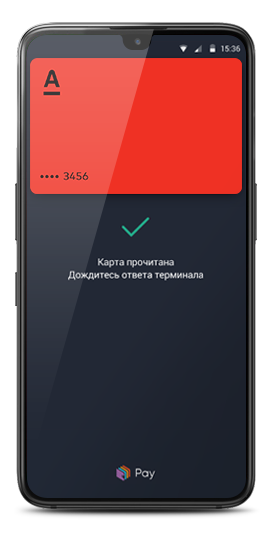
Кошелёк Pay™ — это сервис, позволяющий быстро и безопасно оплачивать ваши покупки. Добавив в приложение «Кошелёк» данные своей банковской карты, вы сможете оплачивать покупки в офлайн-магазинах, а также совершать покупки в самом приложении.
Кроме того, в Кошелёк можно добавить дисконтные карты, подарочные сертификаты, билеты и купоны, — чтобы они всегда были под рукой. Чтобы получать скидки и оплачивать покупки на кассе, вам нужен только Android-смартфон с NFC.
Перенести свои пластиковые карты Mastercard и VISA Альфа-Банка в приложение «Кошелёк» можно всего за несколько минут.
Как пользоваться оплатой
Alfabank Pay Pass — продукт, созданный при сотрудничестве кредитного учреждения и международных платежных систем. Технология позволяет проводить операции 4 способами, с помощью разных устройств.
Через приложение Pay от Альфа-Банка
Смартфон — самое популярное средство выполнения бесконтактных финансовых операций. Как оплачивать телефоном вместо карты в Альфа-Банке («Андроид»):
- Открывать программу Pay. Выбирать нужный счет.
- Подносить устройство как можно ближе к терминалу. При оплате покупок стоимостью менее 1000 руб. транзакция завершается мгновенно.
- Вводить ПИН-код, если размер платежа превышает 1000 руб. Дожидаться завершения процедуры.
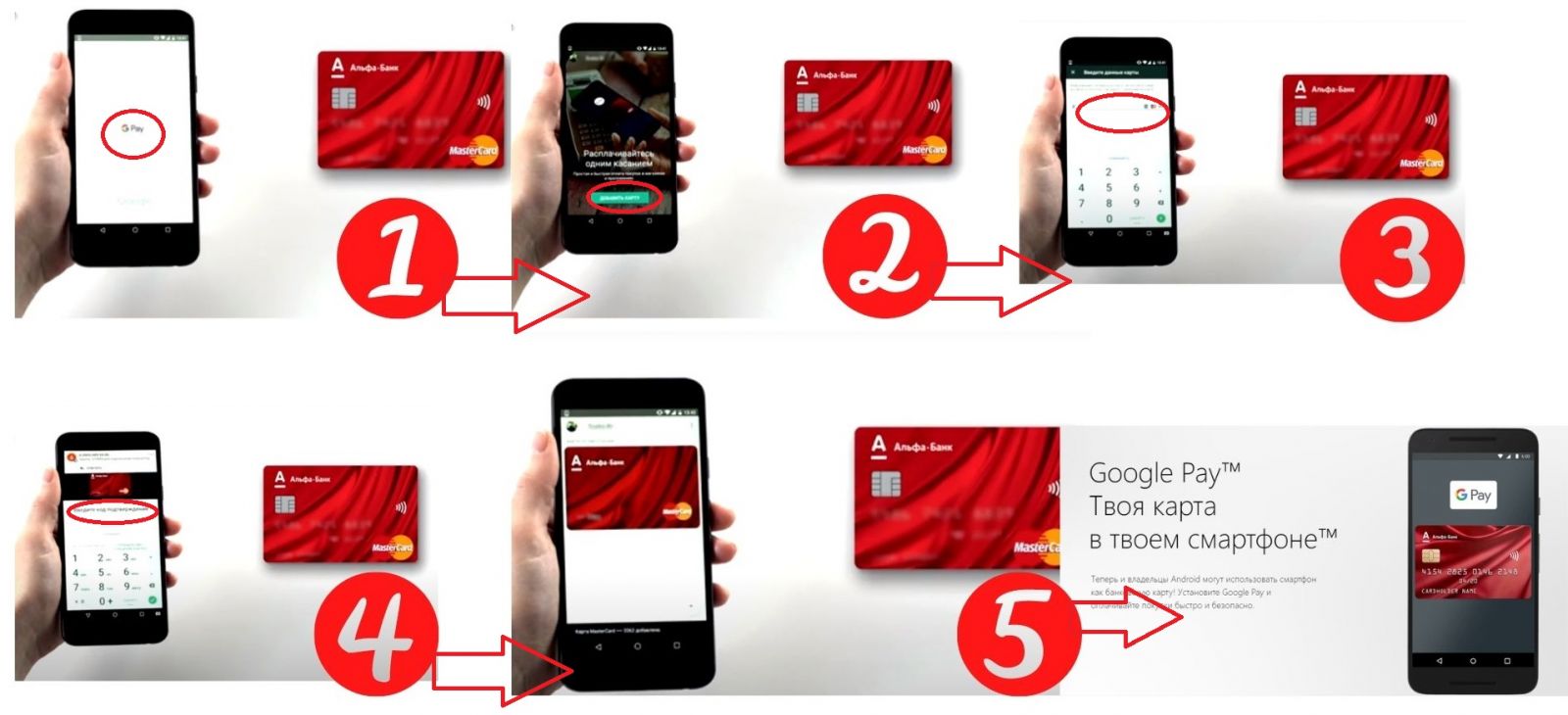
В приложении Pay для добавления карты достаточно нескольких минут.
С помощью смарт-часов
Альфа-Банк выпускает устройство, в комплект которого входят смарт-карта, конверт с проверочным кодом. Стоимость часов составляет 6000 руб. Они совместимы с премиальными пакетами обслуживания, а также зарплатными проектами. Особенности прибора:
- часы предлагаются в белом или черном цвете;
- устройство совместимо со всеми терминалами бесконтактной оплаты;
- прибор производится компанией Watch2pay, имеющей большой опыт в создании подобных аксессуаров.
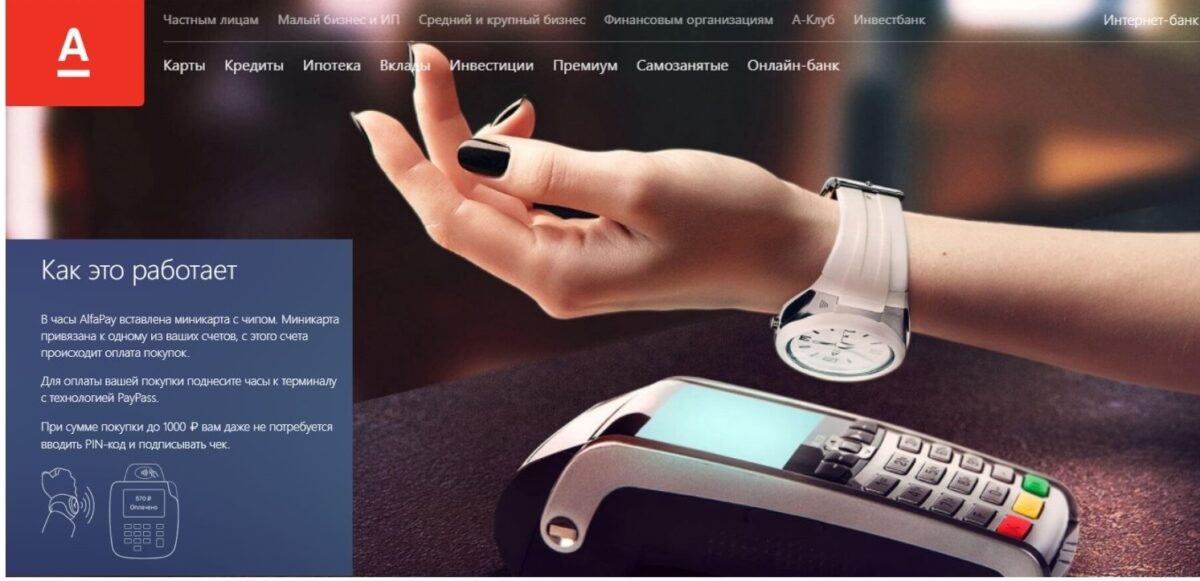
Пополнять счет можно в банкоматах банка картой, в «Альфа-клик» и с помощью часов в банкоматах с бесконтактным доступом.
Чтобы оплатить покупку, достаточно поднести часы к считывателю.
Платежное кольцо
В 2015 г. банк совместно с платежной системой Visa выпустил керамический аксессуар стоимостью 2000 руб. Платежное кольцо снабжено электронным чипом Flexitag. Устройство выпускается в черном и белом цветах. Размеры начинаются от 15,5. В комплект входят карта, проверочный код и инструкция. Приобретение аксессуара доступно только клиентам банка. Планируется приостановка действия кольца 30 июня 2021 г. При использовании устройства действуют ограничения:
- остаток по карте должен составлять не менее 15 тыс. руб.;
- в месяц можно тратить не более 40 тыс. руб.
Для снятия лимитов обращаются в банковское отделение. Баланс пополняют через пластиковую карту или банкомат.
Браслет с NFC
Устройство совместимо только с картой Next. Если клиент владеет таким финансовым продуктом, он может обратиться на горячую линию или в офис банка и заказать браслет. Устройство выпускается в желтом, черном и красном цветах. Логотип компании нанесен на внешнюю сторону браслета. В комплект включена смарт-карта. Она встраивается в аксессуар и привязывается к любому счету.
Платежи
Через приложение возможна оплата по номеру телефона или карты, QR-коду, реквизитам. Здесь вы можете перевести деньги между своими счетами в Альфа-Банке, оплатить любые госуслуги (опция «В бюджет РФ»), обменять валюту и погасить задолженность в другом банке без комиссий и переводов с помощью кредитной карты с беспроцентным периодом.
В раздел «Предстоящие платежи» можно добавить любые обязательные платежи, например, коммунальные, штрафы ГИБДД, налоги и т. д. Приложение отслеживает новые счета, а вы решаете, когда их необходимо оплатить. Также можно создать шаблоны и автоплатежи, пополнять счет электронного кошелька.
Как получить карту от Альфа-Банка
Порядок оформления зависит от типа выбранного продукта.
Подача заявки
Чтобы оформить дебетовую карту, нужно обратиться в отделение банка с паспортом или заполнить онлайн-анкету. В этом случае требуется введение минимального количества данных. Сложнее оформить кредитную карту. Потребуется не только паспорт, но и документ, подтверждающий доход. В анкете указывают личную информацию, сведения о месте трудоустройства, номер контактного лица. Банк рассматривает заявку в течение 1 рабочего дня.
Порядок получения
Процесс выпуска карты длится 3-5 дней. Для получения нужно:
- дождаться звонка или сообщения о готовности;
- получить платежное средство в выбранном банковском отделении.
Ответы на вопросы по приложению
Как оформить карту через приложение
Для клиентов банка. Инструкция
- На главном экране приложения откройте вкладку «Все мои продукты».
- .В верхнем правом углу нажмите на «+» или на кнопку «Новый счет или продукт» внизу экрана
- Выберите «Заказать дебетовую карту»
- Нажмите на нужную карту. Если пластиковая карта не нужна, поставьте галочку напротив «Отказаться от пластика». Если нужна, галочку не ставьте. Ниже выберите город доставки, а затем отделение банка. Также определите способ получения: «Доставка» или «Заберу сам». Нажмите «Заказать карту».
- Вернитесь на главный экран. Нажмите на новую карту и выберите «Активировать карту»
- Придумайте пароль (4 цифры) и введите его в предложенном поле
- Введите код из SMS
- Карта готова
Если вы не клиент банка. Инструкция
- Скачайте приложение Альфа-Банк в Google Play или App Store и откройте его
- Введите ваш номер телефона
- Выберите одну из карт и нажмите «Получить»
- Вам нужно будет заполнить данные о себе, а именно: ФИО, дату рождения, гражданство и паспортные данные
- Если пластиковая карта не нужна, поставьте галочку напротив «Отказаться от пластика». Если нужна, галочку не ставьте. Ниже выберите город доставки, а затем отделение банка. Также определите способ получения: «Доставка» или «Заберу сам». Нажмите «Заказать карту»
- Вернитесь на главный экран. Нажмите на новую карту и выберите «Активировать карту»
- Придумайте пароль (4 цифры) и введите его в предложенном поле
- Введите код из SMS
- Карта готова
- Полный номер карты и срок действия можно посмотреть во вкладке «Реквизиты»
- Добавьте карту в электронный кошелек и пользуйтесь
Для телефонов на платформе Android:
- Откройте приложение Google Play
- В строке поиска введите «Альфа-Мобайл»
- Выберите приложение Альфа-Банка из списка
- В новом окне нажмите на кнопку «Обновить»
- Подождите, пока приложение загрузится
- Нажмите на кнопку «Открыть»
- Войдите в обновленное приложение Альфа-Банка привычным для вас способом
Для телефонов на платформе iOS:
Приложение больше не доступно в App Store, поэтому обновить его не получится. Рекомендуем вам не удалять данное приложение!
Что делать, если не могу войти в приложение?
- Обновите приложение в Google Play (для Android) или App Store (для iOS). Как это сделать, читайте в инструкции выше
- Если возникают трудности при запуске приложения, воспользуйтесь интернет-банком или попробуйте позже
Как скрыть баланс карты на главном экране приложения?
Чтобы скрыть баланс карты (остаток счета) на главной странице, проведите по счету пальцем слева направо. Слева от счета появится кнопка «Скрыть остаток». Нажмите на нее.
Чтобы вернуть данные об остатке на счете на главный экран, проведите по счету слева направо. Нажмите на клавишу «Показать остаток» слева от счета.
Как купить или продать доллары?
Купить доллары в настоящий момент невозможно.
Для продажи следуйте нижеприведенному алгоритму:
- Прокрутите главный экран приложения до опции «Обмен валюты». Нажмите на нее 1 раз
- В новом окне вы увидите курсы доллара, евро и юаня. Внизу экрана нажмите на кнопку «Обменять валюту»
- Во вкладке «Откуда» выберите свой валютный счет. Для этого нажмите на нее
- Во складке «Куда» выберите счет, на который поступят средства
- Внизу экрана введите сумму, которую хотите обменять, и нажмите на стрелку справа
Как получить выписку по кредитной карте?
- Нажмите на счет кредитной карты
- Выберите опцию «Справки и выписки»
- Выберите «Выписка по счету»
- Укажите период, за который вам нужна выписка, и адрес вашей электронной почты
- Нажмите «Заказать выписку» внизу экрана
- Выписка придет на указанный электронный адрес
Как очистить историю покупок?
Операции из истории удалять нельзя.
- Выберите кредитный счет на главном экране приложения
- Нажмите на кнопку «Пополнить»
- В появившемся окошке выберите счет, с которого хотите пополнить кредитную карту: «Со своего счета» (со счета карты Альфа-Банка) или «С карты другого банка»
- При оплате со счета Альфа-Банка, выберите нужный для списания счет во вкладке «Откуда». Во поле «Куда» укажите кредитный счет, который нужно пополнить. Внизу экрана введите сумму. Нажмите на стрелку справа, напротив указанной суммы
- При оплате с карты другого банка, выберите нужную карту (если ранее уже переводили с нее деньги). Введите CVC (трехзначный номер на оборотной стороне карты) и сумму пополнения (ваш ежемесячный платеж по кредиту или другую сумму). Нажмите «Продолжить». В окне «Подтверждение» введите код из SMS. Деньги будут зачислены на кредитный счет
- Если хотите добавить другую карту, выберите опцию «+ с новой карты». Заполните данные новой карты и нажмите «Продолжить» внизу экрана. Введите CVC (трехзначный номер на оборотной стороне карты) и сумму пополнения (ваш ежемесячный платеж по кредиту или другую сумму). Нажмите «Продолжить». В окне «Подтверждение» введите код из SMS. Деньги будут зачислены на кредитный счет
- На главном экране приложения откройте вкладку «Все мои продукты»
- В верхнем правом углу нажмите на «+» или на кнопку «Новый счет или продукт» внизу экрана
- Выберите «Открыть вклад»
- Выберите валюту вклада (рубль, доллар, юань), нажав на соответствующий значок в «Условиях вклада»
- Внизу экрана нажмите «Настроить вклад»
- Определите сумму и срок депозита, а также поставьте галочки рядом с подходящим условием («С пополнением», «С частичным снятием», «Оставлять проценты на вкладе»)
- Нажмите «Далее» внизу экрана
- Выберите счет, с которого необходимо перевести деньги, и нажмите «Открыть вклад»
- На главной странице приложения выберите карту, у которой нужно изменить ПИН-код
- В «Действиях» кликните на «Сменить ПИН-код»
- Введите новый ПИН-код и нажмите «Сменить ПИН-код»
Рекомендация от банка: чтобы новый ПИН-код был установлен на карту, запросите баланс в банкомате Альфа-Банка.
- На главном экране приложения выберите карту, которую хотите заблокировать
- Нажмите на иконку «Блокировать»
- Разблокировать карту можно в приложении или телефонном центре Альфа-Банка
Как отключить SMS-уведомления?
- Выберите карту, по которой нужно отключить SMS-уведомления
- Нажмите на «Уведомления об операциях»
- Выберите пункт «Push — 0 рублей в месяц»
Что делать, если NFC с картой Альфа-Банка не работает
Если при выполнении операции возникают ошибки, выполняют такие действия:
- Проверяют терминал. Возможно, он не поддерживает нужную функцию. На подходящих устройствах имеется табличка или наклейка с логотипом NFC.
- Проверяют настройки телефона. Бесконтактный модуль должен быть активирован.
- Если клиент использует карту в первый раз после выпуска, операцию проводят с введением инструмента в слот терминала и указанием ПИН-кода. Только после этого становятся доступными бесконтактные платежи.
- Проверяют карту на наличие сколов и царапин. При повреждении чипа бесконтактная оплата может не работать. В таком случае платежное средство перевыпускают.
- Узнают, поддерживает ли телефон технологию NFC. Получить информацию можно на сайте производителя или в руководстве пользователя.
В случае частого использования карты система начинает запрашивать ПИН-код. Это помогает удостовериться в том, что платеж совершает владелец счета. Обнулить счетчик операций можно, вставив платежное средство в слот банкомата и сняв наличные.
Подключите платежную систему в Центре продаж
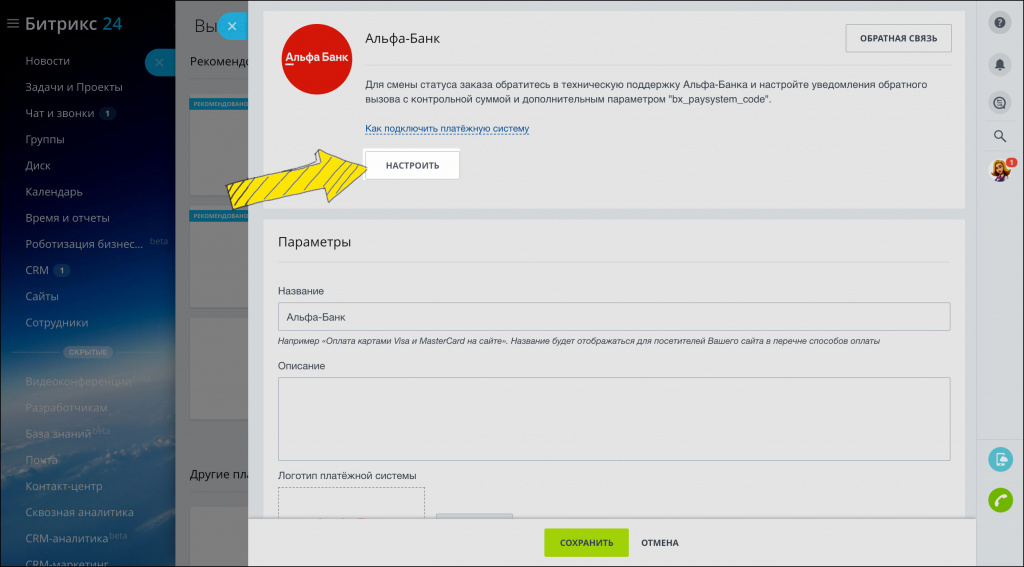
В Битрикс24 откройте раздел Центр продаж > Платежные системы > Альфа-Банк.
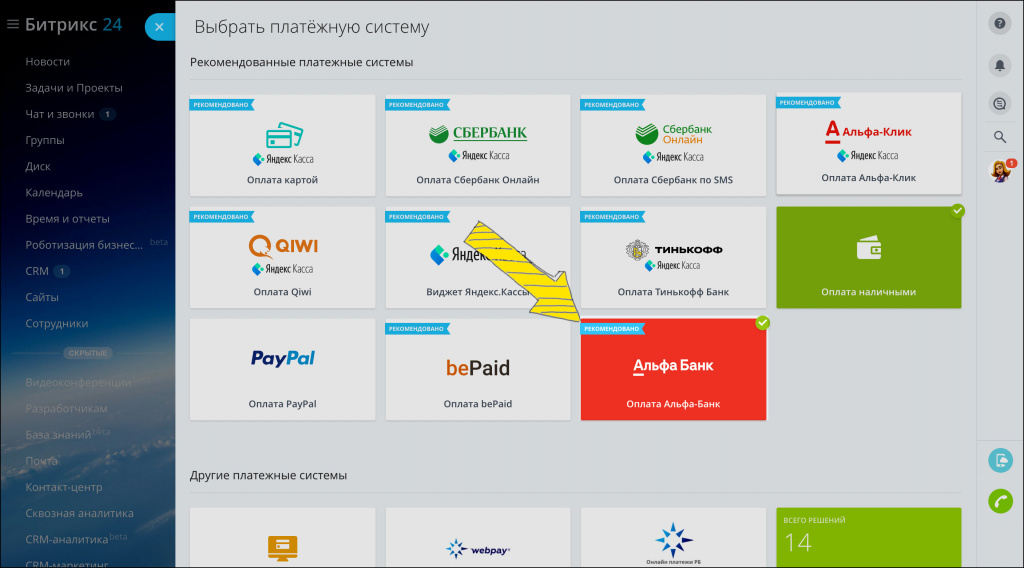
Нажмите кнопку настроить.
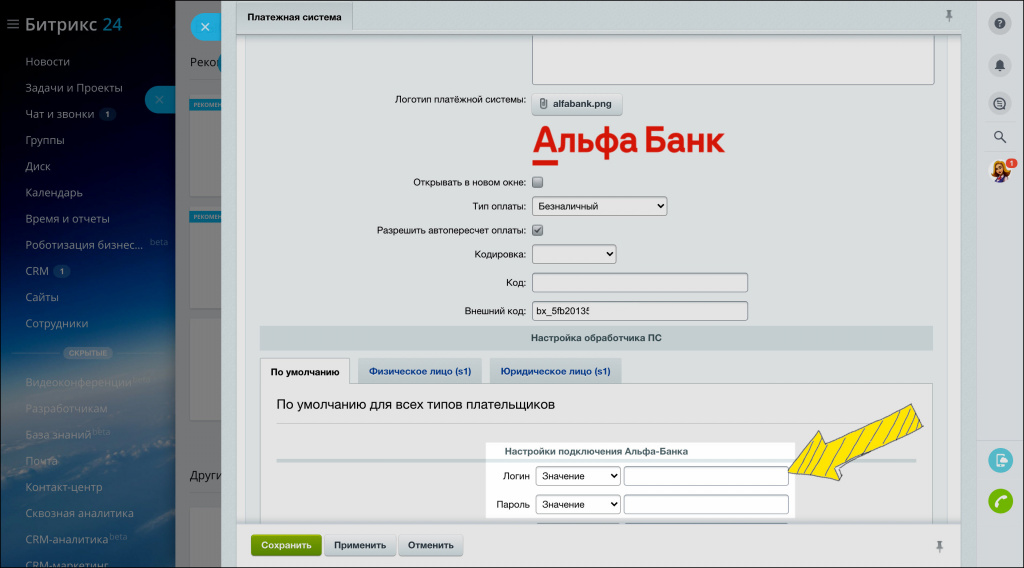
Внизу страницы настроек укажите Логин и Пароль. Эти данные вы получите от сервиса после подписания договора.
Как настроить автоматическое изменение статуса заказа после оплаты
Чтобы статус заказа после оплаты менялся автоматически, нужно настроить Уведомления обратного вызова. Для настройки обратитесь к своему менеджеру или в техподдержку Альфа-Банка.
В сообщении укажите:
- адрес для уведомлений обратного вызова https://адрес_вашего_портала/bitrix/tools/sale_ps_result.php
- добавьте, что требуется дополнительный параметр bx_paysystem_code (этот параметр мы отправляем в банк при создании оплаты)
- также для уведомлений нужно использовать симметричную криптографию
После настройки представители Альфа-Банка сообщат закрытый ключ и его нужно будет указать в настройках платёжной системы.
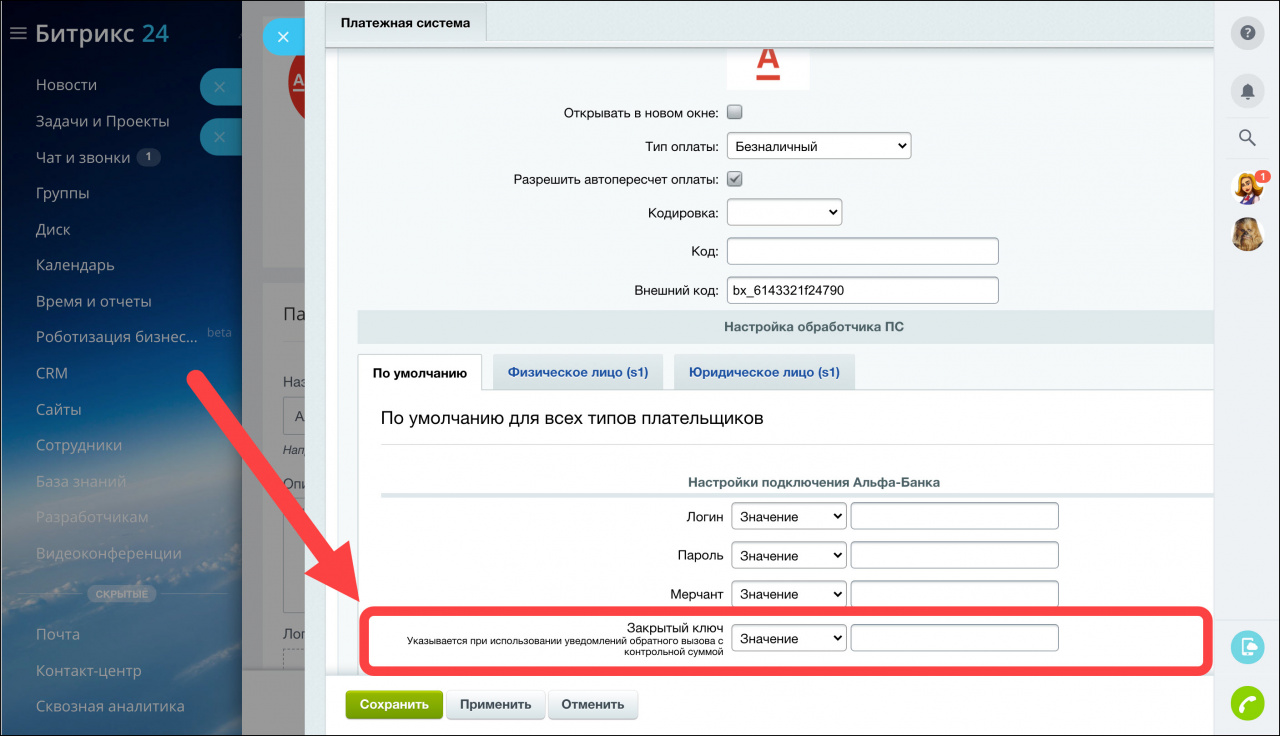
После этого вы можете работать с интернет-эквайрингом от Альфа-Банка.
Спасибо, помогло!
Спасибо 🙂
Необязательно:
Оставить отзыв о статье
Уточните, пожалуйста, почему:
Это не то, что я ищу
Очень сложно и непонятно
Оставить отзыв о статье
Как перенестикарту
1. Скачайте приложение «Кошелёк» в официальном магазине приложений:
Google Play — для смартфонов Android;
Huawei App Gallery — для смартфонов Huawei / Honor.
2. Откройте приложение и выберите «Добавить карту».
3. Введите реквизиты карты вручную или считайте реквизиты карты с помощью NFC-модуля телефона.
4. Примите условия пользовательского соглашения.
5. Введите проверочный код из смс-сообщения банка, чтобы активировать карту для бесконтактной оплаты телефоном.
Теперь вы можете оплачивать покупки вашей картой Альфа-Банка, используя приложение «Кошелёк».
Как перенести карту
Расплачиваемся телефон вместо денег и карты
Принцип работы
И так, несколько лет назад на рынке банковских услуг появились карты для бесконтактной оплаты (технологии Visa PayWave и MasterCard PayPass ). Чтобы отличить новые типы карт от старых — достаточно взглянуть на лицевую сторону карты: на ней будет значок в виде «волн» («изогнутых линий», см. скрин ниже 👇).
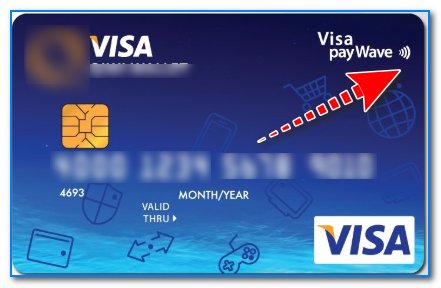
Бесконтактная оплата (как выглядит карта)
Благодаря спец. чипу внутри этих карт — их ненужно вставлять в POS-терминал, при покупке товара. Т.е. после того, как она будет преподнесена к терминалу — он ее автоматически распознает и проведет оплату (при небольшой сумме — даже без ПИН-кода). Удобно?!
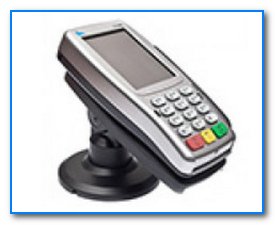
Так вот, современный телефон с помощью спец. модуля NFC и ПО Android Pay может считать данные вашей карты и в последствии эмулировать (подменять) их, когда вы преподнесете его к терминалу.
Согласитесь, что таскать с собой несколько банковских карт не всегда удобно (да и просто их можно забыть), в то время как телефон у многих под-рукой и оплату можно провести всегда (даже, когда выскочили с раб. места на обед).
Какие банки и карты подойдут
Во-первых , ваша карта должна поддерживать технологию бесконтактной оплаты (т.е. на ней должен быть спец. значок, см. выше).
Во-вторых , пока не все карты банков можно задействовать для Android Pay. Какие точно должны работать:
- «Альфа-банк»;
- «Сбербанк» (пока только MasterCard (кроме «урезанных») );
- «Бинбанк» / «Открытие» (пока только MasterCard);
- «ВТБ» (пока только MasterCard);
- «Открытие»;
- «Россельхозбанк»;
- «Райффайзенбанк»;
- «Тинькофф банк»;
- «Qiwi Visa»;
- «Яндекс.Деньги» (MasterCard) и др.
Вообще, данный перечень стремительно растет, и, думаю, вскоре это будут поддерживать практически все банки (кстати, список выше составлен на основе личного опыта и положительных отзывов др. пользователей касательно этой возможности).
Дополнение (от 2020г
Обратите внимание, что сейчас в принципе не обязательно иметь пластиковую карту, чтобы совершать платежи смартфоном!
В настройках Android (в разделе «Подключения / NFC / Бесконтактные платежи) можно выбрать помимо Google Pay др. платежные системы: Sber Pay, Ю-Money (разумеется, также легко создается и виртуальная* карта, привязанная к вашему счету).
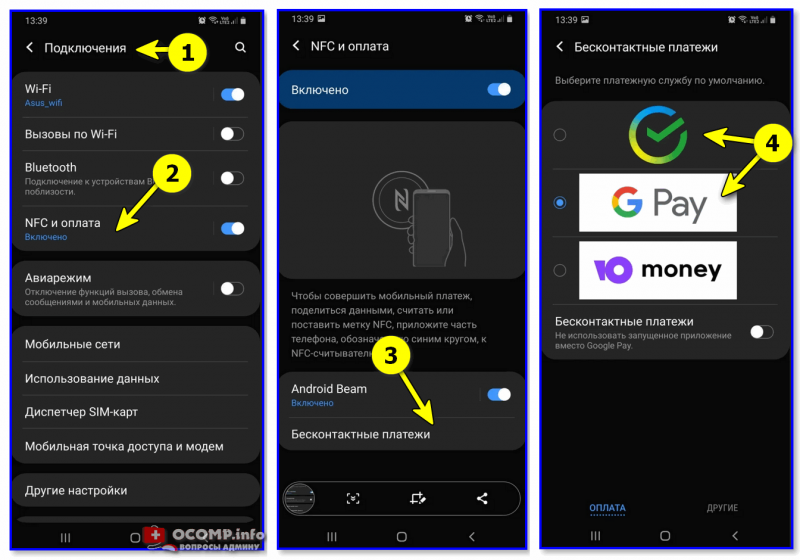
Android 10.0 — бесконтактные платежи
Виртуальная (цифровая карта) — аналог обычной пластиковой карты, у которой также есть номер, ПИН-код и пр. Разница лишь в отсутствие «пластика».
Как узнать, поддерживает ли мой телефон эту технологию
В принципе, эту технологию поддерживает большинство современных смартфонов (если, конечно, исключить совсем уж бюджетные варианты). Требования достаточно просты:
- Андроид версии 5.0 или выше;
- наличие NFC-модуля;
- смартфон не должен быть «подделкой», который не пройдет одобрение сервисов Google (или аналогов. );
- официальная версия прошивки телефона (никаких изменений через root права).
Пожалуй, вопросы у рядового пользователя могут возникнуть лишь по поводу NFC-модуля. Ниже постараюсь ответить на него.
Как узнать, есть ли в телефоне поддержка NFC:
- обратите внимание на руководство пользователя (в нем указываются все возможности аппарата), которое идет в комплекте при покупке телефона;
- посмотрите внимательно корпус телефона: как правило, на задней стенке должен быть знак на голубом фоне с буквами NFC;
- проверьте настройки телефона: если он поддерживает данную технологию — то в разделе по работе с беспроводными сетями должно быть упоминание о ней;
- установите на телефон приложение NFC Check (ссылка на Play Market). После запуска приложения — оно автоматически проверит ваш аппарат и сообщит, есть ли модуль NFC (пример ниже).
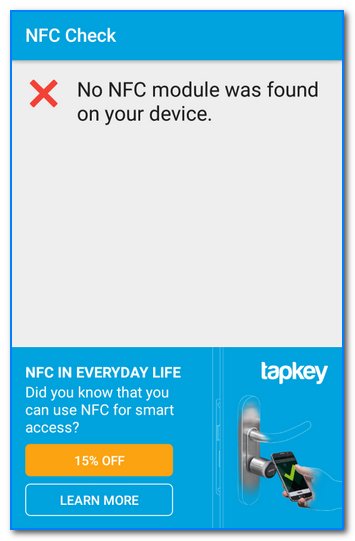
Модуль NFC не был найден на твоем смартфоне
Как настроить телефон
1) Первое, что необходимо — это проверить есть ли у вас приложение Google Pay. Если нет — то установите его, загрузив с Play Market.
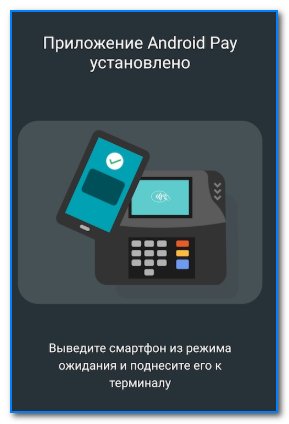
Приложение Android Pay установлено
2) Проверьте в настройках телефона, в разделе передачи данных (беспроводные сети), разрешен ли обмен данными при совмещении телефона с др. устройствами (см. скрин ниже 👇).
3) Далее в приложении Google Pay нажмите «Добавить карту» и укажите ее данные: имя и фамилию, номер карты и CVV код (указан на обратной стороне).
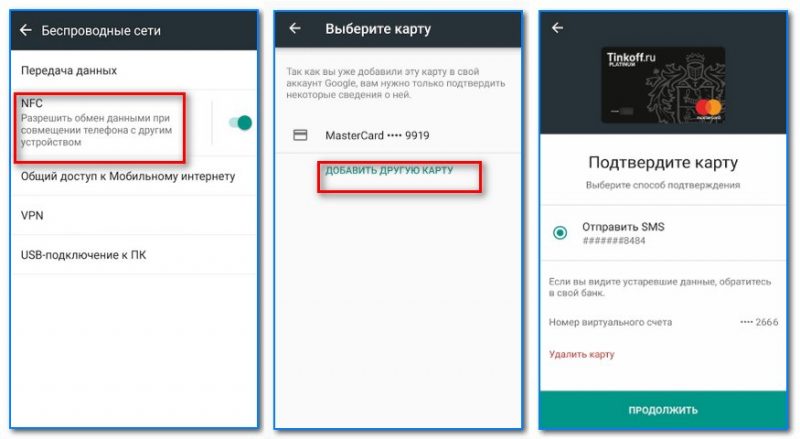
4) Как правило, необходимо будет подтвердить, что вы являетесь владельцем этой карты (достаточно указать код, который придет по SMS).
Примечание! При добавлении карт некоторых банков — могут происходить разные казусы: например, вы увидите ошибку, что карта не может быть привязана и т.д. (в этом плане обратите внимание на список банков, приведенный выше, у которых точно* все работает) .
5) Крайне желательно защитить доступ к приложению с помощью отпечатка пальца или ПИН-кода (чтобы никто не смог взять ваш телефон и провести оплату).
Как расплатиться телефоном в магазине
И так, вы добавили в телефон свои банковские карты и вроде бы все настроили. Теперь можно переходить к испытаниям. 👌
1) Когда подойдете к терминалу для оплаты — обратите внимание на его внешний вид, есть ли на нем наклейки логотипа Android Pay или значка в виде волн. Пример значков привел ниже. 👇
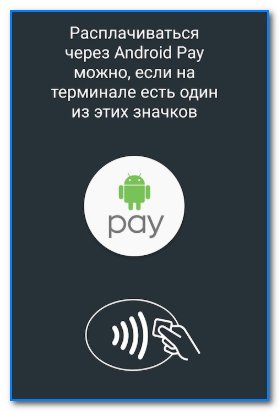
В каких случаях можно расплачиваться телефоном
2) Выведите телефон из неактивного режима и преподнесите к терминалу (обычно прислоняя задней стенкой к стеклу терминала/месту для бесконтактной оплаты). Подержав так аппарат в течении неск. секунд — должна произойти оплата.
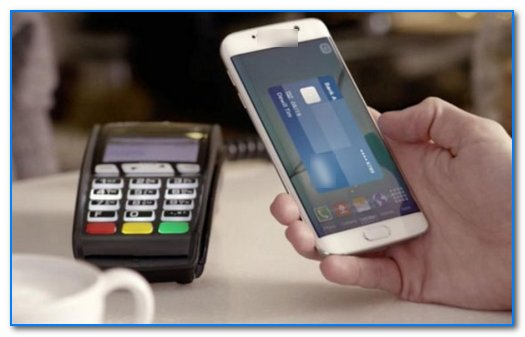
Оплата покупки телефоном
3) Обычно, если сумма оплаты до 1000 руб. (скоро хотят сделать 3000 руб.) — она проходит сразу же, автоматически. Если сумма больше — необходимо ввести ПИН-код.
4) Если вы оплачивали покупку кредитной картой — возможно, вам придется расписаться на чеке.
5) Если у вас добавлено несколько карт в Google Pay — то в настройках приложения необходимо выбрать ту, которая будет использоваться по умолчанию.
Популярные вопросы
1) Сколько стоит услуга, берут ли комиссию?
Услуга работает бесплатно, никаких комиссий Google не берет (по крайней мере пока 😉). Оплачивать вы будете только услуги банка, выпустившего вашу карту.
2) Безопасно ли это?
Во время оплаты покупки создается одноразовый код, который и подтверждает транзакцию. Даже если кто-то перехватит его с помощью «хитрых» устройств — он ничего ему не даст. Т.к. повторно купить по нему ничего нельзя.
К тому же, саму карту вам не придется лишний раз нигде светить, и никто не узнает ее номер или CVV код (что, естественно, тоже повышает безопасность средств на ней).
3) Нужно ли при оплате вводить ПИН-код?
Зависит от суммы оплаты. Обычно, до 1000 руб. не нужно (вообще, этот момент нужно узнавать у вашего банка, выпустившего карту).
4) Может ли банк заблокировать карту, если я буду использовать Google Pay?
Официально никто за это не блокирует. И лично я с этим тоже не сталкивался. Но вообще, если у банка возникнут подозрения, что ваша карта не вами и как-то «не так» используется — он может ее «заморозить» (и перезвонить вам, поинтересоваться, не теряли ли вы карту и все ли в порядке. После подтверждения от вас — все должно заработать вновь. ).
5) Если я потеряю смартфон — не «утекут» ли мои средства?
Вообще, и без Google Pay в случае потери аппарата вы рискуете, т.к. средства могут снять и с помощью обычной SMS (если у вас включена услуга мобильного банка).
Чтобы защитить себя, очень желательно 👉 заблокировать доступ к телефону с помощью отпечатка пальца (все современные аппараты позволяют это сделать). Тогда даже в случае потери телефона — у вас будет достаточно времени для блокировки сим-карты и банковских продуктов, чтобы никто не успел ими воспользоваться.
Также рекомендую ознакомиться со статьей, в которой я показал, как можно 👉 удалить все данные с телефона, в случае его утери.
Как подключится к сервису Альфа-Банка
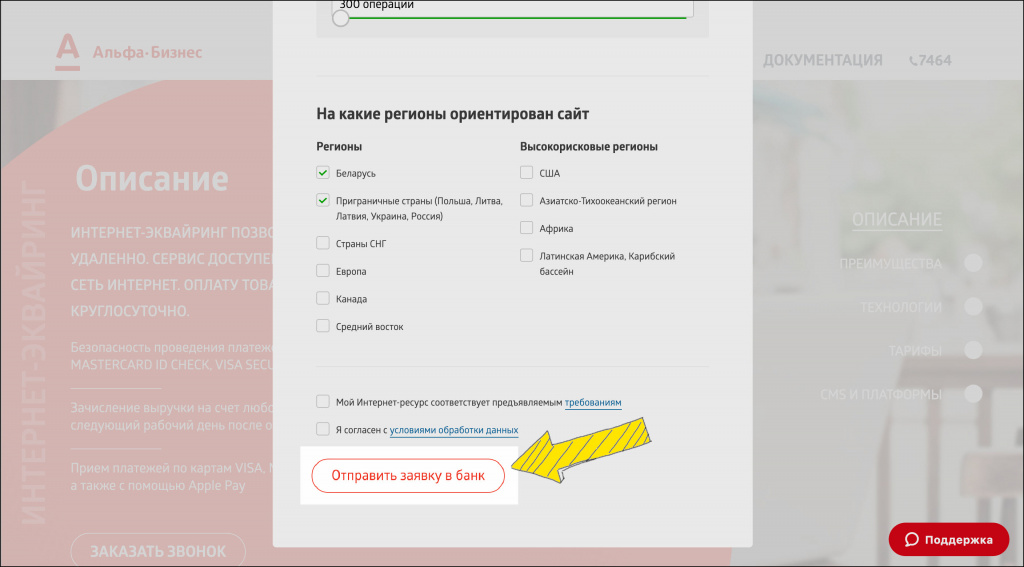
Для подключения перейдите на сайт, нажмите Подать заявку.
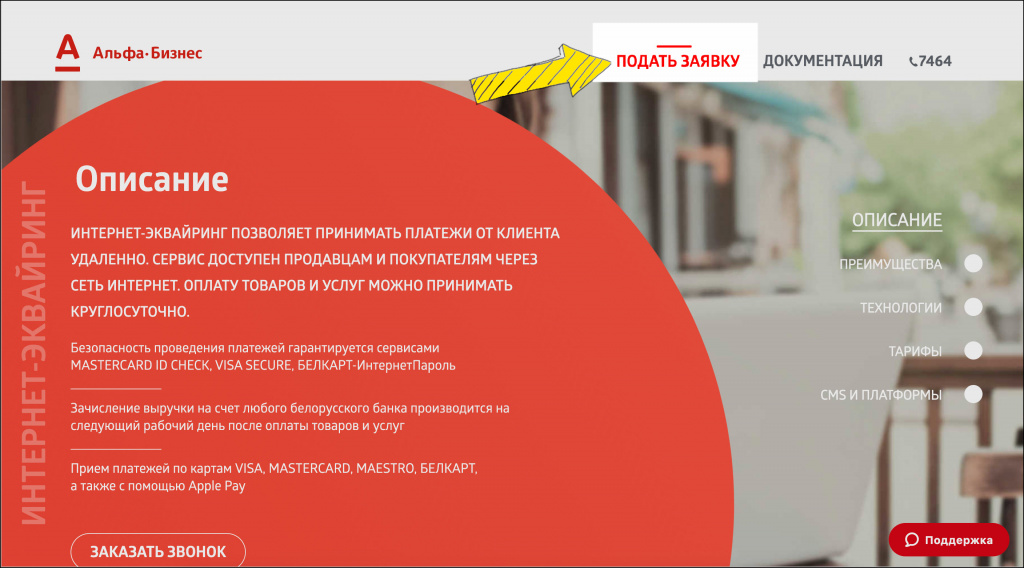
Заполните заявку на подключение. С вами свяжется менеджер Альфа-Банка, чтобы подтвердить заявку и заключить договор с банком. После подписания договора вам предоставят данные для подключения платёжной системы.
Главная страница приложения
Открывая приложение, вы сразу видите все ваши карты и счета. На главном экране приложения есть доступ к настройкам приложения, вашего профиля и экрана, Telegram-каналу банка. Здесь вы можете узнать об акциях и важных изменениях в работе банка.
С главного экрана доступна функция оплаты по QR-коду и партнерская программа банка, где вы можете получать деньги за рекомендацию карт Альфа-Банка друзьям и знакомым. Также на основном экране представлена информация об инвестициях: вопросы и ответы, доступ в Telegram-канал по обучению инвестированию.
С главного экрана вы можете:
- Моментально перевести деньги по номеру телефона любому человеку
- Купить товары с кэшбэком до 10%
- Узнать о привилегиях
- Проверить курс валют (евро и доллар)
- Записаться на прием в отделение банка
- Узнать место расположения банкоматов и отделений банка в вашем городе
Также на основном экране вам доступны следующие опции:
- Быстрое пополнение
- Предстоящие платежи
- Шаблоны и автоплатежи
- Расходы и доходы
- Обзор активов
- Подсказки
Информация о картах и счетах
На главном экране приложения отображаются все ваши карты и счета, по которым вы можете узнать любую информацию и совершить нужное действие.
Доступные операции по карте: открыть, выпустить/перевыпустить, закрыть, заблокировать/разблокировать, пополнить, оплатить покупку, узнать реквизиты, заказать выписку или наличные, посмотреть историю операций, изменить ПИН-код или счет карты, настроить лимиты и уведомления.
Возможные действия со счетом: открыть/закрыть, пополнить, оплатить, посмотреть историю операций, заказать справки и выписки, заказать наличные, узнать реквизиты, внести платеж по кредиту.
Оплата по QR-коду
В приложении доступна набирающая спрос функция оплаты по QR-коду. Причем можно сканировать код на внешнем носителе или с документа в телефоне. Это отличная замена приложений бесконтактной оплаты. Оплачивать покупки по коду быстро и безопасно. Очень удобно, если с собой нет пластиковой карты.
Что с приложением сегодня
С 15 апреля 2022 года приложение Альфа-Банка удалено из App Store. Владельцы устройств на базе iOS могут продолжать пользоваться уже установленным ранее приложением без ограничений.
Так же 16 апреля приложение банка удалили из Google Play. Уже установленные приложение продолжат работу, если вам требуется скачать его, то сделать его можно через официальный сайт.
Также клиенты Альфа-Банка могут управлять личными финансами через интернет-банк, который отлично работает как на компьютере, так и на смартфоне.
Как бесконтактные платежи проходят в Альфа-Банке
Поддерживающие технологию NFC карты помогают совершать финансовые операции в одно касание. Это относится к мобильным устройствам, снабженным соответствующим модулем. Бесконтактные платежи в Альфа-Банке полностью безопасны. Телефон не нужно отдавать продавцу, процесс контролируется покупателем. Вероятность списания двойной суммы исключена. После проведения операции терминал подает звуковой сигнал и отключается.
Суть NFC-технологий
-e1613187937487.jpg)
Бесконтактная оплата позволяет совершать покупки быстро и безопасно.
Понять, как проходят операции, помогает изучение способа работы системы бесконтактной оплаты. Банковская карта имеет вид пластиковой пластины со встроенным микропроцессором. Банк покупает заготовки у производителя, переносит сведения о клиенте на чип. В смартфонах также имеются модули, на которых содержатся данные о карточном счете. Устройство становится таким же платежным средством. Подобное возможно благодаря использованию технологии NFC, напоминающей беспроводное интернет-подключение.
Для отправки данных от телефона к терминалу используется ближняя связь. Информация передается на небольшие расстояния (менее 20 см). Необходимость ввода пароля при совершении операции отсутствует. Устройства совмещают друг с другом, после чего оплата проходит.
Как пользоваться бесконтактной оплатой в Альфа-Банке?
При оформлении кредитной или дебетовой карты функция бесконтактной оплаты в Альфа-Банке подключается автоматически. Этот пункт включен в договор. Если при подписании соглашения услуга не была активирована, ее получают дополнительно. Бесконтактные платежи доступны каждому клиенту кредитного учреждения.
Все про приложение Альфа-Банка
Альфа-Банк является одним из крупнейших банков РФ, поэтому важно, чтобы клиенту было удобно совершать свои повседневные денежные операции. Именно для этого у Альфа-Банка есть свое приложение, про которое мы вам расскажем. Разберем основной функционал и ответим на часто задаваемые вопросы.
Обновлено: 19 апреля 2022
Содержание
- Что с приложением сегодня
- Лучшее приложение по версии Global Finance
- Главная страница
- Расходы и доходы
- Платежи
- Самые интересные функции
- Ответы на вопросы по приложению
Привязка карты для оплаты
Выполнить процедуру можно 2 способами. С помощью программы «Альфа-Мобайл» привязку выполняют так:
- Переходят в раздел «Карты». Выбирают нужное платежное средство.
- Нажимают на значок ближней связи. Выбирают вариант «Внести сведения о счете в Wallet».
С использованием системы Wallet привязку осуществляют так:
- Открывают приложение Wallet. Нажимают значок «+», расположенный в правом верхнем углу.
- Сканируют номер карты камерой смартфона или вводят вручную. Проверяют достоверность указанных данных.
- Вводят код безопасности кредитного или дебетового продукта, нанесенный на обратную сторону. Он представляет собой комбинацию из 3 цифр.
- Для завершения процедуры соглашаются с правилами, прописанными в пользовательском соглашении. Вводят код, поступающий в СМС-сообщении.
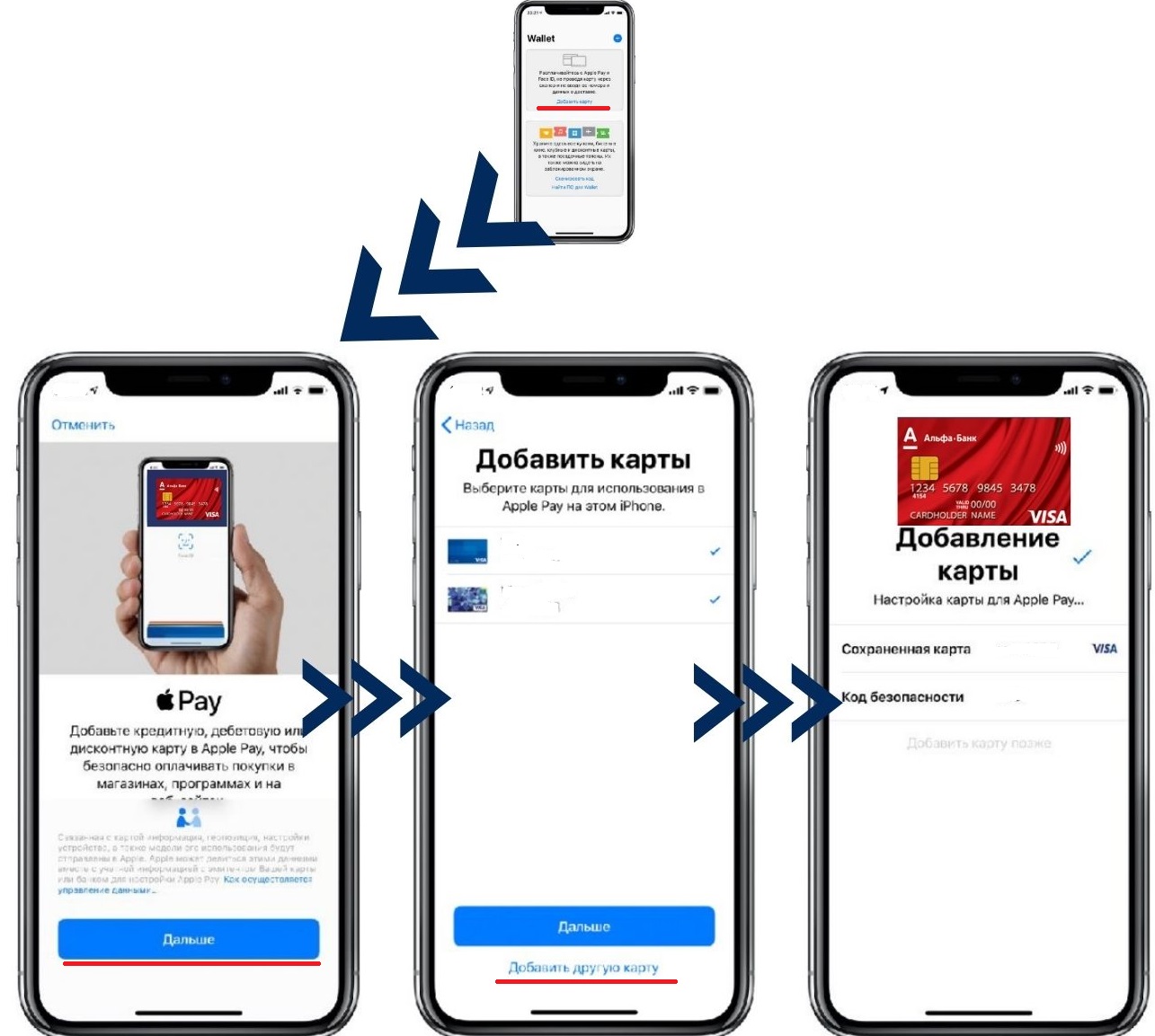
При подключении карты важно правильно заполнить все данные.
Apple Pay поддерживает все продукты MasterCard и VISA, в том числе международные и корпоративные.
Лучшее приложение по версии Global Finance и Markswebb
В 2021 году Альфа-Банк получил премию Bank Awards 2021 за лучшее для потребителя банковское приложение в Центральной и Восточной Европе.
Bank Awards 2021 — одна из наиболее престижных банковских премий в мире. Присуждается за цифровое лидерство и развитые цифровые сервисы.
Global Finance — англоязычный ежемесячный финансовый журнал для чиновников и директоров, управляющих финансами.
Markswebb — консалтинговое агентство для создания и развития лучших диджитал-продуктов и сервисов в сфере банковского обслуживания, инвестиций, страхования, бизнеса.
Расходы и доходы
Посмотреть суммы поступлений и списаний можно в разделе «Расходы и доходы» на главном экране приложения. Здесь отображаются все операции, в том числе переводы и снятия наличных. Но не все операции учитываются в сумме покупок для начисления бонусов. Это переводы, комиссии, оплата мобильной связи, покупки в гипермаркетах Metro и другие операции-исключения.
Чтобы посмотреть ваши затраты по определенным категориям, нажмите на диаграмму расходов или доходов и выберите нужную категорию.
Операции из истории удалить не получится.
Какие карты банка поддерживают бесконтактную технологию
Кредитное учреждение предлагает клиентам большое количество продуктов, снабженных модулем NFC. Полный список платежных инструментов можно найти на сайте alfabank.ru. Технология внедрена почти во все выпускаемые сейчас карты (в том числе в виртуальную). Клиент выбирает платежный инструмент с учетом собственных предпочтений и потребностей. Любителям путешествовать понравится Alfa Travel, помогающая накапливать мили. Для фанатов компьютерных игр предназначена серия Wargaming.
Преимущества бесконтактных карт от Альфа-Банка
К положительным качествам подобных платежных средств относятся:
- удобство (для выполнения операции достаточно поднести устройство к терминалу);
- безопасность (на аксессуарах отсутствуют данные владельца, при списании крупных сумм требуется ввод ПИН-кода);
- выгодность (владелец карты, поддерживающей технологию PayPass, может участвовать в программах лояльности);
- доступность (оформить платежное средство можно в любом банковском отделении).
-e1613188083370.jpg)
Подобрать карту можно по различным параметрам — со скидками и бонусами, экономией на билетах и другими.
Самые интересные функции
Цели
Эта функция позволяет копить деньги на то, что вам нужно: покупку крупных вещей, авто или жилья, путешествия или для того, чтобы создать подушку безопасности. Вы устанавливаете цель, желаемую сумму и срок. Альфа-Банк добавит 20% годовых к вашим сбережениям.
Найти эту функцию можно через поиск на главном экране.
Копилка
Если вы получаете зарплату на карту Альфа-Банка, часть этих средств вы можете оставлять в копилке под процент. Выберите, какой процент от зарплаты (от 5 до 100) вы хотите откладывать на накопительный счет, и получайте 20% годовых в первые 2 месяца, а затем 12% ежемесячно. Функция доступна во вкладке «Витрина — Открыть счет». В разделе «Услуги» выберите «Копилка для зарплаты».
Разделить чек
Если вы заплатили за другого человека и вам неловко ему напомнить об этом, пришлите ему ссылку на оплату с уже указанной суммой. Сделать это можно во вкладке «Платежи». Далее откройте вкладку «Запрос денег» и выберите контакт в адресной книге. Адресат получит уведомление и сможет сразу перечислить указанную сумму. При этом у плательщика должен быть счет в Альфа-банке.
Требования к устройствам для бесконтактных платежей
Телефон, с помощью которого будут выполняться подобные операции, должен быть снабжен чипом NFC. Для старых моделей требуется микропроцессор, хранящий данные приложения. Чип встраивается в материнскую плату. Ранее предустановленное приложение для бесконтактных платежей имелось только в некоторых моделях телефонов. Сейчас технологию поддерживают почти все гаджеты. Поэтому клиент может оставлять кошелек дома. Платежный терминал также должен поддерживать рассматриваемую технологию.
Как оплачивать покупкив приложении
1. Откройте приложение «Кошелёк».
2. Откройте каталог предложений «Кошелька» и выберите интересующий вас купон или сертификат.
3. Выберите «Кошелёк Pay» в качестве способа оплаты.
Как оплачивать покупки в приложении
Для бесконтактной оплаты покупок вам понадобится Android-смартфон с NFC с версией операционной системы Android 5.0 и выше. Приложение «Кошелёк» необходимо скачать из официального магазина мобильной операционной системы или производителя смартфона (Google Play, Huawei AppGallery).
О сервисе Кошелёк Pay™
Кошелёк Pay™— это сервис, позволяющий быстро и безопасно оплачивать ваши покупки. Добавив в приложение «Кошелёк» данные своей банковской карты, вы сможете оплачивать покупки в магазинах, а также совершать покупки в самом приложении. Кроме того, в приложение «Кошелёк» можно добавить дисконтные карты, подарочные сертификаты, билеты и купоны, — чтобы они всегда были под рукой.
Где можно расплачиваться с помощью Кошелёк Pay™?
Оплата с помощью Кошелёк Pay™ доступна везде, где принимаются бесконтактные платежи. Также при помощи Кошелёк Pay™ можно оплачивать покупки в приложении «Кошелёк».
Сколько стоит использование Кошелёк Pay™?
Использование Кошелёк Pay™ бесплатно. Условия обслуживания вашей пластиковой карты не меняются и соответствуют тарифам вашего банка.
Будет ли у меня работать Кошелёк Pay™, если на смартфоне установлено приложение Samsung Pay / Google Pay?
Кошелёк Pay™ будет работать. Для этого вам нужно в настройках смартфона выбрать «Кошелёк Pay» как основное платежное приложение.
Добавление банковских карт в «Кошелёк»
Какие карты я могу добавить в «Кошелёк»?
В приложение «Кошелёк» можно добавить банковские карты платежных систем Mastercard, Visa, МИР, JCB. Поддержка бесконтактной оплаты с помощью Кошелёк PayTM доступна для карт Mastercard (в том числе Maestro на территории Республики Беларусь) и Visa, выпущенных банками-партнерами на территории Российской Федерации и Республики Беларусь. Список банков-партнеров.
Как добавить банковскую карту?
- Установите приложение «Кошелёк» из официального магазина приложений производителя вашего устройства или мобильной ОС, например:
- — для смартфонов с ОС Android. — для смартфонов Huawei / Honor. — для смартфонов Samsung Galaxy
- В приложении «Кошелёк» выберите «Добавить карту».
- Введите реквизиты карты вручную или считайте реквизиты карты с помощью NFC-модуля телефона
- Чтобы активировать функцию бесконтактной оплаты для добавленной карты, примите в приложении «Кошелёк» условия пользовательского соглашения и введите код подтверждения из смс.
Примечание. Обращаем ваше внимание на то, что код подтверждения приходит от банка-эмитента вашей карты, а не от приложения «Кошелёк».
Можно ли добавить карту в часы и оплачивать покупки с помощью Кошелёк Pay™?
Пока такой возможности нет. Мы работаем над тем, чтобы реализовать её в будущем.
Могу ли я добавить карту друга или родственника?
Обычно банки не рекомендуют добавлять на свой телефон карты третьих лиц.
На какой номер телефона приходит одноразовый код при добавлении карты?
На номер телефона, который вы указали при оформлении карты в банке. Если вам не приходит сообщение с одноразовым кодом, проверьте, подключен ли ваш телефон к сети оператора связи и попробуйте запросить код повторно.
Как узнать, подходит ли мой телефон для оплаты?
Для бесконтактной оплаты покупок вам понадобится телефон с модулем NFC и операционной системой Android версии 5.0 и выше. Приложение «Кошелёк» должно быть установлено из официального магазина производителя устройства или мобильной ОС (Google Play, Huawei App Gallery, Samsung Galaxy Store и т.п.). Для бесконтактной оплаты картой Visa версия приложения «Кошелёк» должна быть не ниже 7.27, для карты Mastercard — не ниже 7.0.1.6. Рекомендуем вам использовать самую свежую версию приложения «Кошелёк», доступную для загрузки из вышеупомянутых магазинов.
Если вы уже установили приложение «Кошелёк» и добавили в него банковскую карту, но все равно не можете расплатиться с помощью телефона, выполните описанные ниже действия:
- Убедитесь, что программное и аппаратное обеспечение вашего телефона соответствует требованиям:
- Операционная система Android версии 5.0 и выше (для устройств Android).
- Поддержка NFC.
- Определите, поддерживается ли технология NFC, и включите её:
- Откройте настройки телефона.
- Выберите «Подключенные устройства». Если такого варианта нет, посмотрите, есть ли один из следующих разделов: «Беспроводные сети», «Подключения» или «NFC». При необходимости нажмите Ещё.
- Проверьте, есть ли функция NFC в появившемся списке. Если она указана, вы можете расплачиваться через Кошелёк в магазинах.
- Включите NFC. Найдите раздел «NFC» и включите эту функцию. Возможность активации NFC также может находиться в других разделах, например — «NFC и оплата».
Примечание. Порядок действий может различаться в зависимости от модели телефона и версии ОС.
Как расплачиваться в магазинах картой, добавленной в Кошелёк?
Приложение «Кошелёк» можно использовать для бесконтактной оплаты в любых магазинах, где есть специальные терминалы бесконтактной оплаты. Обычно на такие терминалы нанесен специальный логотип:
- Выведите телефон из спящего режима.
- Поднесите телефон к терминалу бесконтактных платежей. Если данные карты прочитаны терминалом, то на экране телефона появится подтверждение: «Карта прочитана. Дождитесь ответа терминала». При сумме, превышающей пороговое значение, установленное платёжной системой, терминал может попросить дополнительное подтверждение проведения транзакции.
- Попробуйте поменять положение телефона. Антенна NFC может находиться либо в верхней, либо в нижней его части.
- Поднесите телефон ближе к терминалу. Подержите телефон у терминала дольше обычного.
У меня iPhone. Могу ли я оплачивать покупки телефоном в магазинах с помощью Кошелёк Pay™?
Нет, но вы можете добавить свою банковскую карту и использовать её для оплаты покупок в приложении «Кошелёк».
Есть ли ограничения по суммам оплаты?
Кошелёк Pay™ не накладывает ограничений по суммам оплаты. При этом ряд ограничений безопасности устанавливается платежной системой и банком, выпустившим вашу карту. Вот в чем они заключаются:
- Если сумма покупки превышает пороговое значение, установленное платёжной системой, для успешной оплаты вам нужно разблокировать смартфон и поднести его к терминалу.
- Если сумма покупки не превышает пороговое значение, достаточно вывести смартфон из режима ожидания и поднести его к терминалу.
- Иногда для обеспечения дополнительной безопасности «Кошелёк» может попросить разблокировать смартфон и поднести его к терминалу повторно.
Могу ли я оплачивать покупки за границей?
Да, в любых магазинах, где есть терминалы бесконтактной оплаты, принимающие Mastercard и Visa.
Как расплачиваться с помощью Кошелёк Pay™ в Интернете?
Пока такая функция не поддерживается.
У меня добавлено несколько карт в «Кошелёк». Как мне понять, с какой карты происходит оплата?
Первая карта, которую вы добавляете в «Кошелёк», становится основной. Именно с неё списываются средства, когда вы расплачиваетесь через наш сервис в магазинах.
Чтобы назначить другую добавленную карту в качестве основной:
- Откройте меню карты.
- Установите переключатель «Сделать картой по умолчанию».
Нужно ли подключение к Интернету для оплаты покупок с помощью Кошелёк Pay™?
Кошелёк Pay™ не требует непрерывного подключения телефона к Интернету и позволяет выполнить несколько транзакций без подключения к сети.
Можно ли произвести оплату с помощью приложения, если смартфон выключен / полностью разряжен?
Нет, это невозможно.
Нужно ли при оплате вводить PIN-код банковской карты?
Ввод PIN-кода банковской карты может понадобиться только в случае, если запрос PIN-кода отображается на экране торгового терминала. Введите PIN-код карты на клавиатуре терминала.
Что будет, если я неправильно введу PIN-код банковской карты?
При ошибочном вводе банковского PIN-кода на торговом терминале три раза подряд ваша карта будет заблокирована. Для разблокировки карты и смены PINкода обратитесь в ваш банк.
Я забыл PIN-код банковской карты. Что делать?
Для восстановления PIN-кода банковской карты вам нужно обратиться в банк, который выпустил вашу карту.
Возможно ли отменить оплату, совершенную через Кошелёк Pay™?
Для отмены операции вам нужно обратиться в банк, который выпустил вашу карту.
Как вернуть товар, оплаченный картой в Кошельке?
Для совершения возврата вам нужно будет обратиться в магазин, где вы приобрели товар — и не забыть взять с собой чек и паспорт. Если для возврата средств продавец попросит вас предъявить банковскую карту, которую вы использовали для оплаты, выберите её в приложении «Кошелёк» и поднесите телефон к терминалу.
Примечание. Возврат средств регулируется банком, который выпустил вашукарту. О том, когда должен произойти возврат, вам сообщит продавец.
Как мне узнать баланс карты, добавленной в Кошелёк?
Остаток на счёте карты можно узнать в банке, который выпустил вашу карту, или в приложении этого банка, а также через смс-уведомления банка — если эта услуга подключена.
Как пополнить баланс карты?
Пополнить баланс карты можно в отделениях вашего банка, через банкоматы вашего банка, либо перечислив средства на карту онлайн.
При онлайн-пополнении используйте полный номер карты. Чтобы узнать полный номер карты в приложении «Кошелёк»:
- Убедитесь, что устройство подключено к Интернету
- Выберите карту в приложении → откроется экран карты.
- В разделе «Данные карты:» нажмите символ «открыть» напротив поля «Номер карты» (по умолчанию номер скрыт).
Как посмотреть историю транзакций?
Чтобы посмотреть историю бесконтактных транзакций Кошелёк Pay™, откройте пункт «История операций» в боковом меню карты.
Что делать, если у моей карты истек срок действия?
Для перевыпуска карты вам нужно обратиться в банк, который выпустил вашу карту.
Могу ли я снять деньги с карты, добавленной в Кошелёк, с помощью банкомата?
Да, можете, если это NFC-банкомат c функцией бесконтактного взаимодействия. Обычно на такие банкоматы нанесен специальный логотип:
Выведите телефон из спящего режима и поднесите его к считывателю бесконтактных карт. После этого следуйте инструкциям на банкомате.
Внешний вид карты в приложении «Кошелёк» отличается от моей пластиковой карты
Отображение карты в приложении определяется банком, который выпустил вашу карту, и может отличаться от внешнего вида вашей пластиковой карты. Это отличие не влияет на функциональность карты в приложении.
Удаление карты из приложения «Кошелёк»
Для удаления карты перейдите в её меню, выберите пункт «Удалить карту» → «Удалить карту полностью». Подтвердите удаление. Обратите внимание, что удаление карты — необратимое действие.
Что будет с пластиковой картой, если я удалю её данные из приложения «Кошелёк»?
Пластиковая карта продолжит работать. Вы можете снова добавить её в приложение «Кошелёк» в любое время.
Что будет с картами в приложении «Кошелёк», если я верну заводские настройки телефона?
Бесконтактная оплата будет недоступна, при этом данные ваших карт сохраняются в аккаунте приложения «Кошелёк».
О безопасности данных в приложении «Кошелёк»
Данные банковских карт, добавляемых вами в Кошелёк, защищены в соответствии с международным Стандартом безопасности индустрии платежных карт — PCI DSS. Дополнительные меры защиты позволят избежать возможной утечки данных в случае утери или кражи телефона. Поэтому для обеспечения дополнительной безопасности ваших платежных данных в приложении «Кошелёк» мы просим вас защитить ваш смартфон, установив в настройках ОС пароль, короткий код, графический ключ или вход по отпечатку пальца.
Есть ли у Кошелёк Pay™ доступ к моему банковскому счёту?
Нет, у сервиса Кошелёк Pay™ нет доступа к банковскому счёту карты.
Что будет с картами в приложении «Кошелёк», если я сдам телефон в сервис?
В целях безопасности мы рекомендуем предварительно вернуть телефон к заводским настройкам; при этом данные ваших карт сохранятся в аккаунте приложения «Кошелёк».
Что будет с картами в приложении «Кошелёк», если я отключу пароль для смартфона, графический ключ, отпечаток пальца?
Пока ваш телефон не защищен, возможность оплачивать покупки с помощью Кошелёк Pay™ будет недоступна. Мы попросим вас включить защиту телефона.
Я потерял телефон. Что делать?
Обратитесь в службу поддержки банка, который выпустил вашу карту, любым удобным способом. Сообщите службе поддержки банка, что хотите заблокировать загруженный в телефон токен карты (эквивалент вашей банковской карты в сервисе Кошелёк Pay™).
Я потерял пластиковую карту. Что делать?
Вам нужно как можно скорее заявить в банк об утере карты любым удобным способом. Банк заблокирует утраченную карту. Если карта добавлена в приложение «Кошелёк», её токен (эквивалент вашей банковской карты в сервисе Кошелёк Pay™) также будет заблокирован в телефоне.
Как расплачиваться телефоном вместо карты (оплата покупок с помощью смартфона)
Доброго времени всем!
Современные технологии, конечно, шагают вперед семимильными шагами. Дошло до того, что оплатить покупку в магазине можно с помощью обычного телефона (а некоторые умудряются и с помощью наручных часов! 😉). Собственно, именно после такого одного случая (и удивления продавца), решил прояснить некоторые моменты.
И так, если у вас современный смартфон на Андроид (именно эту платформу и буду далее рассматривать) — то сообщаю, что в нашей стране не так давно заработали платежи Android Pay : т.е. возможность оплаты прямо с телефона (что, кстати, так и переводится с англ.).
Стоит сразу отметить, что не все телефоны оснащены спец. модулем NFC, который позволяет работать этой «штуке» (скажу даже более, пока не каждую карту банка можно использовать для этого. Но таких с каждым годом все меньше!).
Как бы там ни было, сделать телефон «деньгами» достаточно просто, ниже рассмотрю все нюансы.



