

Что такое emv карта?
EMV — это международный стандарт для банковских карт с чипом. В разработке этого стандарта принимали участия
E
uropay
M
asterCard
V
ISA, отсюда и название. Попробуем разобраться, как же все таки карта общается с POS-терминалом по бесконтактному интерфейсу.
Начнем с самых основ.
Бесконтактная EMV карта на физическом уровне работает почти так же, как и RFID метка. Если базисно то, чип попадает в электромагнитное поле, а в замкнутом проводящем контуре (в нашем случае это будет антенна, расположенная по периметру), помещенном в переменное магнитное поле, образуется переменный электрический ток.
Этот ток заряжает специальный конденсатор, подключенный параллельно к резонансному контуру карты. Энергия, запасенная в конденсаторе, используется для выполнения микросхемой карты различных операций. Когда ридер изменяет электромагнитное поле, изменения сразу будут заметны на чипе.
Используя модуляцию сигнала, мы можем передавать информацию в бинарном виде. Если на карте подключить нагрузочное сопротивление и или изменить емкость конденсатора, то можно изменить силу тока в контуре карты, что приведет к изменению создаваемого им электромагнитного поля в области контура ридера, таким образом карточка передает данные.
Сам чип карты представляет собой смарт карту, на которой работает JavaCard, отдельная версия Java для платформ с малыми вычислительными ресурсами и поддержкой криптографических алгоритмов. На JavaCard загружаются апплеты, которые, и являются приложениями.
Также существует GlobalPlatform это некий стандарт для JavaCard, который предоставляет возможность безопасного управления данными на карте и позволяет загружать, изменять и удалять приложения на карте. В этой статье механизмы безопасности самой смарт карты мы рассматривать не будем.
Также еще напомню немного терминологии, для тех, кто не знаком.
POS-терминал (Point of Sale) — устройство продавца, которое считывает карту и инициирует платеж. Далее будем называть это устройство просто терминалом. Банк эмитент — это банк, который выпустил вашу карту.Банк эквайер — банк, который выдает продавцам POS-терминалы и обрабатывает платежи с них.
Платежная система — центральное звено между банком эквайером и банком эмитентом, через нее проходят абсолютно все платежи, и она знает какой банк какому сколько должен перевести денег. Платежных систем в мире не мало, кроме всем известных Visa и MasterCard есть ещё и American Express, China UnionPay и российская платежная система МИР.
Хорошо, карта и ридер могут общаться. Они посылают друг другу APDU-команды в виде Tag-Length-Value т.е. передается название тэга в шестнадцатеричном виде, его длина и само значение. Все команды описаны конечно же в документации и выглядят примерно так:
Стандартная EMV транзакция проходит в несколько этапов, я опишу полный алгоритм взаимодействия в случае контактного интерфейса, для бесконтактного интерфейса алгоритм несколько укорочен:
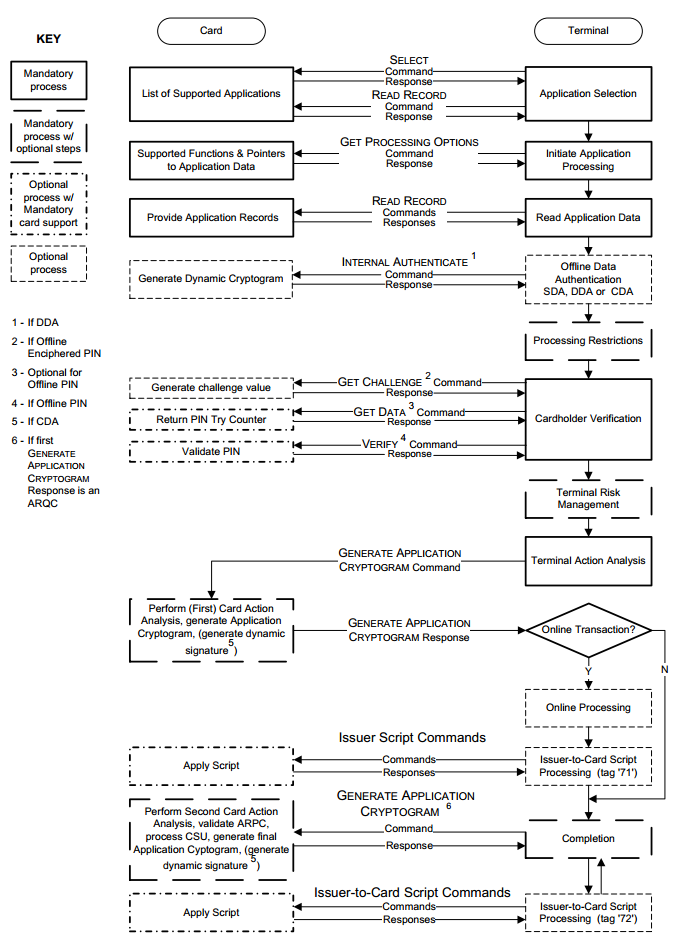
Коротко рассмотрим каждую операцию.
Выбор приложения. Часто бывает, что на одной карте может быть несколько приложений. Например, банковская карта и проездной билет. И терминалу как-то необходимо разобраться, где и какой алгоритм ему использовать. Для выбора приложения используются так называемые Идентификационные Коды приложения (Application Identifier – AID).
Что бы в этом разобраться терминал посылает команду SELECT. Например, AID карты Visa Classic будет выглядеть следующим образом: A0000000031010. Если в ответ придет несколько таких кодов и терминал умеет работать с несколькими приложениями, то терминал выведет на экран список и предложит выбрать нужное нам приложение. Если терминал не поддерживает ни один из кодов приложений, то операция будет отклонена терминалом.
Инициализация обработки приложения. Здесь сначала проверяется географическое место пребывания. Например, карты Maestro Momentum могут работать для оплаты только в России. Этот этап сделан для того, чтобы предоставить эмитентам возможность применять существующие онлайн методы риск-менеджмента при проведении офлайн операций.
На этом этапе EMV-транзакция может быть отменена по инициативе самой карты, если данный тип операции запрещен в данной стране мира эмитентом. Далее карта передает терминалу набор специально структурированной информации, содержащей описание функциональности карты и приложения.
Считывание данных приложения. Терминалу передаются различные данные карты необходимые для транзакции, например номер карты, expiration date, счетчик транзакций и много других данных. О некоторых из них будет сказано далее.
Пример данных:
Также передается сертификат публичного ключа банка эмитента и самой карты. Для того чтобы терминал был способен проверить цифровую подпись некоторых данных карты используется PKI-инфраструктура (Public Key Infrastructure). Вкратце, у платежной системы есть пара ключей — публичный и приватный и платежная система является для всех участников CA (Center Authority).
По сути платежная система для каждого банка эмитента выпускает новую пару ключей, и при этом формирует сертификат публичного ключа банка эмитента, подписывая его приватным ключом CA. Далее, когда банк выпускает новую карту, он соответственно генерирует для карточки пару ключей, и также формирует сертификат публичного ключа карты, подписывая его с помощью приватного ключа банка.
В терминалах обычно зашит сертификат публичного ключа для различных платежных систем. Таким образом, когда карточка передает сертификат публичного ключа банка эмитента и сертификат самой карты, терминал может с легкостью проверить всю цепочку, используя публичный ключ платежной системы.
Терминал с помощью публичного ключа платежной системы сначала проверяет подлинность сертификата банка эмитента, если он подлинный, то значит ему можно доверять и теперь с помощью сертификата банка эмитента можно проверить сертификат самой карты. Более подробней в статье про безопасность EMV .
Офлайн аутентификация. Терминал определяет тип поддерживаемого метода оффлайн аутентификации. Существует статичная (Static Data Authentication – SDA), динамическая (Dynamic Data Authentication – DDA) и комбинированная (Combined Data Authentication – CDA).
Эти методы также построены на основе PKI. SDA это просто подписанные данные на приватном ключе банка эмитента, DDA — терминал посылает какое-то случайное число и карточка должна подписать его, используя свой приватный ключ, а терминал проверит эту подпись используя полученный ранее сертификат карты, таким образом терминал удостовериться в том, что карточка и правда обладает приватным ключом — следовательно является подлинной. CDA это просто комбинация обоих способов.
Обработка ограничений. Здесь терминал проверяет полученные ранее данные с карты на условие пригодности для данной операции. Например, проверяет срок начала/окончания действия приложения Application Expiration Date (Tag ‘5F24’) и Application Effective Date (Tag ‘5F25’).
Также производится проверка версии приложения. Результаты операций, проводимых на данном этапе, также записываются в отчет TVR (Terminal verification results). По результатам этого этапа транзакция не может быть отменена, даже в случае, если, например, срок действия приложения истек.
Проверка держателя карты. Верификация держателя карты производится для того, чтобы аутентифицировать человека, предоставившего карту и проверить, является ли он подлинным владельцем карты. Стандарт EMV предоставляет различные методы верификации держателя карты (Cardholder Verification Method).
Список поддерживаемых методов верификации:
Вот
также есть интересная информация на эту тему.
Риск-менеджмент на стороне терминала. На этом этапе терминал проводит внутреннюю проверку параметров транзакции, исходя из установок риск-менеджмента банка-эквайера. Процедуры риск-менеджмента могут быть выполнены терминалом в любое время между моментами завершения процесса чтения данных карты и формирования терминалом первой команды GENERATE AC. Риск-менеджмент на стороне терминала включает в себя три механизма:
Анализ действий терминала. На этом этапе терминал анализирует результаты предыдущих шагов транзакции. По результатам анализа терминал принимает решение о том, следует ли провести операцию в online-режиме, разрешить ее проведение в офлайн режиме или отклонить операцию.
Риск-менеджмент на стороне карты. Карта, получив из команды GENERATE AC данные, касающиеся транзакции, терминала и результатов проверок терминала, в свою очередь выполняет собственные процедуры управления рисками и выносит собственное решение о способе завершения операции.
Анализ действий карты. На этом этапе карта завершает проведение процедур риск-менеджмента и формирует ответную криптограмму терминалу. Если карта решает одобрить транзакцию, то формируется Transaction Certificate. Если карта принимает решение о выполнение операции в режиме реального времени, то она формирует ARQC (Authorization Request Cryptogram).
Еще одна криптограмма ARPC (Authorization Response Cryptogram) нужна для аутентификации эмитента. Эмитент формирует криптограмму ARPC и отсылает криптограмму карте, если карта подтвердит пришедшую криптограмму, то следовательно, эмитент аутентифицирован картой.
Немного о безопасности ключей и взаимной аутентификации карты и эмитента из книги И. М. Голдовского:
Смысл взаимной аутентификации заключается в том, что карта и терминал аутентифицируют друг друга с помощью проверки подлинности криптограмм ARQC и ARPC. Криптограммы представляют собой данные, формируемые с использованием секретного ключа (который известен карте и банку эмитенту), номера транзакции, случайного числа, сгенерированного терминалом, а также некоторых реквизитов транзакции, терминала и карты. В случае ARPC к перечисленным данным еще добавляется авторизационный код ответа эмитента. Без знания секретного ключа карты для генерации криптограммы вычислить значения ARQC/ARPC невозможно за обозримое время с текущим уровнем технологий, и потому факт их успешной верификации указывает на подлинность карты и эмитента. Онлайн аутентификация является наиболее надежным способом аутентификации карты. Это связано с тем, что она выполняется непосредственно эмитентом, без посредника в виде терминала. Кроме того, для онлайновой аутентификации используется алгоритм 3DES с временным ключом размером 112 битов, криптостойкость которого соответствует криптостойкости алгоритма RSA с длиной модуля асимметричного ключа, используемого для офлайн аутентификации приложения карты, более 1700 бит. Использование на карте асимметричных ключей такой длины все еще достаточная редкость. Обычно используются ключи с модулем длиной 1024, 1152 или 1408 бит.
В конечном итоге онлайн транзакция проходит по цепочке: Карта <—> POS-Терминал <—> Банк Эквайер <—> Платежная Система <—> Банк Эмитент.
Android beam
Для начала нужно убедиться, что оба устройства имеют включенный NFC, активный Android Beam, а их экраны разблокированы. На тех моделях, что мы тестировали, NFC работает только в том случае, если включен экран и устройство полностью разблокировано. Но возможно, в других аппаратах будет использован и другой алгоритм.
В любом случае, активный интерфейс требует для работы совсем немного энергии батареи, и пока описанный подход выглядит вполне разумно. Один из вариантов упрощения работы — отключение экрана блокировки. В этом случае для опознавания метки будет достаточно просто включить смартфон.
Другим неудобством является необходимость подтверждения операции касанием экрана после того, как устройства найдут друг друга. Это не всегда просто сделать без нарушения связи, тем более когда оба устройства находятся на весу в руках у двух разных людей.
Включение технологии NFC
Следующим шагом надо выбрать одно из приложений на аппарате, с которого планируется передача. В частности это могут быть:
Далее приближаете устройства друг к другу. При обнаружении партнера вы услышите сигнал на устройстве-отправителе, и изображение на рабочем столе уменьшится. В этот момент нужно коснуться экранной картинки и держать палец, пока не услышите второй сигнал — об успешной передаче.
Передача приложения через Android Beam
Мы попробовали указанные в списке варианты, и практически все они действительно работают. Даже то, что наши устройства были выпущены разными производителями, не помешало им найти общий язык. Но несколько комментариев все-таки стоит сделать. С маршрутами в Google Maps проблем нет, а вариант с местом не очень интересен, т. к. передается только текущее отображение карты.
Точка же, отмеченная на экране исходного телефона, к получателю не попадает. Ситуация исправляется использованием приложения «Адреса», которое передает данные корректно. При отправке контактов теряется фотография, поскольку с технической точки зрения формат передачи соответствует текстовым файлам vcf.
Если говорить про приложения, то отправить можно не только установленные на телефоне, но и просто открытые карточки в Google Play. Аналогично поддерживаются книги и другой контент из магазина. Естественно, речь идет о передаче ссылок, а не самих загруженных или тем более купленных элементов.
С отправкой фотографий обнаружилась проблема: аппарат Sony оказался неспособен работать с данными такого типа. Официальная формулировка звучит как «Устройство получателя не поддерживает передачу больших объемов данных через Android Beam». Вот вам и первый признак молодости интерфейса или же недостаточной детализации технических спецификаций устройств.
Формально мы имеем в двух аппаратах и NFC, и Android Beam, а на практике их реальные возможности существенно отличаются, и узнать об этом можно только в результате проверки. Что уж говорить про менее именитых производителей — их вариант реализации данной технологии может быть совсем непредсказуемым.
Кстати, что касается самой работы Android Beam. В описании технологии указывается, что для передачи данных используется установление связи по Bluetooth после первоначального согласования настроек по NFC. Учитывая, что все работающие форматы предполагали действительно небольшой объем передаваемых данных, для них вполне хватало и скорости NFC, а вот для фотографий его было бы явно мало.
Так что можно предположить, что в Sony как раз и не реализовано переключение на более скоростной интерфейс. Понять, является ли эта проблема программной (напомним, что на этом устройстве установлен Android 4.0.4) или аппаратной, не представляется возможным.
Мы попытались также отправить собственную музыку и видео аналогичным образом из соответствующих приложений, но на приемнике ничего не появлялось.
Использование готовых меток для управления устройством
Одним из активных участников процесса внедрения NFC является компания Sony. В ее аппаратах предустановленна программа Smart Connect, поддерживающая работу с оригинальными метками Sony. При желании с использованием утилиты SmartTag Maker вы можете создать их самостоятельно из чистых заготовок.
Для работы системы используется формат NDEF URI с кодированием номера/цвета метки в текстовой ссылке. Всего система предусматривает до восьми меток, которые обозначены как «дом», «офис», «машина», «спальня», «слушать», «играть», «активности», «смотреть».
Вариант оригинальных меток Sony SmartTags
Сама программа Smart Connect работает не только с NFC-метками, но и с другими подключаемыми к телефону устройствами, включая гарнитуры, блок питания, устройства Bluetooth. Достаточно удобно, что штатные настройки уже неплохо соответствуют указанным выше сценариям. При этом пользователь может перепрограммировать все схемы; в каждой из них указывается набор из условия и действий.
Настройка работы с метками в Sony Smart Connect
В качестве условия можно использовать опознание метки или подключение устройства, дополнительно можно ограничить время работы схемы. Набор действий достаточно широкий, в него входят запуск приложения, открытие ссылки в браузере, запуск музыки, регулировка громкости и режима, подключение аудиоустройства Bluetooth, отправка SMS, звонок, управление беспроводными интерфейсами, регулировка яркости и другие действия.
Но на самом деле не обязательно использовать фирменные метки Sony — можно найти применение и готовым меткам, не допускающим перезаписи информации. Например, это могут быть использованные транспортные карты. Дело в том, что каждая из них имеет собственный уникальный идентификатор, который можно привязать к определенным действиям специальными программами.
В магазине Play Store есть несколько утилит для этого сценария, упомянем пару из них:
Напомним, что не стоит устанавливать сразу несколько подобных программ. Удобства от такого режима не добавится, поскольку при обнаружении метки на экране телефона будет возникать диалоговое окно с выбором программы для ее обработки.
Во время поиска программ для работы с метками мы также встретились с еще одним классом утилит, которые могут быть интересны в случае наличия записываемых меток. Эти программы используют собственный оригинальный формат записей, работать с которым могут только они сами. При этом набор возможных действий почти не отличается от описанных выше:
- NFC Actions: возможность работы с облачным сервисом для хранения действий меток, запуск приложений, все традиционные для NDEF действия и несколько дополнительных (включение Wi-Fi, фонарика и т. п.);
- NFC Profile: изменение некоторых параметров конфигурации устройства, включая состояние беспроводных интерфейсов, будильник, а также запуск программ;
- NFC Smart Q: опции по настройке режимов телефона, запуску приложений, можно использовать несколько записей на одной метке, дополнительно создается короткая web-ссылка стандартного формата NDEF, которая позволяет на новом устройстве загрузить данную программу и использовать некоторые из опций;
- NFC Task Launcher: кроме меток NFC может активировать настройки по подключению к Bluetooth или Wi-Fi, среди действий есть переключение режимов, интерфейсов, громкости и настроек экрана, публикации в социальных сетях, отправка e-mail и SMS, запуск приложений, открытие страниц в браузере, управление медиаплеером, настройка будильника, телефонный звонок.
Напомним, что в настоящий момент чтение метки осуществляется только при разблокированном аппарате. Так что сценарий «пришел домой, положил телефон на тумбочку — автоматически переключил профиль, отключил звонок и Bluetooth, настроил будильник» потребует от пользователя некоторых действий. Такое поведение все-таки немного ограничивает возможности программ.
Как передать файл с помощью технологии nfc? (на примере xperia p)
Передача контакта на другой телефон с помощью NFC
- Убедитесь, что на обоих телефонах включены функции NFC и Android Beam и что экраны обоих телефонов активны.
- Чтобы просмотреть контакты в телефоне, на главном экране коснитесь значка “Экраны приложений”, а затем — значка “Контакты”.
- Выберите контакт, который нужно отправить.
- Расположите передающий и принимающий телефоны задними частями друг к другу так, чтобы их зоны распознавания NFC соприкасались. После установки подключения телефоны завибрируют и раздастся короткий звуковой сигнал. Появится миниатюра контакта.
- Коснитесь миниатюры, чтобы начать передачу.
- По завершении передачи контактная информация будет сохранена на принимающем телефоне и отображена на его экране.
Передача музыкального файла на другой телефон с помощью NFC
- Убедитесь, что на обоих телефонах включены функции NFC и Android Beam и что экраны обоих телефонов активны.
- Чтобы открыть проигрыватель Walkman™, перейдите на главный экран, коснитесь значка “Экран приложений”, а затем выберите WALKMAN.
- Перейдите на вкладку МОЯ МУЗЫКА, чтобы открыть медиатеку.
- Выберите музыкальную категорию и найдите дорожку, которую нужно отправить.
- Коснитесь дорожки для ее воспроизведения. Затем можно коснуться значка “Пауза”, чтобы приостановить воспроизведение дорожки. Передача возможна, когда дорожка воспроизводится или приостановлена.
- Расположите свой телефон и принимающий телефон задними частями друг к другу так, чтобы их зоны распознавания NFC соприкасались. После установки подключения телефоны завибрируют и раздастся короткий звуковой сигнал. Появится миниатюра дорожки.
- Коснитесь миниатюры, чтобы начать передачу.
- По завершении передачи на принимающем телефоне автоматически начнется воспроизведение музыкального файла. Одновременно файл будет сохранен на принимающем телефоне.
Примечание. Копирование, отправка и передача объектов, защищенных авторским правом, может быть невозможна.
Передача фотографии или видеозаписи на другой телефон с помощью NFC
- Убедитесь, что на обоих телефонах включены функции NFC и Android Beam и что экраны обоих телефонов активны.
- Для просмотра фотографий и видеозаписей, хранящихся на телефоне, перейдите на главный экран, коснитесь значка “Экран приложений”, а затем выберите Альбом.
- Коснитесь нужной фотографии или видеозаписи.
- Расположите передающий и принимающий телефоны задними частями друг к другу так, чтобы их зоны распознавания NFC соприкасались. После установки подключения телефоны завибрируют и раздастся короткий звуковой сигнал. Появится миниатюра фотографии или видеозаписи.
- Коснитесь миниатюры, чтобы начать передачу.
- По завершении передачи фотография или видеозапись будет отображена на экране принимающего телефона. Одновременно объект будет сохранен на принимающем телефоне.
Передача веб-адреса на другой телефон с помощью NFC
- Убедитесь, что на обоих телефонах включены функции NFC и Android Beam и что экраны обоих телефонов активны.
- Коснитесь значка “Экран приложений” на главном экране.
- Чтобы открыть веб-браузер, выберите Браузер.
- Загрузите веб-страницу, которую нужно передать.
- Расположите передающий и принимающий телефоны задними частями друг к другу так, чтобы их зоны распознавания NFC соприкасались. После установки подключения телефоны завибрируют и раздастся короткий звуковой сигнал. Появится миниатюра веб-страницы.
- Коснитесь миниатюры, чтобы начать передачу.
- По завершении передачи веб-страница будет отображена на экране принимающего телефона.
Клонируем карту mastercard в режиме magstripe
Перейдем непосредственно к принципу клонирования. Данный метод атаки на бесконтактные карты был опубликован двумя исследователями
из Австрийского университета. В его основе лежит общий принцип, который называется
Skimming
. Это такой сценарий, при котором злоумышленник крадет деньги с банковской карточки путем считывания (копирования) информации с этой карты. В общем случае здесь важно сохранять PIN-код в тайне и не допускать его утечки. Но в методе австрийских ребят это нам знать не нужно.
(MasterCard PayPass M/Chip)MagStripe (MasterCard PayPass MagStripe)
режим.
MagStripe — это режим поддержки карт с магнитной полосой. Этот режим реализуется на картах MasterCard с бесконтактным интерфейсом. Режим MagStripe скорее нужен для банков которым сложно переводить всю инфраструктуру для поддержки чиповых бесконтактных EMV транзакций. Кстати, у карт Visa также есть аналогичный режим работы — PayWave MSD (Magnetic Stripe Data).
Процесс обработки транзакции для бесконтактных карт урезан в сравнении с чиповыми и обычно работает в следующем режиме:
- Терминал отправляет команду SELECT PPSE (Proximity Payment System Environment). Карта шлет список поддерживаемых приложений.
- Терминал отправляет команду SELECT. В ответ получает необходимые детали приложения.
- Терминал отправляет команду GET_PROCESSING_OPTIONS. Карта отвечает какой тип аутентификации она поддерживает и существует ли там верификация держателя карты.
- Терминал отправляет команду READ_RECORDS. Карта в ответе посылает Track1 и Track2 практически аналогичный тому, что записан на магнитной полосе карты.
- Терминал отправляет команду COMPUTE_CRYPTOGRAPHIC_CHECKSUM. Которая означает, что карта должна на основе переданного Unpredictable Number сгенерировать значение CVC3.
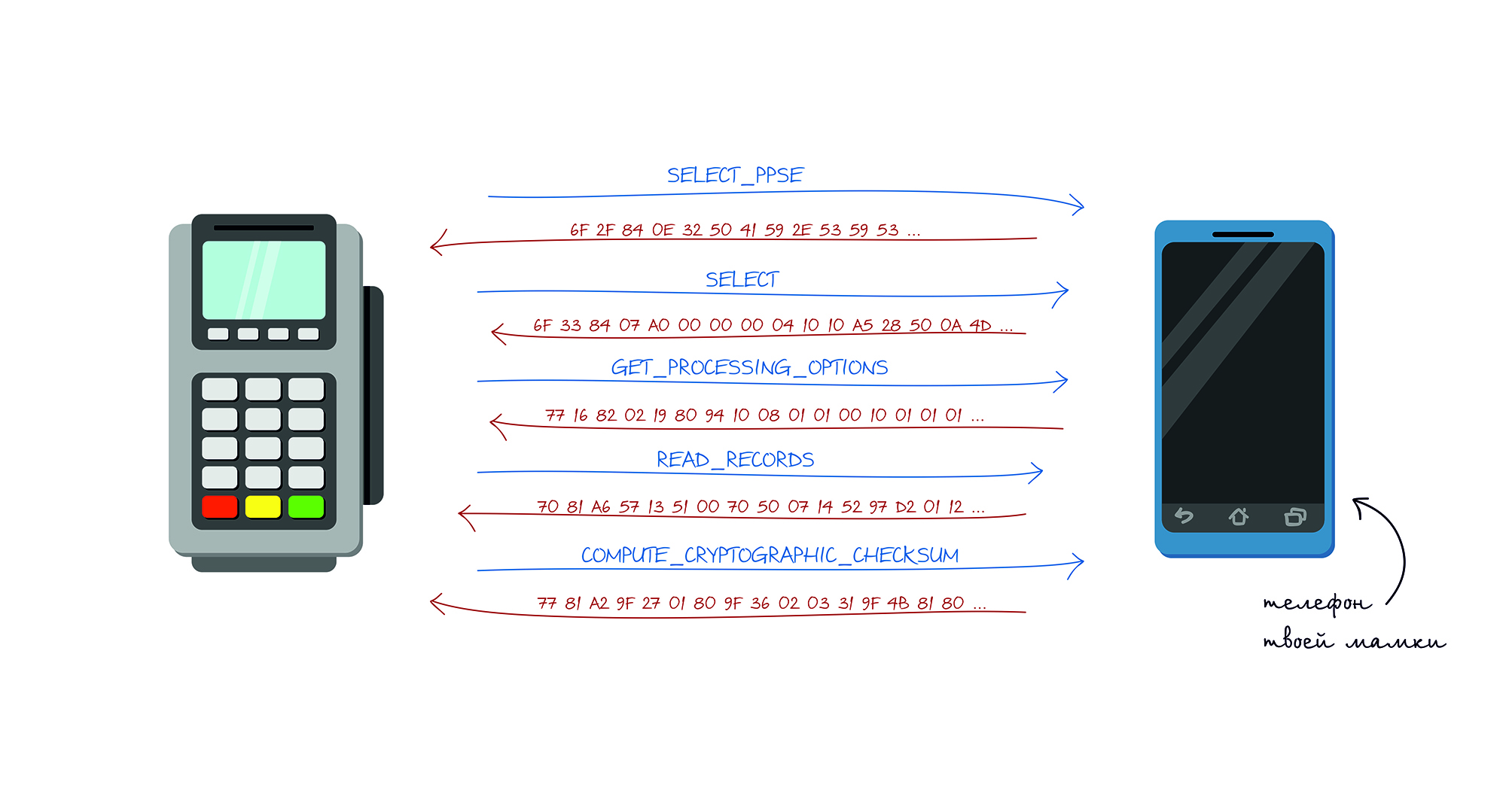
Карта поддерживает специальную команду COMPUTE CRYPTOGRAPHIC CHECKSUM, аргументом которой являются данные, определенные в объекте Unpredictable Number Data Object (UDOL).
В результате карта с помощью алгоритма 3DES и секретного ключа вычисляет динамическую величину CVC3 (Card Verification Code).
В качестве аргумента функции 3DES используется конкатенация данных UDOL и счетчика транзакции (Application Transaction Counter,ATC).
Таким образом, значение величины CVC3 всегда зависит от объектов UN и ATC.
Другими словами, эта команда нужна, чтобы карта сгенерировала некую “подпись” для того, чтобы эмитент мог верифицировать карту. Однако, в этой подписи отсутствует подпись самой транзакции. В подписи содержатся значения ATC — 2 байта, CVC3 (Track1)
— 2 байта, CVC3 (Track2) — 2 байта, которые генерируются картой на основе секретного ключа, который также знает банк-эмитент и счетчика транзакций (ATC). При этом также для генерации подписи POS-терминал сообщает карте UN (Unpredictable Number)
— 4 байта, который также используется в генерации подписи. Unpredictable Number препятствует формированию кодов аутентификации на реальной карте для последующего использования в мошеннических транзакциях. Для атаки нам сильно мешает UN, поскольку 4 байта не представляется возможным перебрать, не выйдя за пределы счетчика транзакций. Однако, в спецификации этого есть некоторые слабости.
Во-первых, спецификация ограничивает UN кодировкой чисел, а именно Двоично-Десятичным Кодом (BCD), что по сути означает что, если мы посмотрим на такое закодированное число в HEX, то мы увидим только цифры от 0 до 9, все остальные значения считаются как бы запрещенными. Таким образом, количество UN уменьшается с 4,294,967,295 до 99,999,999.
Во-вторых, количество значащих цифр UN определяется картой. Таким образом в зависимости от специальных параметров в треках количество цифр в UN может быть от 10 до 10000 в зависимости от типа карты, на практике чаще всего встречается 1000 значений.
Таким образом план атаки выглядит следующий:
- Считываем карту и узнаем количество значащих цифр у UN, которое будет предоставлять терминал
- Перебираем все UN, получаем все возможные значения функции COMPUTE_CRYPTOGRAHIC_CHECKSUM, сохраняем их в соответствующей таблице с мапингом UN -> Result
- Подносим к POS-терминалу, узнаем число, которое просит POS-терминал.
- Выбираем из таблицы нужный результат и подставляем его в ответ терминалу.
- Транзакция уходит.
- PROFIT. Но успех одобрения транзакции не гарантирован, поскольку банк эмитент может отклонить такую транзакцию.
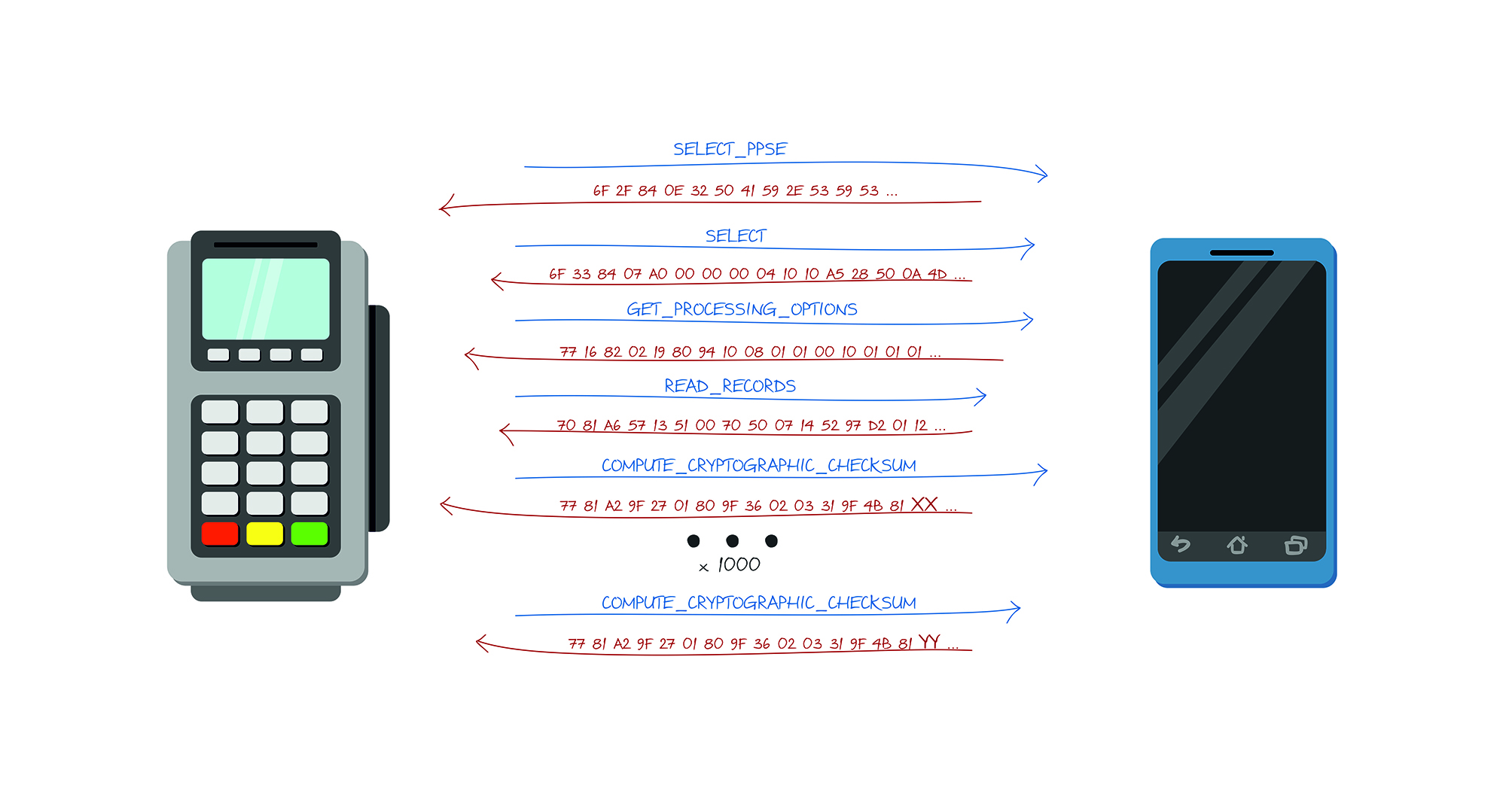
Стоит отметить также, что счетчик транзакций (ATC) препятствует повторному использованию ранее использованных кодов аутентификации, а значит что если мы использовали такую атаку, то необходимо копировать карту заново, поскольку счетчик транзакции уже использовался для получения информации и был использован в подписи, что значит, что если мы имели счетчик транзакций 1000, а после отправили транзакцию в банк, то банк уже не примет транзакции со счетчиком ниже <1001.
В большинстве случаев передаваемые данные с карты статические для всех транзакций. Конечно, кроме COMPUTE_CRYPTOGRAPHIC_CHECKSUM. Для генерации динамического CVC3 кода, приложение карты должно быть прочитано командой SELECT, затем GET_PROCESSING_OPTIONS, а только потом COMPUTE_CRYPTOGRACHIC_CHECKSUM и это довольно важный момент.
Для работы с терминалом и картой использовалась программа Terminal Simulator от MasterCard. Он прекрасно работает с различными NFC-считывателями и считывателями смарт карт. К тому же он абсолютно бесплатен. Он позволяет тестировать карты при различных настройках POS-терминала и ведет подробный лог всех запросов от терминала и ответов карты. Также его можно использовать для тестирования приложения на телефоне, работающего в режиме карты.
Для чтения карты использовался NFC считыватель ACR122.
Теперь давайте попробуем все это преобразовать в код. Приложение будем писать на языке Kotlin под Android. Сначала попытаемся описать общую структуру команды.
data class Command(	var CLA: String = 0x00.toString(),	var INS: String = 0x00.toString(),	var P1: String = "",	var P2: String = "",	var Lc: String = "",	var Nc: String = "",	var Le: String = "",	var Nr: String = "",	var SW1WS2: String = ""
) {	fun split(): ByteArray {	return getHexString().hexToByteArray()	}	fun getHexString() = CLA.plus(INS).plus(P1).plus(P2).plus(Lc).plus(Nc).plus(Le).plus(Nr).plus(SW1WS2)
}
Для начала нам нужно настроить работу с NFC. На телефоне мы можем работать в двух режимах. В режиме карты, это когда мы отвечаем на команды от терминала, и в режиме терминала когда отсылаем команды и производим считывание, например карты. Т.е. сначала мы можем клонировать карту, а потом сделать так чтобы на запросы от терминала мы отвечали уже заготовленными командами.
Далее упрощенная реализация взаимодействия с NFC:
private var nfcAdapter: NfcAdapter? = null /*!< represents the local NFC adapter */	private var tag: Tag? = null /*!< represents an NFC tag that has been discovered */	private lateinit var tagcomm: IsoDep /*!< provides access to ISO-DEP (ISO 14443-4) */	private val nfctechfilter = arrayOf(arrayOf(NfcA::class.java.name))	/*!< NFC tech lists */	private var nfcintent: PendingIntent? = null
....	override fun onCreate(savedInstanceState: Bundle?) { super.onCreate(savedInstanceState) setContentView(R.layout.activity_main)	nfcAdapter = NfcAdapter.getDefaultAdapter(this)	nfcintent = PendingIntent.getActivity(this, 0, Intent(this, javaClass).addFlags(Intent.FLAG_ACTIVITY_SINGLE_TOP), 0)	cardEmulation = CardEmulation.getInstance(nfcAdapter) nfcAdapter?.enableForegroundDispatch(this, nfcintent, null, nfctechfilter)	}
.... override fun onNewIntent(intent: Intent) { super.onNewIntent(intent)	tag = intent.getParcelableExtra(NfcAdapter.EXTRA_TAG) cardReading(tag)	}
.....	override fun onResume() { super.onResume() if (canSetPreferredCardEmulationService()) { this.cardEmulation?.setPreferredService(this, ComponentName(this, "com.nooan.cardpaypasspass.NfcService"));	}	}	override fun onPause() {	if (canSetPreferredCardEmulationService()) { this.cardEmulation?.unsetPreferredService(this)	} super.onPause()	} private fun cardReading(tag: Tag?) {	tagcomm = IsoDep.get(tag)	try { tagcomm.connect()	} catch (e: IOException) {	error = "Reading card data ... Error tagcomm: " e.message Toast.makeText(applicationContext, error, Toast.LENGTH_SHORT).show()	return	}	try {	when { commands != null -> readCardWithOurCommands()	mChip -> readCardMChip()	else -> readCardMagStripe()	}	} catch (e: IOException) {	error = "Reading card data ... Error tranceive: " e.message Toast.makeText(applicationContext, error, Toast.LENGTH_SHORT).show()	return	} finally { tagcomm.close()	}	}	protected fun execute(command: Command, log:Boolean): ByteArray { val bytes = command.split() listLogs.add(bytes.toHex()) val recv = tagcomm.transceive(bytes) listLogs.add(recv.toHex()) return recv	}
Здесь описывается последовательность команд и перебор значений Unpredictable Number в цикле от 0 до 999, в нужную нам команду изменяем Nc на «00000${String.format(»d», i)}».replace(«..(?!$)».toRegex(), «$0 «). И не забываем выполнять GET_PROCESSING_OPTIONS каждый раз перед COMPUTE_CRYPTOGRAPHIC_CHECKSUM иначе чек сумма подсчитываться не будет.
В результате это все можно записать в файл и использовать уже при работе с настоящим терминалом. Здесь же мы получаем Имя и Номер карточки, можем отобразить это на экране.
Плюсы и минусы технологии
 » frameborder=»0″ allow=»accelerometer; autoplay; encrypted-media; gyroscope; picture-in-picture» allowfullscreen>
Как мы убедились ранее, у технологии NFC имеется множество достоинств, но и недостатки также присутствуют.
Плюсы | Минусы |
|
|
|
|
|
|
| |
| |
Технология NFC — яркий пример того, как современные идеи могут облегчить каждодневную рутину. Больше не нужно беспокоиться о том, что вы забыли дома кошелек с деньгами, пропуск, бонусную карту или проездной билет — они всегда под рукой и находятся в вашем смартфоне. А задав нужные команды, с помощью NFC можно автоматизировать бытовые и рабочие процессы.
Еще каких-то пару лет назад данная технология была уделом лишь флагманских смартфонов. Но количество устройств с поддержкой NFC неуклонно растет, и не за горами времена, когда на рынке не останется устройств без этой технологии, а мы уже не сможем представить себе жизнь без NFC.
Чтение и запись меток
Описанный Android Beam использует возможность передачи и обработки коротких информационных сообщений. Однако в реальности их можно не только передавать с телефона, но и считывать с пассивных меток. В некотором смысле эта технология аналогична известным QR-кодам, которые считываются фотокамерой телефона.
При этом полезная информация (например, ссылка на страницу сайта) занимает буквально несколько десятков байт. Метки могут использоваться компаниями, например, для продвижения своих товаров или услуг. Учитывая компактный размер пассивной метки (точнее, сравнимую с листом бумаги толщину — из-за антенны площадь будет все-таки значительной, не менее пятирублевой монеты), она может быть размещена практически в любом месте: на коробке с товаром, в журнале, на информационной стойке и других местах.
Пассивные метки NFC могут быть изготовлены в виде брелков
Если же говорить про собственноручное изготовление меток, то и это вполне осуществимый сценарий. Для этого нужно приобрести чистые заготовки и с использованием специальной программы для телефона записать на них требуемую информацию. Для примера мы купили несколько разных вариантов: наклейку минимальной толщины, защищенный кружочек из пластика и брелки.
Все они имели совсем небольшой объем памяти — всего 144 байта (на рынке присутствуют варианты и на 4 КБ). Число циклов перезаписи указано не было, но для большинства сценариев применения этот параметр не критичен. Для работы с метками можно рекомендовать программы NXP Semiconductors — TagInfo и TagWriter.
Чтение меток в NXP Semiconductors TagInfo
Первая позволит вам считать данные с метки и расшифровать информацию по стандарту NDEF, а вторая поможет создать собственные метки. При этом поддерживаются несколько подвариантов NDEF: контакт, ссылка, текст, SMS, почтовое сообщение, телефонный номер, соединение по Bluetooth, географическое расположение, ссылка на локальный файл, запуск приложения, URI.
Обратите внимание, что при создании записи нужно учитывать объем хранимых данных. Например, фотография контакта может занимать несколько килобайт, сообщения или текст также легко могут выйти за 144 байта. Кстати, программа NFC TagInfo компании NFC Research Lab со специальным плагином может прочитать и показать вам цветную фотографию из биометрического паспорта.
Запись меток в NXP Semiconductors TagWriter
Отметим, что автоматическая обработка считанных меток зависит от контента. В частности, иногда требуются дополнительные подтверждение для осуществления самого действия. Например, в случае SMS открывается заполненная форма сообщения, но собственно отправку должен подтвердить пользователь.
А вот записанная web-ссылка может сразу открываться в браузере. Любая автоматизация связана с потерей контроля, так что и описанные возможности стоит применять осторожно, поскольку простой заменой или перепрограммированием меток злоумышленники могут перенаправить вас на подставной сайт вместо оригинального. Штатных настроек ОС для ограничения подобного автозапуска мы не обнаружили (если только не отключить сам NFC).
Еще один важный момент при использовании меток в публичных местах — защита от перезаписи. При записи метки вы можете поставить флаг защиты, который будет блокировать все попытки изменения информации, но снять его будет уже невозможно. Так что метка будет в дальнейшем использоваться в режиме «только для чтения». Для домашнего применения это в большинстве случаев не очень критично.
Упомянем еще несколько программ для записи меток:
Заключение
По состоянию на весну 2021 года можно сказать, что технология NFC уже уверенно занимает место в современных смартфонах топового и среднего уровня. Косвенно интерес к ней можно оценить по количеству программ в Play Store: одних только бесплатных проектов есть уже несколько сотен.
Учитывая доминирование на рынке (особенно по числу моделей) платформы Android, именно она является сегодня наиболее популярной для NFC-устройств. В iOS штатных средств для NFC не предусмотрено, а Windows Phone 8 имеет существенно ограниченные возможности работы с NFC для сторонних приложений.
Сама по себе технология NFC имеет несколько особенностей, позволяющих ей занять уникальное положение:
- бесконтактная передача данных;
- работа только на небольших расстояниях;
- возможность обмена информацией с другими устройствами или пассивными метками;
- низкая стоимость решения;
- низкое энергопотребление;
- низкая скорость передачи данных.
В настоящий момент для смартфонов и планшетов можно отметить три наиболее актуальных варианта использования NFC: обмен данными между устройствами (контакты, приложения, ссылки, фотографии и другие файлы), чтение меток со специальной информацией и изменение режимов/настроек/профилей устройства, быстрое сопряжение с периферийными устройствами (например, гарнитурами).
В первом случае можно попробовать работать со стандартной программой Android Beam или установить альтернативные варианты. Они могут быть полезны при необходимости высокой скорости обмена (по Wi-Fi), но требуют наличия одинаковой программы на каждом устройстве.
Пассивные метки могут использоваться практически везде — от плакатов до журналов и бирок на товарах. В них можно записать информацию о продукте, ссылку на сайт, настройки Wi-Fi, контактные данные, географические координаты или другой небольшой объем данных.
Распространение такого способа обмена информацией напрямую зависит от числа совместимых устройств у пользователей. Этот сценарий можно сравнить с распространенными кодами QR, которые сегодня, пожалуй, все-таки проще с точки зрения реализации и более популярны.
Для изменения системных настроек можно использовать с некоторыми программами даже метки без возможности записи, так что попробовать в деле такой сценарий смогут многие пользователи. Правда, надо отметить, что в таком случае набор опций будет записан в конкретном устройстве, и с переносом его на другой аппарат могут быть сложности.
Большинство утилит подобного назначения все-таки требуют собственных записанных меток, что позволяет им хранить всю требуемую информацию в закодированном виде непосредственно в метке (или облаке), так что для использования данных настроек на другом аппарате достаточно будет иметь на нем такую же программу.
Мы не рассматривали в этой статье такие сценарии использования NFC, как платежные системы, электронные кошельки и микроплатежи, билеты и купоны, транспортные карты и пропуска. Эти темы, особенно первая, заслуживают отдельного рассмотрения. Мы постараемся вернуться к ним при наличии читательского интереса и распространении подобных решений.


