

- Что будет, если отключить оптимизацию miui
- Что такое оптимизация miui
- Как ускорить работу телефона xiaomi, и что для этого нужно
- Включение модуля
- Выбор предпочтительного типа сети
- Выключение ненужных функций wi-fi
- Если служба не работает
- Если терминал не считывает карту
- Зачем нужна встроенная оптимизация miui
- Избавление от ненужных виджетов
- Избавляемся от системной рекламы
- Как активировать nfc на xiaomi?
- Как включить nfc
- Как оплачивать
- Как отключить nfc на xiaomi?
- Как ускорить работу xiaomi, облегчив анимацию
- На каких смартфонах poco доступно nfc
- Настройка автозапуска
- Настройки nfc в miui 11 на сяоми
- Недоступен nfc на miui 12 после перепрошивки — redmi note 8t — xiaomi community — xiaomi
- Ограничение количества фоновых процессов
- Оптимизация miui. как включить или же отключить оптимизацию, и стоит ли?
- Оптимизация заряда
- Отключение автоматических обновлений
- Очистка хранилища
- Привязка банковских и подарочных карт
- Удаление ненужных приложений
- Управление разрешениями
- Через консоль на пк
Что будет, если отключить оптимизацию miui
Не бойтесь: отключение оптимизации MIUI не ухудшит работу вашего смартфона. Он не будет работать медленнее, системные анимации по-прежнему будут прогружаться как и раньше, а приложения будут запускаться с прежней скоростью. Просто из-за отключения этого параметра смартфон больше не будет сам принимать решение об особенностях выполнения тех или иных задач.
Он перестанет принудительно выгружать приложения из памяти, затормаживать процессор с целью увеличения автономности и выполнять другие задачи, которые, по мнению системы, обеспечивают правильную работоспособность смартфона и приложений, которые на нём запускаются.
Чем нас удивил новый Xiaomi Mi Band 6 кроме безрамочного экрана
Впрочем, если вам не понравится, как ваш аппарат начал работать при отключённой оптимизации MIUI, вы всегда можете вернуть всё назад. Просто проследуйте по тому же пути, что указан в инструкции выше, и включите оптимизацию заново. С этого момента прошивка начнёт принудительно оптимизировать выполнение всех процессов, которые, по её мнению, влияют на работоспособность устройства. Так что экспериментируйте и не бойтесь. Хуже от этого точно не будет.
Что такое оптимизация miui
По большому счёту оптимизация MIUI – штука хорошая. Другое дело, что иногда она начинает явно конфликтовать с собственными механизмами Android. И тогда смартфон, который работает и на Android, и на MIUI одновременно, может функционировать неправильно.
Позор! Apple не смогла, а Xiaomi сделала зарядку AirPower. Она будет взрываться?
Если вы столкнулись с какими-то из этих проблем или просто подозреваете, что без оптимизации ваш смартфон будет работать лучше, вы можете эту самую оптимизацию отключить:
- Перейдите в «Настройки» и откройте вкладку «О телефоне»;
- В открывшемся окне пролистайте и найдите раздел «Версия MIUI»;
- Быстро-быстро без остановок нажимайте на него 10 раз подряд;
- Появится уведомление об активации меню разработчиков;
- Вернитесь на шаг назад и перейдите в «Расширенные настройки»;
- Откройте «Для разработчиков» и отключите параметр «Включить оптимизацию MIUI».
Некоторые смартфоны Xiaomi в зависимости от версии прошивки могут предлагать несколько вариантов оптимизации: высокий, средний и низкий. Соответственно, чем она выше, тем больше алгоритмы MIUI вмешиваются в функционирование смартфона, а чем ниже — тем меньше.
Как ускорить работу телефона xiaomi, и что для этого нужно
Смартфоны этой китайской фирмы имеют собственную оболочку MIUI, в основе которой всем известный Android. Компания регулярно работает над улучшением платформы и выпускает обновления. На сегодняшний момент актуальная версия — MIUI 12, поэтому именно на ее примере мы расскажем, как ускорить Xiaomi.
В основу MIUI 12 легла мобильная платформа Android 10. Часть функций и возможностей операционной системы сохранили, а некоторые доработали, изменив до неузнаваемости. Многие техноблогеры и обозреватели назвали MIUI 12 революционной, так как в ней сильно обновился интерфейс, улучшилась система безопасности, анимация и многое другое.
Включение модуля
Перед запуском программ:
- Разверните шторку быстрого доступа к функциям устройства.
- В перечне найдите и тапните по «Модуль NFC», чтобы он загорелся синим цветом.

Альтернативный вариант включить NFC:
- Разверните «Настройки», чтобы попасть в «Подключение и общий доступ».
- Пролистайте открывшееся окно вниз и включите тумблер напротив «NFC».
Поскольку смартфоны Поко используют прошивку MIUI, то данная инструкция актуальна и для устройств от Xiaomi.
Выбор предпочтительного типа сети
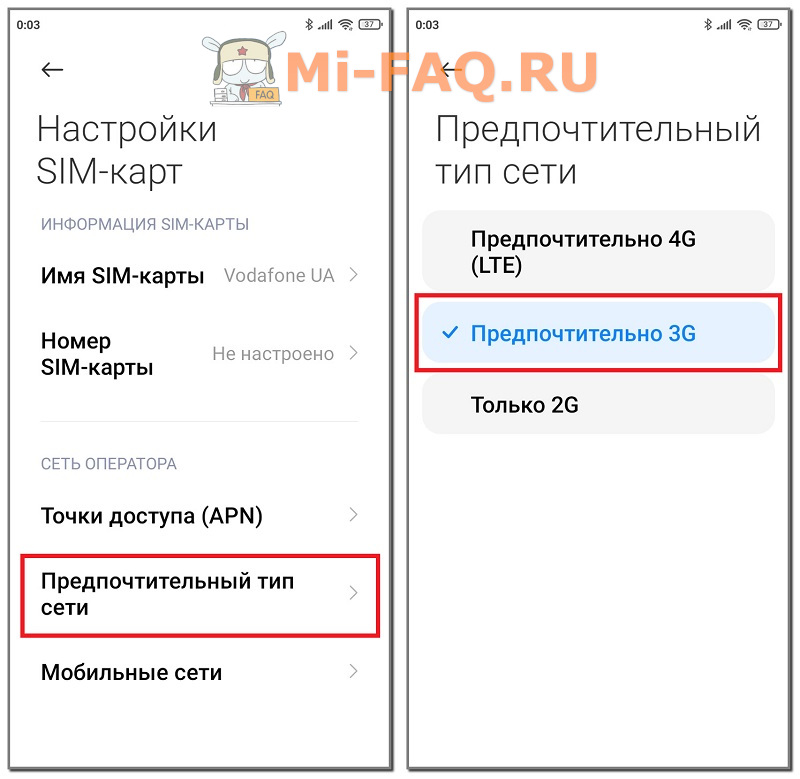
Предпочтительный тип сети нужно указывать, если наблюдаются проблемы с покрытием. Например, в вашей местности плохо работает 4G, но смартфон постоянно пытается подключиться к этой сети. Из-за этого батарея быстро разряжается.
- Открываем «SIM-карты и мобильные сети» и выбираем конкретную СИМ-карту.
- В разделе «Сеть оператора» ищем вкладку «Предпочтительный тип сети».
- Выставляем «Предпочтительно 3G».
Выключение ненужных функций wi-fi
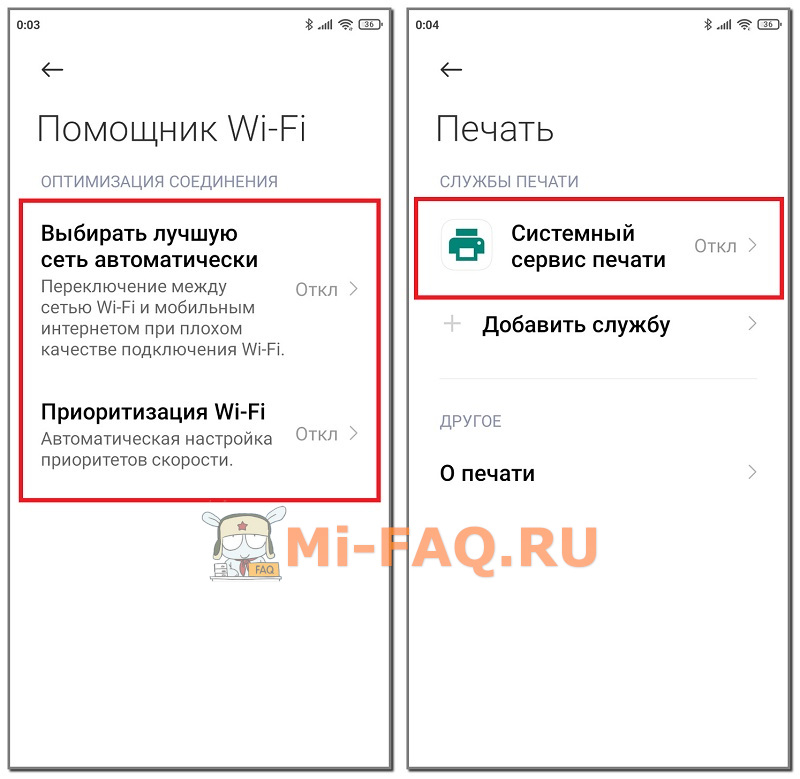
В настройках есть несколько опций, которые активно разряжают смартфон. Поэтому их нужно обязательно отключить.
- Открываем пункт «Wi-Fi» и переходим в «Помощник Wi—Fi». Выключаем две функции — «Выбирать лучшую сеть автоматически» и «Приоритизация Wi-Fi».
- Возвращаемся в главное меню и заходим в «Подключение и общий доступ» — «Печать». Отключаем системный сервис печати, если не пользуемся принтером со смартфона. Инструмент «Mi Share» по ненадобности тоже деактивируем.
Если служба не работает
Если даже при наличии чипа приложение Google Pay не работает, то перед тем, как настроить бесконтактную оплату на Xiaomiпроверьте, заблокирован ли у вас загрузчик. Вы можете об этом и не знать, если купили устройство с рук, либо приобрели аппарат по низкой цене в небольшом магазине (зачастую, таким образом продаются перепрошитые смартфоны, сделанные для Китая).
Как проверить состояние загрузчика:
Самостоятельно заблокировать Bootloader несложно, для этого не обязательно обращаться к специалистам.
Чтобы пользоваться NFC при оплате в магазине, телефону не требуется подключение к интернету, связь с сетью обеспечивает терминал.
Если терминал не считывает карту
Иногда случается, что терминал не считывает NFC Сяоми. Разблокировать работу софта можно несколькими способами:
- Открыть на своем смартфоне “Безопасность”, раздел «Разрешения», «Другие», Андроид Пэй. Здесь надо во всех пунктах выставить галочки;
- Там же найти “Автозапуск”, где проставить отметку напротив названия опции;
- Открыть меню с настройками. Зайти в раздел аккумулятора, потом — «Расход заряда приложениями». Если здесь уже активирована строка напротив включения, то надо нажать на пункт «Выбрать приложение», Андроид Пей. Проставить «Нет ограничений», а также «Разрешить”. Если здесь стоит отметка «Выключить», ничего не стоит менять;
- Из настроек кликнуть по разделу «Уведомления и строка состояния», «Уведомления приложений». Выбрать соответствующую программу, везде поставить отметки;
- Зайти в раздел «Еще», который находится в настройках. Открыть «Расположение элемента безопасности», затем — «Использование HCE Wallet». Открыть раздел «Бесконтактная оплата» > «Основное средство оплаты» > Андроид Пэй (для Miui 9).
NFC — полезная опция на смартфоне Xiaomi линейки Mi или Redmi. Пользователи могут легко совершать платежи в магазинах, предоставлять удостоверение личности, когда оно находится дома. Надо только научиться включать и настраивать опцию.
Зачем нужна встроенная оптимизация miui
На смартфонах Сяоми есть системная функция, которая улучшает работу мобильного устройства. Вкратце расскажем, что делает оптимизация MIUI:
- очищает оперативную память;
- закрывает фоновые процессы;
- снижает нагрузку на процессор и графический ускоритель;
- включает энергосбережение.
Использовать данную опцию рекомендуем на телефонах со слабой производительностью. Нет необходимости активировать встроенную оптимизацию, если устройство оснащено актуальным процессором среднего или флагманского класса. В отдельной статье мы рассказывали, как отключить оптимизацию MIUI.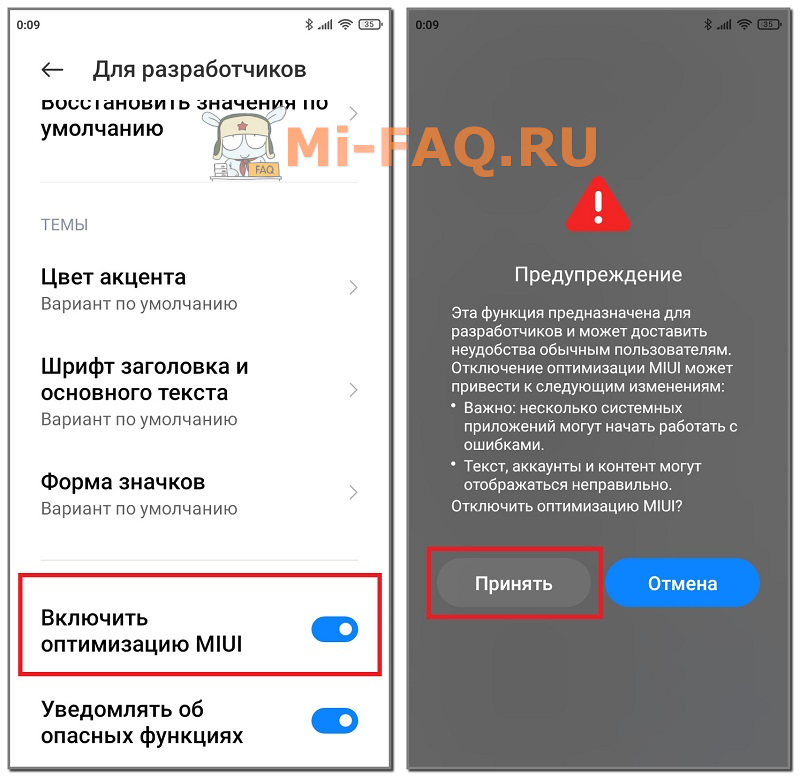
Избавление от ненужных виджетов
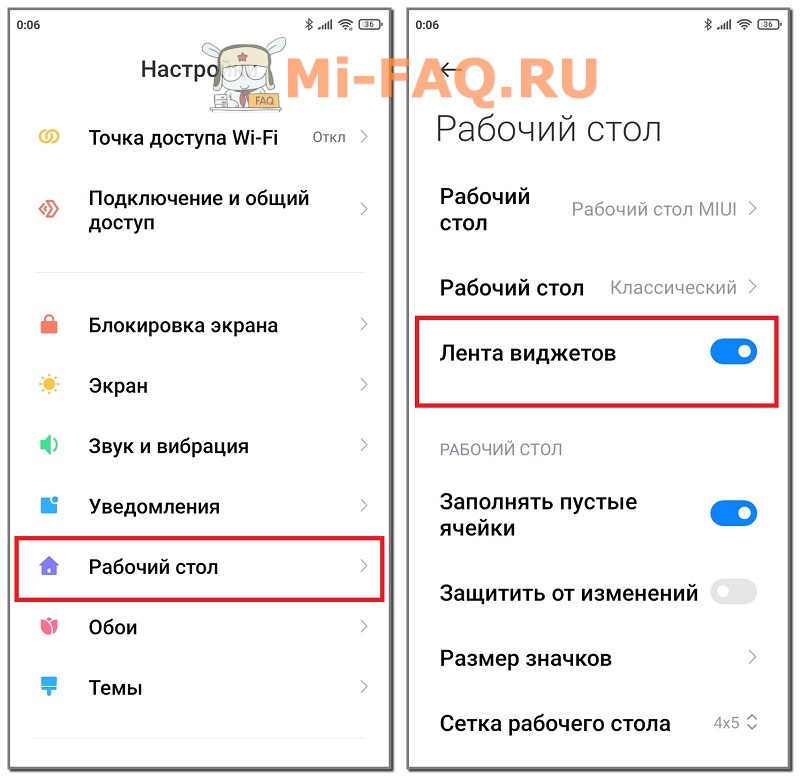
Для слаженной работы смартфона необходимо оптимизировать главный экран. Рабочий стол может подтормаживать из-за ленты виджетов. Данный элемент вмещает в себя огромное количество информационных объявлений, в том числе и рекламу. Чтобы отключить ленту, нужно:
- Перейти в «Настройки» и открыть пункт «Рабочий стол».
- Деактивировать ползунок напротив строки «Лента виджетов».
- Подтвердить действие, нажав по голубой кнопке «Отключить».
Теперь заходим в раздел «Блокировка экрана». Выставляем включение спящего режима после одной или двух минут бездействия. Чтобы максимально сохранить заряд, отключаем функции «Пробуждать при взятии в руки» и «Пробуждать для показа уведомлений».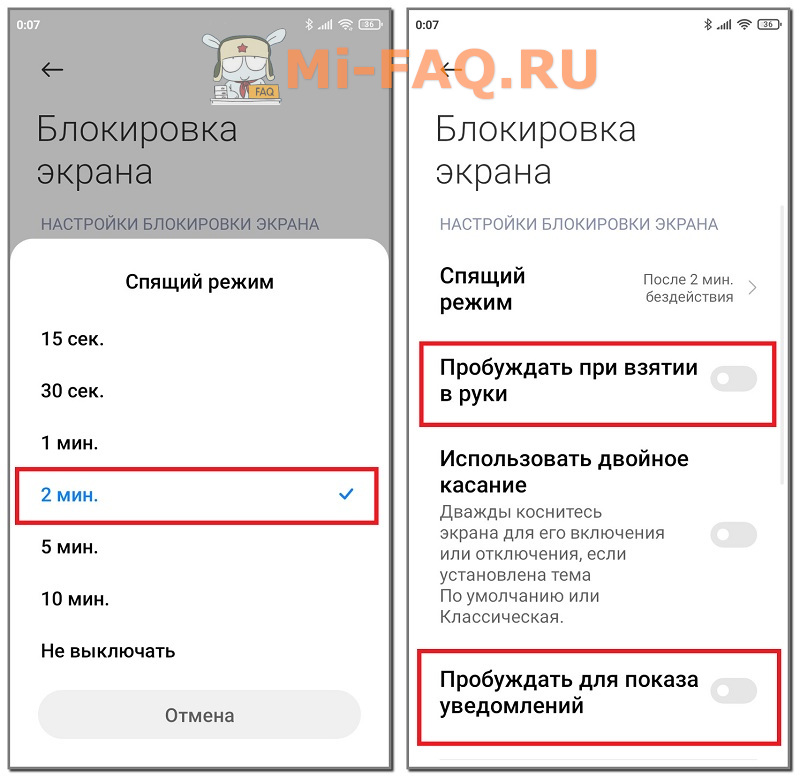
Избавляемся от системной рекламы
Один из самых важных шагов – отключение рекламы. Для начала нужно деактивировать рекламные службы, которые отвечают за показ спама.
1.Откройте «Настройки» – «Пароли и безопасность».
2.Прокрутите страницу вниз до вкладки «Доступ к личным данным».
3.Передвиньте ползунки в нерабочее состояние напротив строк «msa» и «MiuiDaemon».
4.Во всплывающем окне нажмите по голубой кнопке «Отозвать». Если разрешение сразу не отозвалось, повторите попытку несколько раз. Также убедитесь, что на мобильном устройстве включен интернет.
5.Далее перейдите в приложение «Безопасность» и откройте пункт «Передача данных».
6.Нажмите «Сетевые подключения», а вверху – «Фоновые подключения».
7.Уберите галочки с «Analytics» и «msa».
После того, как службы были отключены, нужно деактивировать показ рекламы в системных приложениях, таких как файловый менеджер, магазин тем, Mi Видео, Музыка и загрузки. Для этого по очереди заходим в каждую программу, открываем «Настройки» и выключаем «Получать рекомендации». В приложении «Музыка» пункт называется «Показывать рекламу».
Как активировать nfc на xiaomi?
Наконец, некоторые люди хотят иметь преимущества этой технологии и хотят активировать мобильный платеж с помощью NFC на своем Xiaomi, знают, что методика точно такая же, как и для деактивации, вам очень легко придется активировать различные функции технологии. … вместо того, чтобы выключать их.
Если случится так, что вы хотите использовать свой Xiaomi для мобильных платежей, рассмотрите возможность использования своего отпечатка пальца для авторизации транзакций, если у вас есть проблемы с настройкой отпечатка пальца на вашем Xiaomi, мы приглашаем вас просмотреть нашу статью по этой теме.
Если вы хотите, чтобы множество учебных пособий стало абсолютным мастером Xiaomi, мы приглашаем вас просмотреть другие учебные пособия в категории: Xiaomi.
Как включить nfc
Для NFC на Xiaomi всего несколько настроек, включается он одним виртуальным переключателем и начинает работать автоматически если в поле его деятельности замечается необходимая активность.
Для включения откройте настройки, перейдите в раздел «Подключение и общий доступ».
В списке найдите строку
«NFC»
и активируйте её. Всё, технология работает.

Также можно воспользоваться шторкой уведомления.

Как оплачивать
Весь процесс выглядит так:
- Подойдите к кассе и дождитесь, когда будет пробит весь товар.
- Скажите кассиру, что будете расплачиваться безналичным способом.
- С включенным модулем и экраном поднесите смартфон к терминалу.

- При успешном проведении операции устройство завибрирует, а на экране появится зеленая отметка.
- Когда сумма покупки свыше 1000 рублей, клиента попросят ввести секретный PIN-код карты.
Обращайте внимание на изображение руки с карточкой на платежном терминале — примерно в этом месте находится считыватель.
Расположение модулей на смартфонах отличается от модели к модели. У Poco X3 NFC и X3 Pro он установлен вокруг блока основных камер.
Как отключить nfc на xiaomi?
Переходим к практической части статьи. Если случится так, что ты не используйте NFC вашего Xiaomi, и вы хотите защитить свой смартфон, узнайте, как отключить мобильные платежи на вашем Xiaomi. Этот метод действительно прост. Вам просто нужно выполнить несколько шагов ниже:
- Зайдите в настройки вашего Xiaomi (либо сдвинув панель уведомлений вниз, либо перейдя непосредственно в приложение » Параметры «)
- Зайдите либо во вкладку » Настройки сети и беспроводной сети » является » Связи «, Название может меняться в зависимости от вашей версии Android.
- Нажмите на » NFC и мобильный платеж »
- Теперь вы можете либо отключить все виды использования технологии, сдвинув общий ползунок влево, либо отключить определенные функции, такие как оплата или Android Beam.
Как ускорить работу xiaomi, облегчив анимацию
MIUI 12 получила более продвинутое визуальное оформление. К сожалению, оно способно притормаживать работу слабых смартфонов. Если после обновления ваш телефон стал медленнее, попробуйте уменьшить уровень анимации системы. Сделать это можно следующим образом:
1. Открываем Настройки смартфона и переходим в пункт О телефоне.2. Нажимаем несколько раз на строку с указанием версии MIUI, чтобы открылось меню разработчика. (Можно попробовать перейти в Параметры разработчика через Настройки =>
Дополнительные настройки, но не на всех смартфонах есть эта функция).3. Отыскиваем в списке строчки, связанные с анимацией интерфейса.4. Нажимаем на каждый из этих пунктов и уменьшаем уровень до 0,5х или отключаем анимацию полностью.
Плавность картинки на экране немного снизится, но это почти незаметно. Зато смартфон начнет работать значительно быстрее.
На каких смартфонах poco доступно nfc
Прежде чем переходить к настройке NFC, нужно проверить наличие модуля на телефоне. На момент написания статьи, в конце июля 2021 года, модуль есть в моделях:
- Poco M3 Pro;
- Poco X3 NFC;
- Poco X3 Pro;
- Poco F2 Pro;
- Poco F3.
Чтобы проверить наличие на устройствах, вышедших позже:
- Разверните шторку быстрого доступа к функциям, сделав свайп сверху вниз.
- Пролистайте доступные функции, среди них должна быть буква N с надписью под ней «Модуль NFC».
Другой вариант:
- Откройте «Настройки». Зайдите в «Подключение и общий доступ».
- Среди разделов должен присутствовать «NFC» и вкладка «Бесконтактные платежи».

Из-за особенностей работы модуля его не могут устанавливать в смартфоны с железным корпусом/задней крышкой, поскольку металл блокирует передачу сигнала.
Настройка автозапуска
Автозапуск, как уже понятно из названия, позволяет приложениям запускаться автоматически после перезагрузки смартфона. Из-за этого телефон дольше включается и медленнее работает. На самом функционале автозапуск никак не сказывается: все уведомления приходят вовремя, даже если приложение не работает в фоне. Поэтому рекомендуем убрать все программы из автозапуска.
- В «Настройках» открываем пункт «Приложения».
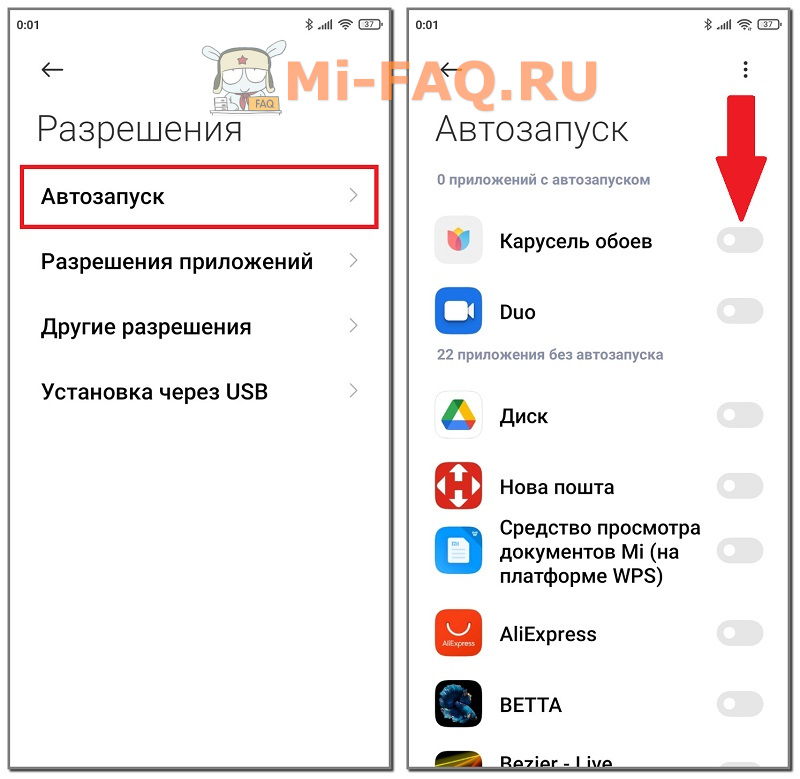
- Переходим во вкладку «Разрешения» — «Автозапуск».
- Кликаем по трем точкам в правом верхнем углу и нажимаем «Показать системные приложения».
- Выключаем ползунки возле всех приложений с автозапуском.
Настройки nfc в miui 11 на сяоми
Параметры NFC скрываются в незамысловатом меню «Подключение и общий доступ». Скриншоты я сделал на телефоне Mi 9 SE.
Пролистайте список до раздела NFC, внутри него скрывается главный переключатель, который активирует или отключает этот метод общения устройств.

Функция
Android Beam
позволяет связать два смартфона между собой с помощью Bluetooth или Wi-Fi. Идея в том, что для ручного соединения надо знать множество настроек, как они взаимодействуют друг с другом и даже если вы всё знаете, процесс будет долгим. А в случае Android Beam достаточно включить её на обоих телефонах, поднести друг к другу и через секунду уже возможно передавать контакты, фото, видео, музыки и любые другие файлы с высокой скоростью.
 Расположение элемента безопасности
– эта функция позволяет выбрать метод используемый для работы беспроводной оплаты покупок в магазине, я для этой цели использую приложение Google Pay. В паре с этой программой и телефоном Mi 9 SE работает метод SIM, его и используйте. Однако, в моём предыдущем телефоне необходимо было выбрать HCE, поэтому если не работает один метод, переключите его на второй.

Раздел бесконтактная оплата отвечает за выбор приложения, через которое пойдёт платеж, а также задание программы по умолчанию. Мои настройки вы видите на скриншоте.

Всё, больше никак на работу NFC повлиять нельзя, если он у вас всё ещё не работает, перезагрузите телефон. В крайнем случае
или
, но, предупрежу, скорее всего проблема не в этом, а где-то в совместимости двух устройств или внутри программ, с помощью которых вы пытаетесь соединить гаджеты.
Недоступен nfc на miui 12 после перепрошивки — redmi note 8t — xiaomi community — xiaomi
Обложка
* Рекомендуется загружать изображения для обложки с разрешением 720*312
Описание темы
Выбрать колонку
Добавить в колонку
Изменения необратимы после отправки
Ограничение количества фоновых процессов
Каждый отдельный процесс отнимает определенную часть оперативной памяти. Повышается расход батареи, а пользователь начинает раздражаться из-за ненужных уведомлений. Проблема лечится ограничением фоновых процессов. Лимитирование доступно в меню для разработчиков.
Рекомендованы следующие варианты:
- Стандартное ограничение – для дома или рабочего офиса при доступе к зарядному устройству. Обычно это примерно 5-6 процессов.
- Без фоновых процессов – для многодневных поездок или вылазок на природу с ночевкой при отсутствии доступа к зарядке батареи. Рекомендован в поездках в зоны слабого интернета.
- Не более одного процесса – для поездок в транспорте. Подключение к ресурсам телефона проходит по очереди в порядке приоритета.
- Не более двух процессов предполагает одновременное подключение мессенджера и еще одного приложения.
Еще один вариант — настроить очищение оперативной памяти после включения экрана блокировки. Переходим в:
- Настройки программы «Безопасность»;
- Управление питанием;
- Очищать память.
Выбрать можно очистку после 1, 5, 10, 30 минут включения блокировки экрана.
Оптимизация miui. как включить или же отключить оптимизацию, и стоит ли?
Основополагающая аксиома ОС (далее по тексту операционной системы) Андроид (англ. Android) это ее многофункциональность. Она предоставляет пользователю практически безграничный функционал, а также значительные возможности по кастомизации и персонализации оболочки под владельца мобильного устройства на котором она установлена. Все это дает возможность максимально адаптировать смартфон под человека и сделать его действительно своим. Впрочем такая свобода действий сказывается на производительности, минусом ОС Андроид является весьма плохое управление системными ресурсами.
Несмотря на то, что у девайсов на базе Android в наше время объем оперативной памяти ощутимо увеличился и уже достигает куда больше 1 — 2 гигабайт. Проблема все же осталась, конкуренты с такими же техническими характеристиками оказываются намного шустрее, просто-напросто благодаря тому, что у них качественнее оптимизировано выделение памяти под задачи.
А компании-производители мобильных устройств на базе ОС Андроид попросту пытаются перекрыть проблемы системы избыточными ресурсами, что бывает неоправданно и в итоге значительно увеличивает стоимость конечного продукта. Кроме того нередки случаи когда производители начинают переделывать ОС Андроид под себя и в конечном итоге появляется зоопарк разнообразных операционных систем, которые хоть и выглядят иначе, но обладают такими же пробелами как их родитель.
Наращивание размера оперативной памяти в мобильном телефоне не один-единственный метод обеспечить стабильную работу. Владелец устройства может сам оптимизировать своего электронного друга и вдохнуть в него вторую жизнь либо встроенным функционалом, если он конечно же есть или же установив специализированные приложения.
В данной статье мы расскажем об встроенном методе оптимизации miui на примере смартфонов которые работают на данной ОС, которая также создана на базе Android и создается китайской командой Xiaomi Inc. Их мобильные устройства уже заполонили рынок и продемонстрировали себя как недорогие, но довольно мощные устройства.
За что отвечает оптимизация miui?
Режим оптимизации системы в miui позволяет освободитьпам’ять и разгрузить процесор устройства, а также снизить энергопотребление. Посути данный режим можна назвать режимом «максимальной економии энергии».
Нужна ли оптимизация miui?
Ответ на данный вопрос думаю, каждый человек сможет найти сам, если вы хотите по максимуму использовать ресурсы смартфона и все приложения, то вам данный режим не нужен. Включение режима оптимизации системы, конечно, позитивно сказывается на скорости работы ОС и длительности работы от аккумулятора, но обратная сторона медали в том, что могут:
- перестают работать MIUI приложения (игры, плееры и т.д.) ,
- невозможно установить обои с помощью встроенного функционала используя пользовательские кастомные настройки,
- музыка в плеере перестает играть через некоторое время,
- выключается анимация или заменяется на базовую Андроидную,
- некоторые пользователи говорят, что есть вероятность неполучение обновлений OTA, но я не сталкивался с этой проблемой,
- скриншот с использованием аппаратных кнопок, будет иметь более низкое качество, чем при использовании кнопки программного обеспечения,
- некоторые элементы меню изменятся (к примеру характеристики батареи, оптимизация батареи) и прочее.
Если все выше перечисленное вас не пугает, тогда перейдем к Оптимизации miui в настройках разработчика. Как включить или отключить оптимизацию miui.
MIUI является одной из самых популярных кастомизированых Android-ROM платформ, разработанных Xiaomi для смартфонов и планшетов. По сравнению со сборками Android, MIUI предоставляет множество дополнительных функций. Если вам интересно или у вас возникла необходимость узнать о том, как включить ли отключить оптимизацию miui, дальше мы расскажем как это сделать, в пункте меню настройки разработчика.
Так же как и в других ОС на без Андроид у MIUI есть также свой набор функционала для разработчиков. Для того, что бы разблокировать настройки разработчика, откройте «Настройки» > «О приложении», найдите поле с версией MIUI и нажмите 7 раз непрерывно.
Когда вы успешно это выполните, вы увидите сообщение «Вы включили настройки разработчика». Для того чтобы получить доступ к настройкам разработчика, выберите «Настройки» > «Дополнительные настройки» > «Параметры разработчика». Теперь прокрутите вниз до конца, чтобы увидеть пункт переключения MIUI Оптимизация системы. После включения этой опции необходимо перезапустить устройство.
Несмотря на то, что это просто переключатель, который мы включаем или отключаем, он сказывается на том, как будет вести себя система и в свою очередь изменяет поведение многих приложений.
Это означает, что применение этих настроек оптимизации изменит способ взаимодействия MIUI с другими приложениями. Эти рекомендуемые настройки от разработчиков MIUI, не рекомендуются, если вы не являетесь человеком, который любит играть с настройками, разбираться с ошибками и вносить исправления самостоятельно тогда это для вас. Если вы обычный пользователь, лучше подумать дважды о том, стоит ли, что либо включать или отключать.
Оптимизация заряда
Теперь приступаем к оптимизации батареи:
- Заходим в раздел «Питание и производительность».
- Нажимаем по шестеренке в правом верхнем углу.
- В строке «Очищать память» указываем «Через 10 минут». Это наиболее оптимальный интервал.
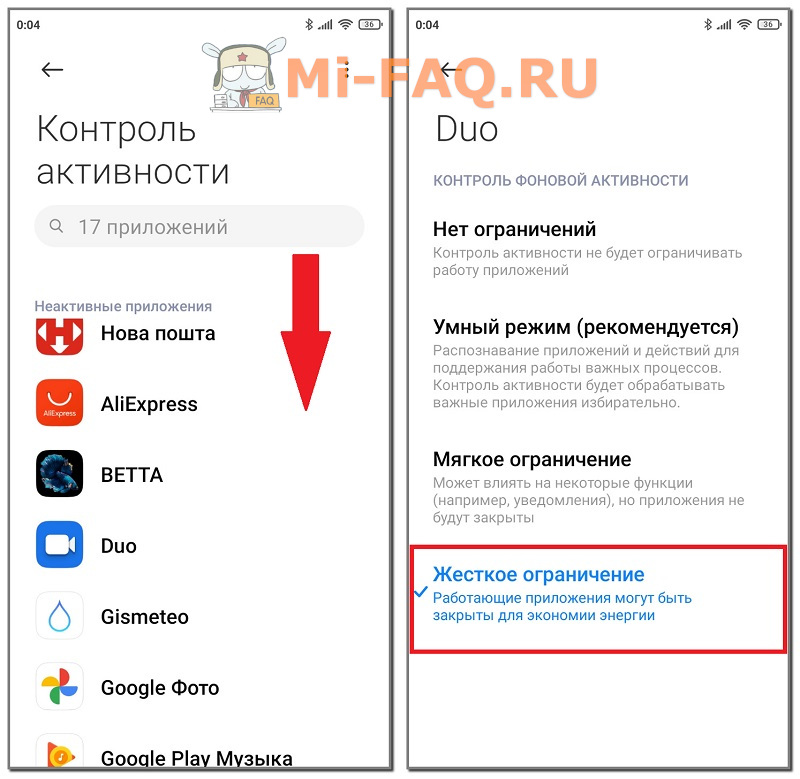
- Опускаемся до пункта «Контроль активности». Если какими-то приложениями пользуемся редко, выставляем «Жесткое ограничение». В моем случае это Duo, Google Play Фильмы и Google Фото. Обратите внимание, что при жестком ограничении приложение может вообще не работать.
Если телефон быстро разряжается, рекомендуем активировать функцию «Экономия энергии». Что это даст:
- Работа системных приложений будет ограничена. Также программы не смогут работать в фоновом режиме.
- Отключатся энергозатратные функции, такие как автоматическая синхронизация, виброотклик, включение смартфона при взятии в руки и значок отпечатка на телефонах с подэкранным сканером.
- Память будет очищаться каждый раз после блокировки мобильного устройства.
Опцию «Ультра-экономия энергии» стоит включать только в крайних случаях, когда нет возможности зарядить смартфон. Поскольку ограничения очень жесткие.
Отключение автоматических обновлений
Автоматические обновления иногда запускаются в неподходящий момент, поэтому их лучше отключить. Также некоторые системные приложения начинают работать со сбоями после установки новых версий.
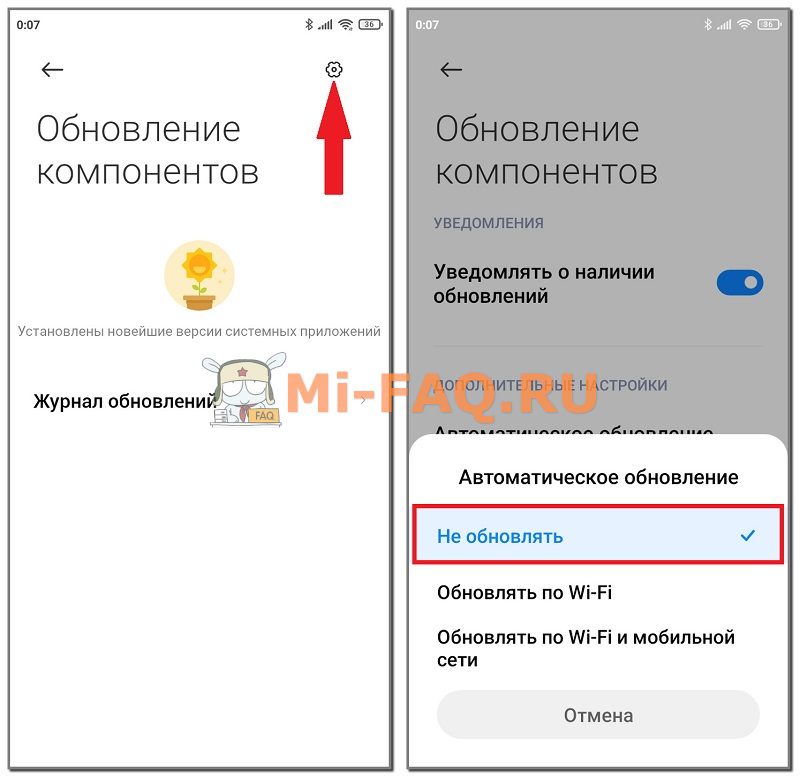
- В «Настройках» ищем пункт «Обновление компонентов». Нажимаем по шестеренке в правом верхнем углу, и в строке «Автоматическое обновления» указываем «Не обновлять».
- Заходим в приложение Google Play и кликаем по иконке аккаунта. Переходим по пути «Настройки» — «Настройки подключения». Нажимаем «Автообновление приложений» и выставляем «Отключить».
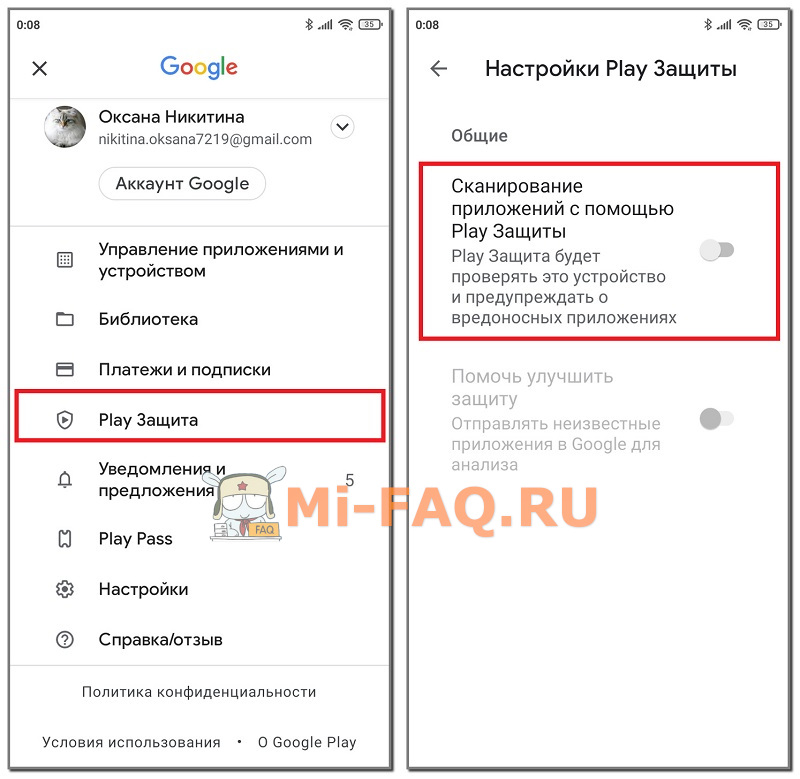
Еще в Гугл Плей есть довольно сомнительная функций — Play Защита. Инструмент проверяет установленные приложения на наличие вирусов, что создает дополнительную нагрузку. Дело в том, что вирусы крайне редко встречаются на Андроид-устройствах, особенно в программах. Отключить опцию можно следующим образом:
- Откройте магазин приложений и нажмите по значку аккаунта.
- Выберите вкладку «Play защита» и кликнете по шестеренке.
- Передвиньте тумблер в неактивное состояние возле надписи «Сканирование приложений с помощью Play Защиты». Подтвердите выбор.
Воспользовавшись вышеуказанными инструкциями, вы сможете быстро и эффективно настроить любой телефон Xiaomi или Redmi.
Очистка хранилища
Оптимизация системной памяти тоже является обязательным пунктом. Очистить телефон от ненужных файлов можно с помощью предустановленного приложения «Безопасность».
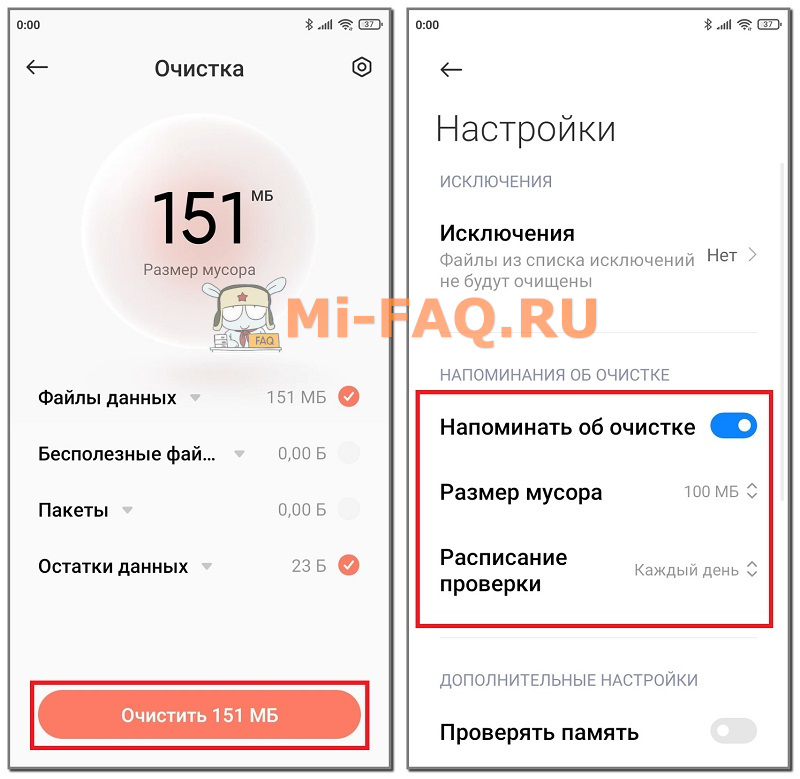
- Открываем программу и нажимаем «Очистка». Как только проверка закончится, высветится размер мусора (в него входят файлы данных, бесполезные файлы, пакеты, остатки данных и память). Внизу кликаем по красной кнопке «Очистить».
- В правом верхнем углу жмем по значку шестеренки и активируем напоминание об очистке. Выставляем следующие параметры: размер мусора — 100 МБ, расписание проверки — каждый день.
- Если память смартфона перегружена, заходим в раздел «Глубокая очистка». Здесь высвечиваются дубликаты фото и видео, а также бесполезные пакеты установки и большие файлы. Удаляем ненужные материалы, отметив их галочками.
- Переходим в «Настройки» — «Приложения» — «Все приложения». По очереди открываем каждую программу и внизу кликаем «Очистить кэш».
Привязка банковских и подарочных карт
Перед тем, как использовать NFC на Xiaomi, необходимо не только активировать чип, но и привязать к нему платежную карту. Это делается в приложении Google Pay.
Как привязать банковскую карту к системе:
- Откройте программу и примите условия соглашения.
- Перейдите в раздел «Оплата».
- Тапните по строке «Способ оплаты».
- Разверните пункт «Добавить кредитную или дебетовую карту».
- Сфотографируйте карту при помощи открывшегося помощника, либо введите платежные данные вручную.
- Впишите свой реальный адрес и телефон в соответствующие поля.
- После подтверждения номера при помощи SMS выбранный способ оплаты будет активирован.
Перед тем, как привязывать карту и пробовать оплачивать, узнайте, поддерживает ли программа ваш банк (в разделе «Банки-участники», либо по номеру телефона, указанному на самой кредитке).

Само название NFC — это аббревиатура, которая расшифровывается, как Near Field Communication («Связь на близком расстоянии»).
Удаление ненужных приложений
Первое, что нужно сделать — удалить бесполезные приложения. На смартфонах Сяоми предустановлено много программ, которые не нужны для повседневного использования. Большая часть таких приложений удаляется стандартным способом, но некоторый софт можно только отключить или удалить с помощью дополнительного ПО. Рассмотрим стандартное удаление:
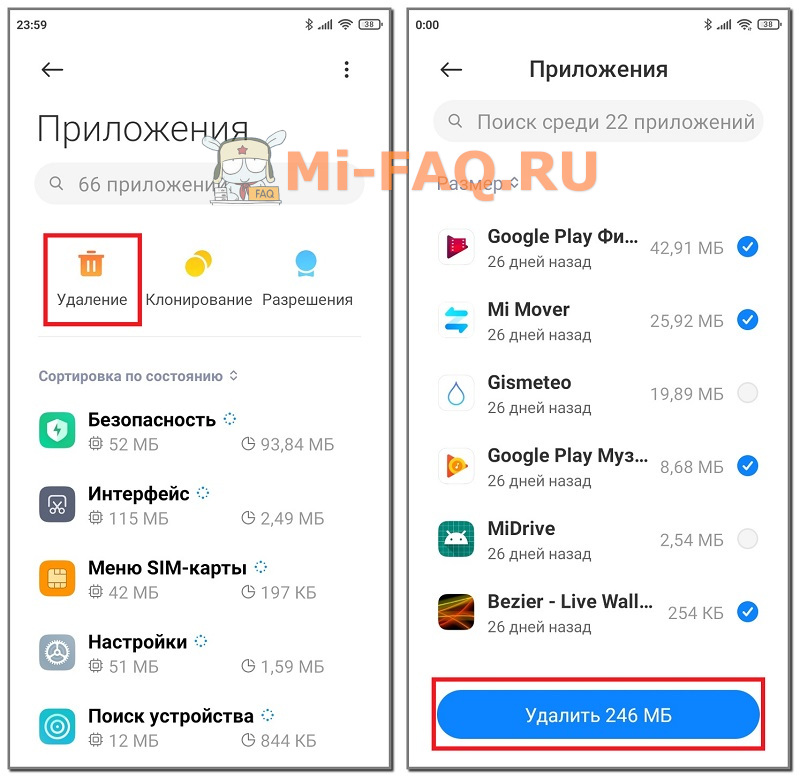
- Открываем «Настройки» и переходим в раздел «Приложения» — «Все приложения».
- Кликаем по оранжевой иконке «Удаление» и отмечаем галочками программы, от которых хотим избавиться. Потом нажимаем по голубой кнопке «Удалить». Там же высветится количество освободившихся мегабайт.
- Возвращаемся в предыдущее меню и вновь заходим во вкладку «Все приложения». Теперь внимательно просматриваем полный список установленных программ, и по очереди открываем ненужные приложения. Если софт не удалился вышеописанным способом, жмем «Закрыть» и подтверждаем действие. Перед этим можно очистить кэш. Теперь приложение будет отключено.
Если хотите полностью удалить системные приложения — воспользуйтесь отдельной инструкцией. Вам понадобится доступ к ПК и установленная утилита Xiaomi ADB Fastboot Tools.
Управление разрешениями
Разрешение «Местоположение» довольно активно расходует заряд аккумулятора, поэтому данный параметр нуждается в отдельной настройке. Для этого переходим в «Защита конфиденциальности» — «Местоположение». Проверяем, у каких приложений есть постоянный доступ к геолокациям. По умолчанию это «Карты», «Компас», «Google» и «Mi Браузер». Вместо параметра «Разрешить в любом режиме» выставляем «Разрешить только во время использования приложения».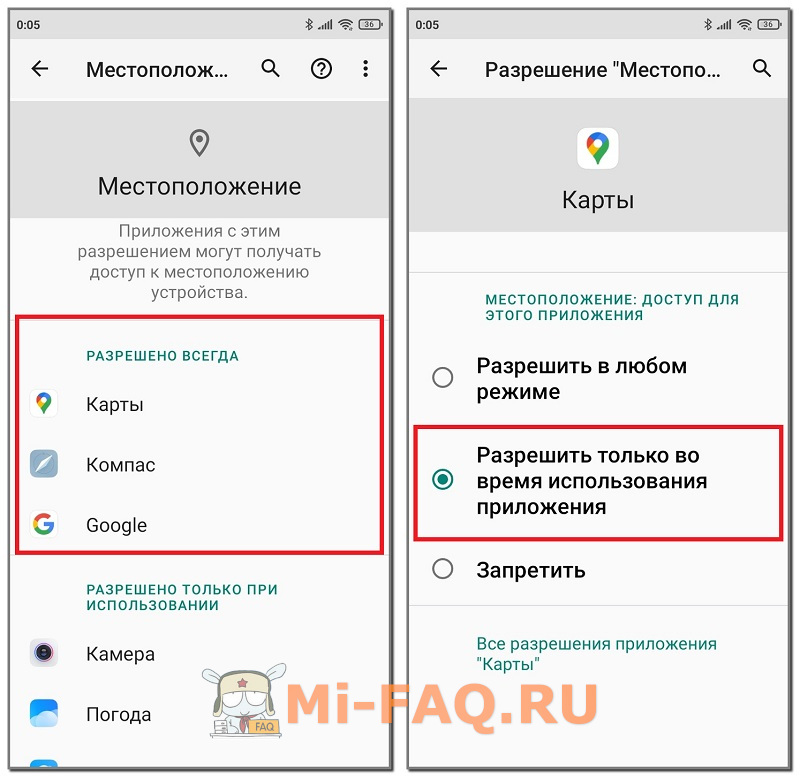
Далее кликаем по трем точкам в верхнем правом углу. Выбираем «Показать системные процессы». Здесь можно запретить доступ к местоположению для программ «Рабочий стол MIUI» и «Системный сервис печати». Другие приложения изменять не нужно, иначе есть риск навредить работе смартфона.
Через консоль на пк
Если по какой-то причине не получается отключить функцию оптимизации на самом смартфоне, то это можно сделать через компьютер.
Сначала нужно включить отладку по USB:
- Открыть настройки.
- Перейти к «Расширенным настройкам».
- Найти пункт «Для разработчиков».
- Перейти в раздел «Для разработчиков».
- Активировать ползунок напротив опции «Отладка по USB».
Теперь можно переходить к отключению оптимизации:
- Подключить смартфон к ПК при помощи кабеля зарядки.
- Нажать на кнопку поиска рядом с меню «Пуск» на компьютере.
- Ввести «cmd» и открыть командную строку.
- В открывшемся окне ввести команду «adb shell».
- Затем ввести «setprop persist.sys.miui_optimization false».
Такой метод понадобится для отключения оптимизации, если в настройках телефона ползунок отсутствует напротив соответствующей опции.
Использовать консоль необходимо на свой страх и риск, так как принудительное отключение может привести к непредвиденным последствиям.
Отдельно стоит упомянуть MIUI 12, где отключение оптимизации приводит к деактивации некоторых функций, например режима многозадачности с плавающими окнами.


