
Одним из главных достоинств Samsung Galaxy A50 в сравнении с конкурентами является функция NFC. Она позволяет использовать смартфон в качестве средства бесконтактной оплаты покупок, просто приложив его к терминалу. Но перед походом в магазин нужно обязательно включить NFC на Samsung Galaxy A50 и настроить его.
Чтобы настроить NFC для оплаты картой Сбербанка на смартфоне должны быть установлены два приложения: Android Pay / Google Pay / Samsung Pay (любое из них) и Сбербанк Онлайн. Также, смартфон должен поддерживать NFC, а сканер отпечатка пальцев уже должен быть предварительно настроенным.
- Как правильно оплачивать
- Заключение и собственные мысли
Бесконтактная оплата покупок при помощи телефона – инновационное предложение Сбербанка своим клиентам. Уже никого не удивишь бесконтактными дебетовыми пластиковыми карточками, но пришел черед новой технологии, которой пророчат грандиозную популярность. Проведение платежных операций без обязательного присутствия карточки привлечет внимание многих. Ведь большинство людей всегда имеют при себе телефон, который теперь может дополнительно выполнять функцию платежного инструмента.
Что такое Samsung Pay. В каких банках не работает сервис. Совместимость устройств с платежным сервисом от Самсунга. Настройка и подключение Samsung Pay на своем устройстве. Как добавить карту и оплачивать покупки с помощью телефона. Отзывы пользователей сервиса.
- Особенности платежной системы Samsung Pay
- Работает ли Samsung Pay в России
- Как установить Samsung Pay
- Настройка Samsung Pay — как добавить карту
- Как пользоваться Samsung Pay
- Какими устройствами поддерживается
- Подводные камни платежной системы Samsung Pay
- Что делать, если возникли проблемы с работой Samsung Pay
- Вывод
- Видео по теме
- Карты Сбербанка с бесконтактной технологией оплаты
- Как отправить перевод
- Как перейти с Google и Samsung Pay на Sber Pay
- Как работает платежный сервис Sber Pay
- Как оплатить покупку на кассе при помощи смартфона с NFC
- Нужно ли подключение к интернету
- Использование Sber Pay для онлайн-оплаты в интернет-магазинах
- Как настроить оплату по QR-коду
- Если мой банк не поддерживает samsung pay?
- Безопасность и защита средств
- Как платить android-смартфоном
- Работает ли Samsung Pay в России?
- Как добавить банковскую карту
- Инструкция
- Как настроить NFC для оплаты картой Сбербанка
- Настройка NFC
- Регистрация для денежных переводов
- Какие ошибки могут быть при подключении и как их решить
- Как получить перевод
- Как оплачивать с samsung pay
- Как активировать samsung pay на смартфоне
- Статистика
- Поддержка системы
- Способ 4
- Как посмотреть информацию о переводе
- Как работает samsung pay?
- Привязка карты к часам
- Особенности платежной системы Samsung Pay
- Как правильно оплачивать
- Делимся с впечатлениями
- Какими устройствами поддерживается
- Что делать, если возникли проблемы с работой Самсунг Пэй
- Какую систему оплаты выбрать
- Андроид
- Apple Pay
- Настройка samsung pay
- Какие телефоны поддерживают samsung pay
- Как подключить платежный сервис SberPay
- Какое приложение нужно и где его скачать
- Как подключить и настроить Sber Pay
- Как добавить банковскую карту в samsung pay
- Какие карты поддерживает samsung pay
- Базовые возможности функции nfc
- Как установить Samsung Pay
- Подводные камни платежной системы Samsung Pay
- Везде ли принимается к онлайн-покупкам Samsung Pay
- Преимущества и недостатки nfc
- Как пользоваться Samsung Pay
- Как платить с помощью samsung pay в интернет-магазинах и приложениях
- Настройка Самсунг Пэй — как добавить карту
- Активация NFC
- Через шторку уведомлений
- Через настройки телефона
- Вывод
- Samsung galaxy a12 samsung pay nfc не работает, решение проблемы
- Плюсы и минусы Sber Pay. Есть ли альтернативы?
- Заключение и собственные мысли
Карты Сбербанка с бесконтактной технологией оплаты
Для проведения платежей при помощи мобильного устройства подойдут практически все карточки банка, в том числе и платежной системы МИР, кроме карт Maestro и Visa Electron.
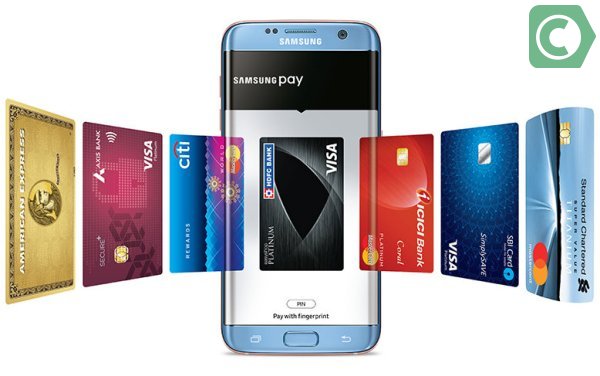
В 2020 году все выпускаемые карты поддерживают бесконтактную технологию оплат
Как отправить перевод
- Выбрать карту, кликнуть на вкладку «Денежные переводы».
- Указать сумму перевода и сообщение для получателя. Также, можно изменить имя для получателя.
- Проверить детали перевода, согласиться с Условиями обслуживания Оператора денежных переводов, подтвердить перевод выбранным методом: по отпечатку пальца, радужке или PIN-коду Samsung Pay.
Как перейти с Google и Samsung Pay на Sber Pay
- Открыть приложение «Сбербанк Онлайн» на смартфоне и в строке поиска на главной странице ввести название сервиса — Sber Pay.
- В результатах поисковой выдачи нажать на фразу «Подключить Sber Pay».
- Выбрать банковскую карту для оплаты из существующих или добавить новую, но только банка «Сбер».
- Закрыть приложение банка и проверить в настройках самого смартфона, какой платежный сервис используется для бесконтактной оплаты. Перейти в раздел «Настройки», подраздел NFC и выбрать Sber Pay платёжным инструментом по умолчанию.
Как работает платежный сервис Sber Pay
Принцип работы платежного сервиса Sber Pay такой же, как и у иностранных Google Pay и Apple Pay — бесконтактная оплата с использованием встроенного в телефон NFC-датчика. Рассказываем, как оплатить покупки на кассе, в интернет-магазине и с использованием QR-кода и нужно ли для этого подключение к интернету.
Как оплатить покупку на кассе при помощи смартфона с NFC
Процедура довольно обычная и простая для тех, кто уже ранее пользовался бесконтактной оплатой, например, Google Pay. Оплата покупки на кассе с использованием смартфона выглядит следующим образом:
- Активировать экран смартфона или разблокировать его.
- Поднести телефон к терминалу оплаты.
- Приложить палец к сканеру отпечатка или ввести код-пароль для подтверждения оплаты.
- Дождаться звукового сигнала, который подтверждает факт успешной оплаты при помощи смартфона.
Нужно ли подключение к интернету
Для использования Sber Pay нет необходимости подключаться к интернету. Но могут возникнуть проблемы, если пользователь захочет провести 10 или более операций бесконтактной оплаты подряд. В этом случае может потребоваться подключение к сети. С чем это связано? Sber Pay токенизирует банковские карты, другими словами, подменяет реальный номер пластика на виртуальный. Это необходимо для информационной защиты, чтобы продавец не видел настоящих данных о плательщике.
После проведения 10 и более бесконтактных оплат сервис обновляет токены — создаёт новые виртуальные копии пластиковой банковской карты для проведения безопасных платежей. А для этого требуется подключение к интернету хотя бы непродолжительное время. Но в любом случае, в момент самой оплаты у терминала интернет не нужен.
Использование Sber Pay для онлайн-оплаты в интернет-магазинах
В интернет-магазинах оплачивать покупки через сервис Sber Pay могут пользователи со смартфонами на ОС Android и даже iOS. Кроме того, при таком способе оплаты списание за транзакцию возможно не только с банковских карт платежной системы «МИР», но и с карт Visa и MasterCard.
Многие российские интернет-магазины и службы доставки поддерживают метод оплаты при использовании сервиса Sber Pay. Среди способов оплаты пользователь выбирает сервис «Сбера», после чего происходит перенаправление с сайта магазина в мобильное приложение «Сбербанк Онлайн», в котором покупатель подтверждает транзакцию или отменяет проведение платежа.

Оплата покупок в интернет-магазине через Сбер Пэй
Как настроить оплату по QR-коду
Для бесконтактной оплаты в телефоне обязательно должна быть доступна и включена функция NFC, иначе терминал просто не сможет распознать смартфон и банковскую карту из-за отсутствия цифровой связи. Но если нет подключения к интернету и функции NFC, можно воспользоваться оплатой по QR-коду.
Как это работает? Если торговая сеть принимает оплату по QR-кодам, то покупатель просто показывает продавцу заранее сформированный и сохранённый на своём смартфоне цифровой код. Единственное, не все магазины работают с такими методом оплаты. Кроме того, банк устанавливает ограничения на сумму транзакции при оплате QR-кодом — в целях безопасности клиентов, так как подтверждение оплаты таким методом не требуется.
Как сформировать QR-код для дальнейшей оплаты на кассе?
- Запустить приложение «Сбербанк Онлайн» на смартфоне и выбрать карту, для которой будет сформирован цифровой код.
- После выбора карты нажать на строку «Настройки», выбрать раздел «Оплата QR-кодом», подраздел «Оффлайн QR-код».
- Активировать бегунком оффлайн оплату и установить максимальную сумму для ежедневной оплаты с карты.
- QR-код будет отображаться на экране ввода пароля при выполнении входа в приложение «Сбербанк Онлайн». Функция доступна и для пользователей iPhone, у которых приложение уже было установлено до его удаления из App Store.

Настройка оплаты по QR-коду в приложении Сбербанк Онлайн
Если мой банк не поддерживает samsung pay?
Определиться, стоит ли работать с таким банком, но это наше субъективное мнение. Обычно данный вопрос – это дело расстановки приоритетов. Например, «Альфа-Банк» – это крупный и надежный кредитный институт, не чурающийся ничего нового и прогрессивного.
Кредитные карты «Альфа-Банка» созданы на любой вкус. Среди них выделяются две с интересной программой: «Кэшбэк» и «100 дней без %». На одной из них целых 100 дней не начисляются проценты на любые покупки, а другая приносит выгодный процент возврата, с каждой приобретенной вещи или услуги.
Безопасность и защита средств
Сами разработчики называют Samsung Pay полностью безопасным инструментом для оплаты по 3 причинам:
- Во время покупки на терминал передаётся специальный токен, никаких данных о карте напрямую продавец не получает. Токен заменяет код карты, он каждый раз генерируется случайно. Информацией о привязке токена и карты обладает исключительно банк.
- Является внедрённой системой безопасности, которая предотвращает попытки взлома или похищения данных пользователя, работает в режиме реального времени. Даже в случае попадания вируса на смартфон, уровень безопасность Самсунг Пей намного выше, доступ вредоносного кода исключён. Если система обнаруживает вирус, сервис на устройстве блокируется.
- Авторизация по ПИН-коду или отпечатку пальца. После сканирования реквизитов продавца и суммы, от пользователя требуется введение кода или подтверждение отпечатка.
Пользоваться системой безналичного расчёта невозможно на смартфонах с root-правами.
Если во время запуска обнаруживается использование root, сервис навсегда блокируется, даже восстановление настроек не помогает решить проблему.
https://youtube.com/watch?v=4l7xBPhWfcU%3Ffeature%3Doembed
Выполнить первую оплату можно в 4 действия:
- Сделать свайп снизу-вверх, запустится приложение.
- Авторизоваться по отпечатку или PIN-коду.
- Выбрать карту для оплаты.
- Поднести смартфон к устройству, считывающему токен.
Какие карты поддерживаются
Сегодня к сервису подключены карты Visa и MasterCard большинства российских банков. Самые популярные: Альфа банк, Сбербанк, ВТБ24, Райффайзенбанк, Тинькофф, Яндекс деньги (только МастерКард).
Как платить android-смартфоном
Убедившись, что смартфон поддерживает NFC и включив его, нужно выполнить установку приложения Google Pay, если оно не установлено изначально производителем. Для эксплуатации Google Pay должны быть соблюдены несколько обязательных требований:
- Версия Android не ниже 5.0;
- Отсутствие корневого доступа;
- Неразблокированный Android-загрузчик;
- Отсутствие бета-версии прошивки (например, не стабильная, а еженедельная версия на смартфоне Xiaomi).
https://youtube.com/watch?v=-ARPTA2KTXo%3Ffeature%3Doembed
При первом запуске Google Pay потребуется выбрать нужный аккаунт Google. Далее следует добавить в систему платежную карту с функцией бесконтактной оплаты. Ее можно выбрать из списка, если ранее прикреплялись к аккаунту какие-либо карты. Или же добавить новую.
В дальнейшем для добавления новых банковских карт открываем раздел «Оплата», а для добавления дисконтных или подарочных карт — раздел «Карты». Первая добавленная платежная карта становится основной, которая и используется для оплаты. Чтобы сменить основную карту нужно открыть раздел «Оплата», коснуться карты, которую нужно сделать основной, и нажать «Сделать основной».
При осуществлении оплаты смартфоном запускать приложение не нужно: достаточно разблокировать устройство и поднести его к терминалу. Для использования дисконтной карты, нужно открыть приложение Google Pay, перейти раздел «Карты» и выбрать необходимую карту. На экране отобразится штрих-код, который нужно будет считать продавцу перед оплатой.
Работает ли Samsung Pay в России?
По мере поступления актуальной информации список банков может измениться.
В связи с введением санкций сервис Samsung Pay в данный момент недоступен клиентам следующих банков:
- ВТБ
- Совкомбанк
- Промсвязьбанк
- Новикомбанк
- Открытие
Клиентам других российских банков, не попавших под санкции, сервис мобильных платежей доступен в полном объеме.
Как добавить банковскую карту
Зарегистрируйтесь перед первым использованием Samsung Pay
- Разрешите приложению снимать фото.
- Отсканируйте карту с помощью камеры смартфона (или введите ее данные вручную).Бесконтактные карты можно добавить, нажав «Добавить по NFC» и приложив к задней панели смартфона.
- Примите условия обслуживания Банка.
- Нажмите на кнопку SMS для проверки держателя карты Банка. На номер телефона, который привязан к вашей
карте в Банке, придет одноразовый код в SMS. - Введите подпись с помощью пальца или стилуса, нажмите «Сохранить».Подпись может потребоваться, если кассир в магазине захочет сравнить подпись на карте и на чеке.
- Карта добавлена! На одно устройство можно добавить до 10 платежных карт.
Уважаемые пользователи Samsung Pay,
Сервис Samsung Pay продолжает свою работу в Российской Федерации.
Однако из-за ограничений международных платежных систем в отношении российских банков недоступны некоторые операции:
— Добавление карт Mastercard и Visa российских банков в Samsung Pay;
— Платежи и денежные переводы с помощью Samsung Pay картами Mastercard и Visa российских банков;
— Выпуск новых билетов транспортной карты Виртуальная Тройка в приложении Метро Москвы. Билеты Виртуальной Тройки, ранее выпущенные и уже добавленные в Samsung Pay, продолжат работать в транспорте Москвы. Более подробную информацию о текущих ограничениях мы рекомендуем уточнять в поддержке вашего банка.
Вы можете совершать платежи по картам «Мир» российских банков. Список банков можно посмотреть здесь.
Инструкция
Более подробно о технолигии NFC я уже писал. Функцию NFC в Android можно вынести на панель уведомлений и активировать его перед оплатой. Но перед этим, следует связать вашу карту Сбербанка с модулем NFC:
- Откройте приложение Сбербанк Онлайн. Введите данные для авторизации в личном кабинете.
- Нажмите на свою карту, которую будете подвязывать к бесконтактной оплате.
- Снизу будут указаны варианты связи с чипом NFC. Выберите Android Pay. Если у вас карта уже привязана в Google аккаунте, существует еще такой способ подключения.
- Нажмите «Подключить Android Pay», а в следующем окне «Продолжить».
- Проверьте свои данные, что подтянулись в новом окне и выберите «область проживания». Жмите «Продолжить».
- Прочитайте условие использования NFC-карты Сбербанка и полистав до конца жмите «ОК».
- Карта проверяется несколько секунд.
- Приложение вас известит об успешном добавлении карты.
Теперь можно оплачивать через терминал телефоном, а деньги будут списываться с карты.
Если вы владелец Honor 10 Lite или Honor 9 Lite (как и я), рекомендую почитать инструкции подвязки банковских карт для беспроводной оплаты по ссылкам.
Как настроить NFC для оплаты картой Сбербанка
Рассмотрим, как настроить эту функцию. Прежде всего, понадобится включить радиосвязь ближнего радиуса:
- открыть «Настройки» в своем мобильном устройстве;
- в разделе «Беспроводные сети» включить NFC (его отсутствие свидетельствует о том, что устройство не поддерживает подобную функцию).

Инструкция по настройке функции NFC совсем не сложная
Один из самых распространённых вопросов в этой теме: можно ли совершать оплату телефоном без подключения у интеренту — ответ: можно, необходимо только включить NFC-чип и разблокировать мобильный.
Настройка NFC
Активация модуля – это половина дела, так как в дальнейшем вам нужно настроить NFC на Samsung Galaxy A50, установив программу для совершения бесконтактных платежей. В его качестве может использоваться Google Pay, кошелек или приложение вашего банка. Рассмотрим процесс настройки оплаты через Google Pay:
- Запустите приложение.
- Нажмите кнопку «Начать».
- Тапните по вкладке «Добавить способ оплаты».
- Выберите «Кредитная или дебетовая карта».
Далее останется ввести данные банковской карты, включая ее номер и CVC-код. Затем можно расплачиваться за свои покупки в магазине при помощи Samsung Galaxy A50. Но прежде важно убедиться, что Google Pay или другое приложение, которое вы планируете использовать для оплаты, выбрано в качестве основного. Без этого этапа невозможно настроить оплату через NFC, а проверка осуществляется следующим образом:
- Откройте настройки телефона.
- Перейдите в раздел «Бесконтактные платежи».
- Выберите необходимый вариант во вкладке «Использовать по умолчанию».
Обратите внимание, что одновременно можно использовать только одно приложение для оплаты, не открывая его. Если вы решите расплатиться за покупку при помощи другой проги, то ее понадобится принудительно запустить.
Поделитесь страницей с друзьями:
Как прошить Samsung Galaxy A50
Как получить root-права для Samsung Galaxy A50
Как сделать сброс до заводских настроек (hard reset) для Samsung Galaxy A50
Как разблокировать Samsung Galaxy A50
Как перезагрузить Samsung Galaxy A50
Что делать, если Samsung Galaxy A50 не включается
Что делать, если Samsung Galaxy A50 не заряжается
Что делать, если компьютер не видит Samsung Galaxy A50 через USB
Как сделать скриншот на Samsung Galaxy A50
Как сделать сброс FRP на Samsung Galaxy A50
Как обновить Samsung Galaxy A50
Как записать разговор на Samsung Galaxy A50
Как подключить Samsung Galaxy A50 к телевизору
Как почистить кэш на Samsung Galaxy A50
Как сделать резервную копию Samsung Galaxy A50
Как отключить рекламу на Samsung Galaxy A50
Как очистить память на Samsung Galaxy A50
Как увеличить шрифт на Samsung Galaxy A50
Как раздать интернет с телефона Samsung Galaxy A50
Как перенести данные на Samsung Galaxy A50
Как разблокировать загрузчик на Samsung Galaxy A50
Как восстановить фото на Samsung Galaxy A50
Как сделать запись экрана на Samsung Galaxy A50
Где находится черный список в телефоне Samsung Galaxy A50
Как настроить отпечаток пальца на Samsung Galaxy A50
Как заблокировать номер на Samsung Galaxy A50
Как включить автоповорот экрана на Samsung Galaxy A50
Как поставить будильник на Samsung Galaxy A50
Как изменить мелодию звонка на Samsung Galaxy A50
Как включить процент заряда батареи на Samsung Galaxy A50
Как отключить уведомления на Samsung Galaxy A50
Как отключить Гугл ассистент на Samsung Galaxy A50
Как отключить блокировку экрана на Samsung Galaxy A50
Как удалить приложение на Samsung Galaxy A50
Как восстановить контакты на Samsung Galaxy A50
Где находится корзина в Samsung Galaxy A50
Как установить WhatsApp на Samsung Galaxy A50
Как установить фото на контакт в Samsung Galaxy A50
Как сканировать QR-код на Samsung Galaxy A50
Как подключить Samsung Galaxy A50 к компьютеру
Как установить SD-карту на Samsung Galaxy A50
Как обновить Плей Маркет на Samsung Galaxy A50
Как установить Google Camera на Samsung Galaxy A50
Как включить отладку по USB на Samsung Galaxy A50
Как выключить Samsung Galaxy A50
Как правильно заряжать Samsung Galaxy A50
Как настроить камеру на Samsung Galaxy A50
Как найти потерянный Samsung Galaxy A50
Как поставить пароль на Samsung Galaxy A50
Как включить 5G на Samsung Galaxy A50
Как включить VPN на Samsung Galaxy A50
Как установить приложение на Samsung Galaxy A50
Как вставить СИМ-карту в Samsung Galaxy A50
Как установить время на Samsung Galaxy A50
Как подключить наушники к Samsung Galaxy A50
Как очистить историю браузера на Samsung Galaxy A50
Как разобрать Samsung Galaxy A50
Как скрыть приложение на Samsung Galaxy A50
Как включить и настроить NFC на других телефонах Андроид
Регистрация для денежных переводов
- Зайти в приложение SP.
- Выбрать меню «Денежные переводы».
- Принять Условия использования сервиса
- Ввести имя и номер телефона.
- Получить проверочный код из SMS-сообщения от Оператора денежных переводов.
- Ввести его в нужное поле.
Для отправки денег через сервис Денежных переводов должно быть подключение к Интернету. В телефоне должна быть СИМ-карта российского оператора мобильно связи.
Какие ошибки могут быть при подключении и как их решить
Периодически у пользователей возникают проблемы с использованием Самсунг Пей. Причем они могут возникать, как после первой настройки, так и во время постоянного пользования. Часто встречаемые:
- Ошибка при привязке карты. Обычно это значит, что карта или банк-эмитент не поддерживаются сервисом, либо на платежном средстве нулевой баланс.
- Приложение не запускается или не реагирует на идентификацию. Если зарядка аккумулятора меньше 15%, Самсунг Пей не запустится. Второй случай обычно решается перезагрузкой гаджета.
- Нет сигнала. Такое сообщение можно увидеть во время оплаты покупок. Обычно это значит, что платежный терминал потерял соединение с банком. Проблему должен решать продавец.
Так как большинство телефонов покупается с рук, проблемы с настройкой могут быть связаны с работоспособностью самого NFC-чипа. Узнать наверняка, работает модуль или нет, можно в сервисном центре, либо попробовать передать данные через НФС на другой телефон.
Как получить перевод
- Если перевод отправлен на номер карты, он будет зачислен автоматически.
- Если деньги отправлены по номеру телефона пользователю сервиса Samsung Pay, адресат получит push-уведомление о переводе. Для подтверждения нужно открыть уведомление или найти его в разделе «Денежные переводы» – «История», кликнуть на кнопку «Получить» и выбрать реквизиты карты для получения.
- Остальные получатели, не являющиеся пользователями сервиса Денежные переводы от Samsung Pay получат SMS-сообщение от Оператора денежных переводов со ссылкой для подтверждения и получения денег.
- На странице подтверждения нужно указать номер телефона и номер карты для получения.
Как оплачивать с samsung pay
- Открыть приложение: свайпом вверх на любом экране. Выбрать карту для оплаты из числа добавленных.
- Пройти авторизацию по установленному ранее способу: скану отпечатка пальца, PIN-коду или радужке для совершения платежа. Приблизить смартфон к платежному терминалу.
На смартфонах Samsung Galaxy используется технология MST (от англ. Magnetic Secure Transmission – Магнитная Безопасная Передача). Это означает, что приложение может передавать данные в формате магнитной полосы. То есть можно платить, используя смартфон и Samsung Pay в любых терминалах, а не только тех, которые имеют бесконтактную технологию NFC. Поддержку технологии MST на конкретном смартфоне можно уточнить в списке совместимых с Samsung Pay.
Как активировать samsung pay на смартфоне
- Открыть приложение Samsung Pay.
- Для подтверждения платежей можно выбрать три способа: через отпечаток пальца, сканирование радужной оболочки глаза или PIN-код. Чтобы выбрать один из возможных способов (отсканировать отпечаток, глаз или придумать и ввести пин-код), нужно следовать подсказкам.
- Подтвердить действия.
- Добавить данные банковской карты и сохранить их.
Статистика
https://youtube.com/watch?v=S0Z9aR9f2a4%3Ffeature%3Doembed
На дворе 2021 год, и наличные деньги пусть и не совсем уходят из оборота, но заметно сдают позиции по сравнению с пластиковыми картами, которые есть практически у каждого. Мы получаем на карту зарплату, стипендию, иногда даже пенсию. Зайти в супермаркет возле дома и оплатить покупки безналичным способом — часть нашей повседневности. В Москве и Санкт-Петербурге в прошлом году терминалы появились даже на кассах метрополитена.
- банковских карт выпущено российскими банками на 10 января 2021 г.
- 1,7 банковской картыприходится на одного россиянина, включая стариков и младенцев
- 50% на 50%соотношение безналичных платежей и снятия наличных с карт «Сбербанка»
- 4 из 10 россиян,проживающих в городах, пользуются пластиковой картой чаще двух раз в неделю
- 120 млрд рублейобщая сумма мобильных платежей за шесть месяцев 2021 года
- ожидаемый рост числа безналичных операций в РФ за следующие 3–5 лет
Поддержка системы
Платежный сервис доступен исключительно владельцам смартфонов от фирмы Самсунг. Бесконтактная оплата требует наличия MST — чипа в мобильном устройстве, он работает не в каждом смартфоне производителя.
Подключить опцию Самсунг Пей можно на телефонах:
Модель (Galaxy)Модельная линияS10e; 10; 10 9; 9 8;8 ;7 edge;76; 6 Edge; 6 Edge Note5, 8, 9А3, 5, 7, 8, 9, 20, 30, 40, 50, 70, 80J6 ; 4 ; 7 (2021); 5 (2021)Умные часы GearS3; Sport
Все указанные гаджеты функционируют с терминалами модели MST/NFC. Других системных настроек Samsung Pay, чтобы пользоваться сервисом, не требуется.
На моделях старого образца или других линейках, где установлен чип NFC, Samsung Pay использовать нельзя из-за отсутствия определенного типа технической поддержки.
Покупка телефона за границей означает, что в России сервис работать не будет. Включить услугу можно в том государстве, где куплено устройство.
Актуальный список платёжных систем, поддерживаемый Samsung Pay, опубликован на официальном сайте компании Самсунг.
Способ 4
Зайти Настройки телефона, а затем открыть пункт Подключенные устройства или Дополнительные функции. Дальнейшее зависит от версии системы и конкретной модели. Может быть на экране вы найдёте пункт NFC. Если его нет, тогда перейдите в Настройки подключения и ищите там.
И наконец главное то, что в Samsung Galaxy M12 нет модуля NFC. А значит телефон не поддерживает бесконтактную оплату с Mastercard PayPass (Contactless), Visa payWave.
Samsung Galaxy M12 как узнать есть ли NFC?
!Важно:На фото и видео может быть не обязательно именно ваш гаджет. Но выполняя в точности все указания из текста, вы получите нужный результат.
Как посмотреть информацию о переводе
- Во вкладе «История» можно уточнить статус и детали перевода.
- После получения денег и подтверждения этого получателем сумма перевода появится меню «Завершено» со отметкой «Отправлен».
- Можно отметить перевод до того, как Получатель не подтвердил его получение.
Оператор берет комиссию за переводы. Банк, обслуживающий карту, также может устанавливать комиссии (к дебетовым и зарплатным картам обычно комиссии не применяются).
Как работает samsung pay?
После обновления апдейта следует выбрать режим добавления «пластика» или сделать фото карты с автоматическим распознаванием цифрового кода. Самый простой вариант – это ввод цифр вручную.
https://youtube.com/watch?v=whljLCksgvM%3Ffeature%3Doembed
Заполнив поля с именем и фамилией, сроком действия и проверочным трехзначным кодом с обратной стороны кредитки, рисуем с помощью пальца в специальном окне личную подпись, такую, как на карте. Умный гаджет связывается с базой данных вашего банка, проверяя актуальность информации.
С этого момента виртуальная карта в боевой готовности, край «пластика» виден внизу экрана. Вызвать карту для оплаты покупок можно свайпом, снизу-вверх. Настройки сервиса помогают установить кредитку по умолчанию, в случае, если их несколько, а также разновидность защиты платежа – отпечатком пальца или пин-кодом. Надежнее всего выбрать первый вариант.
Внутри смартфона встроен специальный модуль, позволяющий осуществлять передачу данных на расстоянии в несколько десятых метра. Разрешая покупку, вы подносите гаджет к терминалу, и все. Дальнейший процесс – дело банка, вам не за чем в него вникать. Главное, что он сверхбезопасен и крайне быстр. Считанные доли секунды – покупка совершены, вы довольный идете домой.
Привязка карты к часам
Если у вас Samsung Watch, то для добавления карточки понадобится приложение Galaxy Wearable. Если же в наличии часы Gear, то скачиваете программу Samsung Gear.
Если приложение уже установлено в смартфоне, то можно приступать к привязке платежного инструмента. Для этого:
- Запустите Galaxy Wearable или Samsung Gear (зависит от модели часов).
- Пройдите в раздел «Оплаты» и после откройте Самсунг Пей.
- На часах подтвердите действие. Изучите все обучающие моменты, следуйте инструкциям. Настройте блокировку экрана.
- Удерживайте кнопку «Назад». Это запустит приложение Самсунг Пей на часах.
- На телефоне нажмите на «Добавление карточки».
- Сделайте ее скан. Иной вариант — внесение данных вручную.
- Отметьте «Принять все». Этим вы соглашаетесь с условиями обслуживания.
- Пройдите идентификацию. Для этого кликните на SMS. После вам придет на телефон пароль. Введите его и отправьте.
- Оставьте подпись на экране и сохраните.
- Подтвердите действия на часах. В конце перейдите на
Особенности платежной системы Samsung Pay
Сервис бесконтактной оплаты от Samsung, как и его аналоги Apple Pay, Google Pay, поддерживает технологии бесконтактной оплаты NFC. Система проводит платеж по защищенному протоколу, что позволяет избежать утечки данных карты. Для оплаты достаточно поднести устройство к считывателю.
Но Samsung решил не останавливаться на этом и дополнительно добавил функцию оплаты MST, имитирующую магнитную полосу пластиковых карт. То есть смартфоном можно оплатить покупку даже если терминал не поддерживает бесконтактную оплату. Устройство как бы транслирует виртуальную магнитную полосу в радиусе 7-8 сантиметров.
Также производитель предусмотрел дополнительную защиту личных данных и банковских реквизитов владельца смартфона. Помимо стандартных мер безопасности, предусмотренных технологией NFC, используется система динамического кода.
Как правильно оплачивать
На смартфоне Android все просто:
- Разблокируйте экран и с панели быстрого доступа активируйте NFC.
- Поднесите вплотную телефон к Pos-терминалу и задержите его на пару секунд.
- При контакте, терминал начнет обрабатывать запрос, а на телефон придет уведомление об успешном использовании карты.
- Некоторые терминалы содержат чип в разных частях корпуса. В качестве опознавательного элемента (куда прикладывать телефон) является значок беспроводных технологий или PayPass (PayWare).
Если оплатить не получается, проверьте:
- Включена ли функция бесконтактной оплаты.
- Разблокирован ли экран.
- Правильно ли вы подносите телефон к терминалу (возможно под другим углом или надо немного ближе).
- Остались ли деньги на счету.
Делимся с впечатлениями
Сама идея совместить смартфон и кошелёк очень интересная. Спокойно оставить деньги и карты дома и отправиться в торговый центр: закупиться продуктами в супермаркете, взять пару новых вещей в магазине, выпить капучино в кофейне и перекусить в фастфуде.
В крупных ТЦ оплата смартфоном срабатывает практически везде, и за день использования ни разу не пришлось доставать наличку. Получается, даже если потерять карту, ей можно продолжать пользоваться с помощью Samsung Pay (зависит от требований конкретного банка).
https://youtube.com/watch?v=aW1QpSonrVA%3Ffeature%3Doembed
Первый раз оплачивать через Samsung Pay было непривычно, но очень просто — сначала разблокируем отпечатком пальца, потом прикладываем к терминалу.
В российской столице люди не воспринимают попытку расплачиваться смартфоном как чудо — видимо уже привыкли.
Плюс Samsung Pay в быстроте и удобстве. Смартфон практически всегда под рукой: запускаем Samsung Pay, прикасаемся к дактилоскопическому сканеру и прикладывать смартфон к терминалу. Можно настроить Samsung Pay таким образом, что оно будет включаться простым свайпом снизу вверх даже при выключенном экране смартфона.
Samsung Pay принимают не только в хипстерских кофейнях. Можно расплатиться и в обычном фудкорте.
Однозначно, платить с помощью Samsung Pay получается быстрее, чем традиционным способом. Для тех, кто не умеет экономить, это даже недостаток: так и тянет купить что-то ещё.
С помощью Samsung Pay легко делать незапланированные покупки — актуально это будет, например, в обед, когда выходишь из офиса, не взяв с собой сумку с деньгами или куртку.
По дороге на работу, проходя мимо кафе, можно буквально на лету взять кофе и сэндвич, и не задерживать очередь. Оплата происходит быстрее, чем картой или наличными — пока пересчитают, пока дадут сдачу.
На Даниловском рынке продавцы овощей и фруктов разводят руками на вопрос не то что о Samsung Pay, но и о безналичной оплате вообще — пока у них в ходу только наличные. Но появление новых технологий в царстве свежих фруктов и других даров природы — лишь вопрос времени. При этом абсолютно все точки питания поблизости эту технологию поддерживают.
Какими устройствами поддерживается
Перед началом использования приложения лучше проверить, совместимо ли оно с данным устройством. Samsung Pay подходит для следующих моделей:
- Galaxy S10e, S10, S10+, S9, S9+, S8, S8+, S7 edge, S7, S6 Edge+ ,S6, S6 Edge
- Galaxy Note10, Note10+, Note9, Note8, Note5
- Galaxy A20, A30, A40, A50 128 Гб, A50 64 Гб, A70
- Galaxy A9 2018, A7 2018, A8, A8+, A6, A6+, A7 2017, A5, A3 2017, A7 2016, A5 2016
- Galaxy J6+, J4+, J7 2017, J5 2017
- Gear S3 classic, frontier (но нельзя добавить МИР)
- Gear Sport (но нельзя добавить карты МИР)
- Galaxy Watch, Galaxy Watch Active (но нельзя добавить МИР)
Превратить смартфон в виртуальный кошелек стало возможным благодаря встроенному в начинку телефона чипу NFC. Особенность технологии в быстрой, практически мгновенной, установке связи и возможности передавать небольшие пакеты данных на ограниченное расстояние (до 10 см).
Этот чип оснащается специальной антенной, выведенное на заднюю часть устройства. С ее помощью NFC генерирует магнитное поле. Точно такое же, как у приемника. Когда оба поля входят в зону действия друг друга, возможна передача данных, в том числе бесконтактная оплата.
Также в некоторых телефонах Самсунг есть еще один чип – MST. Технология запатентована и устанавливается только на фирменные телефоны. Суть в том, что не в каждом магазине есть приемник, в нашем случае терминал с чипом NFC. В таком случае гаджет также способен передать данные, эмитируя магнитную ленту банковской карты, также на расстоянии до 10 см.
Что делать, если возникли проблемы с работой Самсунг Пэй
Некоторые пользователи сталкиваются со сложностями в работе Samsung Pay. Перед обращением в сервисный центр стоит попробовать обновить или заново установить приложение. Особенно если возникает уведомление о несовместимости при запуске Samsung Pay или какая-то из карт зависает при оплате.
Также проблемы могут возникать из-за различных программных сбоев или особенностей.
Например, регион продажи смартфона не совпадает с регионом нахождения, или функция бесконтактного платежа на нем заблокирована («серый» телефон). Такое нарушение можно решить изменениями системы данных в сервисном центре
Также приложение может не работать, если смартфон прошили повторно после приобретения. Такую блокировку изменить невозможно. Samsung записывает на устройства специальный код, не позволяющий системе бесконтактных платежей работать после повторной прошивки. Это делается в целях безопасности, чтобы никто не мог совершать операции картой владельца украденного смартфона.
Если проблемы с использованием приложения решить не удалось, можно воспользоваться его аналогом — Google Pay. Оно также подходит для смартфонов Samsung.
Какую систему оплаты выбрать
Сейчас в России уже запущены три самые крупные в мире бесконтактные платежные системы: Apple Pay, Android Pay и Sumsung Pay. Они очень похожи между собой: их технологии, способы проведения платежей и системы безопасности практически одинаковы. В то же время у каждой из них есть свои особенности, преимущества и недостатки, связанные с политикой производителей смартфонов. Если вы находитесь в процессе выбора, то нужно учитывать особенности всех сервисов.
Вам может быть интересно:
Андроид
Android Pay — система платежей от компании Google, встраиваемая в смартфоны на базе ОС Android.
Система Android Pay специально создана для мобильных устройств на базе Android
К отличительным преимуществам можно отнести:
- огромное количество банков, подключившихся в этой платежной системе;
- наличие встроенной привязки к приложению бонусных карт;
- получение дополнительных бонусов при платеже за товар или участие в различных акциях;
- не требуется наличия в смартфоне сканера, идентификация и соблюдение безопасности происходит за счет введения ПИН-кода или графического пароля.
Существуют и определенные ограничения:
- оплачивать можно в специальных терминалах с бесконтактной технологией;
- не поддерживается у рутованных телефонах.
На сегодняшний день корейская компания составляет значительную конкуренцию остальным разработчикам. Это объясняется рядом преимуществ, которые могут стать основной причиной выбора в пользу Sumsung Pay:
- 6 моделей, поддерживающих бесконтактную технологию, — это больше, чем у других;
- сравнительно демократичная цена на мобильные устройства;
- разработчик позволяет использовать чип для разных приложений;
- имеется поддержка имитации магнитной полосы, что позволяет использовать устройства в традиционных терминалах;
- выбор банков-партнеров больше.
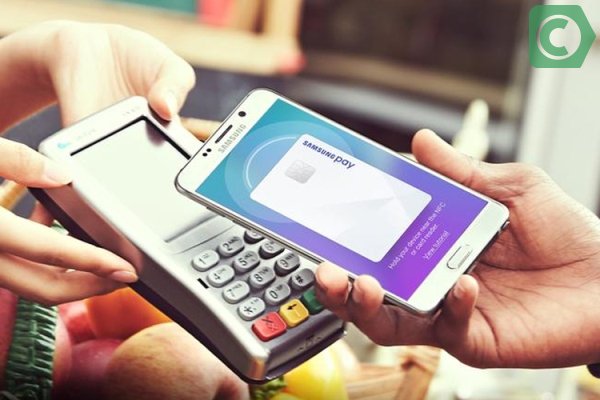
Sumsung Pay — система разработанная одноименной корпорацией для своих устройств
Единственный незначительный минус – транзакция осуществляется при наличии сканера для отпечатка. Фактически, преимущества Sumsung Pay заключаются не в особенностях самой системы, а в больших возможностях моделей производителя. Ключевое преимущество – возможность оплачивать покупки и услуги в терминалах любого типа.
Сбербанк Онлайн является единственным в РФ банковским приложением, который позволяет напрямую привязать карточку к Sumsung Pay.
Apple Pay
В РФ первым банком, начавшим работу с сервисом Apple Pay, был Сбербанк, и до сих пор является единственным, с кем сотрудничает компания-разработчик. Платежная система применяется только в флагманских моделях iPhone, начиная с версии 6 (5,5S и 5 С уже имеют значительные ограничения), а также в других устройствах компании-производителя. Из минусов можно отметить следующее:
- ограничение по сотрудничеству с банками-партнерами;
- высокая цена мобильных устройств, поддерживающих сервис (даже самая дешевая модель намного дороже, чем модель корейского производителя);
- к системе могут привязываться только 4 модели;
- привязка к определенному типу терминалов, умеющих считывать NFC-чипы;
- производитель устройств запрещает использовать чипы для «чужих» приложений;
- обязательное присутствие сканера для отпечатка пальцев.
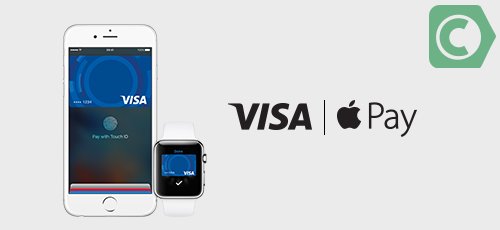
Для яблочных гаджетов существует своя платежная платформа — Apple Pay
Настройка samsung pay
Иногда программа на смартфоне встроена производителем. При случайном ее удалении, восстановление доступно через Google Play.
Настройка программного обеспечения предполагает:
- Введение сведений по карте. Информация хранится в виде шифра. Номер счета не приобщается к приложению. Возможность оплачивать гарантирует токен.
- Выбор кнопки « », расположенной справа в верхней части.
- Сканирование карты с помощью камеры телефона (быстрый доступ).
- Получение банковского уведомления о подтверждении добавления карточки в кошелек с цифровым кодом.
- Внесение 4-значного пароля в приложении.
Теперь карточка добавлена в программу, который пользователь может использовать – платить за товар.
Какие телефоны поддерживают samsung pay
В отличие от Google Pay, который работает на любом современном смартфоне с NFC, платежный сервис Samsung Pay доступен только пользователям смартфонов от компании Samsung. При этом поддерживаются только относительно свежие модели. Ниже мы приводим полный список устройств, на которых можно использовать данный сервис.
Также нужно отметить, что Samsung Pay не будет работать на устройствах, где пользователь получил root-права. При этом восстановление стандартной прошивки не поможет. Устройства с root-правами навсегда теряют возможность работать с Samsung Pay.
Как подключить платежный сервис SberPay
Российский платежный сервис работает только на смартфонах с операционной системой Android.
СберПэй можно использовать и на смартфонах Samsung. Но пока это не особо актуально, поскольку пользователи данных устройств могут в полной мере пользоваться встроенным платёжным инструментом для бесконтактной оплаты — Samsung Pay. Однако, недавно пользователи с банковскими картами подсанкционных банков (ВТБ, Совкомбанк, Промсвязьбанк и ряд других банков) столкнулись с невозможностью проведения бесконтактной оплаты уже и при использовании Samsung Pay.
Какое приложение нужно и где его скачать
Sber Pay — это разработка банка «Сбер», которая позволяет использоваться только карты самого банка. Пользователям необходимо выбрать существующую карту «Сбера» для бесконтактной оплаты или оформить новую карту банка. Это крайне неудобно, особенно для тех пользователей, кто уже долгое время остаётся клиентами других банков, например, «Альфа-банка» или «Тинькофф». В этом случае придётся делать выбор в пользу любимого банка или удобства бесконтактной оплаты.
Сам «Сбер» пока не давал официальных заявлений касательно функционирования Sber Pay с картами других банков. Но это не исключает того, что в банке уже ведутся разработки по популяризации платежного инструмента и в скором времени пользователи других банков смогут добавлять свои карты в сервис «Сбера».
Поскольку в марте-апреле 2022 года в отношении России был введен целый ряд западных санкций, то добавить для бесконтактной оплаты получится лишь карты отечественной платежной системы «МИР». MasterCard и Visa больше не выпускаются на территории Российской Федерации, а уже существующие карты невозможно использовать в платежном сервисе из-за ограничений других стран.
Как подключить и настроить Sber Pay
- Установить на свой смартфон с ОС Android приложение «Сбербанк Онлайн».
- Пройти авторизацию в приложении и в главном меню в верхней строке поиска ввести фразу «Подключить Sber Pay».
- В открывшемся окне нажать на кнопку «Добавить карту», выбрать одну карту Сбера из действующих (только платежной системы «МИР»).
- Следующий шаг — выбор платежного сервиса в настройках самого смартфона. Необходимо перейти в главное меню смартфона, найти раздел «Настройки», подраздел «Другие подключения» и нажать на кнопку NFC.
- Платежным средством по умолчанию является Google Pay. Необходимо изменить приложение для оплаты на Sber Pay, поставив отметку рядом с названием сервиса.
Как добавить банковскую карту в samsung pay
Для того, чтобы привязать данные карты к системе электронных платежей Samsung Pay, нужно выполнить такие действия:
- Разрешить приложению снимать фото.
- Можно отсканировать карту с помощью камеры смартфона либо ввести данные вручную.
- Принять условия обслуживания карты Банком.
- Кликнуть на кнопку «SMS» чтобы проверить подлинность держателя карты. На номер телефона, привязанный к карте, придет SMS с одноразовым паролем.
- Ввести полученный код.
- Ввести подпись владельца стилусом или пальцем.
- Кликнуть на кнопку «Сохранить» и «Готово».
Подпись пригодиться, если кассир решит сравнить подпись на карте и на чеке. На устройстве можно добавить и использовать до 10 платежных карт.
Какие карты поддерживает samsung pay
Чтобы использовать бесконтактные платежи, к приложению нужно привязать платежное средство. Чтобы карта работала через Самсунг Пей, она должна:
- иметь бесконтактный чип;
- на ней должен быть положительный баланс;
- быть оформлена на совершеннолетнее лицо;
- использовать международные переводы Visa или MasterCard;
- быть выпущенной партнером сервиса.
На последнем пункте стоит остановиться подробнее. Не все карты, соответствующие предыдущим критериям, могут быть привязаны к сервису. Сейчас Samsung Pay работает с:
- банками – Сбербанк, Альфа-Банк, ВТБ24, Райффайзен, Тинькофф, Русский Стандарт, Открытие, Рокетбанк, Точка, Банк Санкт-Петербург, МДМ Банк;
- электронными кошельками – Яндекс Деньги, Qiwi Wallet;
- мобильными операторами – МТС, Билайн, Мегафон, Теле2;
Полный список партнеров можно найти на официальном сайте платежной системы.
Обратите внимание! Бесконтактный сервис от Самсунг единственный, поддерживающий внутрироссийские карточки МИР (только от банка Открытие и Россельхозбанк). Ни Гугл пей, ни Эппл Пей их не поддерживает.
Базовые возможности функции nfc
Near Field Communication или ближняя беспроводная связь, позволяет передавать различного рода данные между совместимыми устройствами.
Модуль, встроенный в телефон, может быть многофункциональным. После установки соответствующего приложения, с легкостьюпроисходятразличные манипуляции:
Обмениваться данными (контактами, ссылками) могут между собой устройства, в которых встроен чип НФС. Передавать или принимать файлы, помогает программаAndroid Beam.
Если привязать к бесконтактному мобильному приложению банковскую карту, то получится использовать смартфон для мгновенной оплаты.
Внимание! Для успешных транзакций, важно, чтобы в торговой точке присутствовал терминал с PayPass.
Сюда же добавлять разрешается:
- корпоративные карточки;
- удостоверения;
- дисконты;
- проездные;
- электронные ключи и др.
Хранить все перечисленное можно в телефоне. При необходимости достаточно разблокировать и поднести смартфон к считывающему устройству.
Как установить Samsung Pay
- Запустите приложение
- Войдите в учетную запись Samsung, если у вас ее нет, нажмите «Регистрация» и создайте ее
- Отсканируйте отпечатки пальцев или радужку глаз (если опция поддерживается на смартфоне) или установите PIN-код для приложения
Перед установкой сервиса производитель предлагает обновить прошивку смартфона до последней версии.
Подводные камни платежной системы Samsung Pay
Samsung Pay занимает почетное третье место по популярности у пользователей после Google Pay и Apple Pay. Мы решили изучить, почему приложение пользуется меньшим спросом, чем его аналоги.
Везде ли принимается к онлайн-покупкам Samsung Pay
Охват территорий, где можно использовать Samsung Pay, достаточно широкий. Оплата сервисом доступна в 24 странах. Для сравнения его конкурент Google Pay применяется более чем в 30 странах.
Если говорить о покупках в интернете через приложение, то тут платежный сервис Samsung тоже немного отстает от аналогов. Расплатиться через приложение можно не в любом интернет-магазине. Например, при заказе авиабилета онлайн в Победе приложение агрегатора предлагает оплатить с помощью Google Pay или Apple Pay.
Преимущества и недостатки nfc
https://youtube.com/watch?v=lF0ru3bWaiY%3Ffeature%3Doembed
Технология бесконтактной передачи имеет массу плюсов, среди которых:
Все вышеперечисленное не может не послужить соблазном к скорейшему приобретению гаджета, с поддержкой NFC.
Но, и у этой технологии, как у любой другой, есть свои недостатки, пусть и незначительные.
- малый диапазон передачи — не более 10 см;
- не везде еще имеются терминалы с поддержкой НФС;
- приходится предварительно всегда идентифицировать личность;
- полная зависимость от телефона — в случае поломки или разрядки, платежи через телефон становятся недоступными.
Чтобы не стать жертвой обстоятельств, стоит быть на чеку, и помнить не только о преимуществах сервиса, но и онедостатках.
Как пользоваться Samsung Pay
Чтобы оплатить покупки со смартфона:
- Проведите пальцем снизу вверх по экрану и выберите нужную для оплаты карту
- Пройдите авторизацию по отпечатку пальца или другим выбранным способом
- Поднесите заднюю панель телефона к терминалу для оплаты
Для покупок через электронные часы или другие носимые устройства Samsung:
- Нажмите кнопку «Назад», чтобы открыть приложения для оплаты
- Выберите нужную карту, поворачивая безель
- Поднесите устройство к терминалу и нажмите «Оплатить»
Оплату такими устройствами предлагается совершать при заряде батареи от 15%.
Как платить с помощью samsung pay в интернет-магазинах и приложениях
Через Самсунг Пей можно безопасно расплатиться за интернет-покупки. Онлайн шопинг привлекает многих, но порой люди обжигаются, так как попадают на недобросовестных продавцов. Отсвечивание данных карт часто приводит к потере денежных средств. С Samsung Pay подобное исключено, так как вся информация остается скрытой.
Не знаете, как платить через Самсунг Пей онлайн? Тогда следуйте инструкции:
- Посетите сайт, на котором хотите что-то купить.
- Положите товары в корзину.
- В момент оплаты нажмите на «Оплатить Самсунг Пей».
- Авторизуйтесь, то есть впишите пароль иmail от аккаунта Samsung.
- Кликните на карту, с которой хотите, чтобы снялись деньги.
- Подтвердите свои действия отпечатком пальца.
Внимание! С Самсунг Пей в интернете можно работать с любого браузера. Тут нет ограничений, как в Apple Pay.
С этой системой бесконтактных платежей работает множество интернет-магазинов. Но и это не предел. Компания Самсунг обещает, что в дальнейшем список партнеров будет активно увеличиваться.
Оплачивать через Самсунг Пей сейчас можно и в приложениях. Технология такая же, как описана выше.
Настройка Самсунг Пэй — как добавить карту
Перед началом использования приложения нужно подключить карту для оплаты:
- Запустите приложение и нажмите «+» в пункте «Банковские карты» на главной странице
- Дайте разрешение приложению снимать фото
- Введите данные вручную или отсканируйте карту с помощью камеры. Также есть опция «Добавить по NFS» для бесконтактных карт. Для этого нужно приложить пластик к задней панели смартфона
- Отметьте согласие с условиями обслуживания банка
- Нажмите на кнопку «СМС» для получения одноразового кода на номер, привязанный к карте банка
- Поставьте свою подпись пальцем или стилусом на экране, нажмите «Сохранить». Она может потребоваться для подтверждения оплаты на кассе
В Samsung Pay, как и в аналогах, можно добавить несколько карт для оплаты. Всего сохраняется до 10 штук.
Активация NFC
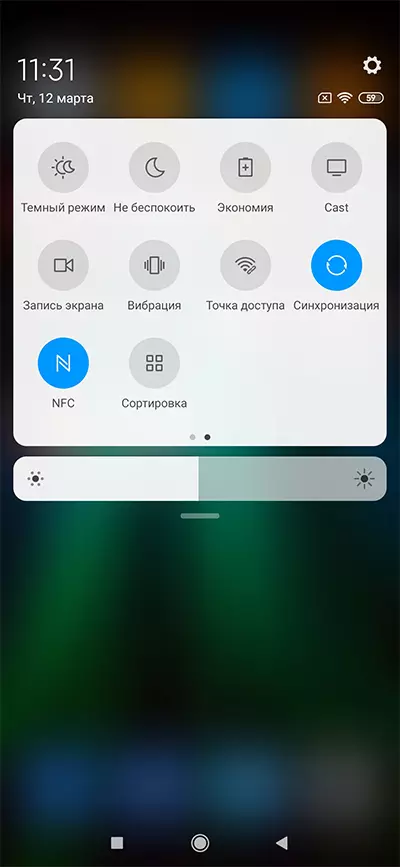
Итак, первым делом нужно активировать модуль, которым обладает смартфон. Сделать это можно двумя способами: через шторку уведомлений или через настройки устройства. Рекомендуется иметь представление сразу о двух вариантах, чтобы воспользоваться ими в любой ситуации.
Через шторку уведомлений
Для реализации этого способа понадобится просто опустить шторку уведомлений, сделав свайп от верхней части экрана вниз, а затем тапнуть по значку «NFC». В зависимости от версии Андроид данный пункт может иметь название «Модуль NFC» или «Бесконтактная оплата» и подсвечиваться разным цветом.
Через настройки телефона
Второй способ является менее быстрым, но не менее надежным. Здесь вам не понадобится шторка уведомлений, а потребуется лишь следовать алгоритму, который изложен в инструкции:
- Откройте настройки телефона.
- Перейдите в раздел «Подключение и общий доступ».
- Активируйте ползунок, расположенный напротив пункта «NFC».
Также может понадобится установить «Кошелек HCE» в качестве средства оплаты, поскольку «Кошелек SIM» использует для оплаты чип, установленный не в смартфоне, а в SIM-карте.
Вывод
Samsung Pay имеет свои плюсы и преимущества как платежный сервис. Например, усиленная система безопасности и возможность оплаты покупок в терминалах, не оснащенных NFS. Сервис все время совершенствуется, чтобы не отставать от конкурентов. В том числе расширяет возможности для оплаты через приложение в интернете.
С другой стороны, платежная система несколько отстает от конкурентов. Некоторые пользователи сталкиваются с проблемами при его установке или использовании. Если Samsung не разрешит свои сложности с патентными правами и судебным иском, это может стать серьезной причиной для дальнейшего снижения его популярности на российском рынке.
Пользовался приложением два года, когда у меня был смартфон Samsung. Привязал к нему виртуальную карту и по ней оплачивал покупки. Достаточно удобно. Проблем не возникало. Но такие платежи совершал нечасто, обычно оплачиваю простой пластиковой картой. — Сергей Щекаев, операционный директор ВЗО
У меня приложение Samsung Pay было установлена на смартфоне по умолчанию. Я хотела внести туда свою карту Сбера и попробовать оплату, но руки не доходили. Когда оформила карту Тинькофф и установила приложение, данные карты подгрузились в Samsung Pay автоматически. Но рассчитаться мне так ни разу и не удалось, не знаю почему. Оплата не проходила. Сейчас оплачиваю покупки смартфоном через другое приложение, там у меня также хранятся скидочные карты. Это удобно, так что остановилась на этом варианте и не стала разбираться с приложением Samsung. — Анна Бухтиярова, автор ВЗО
- Официальный сайт Samsung в России
- Официальная справка по Samsung Pay
- Официальный сайт Тинькофф
Samsung galaxy a12 samsung pay nfc не работает, решение проблемы
На самом деле вариантов почему не работает Samsung Pay NFC в Samsung Galaxy A12 весьма много. Проявляться ошибки могут например такими сообщениями:
- Транзакции не проходят
- Не удалось выполнить запрос или подтвердить способ оплаты
- Ошибка чтения
- Не удалось выполнить транзакцию
- Ошибка карты при выборе приложения
- Не поддерживается Google Pay на вашем устройстве
- Проблема с оплатой
- Не проходит бесконтактная оплата
Большинство этих ошибок можно устранить самостоятельно. Сперва можно попробовать следующее:
Способ №1Прежде чем предпринимать что-то необходимо проверить есть в Samsung Galaxy A12 NFC или нет
Способ №2Так же проверьте включён ли NFC на телефоне и как он настроен (Как включить NFC на Samsung Galaxy A12, как настроить NFC в Samsung Galaxy A12)
Способ №3Возможно хватит простой перезагрузки телефона
Способ №4Убедитесь, что телефон удовлетворяет этим условиям: отключен режим энергосбережения или полёта, нет root прав, не активен режим разработчика, bootloader заблокирован, стоковая прошивка Android от версии 4
Способ №5У телефона нет металлического чехла, который блокирует сигнал модуля NFC
Способ №6Проверить на отсутствие проблем связанных с банком: на счету есть деньги, банк присутствует в списке Samsung Pay, банк разрешает NFC оплату
Способ №7Ваш телефон официально сертифицирован в России. В противном случе Samsung Pay просто будет выдавать ошибку.
!Важно:На видео и фотографиях не обязательно может быть ваш телефон. Но выполняя все указания из текста, вы достигните того, что нужно.
Плюсы и минусы Sber Pay. Есть ли альтернативы?
В современных реалиях Sber Pay становится незаменимой альтернативой зарубежным платежным сервисам, включая и Google Pay. Но самый главный минус российской разработки — возможность добавления и использования для бесконтактной оплаты только банковских карт банка «Сбер» платежной системы «МИР».
Кроме того, полноценное использование Sber Pay доступно только на смартфонах с ОС Android, а владельцам iPhone отечественная альтернатива для бесконтактной оплаты покупок на кассе не доступна.
Sber Pay имеет неоспоримое преимущество перед своим главным отечественным конкурентом, Mir Pay. «Сбер» предлагает функцию онлайн-оплаты, которой до сих пор нет у Mir Pay. Это значит, что пользователи могут с легкостью оплачивать свои покупки в интернет-магазинах, в том числе и при использовании iPhone (при условии, что приложение «Сбербанк Онлайн» было установлено на смартфоне до его удаления из App Store).
В любом случае, если пользователь не готов отказываться от возможности удобной бесконтактной оплаты и у него есть карта «Сбера», то платёжный сервис Sber Pay — лучшее решение.
Заключение и собственные мысли
Насчет последнего кстати (что деньги быстро закончились), читал о проведенных социальных опросах. Многие люди с переходом на бесконтактный способ оплаты стали тратить от 10 до 50% больше, чем тратили при расчете наличными или даже картой. Я считаю, что этому есть две причины:
- Расплачиваясь телефоном, ты не осознаешь, сколько у тебя осталось средств физически. Телефон остается у тебя, плюс в придачу новые товары и услуги. А расплачиваясь наличкой, деньги приходится отдавать и этот факт многих побуждает к экономии.
- Новизна технологии заставляет людей получать эмоции не от вещей или услуг, а от самого процесса оплаты своим смартфоном.
Оплата через смартфон со встроенным NFC-чипом, предлагаемая Сбербанком, для среднестатических россиян кажется чем-то нереальным и пока не вызывает доверие. Но в скором времени, когда бесконтактная технология будет доступна для более бюджетных мобильных устройств, платеж одним касанием смартфона будет таким же привычным, как и отправка СМС – сообщения другому лицу.


