
Несколько лет назад у держателей банковских карт появилась возможность оплачивать покупки телефонами, часами, браслетами или даже кольцами. Для этого достаточно иметь устройство, поддерживающее технологию NFC, а также знать, как платить телефоном вместо карты и что для этого нужно.

Платежи без карточки привлекают простотой и удобством. Еще в 2016 году оплата через NFC была редкостью. Сейчас банки наперебой предлагают своим клиентам карты с чипом NFC, встраивают в приложения функционал для бесконтактной оплаты. Сбербанк не стал исключением: владельцы карт Visa и Mastercard могут оплачивать свои покупки с помощью телефона и часов без участия пластиковой основы. Расскажем, как настроить NFC для оплаты картой Сбербанка на смартфонах iPhone и Android.
- Что такое SberPay?
- Бесконтактная оплата через телефон
- На Android
- Подключение NFC
- Добавление карты в Google Pay
- Подключение в «Сбербанк Онлайн»
- Как привязать карту к SberPay
- Личное мнение
- Как переключить смартфон с Google Pay на SberPay
- На iPhone
- Какие iPhone поддерживают NFC
- Добавление карты в Wallet
- Подключение карты через «Сбербанк Онлайн»
- Как платить картой МИР через смартфон
- Как платить через Google Pay
- Как платить телефоном Apple IPhone
- Как настроить и платить Айфоном вместо карты
- Проверка совместимости
- Активация NFC на Android
- Как платить с помощью телефона Samsung
- Как пользоваться Самсунг Пэй
- Как платить SberPay
- Как установить SberPay?
- Что необходимо, чтобы платить телефоном вместо карты
- Приложения для оплаты телефоном место карты
- ТОП-10 самых распространенных приложений
- Какие банки поддерживают бесконтактную оплату
- NFC Сбербанк на Android
- Прямая установка Android Pay
- Установка через «Сбербанк Онлайн»
- Оплата банковской картой Сбербанка через телефон
- Какие телефоны поддерживают оплату в одно касание
- Какие марки телефонов поддерживают технологию
- Где платить телефоном вместо карты
- Как пользоваться SberPay? Как оплатить покупку на кассе?
- Как платить телефоном на Андроид
Что такое SberPay?
SberPay – это платёжная система для онлайн-покупок и для оплаты смартфоном вместо банковской карты. Популярные аналоги – Google Pay, Apple Pay и Samsung Pay.

Также платёжная система SberPay позволяет оплачивать покупки в магазинах смартфоном вместо банковской карты, но для этого гаджет должен быть оснащён чипом NFC.
Помимо этого, SberPay позволяет снимать деньги с банкоматов без использования банковской карты. Для это также понадобится чип NFC в смартфоне. Подробнее об NFC Вы можете узнать в отдельной статье.
Смартфон
сегодня заменяет телефон, компьютер,
блокнот, а с недавних пор еще и стал
средством оплаты покупок. Подобная
опция стала возможна благодаря появлению
и распространению технологии NFC
или коммуникации ближнего поля. Если
ваш смартфон поддерживает функцию, вы
можете создать электронную копию
банковской карты и платить без контакта
с терминалом. В статье вы найдете
рекомендации, как настроить NFC
для оплаты картой Сбербанка.

В России
технология бесконтактных платежей
впервые появилась в 2017 году. За 2 года
NFC распространилось по
всей стране, сегодня практически все
магазины оборудованы терминалами,
способными считывать данные не только
с карты, но и с цифрового устройства. Услуга поддерживают крупнейшие банки
России: Сбербанк, Тинькофф и другие. Все
платежи безопасны, так операции проводятся
виртуально и не оставляют «следов»,
которые могли бы отследить мошенники.

Бесконтактная оплата через телефон
Бесконтактная оплата осуществляется благодаря NFC-технологии, доступной для пользователей при наличии соответствующего модуля в телефонах.
NFC (Near field communication, или коммуникация ближнего поля) – это технология беспроводной связи, позволяющая передавать информацию на расстоянии не более 10 сантиметров.
В отличие от контактного способа, где приходится вставлять банковскую карту в терминал, оплата товаров здесь производится в одно касание через платежные приложения от известных производителей смартфонов.
Стоит учитывать, что платить с помощью телефона можно только при соблюдении нескольких условий:
- на терминале есть значок радиоволн или надписи PayWave либо PayPass;
- в смартфоне есть NFC-модуль, а ОС соответствует установленным требованиям.

Преимуществ у такого способа оплаты очень много, и одним из них является отсутствие необходимости носить с собой кошелек с банковскими картами – достаточно только смартфона.
Многие также задают вопрос: «А можно ли платить телефоном без NFC?«. Отвечаем: к сожалению это не возможно, так как эта технология — главное условие для оплаты бесконтактным образом.
Неделю назад Сбербанк запустил в России мобильный сервис бесконтактных платежей SberPay, который уже доступен пользователям смартфонов с поддержкой NFC на базе операционной системы Android. Многие решили, что Сбер, как всегда, опрофанился, потому что запускать такой продукт следовало хотя бы года 3-4 назад, а сегодня практического смысла в нём нет. Я не собираюсь давать оценку своевременности запуска SberPay, поскольку спрос не анализировал, да и не имею особенного желания давать советы российскому финтех-гиганту. А вот рассказать, как его настроить и как им пользоваться – всегда пожалуйста.

SberPay уже работает, попробуйте настроить его и воспользоваться
Что меня больше всего бесит в Samsung Pay
Начнём с того, что пока SberPay предъявляет к своим пользователям ряд обязательных условий. Во-первых, вы должны быть владельцем смартфона на Android с версией не ниже 7. 0 и поддержкой NFC. Во-вторых, вы должны быть держателем карты Сбербанка, статус карты значения не имеет. Поэтому, если вы удовлетворяете этим условиям, можете переходить к дальнейшей инструкции.
- 1 Как привязать карту к SberPay
- 2 Как включить SberPay на Android2.1 Как платить SberPay
- 2.1 Как платить SberPay
- 3 Как переключить смартфон с Google Pay на SberPay
Возможно, многие уже столкнулись с проблемой бесконтактной оплаты при расчетах за услуги или товары оплачивая через Google Pay и Android Pay. Пока, что это затронуло часть Российских банков и в дальнейшем этот список может расширится. Я не стал ждать, когда возникнет такой казус и решил заранее сменить вариант оплаты на SberPay.
Все действия по подключению можно проводить через мобильное приложение “СберБанк Онлайн” без установки дополнительного программного обеспечения. Для этого, в главном окне в поисковой строке пишем «SberPay» и выбираем соответствующий открывшийся пункт меню.
Так как мы в первый раз проводим подключение, то соответственно, назначенных карт у нас нет. Поэтому выбираем «добавить карту» и из списка выбираем нужную. Для подключения подойдет любая карта продублированная «пластиком» или виртуальная. При подключении бесконтактной оплаты потребуется включение защитной блокировки смартфона. Это сделано, для защиты ваших накоплений в момент, если смартфон случайно попадет в чужие руки. Для удобства можно выбрать любой вариант блокировки: графический ключ, отпечаток пальца или распознавание лица. Все зависит от состояния смартфона и удобства использования тем или иным вариантом блокировки.
Если ранее пользовались какой-либо системой бесконтактной оплаты по умолчанию, то всплывет сообщение о смене стандартного приложения для оплаты через NFC. В дальнейшем это можно будет изменить. После выполнения всех действий и замены стандартного приложения для оплаты выскочит окно с подключением SberPay на смартфоне. Для удобства использования приложение автоматически предлагает добавить на рабочий экран ярлык программы.
После подключения SberPay проблем с оплатой не должно возникнуть и в любой магазине платеж пройдет довольно быстро и без подвисаний.
В середине 2020 года в приложении СберБанк появился новый сервис под названием SberPay, доступный только для Android-устройств. По своим возможностям он является альтернативой для многим известного Google Pay, ведь позволяет бесконтактно оплачивать товары и услуги, если смартфон поддерживает функцию NFC. При этом сервис может работать без интернета, а для каждой операции требуется подтверждение сканированием отпечатка пальца или вводом кода, что говорит о его надежности. Но стоит отметить, что время от времени пользователи сталкиваются с разного рода проблемами, например, отсутствие такой функции в принципе. В этой статье мы расскажем, что делать, когда СберПэй не работает. Давайте разбираться с возможными проблемами и способами их решения. Возможные проблемы и способы их решенияВсе сложности с данной платежной службой можно условно разделить на четыре больших категории:
- При переходе на страницу настроек приложения СберБанк выясняется, что функция SberPay отсутствует, хотя должна находиться в самом верху.
- При попытке настройки, например, при добавлении карты происходит сбой или вылет, из-за чего процедуру не удается завершить.
- Значок SberPay изначально не появился на начальном экране устройства или пропал с течением времени, из-за чего бесконтактная оплата становится недоступной.
- Все было настроено правильно, никаких ошибок не возникало, но при попытке что-то оплатить запускается другое платежное приложение, например, тот же Google Pay.
Данная функция появилась относительно недавно, поэтому и проблем с ее использованием не так уж много. Но при этом сложно найти информацию о том, как их устранить. В рамках данной статьи мы собрали все полезные советы, которые должны помочь. Давайте рассмотрим каждую из категорий более детально. Функция SberPay отсутствует в мобильном приложении СберБанкДля начала удостоверьтесь, что вы заходите в правильный раздел приложения. Активировать бесконтактные платежи нужно из настроек, попасть в которые выйдет так:
- Откройте СберБанк на вашем телефоне.
- Найдите миниатюрный аватар сверху экрана и нажмите на него. Вместо картинки может быть серый силуэт.
- А теперь тапните по значку в виде «шестеренки» в противоположном углу экрана.
- Откроется страница «Настройки». Нужный нам пункт находится в блоке «Основные» и называется «Оплата телефоном SberPay».
Если он у вас все же есть, то перейдите к следующему разделу статьи, где подробно описано добавление карты. Ну а что делать, когда такой пункт отсутствует? Здесь есть несколько вариантов:
- На смартфоне отсутствует технология NFC. Это отдельный модуль, использующийся для бесконтактной оплаты. Если его нет, то и ни о каком Сбер Пэе речи идти не может. Если вы не уверены, то ознакомьтесь с техническими характеристиками вашего устройства, поискав их в том же Google.
- В системе присутствует root-доступ, при этом он не скрыт для СберБанка. В таком случае мобильное приложение воспринимает смартфон как небезопасный и не дает разрешения на использование платежного сервиса.
- Произошел какой-то сбой приложения.
В первом случае ничего сделать не получится, а во втором и третьем ситуацию можно исправить. Нужно скрыть Root, если он присутствует в системе, и переустановить приложение. Рассмотрим каждый шаг по отдельности. Скрытие root-правНа современных смартфонах и планшетах под управлением Android для получения прав суперпользователя используется приложение Magisk, которое модифицирует систему. И в нем есть специальная функция, которая позволяет скрыть эти изменения для отдельных приложений. Называется она MagiskHide. Разберемся с ее использованием:
- Запустите приложение Magisk.
- В главном окне тапните по значку «шестеренки», расположенном сверху экрана.
- В результате загрузится страница «Настройки». Пролистайте ее содержимое до блока, совпадающего с названием приложения.
- Здесь активируйте функцию MagiskHide.
- Подтвердите это действие, если потребует система.
- Вернитесь к главному окну.
- Теперь посетите вкладку «Суперпользователь» (вторая по счету снизу, отмечена иконкой в виде щита).
- Тапните по соответствующему пункту.
- Отыщите пункт «СберБанк» в списке доступных приложений.
- Тапните по его названию, а затем активируйте все ползунки.
- Перезагрузите мобильное устройство.
Теперь запустите Сбер и проверьте, появился ли пункт SberPay в настройках. Если его все равно нет, то попробуйте сбросить все данные приложения:
- Свайпните от верхнего края экрана к центру, чтобы открыть шторку с оповещениями и элементами управления.
- Тапните по «шестеренке», чтобы попасть в системные параметры Android.
- Посетите раздел «Приложения».
- Теперь откройте полный список приложений, установленных на устройстве.
- Отыщите в нем графу «СберБанк» и тапните по ней.
- На новой странице активируйте чистку всех данных (не кэша).
- Подтвердите это действие.
Теперь снова откройте приложение Сбера и войдите в систему, а затем проверьте, не исчезла ли проблема. Есть и более радикальное решение – сбросить телефон до исходного состояния. Тогда все личные данные, настройки и приложения на нем сотрутся, а вместе с тем пропадет и Root-доступ. Но важно понимать, что далеко не всегда этот способ работает. Поэтому рекомендовать мы его точно не будем. Переустановка мобильного приложенияБывает такое, что на смартфоне точно есть NFC и нет root-прав, при этом не удается подключить SberPay. В таком случае проблема не в устройстве, а в самом приложении. Имеет смысл его переустановить. Давайте разберемся с этой процедурой. Удалить СберБанк можно тремя способами:
- Из магазина приложений «Play Маркет» – является предпочтительным, ведь там же его придется скачивать.
- С рабочего стола – довольно удобно, но подходит не для всех устройств.
- Через настройки Android – универсальный, но несколько более запутанный.
С первым способом все понятно. Достаточно запустить магазин, воспользоваться функцией поиска, чтобы добраться до страницы СберБанка, нажать на белую кнопку «Удалить» и повторить это действие в форме подтверждения. В случае со вторым способом достаточно найти иконку для запуска приложения в главном меню, если оно есть, или на рабочем столе, если его нет, зажать на нее палец, потом перетащить в область корзины и подтвердить удаление.
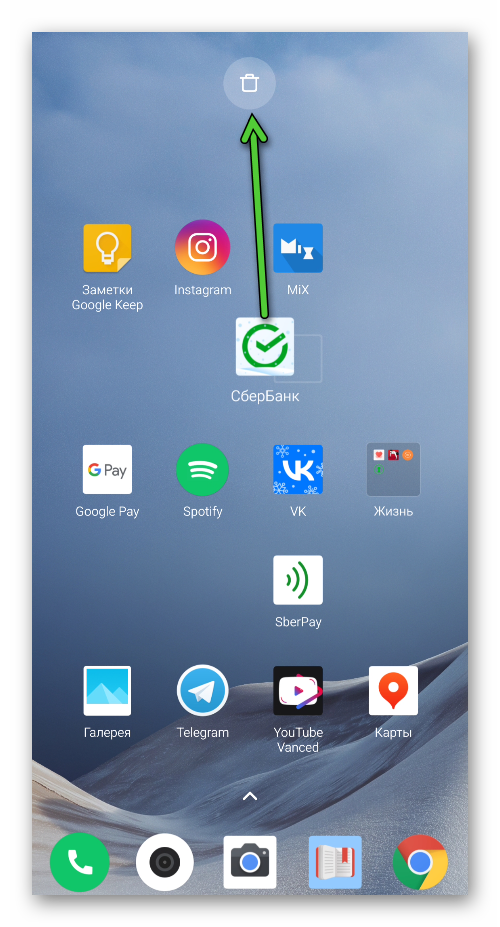
Не удается добавить банковскую картуВ целом, если в мобильном приложении доступна функция SberPay, то бесконтактная оплата должна работать с любой картой от Сбера. Но бывает такое, что она не добавляется, например, появляется ошибка или все вылетает. В таком случае есть верное решение. Действуйте по следующему принципу:
- Полностью выключите, а потом опять включите смартфон.
- Запустите приложение СберБанк и пройдите проверку безопасности.
- Теперь тапните сначала в верхний левый угол (аватар пользователя), а потом в правый (шестеренка).
- Выберите пункт «Оплата телефоном SberPay».
- Теперь тапните по кнопке «Добавить карту» снизу экрана.
- На том месте отобразится список ваших карточек. Просто отметьте нужную.
- Далее, нажмите на зеленую кнопку «Подключить».
- Подождите, пока идет проверка. Процесс может затянуться на несколько минут, поэтому будьте терпеливыми.
- Вам могут предложить выбрать Сбер Пэй в качестве главного приложения для бесконтактной оплаты. Согласитесь с этим действием.
- А в конце по очереди нажмите на кнопки «Создать ярлык» и «Вернуться на главный».
Отсутствует ярлык для запуска SberPayПри добавлении первой банковской карты в платежный сервис желательно создать ярлык для удобного запуска SberPay на начальном экране. Тем более, приложение само попросит это сделать. Но в результате нового ярлыка может не появиться. Это связано с отсутствием необходимых разрешений. Еще одна неприятность может произойти, если этот ярлык случайно стереть. Но на деле каждая из этих ситуаций – совсем не проблема. Дело в том, что Сбер Пэй можно вызвать с помощью иконки «СберБанк». Достаточно зажать на ней палец и выбрать одноименный пункт в меню. А в будущем вы можете выдать приложению специальное разрешение из настроек Android, добавить новую карту и создать ярлык. Используется другое приложение для бесконтактных платежейИногда случается довольно неприятная ошибка при оплате SberPay, из-за которой при прикладывании телефона к бесконтактному терминалу запускается Гугл Пэй или другой платежный сервис. Это говорит о том, что нужно сменить настройки по умолчанию. Вообще это предлагается сделать при добавлении карты или запуске Сбер Пэя. Но есть еще два способа. Инструкция для первого способа:
- Запустите СберБанк и опять перейдите в настройки.
- Выберите любую доступную карточку.
- В верхней части экрана отобразится оповещение «Вы используете другое платежное приложение». В нем тапните по пункту «Установить» и подтвердите это действие.
Инструкция для второго способа:
- Раскройте шторку уведомлений Android и нажмите на «шестеренку».
- На странице настроек посетите раздел «Подключения».
- Отыщите пункт «Бесконтактная оплата» и перейдите в него.
- В графе «Оплата по умолчанию» установите вариант SberPay.
- Закройте настройки.
Теперь все должно функционировать правильно. Если у вас не получается сходу найти нужную настройку, то воспользуйтесь функцией поиска. Как правило, она располагается в самом верху в виде увеличительного стекла. Подведение итоговСамая неприятная проблема – это отсутствие нужной функции в настройках СберБанка, хотя смартфон поддерживает NFC. Проблема может быть в root-правах или системном сбое. А вот с добавлением карт сложности встречаются куда реже, достаточно следовать пошаговой инструкции, чтобы все получилось. Ситуация с ярлыком вообще предельно простая. А при непроходящей оплате следует выбрать правильный платежный сервис по умолчанию в настройках Android. Если же ни одно из предложенных решений вам не помогло, то имеет смысл связаться со службой поддержки банка. Подробно объясните ситуацию и дождитесь ответа сотрудника. Он уже более детально подскажет, что не так с приложением и картами. Открыть переписку с поддержкой получится из раздела «Диалоги».
На Android
Подключение карты Сбербанка к мобильному сервису Google Pay бесплатно и не требует временных затрат. Сервис надежен в плане безопасности: соединение NFC защищено, информация по картам и операциям не сохраняется в телефоне.
Чтобы знать, как платить через NFC с телефона Android, надо понимать, что существуют некоторые требования к устройству.
- Android 4.4 и выше;
- официальная прошивка Android;
- отключенные права Root;
- наличие датчика NFC.
Для проведения платежей через NFC с телефона терминалы в магазинах должны принимать бесконтактную оплату, о чем сообщает значок на экране аппарата или специальные наклейки у кассы.
Подключение NFC
Для работы с бесконтактной оплатой владелец смартфона должен убедиться, что его устройство поддерживает технологию NFC. Для этого рекомендуется сделать следующее:
- открыть настройки смартфона, убедиться в наличии пункта NFC или «Бесконтактная оплата»;
- проверить наличие логотипа NFC на задней панели телефона или в районе аккумулятора под крышкой;
- найти инструкцию к телефону, убедиться в наличии пункта Near Field Communication или NFC.
Не все производители помещают логотип NFC на телефон, но в настройках или инструкции эта технология должна быть указана, иначе бесконтактной оплатой пользоваться не получится.
Как настроить НФС на Андроиде для Сбербанка и других платежей:
- Зайти в настройки смартфона, пункт «Беспроводная связь» или «Подключения».
- Найти вкладку с NFC, перевести ползунок в положение «Включено».
- Если в смартфоне имеется пункт «Бесконтактные платежи», необходимо проверить приложение, которое используется по умолчанию для оплаты.
Связь NFC оставляется включенной по умолчанию, чтобы не тратить время на включение или выключение сервиса. За аккумулятор или память устройства беспокоиться не придется: NFC не использует ресурсы смартфона.
https://youtube.com/watch?v=gUqnzSfbSJY%3Ffeature%3Doembed
Добавление карты в Google Pay
Для оплаты покупок при помощи NFC на телефоне у пользователя должно быть приложение Google Pay, в обратном случае оно устанавливается через Play Market. Подключение карты Сбербанка к платежному сервису проводится двумя способами: через приложение банка и в программе Google Pay.
Настройка приложения Google Pay:
- Установить приложение Google Pay.
- Открыть, зайти в раздел «Оплата».
- Активировать кнопку «Способ оплаты».
- Добавить новую карту: сфотографировать лицевую сторону или указать сведения вручную: номер карты, срок действия, фамилию и имя, CVV-код с задней стороны.
- Далее владелец указывает информацию о себе: место проживания, индекс, номер телефона, и соглашается с условиями пользования программы.
Приложение проводит проверку введенной информации, для этого отправляются сведения в банк, на телефон приходит SMS-сообщение. Если все сведения указаны верно, карта добавляется в приложение. Если нет, приложение сообщает об ошибке и рекомендует попробовать заново.
https://youtube.com/watch?v=YfkNyIFHz04%3Ffeature%3Doembed
Подключение в «Сбербанк Онлайн»
В приложении банка пользователь может самостоятельно платить по счетам, управлять картами и делать покупки с помощью бесконтактного чипа. Как подключить NFC в «Сбербанк Онлайн»:
- Установить приложение банка с Google Play.
- Провести авторизацию, зайти в «Сбербанк Онлайн».
- Открыть нужную карту, с которой проводится оплата.
- Найти и активировать пункт «Добавить в Google Pay».
Этот способ удобен тем, что не требуется вводить самостоятельно данные с карты, они автоматически вносятся из приложения банка.
Преимущества платежей через NFC:
- соединение зашифровано протоколом SSL, информация по карте никуда не отправляется, для оплаты используется номер виртуального счета.
- быстрая оплата;
- нет необходимости возиться с наличными и сдачей;
- за платежи через Android Pay иногда начисляются дополнительные бонусы, проводятся акции;
- все бонусные программы по карте сохраняются;
- поддерживаются любые карты Visa или Master Card.
Оплата картой Сбербанка через NFC проводится одинаково для всех устройств:
- Владелец выбирает приложение и карту для оплаты;
- Сканирует отпечаток пальца или вводит ПИН-код;
- Прикладывает смартфон к экрану терминала;
- После короткого звукового сигнала или вибрации оплата совершена.
Как привязать карту к SberPay
- Перейдите в приложение «Сбербанк Онлайн»;
- Найдите в списке карту Visa и нажмите на неё;

Включить SberPay можно прямо в приложении Сбербанк Онлайн
- В открывшемся окне выберите «Добавить в SberPay»;
- Подтвердите добавление карты кодом из SMS.
Huawei вернет возможность платить телефоном
Однако мало просто подтвердить регистрацию в сервисе. Чтобы им можно было пользоваться, необходимо выбрать SberPay в качестве основной системы бесконтактной оплаты. На разных смартфонах это делается по-разному, но поскольку все прошивки на базе Android устроены похожим образом, думаю, что проблем с поиском нужного параметра у вас не возникнет. Но на всякий случай предупреждаю: если вы не можете найти пункт меню, который позволяет переключить платёжный сервис, воспользуйтесь поисковой строкой в приложении «Настройки».
Личное мнение
Я бы выделил следующие плюсы и минусы платёжной системы SberPay.
- SberPay работает только с картами Сбербанка. Но на официальном сайте написано, цитирую, «Пока SberPay работает только с картами Сбербанка». Что может намекать на то, что в скором времени он может заработать и с картами других банков. Из-за неопределённости – минус.
- Долго и неудобно. Этот минус проистекает из второго плюса. Из-за нескольких разблокировок (вход в приложение, активация SberPay) нужно либо заранее подготавливать устройство, либо немного потупить в телефоне у терминала оплаты.
В целом же, я считаю, что дополнительный вариант при выборе платёжной системы для бесконтактной оплаты не повредит. Тем более, что есть такие люди, которые доверяют только Сбербанку, поэтому не добавляют данные своих карт, например, в Google Pay.
Обновление. Также рекомендую ознакомиться и с другой платёжной системой — МИР ПЭЙ.
Как переключить смартфон с Google Pay на SberPay
Совсем недавно Samsung Pay и Google Pay перестали работать с картами банков, которые попали под санкции. В список вошли ВТБ, Открытие, Совкомбанк (Халва), Новикомбанк и Промсвязьбанк. SberPay стал особенно актуален, поэтому предлагаю вам простой способ переключиться с одной системы оплаты на другую:
- Откройте приложение Сбербанка на своем смартфоне.
- В верхней строке поиска напишите SberPay.
- Кликнете на пункт Подключить SberPay.
- Нажмите Добавить карту и выберите одну из ваших карт.
- После этого появится уведомление Заменить стандартное платежное приложение, согласитесь.
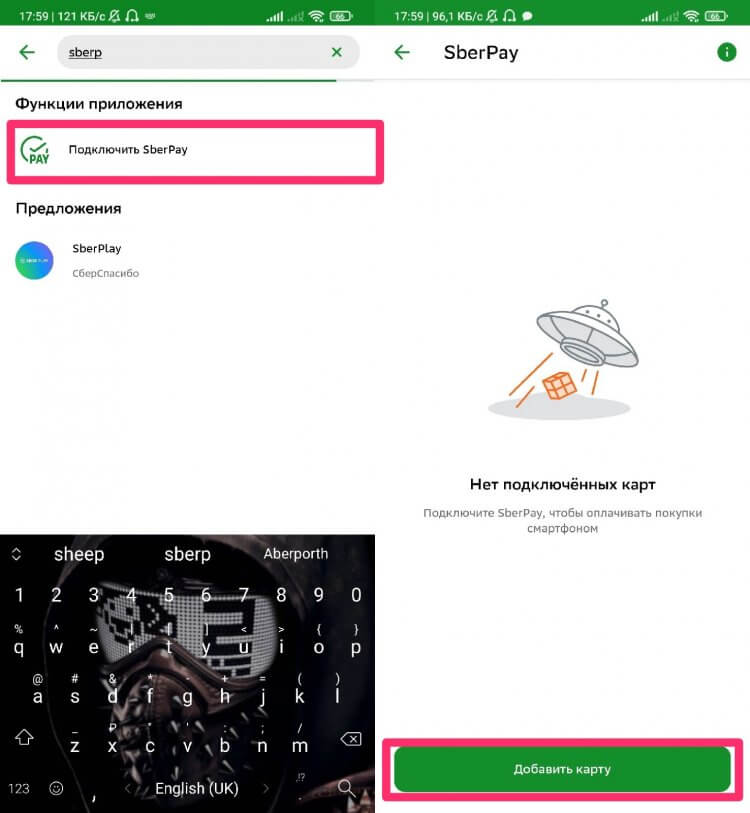
Вот таким способом можно перейти с Google Pay на SberPay.
Чтобы убедиться в том, что вы используете SberPay как приложение по умолчанию, следуйте инструкции:
- Перейдите в Настройки смартфона.
- В строке поиска введите NFC.
- Далее выберите Бесконтактные способы оплаты (Способы оплаты).
- Проверьте, установлен ли SberPay в качестве способа оплаты по умолчанию.
- При необходимости повторите процедуру, описанную выше.
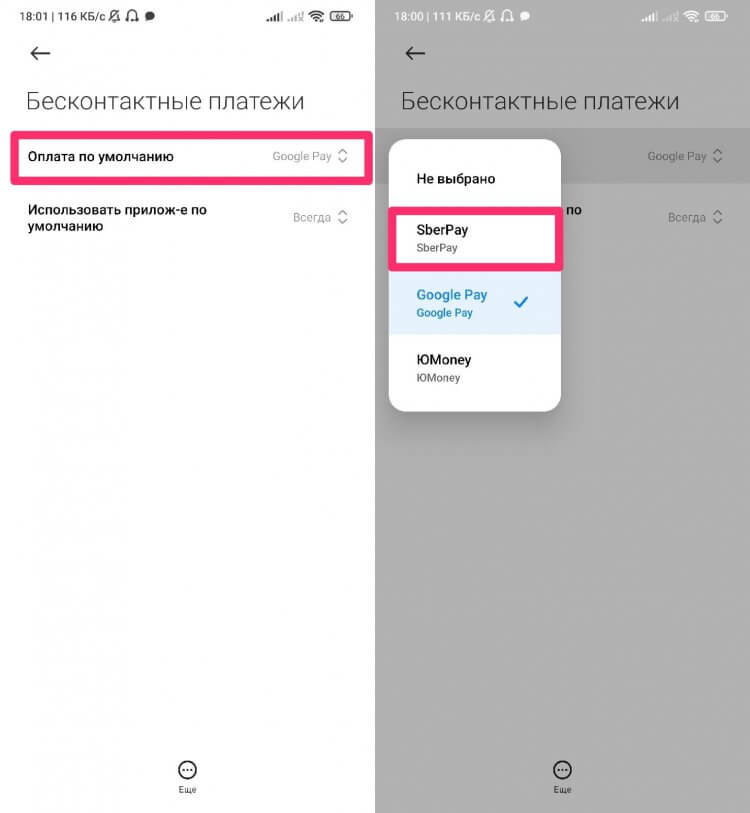
Проверить, установлен ли SberPay, как платежный сервис по умолчанию можно здесь.
В России начались продажи Xiaomi Mi Band 4 с NFC. Как платить
В современных реалиях SberPay — отличная альтернатива Google Pay. Реализация у Сбера очень крутая, поэтому думаю, что многим такой способ очень понравится. Да, сервисы Google — крупнейшая платформа для бесконтактной оплаты, и сейчас Google Pay работает с некоторыми перебоями, но это не значит, что бесконтактная оплата для нас больше не доступна. И у Google Pay, и у Samsung Pay есть аналоги, не стоит об этом забывать.
На iPhone
Для проведения бесконтактных платежей на Айфонах используется специальная система — Apple Pay. Она работает через технологию NFC и принимает от нее лучшие качества:
- финансовые операции не хранятся в памяти устройства;
- информация о картах засекречена и не может быть передана злоумышленникам;
- для проведения оплаты необходимо подтвердить операцию с помощью отпечатка пальца, ввода ПИН-кода или скана сетчатки глаза.
Какие iPhone поддерживают NFC
По технологии беспроводной оплаты работают следующие модели мобильных устройств Apple:
- iPhone SE, 6, 7 и выше;
- часы Apple Watch.
Apple Pay с технологией NFC разрешает владельцам проводить оплату в магазинах, метро, приложениях. На терминалах, которые принимают бесконтактную оплату, указывается специальный символ Apple Pay или NFC.
Для работы с бесконтактными платежами на устройстве Apple подключается Touch ID и авторизация в iCloud, в противном случае опция работать не будет.
Добавление карты в Wallet
Как привязать карту к телефону с NFC через приложение Wallet:
- Открыть Wallet, выбрать пункт «Добавить карту».
- В верхней части программы нажать кнопку «Далее».
- Ввести реквизиты карточки с помощью камеры смартфона или вручную.
- Указать фамилию и имя с лицевой стороны карты, нажать кнопку «Далее».
- Ввести дату окончания срока действия пластика, код безопасности.
- Принять условия соглашения. Если не принять, воспользоваться сервисом не получится.
- На телефон поступит СМС-код, он вводится в приложении и нужен для проверки личности и идентификации абонента;
Карта активирована и готова к работе.
Подключение карты через «Сбербанк Онлайн»
Для работы через официальное приложение банка необходимо убедиться, что оно установлено на смартфоне и не требует обновлений.
Как подключить NFC для платежей «Сбербанк Онлайн» на Apple iPhone — алгоритм действий:
- Авторизоваться в приложении банка на Айфоне.
- Выбрать карту, с которой будут поступать платежи с помощью бесконтактной оплаты.
- Нажать пункт «Добавить в Apple Pay».
- Добавить карточку в Apple Wallet, нажав на одноименную кнопку.
- Если стоит выбор между iPhone и Apple Watch, то указывается устройство, с которого будет проходить платеж.
- Указать информацию о владельце, принять пользовательское соглашение;
Карта добавлена в сервис бесконтактной оплаты и готова к работе.
Как платить картой МИР через смартфон

Процедура привязки карт МИР ничем не отличается от аналогов для MasterCard или Visa. Чтобы платить, прикладывая телефон, достаточно приложения Mir Pay и устройства с технологией NFC.
В Mir Pay можно добавить и расплачиваться банковскими картами МИР большинства российских банков. При сумме оплаты, как и по картам MasterCard и VISA больше 1000 рублей может понадобится ввод пин-кода. Также в настройках приложения МИР Пэй можно установить повышенный лимит 3000 рублей, при котором расплачиваться телефоном можно при заблокированном экране, то есть без ввода пин-кода.

В настройках приложения можно установить чтобы до 3000 тысяч рублей можно было платить с заблокированным экраном, без ввода пин-кода
Как платить через Google Pay
Если все
этапы подключения и настройки
NFC
Сбербанк выполнены правильно,
теперь вам стали доступны бесконтактные
платежи. Инструкция, как оплачивать
товары с помощью Google Pay:
- Разблокировать
телефон. - Поднести
к платежному терминалу. - Если
оплата пройдет на экране устройства
появится надпись «Готово», и прозвучит
характерный звуковой сигнал.
Сбербанк
и сервис Google Pay гарантируют безопасность
операций. При считывании карты, ее данные
не сохраняются в смартфоне, вы можете
не беспокоится, что денежные средства
будут украдены.

Подробнее
о том,как настроить NFC на Андроид, смотрите по ссылке:
Как платить телефоном Apple IPhone

Владельцы телефонов Apple могут существенно упростить походы в супермаркеты и торговые центры, оплачивая покупки телефоном. Если ваш Айфон поддерживает бесконтактные платежи, Вам достаточно зарегистрировать карты в приложении Wallet.
Приложение Wallet – это стандартное приложение на Айфонах, позволяющее оплачивать банковскими картами через айфон, а также хранить там дисконтные карты.
Платить картой через телефон можно при наличии IPhone XR, XS, XS Max, X, 8 серии и 8 Plus, а также 7, 6 серий и айфоном 5 SE. С помощью этих «яблочных» смартфонов можно совершать покупки как в обычных магазинах, так и через интернет.
Рассмотрим процесс установки и настройки на примере приложения Wallet, которое всегда присутствует в стартовом комплекте в качестве виртуального кошелька:
- Заходим в основное меню и кликаем на значок «плюс».
- Добавляем карты. Если ранее покупки совершались через ITunes, система предложит автоматически ввести данные.
- Проверяем корректность данных, получаем подтверждение прикрепления в виде кода от банка.
- Вводим код проверки и нажимаем «Ок». После этого карта появится в списке добавленных.
Чтобы расплачиваться прикрепленным пластиком, достаточно прикладывать разблокированный телефон к банковскому терминалу в момент совершения покупок.
Как настроить и платить Айфоном вместо карты
Многие люди ошибочно считают, что оплата телефоном в одно касание не так безопасна, как стандартный способ или бесконтактное использование непосредственно банковской карты. Однако представители Digital Security – компании, занимающейся разработкой систем безопасности, — опровергают данное утверждение, приводя в пример несколько фактов:
- Для платежей картой достаточно знания ПИН-кода, а в некоторых случаях он и вовсе не запрашивается устройствами оплаты. Телефон же для начала придется разблокировать, что весьма проблематично, особенно если требуется код или сканирование отпечатков пальцев.
- Чтобы злоумышленнику снять деньги с карты, достаточно её украсть. Со смартфоном так не получится: если пользователь включил функцию Touch ID, поставил код блокировки или активировал распознавание по лицу, посторонний человек не сможет получить доступ к приложению для оплаты.
- Даже при наличии ПИН-кода можно считать информацию с банковской карты, подложив сканирующее устройство в отсек под клавиатурой банкомата. Получить данные при бесконтактном снятии наличных с помощью смартфона просто нереально. Данные карты передаются посредством специального токена (кода).
Безопасность операций является одним из главных преимуществ использования телефона для расчета на кассах и безналичных платежей. Данные о банковских картах вводятся в приложения только один раз и в дальнейшем не хранятся. А оплата телефоном происходит только при помощи отпечатка пальца или кода блокировки.
Проверка совместимости
Для
подключения бесконтактных платежей
необходимо установить Android Pay. Прежде чем узнать, как
подключить NFC
Сбербанк, убедитесь, что смартфон
или планшет поддерживают технологию. Как это сделать? Узнать о наличии чипа
NFC в
Xiaomi Redmi или Samsung можно на задней
крышке устройства или аккумуляторе в
виде логотипа «N» или
надписи «Near field communication». Кроме того, о
поддержке NFC указано в
описании к устройству или техническом
описании на сайте.

Активация NFC на Android
Прежде
чем узнать, как подключить NFC для
платежей Сбербанк, необходимо
включить функцию на телефоне:
- Откройте
раздел «Настройки». - Нажмите
на пункт «Ещё». - Найти
строчку NFC и активируйте
опцию.
Всё,
устройство готово проводить платежи
смартфоном, а не картой.

Как платить с помощью телефона Samsung

Владельцы данной модели могут платить банковской картой через телефон, используя Samsung Pay. Пошаговый алгоритм действий по установке и настройке выглядит так:
- Для начала убеждаемся, что телефон поддерживает приложение. В список моделей входит серия Galaxy: S7, S7 EDGE, A3, A5, A7, Note5, S6 (все виды). Сегодня каждая новая модель поддерживает эту функцию. Поэтому, список устройств уточняйте на сайте Samsung Pay.
- Привязываем дебетовую или кредитную карту в приложении. Это можно сделать по фотографии карты или через собственноручное введение данных с неё.
- Выбираем способ подтверждения покупок: по отпечатку пальца или по ПИН коду.
- Принимаем правила регистрации в сервисе, подтверждаем действия через СМС-код от банка, который выдал карту.
В завершение необходимо при помощи стилуса или пальца поставить подпись. Это требуется для идентификации владельца. При необходимости продавец на кассе вправе запросить такую подпись, но обычно она нужна исключительно для карт, оснащенных только магнитной полосой.
Как пользоваться Самсунг Пэй
- Перейдите в «Настройки» — «Соединение» — «Другие соединения»;
- Здесь откройте вкладку NFC – «Приложение по умолчанию»;
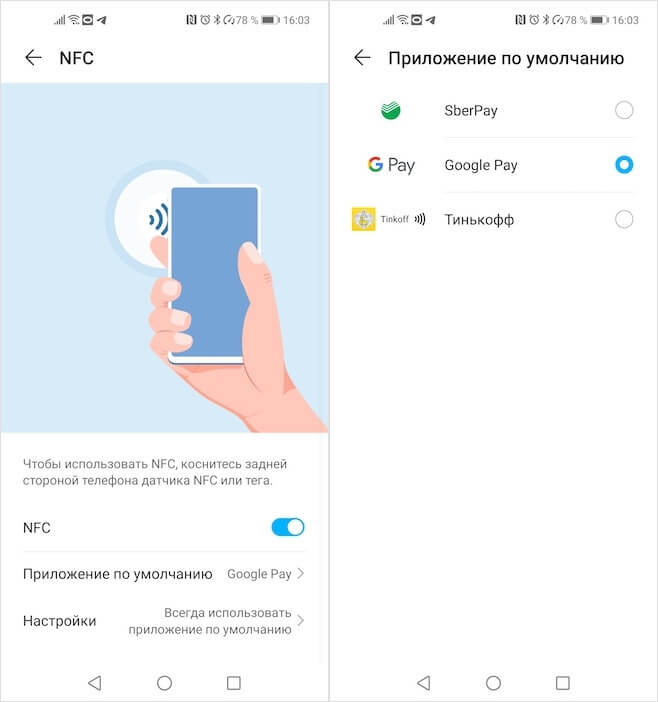
Замените Google Pay на SberPay в Настройках
Как платить SberPay
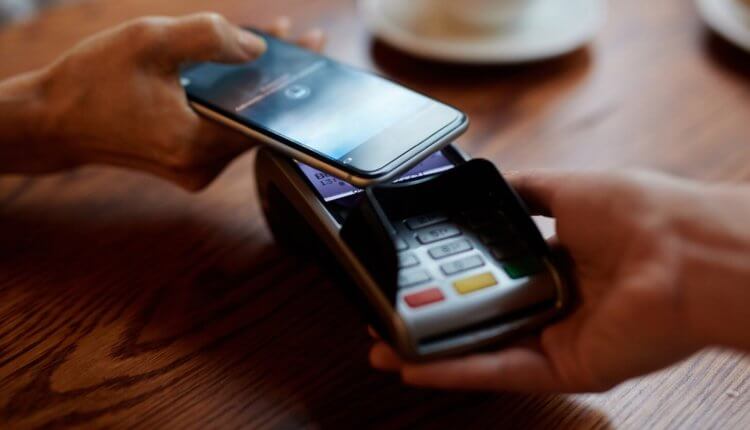
SberPay не менее безопасен, чем Google Pay
С этого момента вашим основным платёжным сервисом станет SberPay и вы сможете начать оплачивать покупки бесконтактным способом. По сути, ничего сложного, однако небольшие отличия SberPay от Google Pay всё-таки есть. Например, для активации SberPay нужно либо запустить приложение «Сбербанк Онлайн», либо просто поднести его к терминалу, тогда как у Google Pay ручного режима активации просто не существует. Но это не так существенно.
После того, как произойдёт распознавание NFC-модуля, смартфон предложить выбрать карту, если их несколько, а затем подтвердить оплату отпечатком пальца либо вводом код-пароля. Очень удобно и безопасно, в отличие от Google Pay, который позволяет совершить три покупки до 1000 рублей без подтверждения, способствуя разгулу мошенничества. Кроме того, если у вас отключена биометрия или код-пароль, пользоваться SberPay будет нельзя.
Как установить SberPay?
Платёжная система SberPay встроена в мобильное приложение «Сбербанк Онлайн» — дополнительно ничего устанавливать не нужно. Если же у Вас нет этого приложения, то можете ознакомиться с гайдом по его установке и подключению – здесь.
Также стоит отметить, что платёжные системы работают только с защищёнными смартфонами. Так что, если у Вас нет разблокировки телефона по паролю, графическому ключу, отпечатку пальца или скану лица – установите. Лично я предпочитаю отпечаток пальца + пароль в виде запасного способа.
Подключение SberPay в приложении «Сбербанк Онлайн»:
- Зайдите в приложение «Сбербанк Онлайн».
- Выберите одну из Ваших карт (с 10 марта 2022 из-за санкций принимаются только карты МИР) и в открывшемся окне в блоке «Платите смартфоном» нажмите на «Подключить SberPay».
- Ознакомьтесь с преимуществами SberPay и нажмите на кнопку «Подключить». Приложение проверит карту, подключит её к платёжной системе и предложит поставить SberPay системой бесконтактных платежей по умолчанию. Выберите вариант «Да». С номера 900 придёт смс-уведомление о том, что Ваша карта привязана к SberPay.
- Приложение предложит Вам включить NFC. Это важно, так как с выключенным NFC оплата смартфоном на кассе не пройдёт. Нажмите «В настройки», найдите NFC и включите эту функцию.
- Вернитесь назад в приложение «Сбербанк Онлайн» и нажмите на кнопку «Вернуться на главный».
- Зайдите в приложение «Сбербанк Онлайн».
- Выберите одну из Ваших карт и в открывшемся окне перейдите в «Настройки».
- Выберите SberPay, бесконтактную оплату от Сбербанка.
- Для повышения уровня безопасности используется виртуальный номер. Здесь указаны последние 4 цифры на тот случай, если у Вас их спросят при оплате.
- Чтобы ознакомиться с инструкцией по оплате покупки смартфоном, нажмите на значок с буквой «i» в правом верхнем углу.

Что необходимо, чтобы платить телефоном вместо карты
Как говорилось ранее, для оплаты смартфоном вместо карты достаточно, чтобы устройство поддерживало технологию NFC, а также наличие установленного приложения. Важным критерием является партнерство компаний-производителей смартфонов и финансовых учреждений, но на данный момент в список партнёров входят практически все российские банки.
Приложения для оплаты телефоном место карты
С связи динамичным развитием бесконтактных платежей, появляется очень много мобильных приложений позволяющих платить смартфоном. В основном, это приложения от банков, производителей телефоном и других известных IT-компаний.
ТОП-10 самых распространенных приложений
- Кошелек Wallet на айфонах.
- Google Pay (Gpay) на андроид-смартфонах.
- Samsung Pay на всех выпускаемых сегодня современных гаджетах корейской фирмы.
- Mir Pay от российской платежной системы МИР.
- Huawei Wallet – приложение для удобной бесконтактной оплаты на устройствах от Хуавей (Хонор).
- Приложение «Кошелек» — универсальная программа для оплаты телефоном как картой, которая доступна для всех телефонов с модулем NFC. Также, там можно хранить скидочные карты.
- Мобильное приложение Тинькофф. Подключив в настройках приложения соответствующую функцию, можно напрямую платить с дебетовой карты Тинькофф.
- Приложение карты «Билайн» — программа платежной банковской карты Билайн. В настройках можно включить функцию удобной оплаты в одно касание, деньги списываются с карты Билайн MasterCard. Подробнее о карте Билайн читайте в статье.
- QIWI кошелек – программа для оплаты телефоном со счета киви кошелька.
- Юмани – приложение, в котором есть функция бесконтактной оплаты яндекс-деньгами.
Какие банки поддерживают бесконтактную оплату

С каждым днем стремительно увеличивается количество банков в России и Мире, предоставляющих удобных способ оплаты покупок для своих клиентов.
Если Вы хотите узнать поддерживает ли ваш банк оплату телефоном вместо карты, необходимо проверить, сотрудничает ли банк хотя бы с одной системой: Google Pay, Apple Pay или Samsung Pay. Если да, то можно смело привязывать банковскую карту в соответствующее приложение вашего гаджета.
Большинство крупных российских банков (Сбербанк, ВТБ, Тинькофф, Альфа-банк, МТС-Банк) поддерживают все популярные системы бесконтактных платежей. В связи тем, что количество банков меняется ежедневно рекомендуем ознакомиться с актуальным списком банков на сайте платежных систем или уточнить в банке.
Важно! Некоторые банки не просто поддерживают, но и стимулируют клиентов платить телефонами. Например, Совкомбанк по своей бесплатной карте «Халва» дает кэшбэк от 6 до 20% за покупки телефоном! Ознакомиться с условиями «Халвы» можно в отдельном обзоре.
NFC Сбербанк на Android
Настроить
бесконтактные платежи возможно на
Samsung и других устройствах
с операционной системой Android. Сегодня можно привязать к смартфону
сразу нескольких банковских карт. Ниже
рассмотрим, как подключить NFC
для платежей через Сбербанк и идти в
ногу со временем.

Прямая установка Android Pay
Андроид
Пэй для NFC
оплаты телефоном Сбербанк
работает при соблюдении двух
условий: если телефон поддерживает
модуль NFC и у вас есть
активированная платёжная карта от
Сбербанка. Чтобы совершать бесконтактную
оплату телефоном NFC
Сбербанк, следуйте следующей инструкции:
- Запустите
программу, сразу после установки выйдет
поле для регистрации банковской карты. - Введите
номер, дату окончания действия карты
и CVC код карты. - Далее
введите пин или проверочный код, который
будет выслан на телефон клиента.
Последний
этап – заполнение анкеты я, после чего
программа создаст аккаунт в платежной
системе Google.

Установка через «Сбербанк
Онлайн»
Также
произвести настройки NFC
в Сбербанке еще проще через официальное
приложение. Как настроить оплату через
NFC на Андроид
для оплаты картой Сбербанка через
Сбербанк онлайн:
- Обновите
приложение до последней версии, если
ранее уже не сделали этого. - В основном
меню выберете карту, которую хотите
настроить на бесконтактные платежи. - Выберете
пункт «Подробная информация». - Нажмите
«Бесконтактная оплата» и следуйте
инструкциям программы.

Подключение
услуги займет 2-3 минуты и теперь вы
сможете оплачивать покупки, просто
поднеся смартфон к банковскому терминалу.
Если вам
не понятно, как настроить NFC, попросите
сотрудника банка помочь вам.

Оплата банковской картой Сбербанка через телефон

Как выглядит процесс привязки через Сбербанк Онлайн:
- Заходим в приложение, выбираем нужную карту.
- Нажимаем на «Добавить в Google Pay».
Также привязка доступна через само приложение Google Pay (GPay).
В дальнейшем пользователи могут платить через телефон в магазине, поднося устройство к считывателям на несколько секунд. Для оплаты достаточно только разблокировки кодом, отпечатком пальца или сканом лица: это позволяет надежно защищать все операции.
Какие телефоны поддерживают оплату в одно касание
Важно учитывать, что платить через смартфон можно только при условии его соответствия определённым требованиям:
- ОС Android – не ниже Android 4, iOS – от 8 версии и выше.
- Оплата с iPhone может осуществляться через систему Apple Pay, с «Самсунгов» — через Samsung Pay, для всех остальных смартфонов на Андроиде – через Google Pay (раньше называлось Android Pay).
Какие марки телефонов поддерживают технологию

Наиболее распространёнными марками, позволяющие упростить процесс оплаты являются следующие:
- Samsung;
- IPhone;
- LG;
- Honor;
- HTC;
- Xiaomi;
- Huawei.
Получить информацию о функционале своего телефона можно, зайдя в настройки. Если версия ОС соответствует заявленным требованиям и есть NFC модуль, достаточно «привязать» банковские карты в платежное приложение. Сегодня почти все гаджеты, поддерживающие бесконтактную оплату, продаются уже с предустановленными приложениями для оплаты.
На устройстве должно быть установлено вышеназванные платежные приложения от производителей смартфонов, либо приложения некоторых банков. К ней привязываются при желании сколько угодно банковских карт. Одна карта устанавливается по умолчанию, все остальные карты можно выбирать в приложении в момент оплаты.
Где платить телефоном вместо карты
В 2019-2020 году можно с уверенность сказать, что бесконтактные платежи принимаются 95 процентами банковских терминалов в торговых точках России. Это крупные торговые сети Лента, Ашан, Эльдорадо, М. Видео, Пятерочка, Магнит, а также метро и другой городской транспорт Москвы и крупных городов РФ. Сегодня очень многие в городском транспорте оплачивают телефоном вместо проездной карты.
И с каждым днем таких точек и сфер применения высоких платежных технологий становится больше. Кстати, уже сейчас телефоном можно платить не только оффлайн, но и в онлайн-сервисах и мобильных приложениях. Например, в приложении Яндекс-Такси за поездку можно оплатить Google Pay, Samsung Pay или Apple Pay.
В интернет-магазинах и других сайтах, где есть возможность оплатить телефоном, присутствует специальный значок платежной системы.
Функция бесконтактной оплаты с технологией NFC позволяет владельцам большинства смартфонов экономить время и совершать покупки с максимальной безопасностью. Именно поэтому среди них с каждым днем становится все больше и больше людей, предпочитающих платить телефоном вместо карты.
Как пользоваться SberPay? Как оплатить покупку на кассе?
Есть два варианта – с минимальным количеством действий в приложении и двумя прикладываниями смартфона к терминалу оплаты или с активацией SberPay в приложении и одним прикладыванием смартфона к терминалу.
- Откройте приложение «Сбербанк Онлайн».
- Поднесите смартфон к терминалу.
- Разблокируйте устройство.
- Поднесите смартфон к терминалу ещё раз для совершения оплаты.
- Откройте приложение «Сбербанк Онлайн».
- Перейдите в «Платежи».
- Выберите «Оплата SberPay».
- Разблокируйте устройство.
- Поднесите смартфон к терминалу для совершения оплаты.

Мне первый вариант показался менее удобным, так как лучше заранее всё настроить и приложить смартфон для оплаты всего один раз. С другой стороны, при первом варианте после первого прикладывания смартфона на экране отобразится сумма, которая будет списана со счёта после второго прикладывания.
Кстати, если Вы надумаете отключить разблокировку телефона по паролю, то SberPay автоматически отключится, так как это обязательное требование безопасности. После этого активировать платёжную систему и добавлять карты придётся заново.
Также Вы можете ознакомиться с более свежим обзором настройки сервиса SberPay (с добавлением карт МИР): здесь. Возможно, там будут интересующие Вас детали, так как со временем приложение претерпело изменения.
Как платить телефоном на Андроид

Чтобы платить через смартфон на базе Android, достаточно ознакомиться с пошаговой инструкцией и выполнить все действия:
- Проверить наличие функции NFC. Зайти в раздел передачи данных и проверить функцию обмена данных с другими устройствами – она должна быть активна.
- Установить доступ к приложению через код или отпечаток пальца: это позволит защитить свои финансы от злоумышленников.
Оплата в магазине выглядит еще проще: достаточно приложить к считывающему устройству смартфон (обычно задней стенкой) и подержать в таком положении 3-5 секунд. Если оплачиваете с карты Mastercard и, если сумма покупки превышает 1 000 руб. , возможно, понадобится введение ПИН-кода. По картам VISA пин-код запрашивается, как правило, при покупках свыше 3000 рублей.


