
- Одно касание пальца и никакой налички. что такое сберпэй
- Второй вариант
- Где можно расплачиваться со sberpay
- Как включить sberpay на android
- Как переключить смартфон с google pay на sberpay
- Как пользоваться платёжной системой sberpay
- Как привязать карту к sberpay
- Как установить бесконтактную оплату от сбербанка
- Одно без другого не работает! зачем нужен сберпэй, если есть сбербанк онлайн?
- Первый вариант
- Платёжная система от сбербанка sberpay
- Сбербанк запустил систему платежных сервисов sberpay
- Третий вариант
- Итог: платёжная система от сбербанка sberpay — стоит ли пользоваться
Одно касание пальца и никакой налички. что такое сберпэй
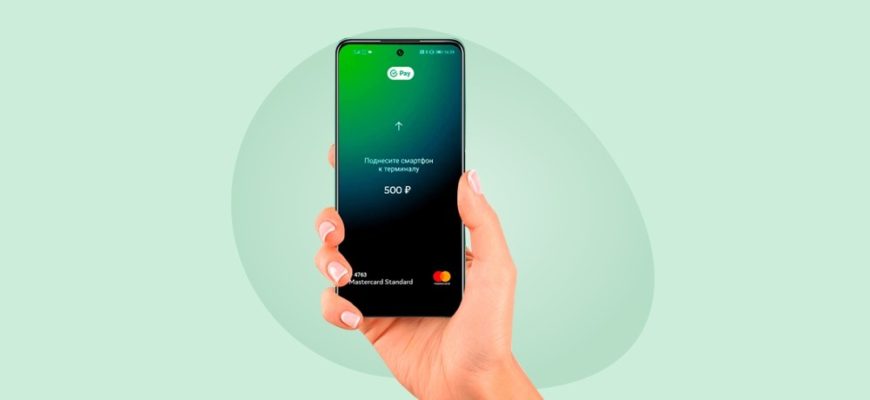
Платить смартфоном — привычное дело. Удобно: никаких карт и кошельков таскать не надо. В плане воровства и мошенничества — вполне неопасно. А учитывая ситуацию с коронавирусом, еще и полезно для здоровья.В 2020 году Сбербанк запустил свой собственный платежный сервис — СберПэй.
СберПэй доступен только на смартфонах с системой Android. Потому что на смартфонах с iOS по умолчанию есть Apple Pay — сервис, аналогом которого, по сути, и является SberPay. На андроидах за несколько лет до сберовского творения появились свои GooglePay или SamsungPay. Короче говоря, СберПэй нужен тем, у кого на смартфоне нет другого из названных средств бесконтактной оплаты.
Однако есть и недостатки. Во-первых, к СберПэй можно привязать только карты Сбербанка. Других банков — нет, во всяком случае пока. К слову, если раньше к СберПэй можно было привязать только карты Visa, то теперь можно Visa, MasterСard и «Мир».
Два непременных условия, чтобы начать пользоваться СберПэй. У вас должны быть:
Второй вариант
Переходим ко второму варианту, где мы будем оплачивать покупки на кассе.
Для того чтобы сделать минимально количество действий при покупке, советуем вам воспользоваться именно данным вариантом.
Для этого нужно открыть приложение «СберБанк Онлайн». Поднести устройство к терминалу и разблокировать его. После чего нужно будет поднести мобильное устройство ещё раз к терминалу и разблокировать его.
Где можно расплачиваться со sberpay
Совершать покупки можно с вашего телефона (с приложения) в интернет-магазинах онлайн, а так же, в обычных магазинах (где принимают бесконтактную форму оплаты). То есть, ничего не меняется. Ограничений никаких нет. Транзакции производятся всё те же, что и с обычными виртуальными картами (VISA, Mastercard).
К слову о Mastercard. SberPay как раз и “сопряжён” с данной международной платёжной системой. Потому, трудностей с оплатой за границей у вас не возникнет.
Но Сбер не был бы Сбером, если бы не вводил новые фишки в свои транзакционные технологии. У SberPay существует оплата с помощью push-уведомлений.
Это довольно удобно, если сравнивать с другими сервисами, которые обязывают своих покупателей подтверждать покупки. Только в иных случаях нам приходится заходить в приложение и подтверждать действие, а здесь всё просто — продавец послал пуш-уведомление, у вас всё высветилось на экране, вы успешно подтвердили. И всё. Не нужно лишний раз заходить в приложение.
Как включить sberpay на android
- Перейдите в «Настройки» — «Соединение» — «Другие соединения»;
- Здесь откройте вкладку NFC – «Приложение по умолчанию»;
- В открывшемся окне выберите SberPay и подтвердите изменения.
Как переключить смартфон с google pay на sberpay
Совсем недавно Samsung Pay и Google Pay перестали работать с картами банков, которые попали под санкции. В список вошли ВТБ, Открытие, Совкомбанк (Халва), Новикомбанк и Промсвязьбанк. SberPay стал особенно актуален, поэтому предлагаю вам простой способ переключиться с одной системы оплаты на другую:
- Откройте приложение Сбербанка на своем смартфоне.
- В верхней строке поиска напишите SberPay.
- Кликнете на пункт Подключить SberPay.
- Нажмите Добавить карту и выберите одну из ваших карт.
- После этого появится уведомление Заменить стандартное платежное приложение, согласитесь.
Чтобы убедиться в том, что вы используете SberPay как приложение по умолчанию, следуйте инструкции:
- Перейдите в Настройки смартфона.
- В строке поиска введите NFC.
- Далее выберите Бесконтактные способы оплаты (Способы оплаты).
- Проверьте, установлен ли SberPay в качестве способа оплаты по умолчанию.
- При необходимости повторите процедуру, описанную выше.
В России начались продажи Xiaomi Mi Band 4 с NFC. Как платить
В современных реалиях SberPay — отличная альтернатива Google Pay. Реализация у Сбера очень крутая, поэтому думаю, что многим такой способ очень понравится. Да, сервисы Google — крупнейшая платформа для бесконтактной оплаты, и сейчас Google Pay работает с некоторыми перебоями, но это не значит, что бесконтактная оплата для нас больше не доступна. И у Google Pay, и у Samsung Pay есть аналоги, не стоит об этом забывать.
Как пользоваться платёжной системой sberpay
Рассмотрим три возможных варианта пользования платёжной системой SberPay. Два из которых будет оплата по NFC, и один вариант онлайн оплаты.
Как привязать карту к sberpay
- Перейдите в приложение «Сбербанк Онлайн»;
- Найдите в списке карту Visa и нажмите на неё;
- В открывшемся окне выберите «Добавить в SberPay»;
- Подтвердите добавление карты кодом из SMS.
Huawei вернет возможность платить телефоном
Однако мало просто подтвердить регистрацию в сервисе. Чтобы им можно было пользоваться, необходимо выбрать SberPay в качестве основной системы бесконтактной оплаты. На разных смартфонах это делается по-разному, но поскольку все прошивки на базе Android устроены похожим образом, думаю, что проблем с поиском нужного параметра у вас не возникнет.
Как установить бесконтактную оплату от сбербанка
То, что дополнительно устанавливать ничего не нужно — уже ясно. И то, что SBER Pay уже встроен в само мобильно приложение Сбербанк Онлайн — тоже.
Что нужно сделать далее:
- Заходим в само приложение «Сбербанк Онлайн».
- Выбирайте одну из ваших действующих карт. После чего, в открывшемся окне найдите блок «Платите смартфоном».
- Нажимаем на «Подключить SberPay». После ознакомления с условиями, нажмите ещё раз на «Подключить».
- После чего произойдёт автоматическая проверка вашей карты. Подключит система так же всё автоматически и предложит поставить SBER Pay к СБП (как подключить СБП — Систему Быстрых Платежей читайте тут). Так же, вам должна будет прийти смс с номера 900, уведомив вас об успешной привязке карты к SberPay.
- Затем, приложение предложит вам включить NFC. Нужно будет зайти в настройки, включить данную функцию обязательно. Без неё поход в магазин может оказаться пустой тратой времени:)
Одно без другого не работает! зачем нужен сберпэй, если есть сбербанк онлайн?
СберПэй привязан к Сбербанку Онлайн, и вам не нужно скачивать какое-то отдельное приложение. Если вы хотите начать пользоваться СберПэй, просто подключите Сбербанк Онлайн. Скачиваем банковское приложение, входим по номеру любой вашей сберовской карты (если нет, придется завести).На главном экране видим раздел «Кошелек», где лежат все ваши карты.
Выбираем ту, которой будем платить по СберПэй. В нашем примере пусть это будет зарплатная карта. Заходим в «Настройки».
Нажимаем кнопку «Подключить SberPay»:
А теперь кнопку «Подключить»:
Если у вас не настроена блокировка экрана, на смартфоне появится окошечко с просьбой настроить блокировку экрана телефона. Жмем на надпись «В настройки». Выбираем способ блокировки. Это может быть PIN-код, пароль, графический ключ или отпечаток пальца.
Все готово. Можно нажать на кнопку «Создать ярлык», и тогда специальный значок появится на рабочем экране смартфона.
Теперь, чтобы заплатить на кассе в магазине, нажимаем на смартфоне значок SberPay, вводим наш пароль разблокировки или прикладываем палец, подносим телефон к терминалу, смотрим на экран — видим сумму списания, подносим еще раз телефон к терминалу. Покупка оплачена. И никаких мошенников.
Первый вариант
Начнём с последнего. С оплаты онлайн.
Здесь никаких новшеств не предусмотрено, оплачиваем покупки ровно так же, как и с остальных платёжных систем.
Однако, как уже было разъяснено выше, появились очень удобные push-уведомления об оплате от продавцов, которые не заставляют пользователей переходить непосредственно в само приложение, и делать лишние никому не нужные действия.
Платёжная система от сбербанка sberpay
Платёжная система от СберБанка SberPay — это бесконтактная оплата, по аналогии с GooglePay.
Поскольку любители смартфонов Хуавей (Huawei) без Гугла стали заложниками политических обстоятельств, и попросту не могут полноценно пользоваться своими гаджетами, в том числе и установленными на них платёжными системами — SberPay стал просто спасением, и в каком-то смысле «подобрал рынок», заполнив тем самым пустоту, и осчастливив тех, кто волей-неволей стал участников «финансовых войн».
Для тех, кто сразу побежал скачивать себе приложение SberPay, или начал шерстить информацию по поводу добавления новой бесконтактной оплаты, то спешим вас остановить — скачивать ничего не нужно, всё уже и так находится в мобильном приложении СберБанка.
Для работы с платёжной системой SberPay скачивать отдельное приложение, либо же установка ещё чего бы то ни было — не требуется. Всё находится в самом приложении СберБанк Онлайн.
Сбербанк запустил систему платежных сервисов sberpay

Сбербанк запускает новую систему платежных сервисов SberPay. Об этом банк объявил в четверг.
«SberPay позволяет оплачивать покупки как онлайн (на сайтах и в приложении), так и офлайн (в торговых точках, оснащенных POS-терминалами Сбербанка, принимающими бесконтактную оплату). Для этого достаточно иметь мобильное приложение «Сбербанк Онлайн», — поясняется в сообщении финучреждения.
При оплате покупок онлайн через SberPay можно выбрать любую из имеющихся карт для оплаты. Остаток по карте будет виден сразу, а не тогда, когда операция уже отменилась из-за недостатка средств на счете, подчеркивают в банке. При этом вводить данные карты на сайтах интернет-магазинов и платежных сервисов и ждать СМС-подтверждения не нужно — данные остаются в защищенной системе Сбербанка.
Владельцы бизнеса, которым платят онлайн через SberPay, смогут отправлять push-уведомления на оплату: клиент может позвонить в кол-центр, чтобы приобрести конкретный товар, а продавец вышлет на номер его телефона push-уведомление со ссылкой, которая откроет приложение «Сбербанк Онлайн», после чего можно будет совершить покупку.
Если продавец уже пользуется интернет-эквайрингом Сбербанка, SberPay будет подключен автоматически.
Сервис офлайн-оплаты доступен владельцам любых Android-смартфонов с поддержкой NFC (в том числе флагманских моделей смартфонов Huawei и Honor, владельцы которых ограничены в платежных сервисах, подчеркивают в банке). На первом этапе для офлайн-оплаты доступны карты Visa; в ближайшее время будут добавлены и карты других платежных систем.
При оплате покупок офлайн через SberPay иметь при себе карту не нужно. Также не потребуется установка дополнительных приложений в смартфон: в банке поясняют, что «в «Сбербанке Онлайн» все уже есть».
Для частных лиц услуга SberPay бесплатна. Для бизнеса тарифы за использование онлайн-оплаты SberPay не отличаются от тарифов на обычный эквайринг и зависят от сферы деятельности, объемов бизнеса и других факторов.
В Сбербанке рассчитывают, что для бизнеса при приеме как онлайн-, так и офлайн-платежей через SberPay повысится конверсия заказов в покупки. Так, пилотный проект показал рост количества завершенных покупок в онлайн-режиме на 6%.
«Главное, вокруг чего строятся все наши действия, — это ежедневные задачи и интересы каждого клиента. Поэтому любой наш сервис должен быть простым, чтобы не нужно было разбираться в сложных инструкциях, удобным и вызывать приятные эмоции, а главное — безопасным. Россия уже входит в число стран — лидеров бесконтактных платежей, и, я уверен, SberPay поможет усилить эти позиции», — комментирует запуск нового сервиса президент, председатель правления Сбербанка Герман Греф.
По словам заместителя председателя правления, руководителя блока «Розничный бизнес» Сбербанка Светланы Кирсановой, «запуск SberPay — важный шаг в реализации системы безопасных интуитивных платежей» для клиентов. «Верю, что SberPay не только создаст новый клиентский опыт для миллионов россиян, но и кардинально изменит рынок эквайринга и безналичных платежей в стране», — заключила она.
Третий вариант
Есть ещё третий вариант, который так же касается непосредственно оплаты на кассе.
Открываем приложение и переходим в раздел «Платежи». Далее → нам нужно выбрать «Оплата SberPay». После разблокировки подносим телефон к терминалу и оплачиваем свою покупку.
Можно воспользоваться любым вариантом. Как только вы попробуете разные варианты, вам станет ещё более понятнее, и можно будет с лёгкостью пользоваться SberPay.
Итог: платёжная система от сбербанка sberpay — стоит ли пользоваться
Стоит пользоваться или нет, решать должен каждый сам за себя. Это довольно субъективная оценка, если мы вам начнём советовать пользоваться платёжной системой от СберБанка SberPay или нет.
Однако некоторые моменты для вас мы осветили, а пока вы лично не попробуете, так и не поймёте, интересен ли данный продукт.
Те, кто сталкивался с мошенничеством в плане дебетовых карт могут оценить по достоинству SberPay, так как он действительно более безопасен нежели иные платёжные системы.
Попробуйте заказать карту и оценить лично, отказаться же (при условии что вам это не понравится) можно всегда, не так ли?


