

- Что такое функция nfc в смартфонах
- Что такое sberpay?
- Huawei pay в россии
- А в каких смартфонах honor есть поддержка nfc?
- Активация nfc
- Аналог на хуавей
- Бесконтактная оплата
- Включение nfc
- Где еще ее можно применять
- Инструкция по настройке бесконтактной оплаты на honor 30 и 40
- Как на honor 30 и 40 настроить бесконтактную оплату?
- Как настроить nfc для бесконтактной оплаты на huawei и honor
- Как настроить nfc для бесконтактной оплаты на смартфонах huawei (honor) — huawei devices
- Как нужно настраивать nfc на телефонах honor и huawei?
- Как оплачивать покупки
- Как отвязать карту в google pay?
- Как подключить карту к sberpay?
- Как подключить сбер пей
- Как пользоваться mir pay
- Как правильно пользоваться nfc
- Как правильно пользоваться технологией nfc
- Как проверить поддержку nfc
- Как проверить, поддерживает ли конкретный телефон nfc
- Как происходит процесс оплаты?
- Как работает опция
- Как работает платежное приложение хуавей пей
- Как установить mir pay
- Какие карты поддерживаются?
- Можно ли подключить сбер пей на хуавей и хонор
- На каких моделях huawei работает бесконтактная оплата
- На каких моделях будет работать сбербанк пей
- Обмен данными
- Поддерживаемые банки
- Привязка банковской карты
- Программирование меток и бесконтактная оплата
- Сканирование и программирование меток
- Список телефонов honor с nfc модулем
- Установка приложения google pay
- Этап №1. установка приложения google pay
- Этап №2. включения функции nfc
- Этап №3. привязка банковской карты к смартфону huawei (honor)
- Это отдельное приложение?
Что такое функция nfc в смартфонах
Near Field Communication, а именно так расшифровывается аббревиатура NFC, буквально переводится как «связь ближнего поля». Она обустроена на создание беспроводного подключения на небольших расстояниях. Есть как активный, так и пассивный вариант работы функции, что позволяет владельцу использовать телефон не только для оплаты, но еще и для обмена данными и работы с метками.
Оплата через телефон поначалу казалась настоящей магией. Никаких физических контактов устройств, никаких вводов пароля: просто и быстро. Такая возможность создается благодаря индукции магнитного поля, которая устанавливает связь между терминалом и телефоном, а также системой считывания данных через передачу радиосигнала с частотой 13,56 МГц.
Основные характеристики NFC:
- Действует в радиусе около 10 см;
- не потребляет много энергии;
- мгновенное подключение.
Прежде, чем узнать, как настроить NFC на телефоне Honor 9c или других устройствах, следует ознакомиться с функционалом системы.
Что такое sberpay?
Это новая технология Сбербанка для бесконтактных платежей. Её разработку банк анонсировал в мае, а в июле состоялся её запуск внутри приложения «Сбербанк Онлайн». SberPay работает уже знакомым образом: достаточно приложить смартфон к терминалу.
Huawei pay в россии
Сейчас оплата телефоном huawei доступна только в двух странах – на Родине в Китае и в Russia. Пока платежная система мало распространена за счет небольшого количества партнеров и относительной молодости в сравнении с явными лидерами отрасли, но учитывая покрытие Union Pay, бесконтактная оплата Хуавей доступна в 90% магазинов, оборудованных платежными терминалами.
А в каких смартфонах honor есть поддержка nfc?
Если говорить об актуальных моделях, которые сейчас продаются в интернет-магазине Honor, то модуль NFC есть почти во всех:
- Honor 30
- Honor 30 Pro
- Honor 30S
- Honor View 30 Pro
- Honor 20
- Honor 20 Pro
- Honor 20S
- Honor 20 Lite
- Honor 8A
- Honor 9X
- Honor 9C
- Honor 9A
- Honor 9A Prime
- Honor 10i
- Honor 10 Lite
Активация nfc
Два способа как включить и настроить NFC для оплаты на телефоне Honor:
- В панели уведомлений;
- В разделе «настройки».
Вариант с панелью уведомлений максимально быстрый. Для активации функции необходимо сделать свайп сверху-вниз по экрану. После этого на дисплее будут иконки, среди которых и NFC, для включения достаточно нажать на нее и дождаться, пока изменится цвет. Процедура аналогична включению Wi-Fi или мобильных данных.
Путь для ознакомления с наличием NFC («Настройки» — «Подключения устройства» — «NFC») используется и для включения функции, нужно нажать и дождаться, пока бегунок подвинется вправо.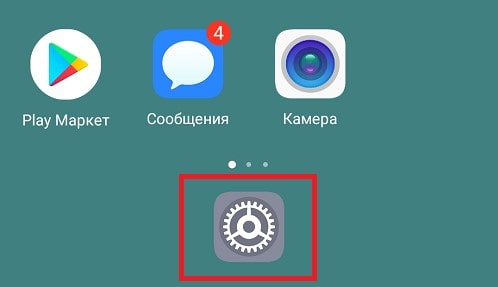
Аналог на хуавей
Зная, как настроить Сбер Пей на Хуавей или Хонор, можно подключить карту Сбербанка к приложению и пользоваться ее возможностями. Минус в том, что банковское учреждение требует подключения только своих карт. В такой ситуации приходится искать альтернативы.
Альтернативный сервис — Кошелек Pay, который также доступен в App Gallery и работает более чем с 40 банками-партнерами в России. Среди них «Открытие», «Тинькофф», «Райффайзен банк» и другие. В кошелек можно добавлять не только платежные, но и дисконтные карты разных торговых точек.
Теперь вы знаете, как подключить Сбер Пей на Хуавей и Хонор, на каких устройствах они поддерживаются, и каким способом необходимо оплачивать покупки. Комментариях расскажите о своем опыте использования такой программы и возникающих трудностях.
Бесконтактная оплата
В данной сфере технология применяется чаще всего. С ее помощью можно оплачивать покупки, поднося к терминалу телефон, а не карточку. Опция становится доступной после проведения действий, описанных выше. Следует отметить, что некоторые банки также используют собственное программное обеспечение, дающее возможность их клиентам пользоваться соответствующей технологией.
Данный метод можно считать довольно безопасным. Во-первых, клиент не пользуется наличкой или картой, которые можно украсть. Во-вторых, данные передаются в очень ограниченном пространстве. В-третьих, возможность взлома технологии сводится к минимуму, если не исключается полностью.
Между тем, следует помнить об определенных ограничениях. К примеру, оплатить покупку без ввода лишней информации можно только на сумму до 1 000 рублей. При большей стоимости товара придется вводить пароль для подтверждения действия (данное ограничение сделано для повышения безопасности платежей).
Включение nfc
Первый этап настройки – включение технологии. Сделать это просто, причем можно воспользоваться одним из двух способов. Действовать необходимо следующим образом:
Вне зависимости от выбранного метода, если пользователь все сделал правильно, технология станет доступна. После этого можно переходить к следующему этапу настройки.
Где еще ее можно применять
Применение данной технологии наблюдается во многих сферах. Выше данный вопрос уже частично затрагивался. Как уже было сказано ране, в данном случае можно выделить несколько основных сфер.
Инструкция по настройке бесконтактной оплаты на honor 30 и 40
Для того, чтобы настроить оплату картой — ей необходимо добавить в ваш смартфон Honor.
Рассмотрим добавление карты на примере приложения «Кошелек».
Как на honor 30 и 40 настроить бесконтактную оплату?
Настроить бесконтактную оплату на Honor 30 и 40 так же просто как и на смартфонах имеющих встроенные сервисы Google.
Только вместо приложения Google Pay нужно использовать другие приложения которые есть в магазине Huawei. Например «Кошелек» или сервис от Сбера SberPay.
Как настроить nfc для бесконтактной оплаты на huawei и honor
Если ваш Huawei или Honor поддерживает технологию NFC, то к нему можно привязать банковскую карту и настроить бесконтактную оплату. Вы сможете осуществлять покупки и снимать деньги в банкомате при помощи смартфона. Настройка этой функции состоит из нескольких простых этапов:
Как настроить nfc для бесконтактной оплаты на смартфонах huawei (honor) — huawei devices
Современный рынок смартфонов велик и разнообразен. Во многом причиной этому стала тенденция выпускать на рынок не одиночные аппараты, а целые линейки. Для нас, как для потребителей, в этом есть ряд бесспорных преимуществ, ведь производители стараются покрыть все возможные ниши, создавая достойные смартфоны во всех ценовых категориях. Наряду с флагманскими решениями всё чаще на рынке начали появляться смартфоны, предлагающие не просто базовый, а вполне достойный функционал за доступный ценник. Одними из таких прокаченных бюджетников должны стать новички в линейке HONOR 9 Series, на которые мы сегодня пристально посмотрим.

В рамках нашего тестирования мы решили сравнить два полюса на карте устройств серии HONOR 9: смартфон начального уровня HONOR 9S и смартфон, способный потягаться характеристиками с представителями намного более высокого ценового сегмента – HONOR 9С.

Однако среди смартфонов серии есть еще и HONOR 9A, не упомянуть о котором я не могу. Может, со стороны обзора линейки интереснее рассматривать крайние варианты, но именно нечто среднее может оказаться отличным вариантом для покупки. Дизайн у HONOR 9А весьма современный. Красивый градиентный корпус, тройной модуль камеры и яркий экран с достаточно узкими рамками. Начинка также не подкачала – роль центрального процессора на себя взял восьмиядерный чип Mediatek MT6762R, состоящий из четырёх ядер CortexA53 (2,0 ГГц) и столько же CortexA53 (1,5 ГГЦ), в распоряжении у которых 3 Гб оперативной памяти.

Мощностей этому смартфону хватит для выполнения как повседневных задач, так и для вполне серьезного мобильного гейминга. Камера у HONOR 9А тройная: здесь установлен основной модуль 13 Мп, а также широкоугольный модуль и датчик глубины. После небольшой обработки кадры смело можно использовать для публикации в социальных сетях. Ещё одной особенностью, которую стоит отметить, является автономность. Производитель наградил смартфон аккумулятором ёмкостью 5000 мАч, что с учётом не самого прожорливого железа позволит пару дней не думать о зарядке.

Но давайте к нашим сегодняшним героям! Начнём с младшего HONOR 9S, который подкупает своей ценой. Откровенно говоря мне самому было очень интересно посмотреть, на что способен смартфон ценой около 100$, учитывая, что мы живём во времена флагманов стоимостью от 1000$ и выше. Внешне HONOR 9S с одной стороны напоминает современные флагманы (задняя панель с квадратным блоком камер выглядит очень актуально), с другой – на смартфоны, выходившие пару лет назад. Все дело в компактном экране, который хоть и отличается хорошей цветопередачей, но назвать его безрамочным сложно. Сам смартфон ощущается весьма лёгким. Диагональ экрана 5,45 дюйма как бы намекает на сравнительно небольшие габариты.

Корпус смартфона сделан из качественного матового пластика и довольно уверенно лежит в руке. Ощущение после глянцевых или стеклянных корпусов немного непривычное, но приятное. Такая легкая ностальгия по временам практичных телефонов, не разбивающихся от малейшего падения. Довольно интересные ощущения, скажу я вам. HONOR 9S – это яркий и обаятельный в своей простоте смартфон.

Все кнопки управления вынесены на правую грань смартфона. На левой расположен полноценный тройной лоток для двух nano-SIM и карты памяти microSD. Так что вам не придётся выбирать между дополнительной памятью и второй симкой. На нижнем торце расположено отверстие микрофона и порт micro USB, а на верхнем – старый добрый jack-3,5мм!

Как отмечалось ранее, модуль камеры, не поленились оформить согласно последним модным течениям. На небольшой квадратной площадке уютно расположились основной модуль с разрешением 8 Мп и диафрагмой f/2.0, датчик глубины и вспышка. И да, в условиях хорошей освещенности и на улице снимки получаются достойными.

Фронтальная камера получила объектив разрешением 5 Мп, чего хватит и для селфи, и для видеосвязи, да и сторис, записанные с применением даже самых простых масок, выглядят не хуже, чем записи с более дорогих собратьев.
Учитывая младшее положение в линейке и относительную простоту смартфона, основным аспектом его тестирования было решено сделать именно пользовательский опыт. Дело в том, что HONOR 9S, как и его собратья по линейке, функционирует с собственной предустановленной платформой вместо Google-сервисов, а значит для загрузки программ необходимо будет использовать разработанный Huawei магазин приложений AppGallery и немного смекалочки. Благо долгих и сложных танцев с бубном не потребовалось. Большую часть своего повседневного набора удалось установить из AppGallery. Для установки прочих программ можно обратиться к небольшому гайду, написанному самим производителем.

Но давайте вкратце пройдемся по установке приложений, которые на данный момент недоступны. Для примера рассмотрим Instagram и WhatsApp, которых нет в AppGallery.

Не будем далеко ходить, и в AppGallery находим удобный агрегатор Apk-файлов под названием AppGo.

И далее, пользуясь каталогом AppGo, совершенно спокойно находим и устанавливаем все необходимые нам приложения. В случае с Instagram нам предлагают скачать apk-файл с проверенного сайта-агрегатора. С WhatsApp ещё проще – установочный файл мы скачиваем непосредственно с сайта разработчика.

Подробнее о самом AppGo и всех нюансах работы с ним можно прочитать тут, а тем временем у меня получился такой вот набор программ.

Все приложения вполне успешно запускаются и работают. Исключение составляют программы, разработанные самой компанией Google. Но и тут есть лазейка. Во-первых, web-версии сервисов, которые мало чем отличаются по своим возможностям от отдельных приложений. Во-вторых, самостоятельная установка google-сервисов. Второй путь заметно сложнее и потребует некоторого опыта и минут 20-30 на поиск нужных программ, но тоже вполне реализуем.
Ну и лёгкий игровой тест – Asphalt 9, который без проблем установился из AppGallery и достаточно стабильно игрался, пусть и не на самых высоких настройках.


В целом, HONOR 9S оставил крайне приятное впечатление. Я ожидал от смартфона такой стоимости гораздо меньшего. Он отлично подойдет для повседневного использования, общения в социальных сетях и коротания времени за не требовательными играми. Камера не самая выдающаяся, но вполне справляется с задачей запечатлеть те или иные моменты вашей жизни. Без шуток, пожалуй, лучший смартфон в ценовой категории до 10 000 рублей.

Ну а если ваш бюджет немного побольше, и даже в это непростое время получилось подкопить где-то 200$, то вам становится доступен флагман новой линейки смартфонов – HONOR 9С. И вот тут начинается уже совсем другая песня.
Смартфон выглядит и ощущается заметно дороже своих денег. У экрана довольно тонкие рамки, если не считать небольшого “подбородка”, а фронтальная камера расположена в небольшом вырезе внутри самого экрана (такими раньше были оснащены только флагманские модели). Сама селфи-камера состоит из 8 Мп модуля с диафрагмой F2.0, но с достаточной большой площадью сенсора.

Задняя крышка хоть и выполнена из глянцевого пластика, выглядит и ощущается как стекло. Градиент выполнен немного необычно: он не плавный, как у большинства смартфонов, а немного “пикселизованный” из-за замысловатого геометрического узора на самой задней крышке. Смотрится весьма интересно и стильно. И залипательно, чего уж таить. Немного бросается в глаза сканер отпечатка пальцев, который выполнен из однотонного матового пластика.

На правой грани расположились кнопка блокировки и качелька регулировки громкости, а на левой, по аналогии с двумя другими новинками, полноценный лоток для двух SIM-карт и карты памяти. Стоит заметить, что рамка корпуса неоднородного цвета. В нашем цветовом исполнении она имеет такой же градиент от бирюзового к фиолетовому, как и задняя крышка.

Основную камеру составляют три модуля: сенсор 48 Мп с диафрагмой f/1.8, широкоугольный с разрешением 8 МП и вспомогательный на 2 МП для определения глубины. Снимки на основную камеру, даже без включения интеллектуального режима, получаются качественными. Цвета немного перенасыщены, но этот момент на любителя. Камера одинаково хорошо справляется как на ярком солнце, так и при относительно тусклом искусственном освещении.

Фронтальная камера также снимает достаточно хорошо, но тут уже стоит учитывать условия освещения. Для подавляющего большинства сценариев использования камеры вполне достаточно. Собственно, как и основной камеры! Получить на неё хорошие снимки можно, и публиковать их в блоге или отправить друзьям будет не стыдно.

Ну а теперь перейдем к тестам. Как показала практика с “младшим братом”, проблем с установкой приложений и игр возникнуть не должно. Тот же привычный нам AnTuTu совершенно спокойно устанавливается из AppGallery. В тесте-бенчмарке HONOR 9С набрал 156086 баллов. Довольно неплохой результат!

Но он не сильно удивляет, учитывая приличный процессор Kirin 710 (точнее его модификацию Kirin 710А), который часто можно встретить и в более дорогих смартфонах. Отдельное спасибо за то, что 4Гб оперативной памяти набраны чипами LPDDR4, которая пусть и не является самой быстрой на данный момент, но год-полтора назад была стандартом для флагманских смартфонов. Что это значит? Это значит, что проблем с плавностью работы интерфейса, программ и интернета точно не возникнет. Но что там по играм?
И вот тут, пожалуй, может наступить первый неприятный момент: если в той или иной онлайн-игре разработчик предусмотрел авторизацию исключительно через Google-аккаунт, а точнее через сервис Google-игры, то волей-неволей придётся шаманить с их установкой. Да, таких игр немного, но имейте это ввиду.
Для начала PUBG на автоматическом среднем пресете графики (игрушка крайне капризна в этом плане, думаю все игроки знают как поставить настройки выше). Игра, к слову, устанавливается из AppGallery. И играется очень приятно и плавно. Опасения вызывала фронтальная камера, расположенная в левом, а не в правом углу, однако по итогу на удобство управления это вообще не повлияло.


Warface, что не удивительно, также отлично подружился с железом HONOR 9С и летал без проблем. Увы, но даже плавная работа не помогла вашему покорному слуге “затащить”. Честно говоря, не понимаю, что не так со мной и сетевыми шутерами! В PUBG получается ведь!


Ну и напоследок Black Desert, которая способна “скушать” любые вычислительные мощности, просто потому что может. И да, HONOR 9С не стал исключением, но на высоких настройках игра вполне понятно и приемлемо игралась.


В целом, своеобразный игровой тест HONOR 9С показал его полную состоятельность и способность конкурировать со смартфонами среднего ценового диапазона. Не верхнего его предела, конечно, но факт остаётся фактом.
Также, в противовес сказанному ранее об играх, не дружащих со смартфонами из-за отсутствия Google-сервисов, спешу заметить, что их и правда мало. AppGallery в своей библиотеке уже имеет большое количество популярных игр (тот же Asphslt 9 или WoT:Blitz), так что осваивать горизонты мобильного гейминга можно будет без особых проблем. Равно как и пользоваться любым из обозреваемых сегодня смартфонов на постоянной основе.

Что по итогу. Обозреваемые смартфоны показали себя крайне интересными, равно как и вся линейка в целом заставляет обратить на себя внимание. Простой и понятный HONOR 9S на практике оказался весьма обаятельным смартфоном, ни в чём не ограничивающим своего пользователя. HONOR 9С за очень скромные деньги предоставляет приличную производительность и выглядит в разы эффектнее своих конкурентов. А 9А порадует мощным аккумулятором. Вся обновленная линейка HONOR 9 Series – это устройства по разумной цене, предлагающие своему пользователю всё, что можно ждать от современного смартфона!
Как нужно настраивать nfc на телефонах honor и huawei?
Бесконтактные расчеты уже успели прочно войти в нашу жизнь. Благодаря технологии NFC не нужно повсюду носить с собой пластиковую карту, достаточно воспользоваться телефоном. Однако эта опция имеет и другие, не менее полезные функции. Следует разобраться, как работает NFC, есть ли она на телефонах Honor, и как активировать эту технологию.
Как оплачивать покупки
После того, как вам удалось подключить Сбер Пей, необходимо сделать основные настройки в основном с NFC. Они необходимы для проведения платежей. Рассмотрим на примере Хонор 20:
- Войдите в «Настройки».
- Жмите на пункт «Подключенные устройства».
- Переместите тумблер датчика в правую сторону.
- Войдите в раздел «Приложение по умолчанию».
- Выберите SberPay и установите ее в качестве основной.
После этого можно использовать один из двух способов, как оплачивать через Сбер Пей на Хуавей. Здесь доступно два способа оплата — посредством запуска от терминала и включения вручную.
Автоматическая оплата:
- Поднесите телефон Хуавей к терминалу. Предварительно необходимо подключить NFC.
- Подтвердите транзакцию с помощью отпечатка пальца или кода разблокировки.
- Посмотрите информацию и убедитесь, что средств на балансе хватает для проведения транзакции. Сведения выводятся на экран, что повышает удобство пользования сервисом бесконтактной оплаты.
- Прикоснитесь к сканеру отпечатка пальцев или введите код разблокировки дисплея в зависимости от установленной защиты.
- Еще раз поднесите телефон к терминалу для подтверждения платежа.
Второй вариант — подключить карту и провести оплату на Хуавей или Хонор вручную. Сделайте следующие шаги:
- Нажмите иконку мобильной программы Сбербанк Онлайн до появления SberPay.
- Кликните на клавишу Сбер Пей, после чего переместите ее на главный экран для создания ярлыка и последующего запуска вручную.
- Подтвердите транзакцию с помощью сканера отпечатка пальцев или ввода кода.
- Понесите мобильное устройство к терминалу, чтобы подключить его к системе и провести платеж.
Как вариант, можно оплачивать покупки в Интернете при условии поддержки сервисом платежей SberPay.
Как отвязать карту в google pay?
- Открываем приложение «Google Pay», переходим во вкладку «Оплата» и выбираем карту, которую требуется отвязать.

- Находим иконку «три точки» в правом верхнем углу и жмем на нее. В открывшемся меню выбираем «Удалить способ оплаты».

- Подтверждаем действие нажав «Удалить».

Карточка и все ее данные удалены. При желании всегда можно добавить способ оплаты и привязать карту заново.
Как подключить карту к sberpay?
Всё делается в несколько шагов:
Как подключить сбер пей
Перед тем как пользоваться Сбер Пей на Хонор и Хуавей, необходимо его подключить. В отличие от других сервисов бесконтактной оплаты здесь не предусмотрено отдельного приложения. Все операции проводятся с помощью программы банковского учреждения Сбербанк Онлайн.
Такая особенность является одновременно преимуществом и недостатком. С одной стороны, клиенты банка могут видеть баланс и принимать решение об актуальности платежа, а с другой — привязать карты других банков для оплаты с помощью Сбер Pay на Huawei или Honor не получится.
Алгоритм подключений имеет следующий вид:
- Установите и войдите в приложение. Учтите, что вы должны быть действующим клиентом банка и иметь действующие карты.
- Жмите на «пластик», который хотите подключить, чтобы оплачивать с применением Сбер Пей на Хонор или Хуавей.
- Войдите в настройки и кликните на кнопку «Подключить SberPay».
После выполнения этих шагов остается дождаться одобрения банковского учреждения. Других действий, чтобы настроить Сбербанк Pay на Хонор, делать не нужно. Это одно из преимуществ сервиса бесконтактной оплаты.
Как пользоваться mir pay
Из-за того, что токен имеет ограниченный ресурс действия, количество платежей, которое вы можете совершить без подключения к интернету, ограничено 10 платежами. После этого придётся обязательно подключиться к Сети, чтобы смартфон обновил токены.
Оплата разблокированным телефоном обязательна при оплате покупок до 1000 рублей. Для большей транзакции придётся снять блокировку, подтвердив свою личность. Причём неважно, как вы это сделаете – паролем или биометрией. Это ключевое условие для оплаты без использования пин-кода, который иногда может требоваться. Впрочем, сегодня пин-код для подтверждения платежа обычно не просят.
Как ездить на общественном транспорте со скидкой благодаря Mir Pay, SberPay или Samsung Pay
Вообще, сегодня почти все терминалы в России поддерживают оплату картами Мир. То есть проблем с тем, чтобы расплатиться за покупки в магазине или где-то ещё, быть не должно. Но, чтобы не выглядеть дураком на кассе, отстояв длинную очередь, обращайте внимание на наличие логотипа Мир.
Впрочем, кое-где могут возникнуть проблемы. Например, у меня при оплате картами Мир в общественном транспорте периодически возникают трудности. Терминал просто выдаёт ошибку о том, что моя карта находится в стоп-листе. Как мне объяснили, скорее всего это связано с тем, что на карте нет денег.
Как правильно пользоваться nfc
Как настроить NFC на Honor 30i уже известно, остается лишь разобраться, как правильно им пользоваться. Что касается бесконтактной оплаты, то здесь все просто, никаких действий кроме поднесения телефона с включенным NFC к терминалу ничего не потребуется.
Передача данных осуществляется таким образом:
- На смартфоне выбирается нужный файл.
- Оба телефона приставляются задней частью друг к другу.
- Звуковой сигнал сообщит о начале передачи данных, которую нужно подтвердить.
- После получения файла смартфон выдаст еще один звуковой сигнал.

При передаче файлов в обоих телефонах должна быть включена бесконтактная система NFC.
Что касается меток, то для их сканирования нужна настройка данной функции, а для генерации потребуется дополнительный софт, например, приложение NFC Tools. После детального изучения инструкции, настройка NFC на смартфонах Huawei или Honor не составит труда и отнимет всего пару минут.
Как правильно пользоваться технологией nfc
Сфер, в которых может применятся описываемая технология, достаточно много (хотя можно выделить несколько основных, что и сделано выше). Правила использования NFC напрямую зависят от того, что именно хочет сделать пользователь.
Необходимо рассмотреть все варианты использования:
Как проверить поддержку nfc
Как узнать, есть ли в смартфоне NFC, а также, как правильно настроить NFC на телефоне Honor и Huawei. Для проверки можно воспользоваться такими методами:
- Изучение упаковки. Часто наличие NFC является решающим фактором при выборе телефона, эта информация указана на упаковке.
- Изучение инструкции. Техническая документация должна содержать полную информацию. Например, Honor 30, как настроить NFC и пользоваться им указано в инструкции к телефону.
- Проверить в разделе «Настройки». Для этого нужно нажать на иконку «Настройки», найти строчку «Подключение устройства». В открывшемся окне должна быть строчка «NFC».
- Альтернативный вариант – использование строки поиска в настройках, там достаточно лишь ввести «NFC».
Если же телефона нет на руках, и только планируется его покупка, информацию можно узнать онлайн, нужно ввести в поиске Google «Название смартфона NFC». Когда пользователь убедился, что его смартфон поддерживает NFC, ему остается лишь включить и настроить систему.
Как проверить, поддерживает ли конкретный телефон nfc
Данная технология хотя и не является совершенно новой, однако все равно применяется далеко не во всех телефонах. Современные модели в большинстве своей оснащаются чипами, необходимыми для проведения подобных операций, но не всегда. Поэтому, прежде чем оплачивать покупку таким способом, следует убедиться в том, что подобное возможно.
Существует несколько методов, как можно проверить, поддерживает ли телефон технологи NFC:
Кроме того, можно также воспользоваться интернетом. Достаточно ввести поисковый запрос в Google или Яндекс, содержащий модель телефона.
Как происходит процесс оплаты?
Поднесите смартфон к терминалу, на экране появится сумма к оплате. После этого нужно приложить палец к сканеру отпечатков и снова приложить телефон к терминалу. Вот и всё.
Как происходит оплата на смартфоне Honor:
Как работает опция
Отрицать полезность данной технологии нет смысла. Она существенно облегчает жизнь владельцам современных телефонов, а также решает множество проблем, связанных, к примеру, с отсутствием пластиковой карты и необходимостью внести оплату за что-либо. Кроме того, данная технология спасает старые карточки от быстрого размагничивания (за счет того, что используются пластиковые носители реже). 
Однако, чтобы понять, что такое NFC, необходимо хотя бы кратко вникнуть в принцип работы технологии. В общих чертах его можно объяснить следующим образом:
- Есть считыватель и датчик.
- Считыватель передает сигнал на частоте 13,56 МГц.
- В случае пребывания на расстоянии менее 10 сантиметров от датчика возникает магнитное поле.
- Далее происходит передача данных благодаря магнитной индукции.
Примечательно в данном случае то, что для работы датчика не нужна энергия. Тока, выделяемого во время создания магнитного поля, достаточно для его работы без подключения к сети.
Как работает платежное приложение хуавей пей
Также как и конкуренты, китайский сервис работает через чип NFC. Сохранив данные платежного средства с технологией PayPass в приложении, оплата картой с телефона Хуавей будет работать с платежными терминалами.
Сервис реализован благодаря сотрудничеству с международной системой мгновенных переводов Union Pay. Принцип работы аналогичен PayPal и позволяет производить оплату с любой точки мира в одно мгновение. А благодаря шифровке, по аналогии с Payment to, данные пользователя надежно защищены.
Как установить mir pay
- Подтвердите привязку вводом кода из SMS-сообщения;
- Назначьте Mir Pay платёжным средством по умолчанию.
Интересно, что на смартфонах Huawei и Honor с сервисами Google сервис Mir Pay предлагает два варианта авторизации: с аккаунтом Google и с аккаунтом Huawei. Для вас они не отличаются. Поэтому, если у вас досанкционный аппарат, выбирайте то, что нравится. А тем, у кого нет сервисов Google, других альтернатив не остаётся. Им придётся проходить авторизацию с учёткой Huawei.
Приехали: суд в России признал Samsung Pay незаконным
Оплачивать покупки при помощи Mir Pay не сложнее, чем с помощью Google Pay или SberPay. Вам потребуется просто разблокировать телефон и поднести его к терминалу оплаты. При необходимости подтвердите проведение транзакции отпечатком пальца.
Mir Pay работает на основе технологии токенизации. По тому же принципу работает и Google Pay. Платёжный сервис шифрует данные банковской карты и плательщика и подменяет их на рандомную комбинацию символов, которая называется токеном. Таким образом продавец, которому вы оплачиваете покупку телефоном, не будет знать о вас ровным счётом ничего.
Какие карты поддерживаются?
Сейчас через SberPay можно платить картами Visa, но скоро разработчики добавят поддержку карт других систем.
Можно ли подключить сбер пей на хуавей и хонор
До введения санкций со стороны США владельцы смартфонов Хуавей в большинстве случаев пользовались Google Pay. Но с появлением ограничений доступа к Гугл-сервисам появилась необходимость поиска альтернатив для бесконтактной оплаты.
В 2020 году Сбербанк представил свою версию программы SberPay, работающей на базе внутреннего приложения. В отличие от GPay, Сбер Пей работает на Хонор и Хуавей при выполнении основных требований к версии операционной системы и наличию NFC-модуля. В остальном подключить сервис и пользоваться им на устройствах указанных брендов не составляет труда.
На каких моделях huawei работает бесконтактная оплата
NFC-чипы стали устанавливать в смартфоны не так давно. Причем многие производители до сих пор не предусматривают функцию бесконтактной оплаты в бюджетных моделях. Это же касается производителя Хуавей и его дочерней компании Хонор.
Быстро понять, что NFC присутствует в телефоне, можно так:
- Вызвать строку быстрого поиска, свайпнув посередине экрана вниз.
- Набрать «nfc».
- Если есть, на экране высветится информация, где находится меню управления чипом.
Значок NFC может быть и в меню быстрого доступа.
Также можно просто ознакомиться со списком устройств, оборудованных чипом. Это:
- Mate 20 и аналогичная Pro-версия;
- P20, также с Про-версией;
- P10 здесь же модель Plus;
- Порше Design Mate 20 RS;
- Honor 9, 10 и View 10.
Учитывая увеличение популярности бесконтактных платежей, будущие флагманы компании также будут оборудованы NFC-чипами. А вот функция оплаты покупок с помощью умных часов бренда, аналогично iWatch, пока что в планах не стоит.
На каких моделях будет работать сбербанк пей
Технологией Сбер Pay можно пользоваться на Honor и Huawei при выполнении двух условий. Первое — на телефоне установлена версия Андроид от 7.0 и выше. Второе — наличие модуля NFC, без которого бесконтактная оплата невозможна.
Сегодня подключить Сбер Пей можно на Хонор 9а, 30, 30i, 30 Pro , 30S, 30 Pro, 20, 20 Pro, 20S, 20 Lite, 8A, 9X, 9C, 9A, 9A Prime, 10i, 10 Lite, 10Х и другие.
Озвученные условия касаются смартфонов Хуавей — Mate Xs, Nova 5T, Р40 Pro, P30 lite, P20 и другие. Чтобы избежать неприятных «сюрпризов», желательно сразу уточнять наличие NFC-модуля при покупке мобильного устройства. Эту информацию также можно узнать на официальном сайте производителя.
Обмен данными
https://www.youtube.com/watch?v=khtqnsbB1Tc
В активном режиме NFC позволяет пользователям обмениваться данными. При этом важно, чтобы оба устройства были оснащены бесконтактной системой. Для передачи данных нужно активировать nfc на телефонах.
Для передачи данных применяется приложение Huawei Beam.
 В этой функции системы есть две главных характеристики: очень быстрое подключение и медленная передача данных. Поэтому при передаче маленьких файлов (контакт, ссылка и т.д.) NFC работает быстро, а при передаче больших файлов телефон автоматически активирует Wi-Fi или Bluetooth.
Поддерживаемые банки
На данный момент китайский сервис заключил договор с Газпромбанк и Россельхозбанк. Оба представлены во всех регионах России и выпускают кредитные и дебетовые карты Union Pay с чипами бесконтактной оплаты. В ближайшее время ожидается подписание договора между Хуавей Пей и Сбербанк.
Учитывая, широкую известность бренда и работу на PayPass, момент, когда Huawei Pay в России начнет работать с другими организациями, вроде Яндекс, МТС, Билайн и прочими, не за горами.
Привязка банковской карты
Последний шаг настройки – привязка банковской карты. Для того, чтобы иметь возможность оплачивать покупки бесконтактным методом, потребуется указать карточку, за счет которой будет происходить расчет. Действовать необходимо следующим образом:
После привязки карты пользователь сможет полноценно использовать технологию бесконтактной оплаты. Для этого достаточно будет поднести телефон к устройству на кассе. Следует учесть, что для работы опции NFC должна быть включена.
Программирование меток и бесконтактная оплата
NFC на смартфоне Honor 20 и других моделях применяется также для создания меток (предварительно запрограммированных чипов). Они часто применяются в туристических указателях, общественных местах, в брелоках, браслетах.
Еще одно интересное применение – решение бытовых задач. При программировании метки, например, возле своего рабочего места, NFC на телефонах Honor напомнит вам о важных задачах.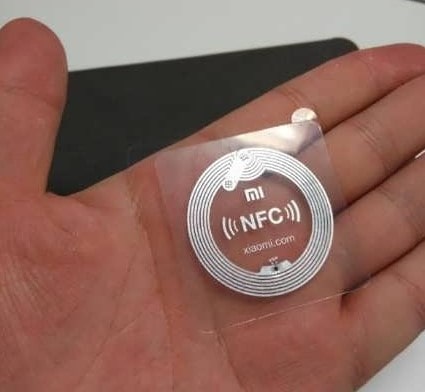
Многих пользователей интересует, как настроить NFC на Honor 10 потому, что они хотят заменить телефоном банковскую карточку. Для этого данные карточки нужно добавить в платежную систему Android Pay.
Кроме банковской карточки, модуль NFC поможет использовать телефон еще и как проездной билет или пропуск.
Сканирование и программирование меток
Еще одна полезная функция, с которой связана технология – использование специальных меток. Это небольшие объекты, которые можно прикрепить к какой-либо поверхности либо же носить при себе (в карманах, рюкзаке). Метки автоматически сканируются телефоном, однако сначала их нужно создать.

- Пользователь покупает метку.
- Через специальный софт производится ее настройка (то есть, прописываются действия, которые выполнит телефон при приближении к метке). В качестве примера – автоматический переход телефона в беззвучный режим.
- Метка (физический носитель) размещается там, где это нужно в соответствии с функциями, которые она будет выполнять.
К примеру, с помощью данной функции можно запрограммировать метку на перевод телефона в беззвучный режим, после чего разместить ее на рабочем столе. После этого каждый раз, когда телефон будет лежать возле метки, никто не сможет побеспокоить пользователя. В то же время, после окончания работы телефон автоматически переведется в нормальный режим.
Список телефонов honor с nfc модулем
Прежде чем искать информацию, как настроить NFC на Honor 9 a, нужно разобраться, поддерживает ли именно эта модель функцию бесконтактных соединений.
Телефоны Honor с поддержкой НФС:
- 7 серия: 7C;
- 8 серия: 8A, 8X;
- 9 серия: 9A, 9C, 9X;
- 10 серия: 10i, 10X, 10 лайт, 10 премиум;
- 20 серия;
- 30 серия: 30i, 30 Pro;
- Honor Play.
Дополнительно. В некоторых сериях не все вариации устройства поддерживают NFC. Так, 9s не оснащен системой бесконтактной оплаты, 9 x имеет две версии, и только в одной из них есть нфс, а 9а безупречно работает по бесконтакту.
Среди телефонов Huawei по NFC работают модели:
- P Smart;
- P8 Lite;
- P9, P9 Lite, P9 Plus;
- Ascend P2, Ascend Mate 7;
- P10, P10 Lite, P10 Plus;
- P20, P20 Lite, P20 Pro;
- P30, P30 Pro.
Включать и использовать NFC также можно на браслетах Хонор Band.
Установка приложения google pay
Чтобы иметь возможность оплачивать покупки при помощи телефона, потребуется сначала установить специальных софт. Речь идет о приложении Google Pay. Оно создано для бесконтактной оплаты покупок без непосредственного использования пластиковой карты. 
Установить программу можно следующим образом:
- Открыть Play Маркет на телефоне.
- Ввести в меню поиска название приложения (Google Pay).
- Перейти на страницу найденной программы.
- Нажать на кнопку «Установить».
- Дождаться скачивания и установки программы.
- Запустить ее с рабочего стола.
Данное программное обеспечение бесплатно и полностью безопасно. Оно нуждается в доступе к определенным данным, однако не используется в мошеннических целях.
Этап №1. установка приложения google pay
Для начала нам потребуется приложение «Google Pay».
- Открываем Play Market и в поисковой строке приложения пишем «Google Pay».

- Находим приложение в выдачи и жмем «Установить».

- Готово — Google Pay установлен. Не спешите его открывать, сперва нужно включить функцию NFC. Переходим ко второму этапу.
Этап №2. включения функции nfc
Теперь перемещаемся в настройки смартфона, чтобы включить NFC и установить платежное приложение по умолчанию.
- Открываем «Настройки» и находим пункт «Подключение устройства».

- В открывшемся меню находим пункт NFC.

- Теперь активируем переключатель напротив «NFC», а также убеждаемся, то «Google Pay» установлено как платежное приложение по умолчанию. Информация о приложении расположена в нижней части экрана — раздел «Оплата касанием».

Все необходимые настройки для привязки банковской карты к вашему Хуавей или Хонор завершены. Теперь можно перейти к третьему этапу.
Этап №3. привязка банковской карты к смартфону huawei (honor)
- Открываем приложение «Google Pay» и жмем «Начать».

- Начинается процесс привязки карты. Жмем «Добавить карту».

- Откроется окно с условиями использования — прокручиваем вниз и жмем «Принять условия и продолжить».

- Теперь если у вас не настроен графический ключ или пароль — система сообщит об этом. Обязательно задаем пароль и приступаем к следующему шагу.

- Теперь можно добавить карту. Система предложит два варианта: отсканировать или ввести номер вручную. После ввода номера карты, потребуется заполнить поле CVC (это трехзначный код, расположенный на обратной стороне). Далее нужно заполнить все необходимые поля: ввести имя (как на карте), страну, город, адрес и телефон.
- Если все поля введены правильно — останется лишь подтвердить данные карты. На номер, который вы ранее указали, придет СМС с кодом. Вводим его и жмем «Отправить».

- Привязка банковской карты к вашему Huawei завершена. В приложении «Google Pay» вы увидите ее как «Карта по умолчанию».

Теперь для осуществления покупки достаточно будет прикоснуться смартфоном к терминалу бесконтактной оплаты.
Это отдельное приложение?
https://www.youtube.com/watch?v=7cxgmsscr44
Нет, SberPay — часть приложения «Сбербанк Онлайн», отдельно устанавливать ничего не нужно.


