

- Что такое nfc и как это работает
- Что такое модуль nfc в смартфоне?
- Узнайте больше о huawei
- Huawei p40 lite e не работает nfc, решение проблемы
- Nfc и bluetooth: преимущества и недостатки
- Владельцы смартфонов huawei смогут бесконтактно оплачивать покупки с помощью сервиса sberpay
- Как включить и отключить nfc на huawei p40 lite e?, показать больше — nfcphones.ru
- Как настроить nfc для бесконтактной оплаты на телефонах huawei и honor – h-helpers | supportzone | зона поддержки смартфонов huawei honor
- Как проверить, есть ли nfc
- Как работает
- Поддерживает ли мой телефон сервис huawei pay или пропуск? | huawei поддержка россия
- Сравнительная таблица телефонов huawei с nfc
- Характеристики и результаты тестирования honor 10i 128 gb
- Шаг 3: добавление карты в nfc на honor/huawei
- Этап 3: добавление банковской карты для оплаты
Что такое nfc и как это работает
Аббревиатура NFC расшифровывается дословно, как беспроводная коммуникация. Данная технология позволяет передавать и принимать информацию на небольшом расстоянии. Она появилась на отечественном рынке относительно недавно и получила высокую популярность в производстве мобильных телефонов. Одноименный микрочип устанавливается в корпус практически всех современных смартфонов.
Такая технология является перспективной и имеет широкое поле для применения. При помощи модулей NFC можно совершать покупки в магазинах, оплачивать проезд в общественном транспорте, открывать двери и управлять умными системами. Но нас интересует самая распространенная область – финансовая сфера.
Обмен данными производится по воздуху, достаточно поднести мобильное устройство к терминалу считывания, снабженное модулем НФС. В настоящее время почти каждый магазин оснащен совместимым оборудованием по всей территории России, исключением являются отдаленные населенные пункты.
Микрочип имитирует сигнал банковской карточки, которая была добавлена в приложение Huawei Pay или Android Pay. Помимо смартфонов, его встраивают в платежные кольца, браслеты и даже брелоки. Рассмотрим особенности оплаты бесконтактным способом при помощи NFC:
- Поднесите мобильное устройство к считывателю на несколько секунд.
- Успешность процедуры подтвердит звуковой сигнал.
- Обязательно заберите квитанцию об оплате.
В чем же преимущества перспективной технологии в финансовой сфере:
- Значительная экономия временных ресурсов. Операция обмена информацией занимает всего несколько секунд.
- Удобство использования. Достаточно иметь в кармане телефон Хуавей с NFC чипом внутри.
- Безопасность. Процедура транзакции происходит на минимальном расстоянии, до нескольких сантиметров. Это значительно сокращает риск перехвата персональных реквизитов злоумышленниками. Любая операция на сумму более 1000 рублей требует дополнительного подтверждения вводом защитного пароля. Данные о банковской карточке шифруются по современным протоколам защиты в приложении Huawei Pay.
К сожалению, на данный момент не все мобильные устройства имеют в своей конструкции модуль для передачи информации на расстоянии. Не стоит огорчаться, в любой момент можете приобрести более современную модель от производителя.
Если финансы не позволяют, то продаются внешние НФС метки, антенны и сим-карты. Потребитель при помощи специальных мобильных приложений может самостоятельно запрограммировать микрочип на определенную функцию.
Что такое модуль nfc в смартфоне?
NFC в телефонах Хонор и Хуавей — это модуль, который поводит бесконтактную передачу информации между двумя устройствами. В 2021 году ее активно применяют в телефонах и фитнес-браслетах (смарт-часах). Но не во всех. Так как технология дорогая, встречается она только в девайсах выше средней цены. Постепенно она становится более доступной, и ее внедряют в остальные модели гаджетов.
Особенности:
- считывает коды и метки;
- делает бесконтактную оплату через связь с терминалом на расстоянии в несколько сантиметров;
- передает файлы (более современный аналог ИК-порта или Блютуза).
На практике вам больше не придется носить с собой несколько пластиковых карточек, так как оплачивать возможно телефоном. Это особенно удобно для клиентов, у которых счета открыты в разных банках.
Узнайте больше о huawei
 Сравнение Huawei P30 lite vs P20 – PhonesData
 Восстановление после попадания жидкости на Huawei honor 7C –
 Приложение клон Huawei и Honor: что это, как сделать, где хранятся, как включить, удалить – Huawei Devices
 где настройки сети у хуавей
 Сколько динамиков у Хонор 7A/7C/8A/10 Lite и Хуавей Y6/Y7/P20 Pro – обзор
 Смена IMEI на USB-модемах Huawei: e3372h, e173, e171, e352, e1550, e3131, e8372 – пошаговая инструкция | Huawei Devices
- Honor 7A цена, характеристики, видео обзор, отзывы
 Как настроить камеру на Хонор
Huawei p40 lite e не работает nfc, решение проблемы
- Не поддерживается Google Pay на вашем устройстве
- Не проходит бесконтактная оплата
- Не удалось выполнить транзакцию
- Не удалось выполнить запрос или подтвердить способ оплаты
- Ошибка карты при выборе приложения
- Транзакции не проходят
- Ошибка чтения
- Проблема с оплатой
Большинство подобных случаев можно решить самому. Вот некоторые возможности:
Способ №1
Прежде чем что-то предпринимать надо убедиться есть ли в Huawei P40 Lite E NFC или нет
Способ №2
Так же нужно проверить включён NFC на телефоне или нет и как он настроен (Как включить NFC на Huawei P40 Lite E, как настроить NFC в Huawei P40 Lite E)
Способ №3
Попробуйте перезагрузить телефон
Способ №4
Металлический чехол телефона не блокирует сигнал модуля NFC
Способ №5
Проверьте, что телефон удовлетворяет следующим условиям: не активен режим разработчика, отключен режим полёта или энергосбережения, стоковая прошивка Android от версии 4.4, нет root прав, bootloader заблокирован
Способ №6
Ваш телефон имеет официальный сертификат в России. В противном случе Google Pay просто будет выдавать ошибку.
Способ №7
Убедиться, что нет банковских ошибок: банк разрешает NFC оплату, наличие денег на счету, банк имеется в списке Google Pay
!Важно:На видео и фото может быть не обязательно ваш телефон. Однако, выполняя в точности все указания из текста, вы получите нужный результат.
Nfc и bluetooth: преимущества и недостатки
Как выглядит NFC в сравнении с другими беспроводными технологиями? Можно засомневаться в том, нужен ли на самом деле этот тип беспроводного приема и передачи данных, ведь уже довольно давно существует Bluetooth. Тем не менее между этими двумя стандартами есть различия. В некоторых случаях они дают НФС заметные преимущества.
Один из главных плюсов заключается в том, что данная технология, если сравнивать ее с Bluetooth, более выгодна в плане энергопотребления. В пассивных устройствах применение NFC представляет собой идеальное решение, ведь они могут работать без отдельного источника питания. Но в этом кроется и недостаток: нфс значительно уступает Bluetooth по дальности передачи.
Если диапазон действия НФС всего 10 см, то по Bluetooth можно передавать данные на расстояние до 10 метров и более. Другим недостатком является то, что НФС работает медленнее, чем BT. Максимальная скорость передачи данных всего 424 кбит/с по сравнению с 2,1 Мбит/с для «синезуба» версии 2.1 или 1 Мбит/с для Bluetooth Low Energy.
Однако в чем NFC значительно превосходит своего конкурента, так это в скорости подключения. Преимущество в скорости возникает благодаря индуктивной связи и отсутствия необходимости ручного сопряжения. Соединение между двумя устройствами занимает менее одной десятой секунды.
Android Pay, Samsung Pay и даже Apple Pay используют технологию NFC. А вот Bluetooth следует выбирать, когда связь между телефонами или планшетами устанавливается для передачи файлов, подключения аксессуаров и многого другого. Можно с уверенностью сказать, что NFC всегда будет занимать свою нишу в этом мире благодаря мобильным платежам – самой быстроразвивающейся современной технологии.
Владельцы смартфонов huawei смогут бесконтактно оплачивать покупки с помощью сервиса sberpay
Владельцы устройств HUAWEI получат новый способ бесконтактных платежей с помощью
смартфона благодаря сервису от Сбербанка. Функция бесконтактной оплаты SberPay внутри приложения «Сбербанк
Онлайн» будет доступна пользователям начиная с 9 июля.
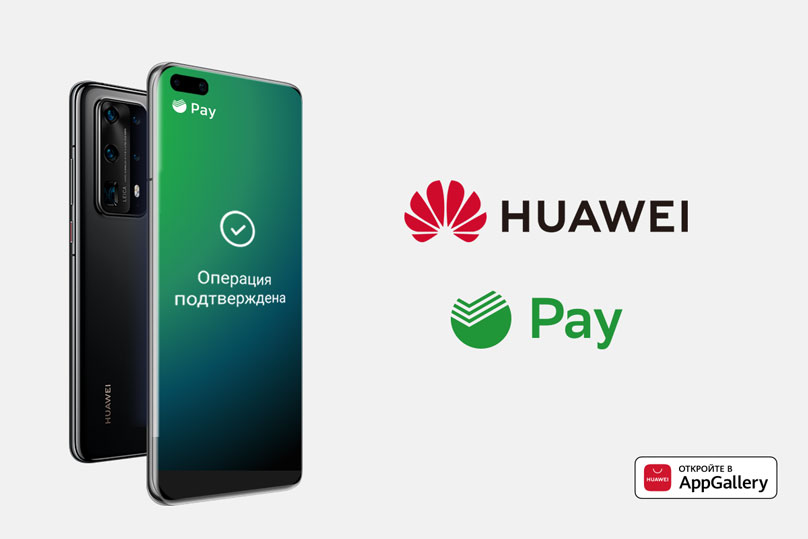
SberPay – это новый способ бесконтактной оплаты от Сбербанка для пользователей мобильного приложения «Сбербанк
Онлайн». Этот сервис позволяет пользователям оплачивать покупки с помощью смартфона, оснащённого модулем NFC.
Чтобы воспользоваться сервисом, клиентам Сбербанка не понадобится устанавливать отдельное приложение на смартфон
и указывать в нём номер карты, так как сервис SberPay – это часть приложения «Сбербанк Онлайн». Для совершения
бесконтактных платежей с помощью «Сбербанк Онлайн» достаточно подключить карту к сервису SberPay на специальной
странице внутри приложения. После этого у клиента появится возможность с помощью смартфона бесконтактно
совершать покупки, снимать наличные и пополнять карты в банкоматах, которые поддерживают технологию NFC.
Все бесконтактные транзакции внутри приложения «Сбербанк Онлайн» осуществляются быстро и безопасно. Во время
совершения операции соответствующая информация выводится на экран мобильного устройства, а сама операция
подтверждается с помощью сканирования отпечатка пальца или ввода цифрового кода.
Сбербанк активно развивает собственную инфраструктуру для обеспечения бесконтактной оплаты. Так, к 2020 году
99,9% POS – терминалов и более 90% банкоматов уже поддерживают данную технологию. В настоящий момент сервис
SberPay функционирует для владельцев смартфонов HUAWE, которые пользуются картами Visa. В ближайшее время сервис
будет доступен и для других платежных систем. Пользователи HUAWEI могут загрузить приложение «Сбербанк Онлайн»
из официального магазина приложений AppGallery.
«Стратегическое партнерство со Сбербанком — очень важный шаг для построения проработанной локальной экосистемы,
так как мы всегда стремимся предоставлять лучший опыт взаимодействия с устройствами HUAWEI в каждом сценарии. Мы
рады, что теперь нашим пользователям доступен новый способ бесконтактной оплаты с помощью сервиса SberPay,
который является безопасным и надежным инструментом для решения повседневных задач. С каждым днем доля
смартфонов на платформе AppGallery растет и составляет уже 10%. Удовлетворенность пользователей покупкой данных
смартфонов стабильно демонстрирует высокие показатели. Мы продолжим активно взаимодействовать с проверенными
российскими партнерами в будущем, чтобы предложить нашим пользователям цельную экосистему, адаптированную под
особенности российского региона», — прокомментировал Тони Ран, генеральный директор HUAWEI Device в России.
На сегодняшний день AppGallery входит в ТОП – 3 самых крупных глобальных магазинов приложений с охватом более 170
стран и аудиторией в более 400 млн пользователей по всему миру. Более 1,3 млн разработчиков участвуют в развитии
платформы, увеличивая количество доступных приложений и расширяя аудиторию магазина. AppGallery является не
только платформой для предоставления приложений, но и совокупностью сервисов для эффективной и безопасной работы
мобильных устройств. Более подробная информация о платформе AppGallery доступна по ссылке.
§
Компания HUAWEI представляет на российском рынке флагманский смартфон HUAWEI P40 Pro . Устройство отличается стильным дизайном и камерой Leica с пятью объективами и 100х-кратным цифровым зумом, которая позволяет делать снимки профессионального уровня в любое время суток. Система камер имеет самый крупный из доступных на сегодняшний день сенсор с разрешением 50 МП и диагональю 1/1,28 дюйма.
Технология группировки Pixel Binning позволяет создавать пиксели размером 2,44 мкм, а автофокус Full Pixel Octa PD обеспечивает быструю и точную фокусировку даже на движущихся объектах. Дополнительный широкоформатный кинообъектив 40 МП оснащен технологией SedecimPixel, способной сгрупировать писксели и сформировать их размером 4,48 мкм, что увеличивает чувствительность камеры до ISO 51 200. Таким образом, получаются чёткие снимки даже при слабом освещении, а также замедленные видео высокого качества со скоростью 7 680 кадров в секунду.
Доступный только для HUAWEI P40 Pro объектив SuperZoom перископической конструкции обеспечивает 10-крантное оптическое и 100-кратное цифровое увеличение. Фронтальная камера с разрешением 32 МП, оснащённая автофокусом и инфракрасным модулем для считывания глубины сцены, позволяет накладывать реалистичный эффект боке на автопортреты, делая их более выразительными.
Задняя поверхность корпуса смартфона имеет керамическое покрытие, изготовленное по многоступенчатой технологии, которая включает специально разработанную технику полировки. Специальная технология гарантирует долговечность и устойчивость к царапинам.
HUAWEI P40 Pro получил OLED-экран c очень узкими рамками и обтекаемыми краями диагональю 6,58 дюйма и разрешением 2640×1200 пикселей с частотой обновления изображения 90 Гц. Встроенный в экран сканер отпечатков пальцев позволяет мгновенно разблокировать устройство.
Новый флагман HUAWEI построен на базе передового 7-нм процессора Kirin 990 5G с интегрированным 5G1 модемом, аппаратной поддержкой искусственного интеллекта и высокой энергетической эффективностью. Технология Wi-Fi 6 с поддержкой до 160 МГц обеспечивает высокоскоростную беспроводную связь со скоростью передачи данных
2 400 Мбит/с. В дополнение к мощной батарее ёмкостью 4 200 мА×ч HUAWEI P40 Pro оснащён быстрой беспроводной зарядкой HUAWEI SuperCharge мощностью 40 Вт.
На смартфоне предустановлен официальный магазин приложений AppGallery, которой входит в тройку самых распространенных глобальных магазинов приложений с охватом более 170 стран и аудиторией в более 400 млн. пользователей по всему миру.
Цены и доступность
В России предзаказ на HUAWEI P40 Pro стартует 13 июля 2020 года в официальных магазинах HUAWEI и магазинах-партнерах компании. Рекомендованная цена смартфона в глянцевом черном цвете в конфигурации 8 ГБ 512 ГБ составляет 99 999 рублей.
1 Смартфон HUAWEI P40 Pro поддерживает несколько диапазонов сетей 5G: n1, n3, n28, n38, n41, 77, 78, 79. На данный момент в РФ эти диапазоны недоступны для использования широкой общественности. За подробной информацией необходимо обратиться к вашему оператору связи.
§
Компания HUAWEI объявляет о старте продаж в России наушников HUAWEI FreeBuds 3i в черном цвете. Устройство оснащено двумя микрофонами с внешней стороны и одним с внутренней стороны, которые определяют посторонние звуки, снижая их до 32 дБ и обеспечивая максимальный уровень шумоподавления. Кроме того, беспроводные HUAWEI FreeBuds 3i имеют функцию управления касаниями, делая взаимодействие с устройством удобным и понятным.
Наушники HUAWEI FreeBuds 3i оснащены динамическими драйверами диаметром 10 мм с чувствительной диафрагмой, которые обеспечивают детализированное и сбалансированное звучание. Каждый наушник имеет вставку-вкладыш из мягкого силикона четырех размеров (L / M / S / XS) для комфортного и безопасного использования. Вкладыши надежно фиксируются в ушах, улучшая шумоподавление и качество прослушивания.
Беспроводные наушники HUAWEI FreeBuds 3i поддерживают сенсорное управление. Двойное касание позволяет включать и выключать воспроизведение треков, а также отвечать на звонки или сбрасывать их. Всплывающее окно на смартфоне1 HUAWEI поможет автоматически подключить устройство к наушникам после открытия зарядного чехла. При этом на экране смартфона отобразится статус заряда наушников. Также владельцы смартфонов HUAWEI могут настроить индивидуальную систему управления в специальном приложении AI Life.
HUAWEI FreeBuds 3i оснащены аккумуляторами, обеспечивающими до 3,5 часов работы в режиме воспроизведения аудио и до 2,5 часов разговора с выключенным и включённым шумоподавлением соответственно. Зарядный чехол с возможностью беспроводной зарядки продлит время работы наушников до 10,5 часов в режиме разговора и до 14,5 часов в режиме прослушивания музыки.
Наушники создают единую экосистему со многими продуктами HUAWEI (включая умные часы, смартфоны и планшеты) и могут легко переключаться между устройствами. Например, когда пользователь выходит на пробежку, HUAWEI FreeBuds 3i автоматически соединяются с умными часами серии HUAWEI WATCH GT 2, которые позволяют управлять устройством в отсутствии смартфона. Наушники защищены от влаги по стандарту IPX4 для прослушивания музыки во время тренировок и прогулок в дождливую погоду.
Беспроводные наушники HUAWEI FreeBuds 3i в черном цвете появятся в продаже с 7 июля в официальном интернет-магазине HUAWEI и в магазинах-партнерах. Рекомендованная розничная цена устройства составляет 8 990 рублей.
1Всплывающее окно доступно только для смартфонов HUAWEI с пользовательским интерфейсом EMUI10
Как включить и отключить nfc на huawei p40 lite e?, показать больше — nfcphones.ru
Как включить NFC на HUAWEI P40 Lite E? Как отключить NFC на HUAWEI P40 Lite E? Как использовать NFC на HUAWEI P40 Lite E? Как управлять настройками NFC на HUAWEI P40 Lite E?
В сегодняшней статье мы хотели бы показать вам простой способ активировать функцию NFC на вашем устройстве. Если вы хотите осуществлять беспроводную оплату с помощью смартфона, эта функция должна быть вам очень полезна. Не ждите и быстро убедитесь, что вы сможете включить или выключить NFC на представленном смартфоне.
- Во-первых, вам нужно открыть приложение «Настройки» в главном меню или на главном экране вашего телефона.

- После этого вам нужно нажать на опцию «Дополнительные подключения».

- Затем нажмите на функцию NFCи выберите переключатель рядом.
- Как видите, эта опция была успешно активирована. Таким образом, вы можете управлять настройками приложения по умолчанию для него.

- Затем нажмите на точку напротив функции Google Pay, чтобы сделать ее основной.
- Молодец! Затем вернитесь и коснитесь раздела «Настройки », где вы можете управлять этой функцией NFC.

- Теперь вы можете выбрать один из предпочтительных вариантов: « Всегда использовать приложение по умолчанию» или « Приоритет текущего запущенного приложения» при активации функции NFC.
- Идеально! Вы также можете выбрать опцию «Узнать больше», чтобы узнать больше об управлении NFC на вашем устройстве.

- Затем вам нужно нажать « Далее» и « Согласен».
- Не забывайте нажимать кнопку ДА.

- А теперь вы можете выбрать язык, на котором хотите читать инструкцию NFC.

- Прохладный! Таким образом, проводя пальцем вверх и вниз, нажимая на разные разделы, вы получите доступ к новым инструкциям и статьям о функции NFC .
- Отлично сработано!
Ждем вас на нашем YouTube канале! Там вы сможете узнать о своем гаджете еще больше.
Как настроить nfc для бесконтактной оплаты на телефонах huawei и honor – h-helpers | supportzone | зона поддержки смартфонов huawei honor
.
Банковские пластиковые карты за последние двадцать лет стали настолько распространены, что сейчас многие предпочитают делать покупки по «безналу», даже при покупке продуктов на овощном рынке. Более того, большинство предпочитает иметь несколько пластиковых карт разных банков.
Порой портмоне солидного мужчины пухнет не от денежных купюр, а от пластиковых карт банков и дисконтных систем.
Банковские карты доказали своё преимущество: деньги в полной безопасности и все расходы на контроле.
Прогресс и цифровые технологии всё активнее влияют на повседневную жизнь людей, и их новшества становятся всё более доступными и соблазнительно удобными.
Теперь, для оплаты покупки уже не надо искать у себя по карманам нужную карточку и силиться вспомнить её ПИН-код — достаточно приложить свой смартфон к терминалу бесконтактной оплаты. Потому что все ваши карточки вы можете «привязать» к своему мобильному телефону. Он всегда у вас под рукой и он всё помнит. Все проходит быстро и надежно. Это очень удобно.
Это делается просто, при условии, что ваш смартфон со встроенным NFC-модулем и у вас карта Visa или Masterсard.
К сожалению, банковские карточки системы МИР и Maestro пока не имеют такой возможности.
Привязка пластиковой карты к смартфону для бесконтактных платежей состоит из 3 этапов:
1 этап: Включение функции NFC на смартфоне HUAWEI (honor).
2 этап: Установка на смартфоне HUAWEI (honor) приложения Google Pay.
3 этап: Привязка банковской карты к смартфону HUAWEI (honor).
1 этап: Включение функции NFC на смартфоне HUAWEI (honor).
Порядок включения функции NFC описан в статье Как включить функцию NFC на смартфоне HUAWEI (honor)?. Для перехода к статье нажмите здесь.
Конечно, проще всего NFC включать вторым способом через Панель уведомлений, но мы опишем порядок её включения через Настройки телефона, чтобы выяснить, установлено ли на вашем смартфоне Платежное приложение для оплаты касанием.
1. Запускаем приложение Настройки телефона.

2. Заходим в раздел «Подключение устройства».

3. Выбираем пункт «NFC».

4. Включаем службу «NFC» нажатием на значок переключателя.

5. Функция NFC с этого момента активирована.
Далее свайпом поднимаем вверх нижнюю часть экрана, где расположен пункт «Оплата касанием».

6. В нижней части экрана видим: «Платежное приложение по умолчанию – Не установлено».
Далее нажимаем на пункт «Платежное приложение по умолчанию».

7. На следующем экране появляется сообщение «Нет приложений оплаты».

Поэтому переходим ко 2 этапу.
В связи с тем, что ваш смартфон, выпущенный корпорацией HUAWEI, работает под управлением Операционной Системы (ОС) Android, то на ваш телефон необходимо установить приложение для электронных платежей с мобильных устройств GooglePay (отангл.Pay — платить, оплатить, рассчитаться).
До 20 февраля 2021 года приложение Google Pay носило название Android Pay.
2 этап: Установка на смартфоне HUAWEI (honor) приложения GooglePay.
1. На Главном рабочем экране запускаем приложение GooglePlay Маркет (виртуальный магазин пользователей оперативной системы Android). Прошу не путать с приложением Google Pay.

2. В верхней строке поиска набираем латинскими буквами слово «pay» и жмём на кнопку «Поиск» внизу экрана.

3. Программа сформировала список приложений со словом «pay».
Выбираем приложение «Google Pay».

4. Войдя в раздел установки приложения Google Pay нажимаем на кнопку «УСТАНОВИТЬ».

5. После того как телефон скачал приложение из виртуальной библиотеки приложений и установил его на ваш смартфон, вам будет предложено нажать на кнопку «ОТКРЫТЬ».
Пока мы не будем запускать это приложение, а перейдём в открытое нами ранее приложение Настройки телефона в его раздел NFC. Для этого на Панели навигации (это нижняя строка экрана, состоящая минимум из 3 кнопок навигации) нужно нажать на кнопку «Переключение приложений» в виде квадрата.

6. У вас на экране появился список открытых приложений. Нужно выбрать Настройки телефона и нажать на иконку этого приложения.

7. Теперь мы вернулись на страницу «NFC» Настроек телефона. В нижней части экрана в пункте «Платежное приложение по умолчанию» появилась надпись «Google Pay».
Нажимаем на неё.

8. В разделе «Платежное приложение по умолчанию» в списке Приложения оплаты появился пункт «Google Pay».
Мы убедились, что ваш смартфон имеет необходимое приложение для работы с банковской картой через NFC модуль телефона.

Переходим к 3 этапу.
У нас установлены все необходимые приложения, есть банковская карта, смартфон включен и разблокирован, тогда самое время перейти к привязке банковской пластиковой карты к смартфону для осуществления бесконтактных платежей с помощью смартфона.
Одно из преимуществ проведения бесконтактных платежей с помощью смартфона в том, что операция совершается очень быстро — достаточно приложить к терминалу разблокированный телефон с включенной функцией NFC.
При простом применении банковской карты без телефона вам при каждом платеже необходимо проходить подтверждение проводимой операции вводом пароля или ПИН-кода. Но так как смартфон сам имеет систему умной аутентификации (отангл. Authentication — процедура проверки подлинности) — телефон сам определяет, находится ли устройство в безопасном состоянии, и поэтому при платежах менее 1000 рублей вам не нужно дополнительно вводить пароль.
3 этап: Привязка банковской карты к смартфону HUAWEI (honor).
1. Запускаем приложение GooglePay с Рабочего стола.

2. При первом запуске приложения сразу же начинается процедура привязки банковской карточки к вашему смартфону. Поэтому нажимаем на кнопку «Начать».

3. Первый этап – это сканирование лицевой стороны вашей карточки. У вас автоматически включается камера смартфона и вам нужно навести её так, чтобы карточка полностью поместилась в кадр.

После секундной задержки, связанной со сканированием карточки и распознавания информации с неё, вы переходите на следующую страницу.
4. На первой странице раздела «Добавить банковскую карточку», находится информация по результатам сканирования, а именно номер карточки, месяц и год окончания срока её действия, вид платёжной системы.
Здесь вам нужно вручную ввести трехзначный кодCVC, расположенный на обратной стороне карточки.
После этого нужно нажать на кнопку «ЕЩЁ».

5. На второй странице вам нужно ввести ваше имя точно так, как оно указано на карточке. (В нашем случае вводим имя «Roman»).
После этого нужно нажать на кнопку «ЕЩЁ».

6. На третей странице вы должны ввести номер вашего телефона. (В нашем случае вводим номер телефона « 79000008299»).
После этого нужно нажать на кнопку «ЕЩЁ».

7. На четвертой странице нужно подтвердить правильность введённой информации и нажать на кнопку «СОХРАНИТЬ».

8. На следующей странице вам нужно ознакомиться с «Условиями использования, установленные банком-эмитентом» карточки (в нашем случае это условия Альфа-Банка) и нажать на кнопку «Принять».

9. На следующей странице с вас потребуют подтверждение данных карты, введённых ранее.
Для получения секретного кода подтверждения нажимаем на кнопку «Продолжить».

10. После этого на ваш телефон поступит СМС-сообщение с секретным кодом подтверждения.
Введите код подтверждения и нажмите на значок «галочка» в правом нижнем углу экрана. (В нашем случае мы вводим код из СМС-сообщения «387341»).

11. На этом процедура привязки банковской карточки Альфа-Банка MasterCard к вашему смартфону завершена. На экране появится сообщение «Основная карта для бесконтактной оплаты».

С этого момента вы можете оплачивать товары и услуги, просто прикладывая ваш смартфон со включенным NFC к любому терминалу бесконтактной оплаты.
Как проверить, есть ли nfc
Данная технология может встретиться не только на смартфонах, но и на других девайсах, например, таблеты тоже обладают подобным функционалом. Приемник НФС занимает минимум места и обычно «комфортно» помещается между батареей аккумулятора и корпусной крышкой устройства.
Как узнать, есть ли в вашем оборудовании такое новшество? Опознать изделие, имеющее такой модуль, можно по определенному логотипу, который будет находиться на корпусе. Смотрите внимательно, чаще всего метка с этим логотипом указывает на расположение антенны и помогает намного быстрее «законнектить» гаджеты.
Если говорить о других объектах, то устройства считывания и записи могут быть внедрены и в другие используемые изделия в повседневной жизни. Эту технологию применяют во время оплаты карточками проезда в транспорте общественного пользования. В бытовой технике первыми в частоте использования стоят современные холодильники, имеющие функции смарт.
Это можно сказать и о разработчиках аппаратной части изделий, и программной, так что все чаще выходят новенькие девайсы и софт, позволяющие высокоэффективно применять НФС.
Стоит отметить, что данную технологию поддерживают операционки Android версии 4.0 и выше, в качестве встроенной в систему «Beam» функции. Для того чтобы проверить наличие модуля на своем телефоне, нужно зайти в его настройки, выбрать пункт беспроводных сетей и кликнуть на «Еще» (Дополнительно…).
Если пункт NFC там отмечен, Вас можно поздравить, телефон обладает поддержкой стандарта, и не зря читаете эту статью. Для активации его работы нужно всего лишь поставить галочку напротив этого «заветного» пункта.
Автор рекомендует:
- Проверяем подлинность Айфон по IMEI и серийному номеру
- Как заблокировать номер телефона разными способами
- Как заполнить вкладку «Владелец устройства» на Android?
- Как записать разговор на iPhone во время звонка
Как работает
Внутри телефона находится встроенный модуль NFC. Обычно он находится под задней крышкой, и увидеть его невооруженным глазом не получится. Человек заходит в Google Pay, регистрирует там свои реквизиты. При необходимости оплатить покупку, пользователь открывает эту программу, выбирает нужную карту для совершения транзакции, подносит устройство к терминалу. Деньги списываются по технологии бесконтактной операции.
Как установить виджет на рабочий экран Хуавей и Хонор

Поддерживает ли мой телефон сервис huawei pay или пропуск? | huawei поддержка россия

1. Некоторые телефоны могут отсутствовать в продаже в вашей стране или регионе.
2. Сервис Huawei Pay или Пропуск недоступен в версиях мобильных телефонов lite и smart.
3. Если на телефоне, купленном в КНР (кроме Гонконга, Макао и Тайваня), вам необходимо добавить банковскую карту, выпущенную банком в Гонконге (Китай), Макао (Китай), Тайване (Китай) или за пределами Китая, используйте Аккаунт Huawei с любым регионом обслуживания, кроме КНР (кроме Гонконга, Макао и Тайваня).
4. Если вы добавили на телефоне банковскую карту, выпущенную банком в КНР (кроме Гонконга, Макао и Тайваня), удалите ее перед добавлением банковской карты, выпущенной в Гонконге (Китай), Макао (Китай), Тайване (Китай) или за пределами Китая.
Сравнительная таблица телефонов huawei с nfc
Чтобы вам было проще сделать правильный выбор при покупке, мы составили таблицу, в которую занесли технические характеристики всех мобильных устройств, поддерживающих технологию НФС:
| Наименование девайса | Хуавей P9 Lite | Huawei P9 Plus | Huawei P10 Lite | Huawei P10 Plus | Huawei Nova 3i | Honor 8 Pro | Honor 9 Lite | Honor 10 |
| Количество сим карт | 2 | 2 | 2 | 2 | 2 | 2 | 2 | 2 |
| Основная и фронтальная камера, МП | 12 – 8 | 12/12-8 | 12-8 | 12/20-8 | 24/16 — 24 | 12/12 — 8 | 13/2 -13 | 16/24-24 |
| Размер экрана | 5.2 | 5.5 | 5.2 | 5.5 | 6.3 | 5.7 | 5.65 | 5.84 |
| Разрешение дисплея | 1920 на 1080 | 1920 на 1080 | 2280 на 1080 | 2560 на 1440 | 2340-1080 | 2550-1440 | 2160-1080 | 2280-1080 |
| Емкость Аккумулятора мА в ч. | 3000 | 3400 | 3000 | 3750 | 3750 | 3900 | 3000 | 3400 |
| Встроенная память, Гб | 16 | 64 | 32 | 64 | 128 | 64 | 32 | 64 |
| Объем оперативной памяти, Гб | 3 | 4 | 3 | 4 | 4 | 6 | 3 | 4 |
| Количество ядер процессора | 8 | 8 | 8 | 8 | 8 | 8 | 8 | 8 |
Все перечисленные модели снабжены модулем для бесконтактной передачи информации. Стоимость каждой модели зависит от поставщика и выбранного вами магазина.
В статье рассмотрели особенности работы современных гаджетов от компании Huawei с НФС передатчиком. С помощью таких смартфонов можете совершать бесконтактные покупки практически в любом магазине на территории России и за ее пределами. Достаточно привязать к мобильному устройству банковскую карточку. Модуль НФС значительно упростил жизнь владельцам сотовых телефонов.
Характеристики и результаты тестирования honor 10i 128 gb
| Соотношение цена/качество | |
| ОС при тестировании | Android 9 Pie |
| Вес | 164 г. |
| Высота х ширина | 154.8 х 73.64 мм |
| Толщина | 7.95 мм |
| Экран: диагональ | 6.21» |
| Экран: размер в мм | 148 мм |
| Экран: тип | LTPS |
| Экран: разрешение | 2340 x 1080 |
| Экран: плотность точек | 415 |
| Экран: макс. яркость | 488,7 кд/м² |
| Экран: шахматная контрастность в темном помещении | 154 :1 |
| Скорость загрузки: PDF 5 Мбайт по WLAN | 18,0 с |
| Скорость загрузки: тестовая таблица chip.de по WLAN | 7 с |
| Процессор | HiSilicon Kirin 710 |
| Частота CPU | 2200 МГц |
| Количество ядер CPU | 4 4 |
| Объем оперативной памяти | 4 Гбайт |
| Аккумулятор: емкость | 3400 мАч |
| Аккумулятор: время серфинга | 7:45 ч:мин |
| Аккумулятор: время зарядки | 2:05 ч:мин |
| Функция быстрой зарядки | да |
| Аккумулятор: время разрядки / время зарядки | 3,6 |
| Функция беспроводной зарядки | — |
| WLAN | 802.11 b, g, n |
| VoLTE | да |
| LTE: частоты | 800, 1800, 2600 МГц |
| LTE: скорость | до 400 Мбит/с |
| Камера: разрешение | 24 MП 8 MП 2 MП |
| Камера: измеренное разрешение | — |
| Камера: экспертная оценка качества снимков | хорошо |
| Камера: шумы VN1 | — |
| Камера: оптический стабилизатор изображения | да |
| Камера: автофокус | да |
| Разрешение видео | 1920×1080 |
| Фронтальная камера: разрешение | 32 МП |
| LED-индикатор | многоцветный |
| Тип SIM-карты | nanoSIM, microSIM |
| Dual SIM | да |
| Защиты от пыли и влаги (сертификат IP) | нет |
| Биометрическая разблокировка | датчик отпечатков пальцев, распознавание лица |
| Доступная пользователю память | 128 Гбайт |
| Свободная память | 112,0 Гбайт |
| Слот для карт памяти | да |
| Разъем USB | microUSB |
| Bluetooth | 4.2 |
| NFC | да |
| Выход для наушников | гнездо 3.5mm |
| SAR | 0,81 Вт/кг |
| Версия прошивки при тестировании | 4.9.111 |
| Дата теста | 2021-04-22 |
- Тест и обзор Honor 10 Lite: смартфон, который удивляет
- Обзор смартфона Honor 10: как вам такое, флагманы?
- Тест и обзор Honor 10: смартфон, который мерцает
Шаг 3: добавление карты в nfc на honor/huawei
Открываете Google Pay, проходите авторизацию, на главном экране нажимаете «Добавить» или иконку « ». Там указываете реквизиты карты и личную информацию о себе.
Этап 3: добавление банковской карты для оплаты
Привязка банковской карты к смартфону Huawei происходит в приложении Google Pay. Делается это так:
- Откройте приложение.

- Нажмите «Начать», затем «Добавить карту».
- Отсканируйте карту или нажмите «Ввести данные вручную».
- Заполните необходимые поля и нажмите «Продолжить».
- Прочитайте условия использования и если вас все устраивает нажмите «Accept».

- Подтвердите данные карты, нажав «Продолжить».
- Введите полученный в смс сообщении пин код для подтверждения привязки карты.
На этом этап закончен. Теперь можно оплачивать покупки простым прикладыванием к терминалу телефона.


