
- Что нужно для использования SberPay
- Как пользоваться СберПэй на ОС Андроид
- Дополнительные настройки
- Выбрать платёжное приложение
- Как установить СберПэй на телефон
- Кошелек Pay
- Mir Pay
- Настройка в ios
- Ответы на частые вопросы по СберПэй
- Какие карты можно привязать к сервису SberPay
- СберПэй пишет нет доступных карт
- Почему не работает СберПэй
- На iPhone
- Какие iPhone поддерживают NFC
- Добавление карты в Wallet
- Подключение карты через «Сбербанк Онлайн»
- Как настроить бесконтактную оплату на телефоне
- Как переключить смартфон с Google Pay на SberPay
- В сухом остатке
- Для чего стоит подключать бесконтактную оплату?
- Samsung Pay
- Как включить SberPay на Android
- Как платить SberPay
- Как пользоваться Mir Pay
- Как платить любым Android-смартфоном
- Как платить телефоном Самсунг
- Как платить при помощи айфона
- Как настроить NFC для оплаты картой Сбербанка
- Как расплачиваться смартфоном?
- Включение защиты Android для бесконтактной оплаты
- Как пользоваться «СберПэй»
- Какую систему оплаты выбрать?
- Apple Pay
- Как установить Mir Pay
- Можно ли принимать оплату при помощи сервиса СберПэй
- Добавление карты через приложение банка
- Юmoney
- Google (ранее android) pay
- Как работает бесконтактная оплата телефоном?
- Как платить картой МИР через смартфон
- Инструкция, как платить банковской картой МИР через смартфон в магазинах
- Проверить и настроить карту по умолчанию
- Как настроить бесконтактную оплату картой Мир через телефон
- Пошаговая инструкция по настройке MIR PAY
- Можно ли использовать Mir Pay, если моя карта ВТБ «Мир» заблокирована?
- Подключение NFC
- Добавление карты в Google Pay
- Подключение в «Сбербанк Онлайн»
- Mir Pay — быстрая и удобная оплата в одно касание
- Возможные неисправности
- Как узнать есть ли nfc
- Требования к устройствам и платежным терминалам
- Можно ли оплатить покупки в интернет-магазинах при помощи сервиса СберПэй
- Активация на телефоне
- Как сделать оплату через SberPay по умолчанию
- Xiaomi
- Как отключить модуль nfc
- Samsung Pay для бесконтактной оплаты картами МИР Сбербанка
- Как добавить карту МИР Сбербанка в Самсунг Пэй
- Карты Сбербанка с бесконтактной технологией оплаты
- Как создать ярлык СберПэй на экране телефона
Что нужно для использования SberPay
К сожалению, не все пользователи могут использовать эту технологию от «Сбербанка». Чтобы успешно оплачивать товары на кассе при помощи «СберПэй», необходимо соблюдение ряда условий.
Итак, у пользователя должны быть:
- Смартфон с технологией NFC (бесконтактной оплаты).
- Открытый счет в «Сбербанке» (карта СберБанка Visa, Mastercard или Мир).
- Установленное приложение «Сбера» на смартфоне.
- Достаточное количество денежных средств на счету для покупки какого-либо товара.
Не все смартфоны Xiaomi, Redmi и РОСО поддерживают технологию бесконтактной оплаты. Проверить это можно на заводской упаковке телефона – там всегда пишут это. Либо зайти в «Настройки» и в разделе «Другие соединения» должна быть кнопка «NFC».
Чтобы получилось бесконтактно оплачивать товары на кассе, напротив «NFC» в настройках должно стоять «Включено».
Технология бесконтактной оплаты может быть как постоянно активирована, так и можно включать ее непосредственно на кассе. Главное, чтобы она была. В противном случае не удастся воспользоваться ни SberPay, ни другими аналогами.
Установить приложение «СберБанк» можно бесплатно, скачав с Play Market для своего Xiaomi, Redmi или POCO.

Как пользоваться СберПэй на ОС Андроид
Для активации сервиса прежде всего необходимо установить приложение СберБанкОнлайн на устройство, которое будет использоваться для операций. Это можно сделать в сервисе Google Play. Перед установкой важно убедиться, что устанавливается последняя версия приложения.
После установки приложения, необходимо авторизоваться при помощи номера банковской карты. Если карты нет — придется ее оформить, так как это необходимое условие. После авторизации, в главном меню необходимо выбрать раздел «Кошелек». В этом разделе можно выбрать из тех карт, которые доступны и могут быть использованы для сервиса Сберпэй.
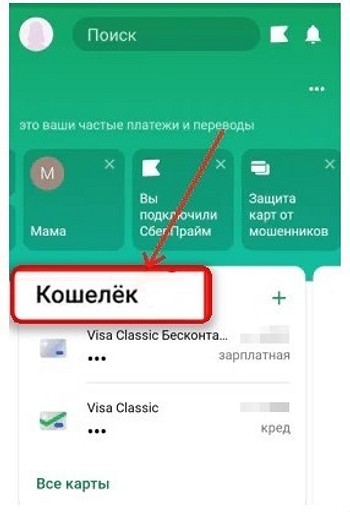
Выбираем карту. Которую будем использовать. В данное время к использованию допускаются только карты платежной системы «Мир». Переходим в Настройки.
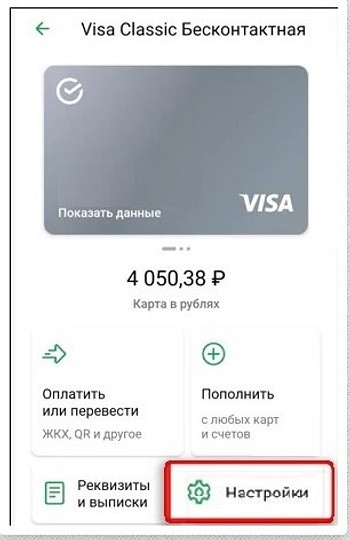
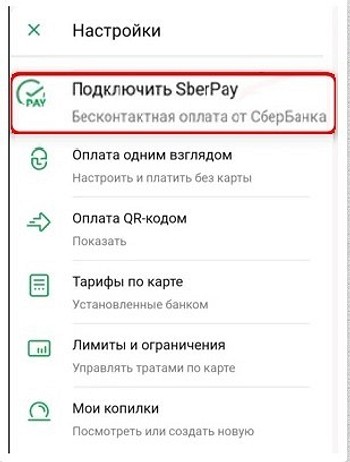
В этом разделе можно изменить лимиты на трату с карты, настроить оплату «Одним взглядом», узнать доступные тарифы, которые установлены банком и так далее. Нас интересует функция «Подключить SberPay». Выбираем ее.
В следующем окне выбираем функцию «Подключить».
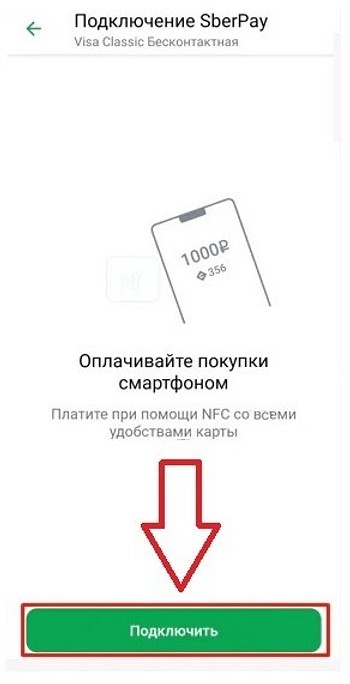
После этого появится уведомление, что сервис успешно подключен.
Дополнительные настройки
Для максимального удобства использования, рекомендуется сделать СберПэй приложением по умолчанию. Для этого необходимо перейти в «Настройки устройства» и выбрать пункт меню «Подключения».
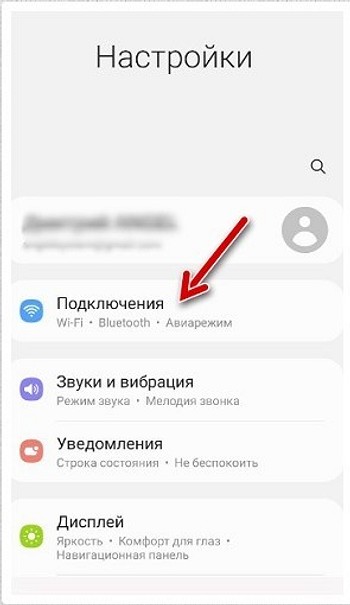
В первую очередь, требуется активировать модуль NFC, если это не было сделано ранее. В этом же разделе необходимо перейти в раздел «Бесконтактные платежи».
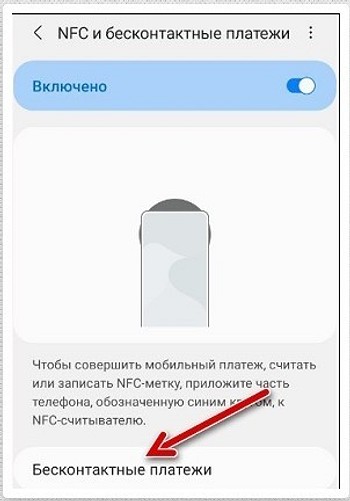
Устанавливаем сервис СберПэй «По умолчанию».
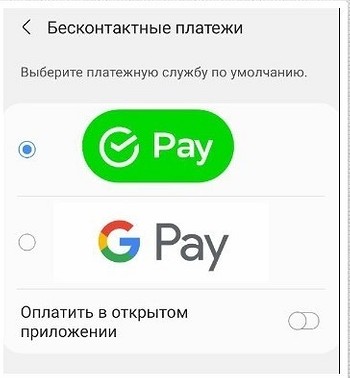
Выбрать платёжное приложение
Эта опция может находиться в «Дополнительных функциях» или настройках NFC. Обычно используется одно из трёх приложений: Google Pay, Apple Pay и Samsung Pay. Последнее доступно только для топовых моделей Samsung. В нашем примере с Андроиприложение должно быть скачано и установлено на вашем девайсе (обычно выбираем «Google Pay». Помните, что оно установлено по умолчанию).
Как установить СберПэй на телефон
Стоит помнить, что устройство должно работать на основе операционной системы Андроид версии 7 и выше, иначе приложение установить не удастся. Смартфоны, работающие при помощи других операционных систем, например, iOS, для установки приложения не подходят.
Кроме того, в смартфоне должна быть доступна технология NFC, то есть устройство должно иметь специальный модуль, позволяющий передавать сигналы на короткие расстояния. Именно этот модуль обеспечивает возможность бесконтактной оплаты.
Кошелек Pay
Когда компания Huawei попала под санкции и оказалась без доступа к сервисам Google и Google Pay, ей пришлось искать новое приложение для бесконтактной оплаты. Им стала программа «Кошелек», которую раньше можно было использовать только для сохранения скидочных карт магазинов. Теперь в нее можно добавить и банковские карточки, чтобы использовать их для оплаты смартфоном.
Кошелек Pay работает на смартфонах на базе Android. Принцип работы здесь такой же, как и у других приложений: добавляете карту, выбираете программу «Кошелек» как основную при активации NFC и прикладываете телефон к терминалу для оплаты. Подробнее о приложении мы рассказывали в отдельной статье:
Однако список доступных банков все еще ограничен: например, нельзя подключить карточки Сбербанка. Однако платежная система быстро развивается: еще недавно она работала только с картами MasterCard, а теперь есть поддержка Visa.
Также для оплаты телефоном на Android можно использовать узкопрофильные приложения. Например, Сбербанк запустил свою программу SberPay, а для владельцев карточек «Мир» есть приложение Mir Pay.
- Лучшие смартфоны до 15000 рублей в 2020 году
- Топ-6 смартфонов до 30 000 рублей в 2020 году
Была ли статья интересна?
Mir Pay

Платежная система «Мир» также запустила собственный сервис бесконтактной оплаты. Однако он доступен только на смартфонах под управлением Android. Оплачивать покупки с его помощью можно в любом терминале, где поддерживаются карты «Мир».
Приложение Mir Pay доступно в каталоге Google Play. После скачивания и установки нужно открыть его, отсканировать лицевую сторону карты с номером (для этого используется камера смартфона) или ввести номер вручную. Следуя подсказкам на экране, необходимо активировать карту, чтобы она добавилась в виртуальный кошелек.
Сам процесс оплаты похож на SberPay — достаточно просто разблокировать смартфон и поднести его к терминалу.
Mir Pay поддерживает карты «Мир» множества российских банков — «Сбера», ВТБ, «Тинькофф», банка «Открытие», «Росбанка» и других.
Заметим, что картами «Мир» можно также расплачиваться на ряде интернет-сайтов, включая крупный маркетплейс AliExpress.
Настройка в ios
Программное обеспечение работает с ВЕБ, Тинькофф, Сбербанком. Для установки на Айфон 6 или более новой версии нужно иметь кредитную или дебетовую карту с NFC, учетную запись. Для привязки используют Apple Pay из App Store, и встроенное приложение Wallet, в котором хранятся все введенные пользователем платежные карты, купоны, билеты и дисконтные карты:
- Выбирают опцию «Добавление карты» ( ) в верхней право части экрана
- Заносят реквизиты банковской карты, которую выбрали для оплаты
- Открывают оба приложения, заходят в Валлет и разрешают ему доступ в Apple Pay.
- В Wallet выбирают опцию «Добавить способ оплаты»
- В окно камеры на экране подносят карту, чтобы она «разглядела» ее номер. Если не получается, вводят вручную
- Заносят информацию о владельце карты и дату окончания ее действия
- Ждут, когда закончится процесс совместимости карты
- После завершения идентификации жмут кнопку «Далее»
- Отправляют код из смс-сообщения
- активируют сканер отпечатка пальца или разблокировку по лицу
Ответы на частые вопросы по СберПэй
При установке и использовании сервиса, могут возникнуть вопросы. Рассмотрим наиболее частые из них.
Какие карты можно привязать к сервису SberPay
В данное время, к сервису можно подвязать только карты, выпущенные Сбером и работающих в платежной системе «Мир». Других возможностей нет, но функционал достаточен для удовлетворения всех потребностей пользователей-владельцев карт данной российской системы.
СберПэй пишет нет доступных карт
Необходимо оформить и подключить карты, которые допускаются в данное время. Поддерживаются карты, которые подключены к платежной системе «Мир».
Почему не работает СберПэй
Существует несколько причин, почему не удается активировать сервис либо не удается совершить покупку. Рассмотрим основные:• Модификации устройства
Наиболее распространенной проблемой, при которой приложение СберБанкОнлайн не запускается на устройстве — различные модификации, которые установлены на смартфон. Это может быть пиратская прошивка смартфона, взломанное при помощи сторонних приложений устройство и так далее. Следует помнить, что прошивка смартфона должна быть «чистой». • Перегруженная система
Еще одной причиной, почему не удается активировать сервис СберПэй — перегруженная система. В таком случае, на экране появится уведомление такого типа:
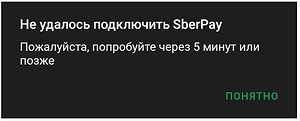
В таком случае необходимо выждать несколько минут и пробовать активировать сервис повторно. Если проблема не решается таким способом, то необходимо удалить приложение и повторно его установить. • Медленный интернет
Могут возникнуть проблемы именно со связью, необходимо подождать или подключиться к более скоростному интернету• Устаревшая версия программы
Также важно устанавливать последнюю версию приложения с официальных ресурсов. Это необходимо для корректной работы сервиса. • Проблемы с интернетом или серверами Сбера
Оплата может не проходить ввиду того, что отсутствует подключение к сети Интернет либо скорость соединения недостаточна для проведения транзакции. Кроме того, может произойти сбой в самом сервисе. Для проверки работоспособности можно осуществить бесплатный звонок на линию поддержки по номеру 900, либо самостоятельно перейти на сайт и посмотреть отчет об ошибках онлайн. • Проблема с модулем NFC
Если модуль бесконтактного платежа поврежден, либо его программное обеспечение повреждено, то оплата при помощи сервиса невозможна. Для решения проблемы необходимо обратиться в сервисный центр, который обслуживает данный тип смартфонов. • Банковская карта просрочена либо недостаточно средств
Часто пользователи забывают проверить баланс карты перед покупкой и это приводит к тому, что платеж отклоняется. Кроме того, следует заранее перевыпускать карты, срок которых подходит к концу.
На iPhone
Для проведения бесконтактных платежей на Айфонах используется специальная система — Apple Pay. Она работает через технологию NFC и принимает от нее лучшие качества:
- финансовые операции не хранятся в памяти устройства;
- информация о картах засекречена и не может быть передана злоумышленникам;
- для проведения оплаты необходимо подтвердить операцию с помощью отпечатка пальца, ввода ПИН-кода или скана сетчатки глаза.
Какие iPhone поддерживают NFC
По технологии беспроводной оплаты работают следующие модели мобильных устройств Apple:
- iPhone SE, 6, 7 и выше;
- часы Apple Watch.
Apple Pay с технологией NFC разрешает владельцам проводить оплату в магазинах, метро, приложениях. На терминалах, которые принимают бесконтактную оплату, указывается специальный символ Apple Pay или NFC.
Для работы с бесконтактными платежами на устройстве Apple подключается Touch ID и авторизация в iCloud, в противном случае опция работать не будет.
Добавление карты в Wallet
Как привязать карту к телефону с NFC через приложение Wallet:
- Открыть Wallet, выбрать пункт «Добавить карту».
- В верхней части программы нажать кнопку «Далее».
- Ввести реквизиты карточки с помощью камеры смартфона или вручную.
- Указать фамилию и имя с лицевой стороны карты, нажать кнопку «Далее».
- Ввести дату окончания срока действия пластика, код безопасности.
- Принять условия соглашения. Если не принять, воспользоваться сервисом не получится.
- На телефон поступит СМС-код, он вводится в приложении и нужен для проверки личности и идентификации абонента;
Карта активирована и готова к работе.
Подключение карты через «Сбербанк Онлайн»
Для работы через официальное приложение банка необходимо убедиться, что оно установлено на смартфоне и не требует обновлений.
Как подключить NFC для платежей «Сбербанк Онлайн» на Apple iPhone — алгоритм действий:
- Авторизоваться в приложении банка на Айфоне.
- Выбрать карту, с которой будут поступать платежи с помощью бесконтактной оплаты.
- Нажать пункт «Добавить в Apple Pay».
- Добавить карточку в Apple Wallet, нажав на одноименную кнопку.
- Если стоит выбор между iPhone и Apple Watch, то указывается устройство, с которого будет проходить платеж.
- Указать информацию о владельце, принять пользовательское соглашение;
Карта добавлена в сервис бесконтактной оплаты и готова к работе.
Как настроить бесконтактную оплату на телефоне
https://youtube.com/watch?v=fBU7BB1ZZDs%3Ffeature%3Doembed
Настроить бесконтактную оплату на телефоне проще простого, однако начинающий пользователь может столкнуться с некоторыми проблемами. Первоначально нужно проверить, поддерживает ли смартфон бесконтактные платежи. Так как если в устройстве отсутствует модуль NFC, то и пытаться использовать телефон в качестве банковской карты бессмысленно.
Но, если нужный модуль присутствует, то вы можете настроить бесконтактную оплату следующим образом:
- Открываем настройки.
- Переходим в раздел «Подключение устройства» или «Дополнительные функции». Названия пунктов зависят от модели смартфона, а конкретнее – от установленной прошивки и версии Android.
- Заходим в меню «NFC» и ставим галочку возле соответствующего пункта. Также активировать NFC можно через шторку уведомлений, куда предварительно нужно перенести нужную кнопку.
Теперь, когда NFC активирован, можно переходить непосредственно к добавлению карты в специальные сервисы. Обычно на каждом телефоне, поддерживающем бесконтактные платежи, присутствует фирменная программа Google Pay. Это универсальный сервис, соответствующий всем стандартам качества и безопасности. Если же такого приложения на вашем смартфоне нет, то его необходимо установить из Google Play.
После установки и запуска Google Pay нужно выполнить следующее:
- Нажимаем по кнопке «Настроить», а затем выбираем «Способ оплаты».
- Система предложит занести банковскую карту в приложение. Для этого можно навести на неё камеру, или ввести все данные вручную. Первый вариант является более простым и удобным.
- Принимаем лицензионное соглашение, нажав по кнопке «Принять и продолжить». Далее выбираем один из вариантов защиты: отпечаток пальца, пароль, разблокировка по лицу или PIN-код. Указанный вариант защиты будет использоваться для подтверждения платежа. Однако если сумма покупки превысит определенный лимит, то придется вводить PIN-код на терминале.
- Для подтверждения введенных данных необходимо поставить галочку в пункте «Получить SMS». После этого на привязанный к приложению номер телефона поступит сообщение, содержащее секретный код. Полученные цифры необходимо ввести в специальное поле программы.
К приложению Google Pay можно привязать несколько карт, а после выбирать нужную при совершении платежа. Также для оплаты вы можете использовать и другие программы, например, Samsung Pay и Mi Pay. Эти сервисы отлично подойдут для владельцев смартфонов от Samsung и Xiaomi.
Как переключить смартфон с Google Pay на SberPay
Совсем недавно Samsung Pay и Google Pay перестали работать с картами банков, которые попали под санкции. В список вошли ВТБ, Открытие, Совкомбанк (Халва), Новикомбанк и Промсвязьбанк. SberPay стал особенно актуален, поэтому предлагаю вам простой способ переключиться с одной системы оплаты на другую:
- Откройте приложение Сбербанка на своем смартфоне.
- В верхней строке поиска напишите SberPay.
- Кликнете на пункт Подключить SberPay.
- Нажмите Добавить карту и выберите одну из ваших карт.
- После этого появится уведомление Заменить стандартное платежное приложение, согласитесь.
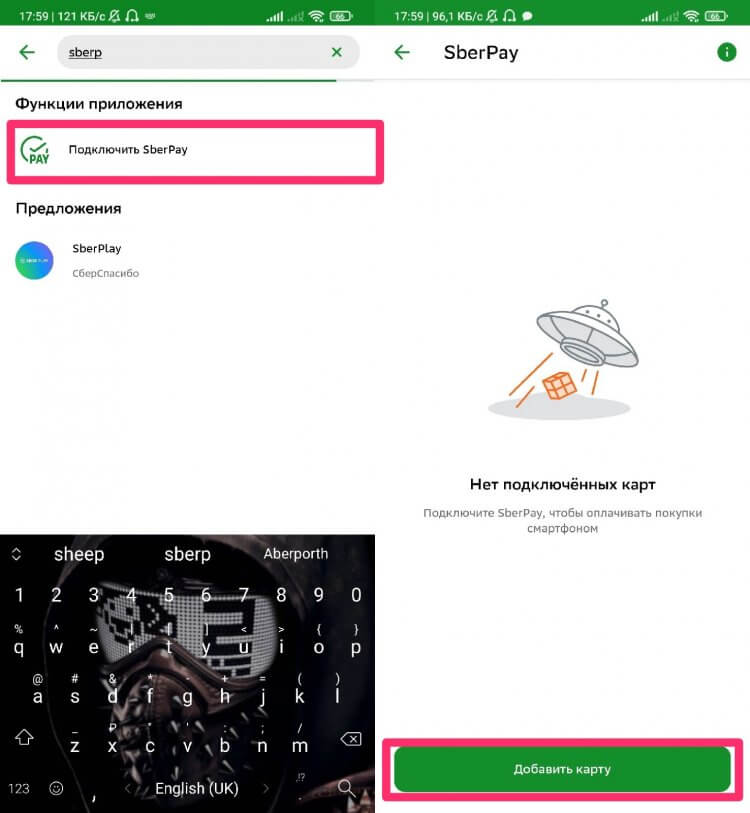
Вот таким способом можно перейти с Google Pay на SberPay.
Чтобы убедиться в том, что вы используете SberPay как приложение по умолчанию, следуйте инструкции:
- Перейдите в Настройки смартфона.
- В строке поиска введите NFC.
- Далее выберите Бесконтактные способы оплаты (Способы оплаты).
- Проверьте, установлен ли SberPay в качестве способа оплаты по умолчанию.
- При необходимости повторите процедуру, описанную выше.
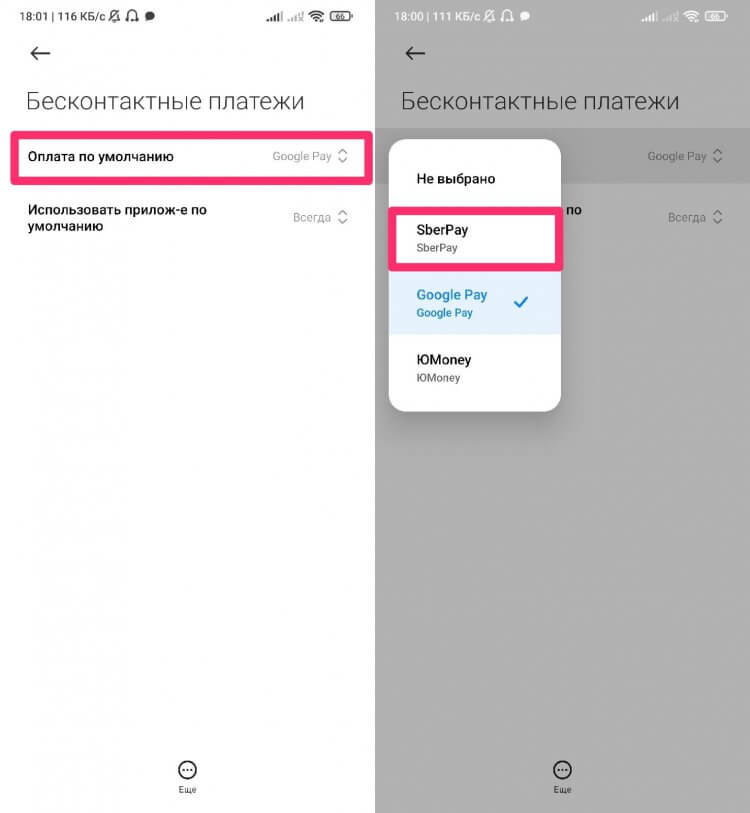
Проверить, установлен ли SberPay, как платежный сервис по умолчанию можно здесь.
В России начались продажи Xiaomi Mi Band 4 с NFC. Как платить
В современных реалиях SberPay — отличная альтернатива Google Pay. Реализация у Сбера очень крутая, поэтому думаю, что многим такой способ очень понравится. Да, сервисы Google — крупнейшая платформа для бесконтактной оплаты, и сейчас Google Pay работает с некоторыми перебоями, но это не значит, что бесконтактная оплата для нас больше не доступна. И у Google Pay, и у Samsung Pay есть аналоги, не стоит об этом забывать.
В сухом остатке
Несмотря на приостановку работы в России MasterCard и Visa, у владельцев смартфонов все еще есть возможность не возвращаться к оплате «пластиком». SberPay, Mir Pay, «СБПэй» и Samsung Pay позволяют достаточно комфортно оплачивать покупки как в обычных магазинах и других торговых точках, так и в интернете. За безопасность денег и переводов можно не беспокоиться — она останется на прежнем уровне.
Для чего стоит подключать бесконтактную оплату?
Я еще разберу подробнее плюсы и минусы в конце статьи, но главное — подключить бесконтактную оплату со смартфона стоит всем. Даже если вы не будете пользоваться этой функцией, то вреда это не принесет. Зато оплата по NFC может выручить в затруднительной ситуации.
Samsung Pay
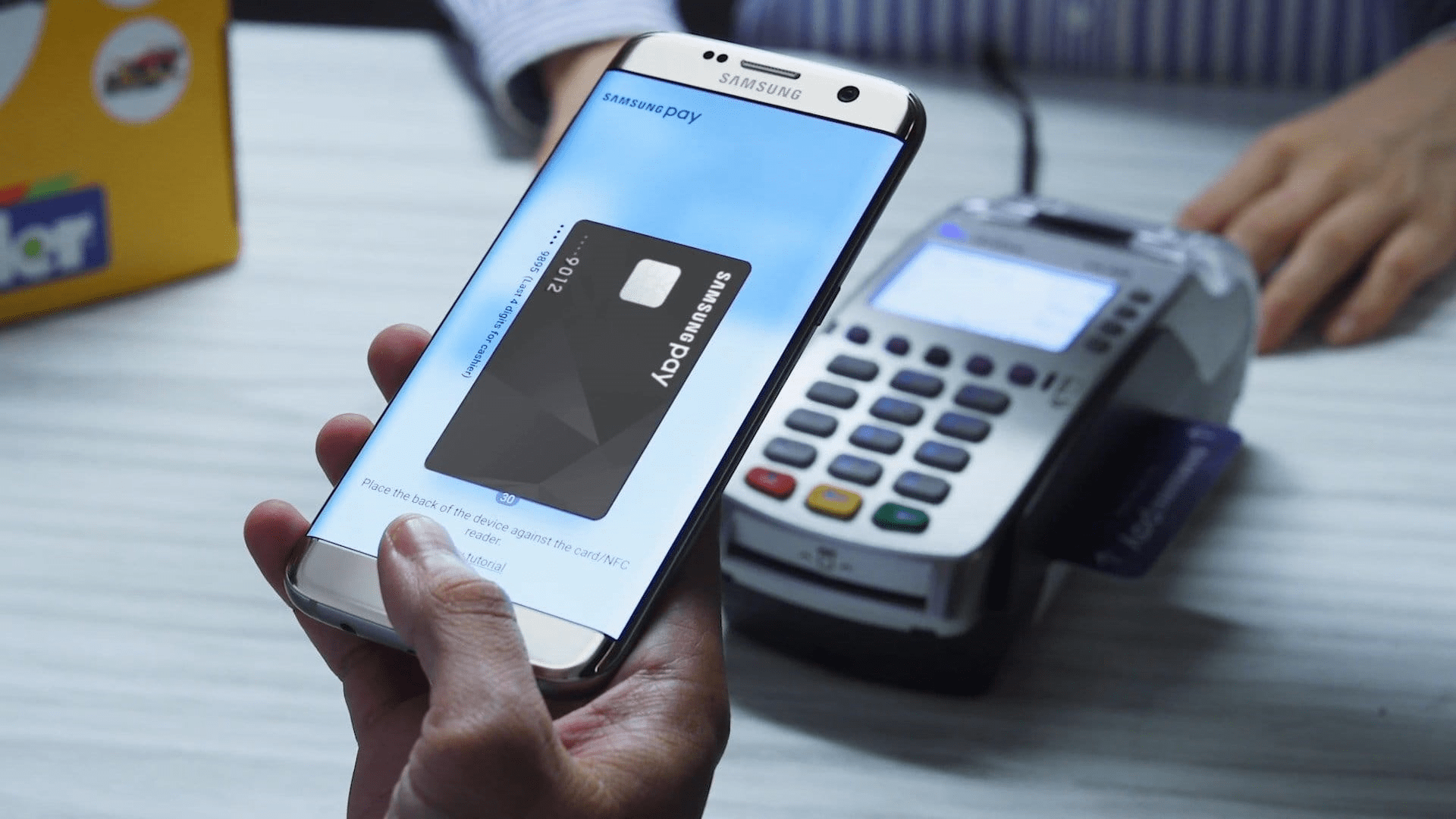
Карты «Мир» нескольких десятков российских банков работают с платежной системой Samsung Pay, которая доступна на большинстве смартфонов Samsung — как бюджетных, так и флагманских. Главное — при покупке обратить внимание на наличие чипа NFC.
В Samsung Pay можно добавить и использовать карты «Мир» таких банков, как «Альфа-Банк», ВТБ, «Газпромбанк», МКБ, «МТС-Банк», «Открытие», «Промсвязьбанк», «Росбанк», «Сбер», «Тинькофф» и многих других.
В то же время, как отмечают в Samsung, добавление карт Visa и MasterCard в виртуальный кошелек Samsung Pay пока невозможно — как и платежи с использованием карт этих систем, добавленных ранее. Однако система от Samsung отлично работает как российский аналог Google Pay. Главное — открыть карту «Мир», что в большинстве случаев можно сделать бесплатно.
Как включить SberPay на Android
- Перейдите в «Настройки» — «Соединение» — «Другие соединения»;
- Здесь откройте вкладку NFC – «Приложение по умолчанию»;
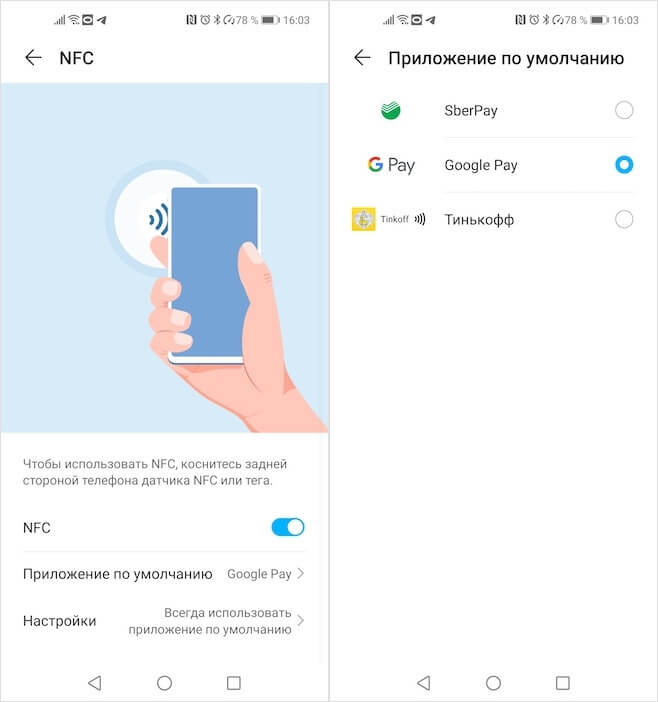
Замените Google Pay на SberPay в Настройках
Как платить SberPay
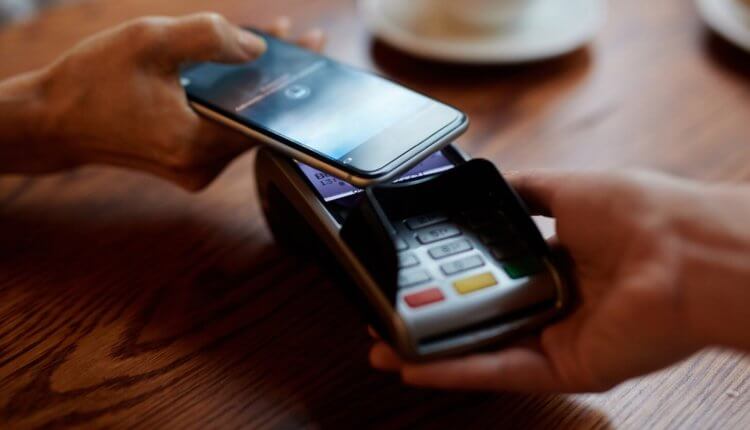
SberPay не менее безопасен, чем Google Pay
С этого момента вашим основным платёжным сервисом станет SberPay и вы сможете начать оплачивать покупки бесконтактным способом. По сути, ничего сложного, однако небольшие отличия SberPay от Google Pay всё-таки есть. Например, для активации SberPay нужно либо запустить приложение «Сбербанк Онлайн», либо просто поднести его к терминалу, тогда как у Google Pay ручного режима активации просто не существует. Но это не так существенно.
После того, как произойдёт распознавание NFC-модуля, смартфон предложить выбрать карту, если их несколько, а затем подтвердить оплату отпечатком пальца либо вводом код-пароля. Очень удобно и безопасно, в отличие от Google Pay, который позволяет совершить три покупки до 1000 рублей без подтверждения, способствуя разгулу мошенничества. Кроме того, если у вас отключена биометрия или код-пароль, пользоваться SberPay будет нельзя.
Как пользоваться Mir Pay
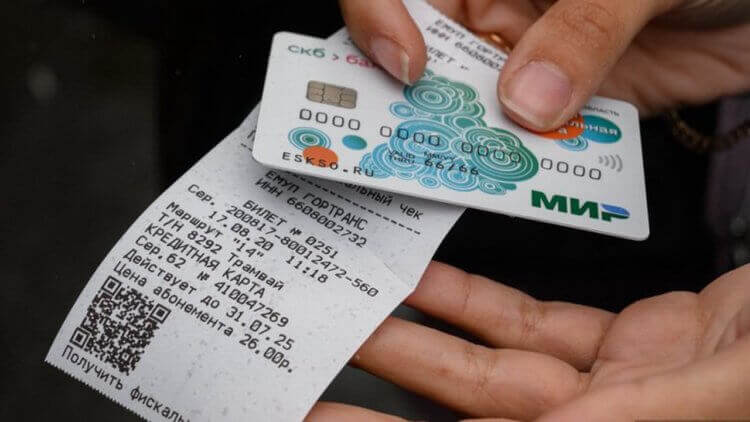
Платить Mir Pay можно везде, где принимают оплату картами Мир
Из-за того, что токен имеет ограниченный ресурс действия, количество платежей, которое вы можете совершить без подключения к интернету, ограничено 10 платежами. После этого придётся обязательно подключиться к Сети, чтобы смартфон обновил токены. Это восполнит лимит и даст возможность оплатить ещё 10 покупок. Но, если смартфон подключен к интернету постоянно, вы даже не заметите обновления токенов.
Оплата разблокированным телефоном обязательна при оплате покупок до 1000 рублей. Для большей транзакции придётся снять блокировку, подтвердив свою личность. Причём неважно, как вы это сделаете – паролем или биометрией. Это ключевое условие для оплаты без использования пин-кода, который иногда может требоваться. Впрочем, сегодня пин-код для подтверждения платежа обычно не просят.
Как ездить на общественном транспорте со скидкой благодаря Mir Pay, SberPay или Samsung Pay
Вообще, сегодня почти все терминалы в России поддерживают оплату картами Мир. То есть проблем с тем, чтобы расплатиться за покупки в магазине или где-то ещё, быть не должно. Но, чтобы не выглядеть дураком на кассе, отстояв длинную очередь, обращайте внимание на наличие логотипа Мир. Если он есть – оплату картами отечественной платёжной системы гарантированно примут, независимо от того, платите вы «пластиком» или телефоном.
Впрочем, кое-где могут возникнуть проблемы. Например, у меня при оплате картами Мир в общественном транспорте периодически возникают трудности. Терминал просто выдаёт ошибку о том, что моя карта находится в стоп-листе. Как мне объяснили, скорее всего это связано с тем, что на карте нет денег. Но на самом деле это не так, в чём я не сомневаюсь. Значит, проблема всё-таки в другом. Поэтому на всякий случай возите с собой ещё и физическую карту. Мало ли что.
Как платить любым Android-смартфоном
Для любых других гаджетов на базе Андроид, поддерживающих NFC, предусмотрено приложение Google Pay. Оно либо уже встроено в ваше мобильное устройство, либо его можно установить из Google Play.
Список платежных карт, которые можно добавить в приложение Google Pay, указан на официальном сайте программы. Кроме того, для использования платежной системы вам понадобится:
- смартфон с Android версии 5.0. и выше и поддержкой NFC;
- отсутствие root-доступа на устройстве;
- неразблокированный загрузчик Android;
- авторизация в аккаунте Google.
После этого можно платить телефоном во всех терминалах, поддерживающих Google Pay. На них наклеен соответствующий значок с логотипом платежной системы.
Ответ, как включить NFC на iPhone, прост: он уже включен. Это касается всех Айфонов, начиная от версии 6. Также в пакете базовых приложений установлена программа Wallet. Именно в ней необходимо настроить и добавить карты.
- Откройте Wallet.
- Нажмите на в правом верхнем углу или на надпись.
- Введите код Apple ID.
- Сфотографируйте карту или введите данные вручную.
- Банк проверит и подтвердит карту, как и в случае с Андроид.
- Можно приступать к оплате. Во время транзакции следует держать палец на «Touch ID».
Как платить телефоном Самсунг
Если у вас аппарат Samsung, настоятельно рекомендуем использовать фирменное приложение — Samsung Pay. Дело в том, что это единственная платежная система, которой можно платить не только в бесконтактных терминалах, но и с магнитной полосой (то есть, где надо провести картой или вставить ее в терминал). Это возможно благодаря уникальной технологии Magnetic Secure Transmission.
Список банков, сотрудничающих с Samsung Pay, уже достаточно велик. Его можно посмотреть здесь. Для использования Samsung Pay вам потребуется:
- смартфон Samsung с чипом NFC;
- зарегистрированный аккаунт Samsung.
Как платить при помощи айфона
Для бесконтактной оплаты на iPhone используется система Apple Pay и приложение Wallet. Список банков, которые сотрудничают с Apple Pay, можно посмотреть в постоянно обновляемом списке на сайте Apple (найдите раздел «Россия»).
Для установки и использования Apple Pay вам потребуется:
- iPhone 6 или более новая модель;
- банковская карта;
- последняя версия операционной системы iOS, доступная для вашей модели iPhone;
- идентификатор Apple ID.
После добавления карты в приложение Wallet будет достаточно разблокировать айфон и поднести его к терминалу для оплаты. Об успешной транзакции оповестит звуковой сигнал.
Как настроить NFC для оплаты картой Сбербанка
Рассмотрим, как настроить эту функцию. Прежде всего, понадобится включить радиосвязь ближнего радиуса:
- открыть «Настройки» в своем мобильном устройстве;
- в разделе «Беспроводные сети» включить NFC (его отсутствие свидетельствует о том, что устройство не поддерживает подобную функцию).

Инструкция по настройке функции NFC совсем не сложная
Один из самых распространённых вопросов в этой теме: можно ли совершать оплату телефоном без подключения у интеренту — ответ: можно, необходимо только включить NFC-чип и разблокировать мобильный.
Как расплачиваться смартфоном?
Для контакта смарта и платежного терминала применяется система Near Field Communication, но на слуху у пользователей ее укороченный вариант – NFC. Она помогает обмениваться данными на дистанции, не превышающей 10 см. Нужно просто приложить 2 аппарата друг к другу, выполнить 1-2 несложных действия (зависит от используемой системы расчета). Все. Бесконтактная оплата с помощью смартфона прошла!
Чтобы расплачиваться за шоппинг мобильным девайсом, в последнем должен быть чип NFC. В новейших моделях он встроен прямо в материнскую плату, а в более старые смарты их можно добавить с помощью sim-карты, карты памяти или отдельной метки с таким модулем. О том, поддерживает ли конкретный мобильный гаджет технологию NFC, можно узнать из характеристик самого девайса.
Для начала функционирования тем, кто юзает смарты на ОС Android, понадобится:
- кликнуть в меню на пункт «Беспроводные сети»;
- нажать на подкатегорию «NFC»;
- активировать модуль.
Владельцам «яблочных» девайсов не потребуется ничего подключать. Еще на заводе чип активируют, после чего антенна работает автономно.
Нюанс: Технология оплаты смартфоном Near Field Communication функционирует только на версии Android не ниже 4. Что касается смартов от Apple – платить бесконтактно можно с Айфона 6 (например, iPhone 11 64GB) и выше.
А что же безопаснее: бесконтактный расчет карточками с PayPass или новомодная оплата телефоном? В первом случае приходится доставать карточку и прикладывать ее к терминалу. При этом есть риск, что посторонние увидят ее номер и прочие конфиденциальные данные. Во втором же варианте во время оплаты на терминал отправляется сгенерированный токен, а не номер или другие данные карточки. Поэтому злоумышленникам никак не получить данные карты и не вывести средства со счета.
Может заинтересовать: Исследование: как выглядит смартфон украинца?
Приложение для бесконтактной оплаты от Сбербанка на базе Андроид подключается бесплатно в Сбербанк Онлайн. Для выполнения операций нужен смартфон с поддержкой NFC и ОС от версии 7. Для подключения карты входят в мобильное приложение, выбирают карту, которую нужно привязать. Переходят в «Настройки» и жмут «Подключить SberPay».
- Безопасные платежи
- Можно использовать вместо других
- Во время оплаты можно проверить баланс карты
- При поднесении к терминалу на экране отображается сумма покупки
- Если денег на счету недостаточно для оплаты, сообщение об этом появится во время покупки на экране
Недостатки: Смартфон нужно подносить к терминалу два раза. Сначала после разблокировки, затем просматривают информацию о платеже и проверяют баланс. Затем повторно подносят для подтверждения операции. Возможно, это не недостаток, а преимущество, но времени на проведения операции понадобится больше, чем при использовании других приложений.
Включение защиты Android для бесконтактной оплаты
Когда смартфон становится средством оплаты, остро встает вопрос безопасности транзакций. Не сможет ли злоумышленник, получивший доступ к устройству, использовать его для совершения покупок? Теоретически это возможно, но только в том случае, если владелец мобильного устройства заранее не активировал защиту.
Защита для кошелька представляет собой запрет на совершение транзакций на заблокированном экране. То есть для оплаты покупок владельцу телефона так или иначе придется разблокировать его, используя установленное ранее средство защиты (пароль, графический ключ, отпечаток, лицо и так далее). Для активации защиты нужно:
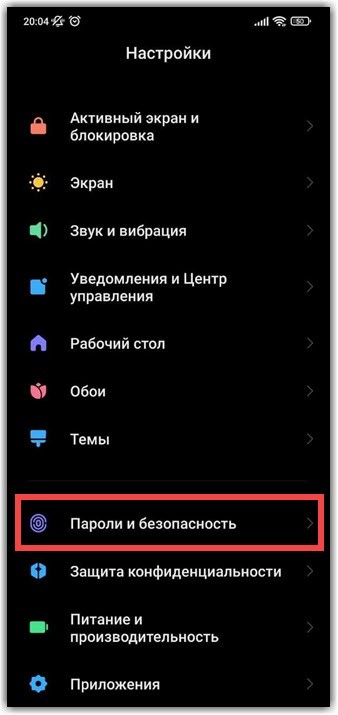
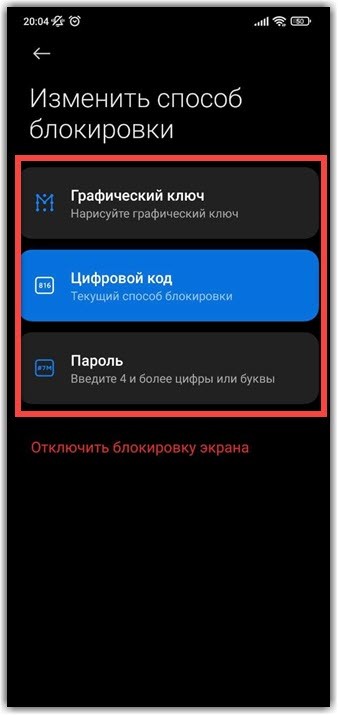
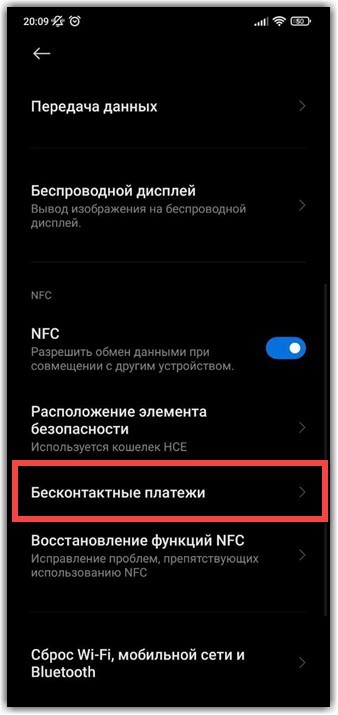

Теперь ни один злоумышленник не сможет воспользоваться вашими деньгами для оплаты покупок. Однако не забывайте, что высокая степень безопасности гарантируется только в том случае, если вы заранее активировали блокировку экрана одним из средств, представленных выше.
Как пользоваться «СберПэй»
На самом деле, все просто. Нужно включить NFC в настройках или верхней панели управления (свайпнуть сверху вниз два раза). После этого остается только поднести телефон к терминалу на расстояние 2-3 сантиметра, а после сигнала подтвердить оплату отпечатком пальца. Однако такой способ работает только при условии включения «СберПэй» по умолчанию. Как это сделать, смотрите инструкцию выше.
Подтверждение отпечатком пальца не требуется, если экран устройства уже разблокирован.
Какую систему оплаты выбрать?
Чтобы смарт начал работать, как карточка для расчета, необходимо установить специальную прогу. Какую именно? Для «яблочных» агрегатов – Apple Pay, на ОС Андроид – Google Pay, для телефонов бренда Самсунг есть еще и фирменное приложение. Выбирать ли именно его – дело вкуса. Как устанавливать каждую из утилит?
Apple Pay
Что потребуется юзеру:
- наличие Айфона не ниже шестерки;
- платежная карточка;
- учетная запись.
Далее нужна прога Wallet, чтобы привязать карточку к своему агрегату.
Установка происходит так:
Все, процесс завершен. Можно приступать к оплате телефоном Apple. Для этого нужно поднести аппарат к терминалу, держа палец на Touch ID.
Небольшой нюанс: В приложение можно добавить не более 8 карт.
Во многих смартах на ОС Андроид уже есть модуль NFC (например, в Samsung Galaxy Note 10 версия ОС 7. Чтобы начать им пользоваться, к нему нужно добавить карту.
Это делается так:
Как произвести оплату телефоном с помощью утилиты Android Pay (которая теперь называется Google Pay)? Аппарат разблокируется и подносится нужной стороной к терминалу: если модуль встроенный – то задней, если сторонний – той стороной, где он установлен. На экране агрегата должен загореться подтверждающий «флажок». Затем нужно ввести секретную комбинацию или поставить роспись на чеке.
Бонус этой системы: можно добавлять неограниченное количество карточек.
Условия подключения здесь аналогичны.
Добавить карточку – проще простого:
- Указать в проге учетную запись в аккаунте этой компании.
- Кликнуть на клавишу «Запуск».
- Определиться с вариантом авторизации (код, отпечаток пальца).
- Кликнуть на «+» или «Добавить».
- Сделать скан-копию карточки или переписать данные с нее самостоятельно.
- Согласиться с условиями сервиса и нажать на «Принять все».
- Ввести код из банковской СМС-ки в соответствующее поле.
Последний штрих – расписаться на экране стилусом или пальцем.
Нюанс: Один девайс поддерживает не более 10 карточек.
Для расчета в магазине необходимо активировать приложение, выбрать нужную карточку, авторизоваться при помощи отпечатка пальцев и поднести девайс к терминалу.
Может пригодиться: Как правильно заряжать смартфон: 5 простых советов, которые помогут продлить срок службы батареи.
Итак, технология настроена, ваш смартфон готов к бесконтактной оплате. Как действовать:
- Уточните у продавца товаров или услуг, поддерживает ли их терминал бесконтактную оплату.
- Активируйте функцию NFC.
- Убедитесь, что экран включен и разблокирован. Иначе устройство не сможет считать данные.
- Приложите устройство областью антенны NFC (как правило, это задняя панель) к терминалу.
- После оплаты прозвучит звуковой сигнал от терминала о завершении операции.
Ввода ПИН-кода не требуется, если стоимость товара или услуги не превысила 1 000 руб. В остальных случаях надо ввести код, иногда продавцы просят расписаться на чеке.
Как установить Mir Pay
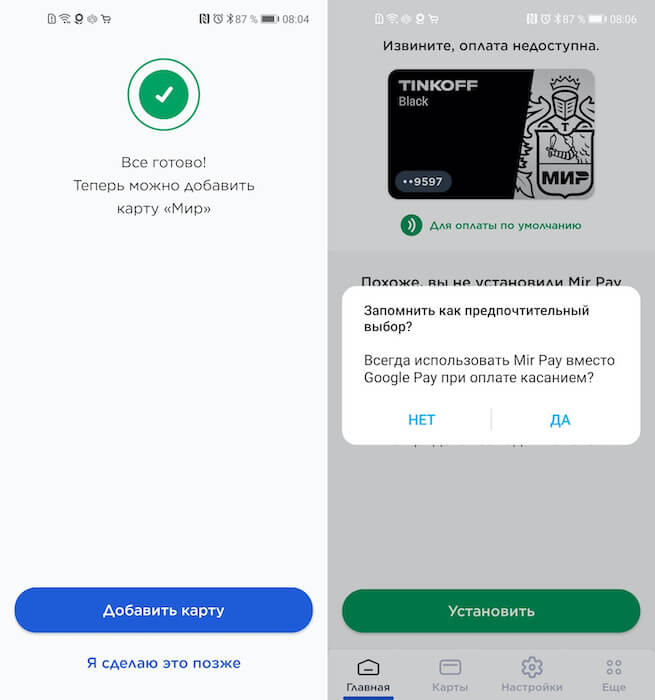
Привязать можно как пластиковую, так и виртуальную карту Мир
- Подтвердите привязку вводом кода из SMS-сообщения;
- Назначьте Mir Pay платёжным средством по умолчанию.
Интересно, что на смартфонах Huawei и Honor с сервисами Google сервис Mir Pay предлагает два варианта авторизации: с аккаунтом Google и с аккаунтом Huawei. Для вас они не отличаются. Поэтому, если у вас досанкционный аппарат, выбирайте то, что нравится. А тем, у кого нет сервисов Google, других альтернатив не остаётся. Им придётся проходить авторизацию с учёткой Huawei.
Приехали: суд в России признал Samsung Pay незаконным
Оплачивать покупки при помощи Mir Pay не сложнее, чем с помощью Google Pay или SberPay. Вам потребуется просто разблокировать телефон и поднести его к терминалу оплаты. При необходимости подтвердите проведение транзакции отпечатком пальца. Если операция прошла успешно, вы услышите характерный звук, который издаст телефон, а на терминале появится надпись «Успешно».
Mir Pay работает на основе технологии токенизации. По тому же принципу работает и Google Pay. Платёжный сервис шифрует данные банковской карты и плательщика и подменяет их на рандомную комбинацию символов, которая называется токеном. Таким образом продавец, которому вы оплачиваете покупку телефоном, не будет знать о вас ровным счётом ничего.
Можно ли принимать оплату при помощи сервиса СберПэй
Для владельцев бизнеса существует возможность подключения функции приема оплат через сервис. Это позволяет упростить процесс оплаты и сделать его безопасным как для плательщика, так и для конечного бенефициара.
Для подключения необходимо активировать интернет-эквайринг от Сбера. Затем активировать сервис приема оплат. На странице товара появится кнопка «Оплата SberPay». Системы Сбера постоянно совершенствуются и развиваются. Это целая экосистема, которой могут пользоваться все клиента банка. Мобильные приложения ведущего российского банка просты и удобны, а сервис СберПэй стал следующей ступенькой, поднимающей пользователей на новый уровень комфорта.
Еще один тренд последнего времени — VPN-сервисы. Почитайте, какие бесплатные варианты мы нашли среди множества.
Еще один сервис для бесконтактной оплаты интегрирован в приложение для хранения дисконтных карт Кошелек. В него также можно добавить банковскую карточку и оплачивать ей покупки через NFC. Подробнее о том, как это работает, мы рассказывали в отдельной статье, но вкратце опишем главные особенности приложения.

Во-вторых, платежный сервис поддерживает только карты Mastercard или Visa. Если ваша основная карточка выпущена в системе МИР, используйте Mir Pay.
Добавить карту в приложение и сделать его основным способом бесконтактной оплаты довольно просто:
- На главном экране нажмите на плюсик в правом верхнем углу.
- В разделе «Добавить свое» выберите «Банковская карта».
- Введите реквизиты карты вручную или прислоните ее к смартфону, чтобы приложение считало ее номер и срок действия.
- Примите условия приложения и введите проверочный код, который придет в SMS от банка.
- Кошелек спросит, хотите ли вы использовать его как основной способ оплаты. Подтвердите действие — и сможете оплачивать покупки смартфоном.
С Кошелек Pay уже работают многие популярные банки: Альфа, Тинькофф, Райффайзен, Газпромбанк, Русский Стандарт. Однако сервис не принимает карточки Сбера — что довольно логично, ведь у этого банка есть свой собственный SberPay.
Добавление карты через приложение банка
Данный вариант – намного более быстрый и удобный. Устанавливаете официальное приложение, авторизуетесь в нём и в свойствах нужной карты нажимаете «Добавить в Гугл Пей». После подтверждения сможете идти в магазин и расплачиваться при помощи смартфона, настроить что-то дополнительно не понадобится.
Юmoney
YooMoney, он же Яндекс. Деньги – вторая по размеру платежей в Рунете система (после Сбербанк Онлайн) в 2020 г.
https://youtube.com/watch?v=4l7xBPhWfcU%3Ffeature%3Doembed
Недостатки: в январе 2021 г были введены ограничения на платежные операции с 45 международными компаниями. Отменены в марте2021 г. Снимается комиссия на оплату в глобальной сети в размере 1%
Google (ранее android) pay
Приложение подходит для всех девайсов, которые работают на Андроид. Его обозначение – кружок с зеленым логотипом, под которым размещено слово Pay. Скачивают его с Гугл Плей.
Для проведения оплаты в большинстве случаев нужен интернет. Хотя иногда можно обойтись и без него. При оплате до 1 тыс. руб. введения пин-кода не требуется. После третьей покупки разблокируют телефон, сбросив счетчик покупок.
Безопасность оплаты зависит от способа блокировки. максимальная сумма, которую могут снять злоумышленники с потерянного телефона при максимальной блокировке – 3 тыс. руб.
Платежная система не работает, если:
- На телефоне есть доступ к системе с правами root
- Установлена программа Samsung MyKnox
- Google не принял устройство
- Не включен загрузчик ОС
Преимущество: Приложение позволяет оплачивать покупки в интернете.
https://youtube.com/watch?v=oaCm39sVXqE%3Ffeature%3Doembed
- Нет альтернативы для установки на телефонах с Андроид
- Оплату можно провести только на терминале, который поддерживает оплату через NFC
Как работает бесконтактная оплата телефоном?
Оплата смартфоном производится при помощи передачи данных вашей банковской карты по протоколу NFC (Near-Field Communication). Что это такое и как работает, мы подробно рассказывали здесь.
Вы устанавливаете на телефон приложение для бесконтактной оплаты, вносите в него реквизиты своих банковских карт, включаете NFC — и можно не брать с собой карту в магазин. На кассе вы просто прикладываете к терминалу телефон — и оплачиваете покупки. Для того, чтобы платить смартфоном, не обязательно включать мобильный интернет: достаточно наличия NFC. Обычно функцию можно активировать в шторке.
Чип NFC есть в большинстве современных смартфонов — даже бюджетных. Если вы используете старый телефон, то можете добавить этот модуль вручную. Как именно, читайте в нашей статье.
Для оплаты через NFC смартфоны используют разные приложения, но все они устроены по одному принципу: для начала надо добавить в программу свою карту (или карты), указав все данные о ней. Приложение запросит номер, срок действия, имя владельца, пароль CVC. Если использовать для сканирования карты камеру, то часть информации введется автоматически. Далее вам надо будет подтвердить привязку карты к платежной системе — обычно для этого используется смс-код от банка.
Как платить картой МИР через смартфон
Оплата картой МИР со смартфона с поддержкой NFC через Mir Pay возможна во всех терминалах, поддерживающих бесконтактную оплату и принимающих российский пластик. Если продавец не принимает к оплате карточки МИР, то воспользоваться Mir Pay тоже не получится.
Инструкция, как платить банковской картой МИР через смартфон в магазинах
- Разблокировать телефон с помощью пароля, отпечатка пальца.
- Поднести смартфон к терминалу.
- Дождаться сигнала об успешном выполнении платежа.
Занимает оплата телефоном в магазинах по карте МИР буквально 3-10 секунд. Это позволяет рассчитываться на кассе быстрее, чем при поиске пластика в карманах или сумке.
Проверить и настроить карту по умолчанию
Банк вышлет подтверждение по СМС, а в некоторых случаях со счёта будет списана небольшая сумма (до 15 рублей, в зависимости от банка), которая затем вернётся к вам на счёт.
После подтверждения, настройка NFC в телефоне для оплаты завершена. Вы увидите список карт, одну из которых можете настроить по умолчанию. Теперь можете приступить к оплате!
Как настроить бесконтактную оплату картой Мир через телефон

Настройка бесконтактной оплаты российским пластиком со смартфона занимает буквально несколько минут. Выполнить ее можно полностью самостоятельно. Клиенту потребуется платежная карта МИР от банка, поддерживающего Mir Pay, и телефон с NFC модулем, соответствующий всем требованиям для установки приложения.
Пошаговая инструкция по настройке MIR PAY
- Запустить приложение. Иконка появится на рабочем столе, в списке приложений.
- Добавить карту МИР в телефон. В приложении можно ввести ее номер вручную или отсканировать карточку с помощью камеры смартфона.
- Активировать карточку. Для этого достаточно следовать подсказкам на экране устройства.
Можно ли использовать Mir Pay, если моя карта ВТБ «Мир» заблокирована?
Для совершения операции пластиковая карта должна быть активна. Если вы ее заблокировали, для проведения операций разблокируйте ее или перевыпустите и привяжите новую карту. При блокировке карты все связанные цифровые карты также блокируются.
Подключение карты Сбербанка к мобильному сервису Google Pay бесплатно и не требует временных затрат. Сервис надежен в плане безопасности: соединение NFC защищено, информация по картам и операциям не сохраняется в телефоне.
Чтобы знать, как платить через NFC с телефона Android, надо понимать, что существуют некоторые требования к устройству.
- Android 4.4 и выше;
- официальная прошивка Android;
- отключенные права Root;
- наличие датчика NFC.
Для проведения платежей через NFC с телефона терминалы в магазинах должны принимать бесконтактную оплату, о чем сообщает значок на экране аппарата или специальные наклейки у кассы.
Подключение NFC
Для работы с бесконтактной оплатой владелец смартфона должен убедиться, что его устройство поддерживает технологию NFC. Для этого рекомендуется сделать следующее:
- открыть настройки смартфона, убедиться в наличии пункта NFC или «Бесконтактная оплата»;
- проверить наличие логотипа NFC на задней панели телефона или в районе аккумулятора под крышкой;
- найти инструкцию к телефону, убедиться в наличии пункта Near Field Communication или NFC.
Не все производители помещают логотип NFC на телефон, но в настройках или инструкции эта технология должна быть указана, иначе бесконтактной оплатой пользоваться не получится.
Как настроить НФС на Андроиде для Сбербанка и других платежей:
- Зайти в настройки смартфона, пункт «Беспроводная связь» или «Подключения».
- Найти вкладку с NFC, перевести ползунок в положение «Включено».
- Если в смартфоне имеется пункт «Бесконтактные платежи», необходимо проверить приложение, которое используется по умолчанию для оплаты.
Связь NFC оставляется включенной по умолчанию, чтобы не тратить время на включение или выключение сервиса. За аккумулятор или память устройства беспокоиться не придется: NFC не использует ресурсы смартфона.
https://youtube.com/watch?v=gUqnzSfbSJY%3Ffeature%3Doembed
Добавление карты в Google Pay
Для оплаты покупок при помощи NFC на телефоне у пользователя должно быть приложение Google Pay, в обратном случае оно устанавливается через Play Market. Подключение карты Сбербанка к платежному сервису проводится двумя способами: через приложение банка и в программе Google Pay.
Настройка приложения Google Pay:
- Установить приложение Google Pay.
- Открыть, зайти в раздел «Оплата».
- Активировать кнопку «Способ оплаты».
- Добавить новую карту: сфотографировать лицевую сторону или указать сведения вручную: номер карты, срок действия, фамилию и имя, CVV-код с задней стороны.
- Далее владелец указывает информацию о себе: место проживания, индекс, номер телефона, и соглашается с условиями пользования программы.
Приложение проводит проверку введенной информации, для этого отправляются сведения в банк, на телефон приходит SMS-сообщение. Если все сведения указаны верно, карта добавляется в приложение. Если нет, приложение сообщает об ошибке и рекомендует попробовать заново.
https://youtube.com/watch?v=YfkNyIFHz04%3Ffeature%3Doembed
Подключение в «Сбербанк Онлайн»
В приложении банка пользователь может самостоятельно платить по счетам, управлять картами и делать покупки с помощью бесконтактного чипа. Как подключить NFC в «Сбербанк Онлайн»:
- Установить приложение банка с Google Play.
- Провести авторизацию, зайти в «Сбербанк Онлайн».
- Открыть нужную карту, с которой проводится оплата.
- Найти и активировать пункт «Добавить в Google Pay».
Этот способ удобен тем, что не требуется вводить самостоятельно данные с карты, они автоматически вносятся из приложения банка.
Преимущества платежей через NFC:
- соединение зашифровано протоколом SSL, информация по карте никуда не отправляется, для оплаты используется номер виртуального счета.
- быстрая оплата;
- нет необходимости возиться с наличными и сдачей;
- за платежи через Android Pay иногда начисляются дополнительные бонусы, проводятся акции;
- все бонусные программы по карте сохраняются;
- поддерживаются любые карты Visa или Master Card.
Оплата картой Сбербанка через NFC проводится одинаково для всех устройств:
- Владелец выбирает приложение и карту для оплаты;
- Сканирует отпечаток пальца или вводит ПИН-код;
- Прикладывает смартфон к экрану терминала;
- После короткого звукового сигнала или вибрации оплата совершена.
Mir Pay — быстрая и удобная оплата в одно касание
Если у вас уже есть карта ВТБ «Мир», подключите Mir Pay прямо сейчас. Если карты еще нет, оформите заявку за пару минут

Как добавить карту в Mir Pay

Откройте Google Play и впишите Mir Pay в строку поиска

Зайдите в приложение
Нажмите кнопку «Добавить карту»

Или введите данные вручную

Просто следуйте подсказкам на экране

Для оплаты разблокируйте смартфон и поднесите его к POS-терминалу

Зайдите в ВТБ Онлайн
Выберите карту «Мир» на главном экране

Нажмите кнопку «Добавить в Mir Pay»
Следуйте простым подсказкам на экране

Приложение Mir Pay совместимо с устройствами на базе OC Android 6. 0 и выше с технологией NFC
Начните пользоваться Mir Pay уже сейчас

Удобно и быстро оплачивайте покупки смартфоном в одно касание
Реквизиты карты не хранятся в телефоне и не раскрываются при проведении платежей
Возможные неисправности
Во время оплаты случаются неудачи. Часть из них случается из-за ошибок самого владельца:
- Если заряд аккумулятора меньше 5% провести транзакцию не удастся
- Количество денег на привязанной карте меньше, чем сумма покупки
- Функция NFC-чип выключена в настройках
- На терминале нет соответствующего логотипа, поэтому здесь оплатить нельзя
- Карта вашего банка не поддерживается системой
Случаются программные ошибки:
- Если приложение не хочет устанавливаться, на всякий случай посмотрите наличие оперативной памяти в устройстве. Узнайте в Google, работает ли в вашей стране эта функция
- Если оплата не проходит по непонятной причине, попробуйте сделать программный ресет. Удалите привязанную карту из своего аккаунта и снова ее туда пропишите
- В случае, если телефон не подключается к системе оплаты, можно попробовать перезапустить приложение, возможны проблемы самой утилиты.
Техническая ошибка 56 указывает на неисправность модуля NFC.
Иногда неверно ориентированное устройство с чипом отказывается реагировать на торговое оборудование. Чтобы исправить ситуацию, попробуйте поменять положение телефона.
Как узнать есть ли nfc
Узнать, есть ли возможность оплаты телефоном, можно несколькими способами. Еще перед покупкой можно посмотреть характеристики на сайте или в документах девайса. Кроме этого найти нужную информацию можно в самом телефоне.
Просмотрите меню быстрого доступа, расположенное на шторке. Если увидите там аббревиатуру NFC, то нужная функция есть. Поискать ее можно в «Настройках». В зависимости от модели путь поиска может отличаться, но в большинстве случаев это «Беспроводные сети» — «Еще» (дополнительные функции) – NFC. Если значок есть, а напротив него расположен ползунок, передвиньте его в положение «Включено».
Если в быстрых или полных настройках NFC не обнаружено, то такой функции в телефоне нет.
Пока еще Apple Pay окончательно не перестал работать в России, через него можно делать покупки по карте МИР. Для этого необходимо открыть приложение Wallet и нажать значок «+» в правом верхнем углу.


Далее нужно выбрать «Дебетовая или кредитная карта» и ввести необходимые данные – имя держателя карты, ее номер, срок действия и код безопасности (три цифры на обороте карты). Не бойтесь вводитьCVC-код: Apple, в отличие от мошенников хранит данные зашифрованными. Главное, не говорите код третьим лицам.


После обработки карты нужно принять условия и положения.

Следующий шаг – пройти проверку: на номер 900 придет код подтверждения.

Внимание: проверка карты может не пройти с первого раза – не отчаивайтесь и попробуйте еще раз. Если не получается, подождите и вернитесь чуть позже.
После того, как карта будет добавлена в Wallet, нужно открыть настройки iPhone, выбрать пункт Wallet и Apple Pay – Параметры оплаты по умолчанию. В пункте «Карта» необходимо выбрать карту МИР, которую вы планируете использовать для покупки.

При оплате просто поднесите телефон к терминалу – на экране откроется Wallet, вам лишь нужно приложить палец к Touch ID или ввести защитный код.


Далее нужно открыть приложение и нажать «Добавить карту». Сделать это можно, наведя камеру на карту, с помощью NFC – приложив карту к задней панели телефона – либо вручную: нужно ввести номер карты, срок ее действия и код безопасности (три цифры на обороте карты).

После этого карта пройдет проверку и будет готова к оплате.

Чтобы сделать МИР картой для оплаты по умолчанию, необходимо зайти в настройки Mir Pay и в пункте «Основное платежное приложение» выбрать «Использовать Mir Pay в качестве основного платежного приложения».

Далее, чтобы совершить покупку, нужно поднести телефон к терминалу – на экране должна появиться ваша карта и зеленая галочка.

Напомним, 10 марта в России перестали работать сервисы бесконтактной оплаты Apple Pay и Google Pay для держателей Visa и MasterCard. Также платежи с этих карт прекратили принимать в App Store. Что будет с банковскими картами этих компаний? Центробанк ответил на популярные вопросы россиян.
Требования к устройствам и платежным терминалам
Чтобы совершать бесконтактные платежи с телефона, мобильные устройства, а также терминалы оплаты, должны соответствовать определенным требованиям. Главное из них – наличие датчика NFC.

Сегодня практически все платежные терминалы оснащены этим датчиком, однако производители бюджетных смартфонов нередко экономят на этом компоненте. Поэтому заранее удостоверьтесь, что ваше устройство поддерживает НФС, изучив его характеристики на сайте производителя. Также проверить наличие датчика можно через приложение NFC Check, доступное в Play Market, и через настройки девайса.
Можно ли оплатить покупки в интернет-магазинах при помощи сервиса СберПэй
Сервис не только дает возможность оплаты онлайн-покупок, но и делает их проще и безопаснее. • Не нужно вводить данные карты. При оплате просто выбирается пункт «Оплата SberPay»;
• Оплата происходит без передачи данных карты «сторонним сервисам», нет риска, что эта информация попадет к мошенникам;
• При оплате необходимо разблокировать устройство повторно, что предотвращает платежи, которые не санкционировал владелец карты. Рекомендуется использовать сервис СберПэй для оплаты покупок в интернете. Это позволит защитить средства от попыток их кражи.
Активация на телефоне
Как только пользователь попадет на главный экран, необходимо следовать пошаговой инструкции:
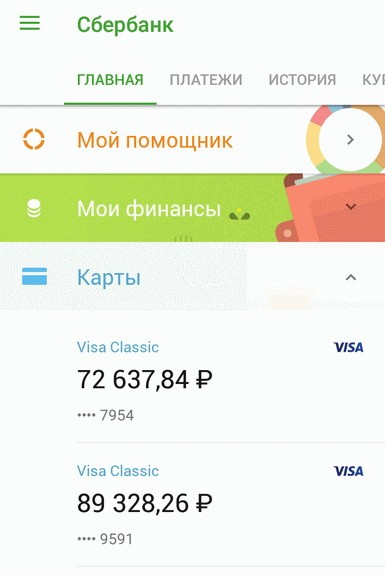
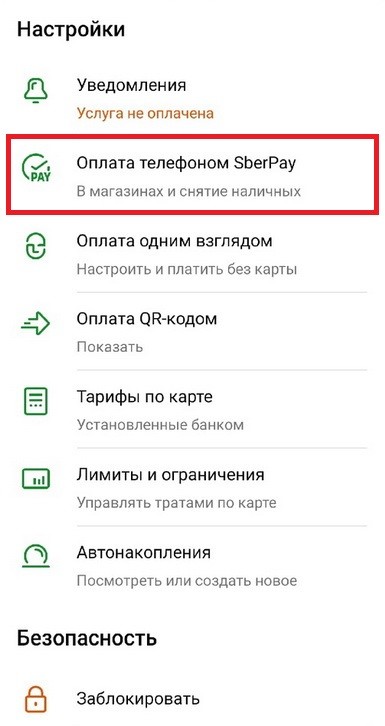


По завершению система предложит сделать бесконтактную оплату этой картой по умолчанию. То есть даже если у вас активированы Google Pay или Apple Pay, при соприкосновении с терминалом телефон будет проводить оплату именно через SberPay. Если же нажать отмену, то придется постоянно вручную включать бесконтактную оплату этим способом.
Для удобства на рабочем столе можно создать ярлык, если вы пользуетесь разными бесконтактными системами платежей.
Как сделать оплату через SberPay по умолчанию
Если вы все же нажали «Отменить» в окне с предложением сделать по умолчанию оплату через «СберПэй», а потом передумали, то реализовать задуманное можно через настройки смартфона Xiaomi, Redmi или РОСО. Стоит отметить, что на разных версиях телефона даже одного и того же бренда названия кнопок могут отличаться. Но, как правило, несущественно. Поэтому немного внимательности и у вас все получится.
Чтобы сделать оплату через SberPay по умолчанию, необходимо:
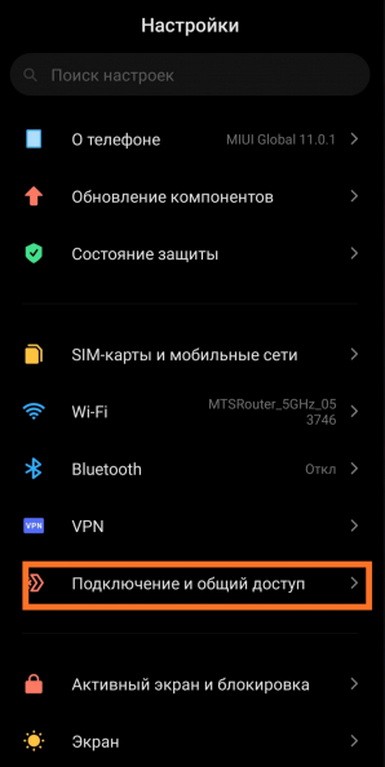

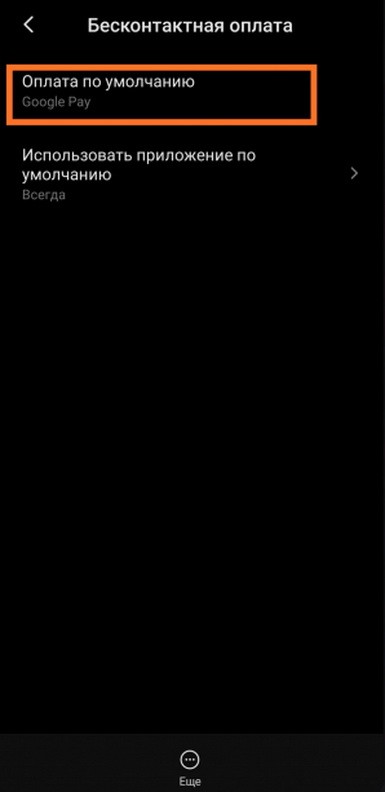
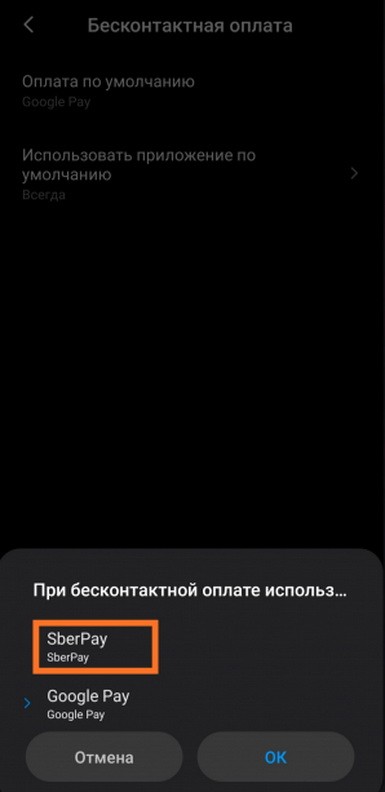
После этого SberPay будет установлен, как программа по бесконтактной оплате по умолчанию. То есть при сближении смартфона и терминала списание будет осуществляться именно с карты «Сбера». Если же вам необходимо бесконтактно оплатить другой картой или через другую систему, то придется вручную включить оплату. Для этого нужно в соответствующем приложении нажать на нужную карту, а затем на бесконтактный перевод за товар.
Xiaomi
Инструкция, как настроить NFC на Xiaomi, аналогична любому другому смартфону на Андроиде. Для моделей Xiaomi есть нюансы: необходимо настроить несколько переключателей в настройках, которые обычно отключены в целях безопасности:
- Собственно, сам NFC: – – включить модуль.
- Необходимо настроить «Расположение элемента безопасности» – включить
- Можно поставить Google Pay в автозагрузку, для надёжности.
Как отключить модуль nfc
Иногда пользователь телефона не использует модуль NFC для оплаты. Но во включенном состоянии он все же потребляет определенное количество энергии, снижая запас аккумулятора. Не все знают, как отключить NFC в айфоне. Чтобы отключить модуль, можно зайти в настройки, найти его в меню таким же способом, как включали NFC в айфоне, и передвинуть ползунок в выключенное состояние. Его изображение станет блеклым.
Еще проще отключить бесконтактные платежи на близком расстоянии в меню быстрого доступа. Свайпом сверху вниз открывают шторку, находят обозначение NFC и тапают по нему пальцем. Функция отключится, значок станет блеклым. Теперь она не будет потреблять энергии.
Samsung Pay для бесконтактной оплаты картами МИР Сбербанка

Карта МИР Сбербанка во второй половине 2019 года стала поддерживать Samsung Pay. Это фирменная технология бесконтактных платежей от южнокорейского производителя. Она похожа на Mir Pay, Google, Apple Pay.
Оплата со смартфона картой МИР через Samsung Pay возможна в любых терминалах, включая устройства, не поддерживающие бесконтактную технологию. Для совершения платежа достаточно разблокировать устройство, запустить Samsung Pay и приложить телефон к терминалу.
Добавить карточку МИР Сбербанка в Samsung Pay могут владельцы смартфонов серии Samsung Galaxy, поддерживающих технологию бесконтактных платежей Samsung MST.
Как добавить карту МИР Сбербанка в Самсунг Пэй
Подключить карту МИР Сбербанка или любого другого банка-партнера можно в приложении Samsung Pay. Для этого достаточно выбрать в меню функцию добавления новой карточки, ввести реквизиты пластика и подтвердить привязку, следуя подсказкам системы.
Сбербанк позволяет добавить карточку МИР в Самсунг Пэй и через приложение Сбербанк Онлайн. Для этого потребуется выполнить 3 действия:
- Запустить Сбербанк Онлайн и выполнить вход в него.
- В меню выбрать строку «Добавить в Samsung Pay» и следовать подсказкам на экране.
Бесконтактная оплата картой МИР с телефона позволяет ускорить проведения платежа и избавиться от необходимости иметь при себе пластик. Особенно эта возможность удобна для клиентов, имеющих несколько карточек.
Карты Сбербанка с бесконтактной технологией оплаты
Для проведения платежей при помощи мобильного устройства подойдут практически все карточки банка, в том числе и платежной системы МИР, кроме карт Maestro и Visa Electron.
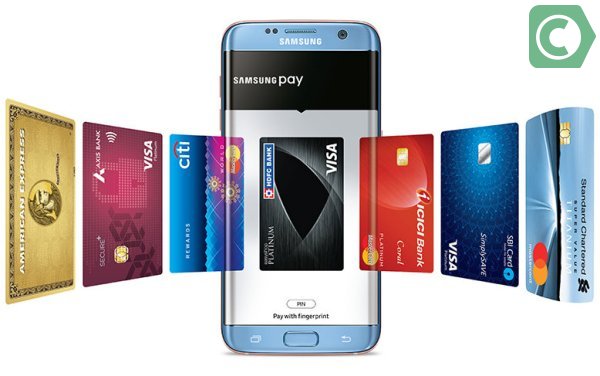
В 2020 году все выпускаемые карты поддерживают бесконтактную технологию оплат
Как создать ярлык СберПэй на экране телефона
При необходимости, можно вывести ярлык сервиса на экран телефона. Для этого выбираем соответствующий раздел в окне.
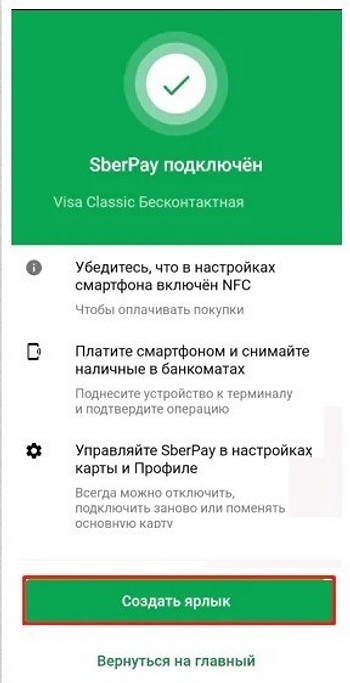
Для корректной работы сервиса, необходимо настроить блокировку экрана. Если она не настроена, необходимо в настройках выбрать соответствующий пункт меню и активировать его.


