
- Дополнительные настройки
- Особенности использования
- Huawei pay
- Связка «SberPay-карта Мир»
- Как сделать оплату через SberPay по умолчанию
- Mir Pay
- Бесконтактная оплата на iPhone
- Карты Сбербанка с бесконтактной технологией оплаты
- Как оплачивать подписки Apple ID на iPhone
- Android pay на honor huawei
- Активация на телефоне
- Apple Pay и Samsung Pay работают с картами МИР
- Резюмируя
- СберПэй — как пользоваться
- Сейчас на главной
- Как оформить?
- Как включить модуль NFC на Xiaomi
- Как пользоваться «СберПэй»
- Как пользоваться sberpay в honor, huawei
- Можно ли оплатить покупки в интернет-магазинах при помощи сервиса СберПэй
- Как работает SberPay
- SberPay и карты другого банка
- Как включить NFC на Xiaomi
- Настройка nfc в huawei
- Как установить СберПэй на телефон
- Приложение SberPay — где скачать
- Настройка бесконтактной оплаты на Xiaomi
- Как работает платежный сервис Sber Pay
- Как оплатить покупку на кассе при помощи смартфона с NFC
- Нужно ли подключение к интернету
- Использование Sber Pay для онлайн-оплаты в интернет-магазинах
- Как настроить оплату по QR-коду
- Оплата через СБП
- Поддерживаемые банки
- Как пользоваться СберПэй на ОС Андроид
- Как подключить платежный сервис SberPay
- Какое приложение нужно и где его скачать
- Как подключить и настроить Sber Pay
- Как добавить банковскую карту | huawei поддержка россия
- Частые вопросы и ответы
- QR-код для оплаты Сбербанк
- Как оплатить подписки Google Play на Android
- Как включить SberPay на Android
- Как платить SberPay
- Что нужно для использования SberPay
- Можно ли платить телефоном huawei
- Как привязать карту к SberPay
- Кошелек Pay
- Добавление карты
- Особенности оплаты
- Привязка карт
- Оплата покупок
- Проверка совместимости
- Активация NFC на Android
- Действие 1
- Действие 2
- Действие 3
- Google pay на honor
- Как пользоваться huawei pay
- Как оплачивать покупки за границей?
- Если ли в вашем телефоне NFC-модуль
Дополнительные настройки
Для максимального удобства использования, рекомендуется сделать СберПэй приложением по умолчанию. Для этого необходимо перейти в «Настройки устройства» и выбрать пункт меню «Подключения».
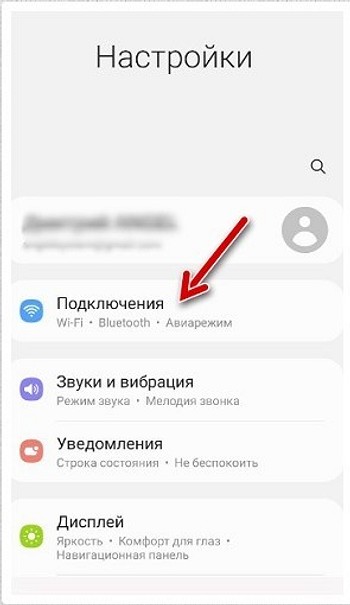
В первую очередь, требуется активировать модуль NFC, если это не было сделано ранее. В этом же разделе необходимо перейти в раздел «Бесконтактные платежи».
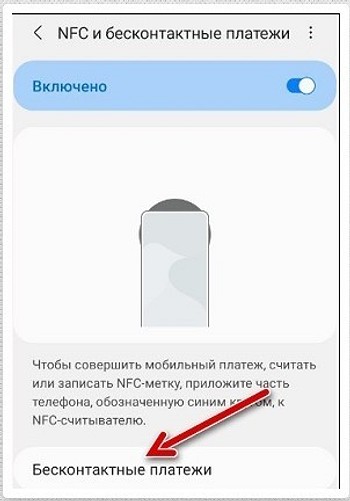
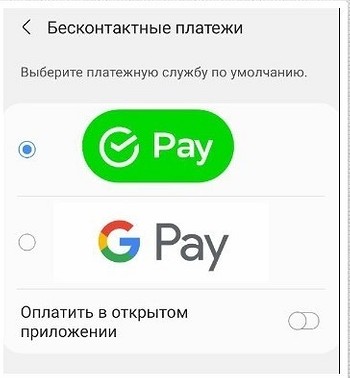
Устанавливаем сервис СберПэй «По умолчанию».
Особенности использования
Для добавления платежной карты в приложение можно вести ее данные вручную или использовать камеру смартфона. Далее понадобится принять пользовательское соглашение и ввести код, который придет в SMS от вашего банка. Приложение само предложит установить его как основной способ бесконтактной оплаты через NFC.
Добавление карты в Mir Pay
В настройках можно активировать также запрос подтверждения при оплате – если эта функция отключена, то при покупках на сумму до 3000 рублей не нужно разблокировать смартфон.
Huawei pay
Также в первом квартале 2022 года жителям России станет доступен китайский сервис Huawei Pay.
Разработчики говорят, что сначала ей смогут воспользоваться только клиенты Газпромбанка и Россельхозбанка, имеющие кредитные или дебетовые карты.
Система заработает на устройствах Mate 20 / 20 RS / 20 Pro, P20 / P20 Pro, P10 / P10 Plus и других, в том числе на Honor.
Связка «SberPay-карта Мир»
Сервис для бесконтактной оплаты SberPay был запущен в июле 2020 года, как альтернатива платежным гигантам GooglePay и Apple Pay. На сегодняшний день SberPay поддерживает карты платежной системы Мир, выпущенные Сбербанком и не имеет собственного приложения, поэтому для привязки карты вам необходимо воспользоваться приложением «Сбербанк Онлайн».
Заказывать «пластик» — необязательно. В приложении от «Сбера» вы за 1 минуту можете бесплатно выпустить виртуальную карту «Мир» и она сразу же будет готова к использованию.
- Переходим в Сбербанк Онлайн и жмем «Добавить карту или счет»
- Соглашаемся с условиями предоставления счета, отправкой уведомлений и подтверждаем выпуск виртуальной карты.
Чтобы подключить бесконтактную оплату:
- Выбираем созданную карту «Мир» из списка в своем кошельке.
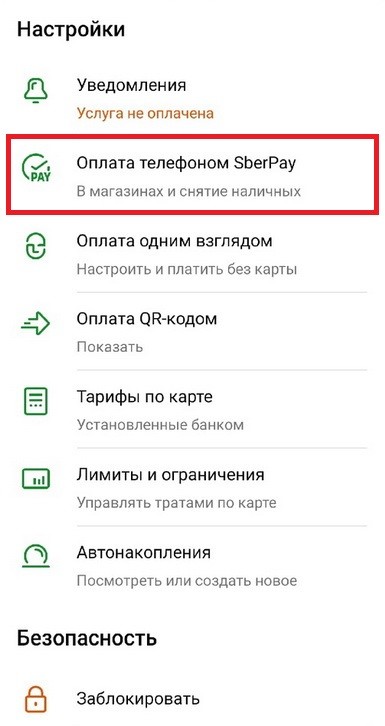
- Жмем «Оплата телефоном SberPay» и подключаем карту для оплаты.
- Связка «MirPay — карта Мир»
MirPay — удобный мобильный сервис для совершения бесконтактных платежей с использованием NFC — аналог Google Pay, Apple Pay и Samsung Pay для держателей карт Мир.
В отличие от SberPay, приложение MirPay работает с картами Мир большого количества банков-участников. Их список вы можете найти на сайте платежного сервиса или в приложении.
Как сделать оплату через SberPay по умолчанию
Если вы все же нажали «Отменить» в окне с предложением сделать по умолчанию оплату через «СберПэй», а потом передумали, то реализовать задуманное можно через настройки смартфона Xiaomi, Redmi или РОСО. Стоит отметить, что на разных версиях телефона даже одного и того же бренда названия кнопок могут отличаться. Но, как правило, несущественно. Поэтому немного внимательности и у вас все получится.
Чтобы сделать оплату через SberPay по умолчанию, необходимо:
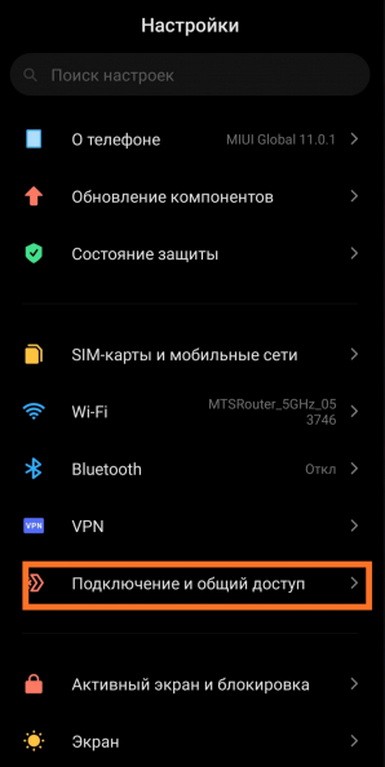

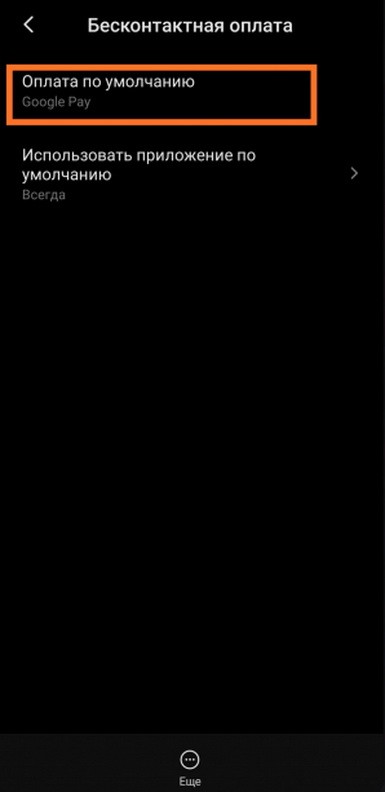
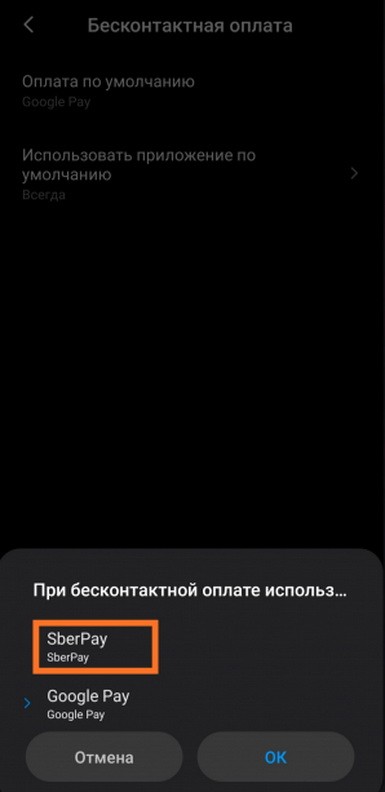
После этого SberPay будет установлен, как программа по бесконтактной оплате по умолчанию. То есть при сближении смартфона и терминала списание будет осуществляться именно с карты «Сбера». Если же вам необходимо бесконтактно оплатить другой картой или через другую систему, то придется вручную включить оплату. Для этого нужно в соответствующем приложении нажать на нужную карту, а затем на бесконтактный перевод за товар.
Mir Pay
Приложение Mir Pay позволяет оплачивать покупки без использования физической банковской карты, а просто прикладывая телефон к терминалу – как Google Pay или Apple Pay. Однако сервис работает только с картами российской платежной системы МИР.
Mai Pay станет хорошей заменой Google Pay для пользователей Android-смартфонов – загрузить приложение можно из Play Market или App Gallery, если у вас гаджет от Honor или Huawei без сервисов Google. На iPhone оплата через Mir Pay не работает.
Преимуществом этой системы является ее контроль только со стороны НСПК, что обеспечивает независимость от санкций иностранных компаний. А еще Mir Pay поддерживает карты всех популярных банков, включая даже Сбербанк.
Многие крупные банки работают с Mir Pay
При оплате в некоторых магазинах с помощью карт МИР предоставляются дополнительные скидки. Отметим также, что реквизиты карты не сохраняются в смартфоне и не раскрываются при оплате – вместо ее номера применяется специальная цифровая комбинация – токен.
Бесконтактная оплата на iPhone
Многие пользователи iPhone после новостей о прекращении поддержки карт Visa и Mastercard попытались изменить регион пребывания в настройках в надежде, что искусственное изменение локации поможет избежать проблем с оплатой. К сожалению этот способ не работает.
Дело в том, что данные ограничения не касаются каких-то конкретных регионов, а были введены именно на оплату картами российских банков Visa и Mastercard. До недавнего времени исключение составляли карточки платежной системы «Мир» некоторых банков, не попавших под западные санкции.
Пользователи iPhone могли добавить к Apple Pay карточку Мир и продолжить пользоваться бесконтактной оплатой, как обычно. Однако с 24 марта Apple перекрыла и эту лазейку. Сегодня единственным решением оплачивать покупки без карты для «яблочников» остается быстрый перевод по QR-коду.
Карты Сбербанка с бесконтактной технологией оплаты
Для проведения платежей при помощи мобильного устройства подойдут практически все карточки банка, в том числе и платежной системы МИР, кроме карт Maestro и Visa Electron.
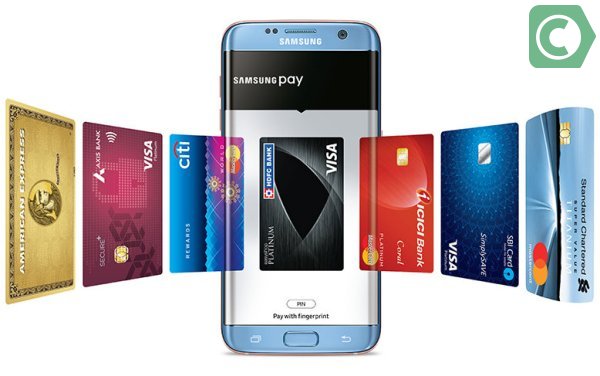
В 2020 году все выпускаемые карты поддерживают бесконтактную технологию оплат
Как оплачивать подписки Apple ID на iPhone
Помимо бесконтактной оплаты в супермаркетах и на сайтах, у пользователей iPhone появились проблемы с продлением подписок в Apple ID (iCloud, Music, TV Plus и другие) и покупок приложений в AppStore.
Но решение есть.
Вы можете привязать свой номер телефона в качестве нового способа оплаты и продлять подписки с баланса вашего телефона. Для этого:
- Заходим в настройки
- Переходим в раздел с Apple ID
- Идем в раздел «Оплата и доставка»
- Выбираем «Добавить способ оплаты»
- Жмем «Мобильный телефон»
- Если выбрать «Использовать этот номер мобильного телефона», то может появиться ошибка. В этом случае необходимо выбрать «Использовать другой номер мобильного телефона» и ввести свой номер повторно.
- Переходим в AppStore, кликаем по своей аватарке и выбираем пункт «Пополнить счёт Apple ID»
- После чего появится окно с выбором суммы.
Android pay на honor huawei
Эта система на Хонор доступна в Play Market, поэтому с её установкой не будет много возни, в отличие от старшего брата.
Загрузка Установка:
- Скачиваем платёжную систему из маркета или со стороннего ресурса.
- Вход осуществляется через аккаунт Google.
Привязка банковских карт
- После открытия приложения, вы увидите значок “Карты”
- Переходим в новое меню, выбираем кнопку “Добавить”
- Заносим в открывшееся поле информацию о карте/ах
- Вводим код подтверждения
Важный момент: для уверенности в платежеспособности реквизитов, сервис временно спишет со счёта несколько рублей. В скором времени они будут возвращены на карту.
Банки с поддержкой Android Pay: “Бинбанк”, “ВТБ-24”, “Сбербанк”, “Альфабанк”, “МТС Банк”, Яндекс. деньги.
Активация на телефоне
Как только пользователь попадет на главный экран, необходимо следовать пошаговой инструкции:
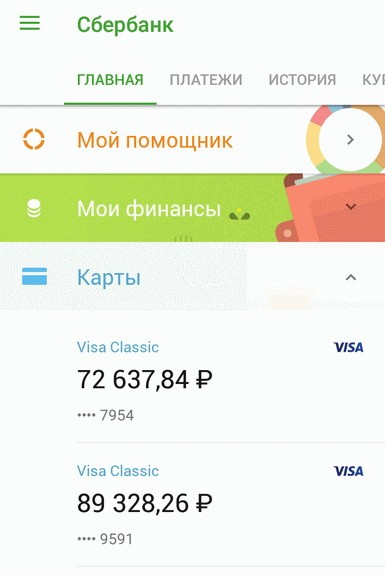


По завершению система предложит сделать бесконтактную оплату этой картой по умолчанию. То есть даже если у вас активированы Google Pay или Apple Pay, при соприкосновении с терминалом телефон будет проводить оплату именно через SberPay. Если же нажать отмену, то придется постоянно вручную включать бесконтактную оплату этим способом.
Для удобства на рабочем столе можно создать ярлык, если вы пользуетесь разными бесконтактными системами платежей.
Apple Pay и Samsung Pay работают с картами МИР
Обновление: с 26 марта оплата картами МИР через Apple Pay не работает.
Несмотря на блокировку сервисов Apple Pay и Samsung Pay, они продолжают работать с картами отечественной системы МИР. Если у вас еще нет такой карты, обязательно выпустите ее в своем банке – многие даже предлагают оформить виртуальную карточку МИР (без пластиковой версии) и привязать ее к существующему счету. Если вы собираетесь платить смартфоном, то такой вариант будет наиболее удобным – не понадобится идти в банк или ждать доставки «пластика».
Далее карту понадобится добавить в Apple Pay или Samsung Pay. На этом этапе могут возникнуть проблемы, ведь фактически платежные сервисы не работают в России из-за санкций и добавлять в них карты уже нельзя. Но есть выход: перед процедурой измените свой регион в настройках устройства – и карту получится добавить.
Чтобы поменять локацию на iPhone, откройте «Настройки» — «Основные» — «Язык и регион» и выберите в списке любую страну, кроме России. На Samsung названия пунктов меню могут отличаться в зависимости от версии Android, но в целом путь выглядит так: «Настройки» – «Расширенные настройки» — «Регион». Также можно просто вбить слово «регион» в поиске по настройкам и открыть первый предложенный раздел.
Изменение региона на iPhone
Далее карту МИР надо добавить в платежный сервис – и вы снова сможете оплачивать покупки, прикладывая смартфон к терминалу.
А вот стать альтернативой Google Pay могут сразу три приложения, о которых мы расскажем ниже.
Резюмируя
SberPay – это удобная бесконтактная платежная система, которая уже плотно вошла в обиход клиентов «Сбербанка». Установить эту функцию достаточно просто, но телефон должен иметь NFC модуль. Некоторые модели Xiaomi, Redmi и РОСО могут его не иметь.
Если же возникают какие-либо проблемы, не описанные в этой статье, то рекомендуется обратиться в службу поддержки «Сбера». Но такое случается очень редко, как правило, чаще встречаются именно эти ситуации.
СберПэй — как пользоваться
Важной особенностью бесконтактной оплаты при помощи сервисе Сберпэй — двойное поднесения устройства к платежному терминалу. В Google Pay можно оплачивать даже, не разблокировав экран, при этом платеж не может превышать определенную сумму.
При использовании SberPay такая возможность заблокирована. Это сделано для того, чтобы не допустить мошенническое списание средств, которое могут осуществить злоумышленники, просто поднеся терминал к смартфону, даже если он заблокирован и лежит в сумочке или кармане одежды.
Существует два способа как платить Сберпэй:
- Открыть приложение и поднести устройство к терминалу. После этого, на экране появится информация о платеже. Далее потребуется разблокировать смартфон тем способом, который установлен по умолчанию, будь то пароль или отпечаток пальца. После этого, необходимо второй раз поднести устройство к терминалу.
- Открыть приложение СберБанкОнлайн и заранее выбрать раздел «Оплата SberPay». Разблокировать устройство и поднести его к платежному терминалу.
Такие способы оплаты могут показаться не удобными, однако, дают надежную защиту от несанкционированного списания средств и предотвращают действия мошенников.
Сейчас на главной



Как оформить?
Перед тем как настроить Сберкидс, родителю следует выпустить карту. Для этого потребуется на своем смартфоне выполнить следующие действия:
- Запустить приложение «Сбербанк Онлайн» и нажать на главном экране кнопку «Оформить новую карту».
- Выбрать в списке, что требуется оформить дебетовую карточку и кликнуть по ссылке «Другие карты».
- Найти в каталоге карточку СберКидс и выбрать ее.
- Ввести запрошенные данные о ребенке (Ф.И.О., свидетельство о рождении).
Дождаться, пока будет выпущена банковская карта. Чаще всего она появляется буквально через 1 минуту или даже быстрее.
Альтернатива от Тинькофф
Дебетовая джуниор карта, от Тинькофф, для контроля за детскими расходами, имеет полностью бесплатное обслуживание, выпускается в пластиковом и виртуальном вариантах, создается в лимитированном стильном дизайне. Заказать карту для вашего ребенка вы можете здесь👈
Как включить модуль NFC на Xiaomi
Для использования модуля в смартфонах Xiaomi, Redmi и POCO потребуется сначала включить NFC в настройках. Процесс включения примерно одинаков как для MIUI 11, так и для MIUI 12 или 13. Во всех случаях используются стандартные настройки телефона.
Как включить NFC на Xiaomi:
- Откройте настройки при помощи соответствующей иконки на главном экране.
- Перейдите в раздел «Дополнительные функции» в блоке Беспроводные сети.
- Передвиньте ползунок напротив пункта NFC в положение «Вкл».
- В строке «Расположение элемента безопасности» выберите «Кошелёк HCE».
- Вернитесь к первоначальному списку настроек и выберите «Приложения».
- Тапните «Все приложения».
- Найдите «Google Pay» и нажмите на нужную строку. Если приложения нет, установите его (ссылка на Google Play).
- В графе «Автозапуск» передвиньте ползунок в положение «Вкл».
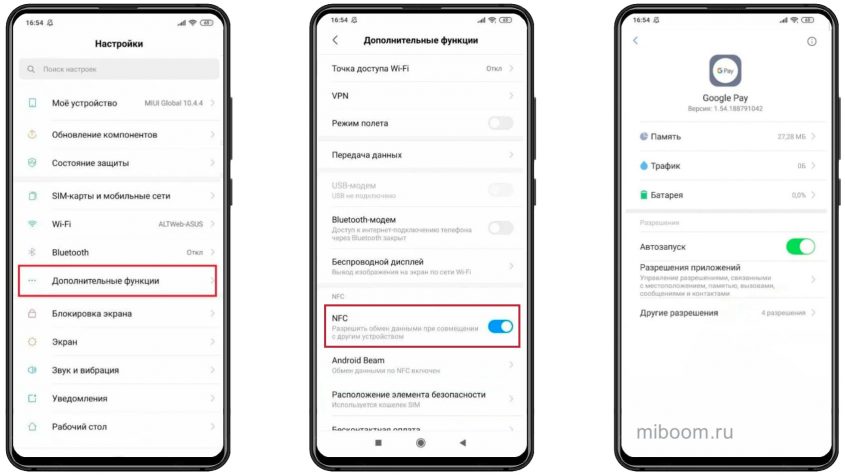
Данная инструкция актуальна для всех телефонов Xiaomi. Только в разных версиях MIUI некоторые пункты меню могут отличаться. Тем не менее, общий порядок действий останется точно таким же.
Для работы Google Pay, да и в целом NFC и бесконтактной оплаты, на телефоне обязательно должен быть заблокирован загрузчик (Bootloader).
Также Google Pay не работает, если на смартфоне установлен рут или кастомная прошивка — это препятствует бесконтактной оплате смартфоном.
Как пользоваться «СберПэй»
На самом деле, все просто. Нужно включить NFC в настройках или верхней панели управления (свайпнуть сверху вниз два раза). После этого остается только поднести телефон к терминалу на расстояние 2-3 сантиметра, а после сигнала подтвердить оплату отпечатком пальца. Однако такой способ работает только при условии включения «СберПэй» по умолчанию. Как это сделать, смотрите инструкцию выше.
Подтверждение отпечатком пальца не требуется, если экран устройства уже разблокирован.
Как пользоваться sberpay в honor, huawei
С развитием технологий все больше людей отказываются от наличных денег, предпочитая расплачиваться за покупки и различные услуги другими способами. Сначала появились карточки. Теперь же владельцы смартфонов получили возможность привязывать банковский пластик к своим устройствам и расплачиваться уже ими.
Для осуществления подобной возможности требуется наличие определенного функционала в самом телефоне, а также установка одного из приложений. Например, клиенты Сбербанка могут воспользоваться специально разработанным ПО, которое называется SberPay.
И вот возник вопрос — как пользоваться SberPay в Honor, Huawei? Давайте разберемся.
Если смартфон имеет встроенный функционал, позволяющий осуществлять с помощью мобильника оплату, то человеку, естественно, изначально нужно стать клиентом Сбербанка.
После этого – установить на свое мобильное устройство приложение «Сбербанк онлайн». Важный момент – версия этого ПО должна быть не ниже 11. Поэтому, если программа находится в памяти телефона уже достаточно давно, то рекомендуется проверить ее версию и обновиться до актуальной.

Чистую установку «Сбербанк Онлайн» требуемой версии можно осуществить с сайта Huawei App Gallery.
- Перейти в приложение «AppGallery». Найти там Сбербанк Онлайн. Выполнить скачивание и установку;
- После завершения инсталляции – запустить программу и пройти регистрационную процедуру. Для этого потребуется карточка от Сбербанка.
Процедура добавления карты делается так:
Потребуется немного времени, чтобы система выполнила проверку привязанной карточки. Как только процедура завершится, на экране появится уведомление про это. После этого можно возвращаться на главную страничку приложения и начать использовать смартфон в качестве инструмента оплаты за покупки или услуги.
Еще несколько важных моментов:
- Приложение SberPay обязательно должно быть включено «по умолчанию». Иначе для оплаты придется каждый раз его активировать самостоятельно;
- Если система пишет, что не может проверить привязку карты и просит попробовать через пять минут, то расстраиваться и паниковать раньше времени не стоит – это достаточно распространенная проблема. Обычно она решается с помощью нескольких попыток привязки пластика к смартфону;
- К приложению SberPlay пока что можно привязать банковскую карточку системы Visa. К сожалению, попытка привязки Мир пока не приведет к положительному результату. Но представители банка обещают, что постараются добавить и такую возможность, а также MasterCard. Планируется, что Мир и Мастеркард будут работать через эту программу уже осенью 2020-го года. Но это не точно;
- На данный момент это ПО функционирует на смартфонах, которые работаю только на операционных системах Андроид;
- В некоторых ситуациях, для проведения оплаты, потребуется включение интернета на телефоне. Связано это с ограничениями, которые иногда встречаются у системы Visa.
Оплачивать покупки или услуги с помощью ПО SberPlay можно в любом терминале, который имеет функционал бесконтактной оплаты. Сама же процедура оплаты происходит следующим образом:
- Владелец смартфона с установленным ПО активирует NFC (смотрите скриншоты) и подносит устройство к терминалу.
- Для подтверждения перевода денег вводится код или прикладывается отпечаток пальца.
- После появления на экране списываемой суммы, к терминалу нужно еще раз поднести смартфон.
Можно ли оплатить покупки в интернет-магазинах при помощи сервиса СберПэй
Сервис не только дает возможность оплаты онлайн-покупок, но и делает их проще и безопаснее. • Не нужно вводить данные карты. При оплате просто выбирается пункт «Оплата SberPay»;
• Оплата происходит без передачи данных карты «сторонним сервисам», нет риска, что эта информация попадет к мошенникам;
• При оплате необходимо разблокировать устройство повторно, что предотвращает платежи, которые не санкционировал владелец карты. Рекомендуется использовать сервис СберПэй для оплаты покупок в интернете. Это позволит защитить средства от попыток их кражи.
Как работает SberPay
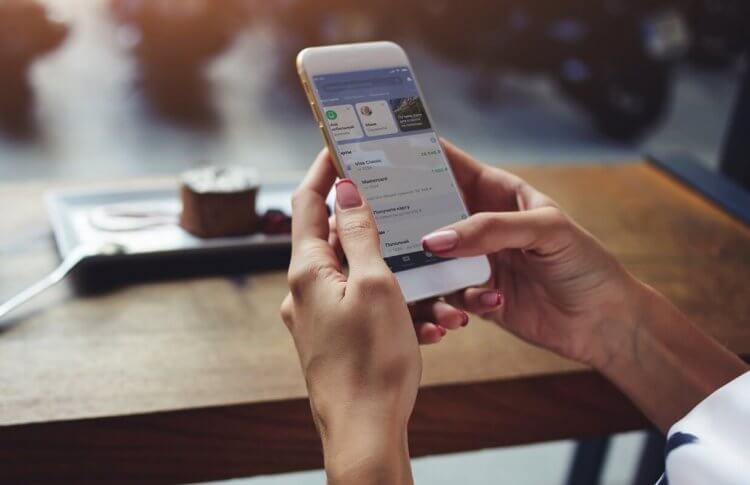
Оплачивать покупки через SberPay так же просто, как через Google Pay и Samsung Pay
SberPay работает точно так же, как и Google Pay — по NFC. Однако у него также есть функция онлайн-оплаты. Это очень ценная фишка, которой, например, нет у Mir Pay, благодаря чему по SberPay можно платить во многих интернет-магазинах даже с Айфона. Я рассказывал об этом в отдельной статье — обязательно почитайте.
Но, если мы говорим о бесконтактной оплате напрямую, то тут всё абсолютно обыденно:
- Активируете экран с подключенным SberPay кнопкой питания;
- Подносите смартфон к терминалу на кассе — он распознаёт его;
- Прикладываете палец к сканеру отпечатков для подтверждения;
- Дожидаетесь звукового сигнала подтверждения успешной оплаты.
У НАС ЕСТЬ КАНАЛ В ПУЛЬСЕ MAIL. ТУДА ТОЖЕ ПОДПИСЫВАЙТЕСЬ. ПРОСТО НА ВСЯКИЙ СЛУЧАЙ
SberPay, как и Google Pay, токенизирует карты. То есть подменяет реальный номер вашей банковской карты виртуальным. Он используется как своего рода прокладка между смартфоном и терминалом, не позволяя продавцу получить конкретные данные о плательщике. Это повышает уровень безопасности бесконтактных платежей, выводя их на один уровень с международным.
SberPay и карты другого банка
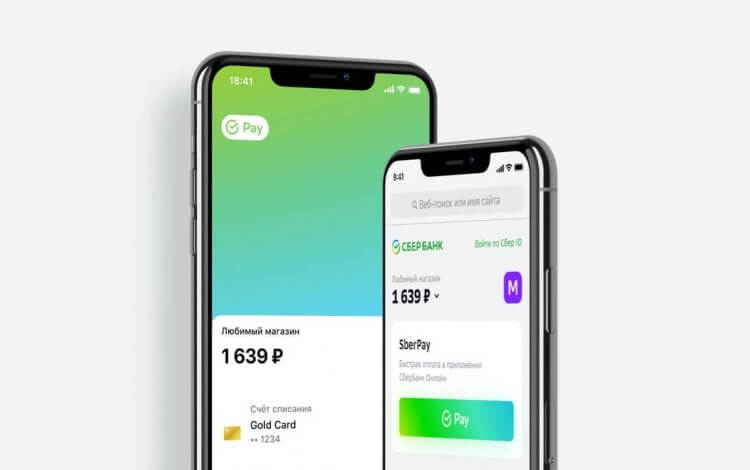
Карты других банков SberPay пока не поддерживает, но не исключено, что это исправят
Поскольку Сбер Пэй — это платёжный сервис Сбербанка, то и карты, которые к нему можно привязать, могут быть выпущены только Сбером. Соответственно, «пластик» других банков не поддерживается, вне зависимости от платёжной системы. Это не очень удобно, потому что многие привыкли пользоваться картами Тинькофф банка, Альфа-банка, Райффайзенбанка и многих других, а потому лишаются возможности взаимодействовать со SberPay.
В ТЕЛЕГРАМ-КАНАЛЕ СУНДУК АЛИБАБЫ КАЖДЫЙ ДЕНЬ ВЫХОДЯТ ПОДБОРКИ ЛУЧШИХ ТОВАРОВ С АЛИЭЕСПРЕСС
Тем не менее, есть шанс, что в обозримом будущем Сбер начнёт подключать к SberPay карты сторонних банков. На самом деле официально этого никто не обещал, но на сайте sberbank. ru в разделе с описанием Сбер Пэй сказано, что сервис пока не поддерживает другие банки. Это может означать, что Сбер как минимум рассматривает возможность их подключения к SberPay, а как максимум уже ведёт работу над этим для популяризации своего платёжного сервиса.
Как включить NFC на Xiaomi
Перед тем, как установить бесконтактную оплату, нужно включить модуль NFC в смартфоне. Он изначально выключен, так как постоянно отправляет электромагнитное излучение и потребляет заряд аккумулятора. Для использоваться бесконтактной оплаты нужно включить NFC, иначе ничего не сработает.
Включить NFC нужно через шторку уведомлений в быстрых настройках (где расположены переключатели Wi-Fi, Bluetooth, мобильные данные, местоположение и так далее). Достаточно найти кнопку «NFC» и активировать её – всё, таким образом НФС станет рабочим.
Также NFC включается в настройках смартфона, в разделе «Подключение и общий доступ» вот здесь:

Нужно открыть меню и в разделе «NFC» активировать соответствующих ползунок, чтобы он стал синим. Находится включатель здесь:

Для функционирования бесконтактной оплаты в России нужно открыть отдел «расположение элемента безопасности» в меню настроек и выбрать функцию «Кошелек SIM» как показано на скриншоте ниже.

После успешного включения датчика и перевода элемента безопасности в СИМ можно начинать настраивать саму бесконтактную оплату.
Настройка nfc в huawei
Включение займёт пару минут:
- заходим в “Настройки” телефона;
- нажимаем на иконку “Ещё” – открывается дополнительная панель;
- ставим галочку напротив NFC
- есть одна хитрость, которую знают не все – эта технология подъедает батарею, поэтому по возможности, когда нет необходимости оплачивать покупки, отключайте её.
Поздравляем! Теперь вы можете расплачиваться картой путём приложения корпуса своего гаджета к терминалу.
Как установить СберПэй на телефон
Стоит помнить, что устройство должно работать на основе операционной системы Андроид версии 7 и выше, иначе приложение установить не удастся. Смартфоны, работающие при помощи других операционных систем, например, iOS, для установки приложения не подходят.
Кроме того, в смартфоне должна быть доступна технология NFC, то есть устройство должно иметь специальный модуль, позволяющий передавать сигналы на короткие расстояния. Именно этот модуль обеспечивает возможность бесконтактной оплаты.
Приложение SberPay — где скачать
- Запустите приложение Сбербанк Онлайн на Android;
- В строке поиска сверху введите «Подключить SberPay»;
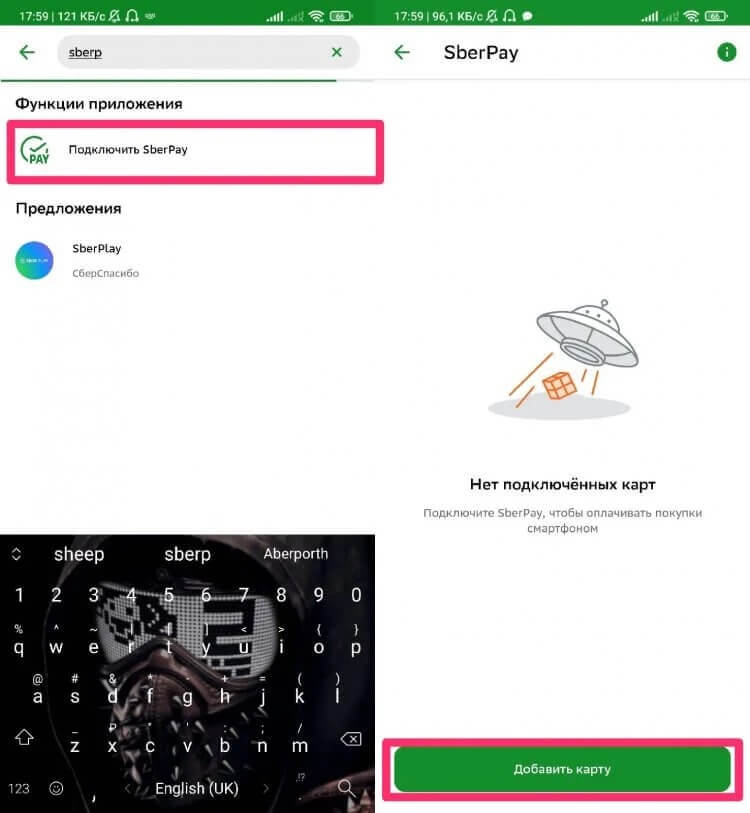
Добавить карту в SberPay можно только при условии, что это карта Мир
- Выберите карту, с которой хотите осуществлять платежи;
- Добавьте её в SberPay и подтвердите действие;
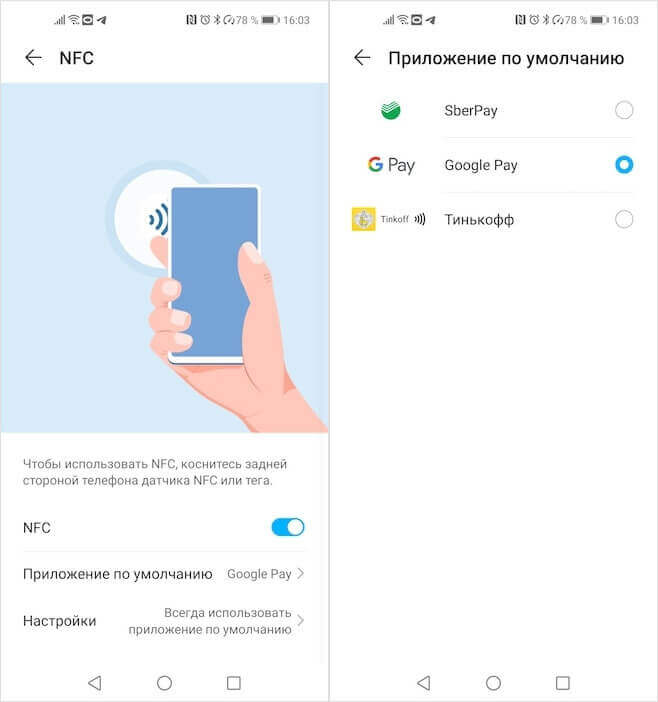
Не забудьте выбрать SberPay платёжным средством по умолчанию
- Затем перейдите в «Настройки» — «Другие подключения» — NFC;
- Установите SberPay платёжным средством по умолчанию.
МЫ ЕСТЬ В ТЕЛЕГРАМЕ. ПОДПИСЫВАЙСЯ, ПОКА НЕ ЗАПРЕТИЛИ
Если у вас не получается добавить карту в SberPay или сервис просто не показывает вашу карту, скорее всего, она просто несовместима с ним. Дело в том, что после ухода MasterCard и Visa из России, их карты перестали работать не только с Apple Pay, Google Pay и Samsung Pay, но и с российскими сервисами бесконтактной оплате. Поэтому теперь привязать к SberPay можно только карту платёжной системы Мир. Карты других ПС, включая UnionPay и Maestro, не поддерживаются из-за того, что сервис просто не может их токенизировать.
Настройка бесконтактной оплаты на Xiaomi
Для включения беспроводной оплаты товара в магазинах необходимо всего три вещи: кредитная карточка любого банка, который поддерживает привязку к смартфону, смартфон с NFC и подключение к интернету во время привязки.
Во время оплаты в магазинах смартфон не обязательно должен быть подключен к интернету. Связь происходит со стороны терминала.
Все покупки делаются через приложение Google Pay – это специальная утилита от Гугл с возможностью добавлять карты к телефону. Я подготовил подробную инструкцию подключения бесконтактной оплаты к смартфону Xiaomi, на котором есть датчик NFC, и он уже включен в настройках:

- сфотографируйте карту или нажмите «Ручной ввод» для написания номера карты клавиатурой;
- введите данные карты: номер, срок действия, номер CVC на обратной стороне;
- теперь напишите собственные данные, куда входит имя, страна проживания, адрес и номер телефона, далее нажмите «Сохранить».

Номер телефона нужно указывать тот, который привязан к карте при регистрации в банке! На неё придет код подтверждения, который придется ввести в следующем окне регистрации бесконтактной оплаты.

После ввода кода из СМС карта будет привязана к смартфону и ей можно будет оплачиваться в магазинах. Оплата проходит просто: нужно попросить продавца активировать терминал, затем, когда на его дисплее высветится сумма платежа, поднести смартфон тыльной панелью к экрану терминала. Произойдет характерный звук и платеж пройдет. Интернет в телефоне для этого не нужен.
Как работает платежный сервис Sber Pay
Принцип работы платежного сервиса Sber Pay такой же, как и у иностранных Google Pay и Apple Pay — бесконтактная оплата с использованием встроенного в телефон NFC-датчика. Рассказываем, как оплатить покупки на кассе, в интернет-магазине и с использованием QR-кода и нужно ли для этого подключение к интернету.
Как оплатить покупку на кассе при помощи смартфона с NFC
Процедура довольно обычная и простая для тех, кто уже ранее пользовался бесконтактной оплатой, например, Google Pay. Оплата покупки на кассе с использованием смартфона выглядит следующим образом:
- Активировать экран смартфона или разблокировать его.
- Поднести телефон к терминалу оплаты.
- Приложить палец к сканеру отпечатка или ввести код-пароль для подтверждения оплаты.
- Дождаться звукового сигнала, который подтверждает факт успешной оплаты при помощи смартфона.
Нужно ли подключение к интернету
Для использования Sber Pay нет необходимости подключаться к интернету. Но могут возникнуть проблемы, если пользователь захочет провести 10 или более операций бесконтактной оплаты подряд. В этом случае может потребоваться подключение к сети. С чем это связано? Sber Pay токенизирует банковские карты, другими словами, подменяет реальный номер пластика на виртуальный. Это необходимо для информационной защиты, чтобы продавец не видел настоящих данных о плательщике.
После проведения 10 и более бесконтактных оплат сервис обновляет токены — создаёт новые виртуальные копии пластиковой банковской карты для проведения безопасных платежей. А для этого требуется подключение к интернету хотя бы непродолжительное время. Но в любом случае, в момент самой оплаты у терминала интернет не нужен.
Использование Sber Pay для онлайн-оплаты в интернет-магазинах
В интернет-магазинах оплачивать покупки через сервис Sber Pay могут пользователи со смартфонами на ОС Android и даже iOS. Кроме того, при таком способе оплаты списание за транзакцию возможно не только с банковских карт платежной системы «МИР», но и с карт Visa и MasterCard.
Многие российские интернет-магазины и службы доставки поддерживают метод оплаты при использовании сервиса Sber Pay. Среди способов оплаты пользователь выбирает сервис «Сбера», после чего происходит перенаправление с сайта магазина в мобильное приложение «Сбербанк Онлайн», в котором покупатель подтверждает транзакцию или отменяет проведение платежа.

Оплата покупок в интернет-магазине через Сбер Пэй
Как настроить оплату по QR-коду
Для бесконтактной оплаты в телефоне обязательно должна быть доступна и включена функция NFC, иначе терминал просто не сможет распознать смартфон и банковскую карту из-за отсутствия цифровой связи. Но если нет подключения к интернету и функции NFC, можно воспользоваться оплатой по QR-коду.
Как это работает? Если торговая сеть принимает оплату по QR-кодам, то покупатель просто показывает продавцу заранее сформированный и сохранённый на своём смартфоне цифровой код. Единственное, не все магазины работают с такими методом оплаты. Кроме того, банк устанавливает ограничения на сумму транзакции при оплате QR-кодом — в целях безопасности клиентов, так как подтверждение оплаты таким методом не требуется.
Как сформировать QR-код для дальнейшей оплаты на кассе?
- Запустить приложение «Сбербанк Онлайн» на смартфоне и выбрать карту, для которой будет сформирован цифровой код.
- После выбора карты нажать на строку «Настройки», выбрать раздел «Оплата QR-кодом», подраздел «Оффлайн QR-код».
- Активировать бегунком оффлайн оплату и установить максимальную сумму для ежедневной оплаты с карты.
- QR-код будет отображаться на экране ввода пароля при выполнении входа в приложение «Сбербанк Онлайн». Функция доступна и для пользователей iPhone, у которых приложение уже было установлено до его удаления из App Store.

Настройка оплаты по QR-коду в приложении Сбербанк Онлайн
Оплата через СБП
Система быстрых межбанковских платежей, к которой подключены уже более 200 банков, дает возможность розничным магазинам, кафе и ресторанам принимать оплату от клиентов по QR-кодам и многие предприниматели уже активно внедряют этот способ для своих услуг. QR-коды бывают динамические, которые формируются под каждую конкретную услугу, а также статические — их удобно размещать в местах с фиксированной стоимостью.
Все что потребуется от вас при оплате — навести камеру смартфона на QR-код, сканировать его и подтвердить списание. Да, это не так удобно, как оплата в одно касание, но такие «костыли» помогут выйти из положения, если вы оставили физическую карту дома. Просто предупредите продавца или официанта, что хотите оплатить услуги через СБП.
Поддерживаемые банки
На данный момент китайский сервис заключил договор с Газпромбанк и Россельхозбанк. Оба представлены во всех регионах России и выпускают кредитные и дебетовые карты Union Pay с чипами бесконтактной оплаты. В ближайшее время ожидается подписание договора между Хуавей Пей и Сбербанк.
Учитывая, широкую известность бренда и работу на PayPass, момент, когда Huawei Pay в России начнет работать с другими организациями, вроде Яндекс, МТС, Билайн и прочими, не за горами.
Как пользоваться СберПэй на ОС Андроид
Для активации сервиса прежде всего необходимо установить приложение СберБанкОнлайн на устройство, которое будет использоваться для операций. Это можно сделать в сервисе Google Play. Перед установкой важно убедиться, что устанавливается последняя версия приложения.
После установки приложения, необходимо авторизоваться при помощи номера банковской карты. Если карты нет — придется ее оформить, так как это необходимое условие. После авторизации, в главном меню необходимо выбрать раздел «Кошелек». В этом разделе можно выбрать из тех карт, которые доступны и могут быть использованы для сервиса Сберпэй.
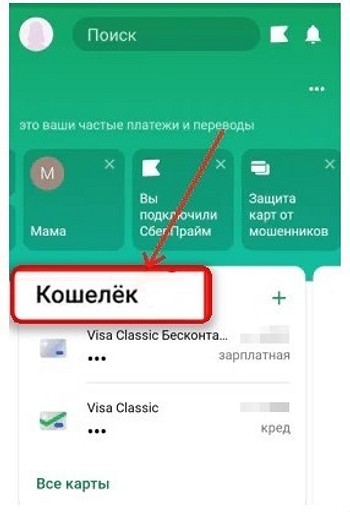
Выбираем карту. Которую будем использовать. В данное время к использованию допускаются только карты платежной системы «Мир». Переходим в Настройки.
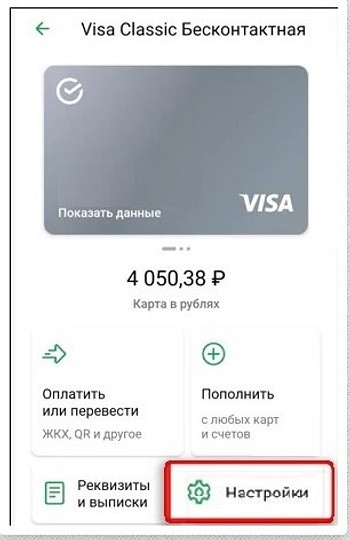
В этом разделе можно изменить лимиты на трату с карты, настроить оплату «Одним взглядом», узнать доступные тарифы, которые установлены банком и так далее. Нас интересует функция «Подключить SberPay». Выбираем ее.
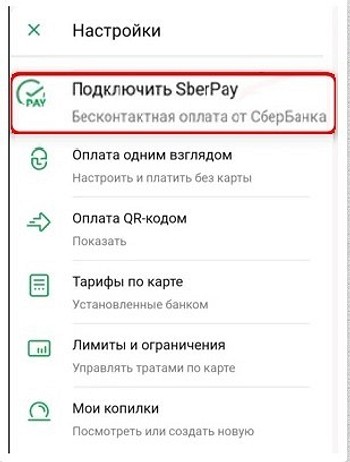
В следующем окне выбираем функцию «Подключить».
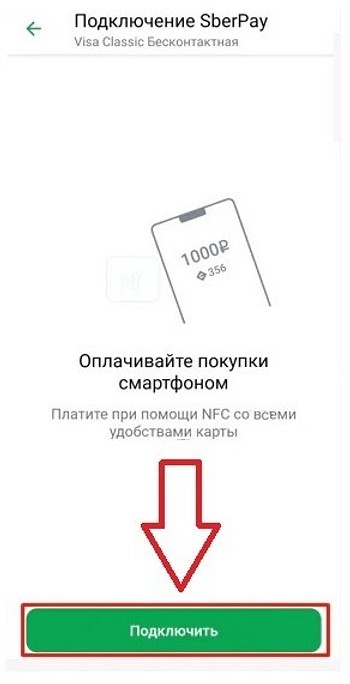
После этого появится уведомление, что сервис успешно подключен.
Как подключить платежный сервис SberPay
Российский платежный сервис работает только на смартфонах с операционной системой Android.
СберПэй можно использовать и на смартфонах Samsung. Но пока это не особо актуально, поскольку пользователи данных устройств могут в полной мере пользоваться встроенным платёжным инструментом для бесконтактной оплаты — Samsung Pay. Однако, недавно пользователи с банковскими картами подсанкционных банков (ВТБ, Совкомбанк, Промсвязьбанк и ряд других банков) столкнулись с невозможностью проведения бесконтактной оплаты уже и при использовании Samsung Pay.
Какое приложение нужно и где его скачать
Sber Pay — это разработка банка «Сбер», которая позволяет использоваться только карты самого банка. Пользователям необходимо выбрать существующую карту «Сбера» для бесконтактной оплаты или оформить новую карту банка. Это крайне неудобно, особенно для тех пользователей, кто уже долгое время остаётся клиентами других банков, например, «Альфа-банка» или «Тинькофф». В этом случае придётся делать выбор в пользу любимого банка или удобства бесконтактной оплаты.
Сам «Сбер» пока не давал официальных заявлений касательно функционирования Sber Pay с картами других банков. Но это не исключает того, что в банке уже ведутся разработки по популяризации платежного инструмента и в скором времени пользователи других банков смогут добавлять свои карты в сервис «Сбера».
Поскольку в марте-апреле 2022 года в отношении России был введен целый ряд западных санкций, то добавить для бесконтактной оплаты получится лишь карты отечественной платежной системы «МИР». MasterCard и Visa больше не выпускаются на территории Российской Федерации, а уже существующие карты невозможно использовать в платежном сервисе из-за ограничений других стран.
Как подключить и настроить Sber Pay
- Установить на свой смартфон с ОС Android приложение «Сбербанк Онлайн».
- Пройти авторизацию в приложении и в главном меню в верхней строке поиска ввести фразу «Подключить Sber Pay».
- В открывшемся окне нажать на кнопку «Добавить карту», выбрать одну карту Сбера из действующих (только платежной системы «МИР»).
- Следующий шаг — выбор платежного сервиса в настройках самого смартфона. Необходимо перейти в главное меню смартфона, найти раздел «Настройки», подраздел «Другие подключения» и нажать на кнопку NFC.
- Платежным средством по умолчанию является Google Pay. Необходимо изменить приложение для оплаты на Sber Pay, поставив отметку рядом с названием сервиса.
Как добавить банковскую карту | huawei поддержка россия
Перед использованием Huawei Pay убедитесь, что вы обновили телефон и приложение Кошелек до последней версии.
- Откройте приложение и войдите в . Если вы не регистрировали , следуйте инструкциям на экране, чтобы его зарегистрировать.
- Нажмите на , чтобы добавить банковскую карту.
- Отсканируйте банковскую карту или введите номер карты. Затем заполните все необходимые поля, например, срок действия и код безопасности карты.
- Подтвердите карту. Следуйте инструкциям на экране и введите код подтверждения, отправленный банком в SMS-сообщении. Вы также можете выбрать другие методы подтверждения. Если у вас не получается подтвердить карту, свяжитесь со своим банком. После подтверждения ваша банковская карта будет добавлена.
- Следуйте инструкциям на экране, чтобы установить номер телефона для защиты аккаунта, и контрольный вопрос.
- Выберите Способ подтверждения платежа. Для обеспечения безопасности и удобства рекомендуется использовать отпечаток пальца или сканирование лица для подтверждения платежей. В этом случае для совершения платежей в магазине поднесением телефона к терминалу не требуется интернет-соединение.
- Чтобы настроить отпечаток пальца для функции Быстрые платежи через Кошелек Huawei, перейдите в раздел . Когда телефон выключен или заблокирован, вы можете перейти на экран платежей приложения Кошелек сканированием отпечатка пальца, настроенного для функции Быстрые платежи через Кошелек Huawei. Обратите внимание, что сканирование этого отпечатка пальца не разблокирует телефон. Теперь вы сможете разблокировать экран с помощью отпечатка пальца.
Частые вопросы и ответы
Безопасно ли пользоваться
Вопрос, который волнует большинство пользователей – могут ли мошенники как-то перехватить персональные данные, а также номер банковской карты.
Все ваши данные надежно зашифрованы. Номер банковской карты не передается системой СберПэй никаким сторонним сервисам. А непосредственно перед оплатой товара или услуги пользователю необходимо запустить и разблокировать приложение Сбербанк Онлайн на своем телефоне, где будет отображаться название магазина, в котором совершается покупка, сумма и остаток баланса банковской карты, чтобы убедиться в безопасности проведения транзакции.
Сколько стоит услуга
Услуга проведения бесконтактных платежей SberPay для частных лиц бесплатна. Тарифы для бизнеса действуют те же, что и на обычный эквайринг, а также на тарификацию влияет сфера деятельности бизнеса, его объёмы и некоторые другие факторы. Более подробно об этом можно узнать на официальном сайте Сбербанка или в любом отделении банка.
Где принимается оплата с помощью СберПэй
Оплатить товары или услуги, используя эту систему платежей, можно в любых оффлайновых магазинах и более 60 000 интернет-магазинах. Как правило, в местах, где принимается такая оплата, есть соответствующее обозначение – зеленая кнопка SberPay. Ознакомиться со списком партнеров (постоянно обновляется) можно на официальной страничке – sberbank. ru/ru/person/payments/online_sberpay?tab=partners
Какие банковские карты поддерживает сервис
На данный момент сервис бесконтактных платежей SberPay работает только с банковскими картами СберБанка платежных систем Mastercard, Visa и «Мир».
Может ли клиент совершать платежи SberPay без интернета
Нет. Чтобы оплатить товары или услуги с помощью сервиса СберПэй, на телефоне необходимо активировать функцию NFC и открыть приложение Сбербанк Онлайн, которое требует подключения к интернету.
QR-код для оплаты Сбербанк
Для SberPay не требуется подключение к интернету. По крайней мере, как минимум для 10 платежей. Потом сервису нужно будет обновить токены — виртуальные копии вашей карты, которые позволяют проводить платёж. То есть время от времени смартфон к интернету всё-таки придётся подключать. Однако непосредственно в момент оплаты доступ к сети ни аппарату, ни самому сервису не нужен.
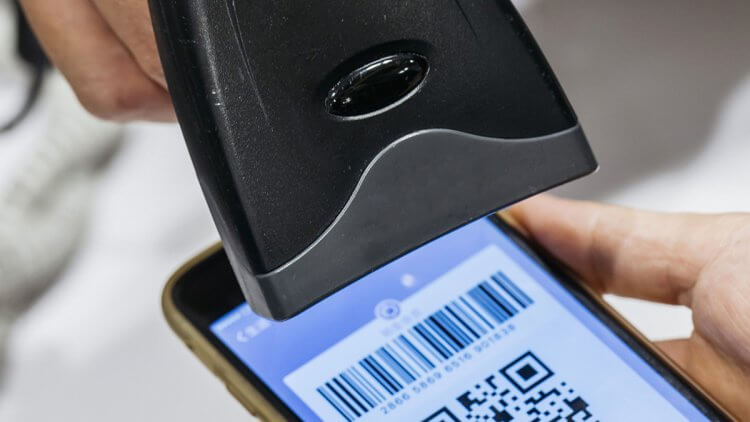
Если вы используете QR-код либо платите SberPay в интернете, платёж пройдёт даже с карт Visa или MasterCard
Но нужен NFC. Он должен быть обязательно включён, потому что именно через этот модуль смартфон обменивается с терминалом платёжной информацией. А что делать, если интернета нет? На самом деле есть два варианта. Воспользоваться СБП — что это такое и как это заменяет Google Pay, можно почитать тут — не вариант. Значит, нужно создать QR-код для оплаты, который будет считывать продавец.
- Запустите SberPay у себя на Android-смартфоне;
- Выберите карту, которой хотите расплачиваться;
- В открывшемся окне выберите вкладку «Настройки»;
- Здесь нажмите «Оплата QR-кодом» — «Офлайн QR-код»;
- Включите его и выберите максимальную сумму транзакции.
ПРИСОЕДИНЯЙСЯ К НАШЕМУ ЧАТУ В ТЕЛЕГРАМ, ГДЕ МЫ ОБЩАЕМСЯ С ЧИТАТЕЛЯМИ
Этот QR-код нужно показать продавцу в магазине и, если торговая сеть поддерживает приём платежей по QR, он отсканирует его и спишет необходимую сумму. По умолчанию Сбер устанавливает максимальный платёж на отметке в 1000 рублей, но вы можете увеличить его до 10 000 рублей. Это нужно в целях безопасности, потому что подтверждения платежа с вашей стороны в данном случае не требуется.
Как оплатить подписки Google Play на Android
Работа платежной системы Google Play в России приостановлена, поэтому продлить подписку не получится. Единственный выход — оплата сервисов на сайте самого разработчика. У некоторых из них появились собственные лендинги для оплаты и продления подписок.
Как включить SberPay на Android
- Перейдите в «Настройки» — «Соединение» — «Другие соединения»;
- Здесь откройте вкладку NFC – «Приложение по умолчанию»;
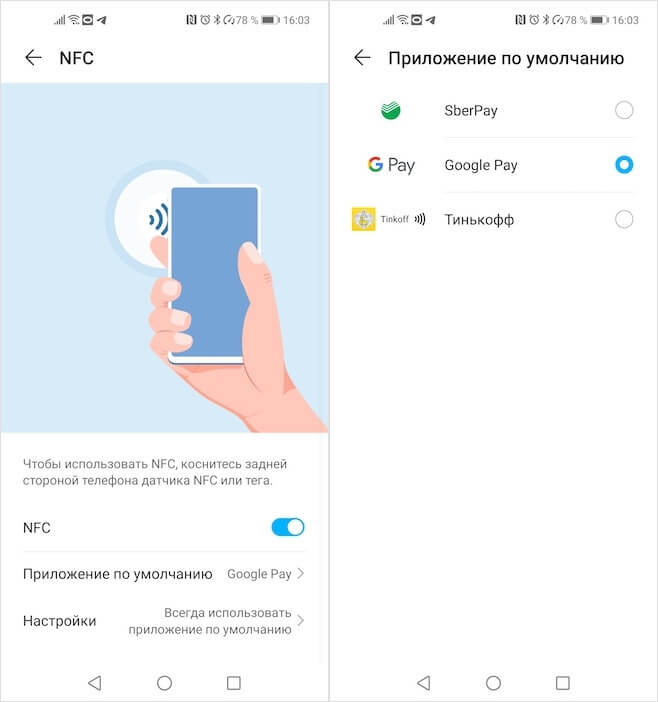
Замените Google Pay на SberPay в Настройках
Как платить SberPay
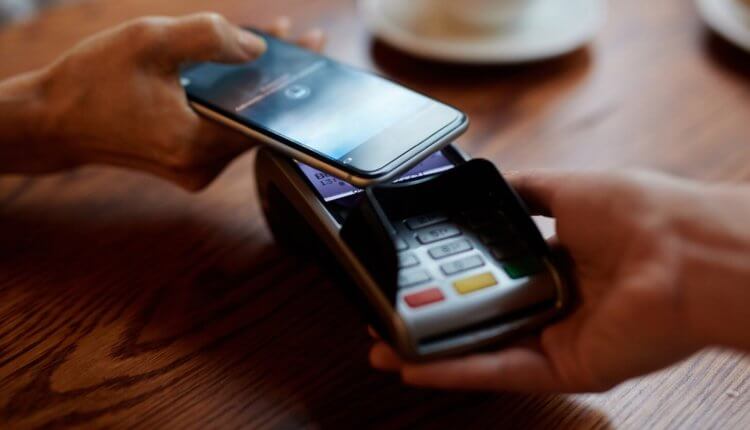
SberPay не менее безопасен, чем Google Pay
С этого момента вашим основным платёжным сервисом станет SberPay и вы сможете начать оплачивать покупки бесконтактным способом. По сути, ничего сложного, однако небольшие отличия SberPay от Google Pay всё-таки есть. Например, для активации SberPay нужно либо запустить приложение «Сбербанк Онлайн», либо просто поднести его к терминалу, тогда как у Google Pay ручного режима активации просто не существует. Но это не так существенно.
После того, как произойдёт распознавание NFC-модуля, смартфон предложить выбрать карту, если их несколько, а затем подтвердить оплату отпечатком пальца либо вводом код-пароля. Очень удобно и безопасно, в отличие от Google Pay, который позволяет совершить три покупки до 1000 рублей без подтверждения, способствуя разгулу мошенничества. Кроме того, если у вас отключена биометрия или код-пароль, пользоваться SberPay будет нельзя.
Что нужно для использования SberPay
К сожалению, не все пользователи могут использовать эту технологию от «Сбербанка». Чтобы успешно оплачивать товары на кассе при помощи «СберПэй», необходимо соблюдение ряда условий.
Итак, у пользователя должны быть:
- Смартфон с технологией NFC (бесконтактной оплаты).
- Открытый счет в «Сбербанке» (карта СберБанка Visa, Mastercard или Мир).
- Установленное приложение «Сбера» на смартфоне.
- Достаточное количество денежных средств на счету для покупки какого-либо товара.
Не все смартфоны Xiaomi, Redmi и РОСО поддерживают технологию бесконтактной оплаты. Проверить это можно на заводской упаковке телефона – там всегда пишут это. Либо зайти в «Настройки» и в разделе «Другие соединения» должна быть кнопка «NFC».
Чтобы получилось бесконтактно оплачивать товары на кассе, напротив «NFC» в настройках должно стоять «Включено».
Технология бесконтактной оплаты может быть как постоянно активирована, так и можно включать ее непосредственно на кассе. Главное, чтобы она была. В противном случае не удастся воспользоваться ни SberPay, ни другими аналогами.
Установить приложение «СберБанк» можно бесплатно, скачав с Play Market для своего Xiaomi, Redmi или POCO.

Можно ли платить телефоном huawei
Пока такой возможности у пользователей нет, так как компания попала под санкции правительства США и не может работать с Google и ее сервисами. Не вдаваясь в подробности, Google Pay была единственной функцией, которую нельзя было вернуть в смартфоны Huawei. Теперь появилась альтернатива.
Как привязать карту к SberPay
- Перейдите в приложение «Сбербанк Онлайн»;
- Найдите в списке карту Visa и нажмите на неё;

Включить SberPay можно прямо в приложении Сбербанк Онлайн
- В открывшемся окне выберите «Добавить в SberPay»;
- Подтвердите добавление карты кодом из SMS.
Huawei вернет возможность платить телефоном
Однако мало просто подтвердить регистрацию в сервисе. Чтобы им можно было пользоваться, необходимо выбрать SberPay в качестве основной системы бесконтактной оплаты. На разных смартфонах это делается по-разному, но поскольку все прошивки на базе Android устроены похожим образом, думаю, что проблем с поиском нужного параметра у вас не возникнет. Но на всякий случай предупреждаю: если вы не можете найти пункт меню, который позволяет переключить платёжный сервис, воспользуйтесь поисковой строкой в приложении «Настройки».
Кошелек Pay
В приложении Кошелек также можно хранить дисконтные карты
Приложение Кошелек подходит не только для бесконтактной оплаты. С его помощью можно хранить, выпускать и использовать дисконтные и клубные карты, регистрироваться в программах лояльности и получать информацию о новых акциях. Кроме того, при покупке через приложение в некоторых магазинах вы получите скидку – например, для сети «Перекресток» она составляет 15%. Иcпользовать приложение для хранения дисконтных и бонусных карт можно и на iPhone, но платить с помощью Кошелек Pay – только с Android.
Добавление карты
Инструкция по добавлению карты выглядит следующим образом:
- Открыть приложение «Кошелек».
- Нажать на кнопку с плюсиком, чтобы добавить банковскую карту: она должна принадлежать системам MasterCard или Visa. С платежной системой МИР сервис не работает.
- Ввести реквизиты или считать информацию о карте, используя NFC-чип.
- Принять условия соглашения, дождаться получения в СМС проверочного кода от банка и ввести его в приложении.
Платежная система поддерживает огромное количество российских банков, подключившихся к ней с момента появления Кошелек Pay в 2019 году. Среди них ВТБ, Альфа, Тинькофф, Открытие, Русский Стандарт и Газпромбанк, Райффайзен, ВБРР и еще 30 финансовых структур, работающих на территории России.
Особенности оплаты
Для оплаты с помощью Кошелек Pay следует просто разблокировать смартфон и поднести его к терминалу. Не забудьте сделать сервис основным способом бесконтактной оплаты в настройках NFC – как правило, система Android отправляет этот запрос сразу после добавления карты в приложение.
Сбербанк является крупнейшей финансовой структурой в стране – количество держателей его карт превышает 100 миллионов человек. И с 2020 года клиенты банка получили возможность оплачивать покупки не только обычным способом, но и с помощью сервиса SberPay, который работает на смартфонах с NFC. Как следует из названия, сервис поддерживает только карты Сбербанка (что в целом логично). А с 10 марта 2022 года добавить в SberPay можно только карточки платежной системы МИР.
Среди особенностей SberPay также отметим повышенную защиту конфиденциальности за счет разблокировки с помощью сканера отпечатка пальца или распознавания лица; а также возможность контроля баланса при каждой оплате.
При использовании SberPay стоит знать, что сервис запускается только на смартфонах с NFC и ОС Android не ниже 7. Для работы не требуется отдельное приложение – достаточно установки мобильного банка Сбербанк Онлайн. Отметим, что сервис доступен не только в Play Market, но и в магазине приложений App Gallery от Huawei. Также следует учесть, что приложение не будет работать на телефоне с root-правами: придется их удалить.
Привязка карт
Для начала использования SberPay следует выполнить такие действия:
- Запустить приложение «Сбербанк Онлайн». Если оно не установлено – загрузить из интернет-магазина.
- Выбрать карту, которую нужно добавить для бесконтактной оплаты, и открыть настройки.
- Тапнуть по строке «Оплата телефоном SberPay».
- Дождаться проверки счета и при необходимости подтвердить, что система SberPay будет применяться в качестве основного способа оплаты.
Карты Сбербанка можно привязать к платежному сервису SberPay
Оплата покупок
Для автоматической оплаты с помощью SberPay следует приблизить смартфон к терминалу и подтвердить транзакцию с помощью отпечатка пальца или кода. На экране появится информация о транзакции и балансе карты, после чего понадобится второй раз поднести устройство к терминалу для подтверждения платежа.
Если пользователь не установил систему в качестве основного способа оплаты, перед приближением телефона к терминалу следует открыть приложение «Сбербанк Онлайн». Затем нажать на SberPay и настроить сервис по инструкции выше.
Проверка совместимости
Для
подключения бесконтактных платежей
необходимо установить Android Pay. Прежде чем узнать, как
подключить NFC
Сбербанк, убедитесь, что смартфон
или планшет поддерживают технологию. Как это сделать? Узнать о наличии чипа
NFC в
Xiaomi Redmi или Samsung можно на задней
крышке устройства или аккумуляторе в
виде логотипа «N» или
надписи «Near field communication». Кроме того, о
поддержке NFC указано в
описании к устройству или техническом
описании на сайте.

Активация NFC на Android
Прежде
чем узнать, как подключить NFC для
платежей Сбербанк, необходимо
включить функцию на телефоне:
- Откройте
раздел «Настройки». - Нажмите
на пункт «Ещё». - Найти
строчку NFC и активируйте
опцию.
Всё,
устройство готово проводить платежи
смартфоном, а не картой.

Действие 1
Действие 2

Действие 3
Список банков поддерживающих NFC оплату на Xiaomi 11 Lite 5G NE
- Промсвязьбанк
- Открытие
- Рокетбанк
- Тинькофф банк
- Альфа-банк
- Райффайзенбанк
- Точка
- МТС Банк
- Сбербанк
- Россельхозбанк
- Яндекс.Деньги
- ВТБ 24
- Бинбанк
- Русский стандарт
- АК Барс
Google Pays!Важно:Может быть на видео показан не ваш гаджет. Но выполняя в точности все указания из текста, вы получите то, что было нужно.
Google pay на honor
Выше Вы можете найти информацию по установке.
Данный сервис имеет несколько преимуществ:
- Поддержка многих российских банков.
- Хранение данных накопительных/бонусных карт.
- Возможность блокировки смартфона при утере.
https://youtube.com/watch?v=QxJ124ewgiQ%3Ffeature%3Doembed
Управление приложением в Honor не сильно отличается от Huawei, можно воспользоваться инструкцией выше.
Как пользоваться huawei pay
Пользоваться китайским сервисом также просто, как Apple Pay или другими аналогами. Подойдя к кассе, стоит убедиться, что здесь принимается бесконтактная оплата Union (должна быть специальная наклейка). После чего, неважно используется Хуавей или Honor Pay, оплачивать через карточку следует так:
- Дождаться пока кассир просканирует товар.
- Ничего не нажимая (активировать NFC нужно всего раз во время настройки системы) поднести к терминалу смартфон.
- Дождаться звукового сигнала, означающего, что оплата прошла.
- Убрать телефон от терминала.
Смартфон лучше подносить к терминалу задней крышкой так, чтобы расстояние между устройствами не превышало 10 см. Хотя радиус действия NFC 20 см, магнитным полям могут мешать сигналы от других устройств.
Как оплачивать покупки за границей?
Описанные выше сервисы подойдут для оплаты покупок в российских магазинах. Однако с 10 марта за рубежом перестали работать карты Visa и Mastercard, выпущенные в отечественных банках. Если вам необходимо отправиться за границу или оплатить покупку на иностранном сайте, стоит обзавестись картой китайской платежной системы UnionPay – их принимают в более чем 100 странах. Подробнее об UnionPay и ее возможностях читайте в нашем Техноблоге.
Подключить NFC можно двумя способами:
- в панели уведомлений;
- в настройках телефона.
Первый способ проще и быстрее. Для включения NFC достаточно в верхней части экрана свайпнуть вниз для вызова панели уведомлений. После этого необходимо нажать на значок NFC, переведя его в активный режим. Об этом будет свидетельствовать смена его цвета с серого на бирюзовый.
Второй способ немного сложнее, поскольку требует выполнения больших действий:
- Откройте настройки телефона.
- Выберите пункт «Подключение устройства»
- Затем пункт «NFC», где необходимо переместить бегунок в положение вправо.
- В пункте «Платежное приложение по умолчанию» нет выбранных приложений.
На этом первый этап закончен, переходите ко второму.
Если ли в вашем телефоне NFC-модуль
Не все телефоны Сяоми оснащены модулем бесконтактной оплаты. Например, некоторые бюджетные модели не имеют этой функции NFC. Чаще всего модуль устанавливают в смартфоны среднего уровня и премиальные модели: полный список телефонов Xiaomi с модулем NFC на сегодня.
В нашем списке содержатся все смартфоны Xiaomi, выпущенные за всё время. Среди них есть телефоны, которые уже не продаются в магазинах, но их можно купить на вторичном рынке. Например, Xiaomi Mi 5 поддерживает NFC, но он больше не выпускается, а найти его в продаже непросто.
В смартфонах Xiaomi A-серии на Android One (A1, A2, A2 Lite, A3) нет поддержки NFC.
Кстати, есть простой способ узнать есть ли на вашем телефоне поддержка NFC — установить программу «Проверка NFC» (ссылка на Google Play).
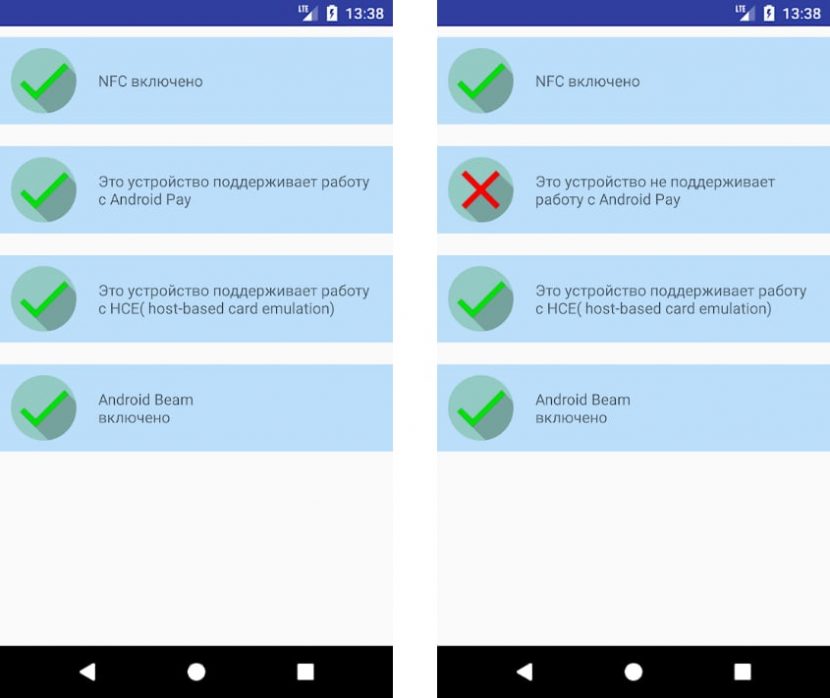
Кроме проверки поддержки функции NFC в телефоне Xiaomi, приложение умеет видеть состояние модуля (вкл/выкл), поддержку технологии HCE (нужна для совершения бесконтактных платежей) и статус Android Beam.


