

Довольно большое количество людей не любят расплачиваться наличными, и здесь на помощь приходят уже известные всем банковские карты. Но постоянно носить с собой абсолютно все пластиковые карточки проблематично, и опять прогресс порадовал своими нововведениями. А именно компания Google, создав сервис Гугл Пэй, позволяющий рассчитываться в большинстве магазинов с помощью смартфонов. Как настроить Google Pay на Xiaomi и какие телефоны поддерживают данную полезную функцию и что для этого потребуется?
- Преимущества и недостатки
- Как добавить карту для оплаты с телефона в Tinkoff Pay?
- Как оплатить покупку в магазине с помощью Tinkoff Pay?
- Как снять деньги или пополнить карту в банкомате через Tinkoff Pay?
- Сколько карт и какие можно привязать к Tinkoff Pay?
- Как выбрать, какой картой платить через Tinkoff Pay по умолчанию?
- Как выбрать карту для оплаты через Tinkoff Pay перед покупкой?
- Как удалить карту из Tinkoff Pay?
- Телефоны Xiaomi с модулем NFC
- FAQ
- Что делать если Google Pay не работает
- Как правильно настроить Google Pay на Xiaomi
- Инструкция по настройке Google Pay на смартфоне Xiaomi
- Установка и первая настройка GPay
- Активация модуля NFC
- Проведение пробного платежа
Преимущества и недостатки
Андроид Пэй предоставляет собой уникальную систему бесконтактных платежей, с помощью которой пользователь в несколько кликов может расплачиваться и за онлайн-покупки, и за физические приобретения. При этом, для оплаты подходит не только смартфон, но и смарт-часы, что очень удобно.
Главные плюсы бесконтактной оплаты:
- Быстрая и удобная оплата
- Безопасность платежей
Минусы тоже имеются. Не стоит забывать, что, потеряв смартфон, вы сталкиваетесь с риском кражи своих средств. Злоумышленникам ничего не стоит, имея ваш телефон, проникнуть в Google Pay. Еще пользователь может столкнуться с нижеприведенными недостатками:
- Ограничение в сумме платежа
- Не все магазины и устройства поддерживают Google Pay
Как добавить карту для оплаты с телефона в Tinkoff Pay?
В приложении Тинькофф выберите иконку карты с платежной системой Мир, которой хотите платить, и затем нажмите Добавить в Tinkoff Pay. Готово! Мы пришлем уведомление, когда добавим карту, — обычно это происходит мгновенно.
К Tinkoff Pay можно привязать дебетовые, кредитные и дополнительные карты — пластиковые или виртуальные
Как оплатить покупку в магазине с помощью Tinkoff Pay?
Разблокируйте телефон и приложите его задней панелью к терминалу на кассе. Не убирайте телефон, пока не пройдет оплата. Иногда во время оплаты может появиться уведомление Подтвердите покупку — тогда повторно разблокируйте телефон, чтобы оплата прошла. Что делать, если не получилось оплатить покупку
Если сумма покупки меньше 1000 ₽, разблокировать телефон не обязательно — достаточно поднести его с включенным экраном к терминалу.
Вы можете оплачивать покупки через Tinkoff Pay и другими способами.
Как снять деньги или пополнить карту в банкомате через Tinkoff Pay?
Если вы привязали карту к Tinkoff Pay, проводите любые операции в банкомате с помощью телефона, как и с обычной картой. Найти банкомат на карте
Чтобы авторизоваться в банкомате через Tinkoff Pay:
- Приложите телефон к терминалу
- Введите пин-код
Если бесконтактно авторизоваться в банкомате не получилось, воспользуйтесь пластиковой картой или QR‑кодом.
Сколько карт и какие можно привязать к Tinkoff Pay?
К Tinkoff Pay можно привязать до 10 любых карт Тинькофф. Это могут быть пластиковые или виртуальные, дебетовые, кредитные и дополнительные карты, которые вы оформили самостоятельно или для вас оформил другой человек.
Одну карту можно привязать сразу к нескольким устройствам. Карты других банков привязать к Tinkoff Pay не получится. Воспользуйтесь услугами этих других банков для использования их карт в мобильных платежах.
Заблокированную карту подключить к Tinkoff Pay нельзя. Перевыпустите заблокированную карту или подключите к Tinkoff Pay другую.
Как выбрать, какой картой платить через Tinkoff Pay по умолчанию?
В настройках приложения выберите карту, которой хотите осуществлять платежи, и установите ее как карту по умолчанию. Готово! Теперь все платежи будут осуществляться этой картой, если только вы не выберете другую карту в момент оплаты.
Вы можете выбрать постоянную карту для оплаты покупок через Tinkoff Pay. Для этого в приложении Тинькофф нажмите на ярлык карты, в блоке Настройки карты нажмите Tinkoff Pay и передвиньте вправо тумблер Карта по умолчанию.
Вы можете в любой момент изменить основную карту для оплаты
Если вы выбрали карту по умолчанию, но хотите оплатить на кассе покупку другой, выберите нужную карту в Tinkoff Pay. Как это сделать
Как выбрать карту для оплаты через Tinkoff Pay перед покупкой?
Вы можете переключаться между добавленными к Tinkoff Pay картами прямо на кассе. Это можно сделать двумя способами:
Ярлык Tinkoff Pay почти не занимает места в памяти телефона
Как удалить карту из Tinkoff Pay?
В приложении Тинькофф нажмите на карту, которую хотите отключить от Tinkoff Pay. Пролистните экран вниз до блока Настройки карты и нажмите Tinkoff Pay, затем выберите Удалить из Tinkoff Pay.
Вы можете в любой момент вернуть в Tinkoff Pay удаленную карту — для этого привяжите ее к сервису снова
Телефоны Xiaomi с модулем NFC
Сразу стоит сказать, что для бесконтактной оплаты на смартфоне должна иметься очень важная деталь – модуль (чип) NFC. И здесь главная загвоздка, поскольку далеко не все телефоны Сяоми поддерживают данный чип. В бюджетной линейке, а именно Redmi, модуль не предусмотрен. Повезло только флагманам:
- Mi 5;
- Mi 6;
- Вся линейка Mi 8;
- Вся линейка Mi 9;
- Вся линейка Mi 10;
Полный перечень смартфонов с NFC есть в отдельной статье.
FAQ
При списании средств через терминал приходит СМС-подтверждение?
Нет, вводить специальный код или сообщать его кассиру не требуется. Только после оплаты вы можете получить сообщение об остатке на счету.
Какая максимальная сумма для оплаты товаров без ввода пароля от телефона?
Исходя из официальной справки Гугл это: 1000 рублей, 200-300 гривен, 30 фунтов, 25 евро и 50 долларов США.
Переустановил операционную систему, нужно ли мне повторно проводить настройку Андроид Пэй?
Если вы не делали бэкап, то да, поскольку все выставленные настройки сбросятся до значения по умолчанию.
Какая комиссия взымается при бесконтактной оплате?
Это строго индивидуально, и зависит от вашего банка и конкретной карты. В большинстве случаев комиссия отсутствует.
Как видим, настроить NFC и Google Pay на устройствах Xiaomi достаточно легко, если приложить немного усилий и внимательно ознакомиться с приведенными инструкциями. Безопасность, комфорт, легкость оплаты превосходно компенсируют потраченное время и приложенные технические усилия на настройку сервиса.
Что делать если Google Pay не работает
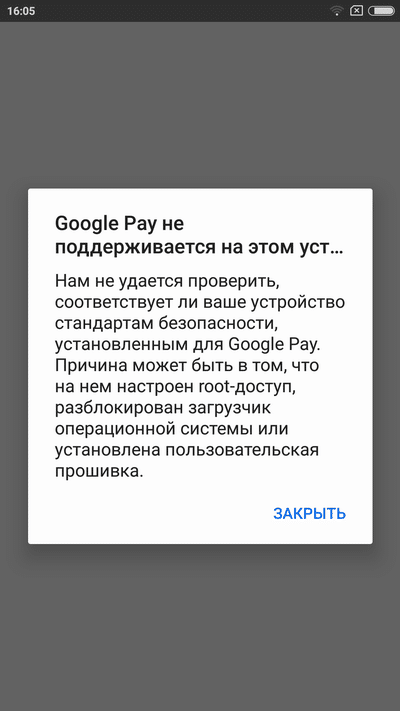
Увы, распространены ситуации, когда при снятии средств высвечивается уведомление, сообщающее, что платежная система не поддерживается на устройстве. Самое банальное – это отсутствие чипа NFC. Единственный выход в такой ситуации – приобретение нового соответствующего смартфона. Но как быть, если модуль имеется, а оплата не происходит?
Как правильно настроить Google Pay на Xiaomi
Инструкция по настройке Google Pay на смартфоне Xiaomi
Вы приобрели новый смартфон Xiaomi линейки Mi с поддержкой чипа NFC, и хотели бы настроить функцию бесконтактной оплаты через Google Pay? Следуйте представленной инструкции, и вся настройка займет не более 5 минут.
Установка и первая настройка GPay
Установите приложение Google Pay (или Android Pay) на ваш смартфон.

После успешной установки откройте приложение.
Добавьте новую карту.
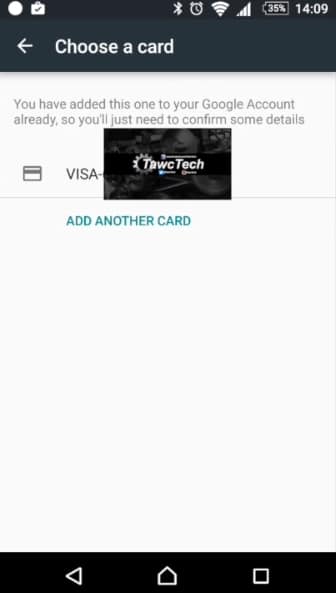
Просмотрите список активных карт.

Создайте блокировку для GPay.

Подтвердите владение картой.
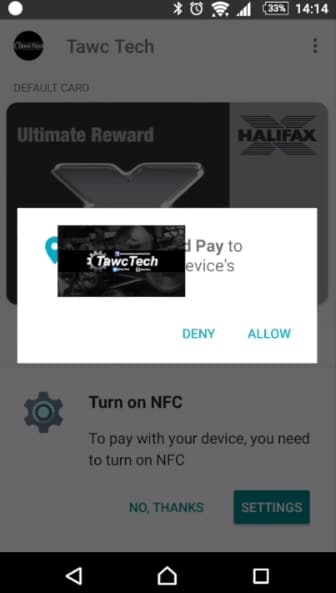
Разрешите отслеживание местоположения.

Включите модуль NFC, фотографируя карту с помощью камеры и подтверждая данные кодом из SMS-сообщения.
Активация модуля NFC
Бесконтактная оплата по умолчанию отключена. Для включения выполните следующие действия:
- Если не установлена блокировка экрана (пароль, ключ, отпечаток пальца), система попросит вас ее установить.
Проведение пробного платежа
- Выберите основную карту для оплаты.
- Поднесите смартфон к терминалу для оплаты.
- В случае необходимости, введите пин-код или подпишитесь на квитанции.
- Обратите внимание, что бесконтактную оплату поддерживают не все магазины и онлайн-сервисы.
Следуя этим простым шагам, вы сможете настроить Google Pay на вашем смартфоне Xiaomi и использовать функцию бесконтактной оплаты.


