
Два года назад никто не понимал, как платить телефоном вместо карты. Теперь в этом нет ничего сверхъестественного. Подобная процедура возможна благодаря технологии NFC. Владельцу карточки остается только установить специализированное приложение на мобильный телефон. После этого можно отправляться по магазинам.
Оплачивать покупки через NFC, просто приложив смартфон к терминалу — все к этому привыкли и не хотят лишаться удобства. Отказываться от бесконтактных платежей и не придется, ведь существует несколько отечественных и зарубежных аналогов, которые все еще работают. Отметим, правда, что все они не актуальны для iPhone — смартфоны на базе iOS могут работать только с Apple Pay. Но если у вас есть телефон на Android с NFC, вы сможете использовать одну из описанных ниже программ.

- Бесконтактные способы оплаты – что это?
- Как настроить бесконтактную оплату на Android-смартфоне
- Как настроить бесконтактную оплату на iPhone
- Как оплачивать покупки и услуги с помощью Apple Pay
- Xiaomi Mi Band 6 с NFC в России
- Xiaomi Mi Band 6 — бесконтактная оплата
- Что за Национальная система быстрых платежей?
- Что за «СБПэй»?
- Когда заработает новая система?
- Что не так со «СБПэй»?
- Что в итоге
- Разве мой телефон поддерживает эту функцию?
- Как и где можно расплачиваться телефоном?
- Как сделать оплату Android-смартфоном?
- Как сделать оплату iPhone’ом?
- Нужен ли на смартфоне интернет для бесконтактной оплаты?
- Как настроить бесконтактную оплату на Android-телефоне?
- Как настроить бесконтактную оплату на iPhone?
- Приятные бонусы
- Как пользоваться
- Как работает NFC?
- ПО для неконтактных платежей
- Система для Apple
- Система для Android
- Система для Samsung
- Другие программы
- SberPay
- Как добавить NFC-чип в смартфон?
- Пассивная метка
- SIM-карта с NFC
- Дополнительная антенна NFC
- Как подключить карту к телефону с NFC
- Samsung Pay
- Как настроить оплату
- Mir Pay
- Какие телефоны поддерживают
- Какую систему оплаты выбрать
- Android Pay
- Samsung Pay
- Apple Pay
- Что делать если не работает оплата по NFC
- Кошелек Pay
- Как настроить и платить телефоном
- Как оплатить покупки смартфоном без NFC?
- Заключение
Бесконтактные способы оплаты – что это?

Под бесконтактными вариантами платежа понимается оплата товара банковской картой без установки в считыватель. Достаточно поднести «кредитку» на расстояние 10 см от терминала и со счета будет списана сумма, соответствующая покупке. Если чек составляет меньше 999 р., то пин-код вводить не нужно. Благодаря технологии NFC пользователи могут расплачиваться телефоном, часами или браслетом, в который встроен чип.
Важно! Не все телефоны позволяют расплачиваться по технологии NFC.
Что касается банковской карточки, то на ней должен быть отображен значок радиоволн, а также бывает надпись: «PayWave» или «PayPass».
Данная статья представляет собой краткое пособие для начинающих юзеров бесконтактной оплаты. С некоторых пор этот способ стал набирать обороты популярности, телефоны флагманских линеек взяли за правило иметь у себя на борту данную функцию. Пора познакомиться с ней поближе, как пользоваться в телефоне для оплаты технологией NFC и все сопутствующие этому понятию вопросы — тема маленького эссе.
Уже много написано о NFC. Причем, одно и то же, копируется и кочует из одной статьи в другую, из видео в аналогичное видео. Википедия дает свой, оригинальный вариант восприятия. Мне он кажется наиболее образным, его и примем за основу.

Представьте себе трансформатор, думаю, ни у кого нет с этим проблем. Чтобы реализовать идею на практике пришлось встроить в «тело» смартфона рамочную антенну, излучающую с помощью специального чипа электромагнитные волны на радиочастоте. Так вот, магнитные поля двух устройств с NFC-модулем, генерируемые с помощью передающих антенн, представляют собой в чистом виде трансформатор, с одной лишь оговоркой, что обмотки (первичная и вторичная) есть, но сердечник отсутствует. Вернее, он является воздушным.
Итак, поднеся на близкое расстояние (менее 20 см) друг к другу, два телефона с NFC чипом, возникающие электромагнитные поля воздействуют друг на друга таким образом, что в одном из них, согласно законам физики, появляется электрический ток, несущий в себе закодированный цифровой сигнал.

Такова суть бесконтактной технологии в ближнем поле (перевод с английского аббревиатуры NFC), если смартфоны развести на большие расстояние, то сердечник «рвется» и связь прерывается. В случае если у вас смартфон супер больших размеров, скорее фаблет, но еще не планшет, то для правильной ориентации модуля в пространстве нужно знать одно единственное правило. Антенну прячут за задней крышкой, иногда помечая ее специальной наклейкой.
Для полноты картины нужно добавить, что если обмен данными происходит с обеих сторон — это означает активный режим связи. Иначе говоря, имеем два телефона, и они воздействуют друг на друга, передавая нужные файлы от инициатора к целевому устройству.

Описываемая в статье бесконтактная оплата, является случаем пассивного режима технологии NFC. Когда целевое устройство (торговый терминал, например) работает простым ретранслятором, или передатчиком неких сигналов, задаваемых смартфоном.
Получилось не сильно просто в объяснении, но дальше пойдет легче. С помощью описанных алгоритмов передачи данных на близкое расстояние, происходит главное, из-за чего городился огород. А именно: смартфон, вооруженный NFC-инновацией, позволяет в закодированном виде послать цифровые сведения о платежном инструменте (личной дебетовой или кредитной карте).

В нужный момент, банковская карта появится на экране девайса, будто она самая настоящая. Никакого волшебства здесь нет и в дальнейшем мы в этом убедимся. Нужно лишь создать для этого все условия, о чем пойдет речь в следующей части статьи.
Рассчитываться при помощи смартфона в магазинах, ресторанах, общественном транспорта и многих других местах — быстро, удобно и безопасно. Рассказываем и показываем, как быстро настроить такой способ оплаты на вашем устройстве: предлагаем вам инструкцию и для iPhone, и Android-смартфонов.
Для бесконтактной оплаты нужно, чтобы ваш смартфон поддерживал технологию NFC. Раньше эта функция была доступна только в дорогих устройствах, а сейчас её можно встретить даже в бюджетных смартфонах.
Как настроить бесконтактную оплату на Android-смартфоне
Откройте в меню раздел «Способы оплаты» и нажмите на синюю кнопку «Добавить способ оплаты».

Появится окошко-сканер. Поместите банковскую карту внутрь рамки, чтобы приложение автоматически считало её номер, либо введите данные карты вручную.
Подтвердите принятие условий договора. После этого вам придёт SMS с шестизначным кодом, который требуется указать в нужном поле.
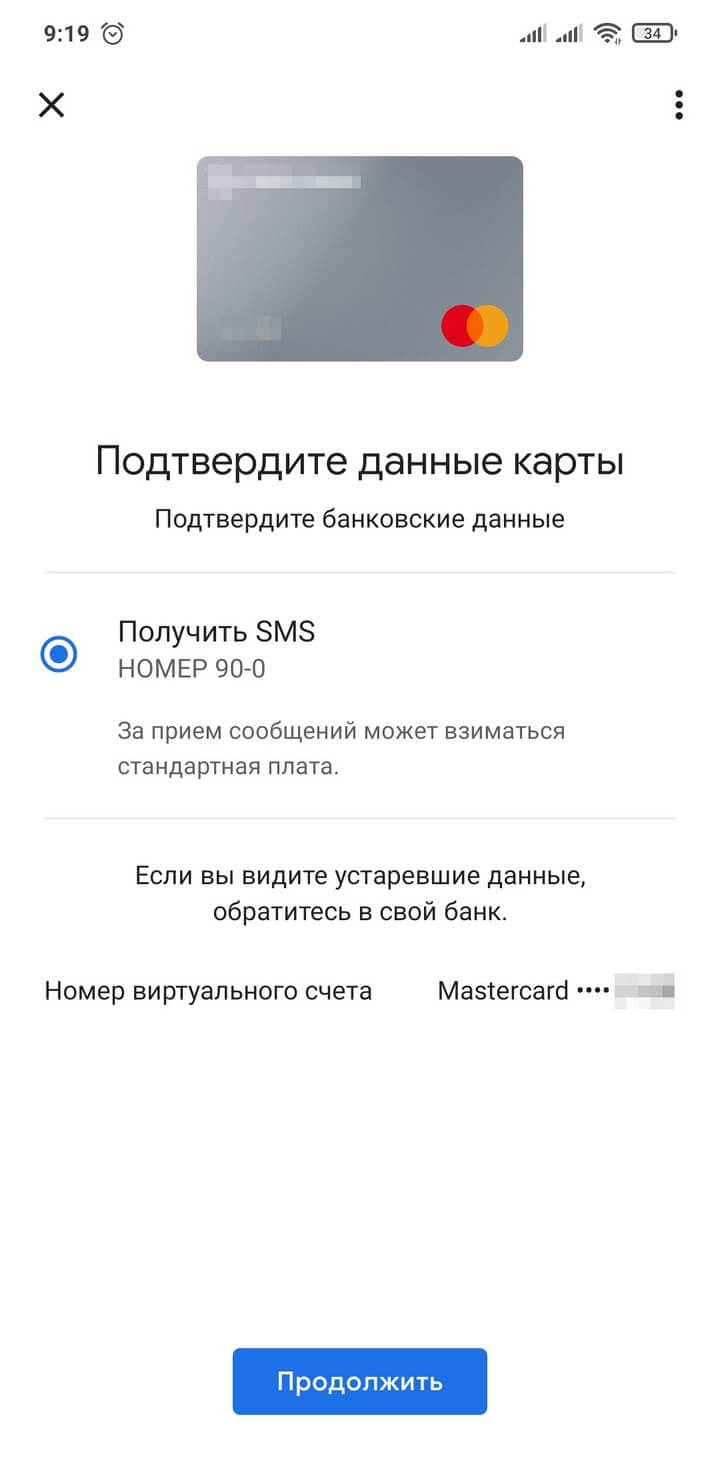
Готово: ваша карта добавлена в Google Pay — можете смело идти за покупками. Кстати, в платёжный сервис можно добавить сразу несколько карт, указав, какая из них будет основной при расчётах.
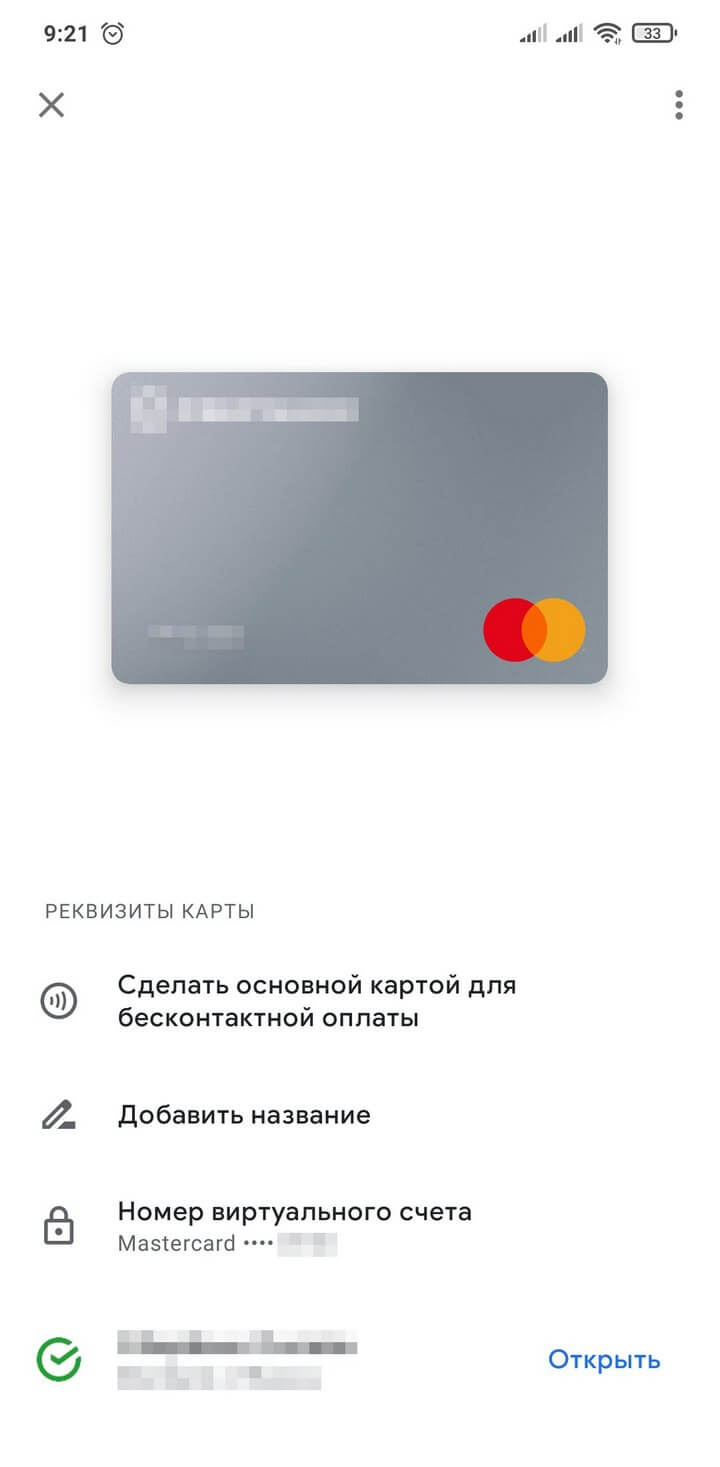
Чтобы совершить операцию, нужно только разблокировать экран смартфона и поднести устройство к платежному терминалу. Зайти в приложение потребуется лишь если вы хотите, чтобы деньги были списаны не с основной карты. В этом случае просто выберите нужный вариант оплаты в меню приложения, а затем поднесите смартфон к терминалу.
Бесконтактные расчёты при помощи смартфона ещё и безопасны: платёжная система надёжно защищает данные и не передаёт их при совершении транзакции. Таким образом, никто не узнает реквизиты вашей банковской карты и не сможет ими воспользоваться.
Как настроить бесконтактную оплату на iPhone
Пользователи iPhone и Apple Watch могут оплачивать покупки с помощью сервиса Apple Pay. Скачивать ничего не нужно: приложение Wallet для добавления банковских карт по умолчанию уже установлено на смартфоне от Apple.
Итак, чтобы настроить бесконтактную оплату на iPhone:
Откройте приложение Wallet.
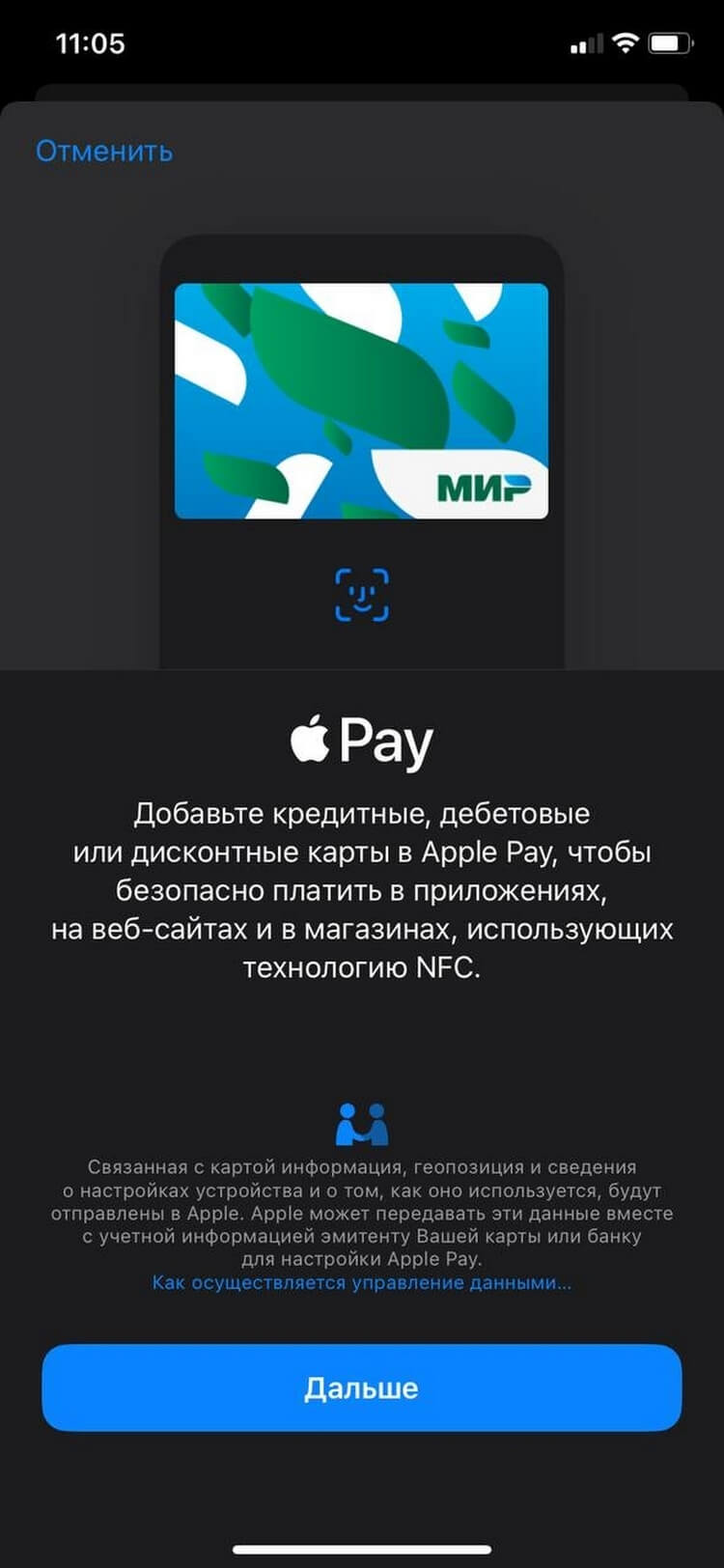
Отсканируйте карту или добавьте её реквизиты вручную.
Получите код верификации от банка и введите его в нужное поле.
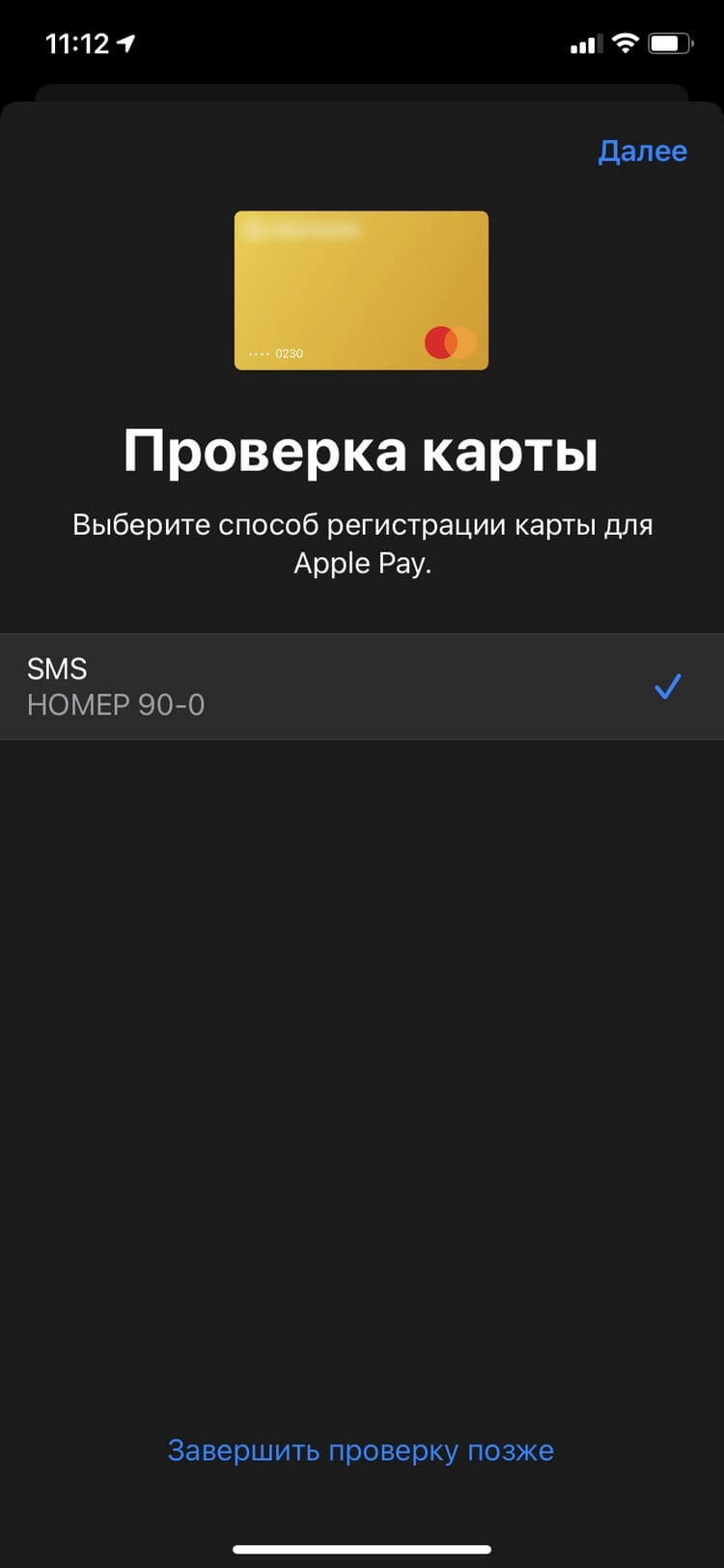
Теперь ваша карта добавлена в виртуальный кошелёк и её можно использовать.
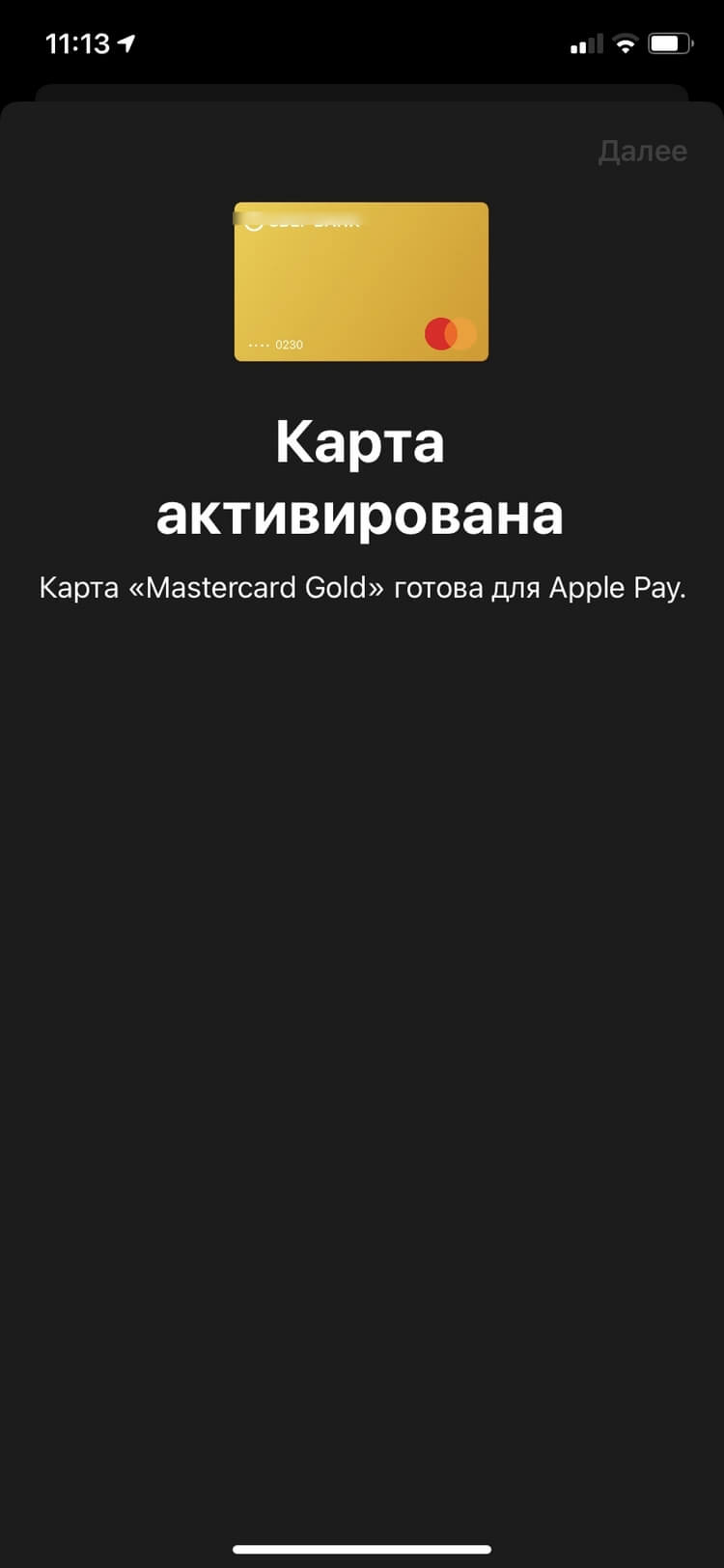
Как оплачивать покупки и услуги с помощью Apple Pay
- Если на устройстве есть Face ID (система разблокировки смартфона с помощью распознавания лица) — дважды нажмите на кнопку сбоку гаджета (справа), пройдите проверку Face ID и прикоснитесь верхней частью телефона к терминалу оплаты.
- Если установлена аутентификация с помощью отпечатка пальца — положите палец на датчик-сканер Touch ID (круглую кнопку) и поднесите смартфон к терминалу.
При успешной операции на экране появится синяя галочка и надпись «Готово».
Проверить, поддерживает ли ваш смартфон технологию NFC для бесконтактных платежей, можно в настройках смартфона. Если вашему устройству не больше двух лет, скорее всего, NFC у него есть. Если нет, то выгодно приобрести новый гаджет — со скидками и кэшбэком — можно в МТС.
Несмотря на то что Xiaomi Mi Band – это, пожалуй, лучшие фитнес-браслеты современности, вот уже довольно давно я рекомендую к покупке только одну модель – Mi Band 4. Причина проста. Это единственный фитнеc-трекер Xiaomi, который поддерживает бесконтактную оплату в России. Да, Xiaomi уже давно оснащает свои браслеты NFC-модулями, однако у нас в стране все они были бесполезными, потому что не позволяли оплачивать покупки. Поэтому пользователям, которым была дорога такая возможность, приходилось довольствоваться моделью двухлетней давности. Хорошо, что Xiaomi наконец поняла, что так дальше продолжаться не может, и выпустила Xiaomi Mi Band 6 с поддержкой бесконтактной оплаты.
Xiaomi Mi Band 6 с NFC имеет все шансы на то, чтобы стать лучшим
Xiaomi готова разблокировать свои телефоны в Крыму. Но была ли блокировка
В своё время Россия была единственной страной, кроме Китая, где Xiaomi Mi Band поддерживал бесконтактную оплату. Пропустив пятое поколение фирменных фитнес-браслетов, в этом году Xiaomi решила немного расширить сферу своего влияния и представила не просто российскую, а международную версию Mi Band 6 с NFC. Она приедет в разные страны Европы, а также в Россию, где новинку ждут особенно сильно.
Xiaomi Mi Band 6 с NFC в России
Xiaomi Mi Band 6 с NFC сможет оплачивать покупки бесконтактно
Xiaomi не назвала ни сроков появления Mi Band 6 с NFC в России, ни официальную цену. Однако в компании рассказали, что в Европе новинка будет продаваться за 55 евро. Обычно европейские цены уже включают в себя НДС, размер которого примерно равен 20%, так что я бы предположил, что для нашего рынка цену просто пересчитают в рубли без дополнительных накруток. Таким образом, она должна составить не более 4700 рублей.
Что умеет Xiaomi Mi Band 6:
- Измерять пульс в течение 24 часов;
- Анализировать содержание кислорода в крови;
- Подсчитывать шаги;
- Измерять уровень стресса;
- Отслеживать качество сна;
- Взаимодействует с Amazon Alexa;
- Определять виды спортивных тренировок;
- Определять длительное бездействие.
Xiaomi пообещала дольше обновлять свои телефоны, но не спешите радоваться
На самом деле поддержка Amazon Alexa, которая появится в глобальной версии Xiaomi Mi Band 6 с NFC, — это не совсем то, что нужно пользователям из России. У нас этот ассистент не пользуется популярностью, потому что в России не действуют сервисы Amazon, а сам помощник не поддерживает русский язык. С этой точки зрения было бы логичнее оснастить Mi Band 6 поддержкой Google Ассистента или Алисы. Пользователи были бы в восторге.
Xiaomi Mi Band 6 — бесконтактная оплата
Как бы там ни было, теперь покупать Xiaomi Mi Band 6 без NFC или какие-то другие версии Mi Band просто не имеет смысла. Если вы ещё не сделали этого, я бы настоятельно рекомендовал ждать появления новинки в свободной продаже. Причём необязательно в России. Вы вполне можете купить Xiaomi Mi Band 6 с NFC и на АлиЭкспресс. Главное – смотрите, чтобы это была именно глобальная версия.
Следите, чтобы версия была глобальной
Пока она отсутствует в продаже даже на Али, поэтому не обманывайтесь и не торопитесь с покупкой. Сейчас на AliExpress продаются только китайские версии браслета с NFC, но мы не знаем, будут ли они работать в России. Китайский Xiaomi Mi Band 4 работал. Но для этого требовалось установить кастомную версию приложения Mi Fit с интегрированной поддержкой MasterCard, чтобы бесконтактная оплата заработала.
Новая функция MIUI защитит пользователей Xiaomi от плохих приложений
Очевидно, что на Али Xiaomi Mi Band 6 с NFC будет стоить дешевле. Обычно разброс цен с официальными может достигать 30-40%, а в отдельных случаях даже 50%. Это связано и с особенностями налогообложения, и с необходимостью сертификации продукции, и расходами на логистику. Поэтому не удивляйтесь, если увидите, что у нас новинка стоит в районе 5 тысяч, а на AliExpress – меньше 3.
- Браслет Mi Band
- Здоровье и фитнес
- Новичкам в Android
Что за Национальная система быстрых платежей?
Национальная система быстрых платежей (НСБП) — сервис Центробанка, позволяющий быстро переводить деньги между банками по номеру телефона. Наверняка вы пользовались этой услугой. Её достоинство в том, что транзакции проходят мгновенно и без комиссии. Причём знать номер карты и реквизиты необязательно.
Оплачивать товары и услуги с ней тоже возможно. К НСБП подключены почти все крупные российские банки; актуальный список доступен здесь. В приложениях многих из них предусмотрена опция оплаты по QR. Однако нужно, чтобы продавец поддерживал операции с помощью QR-кодов.
Что за «СБПэй»?
Это мобильное приложение для бесконтактной оплаты в онлайн- и офлайн-магазинах, разработанное и выпущенное НСБП. Сейчас основной способ расчётов в «СБПэй» основан на QR-кодах.
Привычный всем NFC-вариант транзакций планируют добавить в ближайшее время. И тогда можно будет просто прикладывать телефон к терминалу, чтобы расплачиваться за товары с помощью «СБПэй». Ещё одна особенность: система взаимодействует напрямую с вашим банковским счётом. То есть карта — физическая или виртуальная Visa, Mastercard либо «Мир» — для оплаты не требуется.
«Сервис отличается от Apple Pay и Google Pay тем, что для их использования необходима банковская карта. Данные от неё необходимо хранить в приложении. В случае “СБПэй” используется только банковский счёт», — поясняет Михаил Сергеев, ведущий инженер CorpSoft24.
Когда заработает новая система?
Похоже, всё зависит от того, подключился ли ваш банк к новой системе. По официальной информации от разработчиков, через «СБПэй» сейчас могут оплачивать покупки клиенты 50 финучреждений. Правда, пока что в этот список попали не самые крупные банки.
Скоро к «СБПэй» должны присоединиться Сбербанк, «Почта банк», «МТС Банк», «Промсвязьбанк» и другие. Начало массового подключения ожидается 1 апреля. В ЦБ рассчитывают, что к системе также подсоединятся ВТБ и «Тинькофф». Конечная цель Банка России — адаптировать «СБПэй» для более 200 банков-участников Системы быстрых платежей.
Что не так со «СБПэй»?
В числе препятствий для массового распространения системы ожидаемо называют отсутствие оплаты с помощью NFC. С точки зрения покупателей, QR — совсем иной пользовательский опыт, отличающийся от привычного прикладывания смартфона к терминалу или ввода данных карты на сайте.
Главный же вопрос: насколько быстро система завоюет популярность на торговых площадках?
Плюс в том, что на стороне бизнеса «СБПэй» работает уже около полугода: с сентября 2021-го банки предоставляют доступ к этой системе своим клиентам (торговым площадкам). Чтобы мотивировать коммерсантов к подключению, НСБП без заявлений и документов возвращает продавцам комиссию за использование своих быстрых платежей.
С другой стороны, внедрение таких транзакций требует затрат. Нужно снабдить QR-кодами все товары или, как вариант, кассы. Необходимо интегрировать дополнительный способ расчётов в действующее ПО, терминалы оплаты, кассовые аппараты, не говоря уже про обучение персонала. Захочет ли бизнес в массовом порядке тратиться на это? Или же просто дождётся появления NFC-альтернативы? Пока непонятно.
Что в итоге
Нет сомнений, что вводимая Центробанком новая платёжная система получит популярность в России. Однако на это потребуется время: к «СБПэй» должны присоединиться не только финучреждения с пользователями, но и продавцы. В нынешнем виде массовое распространение займёт не один месяц. Хотя бы потому, что торговым организациям придётся адаптироваться к оплате QR-кодами. Но когда добавят транзакции с помощью NFC, дело пойдёт быстрее.
UPD. В комментариях написали, что оплата с помощью NFC в приложении заработала для банка «Русский стандарт». Если так, то это хорошая новость! Работает ли у вас в «СБПэй» NFC-оплата? Напишите, пожалуйста, в комментариях.
Оценка этой статьи по мнению читателей:
Сегодня мы расскажем вам о том, как превратить свой смартфон (iPhone или Android) в самую обыкновенную «платежную карту»! Если вы никогда ранее не пробовали оплачивать товары и услуги своим телефоном — самое время начать это делать, ведь:
- Это намного безопаснее использования наличных денег. Даже если вы потеряете свой смартфон или его украдут — никто не сможет воспользоваться им для оплаты.
- Это намного удобнее пластиковых карт! Во-первых, вам не нужно носить с собой бумажник и\или карту. Во-вторых, не нужно каждый раз вводить пин-код карты при оплате.
- Это, в конце концов, выглядит круто!
Разве мой телефон поддерживает эту функцию?
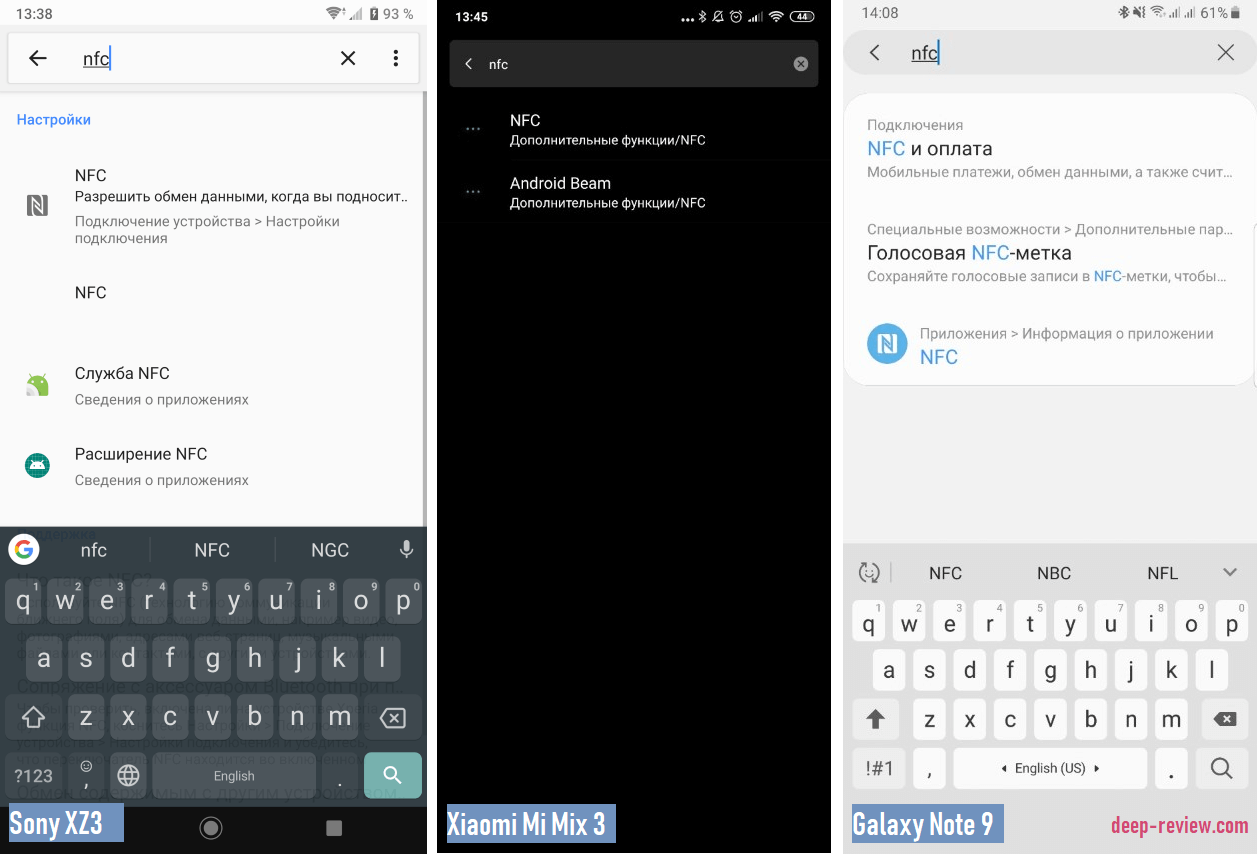
Большинство современных смартфонов поддерживают технологию бесконтактной оплаты. Чтобы проверить свой Android-смартфон — достаточно узнать, есть ли в нем NFC-модуль. Сделать это можно, посмотрев технические характеристики своего устройства (на коробке или в интернете), либо прямо на смартфоне:
- Открыть Настройки (опускаем верхнюю шторку и нажимаем иконку [mks_icon icon=»fa-cog» color=»#333333″ type=»fa»]
- В поле «Поиск» ввести слово nfc
- Если смартфон ничего не найдет — скорее всего, этого модуля в нем нет. В противном случае вы увидите ряд опций. Вот как это выглядит на смартфонах Sony, Samsung и Xiaomi:
Что касается iPhone, NFC-модуль и бесконтактная оплата доступна на следующих моделях:
- iPhone 6/6s
- iPhone 7/7s
- iPhone 8
- iPhone X/XR/XS/XS Max
Кстати, для Android-аппаратов версия операционной системы должна быть 5.0 (Android Lollipop) или выше.
Итак, если ваш смартфон поддерживает NFC, тогда идем дальше:
Как и где можно расплачиваться телефоном?
Оплачивать телефоном в России, Украине, Казахстане, Беларуси и других постсовестких странах можно буквально всё и везде:
- В метро, приложив свой свой смартфон прямо к турникету с NFC
- В ресторанах (вам просто поднесут беспроводный платежный мини-терминал, к которому нужно коснуться своим телефоном)
- На кассе магазина (практически все магазины сейчас оборудованы терминалами с поддержкой бесконтактных платежей)
- В ресторанах быстрого питания (McDonald’s, KFC)
- На автозаправках и других местах
Как сделать оплату Android-смартфоном?
Сам процесс оплаты на Android-смартфоне выглядит следующим образом:
- Вы разблокируете свой телефон (отпечатком пальца, сканером лица или просто паролем)
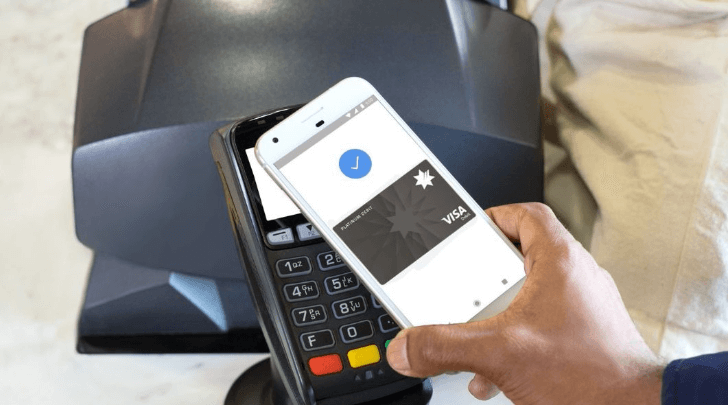
- На секунду прикладываете свой смартфон к платежному терминалу
- Готово!
Вам не нужно ничего запускать на смартфоне, не нужно открывать приложения или что-то дополнительно включать. Главное — смартфон должен быть разблокирован для того, чтобы система убедилась, что это вы, а не другой человек (к примеру, нашедший или укравший ваш телефон).
Прикладывать смартфон к терминалу нужно так:
Как сделать оплату iPhone’ом?
Для оплаты с помощью iPhone X и новее необходимо сделать следующее:
- Нажимаем дважды правую боковую клавишу питания
- После проверки FaceID на экране появится изображение карты
- Прикасаемся верхней частью iPhone к бесконтактному терминалу
- Готово!
Для оплаты iPhone 8 и старше делаем так:
- В выключенном состоянии, прикладываем палец к датчику отпечатка
- Не отпуская палец подносим телефон к терминалу
- Готово!
Нужен ли на смартфоне интернет для бесконтактной оплаты?
Нет, не нужен. Технология бесконтактных платежей не имеет никакого отношения к интернет. Ваш смартфон не связывается с банком, не проверяет остаток средств на счету. Все это — задача платежного мини-терминала, к которому вы подносите свой телефон.
Более того, вы можете вообще извлечь SIM-карту, отключить Wi-Fi и, тем не менее, без всяких проблем использовать свой смартфон вместо карточки для бесконтактной оплаты.
Теперь давайте подробнее рассмотрим, как именно настроить и активировать функцию оплаты на своем смартфоне.
Как настроить бесконтактную оплату на Android-телефоне?
Первым делом, необходимо убедиться, что в настройках телефона включен NFC (воспользуйтесь поиском по слову nfc в настройках и проверьте, включен ли этот модуль). Не следует переживать об аккумуляторе. Работа NFC практически не влияет на расход заряда батареи.
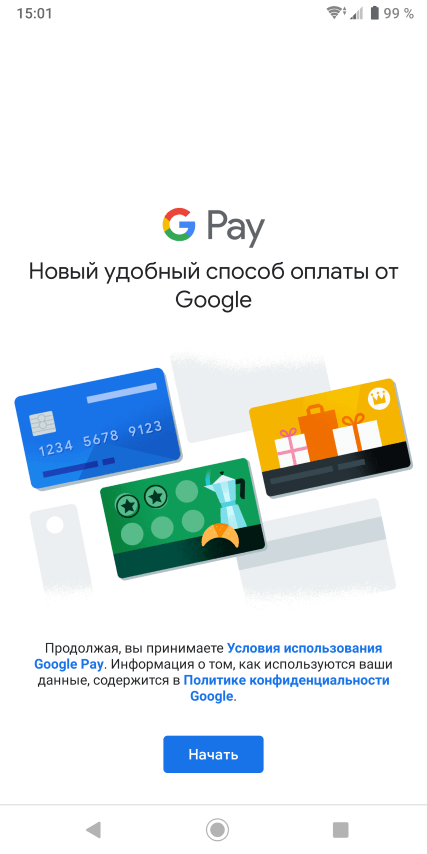
Следуя указаниям на экране, добавляем свою платежную карту в приложение. После чего закрываем Google Pay и забываем об нем. В дальнейшем, как уже было сказано выше, вам не нужно будет запускать это приложения для совершения оплаты.
На вашем смартфоне не будет работать Google Pay и бесконтактные платежи, если вы:
- Установили бета-версию прошивки. К примеру, если на вашем Xioami-смартфоне установлена не стабильная версия, а еженедельная (или developer).
- Получили на телефоне root-доступ или каким-то образом модифицировали прошивку
- Разблокировали загрузчик смартфона
Если вы ничего подобного не делали, но покупали свой смартфон б/у, возможно, предыдущий владелец получал рут-права или «игрался» с загрузчиком\прошивками.
Как настроить бесконтактную оплату на iPhone?
За платежи отвечает система Apple Pay (аналог Google Pay). В отличие от Android, здесь ничего дополнительного не нужно скачивать, так как на каждом iPhone уже установлена программа Wallet:
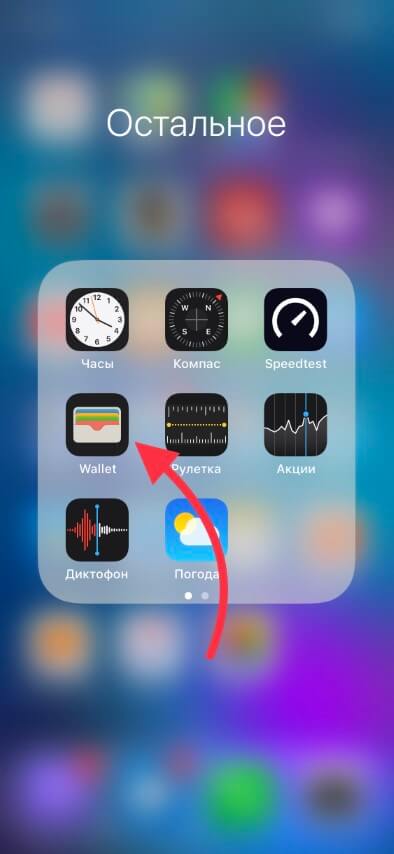
Запускаем это приложение, добавляем карту, следуя всем инструкциям (ввести можно как в ручном режиме, так и сделав снимок карты) и все готово:
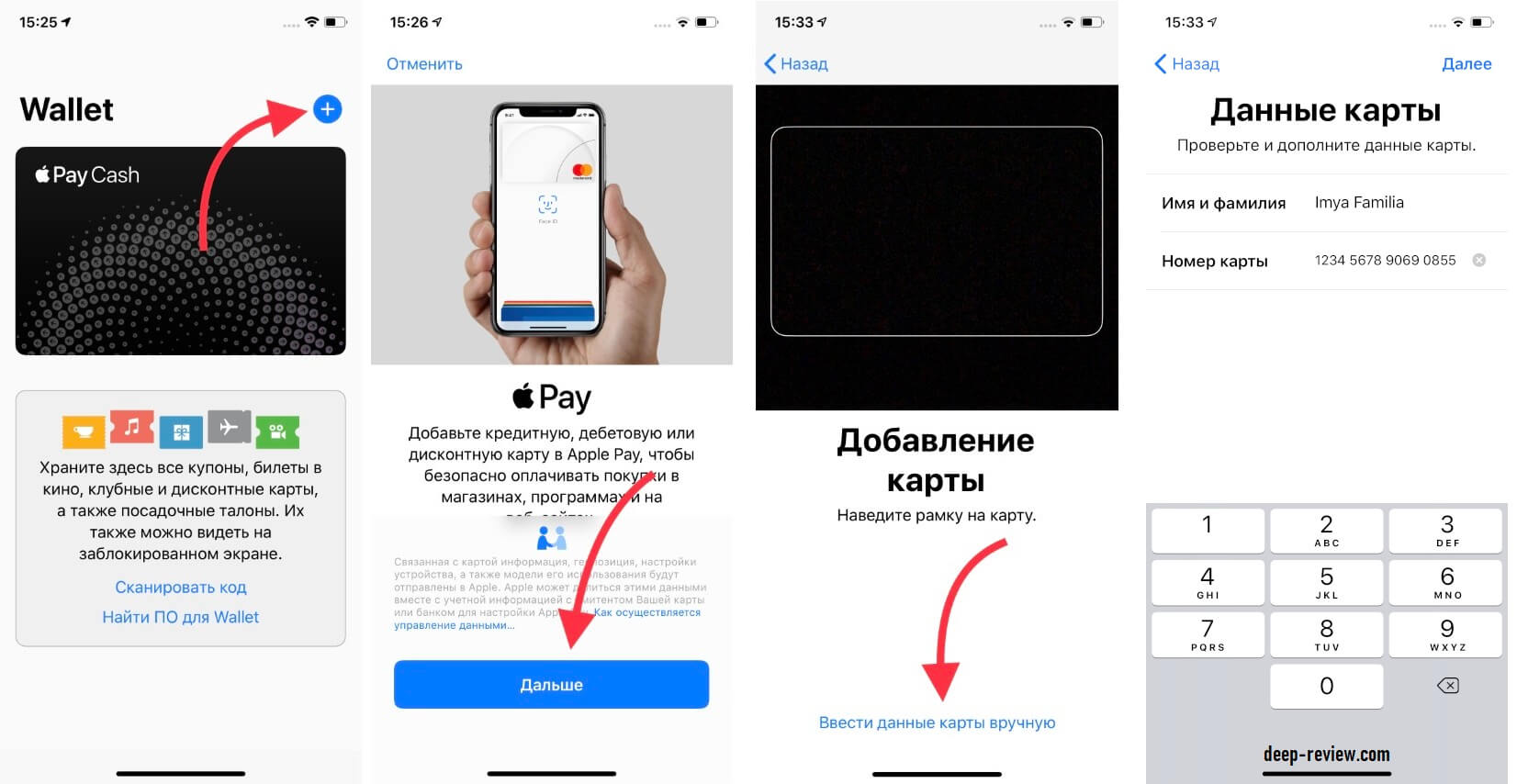
Как видите, ничего сложного в добавлении карты нет.
Если вы передумали использовать свой смартфон в качестве платежного средства, можно без проблем удалить добавленную карту из приложения, после чего удалить и само приложение.
Приятные бонусы
Помимо оплаты, вы можете добавить в приложение Google Pay все свои дисконтные карты. Затем, на кассе магазина просто запускаете приложение, выбираете нужную карту и кассир сканирует штрих-код на экране вашего смартфона! В случае с Apple, в приложение Wallet можно также добавлять билеты на поезда и другие карты. Но это уже тема отдельного разговора, которую мы обязательно еще затронем.
В конце хотелось бы еще сказать несколько слов о надежности и безопасности этой технологии. Ни Google, ни Apple не хранят данные вашей карты на самом смартфоне. То есть, если бы кто-то теоретически смог получить доступ к данным вашего приложения Google Pay или Apple Pay, информации о реальной карте они там не обнаружат.
Вместо этого используется уникальный номер устройства (Apple Pay) или номер виртуального аккаунта (Google Pay), которые и хранятся на смартфоне. Именно этот номер, в паре со специальным кодом безопасности, используется для совершения оплаты.
Как пользоваться
Ну вот и ближний бой. Вы все включили и установили, готовы все оплатить и подошли к кассирше. Она приветливо вам улыбается (до поры до времени) и ждет от вас конкретных действий. Не ударим в грязь лицом!
- выведите телефон из спящего режима, разблокируйте экран;
- установленное ранее платежное приложение на андроид устройстве запускать не требуется;
- поднесите телефон к торговому терминалу задней крышкой;

- на экране появится сигнал об успешно проведенной операции, если этого не произошло, переходим к следующему пункту;
- попробуйте сориентировать ваш смартфон нижней или верхней частью по отношению к считывающему устройству, если не помогает, поднесите поближе и задержите дольше обычного;
- опять ничего?! Пора бы поинтересоваться, принимает ли данный супермаркет ваше платежное приложение, в противном случае требуется помощь банка. Прямо из очереди звонить не советую, могут надавать по шее;
- последний пассаж: обычно для завершения платежа требуется ввести пин-код, но только для суммы в 1000 р. и выше, все остальное проходит моментально.
Как работает NFC?
Аббревиатура NFC означает Near Field Communication, «связь ближнего поля». Чип создаёт слабое электромагнитное поле, которое распространяется на 5–10 сантиметров узким пучком, направленным в одну сторону.
Чаще всего со второй стороны располагается ещё один чип. Но иногда используются пассивные метки, не имеющие собственного источника питания. В обоих случаях, получив энергию электромагнитного поля, они преобразуют её и передают записанную информацию.
Самый популярный способ применения технологии NFC — бесконтактные платежи Apple Pay, Google Pay и Samsung Pay. Банковский терминал передаёт смартфону информацию о продавце и банке, а в обмен получает реквизиты карточки. Если на счёте достаточно средств, через 10–15 секунд оформляется чек.
Есть и другие сферы, где используется NFC:
- Синхронизация двух устройств, например подключение беспроводных наушников к смартфону. Достаточно совместить NFC-метки на двух гаджетах, чтобы они соединились.
- Электронный билет или проездной. Если у вас установлено приложение транспортной компании, вы можете не доставать наличные или карточку из кармана.
- Быстрые ссылки. Пассивную NFC-метку можно зашить в плакат, информационный стенд или терминал самообслуживания. Поднеся к ней смартфон, пользователь сразу же откроет нужную страничку в браузере.
- Печать фотографий. Во многих камерах среднего и премиального класса есть NFC-модуль. Если принтер тоже поддерживает эту технологию, можно напечатать фото одним прикосновением. Выберите нужный снимок в меню фотоаппарата и совместите две метки.
- Обмен контактами. Многие современные смартфоны умеют передавать визитные карточки: фамилию, имя, номер и краткие сведения. Чтобы отдать её другому человеку, достаточно совместить NFC-метки на двух гаджетах.
- «Клонирование». Если вы купили новый смартфон, можно перенести все контакты, приложения, сохранённые файлы и всё остальное за пару минут, совместив NFC-метки. Такая функция есть у гаджетов Huawei, Honor и Xiaomi.
ПО для неконтактных платежей
Чтобы пользоваться телефоном, как дебетовой картой, требуется инсталлировать специализированное приложение:
- Эппл Пэй;
- Андроид Пэй;
- Самсунг Пэй.
Также существуют сторонние программки, позволяющие с телефона оплачивать любые продукты в офлайне.
Система для Apple

Эппл Пэй – система для совершения платежей через привязанную карту. Разработкой приложения занималась корпорация Apple.
Программное обеспечение совместимо со Сбербанком, ВТБ и Тинькофф. Чтобы установить ПО на мобильное устройство, необходимо иметь:
- Айфон 6 или более новее;
- дебетовую или кредитную карточку с NFC;
- учетную запись.
Для привязки банковской карточки используйте встроенную программу Wallet. После запуска приложения:
Когда привязка завершена, с помощью телефона можно оплатить любые покупки.
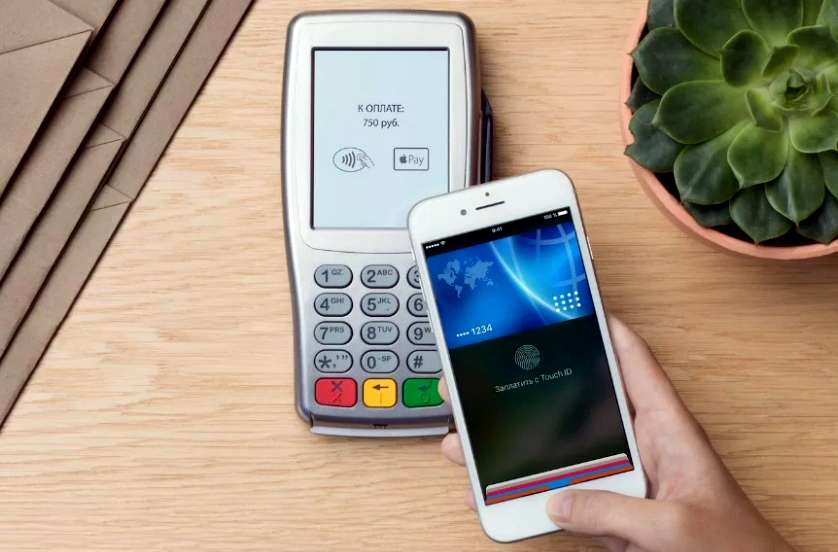
Система для Android
На Андроиде, так же как и на iOS можно использовать приложение для бесконтактных платежей. Оно называется Google (ранее Андроид) Pay. Скачать ПО можно с Гугл Плей.
Если на мобильном устройстве имеется доступ к системе с правами root (администратор) платежная система работать не будет. Также возникнут проблемы, если:
- на смартфоне инсталлирована программка Samsung MyKnox;
- Google не одобрил устройство;
- отключен загрузчик ОС.
Чтобы привязать карточку банка, следуйте простой инструкции:
- Установите Google Pay.

- Запустите приложение и авторизуйтесь.

- Кликните по значку «+».
- Нажмите «Добавление карты».

- Заполните все необходимые поля.
- Введите цифры из сообщения, отправленного на мобильный телефон.
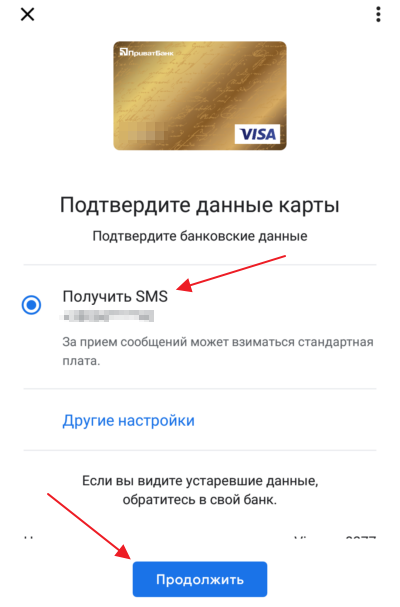
Перед оплатой бесконтактным способом, убедитесь, что терминал в магазине оснащен данной технологией.
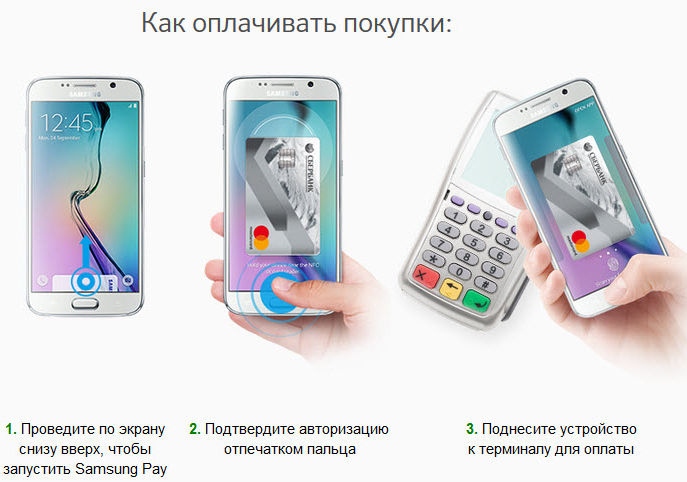
Система для Samsung
Это платежная система, как и вышеописанные. Из названия понятно, что ориентирована она на телефоны Самсунг. В отличие от конкурентов Samsung Pay оснащен технологией для расчета через магнитную ленту.

Для добавления «пластика» в приложение нужно:
- запустить ПО и ввести данные аккаунта Samsung;
- определиться со способом авторизации (пин или отпечаток);
- кликнуть по значку «+»;
- указать реквизиты «пластика»;
- согласиться с условиями.
Когда все будет готово, на телефон поступит СМС с кодом подтверждения. Его следует ввести в соответствующее поле. После этого можно оплачивать покупки в любой торговой точке.
Другие программы
Пользователи смартфонов, желающие оплатить покупки неконтактным способом, могут воспользоваться альтернативными платежными системами:
- «Кошелек». Для работы приложения необходим телефон с технологией NFC и ОС Android 4.4. Отличительной чертой ПО является ограниченный набор добавляемых карт.
- «KazkomPay». Программа позволяет оплачивать товар только в Казахстане. Пользователям доступна только карта КазКоммерцБанка.

Вышеописанные платежные системы работают так же как Android и Apple Pay. Нужно скачать и установить ПО, а затем добавить доступные карточки. Только после этого, можно оплатить покупки прикосновением мобильного устройства к считывателю.
Через год в РФ появится платежная система, именуемая «Мир Pay». Ее функционал не будет уступать зарубежным аналогам.
Разобраться с тем, как оплачивать покупки через телефон без карты совсем несложно. Нужно выбрать подходящий смартфон с поддержкой NFC технологии, а затем установить программку и добавить «пластик». После этого, остается только отправиться в магазин. Несмотря на прогресс в развитии банковских систем, в провинциальных городках бесконтактные способы оплаты могут не работать.
SberPay
SberPay, он же Сбербанк Пэй — система одноименного российского банка, которая работает только с его картами. Платежный сервис стал доступен в июле 2020 года и не имеет отдельного приложения, а интегрирован в программу мобильного банка Сбербанк Онлайн.
Чтобы привязать карту к SberPay, сделайте следующее:
- Откройте приложение мобильного банка и выберите свою карту.
- Тапните по кнопке «Настройки».
- Выберите опцию «Оплата телефоном SberPay» и подтвердите подключение.
- Если на смартфоне уже использовался другой сервис бесконтактной оплаты по умолчанию, например, Google Pay, приложение спросит, хотите ли вы изменить его на Сбер Пэй.
- Далее убедитесь, что включен NFC — и можете оплачивать покупки одним касанием.
ОБНОВЛЕНИЕ: с 10 марта добавить в SberPay можно только карты платежной системы МИР.
Как добавить NFC-чип в смартфон?
Если микросхема не предусмотрена производителем, вставить её в смартфон невозможно. Но есть и другие способы подключить NFC на смартфоне.
Пассивная метка
Если у смартфона легко снимается крышка, её лучше наклеить внутри. Если нет, придётся оставить снаружи, но тогда она быстро придёт в негодность. Компромиссный вариант — под чехлом (кроме металлических и экранированных).
- Купите пустую NFC-метку, поддерживающую запись.
- Наклейте её в нужную точку.
- Возьмите другой смартфон с NFC. Подойдёт любая модель, независимо от её технических характеристик.
- Установите на него специальное приложение, например NFC Tools, NFC TagWriter, NFC Assistant или Smart NFC.
- Выберите в нём раздел для оплаты банковской картой. Введите все реквизиты, необходимые для платежа.
- Когда приложение даст сигнал, поднесите смартфон к пустой метке. Задержите его на расстоянии 2–3 сантиметров, пока на экране не появится подтверждающее сообщение.
- Проверьте возможность оплаты в ближайшем магазине.
Преимущество метки в том, что она не требует питания. Минус: она быстро изнашивается при неаккуратном обращении, а мощное магнитное или электромагнитное поле может стереть с неё всю информацию.
SIM-карта с NFC
Способ был популярен 3–5 лет назад, когда смартфоны без NFC составляли большинство. Сейчас встречается очень редко.
- Позвоните мобильному оператору или воспользуйтесь сервисом онлайн-консультаций, чтобы узнать, предоставляет ли компания такую услугу.
- Если SIM-карта доступна, получите её в ближайшем салоне связи. Обязательно возьмите с собой паспорт. Учтите, что во многих случаях приходится менять номер мобильного телефона.
- Вставьте SIM-карту в смартфон. Откройте настройки, выберите пункт «Сотовая связь» и меню SIM-карты. Найдите пункт NFC и активируйте услугу.
- Попробуйте сделать тестовую оплату.
Минус такого решения в том, что платёж совершается с виртуального счёта, а не с банковской карты. Вам придётся пополнять его отдельно. При недостатке средств деньги могут списываться со счёта мобильного телефона. Такой сервис поддерживается несколькими банками и транспортными компаниями — обязательно уточняйте, где им можно пользоваться.
Дополнительная антенна NFC
Для установки нужны минимальные технические навыки. Можно найти сервисный центр, в котором согласятся заняться такой доработкой.
- Снимите крышку смартфона, чтобы добраться до аккумулятора и лотка с SIM-картами.
- Подложите адаптер питания под SIM-карту так, чтобы он не мешал ей соприкасаться с контактами.
- Установите SIM-карту на место, уложите основную часть антенны под крышку поверх аккумулятора.
- Соберите смартфон.
- Установите приложение, рекомендованное производителем антенны.
- Внесите реквизиты для оплаты, сохраните их и запишите в памяти чипа.
- Сделайте тестовую оплату.
Способ удобнее SIM-карты с NFC тем, что вы можете привязывать к антенне банковскую карту и назначать другие функции. Но у него есть множество недостатков. Антенна подключается к смартфону по Bluetooth, поэтому для соединения с наушниками и другими гаджетами её придется отключать. Она увеличивает энергопотребление — аккумулятор будет терять дополнительные 5–10% заряда в день в режиме ожидания. Кроме того, неправильная установка может стать причиной поломки смартфона.
Как подключить карту к телефону с NFC
В настоящее время отпала надобность (ну или почти пропала) проверять списки банков и карт на работоспособность в режиме бесконтактной оплаты. Все, мало-мальски уважающие себя крупные игроки на финансовом рынке обзавелись такой возможностью. Хотя заглянуть в подобные списки (в сети их немало), лишним не будет.

Чтобы привязать карту к смартфону, потребуется:
- Запустить установленное приложение. Если у вас уже есть подключенные карты в аккаунте Google и все успешно работают, то пойдите — покурите. Описанное ниже не для вас.
- Для тех, кто в первый раз, советую не волноваться. Просканируйте ваш «пластик», а лучше введите необходимые данные вручную:
- CWW код, на обратной стороне.
- ФИО.
- Домашний адрес.
- Индекс.
- Номер телефона.
- Обязательно принять условия соглашения с приложением и вашим банком.
- После ввода всех необходимых данных, ждем окончания проверки подлинности введенных сведений, из СМС вводим код идентификации.
- Не забудьте заблокировать экран и установить ключ разблокировки, для собственной безопасности.
- Обычная процедура финансовой проверки — со счета карты, подключенной к платежному инструменту, будет снята незначительная сумма. Нет повода для беспокойства — в скором времени она вернется на счет.
Samsung Pay
Как следует из названия, сервис работает только на смартфонах Samsung — они довольно популярны в России, в том числе бюджетные модели.

Всего приложение позволяет хранить 10 банковских карт и 100 карт лояльности (магазинов, ресторанов, клубов, даже транспортную Тройку). Внутри программы вы сможете переводить деньги другим пользователям по номеру телефона или карты.
Как добавить карту в Samsung Pay:
- Приложение установлено на смартфоны по умолчанию — если вы его удалили, скачайте его из Galaxy Store. Обновите свой гаджет, чтобы получить последнюю версию Samsung Pay.
- Войдите в свой аккаунт Samsung или создайте его.
- Выберите способ подтверждения платежей — по отпечатку пальца, пин-коду или радужке глаз (если смартфон поддерживает такой метод).
- На главном экране нажмите на плюсик в разделе «Банковские карты».
- Разрешите приложению доступ к камере и отсканируйте карту. Также можно ввести все реквизиты вручную или добавить карточку с помощью NFC, кликнув по «Добавить по NFC» и приложив ее к смартфону.
- Согласитесь на условия обслуживания и получение SMS от банка. Введите полученный код в соответствующее поле.
- Нарисуйте подпись (пальцем или стилусом) и нажмите «Сохранить».
- Готово! Оплачивать покупки можно и без интернета — главное, чтобы смартфон поддерживал Samsung Pay.
Читайте также:
- Бесплатные VPN на Андроид: какой лучше выбрать?
- Проверенный способ создать запоминающийся, но сложный пароль
Была ли статья интересна?
Как настроить оплату
Важный момент. Чтобы не иметь бледный вид перед фыркающей толпой сзади вас и не переминаться с ноги на ногу во время оформления транзакции, необходимо заранее проделать кое-какие манипуляции с девайсом. Чтобы платить телефоном, следуйте следующим правилам.
- Проверьте устройство на наличие в нем искомого модуля и включите его. Обычно сведения о NFC находятся в разделе настроек под названием беспроводные сети — еще (дополнительные функции) — NFC. Сделайте активной опцию, если она у вас есть.

- Убедитесь, что программа Android Beam включена в работу, системное приложение «подхватывает» дремавшую изначально опцию, и поможет вам осуществить платежи.
- Кроме того, понадобится утилита-эмулятор банковской карты, их на Play Маркете немыслимое количество. Не теряйтесь, выбираем самые надежные, опробованные временем, исходя из названия модели вашего телефона. О каждой из них пойдет речь в дальнейшем.

- На данном этапе отметим, что после скачивания приложения с Google Play и первого запуска в телефоне, предстоит привязать банковскую карту для повседневного использования. Здесь уже пути реализации алгоритма разнятся, поэтому описание будем проводить для каждой конкретной программы.
- Не забывайте о заряде аккумулятора, не стоит даже пытаться провести платеж на нулевом уровне, зависание транзакции в самый неподходящий момент вам ни к чему.
- Следующий важный шаг, заключается в настройке уже установленного приложения. Для экономии времени в самый ответственный момент, установите требуемое приложение, как действующее по умолчанию. Один единственный раз и навсегда. Для этого заходим по пути: настройки — приложения — дополнительные настройки, затем приложения по умолчанию (системные). Укажите уже установленную утилиту, как отвечающую за бесконтактную оплату, в следующий раз платеж пройдет гладко, без лишних вопросов.

- Если ни в настройках беспроводной связи, ни в приложениях не отыщется словосочетание: бесконтактная оплата, то у вас в телефоне эта возможность отсутствует.
Mir Pay
Mir Pay — сервис, созданный специально для бесконтактной оплаты с помощью карт МИР. С его помощью можно оплачивать покупки в любом терминале, где принимают такие карты — то есть, во всей России. Уже многие банки выпускают карточки этой платежной системы: Сбер, Открытие, Газпромбанк, Альфа. Также можно выпустить виртуальную карту, если вам не нужна пластиковая — такую опцию предлагает Тинькофф.
Чтобы использовать Mir Pay, надо установить на смартфон одноименное приложение — его можно скачать из Play Market или App Gallery (даже на смартфоны Huawei без Google-сервисов). Главное, чтобы гаджет работал на ОС Android версии 6.0 или выше и поддерживал технологию NFC.
- Установите Mir Pay на смартфон из удобного для вас магазина приложений.
- Откройте программу и отсканируйте свою карту МИР или добавьте ее данные вручную.
- Следуя подсказкам на экране, активируйте карточку в сервисе и сделайте его основным способом бесконтактной оплаты.
- Для совершения платежа надо просто разблокировать и поднести смартфон к терминалу. Дополнительно открывать приложение МИР Пэй не придется.
Какие телефоны поддерживают
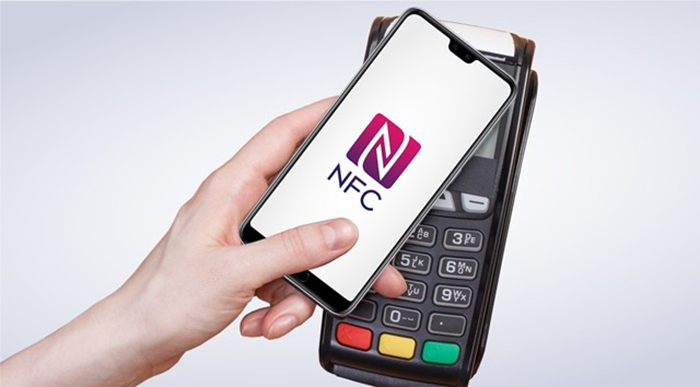
Прежде чем привязать карту к мобильному устройству, рекомендуется узнать, какие смартфоны оснащены функцией NFC. Мобильный телефон должен иметь ОС не ниже Android 4.4. или iOS 8.
К брендам, поддерживающим неконтактные варианты оплаты, относится:
- Samsung;
- Айфон;
- HTC;
- Honor;
- Huawei Nova;
- Wileyfox Swift;
- Nokia;
- Xiaomi;
- LG.
Чтобы пользоваться смартфоном для оплаты товара, требуется настройка мобильного устройства и установка на него дополнительного программного обеспечения.
Какую систему оплаты выбрать
Какое приложение установить на телефон, вопрос серьезный и требует всестороннего анализа минусов и плюсов. То, что есть как достоинства, так и недостатки, вы, наверное, уже догадались. Рассмотрим популярные на сегодняшний день и как следствие, наиболее распространенные.
Android Pay
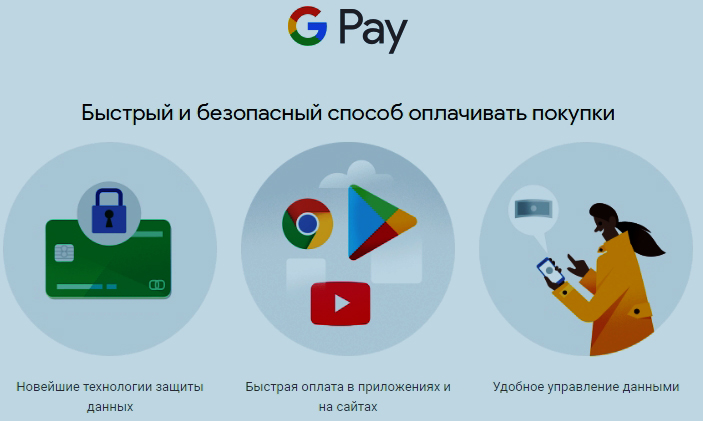
Название дает понять, с какой операционной системой следует иметь дело. Для всех, без исключения девайсов, с зеленым человечком в качестве логотипа, подходит. Описание настройки NFC списано с Android Pay, как наиболее распространенной по всему миру. Безусловная победа Google.
Обозначение платежной системы: представляет собой кружочек с давним зеленым знакомым внутри, под ним красуется английское слово «Pay». Научившись различать систему из миллиона различных значков и символов, можно без труда впоследствии разглядеть ее наличие на торговом оборудовании. Современный метод рекламы всего на свете поможет вам понять, получится у вас провести оплату покупки или нет.
Следующий момент: наличие доступа в интернет практически обязательно. Звучит немного неконкретно, но в действительности дело обстоит так. Интернет нужен, но изредка, периодически. Может, разок у вас и получится, но, в большинстве случаев нужна мировая паутина.
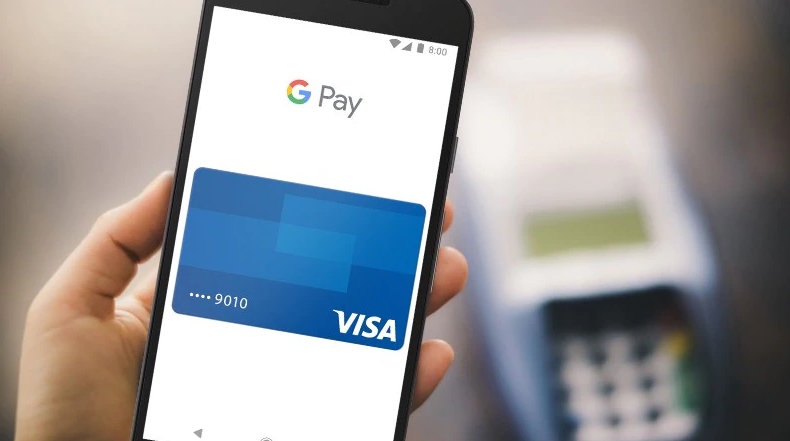
Для платежей номиналом до 1000 р. ввод пин-кода не требуется, однако после третьей транзакции придется разблокировать телефон, сбросив счетчик покупок. Оттого, каким способом блокировки воспользуетесь, зависит ваша безопасность. Если уровень защиты высок, то забытый смартфон, где-нибудь в ресторане, может быть опустошен только на 3000 р. максимум. Впрочем, это довольно слабое утешение.
Замечу, что совершать покупки с помощью Android Pay можно не только в магазине, но и в интернете. Колоссальный плюс.
В заключение, пара откровенных минусов. Альтернативы нет. Используете данную систему и точка, другой вариант вам не подойдет. Установленное приложение, может быть только на телефонах под управлением одноименной ОС.
Еще один немаловажный момент. Транзакция списания средств с вашего счета пройдет только на том оборудовании, которое поддерживает технологию бесконтактной оплаты. Вроде бы повторение поиска логотипа, но, как говорится, есть нюанс. Следующая описанная система этого не требует!
Samsung Pay
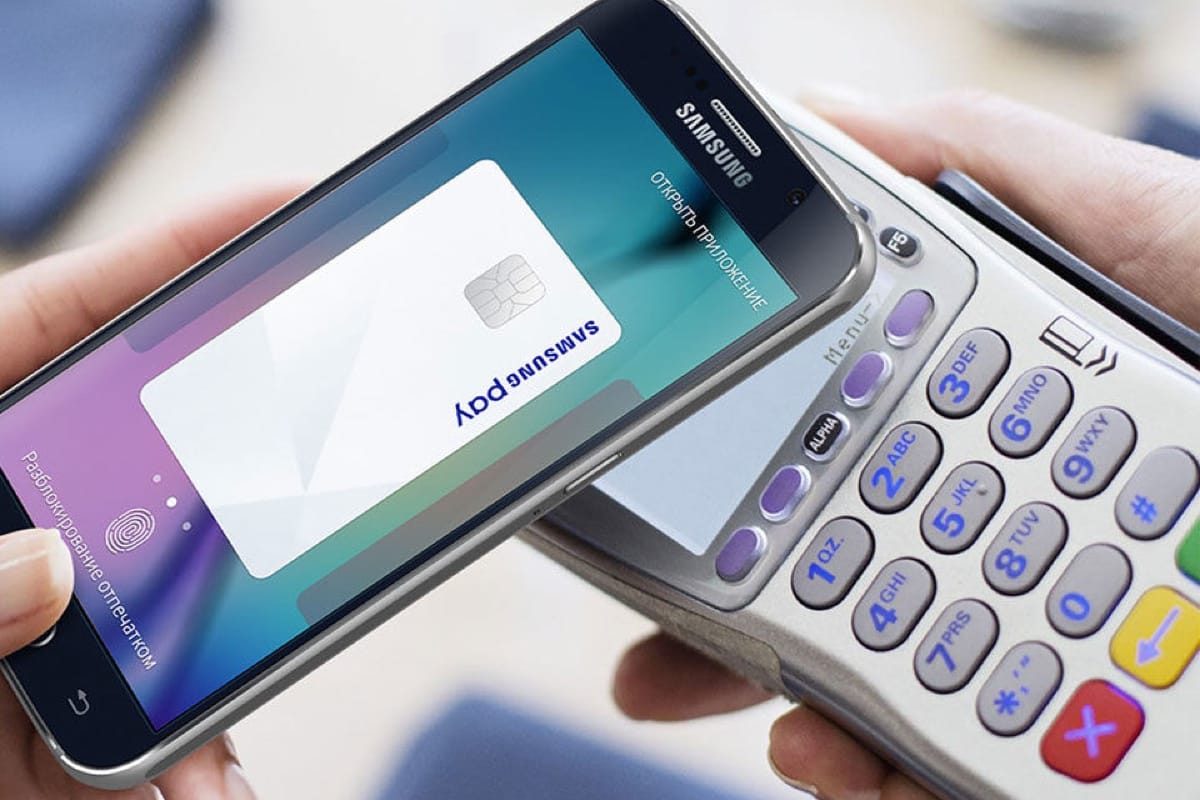
Разработана, как вы понимаете, для телефонов компании Samsung, линейки Galaxy. Логотип — одноименная надпись, без рамочки.
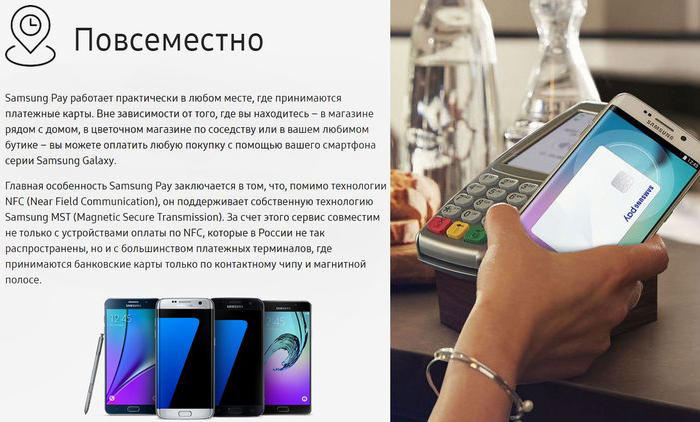
Представляет собой весьма привлекательную функцию, главное преимущество которой состоит в том, что для торгового терминала не требуется поддержка технологии NFC. Нет так нет, подойдет другая. Считывание с магнитной полосы карты (MST).
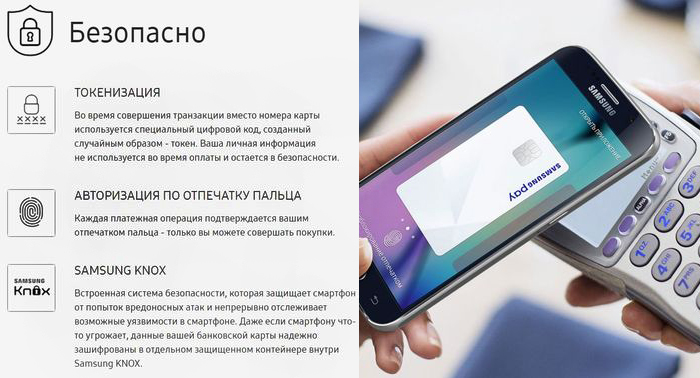
Кроме того, интернет тоже не требуется. Вся информация хранится в чипе устройства.
Какой удар от производителя, конкуренты в шоке! Но самое сладкое на закуску. Если эта утилита вам чем-то не приглянулась, всегда есть вариант перейти на первую из списка. Вот так-то. Казалось бы, ура, мы нашли то, что нужно. Но через мгновение все станет не так очевидно.
В заключение, пару ложечек черного цвета.
В интернете шопиться с ее помощью не получится. Правда, все в руках компании, банковский интерес здесь налицо, вполне возможно, что в данную минуту все готово к запуску новой опции, по слухам, связанной с Visa Checkout.
Ну и дополнительная возня с безопасностью проведения операции списания средств. Невзирая на сумму транзакции, ее проведение потребует от пользователя ввести код разблокировки на смартфоне, на терминале обязателен ввод пин-кода.
Хотя, кому как на это посмотреть. Может, вы являетесь поборником безопасного образа жизни.
Apple Pay
Ну, вы поняли. Привет от дядюшки Сэма. Логотип известен — огрызок со словом Pay в прямоугольной рамочке. Привязан к продукции компании Apple. В разработке сравнительно недавно, ничем особенным не выделяется.
Альтернативы не имеет, требует от торгового оборудования привязку к бесконтактному методу оплаты, как и первая система.
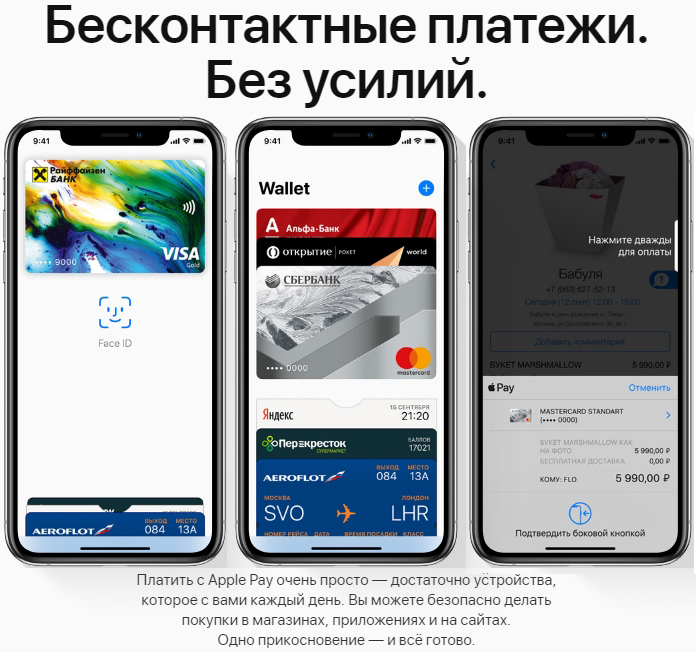
Из плюсов — широта использования, от минимаркета до App Store. Впрочем, и здесь американские программисты не являются первооткрывателями.
Интернет так же, как и в случае с Samsung Pay, не требуется.
Но жесткие ограничения по оплате, на уровне корейца.
Что делать если не работает оплата по NFC
Причин довольно много. Причем появляются они, словно грибы после дождя. Особенно в последнее время, характеризующееся увеличением количества наименований моделей, применяющих данную опцию.

Предлагаю кочующие на форумах ошибки и траблы, из которых был найден выход. Возможно, это кому-то поможет.
- Простые косяки. Здесь собраны недочеты и ошибки самого пользователя.
- Низкий заряд аккумулятора, меньше 5% провести транзакцию не удастся.
- Баланс на привязанной карте не позволяет расплачиваться.
- NFC-чип выключен в настройках.
- На терминале нет искомого логотипа, а вы ломитесь в закрытые ворота.
- Да и карта вашего банка, того… Не поддерживается.
- Программные ошибки.
- Приложение не хочет устанавливаться? Причин может быть несколько, от геополитических до тривиальных. Как вариант, посмотреть наличие оперативной памяти в устройстве. А также заглянуть в Google, является ли ваша страна ее адептом?
- Если оплата не проходит по непонятной причине, не классифицируется, есть выход. Попробуйте сделать, так называемый программный ресет. Удалите привязанную карту из своего аккаунта и снова ее туда пропишите. Иногда помогает.
- Не подключается к системе оплаты. Перезапустите приложение, возможны глюки самой утилиты.
- Технические. Известна ошибка 56 в приложении Apple Pay.

Указывает на неисправность модуля NFC. Кроме того, известны случаи, когда неверно ориентированное устройство с чипом, отказывается дружить с торговым оборудованием. Попробуйте поменять положение телефона.
На этом заканчиваю, так как статья не резиновая и все вместить сюда не получится. Ищите простое решение, о сложном задумаетесь только в случае неудачи.
Несмотря на то что многие аспекты вопроса, как настроить для оплаты картой, сдублированной телефоном и использовать при этом технологию NFC, освещены довольно подробно, нерешительность остается. Исходя из общего недоверия к новому методу проведения платежа, выказываемое на многих интернет-площадках, хочу подытожить. Время покажет, как любят говорить у нас по телевизору.
Кошелек Pay
Еще один сервис для бесконтактной оплаты интегрирован в приложение для хранения дисконтных карт Кошелек. В него также можно добавить банковскую карточку и оплачивать ей покупки через NFC. Подробнее о том, как это работает, мы рассказывали в отдельной статье, но вкратце опишем главные особенности приложения.

Во-вторых, платежный сервис поддерживает только карты Mastercard или Visa. Если ваша основная карточка выпущена в системе МИР, используйте Mir Pay.
Добавить карту в приложение и сделать его основным способом бесконтактной оплаты довольно просто:
- На главном экране нажмите на плюсик в правом верхнем углу.
- В разделе «Добавить свое» выберите «Банковская карта».
- Введите реквизиты карты вручную или прислоните ее к смартфону, чтобы приложение считало ее номер и срок действия.
- Примите условия приложения и введите проверочный код, который придет в SMS от банка.
- Кошелек спросит, хотите ли вы использовать его как основной способ оплаты. Подтвердите действие — и сможете оплачивать покупки смартфоном.
С Кошелек Pay уже работают многие популярные банки: Альфа, Тинькофф, Райффайзен, Газпромбанк, Русский Стандарт. Однако сервис не принимает карточки Сбера — что довольно логично, ведь у этого банка есть свой собственный SberPay.
Как настроить и платить телефоном
После получения банковской карточки с функцией бесконтактных платежей настройте телефон. Если на смартфоне установлена OS Android нужно:
- Перейти к настройкам.

- Выбрать раздел «Беспроводные сети».

- Опуститься к надписи «Еще», а затем перейти к ней.
- Разрешить передачу данных в разделе «NFC».

- Включить автоматическую активацию напротив строчки «Android Beam».

Что касается мобильных устройств под управлением iOS, настройку производить не нужно. Остается только установить приложение, через которое добавляется карточка.
Чтобы рассчитываться мобильным телефоном рекомендуется:
- Приобрести товар в магазине, аптеке или другой торговой точке.
- Дождаться, пока кассир проведет продукты через кассу.
- Поднести смартфон к терминалу.
- Ввести пин-код на устройстве.

Через 1-2 секунды со счета снимутся деньги. Прикладывая к терминалу, убедитесь, что он поддерживает технологию NFC. Для этого, спросите у кассира, или посмотрите на значки, наклеенные на банковский аппарат.
Как оплатить покупки смартфоном без NFC?
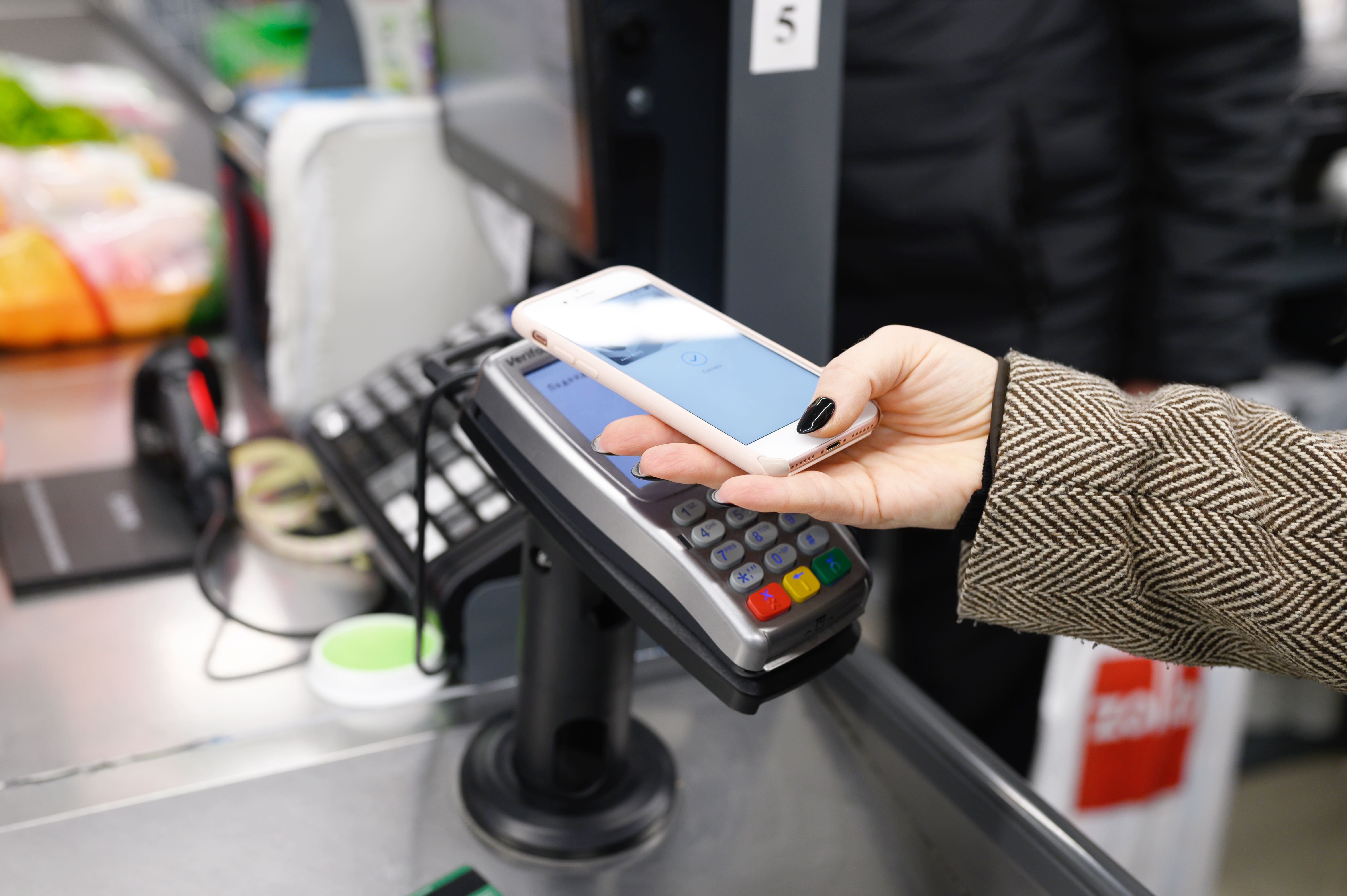
Сразу стоит уточнить, что системой быстрых бесконтактных платежей воспользоваться не удастся. Но для смартфонов без NFC есть и другие способы.
Самый простой и популярный — купить что-либо онлайн. Для подтверждения платежа достаточно указать номер карты, срок её действия и CVV-код. В зависимости от выбранного вами способа подтверждения нужно будет добавить PIN, пароль из SMS или отпечаток пальца.
Во многих магазинах, кафе, на заправочных станциях и в других заведениях реализована функция оплаты по QR-коду. Отсканировав его, вы переходите на заранее заполненную страницу платежа. Остаётся только дать подтверждение одним из описанных выше способов.
Ещё один вариант — моментальный перевод на другую банковскую карту. Хотя для бизнеса это запрещено, вы можете делать таким образом разовые покупки, например на сайтах с объявлениями.
Заключение
Зная, что такое NFC в смартфонах, вы наверняка захотите воспользоваться всеми преимуществами технологии — в первую очередь бесконтактной оплатой. Для этого необязательно дорабатывать смартфон сложными способами, ускорять разрядку батареи и рисковать поломками. Лучший вариант — приобрести новый гаджет с поддержкой NFC. Сегодня такие смартфоны есть даже в ультрабюджетном классе, их стоимость начинается от 5000 рублей. Второй способ — оформить карту Билайн с функцией бесконтактной оплаты. Её можно вставить в специальный карман на чехле смартфона — платить будет так же удобно, как с NFC.


