
- Как привязать карту к телефону чтобы им расплачиваться. Apple Pay
- При запуске от терминала
- Как привязать карту Сбербанка к телефону
- Способ 1. Подключение «Мобильного банка» при выдаче карты в банке.
- Способ 2. Подключение через банкомат или терминал Сбербанка.
- Способ 3. Подключение через горячую линию Сбербанка.
- Как оформить карту Мир в Сбербанке
- Как пользоваться Apple Pay в России? Полное руководство |
- Через Сбербанк онлайн
- Частые вопросы и ответы
- Как привязать карту Тинкофф Мир к Apple Pay в Apple Wallet
- Проведение платежа
- Какие модели iPhone способны поддерживать технологию NFC
- Добавление карточки Сбербанка в Wallet
- Подключение на смартфоны с ОС Android
- Добавление карты в электронный кошелек Google Pay
- Привязка карты к NFC через программу Сбербанк Онлайн
- Процесс оплаты
- Каким образом смартфон может заменить карту
- Настройка бесконтактной оплаты
- Способы привязки карты к телефону
- В отделении банка
- С помощью банкомата
- Через колл-центр
- Настройка бесконтактной оплаты на Xiaomi
- Как изменить привязанный к карте Сбербанка номер телефона
- О нюансах работы сервиса Apple Pay со Сбербанком
- Как переключить смартфон с Google Pay на SberPay
- Об устройствах
- Как привязать карту к SberPay
- Если ли в вашем телефоне NFC-модуль
- Как пользоваться «СберПэй»
- Активация на телефоне
- Как добавить карту МИР от СберБанка в свой смартфон
- Как отключить Apple Pay на iPhone
- Как привязать новый номер к карте Сбербанка
- Для чего нужно привязывать карту к телефону
- Какие карты Сбербанка поддерживают Apple Pay
- Виртуальные карты Сбербанка
- SberPay и карта МИР — как подключить и пользоваться
- Какие платежные системы можно привязать к SberPay
- Выбор тарифа и смена при необходимости
- Как включить модуль NFC на Xiaomi
- Резюмируя
- На Android
- Подключение NFC
- Добавление карты в Google Pay
- Подключение в «Сбербанк Онлайн»
- Преимущества, которые получает владелец Мобильного банка
- Часто задаваемые вопросы
- Как добавить карту в Apple Pay через Wallet
- Для Apple Watch
- Банки-эмитенты и магазины, поддерживающие Apple Pay в России
- Как пользоваться Apple Pay в приложении «Сбербанк Онлайн»
- Не удалось настроить бесконтактную оплату Xiaomi
- Что нужно для использования SberPay
- Добавление карты МИР других банков в телефон
- Как добавить карту в Apple Pay из приложения «Сбербанк Онлайн»
- Инструкция для IPhone
- Инструкции для Apple Watch
- Как сделать оплату через SberPay по умолчанию
- Звонок в контактный центр
Как привязать карту к телефону чтобы им расплачиваться. Apple Pay
- Зайти в мобильное приложение.
- Выбрать функцию «Добавить карту».
- Отсканировать карту или занести её реквизиты вручную: номер, срок действия, имя и фамилия держателя, код Cvv.
- Прочитать правила банка и проставить отметку об ознакомлении.
- На привязанный к карте телефон придет сообщение с паролем. С его помощью необходимо активировать карту.
- Платежный сервис будет готов к использованию после того, как появится надпись на главном экране приложения «Для оплаты поднесите телефон к терминалу».
Добавление и удаление банковской карты на Айфоне можно осуществить через настройки, но иногда возникают трудности с отвязкой из-за различных причин.

Сергеева Марина Анатольевна, эксперт по банковским продуктам
Задать вопрос эксперту
При запуске от терминала
Важно! Не все торговые и сервисные точки работают по системе NFC. Оплачивать по данной системе возможно только в крупных магазинах, кафе, ресторанах, где применяются Pos-терминалы.
А какой банк Вы считаете надежным?
- SberPay и карта МИР — как подключить и пользоватьсяКакие платежные системы можно привязать к SberPay
- Какие платежные системы можно привязать к SberPay
- Как добавить карту Мир в Wallet
- Как привязать или отвязать карту от Айфона
- Как привязать карту к телефону чтобы им расплачиваться. Apple Pay
- При запуске от терминала
Как привязать карту Сбербанка к телефону
Существует три способа привязки карты к телефону:
- В офисе банка при выдаче карты
- Через банкомат или терминал
- Через горячую линию Сбербанка
Каждый имеет свои плюсы и минусы, рассмотрим их подробнее.
Способ 1. Подключение «Мобильного банка» при выдаче карты в банке.
Обычно такую услугу предлагают сами сотрудники Сбера, иногда очень настойчиво. Подключение происходит бесплатно, абонентская плата (если предусмотрена) списывается в конце месяца. К минусам отнесем практически безальтернативность: если вы захотите отказаться от подключения «Мобильного банка», вам придется долго доказывать сотрудникам банка, что это ваше осознанное решение, и вы имеете на него полное право.
Способ 2. Подключение через банкомат или терминал Сбербанка.
Шаг 1. Вставляем карту в приемник устройства, набираем пин-код.
Шаг 2. В главном меню выбираем пункт «Подключить Сбербанк Онлайн и Мобильный банк».

Шаг 3. В следующем меню нажимаем «Подключить Мобильный банк».

Шаг 4. Выбираем пакет для подключения: «Эконом» или «Полный» (конкретный набор услуг по каждому из тарифов будет установлен в зависимости от типа вашей карты).

Шаг 5. Вводим телефонный номер, который хотим привязать к карте, находящейся в приемнике устройства.
Шаг 6. На указанный номер приходит СМС с номера 900. Она содержит код, который нужно ввести в соответствующее поле. После этого услуга считается подключенной.
Способ 3. Подключение через горячую линию Сбербанка.
Этот способ удобен тем, что не нужно никуда ходить. Привязать телефон к карте Сбербанка можно прямо из дома. Порядок действий в этом случае таков: звоним на короткий номер 900 (звонок с территории РФ бесплатный) или +7 495 500-55-50 (для звонков из-за рубежа. Сообщаем следующие данные:
- свои фамилию, имя, отчество;
- паспортные данные (серия, номер паспорта, когда и кем выдан, код подразделения);
- номер пластиковой карты (только с лицевой стороны, с обратной не надо);
- кодовое слово, которое вы сообщали оператору при оформлении карты. Чаще всего – девичья фамилия матери, но могут быть и другие варианты;
- номер мобильного телефона, к которому требуется привязать карту.
Обратите внимание: банковский работник не вправе просить вас назвать пин-код банковской карты!
Раньше существовала возможность активации «Мобильного банка» через интернет, однако из-за участившихся случаев мошенничества этот вариант больше не действует.
Как оформить карту Мир в Сбербанке
- Нажимаем «Оформить счёт или карту».
- Выбираем Дебетовую карту
- Нажимаем «Оформить»
- Выбираем подходящие вам настройки и нажимаем «Продолжить»
- Проверяем информацию и нажимаем «Подтвердить»
- Поздравляем! Карта оформлена.
- В тинкофф все карты привязаны к одному счёту. У сбера вместе с картой создаётся счёт. Поэтому если у вас уже была другая карта придётся перевести с неё деньги на новую карту Мир, чтобы платить ей. Нажимаем «Пополнить»
- Вводим желаемую сумму и нажимаем «Продолжить»
- Нажимаем «Перевести»
- Новая карта пополнена. Нажимаем «Вернуться на главный»
Как пользоваться Apple Pay в России? Полное руководство |
- Samsung Pay — сервис для бесплатной оплаты покупок средствами с карт национальной платежной системы с помощью смартфонов торговой марки Samsung; — сервис российской платежной системы, который предназначен для бесконтактной оплаты товаров и услуг карточками МИР любых банков;
- SberPay — сервис для бесконтактной оплаты покупок средствами с карточек МИР от Сбербанка.
- Apple Pay — сервис для бесконтактной оплаты на iOS-устройствах.
- Google Pay — для Андроид. О том, как добавить карту МИР в Гугл Пей и расплачиваться с ее помощью, читайте по ссылке.
В ближайшее время карты «Мир» к Apple Pay начнут подключать и другие банки. Весной этого года о соответствующих планах объявили ещё несколько кредитных организаций:
Через Сбербанк онлайн
Возможности интернет-банкинга кредитной организации позволяют совершать операции, связанные с управлением карточным счетом онлайн. Это касается и подключения телефона к карте банка.
Для подключения мобильного банка создается заявка. Она будет предложена к заполнению для пользователя при входе в систему. Заявка создается автоматически. В ней будет стоять выбранный тариф, номер телефона, к которому подключается услуга, номер карты.
После проверки сформированной заявки пользователь может подтвердить ее, вернуться назад и поменять данные или отказаться от операции. Если указанные сведения правильные, то заявку следует подтвердить по смс одноразовым паролем. После подтверждения заявки, ее можно просмотреть. Вверху страницы должен стоять статус заявки: Принята в работу.
Если требуется изменить номер телефона, указанный в заявке, то сделать это можно только через обращение непосредственно в представительство банка.
Дополнительно клиент может подключить мобильный банк через личное меню в разделе «Детали подключения».
Если клиент пока не желает подключать мобильный банк, от может нажать кнопку «Подключиться позже», при появлении такого сообщения.
Частые вопросы и ответы
Безопасно ли пользоваться
Вопрос, который волнует большинство пользователей – могут ли мошенники как-то перехватить персональные данные, а также номер банковской карты.
Все ваши данные надежно зашифрованы. Номер банковской карты не передается системой СберПэй никаким сторонним сервисам. А непосредственно перед оплатой товара или услуги пользователю необходимо запустить и разблокировать приложение Сбербанк Онлайн на своем телефоне, где будет отображаться название магазина, в котором совершается покупка, сумма и остаток баланса банковской карты, чтобы убедиться в безопасности проведения транзакции.
Сколько стоит услуга
Услуга проведения бесконтактных платежей SberPay для частных лиц бесплатна. Тарифы для бизнеса действуют те же, что и на обычный эквайринг, а также на тарификацию влияет сфера деятельности бизнеса, его объёмы и некоторые другие факторы. Более подробно об этом можно узнать на официальном сайте Сбербанка или в любом отделении банка.
Где принимается оплата с помощью СберПэй
Оплатить товары или услуги, используя эту систему платежей, можно в любых оффлайновых магазинах и более 60 000 интернет-магазинах. Как правило, в местах, где принимается такая оплата, есть соответствующее обозначение – зеленая кнопка SberPay. Ознакомиться со списком партнеров (постоянно обновляется) можно на официальной страничке – sberbank. ru/ru/person/payments/online_sberpay?tab=partners
Какие банковские карты поддерживает сервис
На данный момент сервис бесконтактных платежей SberPay работает только с банковскими картами СберБанка платежных систем Mastercard, Visa и «Мир».
Может ли клиент совершать платежи SberPay без интернета
Нет. Чтобы оплатить товары или услуги с помощью сервиса СберПэй, на телефоне необходимо активировать функцию NFC и открыть приложение Сбербанк Онлайн, которое требует подключения к интернету.
Как привязать карту Тинкофф Мир к Apple Pay в Apple Wallet
- После оформления карты, приложение Тинькофф предлагает добавить новую карту в Apple Wallet. Нажимаем «Добавить в Apple Wallet»
- Нажимаем «Далее»
- Нажимаем «Использовать по умолчанию»
- Теперь вы можете айфоном бесконтактно оплачивать покупки картой Тинькофф с помощью Apple Pay.
Проведение платежа
Расплачиваться с помощью NFC очень легко. Нужно только поднести телефон задней частью к терминалу и удерживать в течение нескольких секунд, пока будет происходить считывание данных. Ввод PIN-кода потребуется, если совершается покупка на сумму 370 грн (1000 руб) и выше. Подтверждать операцию через СМС не нужно. В GooglePay можно установить основную карту по умолчанию, либо каждый раз заходить в приложение и выбирать любую.
Какие модели iPhone способны поддерживать технологию NFC
На сегодняшний день NFC чип добавлен компанией Apple на все модели Айфонов, начиная с Iphone 6. То есть это Iphone: 6, 6s, 6 Plus, 6s Plus, 7, 7 Plus, 8, 8 Plus, X, XR, XS Max, XS.
Возможность оплаты с помощью NFC обеспечивается разработанной компанией специальной программой Wallet. Данное приложение является по сути электронным кошельком, куда пользователь может добавить не только банковские карты Visa и MasterCard, но и различные купоны, билеты в кинотеатр, дисконтные и клубные карточки.
Чтобы оплачивать покупки через POS-терминал «в одно касание» Айфоном, приложение дополнительно устанавливать на устройство нет потребности. Электронным кошельком по умолчанию уже оснащены вышеперечисленные модели Iphone. Также вам может быть интересно подробно узнать, что такое модуль NFC.
Добавление карточки Сбербанка в Wallet
Ответ на вопрос «как подключить NFC для платежей картой Сбербанка владельцам Айфон?» прост: добавить в кошелек Wallet нужный пластик.
Инструкция настройки Wallet:
- Войдите в кошелек, и если нужно, введите пароль доступа в аккаунт Apple Id.
- Справа в верхнем углу экрана нажмите пиктограмму «+».
- Потом нажмите «Дальше».
- Выберите банк из списка или пункт «Добавить другую карту».
- Дальше отсканируйте карточку или добавьте требуемые данные вручную (Ф.И.О. и номер пластика).
- Проверьте правильность введенной информации, нажмите «Далее» и добавьте CVV.
- Подтвердите то, что согласны с добавлением карты в кошелек кнопкой «Принять».
- Следуя инструкциям программы выберите способ проверки карты для регистрации и в следующем окне введите, например, код из СМС и «Далее».
- Теперь картой можно совершать покупки в магазинах через айфон.
Технология дистанционной оплаты NFC работает аналогично на всех поддерживающих ее устройствах от компании Apple.
Подключение на смартфоны с ОС Android
Проверить, присутствует ли в телефоне технология ближней передачи данных NFC, можно следующими способами:
- Через настройки телефона: выберите раздел меню «Настройки»; перейдите в пункт «Подключения» или «Еще» в зависимости от модели; если телефон поддерживает эту технологию, то в списке доступных подключений будет и NFC.
- Поискать эмблему на задней панели смартфона или надпись на аккумуляторе: открыть заднюю крышку устройства; найти на видимой стороне аккумулятора текст Near Field Communication. Это значит, что в телефоне искомая технология присутствует.
Если вы нашли признаки присутствия чипа NFC-связи в вашем смартфоне, переходите к следующему шагу. Теперь можете загрузить и установить на него кошелек Google Pay. Как любое приложение на ОС Андроид, его можно найти в Play Market. Загрузка и установка данной программы возможна бесплатно стандартным способом.
Добавление карты в электронный кошелек Google Pay
Чтобы добавить карточку в Google Pay нужно:
- открыть приложение;
- выбрать пункт «Добавить в Android Pay»;
- ввести требуемые данные пластика: шестнадцатизначный номер; CVV-код (из комбинации цифр на обороте карточки — три последние);
- заполнить поля адреса;
- ввести номер мобильного телефона;
- уточнить метод снятия блокировки телефона перед проведением оплаты;
- подтвердить сделанный выбор нажатием кнопки «Подтвердить»;
- подождать проверки банком информации о добавляемом пластике и SMS-сообщения с цифровым кодом;
- ввести пароль в поле на экране;
- если информация введена правильно, то программа высветит сообщение, что карта готова к расчетам через приложение.
Привязать к этому сервису можно все карточки Сбербанка, кроме Maestro.
Привязка карты к NFC через программу Сбербанк Онлайн
Как подключить NFC Сбербанк — функцию бесконтактной оплаты карточкой, через через приложение Сбербанк Онлайн? Это делается в несколько шагов.
Инструкция по подключению:
- Если на смартфоне еще нет приложения Сбербанк Онлайн, загрузите и установите эту программу через Google Play. Это бесплатно. Важно выбрать правильное: Sberbank of Russia.
- Откройте программу и войдите, используя полученный в банке пароль входа.
- В главном меню в списке карт найдите нужный карточный счет.
- Откройте информацию по карте.
- Выберите «Добавить в Android Pay».
- Карта готова к бесконтактной оплате.
Процесс оплаты
Процедура совершения платежа отличается на Айфонах и смартфонах на ОС Андроид.
Для совершения оплаты с Iphone совершите следующие действия:
- разблокировать и поднести смартфон к POS-терминалу с функцией приема бесконтактных платежей (на терминале должен присутствует значок антенны, это также можно уточнить у кассира);
- удерживать устройство на расстоянии менее 5 см 5-7 секунд;
- подтвердить платеж отпечатком или ПИН, если потребуется;
- подождать появления «галочки», что означает прохождение платежа.
Совершая платеж через Google Pay нужно:
- вывести телефон из спящего режима;
- поднести его на расстояние около 5 см от терминала;
- подождать появления «галочки» подтверждающей оплату.
ВНИМАНИЕ! Если в приложении для такой оплаты у привязана только одна карта, то оплата пройдет по этому счету. Если карт привязано больше одной, то платеж пройдет по той, что установлена для оплаты по умолчанию. При желании перед оплатой выберите нужную карточку.
Каким образом смартфон может заменить карту
В 2015 году был представлен очень полезный инструмент под названием Android (Google) Pay. Данная функция позволяет привязывать к телефону любые банковские карты. Благодаря этому вы можете расплачиваться смартфоном в магазинах, где есть POS-терминалы с поддержкой бесконтактной оплаты.
Не все телефоны могут использоваться вместо карты. Обязательное условие — смартфон должен быть оснащен модулем Near field communication (NFC). Именно эта технология осуществляет беспроводную передачу данных в пределах 10 см. Датчик НФС добавляется в телефоны среднего и флагманского уровня. Бюджетные устройства в большинстве случаев лишены модуля.
Настройка бесконтактной оплаты
Загрузите приложение и установите обычным способом.
Откройте программу, выдайте все запрашиваемые разрешения и войдите в свой Google-аккаунт.
Нажмите «Добавить карту» и выберите тип карты.
Сфотографируйте карточку или самостоятельно введите данные: номер, срок действия и CVV2. Также укажите информацию о владельце: ФИО, адрес проживания, номер телефона.
Для подтверждения введите код, присланный банком в SMS, либо ответьте на звонок сотрудника.
Готово, настройка завершена. Теперь можно приступать к оплате товара или услуги.
Способы привязки карты к телефону
При выдаче кредитной или дебетовой карты сотрудники банка предлагают сразу привязать карточку к действующему номеру держателя. Эта же процедура приведет к ее немедленной активации. При отказе, чтобы активировать карту Сбербанка придется выполнить любую операцию с помощью банкомата, к примеру проверить баланс.
Мобильный банк можно подключить и самостоятельно, уже забрав карту в отделении банка. Предусмотрено 4 способа подключения смс-оповещений от Сбербанка:
- звонок в колл-центр;
- с помощью банкомата;
- через Сбербанк Онлайн;
- в отделении банка.
Рассмотрим каждый способ, с помощью которого можно подключить карту Сбербанка к мобильному телефону, чтобы выбрать самый удобный.
В отделении банка
Чтобы привязать карту Сбербанка к телефону, или сменить номер, к которому она уже привязана, обратитесь к сотруднику банка. Предъявите пластик в офисе банка и заполните форму заявления. Укажите свой телефон. Процедура займет не более 5 минут.
На месте вам предложат выбрать один из пакетов:
- Экономный;
- Полный.
Отличие в доступных опциях и цене. Экономный является бесплатным, то есть отсутствует ежемесячная абонентская плата. Однако нужно платить за совершаемые операции, к примеру, каждая проверка баланса карты стоит 3 рубля. А проверка истории операций по карте — 15 рублей.
При выборе пакета «Полный» платить необходимо ежемесячно 60 рублей за каждую привязанную карту Сбербанка. Однако дополнительные деньги за операции не взимается, а их количество не ограничено.
С помощью банкомата
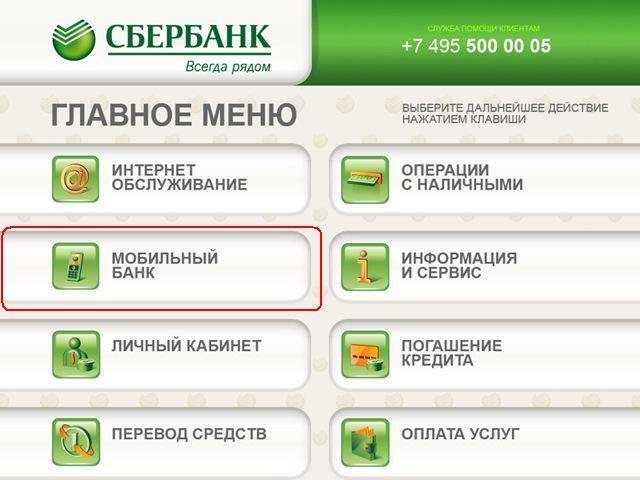
Чтобы выполнить привязку банковской карты с телефону необходимо выполнить ряд действий:
- Пластик поместите в картоприемник банкомата;
- Для авторизации введите пин-код;
- Выберите поле меню «Мобильный банк»;
- Нажмите вкладку «Подключить основную карту»;
- Определите подходящий тариф;
- Наберите и подтвердите номер мобильного телефона.
Привязать карту Сбербанка к телефону через интернет можно, нельзя сменить номер таким образом. Итак, следуйте инструкции:
- На главной странице справа меню «Личное», потом кликните «Основное», а затем, интересующую нас опцию «Мобильный банк»;
- Выберите пакет и перейдите к следующему этапу — заполнение заявки;
- Укажите все необходимые данные, подтвердите операцию вводом полученного года на указанный телефон.
https://youtube.com/watch?v=DLmPxqw7Jds%3Ffeature%3Doembed
Через колл-центр
Если самостоятельно привязать карту к телефону не получилось, позвоните на горячую линию банка. Сотрудник уточнит персональные паспортные данные, номер карточки, а затем выпонлит привязку.
Проверить удалось подключить платный сервис или нет, можно, отправив слово INFO 1234 (где 1234 — последние 4 цифры номера карты) на 900. В ответ придет «On» или «Off».
Настройка бесконтактной оплаты на Xiaomi
Для включения беспроводной оплаты товара в магазинах необходимо всего три вещи: кредитная карточка любого банка, который поддерживает привязку к смартфону, смартфон с NFC и подключение к интернету во время привязки.
Во время оплаты в магазинах смартфон не обязательно должен быть подключен к интернету. Связь происходит со стороны терминала.
Все покупки делаются через приложение Google Pay – это специальная утилита от Гугл с возможностью добавлять карты к телефону. Я подготовил подробную инструкцию подключения бесконтактной оплаты к смартфону Xiaomi, на котором есть датчик NFC, и он уже включен в настройках:

- сфотографируйте карту или нажмите «Ручной ввод» для написания номера карты клавиатурой;
- введите данные карты: номер, срок действия, номер CVC на обратной стороне;
- теперь напишите собственные данные, куда входит имя, страна проживания, адрес и номер телефона, далее нажмите «Сохранить».

Номер телефона нужно указывать тот, который привязан к карте при регистрации в банке! На неё придет код подтверждения, который придется ввести в следующем окне регистрации бесконтактной оплаты.

После ввода кода из СМС карта будет привязана к смартфону и ей можно будет оплачиваться в магазинах. Оплата проходит просто: нужно попросить продавца активировать терминал, затем, когда на его дисплее высветится сумма платежа, поднести смартфон тыльной панелью к экрану терминала. Произойдет характерный звук и платеж пройдет. Интернет в телефоне для этого не нужен.
Как изменить привязанный к карте Сбербанка номер телефона
Первым делом нужно отключить привязку старого номера.
Самый надежный способ – прийти в отделение банка с паспортом. Вам отключат предыдущий номер, подключат новый.
Второй вариант – смена привязанного номера через устройство самообслуживания (банкомат или терминал). Для этого нужно пройти путь, описанный в разделе «Как привязать карту к телефону. Способ 2».
Наконец, третий вариант — изменение номера через звонок на единый контактный номер Сбербанка – 900. К сожалению, сменить номер привязанного к карте телефона через горячую линию можно только если вы звоните со старого номера либо если новый номер был внесен в договор о выдаче банковской карты в качестве резервного.

О нюансах работы сервиса Apple Pay со Сбербанком
По большому счету, взаимодействие Apple Pay со Сбербанком происходит так же, как и с другими банками. Но есть определенные отличия, которые вам необходимо знать.
- Сбербанк работает с платежными системами MasterCard и Visa. Если у вас карта с другой платежной системой – наберитесь терпения, Сбербанк анонсирует начало работы с Мир уже в ближайшее время.
- Если вы — обладатель карты Сбербанка, добавить карту в систему Apple Pay можно не только стандартным способом, через платежное приложение Wallet, но и через «Сбербанк Онлайн». Как это сделать, смотрите ниже.
Как переключить смартфон с Google Pay на SberPay
Совсем недавно Samsung Pay и Google Pay перестали работать с картами банков, которые попали под санкции. В список вошли ВТБ, Открытие, Совкомбанк (Халва), Новикомбанк и Промсвязьбанк. SberPay стал особенно актуален, поэтому предлагаю вам простой способ переключиться с одной системы оплаты на другую:
- Откройте приложение Сбербанка на своем смартфоне.
- В верхней строке поиска напишите SberPay.
- Кликнете на пункт Подключить SberPay.
- Нажмите Добавить карту и выберите одну из ваших карт.
- После этого появится уведомление Заменить стандартное платежное приложение, согласитесь.
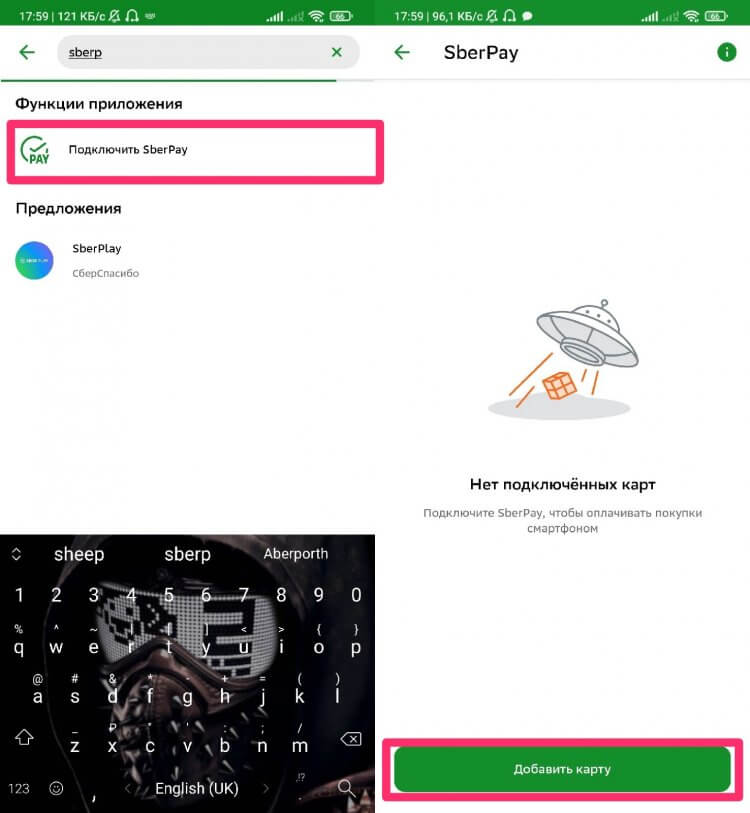
Вот таким способом можно перейти с Google Pay на SberPay.
Чтобы убедиться в том, что вы используете SberPay как приложение по умолчанию, следуйте инструкции:
- Перейдите в Настройки смартфона.
- В строке поиска введите NFC.
- Далее выберите Бесконтактные способы оплаты (Способы оплаты).
- Проверьте, установлен ли SberPay в качестве способа оплаты по умолчанию.
- При необходимости повторите процедуру, описанную выше.
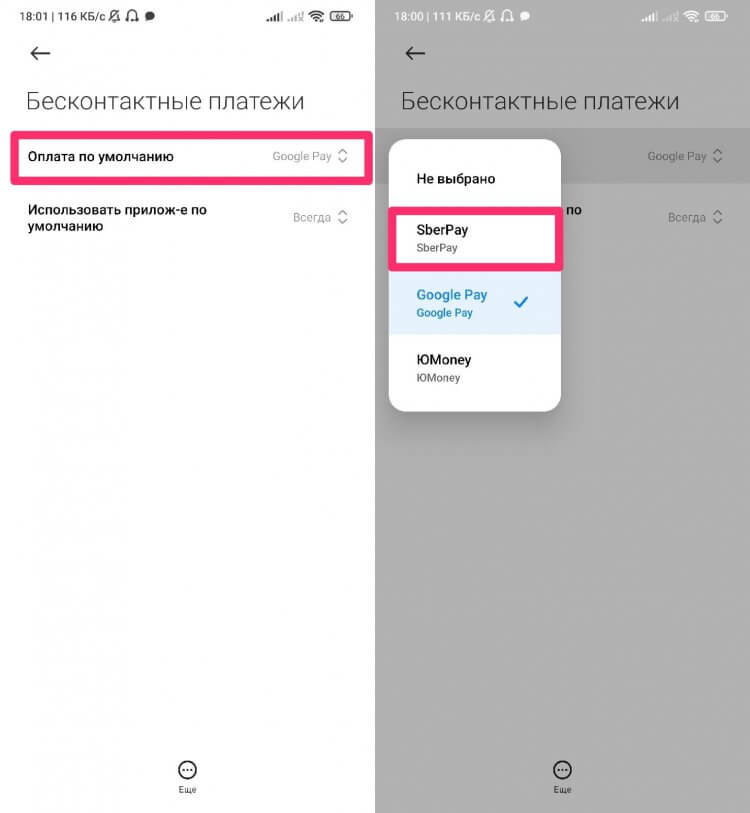
Проверить, установлен ли SberPay, как платежный сервис по умолчанию можно здесь.
В России начались продажи Xiaomi Mi Band 4 с NFC. Как платить
В современных реалиях SberPay — отличная альтернатива Google Pay. Реализация у Сбера очень крутая, поэтому думаю, что многим такой способ очень понравится. Да, сервисы Google — крупнейшая платформа для бесконтактной оплаты, и сейчас Google Pay работает с некоторыми перебоями, но это не значит, что бесконтактная оплата для нас больше не доступна. И у Google Pay, и у Samsung Pay есть аналоги, не стоит об этом забывать.
Платформа «Сбер Пей», работающая на базе приложения СберБанка, предназначена для оплаты покупок в розничных точках – достаточно только привязать банковскую карту. Сервис отличает ряд плюсов:
- полностью бесплатный;
- работает без интернета;
- безопасен – данные карточки не нужно вводить на сторонних площадках;
- перед оплатой можно увидеть баланс;
- не требует установки дополнительных приложений.
SberPay – фактически это кошелек 2в1: для платежей посредством NFC и оплаты покупок в интернете без ввода данных пластика. Для проведения транзакции не нужно вводить коды – списание происходит автоматически.
Изначально сервис работал с картами международных платежных систем Visa и MasterCard, но из-за ввода санкций поддержка была прекращена. В марте 2022 года появилась возможность подключения карточек НПС «МИР», однако позднее и здесь появились ограничения.
СберБанк анонсировал восстановление платформы в ближайшее время – пока клиентам советуют пользоваться альтернативными продуктами или физическими картами. Подключить к SberPay можно карточки Сбера – доступ в личный кабинет есть только у клиентов банка.
Оплачивать покупки в обычных магазинах через NFC владельцы iPhone сейчас не могут. Сервис «Сбер Пей» доступен исключительно для операций в интернете. Как работает этот способ?
- Выбираете товары в интернет-магазине и добавляете их в корзину.
- Оформляете заказ и в способах оплаты выбираете «SberPay».
- Подтверждаете переход в СберБанк Онлайн.
- Привязываете карту для выполнения операции.
- В дальнейшем для оплаты просто выбираете счет – деньги спишут без подтверждения.
Хотя SberPay продолжает работать даже на Айфон, трудности при проведении операций все же возникают. Так, владельцы телефонов не могут установить приложение в App Store, а банк ограничивает привязку карточек, в т. платежной системы МИР. Меры носят временный характер, но точный срок снятия ограничений пока неизвестен.
Об устройствах
К сожалению, не любой IPhone будет взаимодействовать с Apple Pay. Технически оснащены для этого:
- IPhone 6/6 Plus, IPhone 6s/6s Plus
- IPhone SE
- IPhone 7/7 Plus.
- IPhone 5, IPhone 5C и IPhone5S систему Apple Pay поддерживают, но поскольку в этих телефонах нет NFC модуля, сервис будет работать только вместе с часами Apple Watch.
К сожалению, IPhone 4,4S не поддерживает этот сервис.
Как привязать карту к SberPay
- Перейдите в приложение «Сбербанк Онлайн»;
- Найдите в списке карту Visa и нажмите на неё;

Включить SberPay можно прямо в приложении Сбербанк Онлайн
- В открывшемся окне выберите «Добавить в SberPay»;
- Подтвердите добавление карты кодом из SMS.
Huawei вернет возможность платить телефоном
Однако мало просто подтвердить регистрацию в сервисе. Чтобы им можно было пользоваться, необходимо выбрать SberPay в качестве основной системы бесконтактной оплаты. На разных смартфонах это делается по-разному, но поскольку все прошивки на базе Android устроены похожим образом, думаю, что проблем с поиском нужного параметра у вас не возникнет. Но на всякий случай предупреждаю: если вы не можете найти пункт меню, который позволяет переключить платёжный сервис, воспользуйтесь поисковой строкой в приложении «Настройки».
Если ли в вашем телефоне NFC-модуль
Не все телефоны Сяоми оснащены модулем бесконтактной оплаты. Например, некоторые бюджетные модели не имеют этой функции NFC. Чаще всего модуль устанавливают в смартфоны среднего уровня и премиальные модели: полный список телефонов Xiaomi с модулем NFC на сегодня.
В нашем списке содержатся все смартфоны Xiaomi, выпущенные за всё время. Среди них есть телефоны, которые уже не продаются в магазинах, но их можно купить на вторичном рынке. Например, Xiaomi Mi 5 поддерживает NFC, но он больше не выпускается, а найти его в продаже непросто.
В смартфонах Xiaomi A-серии на Android One (A1, A2, A2 Lite, A3) нет поддержки NFC.
Кстати, есть простой способ узнать есть ли на вашем телефоне поддержка NFC — установить программу «Проверка NFC» (ссылка на Google Play).
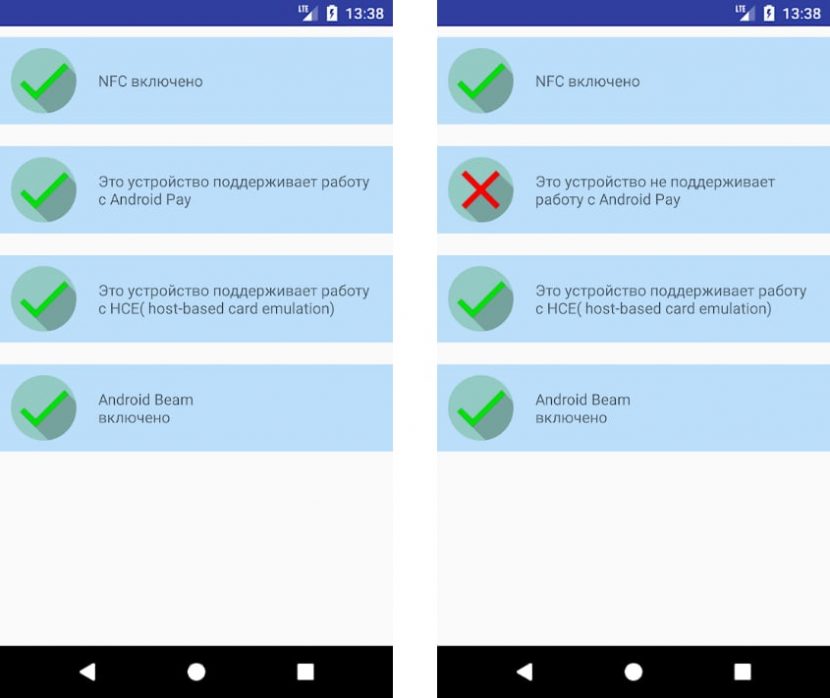
Кроме проверки поддержки функции NFC в телефоне Xiaomi, приложение умеет видеть состояние модуля (вкл/выкл), поддержку технологии HCE (нужна для совершения бесконтактных платежей) и статус Android Beam.
Как пользоваться «СберПэй»
На самом деле, все просто. Нужно включить NFC в настройках или верхней панели управления (свайпнуть сверху вниз два раза). После этого остается только поднести телефон к терминалу на расстояние 2-3 сантиметра, а после сигнала подтвердить оплату отпечатком пальца. Однако такой способ работает только при условии включения «СберПэй» по умолчанию. Как это сделать, смотрите инструкцию выше.
Подтверждение отпечатком пальца не требуется, если экран устройства уже разблокирован.
Активация на телефоне
Как только пользователь попадет на главный экран, необходимо следовать пошаговой инструкции:
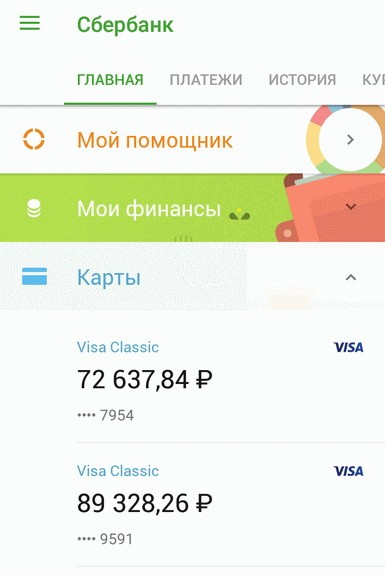
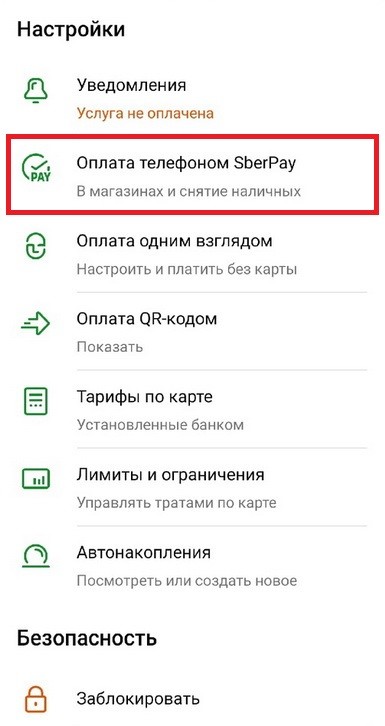


По завершению система предложит сделать бесконтактную оплату этой картой по умолчанию. То есть даже если у вас активированы Google Pay или Apple Pay, при соприкосновении с терминалом телефон будет проводить оплату именно через SberPay. Если же нажать отмену, то придется постоянно вручную включать бесконтактную оплату этим способом.
Для удобства на рабочем столе можно создать ярлык, если вы пользуетесь разными бесконтактными системами платежей.
Как добавить карту МИР от СберБанка в свой смартфон
На главном экране в приложении «СберБанк Онлайн» выбираем ту банковскую карту МИР, которую мы хотим добавить в свой iPhone и нажимаем кнопку «Настройки»:

Затем выбираем пункт «Бесконтактная оплата» и нажимаем «Добавить в Apple Wallet»:

На третьем шаге нам остаётся только принять условия пользования сервисом, поскольку данные вашей карты уже будут заполнены:

На этом всё. В конце вы можете выбрать данную карту основной. Чтобы при любой оплате списание средств происходило именно с этой карты.

Как отключить Apple Pay на iPhone
Некоторым пользователям любопытно, как отключить такой платежный способ. Сделать это можно с помощью приложения Wallet. Заходим, нажимаем на карту, в появившейся вкладке «Информация», выбираем строчку «Удалить». Если появится желание, добавляйте карточку обратно в любое время.
Как привязать новый номер к карте Сбербанка
Если вы сменили по каким-либо причинам номер мобильного, необходимо привязать другой номер к карте Сбербанка сменить. Для этого также предусмотрено несколько способов. Самый просто, но долгий — посетить офис Сбербанка. Приходите в отделение банка с паспортом и пишите соответствующее заявление.
Привязать к карте Сбербанка несколько номеров телефона нельзя. Поэтому, если нужно сменить телефон, отключите старый и привяжите новый. Зато к одному номеру телефона можно привязать до 8 банковских карт.
Через Сбербанк Онлайн сменить телефон, к которому привязана карта нельзя. Но можно воспользоваться помощью банкомата. Итак, вставьте карту и отключите «Мобильный банк», а затем привяжите пластик к своему новому номеру.
- В главном экранном меню банкомата меню выберите «Мобильный банк»;
- Затем «отключить» и вернитесь в главное меню;
- Снова нажмите «Подключить» и введите свой телефонный номер.
В личном кабинете Сбербанк Онлайн можно лишь посмотреть к какому номеру привязана карту (кстати, к одному телефону разрешается привязать до 8 банковских карточек), сменить его нельзя. Сделано это для того, что обезопасить деньги, имеющиеся на счету.
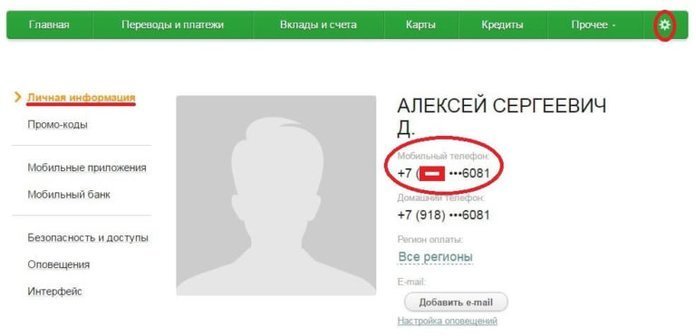
Оформить отключение от старого номера можно и через Колл-Центр, позвонив по горячей линии Сбербанка: 8-800-555-5550. Оператор запросит паспортные данные, номер карты, пароль (кодовое слово, оно прописывалось при заключении договора). Если у оператора будет техническая возможность, то ненужный номер будет отключен. Тут же можно обратиться с просьбой о подключении к новому номеру.
Популярные вопросы по теме статьи:
Что значит «привязать карту к телефону»?
Привязка карты к телефону дает множество преимуществ ее владельцу. К примеру, можно платить телефоном вместо карты, а также получать отчет о каждой операции с карты: оплата, поступление денег, операции по переводам.
Привязка карты Сбербанка к телефону дает право мгновенно блокировать ее, при утере или краже.
Как можно привязать карту Сбербанка к телефону?
Как привязать карту к телефону через Сбербанк Онлайн?
- В главном меню выбираем «Основное»;
- Потом справа «Мобильный банк»;
- Теперь выбираем подходящий пакет: «Экономный» или «Полный»;
- Подтверждаем привязку вводом кода из смс.
Как привязать карту Сбербанка к другому номеру?
Если сменили телефон, необходимо привязать карту к новому номеру, так как одна банковская карточка не может быть привязана к двум телефонам. В начале отключите старый номер, а потом подключите новый через:
- банкомат;
- в офисе банка.
Для чего нужно привязывать карту к телефону
В системе электронных платежей Сбербанка привязке карты к телефонному номеру клиента придается важнейшее значение. Без действующего телефона вы не сможете оформить ни дебетовую, ни кредитную карту. Если же «пластик» был оформлен раньше, но сим-карта по какой-то причине утрачена, платежи в торговых точках совершать можно. Можно получать деньги на карту и снимать в банкомате. Однако на этом перечень услуг исчерпывается. Через интернет вы ничего уже не купите. И узнавать о том, сколько денег пришло на карту, сможете только в банкомате или отделении банка.
Какие карты Сбербанка поддерживают Apple Pay
Карта может быть и кредитной, и дебетовой – на ваш выбор. Но обязательно платежной системы MasterCard.
Информацию по работе Visa и Maestro можно найти на нашем сайте.
Добавим немного конкретики. Вот полный список карт Сбербанка, которые работают с Apple Pay:
- Electron
- Classic
- «Аэрофлот» Classic
- «Молодежная» Classic
- Classic с индивидуальным дизайном
- Gold
- «Аэрофлот» Gold
- Momentum
- Platinum
- Infinite
- Signature Aeroflot
- «Подари жизнь» Classic
- «Подари жизнь» Gold
- «Подари жизнь» platinum
- World Elite «Сбербанк Первый»
- World «Золотой»
- Platinum
- Gold
- Standard
- Standard Бесконтактная
- Standard с индивидуальным дизайном
- Молодежная карта Standard
- Молодежная карта Standard с индивидуальным дизайном
- Standard Momentum
- Classic
- Gold
- «Подари жизнь» Gold
- «Подари жизнь» Classic
- «Аэрофлот» Gold
- «Аэрофлот» Classic
- Momentum
- Signature
- Gold
- Standard
- Молодежная карта Standard
Виртуальные карты Сбербанка
Возможно ли подключить виртуальную карту Сбербанка к Apple Pay и как это сделать? К сожалению клиентов Сбербанка, зарегистрировавших очень удобную для покупок в интернете виртуальную карту, придется разочаровать. На сегодняшний день подключение виртуальных карт от Сбербанка к Apple Pay невозможно. То есть карта для загрузки в приложение должна быть реальной, пластиковой.
SberPay и карта МИР — как подключить и пользоваться
Чтобы рассчитываться картой с помощью телефона, необходимо разблокировать устройство и поднести к платежному терминалу: оплата будет списана с привязанной банковской карты «Мир», которая выбрана в качестве основной.
Какие платежные системы можно привязать к SberPay
Внимание! Несмотря на то, что двойная разблокировка приложения продлевает процедуру оплаты, она имеет и положительную сторону — обеспечение дополнительной защиты и гарантия безопасности операций.
Решение о целесообразности использования SberPay должно приниматься самостоятельно каждым клиентом банка, исходя из собственных потребностей и личных предпочтений.
В Сбербанке доступно оформление карты МИР для пенсионеров и для пособий (социальная) с бесплатным обслуживанием. Также есть зарплатная, молодежная, моментальная. Каждая карта имеет свою стоимость обслуживания, вы можете узнать сколько она изготавливается и то, сколько денег можно снять с карты МИР.
Эти банки уже работают над реализацией поддержки Apple Pay для карт «Мир», но пока не готовы назвать точных сроков подключения. Дедлайн – 3 квартал 2022 года. Так что ориентироваться стоит на осень. А если у вас еще есть вопросы, задавайте их мне!
Выбор тарифа и смена при необходимости
Первые 2 месяца вы можете пользоваться опцией Мобильный банк Сбербанка совершенно бесплатно, а далее согласно выбранному тарифу:
- «Эконом» — 30 рублей;
- «Полный» — 60 рублей.
Отличие в том, что при выборе полного пакеты вы можете переводить деньги, проверять баланс карты и пополнять баланс телефона неограниченное количество раз в течение месяца. Выбор пакета «Эконом» приведет к тому, что за каждую проверку баланса придется платить 5 рублей, а запрос выписки (история последних 10 операций) 15 рублей.
Чтобы сменить пакет, к примеру, перейти с «Полного» на «Экономный», нужно отправить смс на 900 следующего содержания: <ЭКОНОМНЫЙ 1234>, где 1234 — это последние 4 цифры номера карты. Если выполняете перевод с «Экономного» пакета на «Полный», отправьте <ПОЛНЫЙ 1234>.
Также можете позвонить по телефону горячей линии банка и сообщить оператору о необходимости перехода со следующего месяца (деньги за услугу смс-оповещения списываются в начале месяца) на иной тариф.
Как включить модуль NFC на Xiaomi
Для использования модуля в смартфонах Xiaomi, Redmi и POCO потребуется сначала включить NFC в настройках. Процесс включения примерно одинаков как для MIUI 11, так и для MIUI 12 или 13. Во всех случаях используются стандартные настройки телефона.
Как включить NFC на Xiaomi:
- Откройте настройки при помощи соответствующей иконки на главном экране.
- Перейдите в раздел «Дополнительные функции» в блоке Беспроводные сети.
- Передвиньте ползунок напротив пункта NFC в положение «Вкл».
- В строке «Расположение элемента безопасности» выберите «Кошелёк HCE».
- Вернитесь к первоначальному списку настроек и выберите «Приложения».
- Тапните «Все приложения».
- Найдите «Google Pay» и нажмите на нужную строку. Если приложения нет, установите его (ссылка на Google Play).
- В графе «Автозапуск» передвиньте ползунок в положение «Вкл».
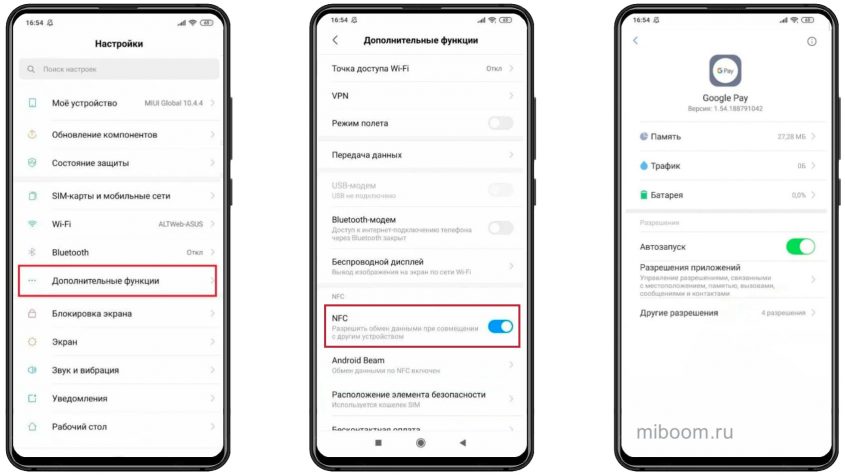
Данная инструкция актуальна для всех телефонов Xiaomi. Только в разных версиях MIUI некоторые пункты меню могут отличаться. Тем не менее, общий порядок действий останется точно таким же.
Для работы Google Pay, да и в целом NFC и бесконтактной оплаты, на телефоне обязательно должен быть заблокирован загрузчик (Bootloader).
Также Google Pay не работает, если на смартфоне установлен рут или кастомная прошивка — это препятствует бесконтактной оплате смартфоном.
Резюмируя
SberPay – это удобная бесконтактная платежная система, которая уже плотно вошла в обиход клиентов «Сбербанка». Установить эту функцию достаточно просто, но телефон должен иметь NFC модуль. Некоторые модели Xiaomi, Redmi и РОСО могут его не иметь.
Если же возникают какие-либо проблемы, не описанные в этой статье, то рекомендуется обратиться в службу поддержки «Сбера». Но такое случается очень редко, как правило, чаще встречаются именно эти ситуации.
На Android
Подключение карты Сбербанка к мобильному сервису Google Pay бесплатно и не требует временных затрат. Сервис надежен в плане безопасности: соединение NFC защищено, информация по картам и операциям не сохраняется в телефоне.
Чтобы знать, как платить через NFC с телефона Android, надо понимать, что существуют некоторые требования к устройству.
- Android 4.4 и выше;
- официальная прошивка Android;
- отключенные права Root;
- наличие датчика NFC.
Для проведения платежей через NFC с телефона терминалы в магазинах должны принимать бесконтактную оплату, о чем сообщает значок на экране аппарата или специальные наклейки у кассы.
Подключение NFC
Для работы с бесконтактной оплатой владелец смартфона должен убедиться, что его устройство поддерживает технологию NFC. Для этого рекомендуется сделать следующее:
- открыть настройки смартфона, убедиться в наличии пункта NFC или «Бесконтактная оплата»;
- проверить наличие логотипа NFC на задней панели телефона или в районе аккумулятора под крышкой;
- найти инструкцию к телефону, убедиться в наличии пункта Near Field Communication или NFC.
Не все производители помещают логотип NFC на телефон, но в настройках или инструкции эта технология должна быть указана, иначе бесконтактной оплатой пользоваться не получится.
Как настроить НФС на Андроиде для Сбербанка и других платежей:
- Зайти в настройки смартфона, пункт «Беспроводная связь» или «Подключения».
- Найти вкладку с NFC, перевести ползунок в положение «Включено».
- Если в смартфоне имеется пункт «Бесконтактные платежи», необходимо проверить приложение, которое используется по умолчанию для оплаты.
Связь NFC оставляется включенной по умолчанию, чтобы не тратить время на включение или выключение сервиса. За аккумулятор или память устройства беспокоиться не придется: NFC не использует ресурсы смартфона.
https://youtube.com/watch?v=gUqnzSfbSJY%3Ffeature%3Doembed
Добавление карты в Google Pay
Для оплаты покупок при помощи NFC на телефоне у пользователя должно быть приложение Google Pay, в обратном случае оно устанавливается через Play Market. Подключение карты Сбербанка к платежному сервису проводится двумя способами: через приложение банка и в программе Google Pay.
Настройка приложения Google Pay:
- Установить приложение Google Pay.
- Открыть, зайти в раздел «Оплата».
- Активировать кнопку «Способ оплаты».
- Добавить новую карту: сфотографировать лицевую сторону или указать сведения вручную: номер карты, срок действия, фамилию и имя, CVV-код с задней стороны.
- Далее владелец указывает информацию о себе: место проживания, индекс, номер телефона, и соглашается с условиями пользования программы.
Приложение проводит проверку введенной информации, для этого отправляются сведения в банк, на телефон приходит SMS-сообщение. Если все сведения указаны верно, карта добавляется в приложение. Если нет, приложение сообщает об ошибке и рекомендует попробовать заново.
https://youtube.com/watch?v=YfkNyIFHz04%3Ffeature%3Doembed
Подключение в «Сбербанк Онлайн»
В приложении банка пользователь может самостоятельно платить по счетам, управлять картами и делать покупки с помощью бесконтактного чипа. Как подключить NFC в «Сбербанк Онлайн»:
- Установить приложение банка с Google Play.
- Провести авторизацию, зайти в «Сбербанк Онлайн».
- Открыть нужную карту, с которой проводится оплата.
- Найти и активировать пункт «Добавить в Google Pay».
Этот способ удобен тем, что не требуется вводить самостоятельно данные с карты, они автоматически вносятся из приложения банка.
Преимущества платежей через NFC:
- соединение зашифровано протоколом SSL, информация по карте никуда не отправляется, для оплаты используется номер виртуального счета.
- быстрая оплата;
- нет необходимости возиться с наличными и сдачей;
- за платежи через Android Pay иногда начисляются дополнительные бонусы, проводятся акции;
- все бонусные программы по карте сохраняются;
- поддерживаются любые карты Visa или Master Card.
Оплата картой Сбербанка через NFC проводится одинаково для всех устройств:
- Владелец выбирает приложение и карту для оплаты;
- Сканирует отпечаток пальца или вводит ПИН-код;
- Прикладывает смартфон к экрану терминала;
- После короткого звукового сигнала или вибрации оплата совершена.
Преимущества, которые получает владелец Мобильного банка
Привязка карты к телефону дает ее владельцу массу преимуществ и вот некоторые из них:
- Перевод денежных средств клиентам Сбербанка через телефон;
- Авторизация в приложении «Сбербанк онлайн» через sms;
- Оплата любого номера телефона;
- Подтверждение операций при выполнении покупок в интернет-магазинах;
- Оповещение об остатке и сумме, списанной с пластика при покупке и др. (Если такие смс оповещения мешают и отвлекают, можно их отключить).
Единственным недостатком подключения карты к телефону является опасность потери или кражи мобильного устройства. При потере аппарата следует сразу же заблокировать операции по карточке, привязанной к нему, чтобы мошенники не воспользовались возможностями сервиса.
Часто задаваемые вопросы
Я перешел из МТС в Теле2, номер сохранил. Нужно ли заново привязывать карту к телефону? Изменятся ли условия Мобильного банка?
Карта привязывается не к оператору, а к телефонному номеру. Поэтому если номер у вас остался прежним, СМСки с номера 900 на него будут приходить как обычно и заново привязывать ничего не нужно. Тариф на обслуживание Мобильного банка также не изменится, он зависит от типа карты.
Пожалел денег, подключился к тарифу «Эконом». Теперь понимаю, что нужен полный пакет. Как проще всего сменить тариф? Обязательно ли идти в банк?
Банк посещать не нужно, поскольку договор уже заключен, привязанный к карте номер у вас есть. Чтобы перейти с экономного пакета Мобильного банка на полный, достаточно отправить СМС на номер 900 с текстом «ПОЛНЫЙ 4321» (без кавычек, 4321 – последние 4 цифры номера карты, привязанной к телефону).
Обратный переход происходит таким же способом, только в тексте сообщения вы пишете «ЭКОНОМНЫЙ 4321».
Другая возможность сменить тариф – через устройство самообслуживания (терминал или банкомат). Процедура смены тарифа аналогична процессу привязки карты к телефону (см. «Как привязать карту к телефону. Способ 2).
Привязал карту к новому номеру телефона, подключил тариф «Полный», но СМСки с номера 900 не приходят. Что я делаю не так?
Есть несколько способов улучшить качество приема СМСок с номера 900:
- Выключить телефон, подождать 5-10 секунд, включить снова.
- Проверить, не попадают ли приходящие с номера 900 СМС в «Нежелательные» или «Заблокированные».
Если и после всех этих манипуляций СМСки не приходят, звоните на номер 900 (только с территории РФ, бесплатно), сообщайте оператору номер карты, контрольное слово и свои паспортные данные.
Подключил тариф «Полный», плачу ежемесячно по 60 рублей, но при запросах на номер 900 каждый раз списываются еще какие-то деньги. В чем дело?
В тариф Мобильного банка входит обслуживание Сбербанком той самой привязки карты к телефонному номеру, а также предоставление сведений по счету карты. Услуги сотовых операторов по доставке сообщений оплачиваются отдельно. Стоимость СМС на номер 900 устанавливается в каждом тарифе отдельно. В некоторых тарифах сотовых операторов такие сообщения бесплатны, в других за них приходится платить. Стоимость СМСки обычно не превышает 2 рублей.
Можно привязать карту Сбербанка к телефону через интернет или через Сбербанк Онлайн?
В настоящий момент привязать карту, либо сменить номер через интернет или Сбербанк Онлайн, вы не сможете. Используйте способы описанные выше.
Как привязать карту Сбербанка к айфону?
Инструкция привязки карты Сбербанка одинакова для любого телефона, будь-то Айфон, Самсунг или какая-то другая модель. Это можно сделать в офисе, продиктовав свой номер сотруднику банка, в контактном центре по номеру 900 или +7 495 500-55-50 (для звонков из-за рубежа), либо через банкомат/терминал Сбербанка.
Как добавить карту в Apple Pay через Wallet
- Откройте платежное приложение, нажмите «Добавить пластиковую карту» а за тем «далее»
- Настал черед ввода информации. Сфотографируйте карту и загрузите полученный снимок в приложение
- Снова нажмите «Далее» после того, как карта пройдет проверку
Для Apple Watch
- Зайдите в приложение Watch на iPhone
- Найдите значок «Мои часы». В том случае, если Apple Watch у вас несколько, выберите те, которыми будете пользоваться
- Далее следует нажать «Wallet и Apple Pay»
- Если карта уже загружена на Вашем устройстве, нажмите «Добавить» рядом с ней. Если хотите добавить новую, нажмите «Добавить пластиковую карту»
Как настроить Apple Pay на iPhone 7,6,8 ? Чтобы совершить платеж, используя устройство с iOS, оформите привязку. Для этого используют два способа. Первый случай – когда настройка ведется через сервис интернет-банка. Поясним на примере Сбербанка.
- Входим в Сбербанк Онлайн.
- Выбираем необходимую карту.
- Следующий шаг – нажимаем «Подключить на iPhone».
- Проверяем статус выбранной карточки – он всегда меняется.
Второй метод – посредством приложения Wallet. Когда откроете программу, нажмите на плюс.
Если карточка привязана к учетной записи iTunes, то у владельца смартфона запросят код проверки, его необходимо будет ввести.
Если сделать это нельзя – выберите строку «Добавить другую». В такой ситуации потребуется задействовать камеру смартфона, чтобы передать информацию по карте, которая должна быть у вас на руках в момент активации.
Также можно использовать iPad или Watch. Отметим безопасность этой технологии – данные не сохраняются на устройстве. Когда проходит платеж – никакая конфиденциальная информация не передается. Компания Apple гарантирует сохранность средств.
Включить технологию очень легко. Для этого нужно открыть шторку уведомлений и нажать по значку «NFC», чтобы он стал голубого цвета. Или же можно перейти в «Настройки» — «Подключение и общий доступ», и здесь найти вкладку «NFC». Для активации функции достаточно передвинуть ползунок в режим «Вкл».
Банки-эмитенты и магазины, поддерживающие Apple Pay в России
В России данную платежную систему поддерживают значимые банковские организации – это «Сбербанк», «Альфа-банк», «Открытие», «Авангард», «Ак Барс» и другие. Если не знаете, поддерживает ли банковская организация Apple Pay, уточните на сайте или у консультантов.
Поддерживают и десятки торговых точек, в частности, крупные торговые сети: «Ашан», «Эльдорадо», «М. Видео», «Магнит». Постепенно количество банков и магазинов, работающих вместе с Apple Pay, увеличивается.
Как пользоваться Apple Pay в приложении «Сбербанк Онлайн»
Конечно же, чтобы подключить сервис Apple Pay через «Сбербанк Онлайн», необходимо установить на смартфон само приложение, и вот как это сделать:
- Шаг 2. Откройте приложение. Для регистрации вам необходимо будет ввести свой личный идентификатор, либо, что еще проще, номер вашей карты или карт
- Шаг 3. Все, вы успешно зарегистрированы. Теперь приложение хранит информацию о ваших картах, что поможет в дальнейшем, при регистрации в Wallet
Кстати, прежде чем вы зарегистрируетесь в «Сбербанк Онлайн», проверьте, работает ли у вас Мобильный банк. Без этого условия приложение работать не будет.
Ну что ж, приложение загружено в смартфон и успешно работает. Теперь пришло время добавить карту.
Не удалось настроить бесконтактную оплату Xiaomi
Если не работает бесконтактная оплата, то нужно удостоверится в работоспособности нескольких технологий:
- проверьте, включен ли NFC в настройках Сяоми в разделе «Подключение и общий доступ»;
- удостоверьтесь, что стоит «Кошелек SIM» в пункте «расположение элемента безопасности»;
- позвоните на горячую линию банка и спросите, возможно ли их карту привязать к Гугл Пэй;
- прислоните смартфон к терминалу уверенно и только задней частью, чтобы растяните было не более 2 сантиметров.
Ещё одной причиной, по которой может не функционировать покупка смартфоном, это отсутствие разрешение на использование NFC у приложения Google Pay. Вот как сделать это разрешение активным:

- в списке всех установленных программ найдите Google Pay и откройте подробные инструкции;
- далее кликните «Другие разрешения»;

- отыщите доступ к аппаратным компонентам NFC, нажмите сюда;
- отметьте «разрешить».

На этом инструкция по использованию бесконтактных платежей закончена. В систему возможно добавить несколько кредитных карт подобным методом. На главном столе Google Pay подробно настраивается количество карт и карта по умолчанию, с которой будут взыматься средства за продукты.
Что нужно для использования SberPay
К сожалению, не все пользователи могут использовать эту технологию от «Сбербанка». Чтобы успешно оплачивать товары на кассе при помощи «СберПэй», необходимо соблюдение ряда условий.
Итак, у пользователя должны быть:
- Смартфон с технологией NFC (бесконтактной оплаты).
- Открытый счет в «Сбербанке» (карта СберБанка Visa, Mastercard или Мир).
- Установленное приложение «Сбера» на смартфоне.
- Достаточное количество денежных средств на счету для покупки какого-либо товара.
Не все смартфоны Xiaomi, Redmi и РОСО поддерживают технологию бесконтактной оплаты. Проверить это можно на заводской упаковке телефона – там всегда пишут это. Либо зайти в «Настройки» и в разделе «Другие соединения» должна быть кнопка «NFC».
Чтобы получилось бесконтактно оплачивать товары на кассе, напротив «NFC» в настройках должно стоять «Включено».
Технология бесконтактной оплаты может быть как постоянно активирована, так и можно включать ее непосредственно на кассе. Главное, чтобы она была. В противном случае не удастся воспользоваться ни SberPay, ни другими аналогами.
Установить приложение «СберБанк» можно бесплатно, скачав с Play Market для своего Xiaomi, Redmi или POCO.

Добавление карты МИР других банков в телефон
В том случае, если ваша карта МИР выпущена ВТБ, Тинькофф Банком, Почта Банком, Промсвязьбанком, то добавить карту вы можете также другим способом — через интернет-банк или приложение Apple Wallet. Находим приложение на своём телефоне:

Затем нажимаем на кнопку «+» и жмём «Дальше»:

И в конце указываем реквизиты, которые указаны на вашей карте (имя, номер карты, срок действия и CVC):

Как добавить карту в Apple Pay из приложения «Сбербанк Онлайн»
На самом деле все очень просто. Всего несколько шагов, и карта уже добавлена.
Здесь мы разберем, как добавить карту через приложение на IPhone и в Apple Watch, так как на остальные устройства Apple карта, вне зависимости от банка, добавляется только через Wallet.
Инструкция для IPhone
- В приложении у вас может быть зарегистрировано несколько карт. Поэтому, при добавлении карты в Wallet, необходимо найти и выбрать в «Сбербанк Онлайн» ту карту, с помощью которой вы собираетесь оплачивать свои покупки бесконтактным способом. (Мы говорим об установке карты по умолчанию, в дальнейшем можно будет выбрать другую карту)
- Когда выбор карты сделан, нужно нажать рядом с ней «Подключить на IPhone»
- Осталось посмотреть на статус используемой карты. Теперь он выглядит так: «Добавлено в Apple Wallet»
Инструкции для Apple Watch
- Точно так же выбираете карту в приложении
- Только теперь необходимо коснуться значка «Подключить на Apple Watch»
- Дожидайтесь изменения статуса карты и на этом загрузка завершена
В дополнение к теме стоит отметить, что весь сервис предоставлен для пользователей совершенно бесплатно и лимит по оплате у него так же отсутствует. Единственный нюанс заключается в том, что в некоторых магазинах при покупке на сумму свыше 1000 рублей вас могут попросить ввести пин-код карточки, с которой происходит оплата или подписать соответствующий чек.
Если у вас остались вопросы, читайте более подробную информацию в следующих статьях по теме:
- IPhone
- IPhone 4 и 4S
- IPhone 5, 5C и 5S
- IPhone 6, 6S, 6Plus, 6S Plus
- IPhone 7 и 7S
- IPhone SE
- Карты
- Карты Maestro
- Карты MasterCard
- Карты Visa
Как сделать оплату через SberPay по умолчанию
Если вы все же нажали «Отменить» в окне с предложением сделать по умолчанию оплату через «СберПэй», а потом передумали, то реализовать задуманное можно через настройки смартфона Xiaomi, Redmi или РОСО. Стоит отметить, что на разных версиях телефона даже одного и того же бренда названия кнопок могут отличаться. Но, как правило, несущественно. Поэтому немного внимательности и у вас все получится.
Чтобы сделать оплату через SberPay по умолчанию, необходимо:
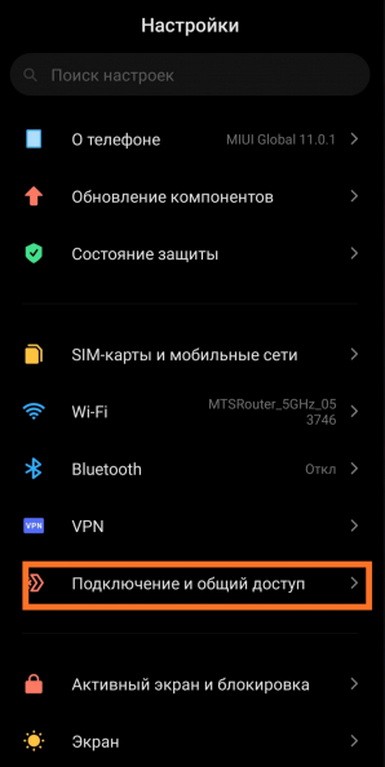

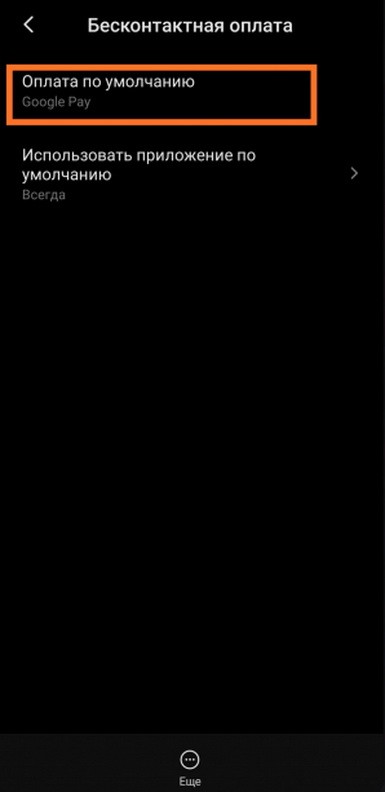
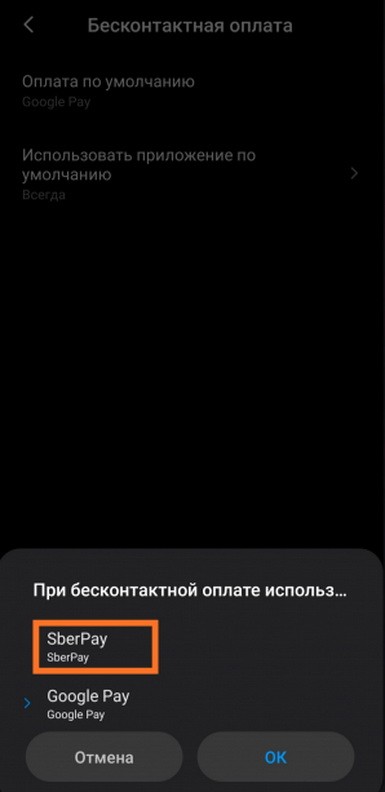
После этого SberPay будет установлен, как программа по бесконтактной оплате по умолчанию. То есть при сближении смартфона и терминала списание будет осуществляться именно с карты «Сбера». Если же вам необходимо бесконтактно оплатить другой картой или через другую систему, то придется вручную включить оплату. Для этого нужно в соответствующем приложении нажать на нужную карту, а затем на бесконтактный перевод за товар.
Звонок в контактный центр
Чтобы подключиться к мобильному банку через телефон потребуется сделать следующее:
- Приготовить паспорт, для передачи данных номера лучше его иметь перед глазами, чтобы ничего не напутать.
- На мобильном телефоне набрать номер 8 8000 555 55 50. Номер бесплатный, работает круглосуточно.
- Следуя инструкциям автогида, выбрать опцию «Подключение мобильного банка».
- Пройти процесс идентификации, отвечая на вопросы сотрудника Центра: Ф.И.О., паспортные данные, номер карты и телефона, кодовое слово.
О факте подключения телефона пользователю будет доведено через смс.


