
Одним из главных достоинств Sony Xperia XA2 Plus в сравнении с конкурентами является функция NFC. Она позволяет использовать смартфон в качестве средства бесконтактной оплаты покупок, просто приложив его к терминалу. Но перед походом в магазин нужно обязательно включить NFC на Sony Xperia XA2 Plus и настроить его.
Пару лет назад мобильный рынок переживал бум NFC-технологий. Производители начали использовать этот стандарт связи сначала в моделях среднего класса, а затем и в бюджетных телефонах. Принимающие устройства появлялись в умных домофонах, на станциях метрополитена, в троллейбусах и даже на рекламных плакатах. Сегодня можно с полным правом сказать, что преимущества NFC доступны каждому. Разбираемся, как воспользоваться ими в повседневной жизни.
Номер статьи : 00272386 / Последнее изменение : 14. 2021
Да, Google Pay доступен на телефонах Android без root-доступа (Lollipop 5. 0 и выше). Все телефоны Xperia поддерживают технологию NFC, что позволяет использовать функцию бесконтактной оплаты.
В этой статье мы собрали для вас доступные способы оплаты смартфоном, которые продолжают работать в России.
Возможность оплачивать покупки в одно касание — одна из главных привилегий смартфонов с чипом NFC, которая позволяет не переживать, что вы можете оказаться без средств к существованию, забыв дома «пластик». Многие пользователи настолько привыкли к бесконтактной оплате, что давно позабыли, когда в последний раз держали в руках для оплаты что-то еще, кроме смартфона. И в свете последних событий, информация о приостановке работы Google Pay и Apple Pay с картами Visa и Mastercard, выпущенными российскими банками, еще больше повергла всех в уныние.
Хорошая новость заключается в том, что у вас все еще есть возможность совершать бесконтактные платежи, а Google Pay и Apple Pay — не единственные сервисы в своем роде. Мы расскажем какие из них еще доступны сегодня для российских пользователей.
Фактический уход из России крупнейший мировых платежных систем — Visa и MasterCard — заставил многих россиян отказаться от удобной оплаты покупок при помощи смартфона. Карты систем Visa и MasterCard, выпущенные российскими банками, уже нельзя добавить в кошельки Apple Pay, Google Pay и Samsung Pay. Банковские карты этих систем, которые были добавлены в кошельки ранее, также перестали работать в качестве платежного средства на смартфоне.
Поэтому теперь подносить смартфон к терминалу в магазине или кафе просто не имеет смысла. Те, кто имеет карту Visa или MasterCard, могут расплачиваться лишь самим «пластиком» — при помощи чипа или бесконтактного модуля. У MasterCard бесконтактная оплата называется PayPass, у Visa — PayWave.
Некоторые пользователи возлагали надежды на поддержку карт российской системы «Мир» в платежных системах для смартфонов, однако чуда не произошло. В компании Google с самого начала отказались от их использования в качестве платежного средства. В Apple же карты «Мир» сначала можно было добавить в виртуальный кошелек на смартфоне и использовать для оплаты, однако затем эту возможность отключили.
Как теперь платить смартфоном?
Этот вопрос волнует многих из тех, кто привык к ежедневному комфорту и отсутствию необходимости носить с собой кошелек с деньгами и банковскими картами. Есть ли альтернатива Apple Pay и Google Pay?
К счастью, бесконтактная оплата через смартфон не полностью исчезла из российских реалий — рассчитываться за покупки по-прежнему можно.
- Что такое NFC и когда появилась технология?
- «Кошелек Pay»
- Что делать, если бесконтактная оплата на смартфоне не работает?
- Пункт 1
- Пункт 2
- Пункт 3
- SberPay
- Как платить Android-смартфоном без Google Pay
- Mir Pay
- Samsung Pay
- Как включить NFC и оплатить покупку?
- Как включить Google Pay?
- Как включить Samsung Pay?
- Как включить Apple Pay?
- Бесконтактная оплата на iPhone
- Оплата через СБП
- Настройка NFC
- Как оплатить подписки Google Play на Android
- Активация NFC
- Через шторку уведомлений
- Через настройки телефона
- В сухом остатке
- Связка «SberPay-карта Мир»
- «СБПэй»
- Метод 1
- Метод 2
- Метод 3
- Как использовать NFC другими способами?
- Как оплачивать подписки Apple ID на iPhone
- Другие способы бесконтактной оплаты на Android
- Онлайн покупки в интернете
- Заключение
Что такое NFC и когда появилась технология?
История беспроводной связи связана с исследованиями великих учёных-физиков — Андре-Мари Ампера, Джеймса Максвелла и Майкла Фарадея. Они сформировали теорию электромагнитного поля и принципы управления этим явлением. Идея передачи данных при помощи такой технологии возникла ещё в середине XX века. А в 1984 году Чарльз Вэлтон запатентовал первый в мире радиочастотный идентификатор, основанный на принципе электромагнитной индукции (RFID).
В течение двадцати последующих лет инженеры изобретали новые способы применения технологии, а заодно пытались сформировать единый стандарт. Их идея увенчалась успехом в 2003 году, когда была сформирована первая спецификация коммуникаций ближнего поля — Near Field Communications (NFC). Через несколько месяцев образовался консорциум, в который вошли тогдашние лидеры рынка мобильной электроники — Nokia, Sony и Philips. Они занялись развитием и популяризацией технологии.
Принцип действия NFC-модулей достаточно прост. В смартфоне установлена активная антенна, которая представляет собой рамку с медной обмоткой. При подаче тока она вырабатывает слабое электромагнитное поле, распространяющееся на расстояние до 5–10 см. Электронный контроллер регулирует питание антенны, изменяя силу индукции.
Обычно с другой стороны находится аналогичный NFC-модуль. Сблизившись друг с другом, устройства обмениваются идентификаторами и кодами безопасности, а затем начинают обмен информацией через электромагнитное поле. Но существуют и пассивные NFC-метки. Это обычные катушки индуктивности без источника питания, к которым прикреплены микрочипы с заранее запрограммированной информацией. При появлении магнитного поля в них возникает ток, который активирует микросхему и начинает процесс передачи информации. Обычно такие метки выполнены в виде тонких наклеек диаметром с небольшую монету.
Долгое время технология NFC использовалась точно так же, как предшествующие ей радиочастотные идентификаторы. Она помогала устройствам «познакомиться» и выполнить заранее определённое действие, например, разблокировать замок, синхронизировать два гаджета или передать текстовый файл. Но в 2011 году компания Google представила мобильное приложение для бесконтактных оплат. NFC-модуль в телефоне имитировал банковскую карту, подтверждая перечисление денег со счёта на счёт.
В 2014 году к такой инициативе присоединилась Apple, добавив соответствующую функцию в iPhone. В 2015 году компания Samsung представила собственную платёжную систему, принципиально отказавшись от технологии NFC. Вместо этого она использовала функцию MST — имитацию магнитной ленты банковской карты. Но уже в 2016 году южнокорейский производитель начал добавлять в новые смартфоны NFC-модули. В 2021 году Samsung отказался от MST, но сохранил поддержку функции в моделях прошлых лет.
Сейчас технология NFC известна именно благодаря бесконтактным платежам. Другие способы её применения вроде быстрой синхронизации и передачи данных отступили на второй план.
Откройте приложение «Настройки» в Android смартфоне. Далее перейдите в раздел «Подключенные устройства». Затем просмотрите весь перечень пунктов в этом разделе если есть функция NFC, значит ваше устройство поддерживает технологию NFC. Как узнать что телефон поддерживает бесконтактную оплату?Итак, первый способ, как узнать поддерживает ли телефон NFC – заглянуть в настройки. Информация об активном чипе отражается там. Откройте «Настройки», перейдите в раздел «Еще». Если функция ближней коммуникации доступна, вы увидите графу NFC, а ниже Android Beam. Можно ли платить телефоном без NFC?Как платить телефоном без NFCЧтобы оплачивать покупки, необходимо установить на смартфон специальное платёжное приложение. При этом бесконтактная оплата по технологии NFC непосредственно устройством, не оснащённым чипом NFC, производиться не будет. Как определить есть ли в телефоне NFC?Для большей уверенности можно поискать в самом устройстве: «Настройки» — «Беспроводные сети» или «Подключенные устройства» — «Еще» — «NFC». Если последний пункт есть в списке — ваш смартфон оснащен этим модулем. Активируем его. Чтобы каждый раз не заходить в Настройки, можно активировать модуль в шторке уведомлений. Как настроить оплату через телефон?Вот как это сделать:
- Откройте приложение Google Pay .
- В левом верхнем углу нажмите на значок меню Способы оплаты.
- Рядом с нужным способом оплаты нажмите Включить бесконтактную оплату.
- Подтвердите способ оплаты, следуя инструкциям из этой статьи.
Какие телефоны поддерживают бесконтактную оплату?В честь этого события мы сделали подборку самых популярных смартфонов, которые поддерживают бесконтактную оплату.
- Samsung Galaxy A5 (2017)
- Apple iPhone 6s.
- Xiaomi Mi5s.
- Honor 5c.
- Sony Xperia X.
- LG G5 SE.
- Huawei P10 Lite.
- Asus Zenfone 3 Zoom.
Какие телефоны поддерживают функцию NFC?Собрали для вас девять недорогих смартфонов, дающих возможность попробовать платежи будущего и настоящего.
Как установить NFC на телефон без NFC?Как настроить NFC
- Пройдите верификацию данных через смс-код от банка;
- Проверьте пользовательские настройки;
- Воспользуйтесь сервисом для оплаты.
Как пользоваться Гугл Пэй без NFC?Использовать Android или Google Pay без бесконтактного чипа можно, но подобные способы оплаты реализуются при соблюдении пяти условий:
- процессор смартфона работает при частоте процессора свыше одного гГц;
- на устройстве есть как минимум 100 Мб свободной памяти;
- есть свободный доступ к слотам под SIM-карты;
Как подключить NFC на телефоне?Как включить NFC (связь малого радиуса действия)
- Откройте на телефоне приложение «Настройки».
- Нажмите Подключенные устройства Настройки подключения.
- Включите NFC.
Как проверить работу NFC на андроид без терминала?
- Перейдите в раздел системных параметров.
- Выберите вкладку подключенных устройств или беспроводного доступа.
- На дисплее появится перечень функций, пролистайте их, здесь должен быть модуль NFC.
- Если нашли соответствующий пункт, значит, ваш смартфон поддерживает данную технологию.
Что такой в смартфоне NFC?Near field communication, NFC («коммуникация ближнего поля», «ближняя бесконтактная связь») — технология беспроводной передачи данных малого радиуса действия, которая даёт возможность обмена данными между устройствами, находящимися на расстоянии около 10 сантиметров; анонсирована в 2004Как подключить NFC на Андроиде?Самый простой способ: зайдите в настройки. Если Android-устройство оснащено чипом, в меню «Беспроводные сети» будет соответствующий пункт. Поставив галочку в этом пункте, вы активируете режим Android Beam, разрешающий сопряжение двух NFC-устройств без ввода пароля подключения. Как привязать карту к телефону андроид?Как добавить способ оплаты
- Проведите по экрану снизу вверх.
- Сфотографируйте карту или введите ее данные вручную.
- Если вам будет предложено подтвердить способ оплаты, выберите способ подтверждения из списка.
- Введите код подтверждения.
Как открыть гугл Пэй?Следуйте этой инструкции:
- Войдите в аккаунт Google и добавьте способ оплаты.
- Убедитесь, что на вашем устройстве поддерживается технология NFC: она нужна для оплаты в магазинах.
«Кошелек Pay»
Этот сервис можно было бы рассматривать как аналог Apple Pay в России, однако с 10 марта, как сообщается на его официальном сайте, бесконтактная оплата недоступна для карт российских банков. «Это связано с тем, что платежные системы Visa и Mastercard приняли решение приостановить обслуживание карт, выпущенных российскими банками», — подчеркивают в компании. Сейчас разработчики «Кошелек Pay» работают над альтернативными решениями, которые позволят вернуть функциональность и снова пользоваться бесконтактной оплатой.
Что делать, если бесконтактная оплата на смартфоне не работает?
Даже самые совершенные телефоны дают сбои. Кроме того, причина может крыться не только в вашем гаджете, но и в принимающем устройства. Разбираемся в наиболее популярных неполадках:
- Недостаточно средств на счёте или карта заблокирована. Банковский терминал выведет нужную информацию на экран или на распечатку.
- Принимающее устройство несовместимо с вашей картой. Проблема встречается редко, но сбрасывать её со счетов не стоит. В таком случае модуль NFC сработает, но терминал выведет ошибку.
- У принимающего устройства нет связи с интернетом. Когда оплата не проходит по такой причине, банковский терминал надолго «зависает», а через пару минут выдаёт отказ в совершении операции.
- У вас нет подключения к интернету. Смартфон должен иметь доступ к глобальной сети, если вы хотите сделать оплату по NFC-метке или перевод на другой телефон.
- Сигнал блокируется чехлом. Особенно массивные и плотные аксессуары полностью поглощают электромагнитное излучение.
- Приложение даёт сбой. Попробуйте перезагрузить телефон. Если это не помогает — удалите программу через меню и установите её заново. Можно также отключить и вновь подключить карту.
- Недостаточно заряда. Функция обычно отключается, когда гаджет переходит в режим энергосбережения. Если аккумулятор разряжен, включить её вручную не получится.
- Повреждение железа. Самая редкая причина. NFC-антенна может выйти из строя от короткого замыкания, попадания воды или долгого пребывания вблизи мощного магнита.
Пункт 1

Пункт 2

Пункт 3
https://youtube.com/watch?v=EY4Ksj-hxD4
Список банков которые поддерживают NFC оплату на Sony Xperia 1 II
- Тинькофф банк
- Альфа-банк
- Сбербанк
- Точка
- Открытие
- Райффайзенбанк
- МТС Банк
- Россельхозбанк
- ВТБ 24
- Промсвязьбанк
- Яндекс.Деньги
- Русский стандарт
- АК Барс
- Рокетбанк
- Бинбанк
Google Pays!Важно:На видео и фото может быть не обязательно именно ваш гаджет. Однако, выполняя в точности все указания с этой страницы, вы достигните того, что желали.
SberPay
Другая альтернатива Google Pay и Apple Pay — это система бесконтактных платежей от «Сбера», которая называется SberPay. Она активируется через фирменное приложение и работает точно так же, как и ставшие привычными другие системы бесконтактной оплаты. Стоит обратить внимание на то, что SberPay доступна только клиентам самого «Сбера».
Чтобы активировать платежи SberPay, нужно открыть фирменное приложение «Сбербанк Онлайн», выбрать карту, которую хочется использовать для бесконтактной оплаты, перейти в настройки самой карты и нажать кнопку «Подключить SberPay». После этого появится два способа платить, используя смартфон.
Первый способ — просто поднести смартфон к терминалу, чтобы запустить SberPay, после чего подтвердить оплату (отпечатком пальца или вводом кода) и еще раз приблизить смартфон к терминалу.
Второй — запустить SberPay вручную, зажав иконку приложения «Сбербанк Онлайн» и выбрав пункт SberPay. Затем понадобится подтвердить операцию отпечатком или PIN-кодом и поднести смартфон к терминалу.
Как платить Android-смартфоном без Google Pay
Рассказываем про Mir Pay, SberPay и Samsung Pay, которые прекрасно работают с российскими картами.
Если с остановкой работы Google Pay в России вы лишились возможности бесконтактно платить смартфоном с привычными картами, то переходить на пластик необязательно. На Android есть альтернативные способы NFC-оплаты в касание. Вот три основных.
Mir Pay
Самый простой способ сохранить NFC-оплату смартфоном — завести карту «Мир» и установить Mir Pay.
Карту не нужно выпускать именно в пластике — достаточно оформить виртуальную в приложении вашего банка. Это делается буквально за минуту.
Чтобы использовать новую виртуальную карту для оплаты смартфоном, установите приложение Mir Pay и добавьте её туда.
Далее потребуется выбрать Mir Pay основным платёжным сервисом — это делается в настройках смартфона в разделе «Бесконтактные платежи».
После на главной странице приложения будет отображаться ваша электронная карта с подписью «Для оплаты по умолчанию». Можно платить везде, где поддерживается «Мир».
Этот способ, как понятно из названия, предназначен для клиентов «Сбера». Его небольшое преимущество перед предыдущим решением — работа напрямую через приложение мобильного банка, то есть «СберБанк Онлайн».
Приложение не найдено
В приложении вам тоже потребуется карта «Мир», которую можно выпустить в электронном виде. Для этого нажмите на «+» над своим счётом («Кошелёк») и выберите нужный вариант карты. Далее — «Цифровая СберКарта» и платёжная система «Мир».
Карту можно привязать к новому счёту. На этапе подтверждения оформления стоит отключить платные уведомления, если вам не нужны лишние траты.
Чтобы использовать новую карту как платёжное средство при NFC-оплате, нажмите на иконку своего профиля в «СберБанк Онлайн», выберите настройки (шестерёнка) и «Оплата телефоном SberPay». Добавьте там свой «Мир».
В случае успеха на ваш номер придёт оповещение с номера 900, а смартфон предложит обновить основное платёжное приложение — сделайте это, если планируете постоянно использовать SberPay.
Samsung Pay
Вопреки сообщениям об уходе с российского рынка, Samsung Pay тоже продолжает работу с картами «Мир». Сервис работает только на смартфонах Samsung. В список совместимых устройств входят десятки моделей.
Само приложение можно загрузить в Galaxy Store или Google Play.
В Samsung Pay нужно также добавить карту «Мир» вашего банка, принять условия использования и подтвердить решение. Далее останется выбрать сервис платёжным инструментом по умолчанию и можно платить.
А как вы решили проблему с Google Pay? Перешли на пластик или пользуетесь другим сервисом? Напишите в комментариях.
- 7 лучших бесплатных VPN-сервисов для компьютеров и смартфонов
- Как сохранить документы, фото и другие файлы сервисов Google на случай блокировки
Обложка: Kaspars Grinvalds / Shutterstock
Если нашли ошибку, выделите текст и нажмите Ctrl + Enter
Как включить NFC и оплатить покупку?
Вначале нужно убедиться, что вам доступна такая технология. Сверьтесь с техническими характеристиками, предоставленными производителем гаджета. Поищите надпись «NFC» на коробке, в которой поставляется устройство. Можно также воспользоваться специальными приложениями вроде NFC Checker. Если модуль присутствует, но недоступен, проблема может быть связана как с неисправностью техники, так и с ошибками программного обеспечения. В обоих случаях лучше обратиться в сервисный центр для устранения неполадки.
Проще всего владельцам техники Apple. Если в гаджете американского производителя есть NFC-модуль, включать и настраивать его не нужно — он активен всегда. А вот в Android-смартфонах антенну можно отключать, чтобы экономить заряд батареи и защищаться от мошенников. Повторно она включается такими способами:
- При активации функции в приложении для бесконтактных платежей. Когда вы попробуете воспользоваться ей, операционная система запросит разрешение на доступ к беспроводному модулю.
- В панели уведомлений и настроек, которая открывается свайпом вниз. Ищите значок в виде изогнутой буквы «N».
- В основном меню. Вам требуется пункт «Подключения», который также может называться «Беспроводная связь», «Bluetooth и другие подключения», «Беспроводные коммуникации» либо «Беспроводные сети». Найдите переключатель NFC и активируйте антенну.
Для оплаты покупки должны быть выполнены три условия — включен модуль NFC, добавлена карта в соответствующее приложение и выбрано основное платёжное средство. Вам нужно просто поднести смартфон на расстояние около 5 сантиметров к банковскому терминалу, NFC-метке или другому телефону. Полное соприкосновение двух устройств не обязательно.
Как включить Google Pay?
В современных версиях операционной системы нужное приложение установлено по умолчанию. Если его нет, загрузите программу из Play Market. Её системные требования — Android 4. 4 или старше, 4-ядерный процессор, 1 ГБ оперативной памяти и сканер отпечатков пальцев.
После установки нужно настроить платежи, добавив карту. Лучше всего это сделать в банковском приложении — бесконтактную оплату предлагают почти все финансовые учреждения в России. Впрочем, можно обойтись и своими силами:
- Запустите Google Pay.
- Нажмите кнопку «Добавить карту».
- Сфотографируйте банковскую карту с лицевой стороны.
- Введите номер, срок действия, фамилию и имя владельца латиницей.
- Укажите CVV/CV2-код — трёхзначное число на тыльной стороне.
- Сохраните настройки и дождитесь подтверждения — оно приходит в течение минуты.
- Пройдите авторизацию по номеру телефона.
- Выполните тестовый платёж на сумму до 100 рублей — деньги вернутся вам на счёт в течение суток.
- Выберите активную карту в качестве основного платёжного средства.
- Протестируйте функцию.
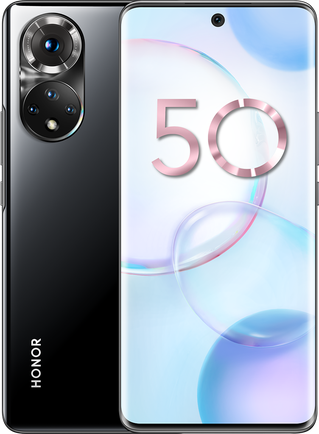
Как включить Samsung Pay?
Начиная с 2016 года телефоны южнокорейского бренда поддерживают как собственную платёжную систему, так и Google Pay. Какое приложение настраивать — выбираете вы. Для активации Samsung Pay необходимо следовать такой инструкции:
- Установите программу.
- Авторизуйтесь при помощи профиля Samsung.
- Подтвердите личность при помощи отпечатка пальца.
- Нажмите кнопку «Добавить карту».
- Сфотографируйте карту и введите все реквизиты, включая CVV-код.
- Введите код, который придёт в SMS-сообщении.
- Дождитесь подтверждения и совершите тестовый платёж.
- Поставьте подпись пальцем на сенсорном экране.
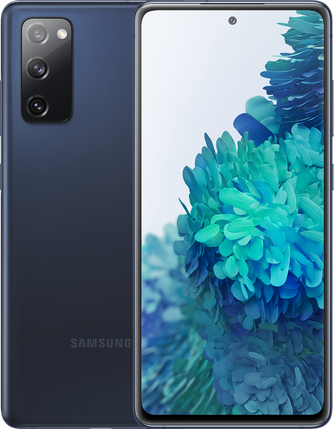
Как включить Apple Pay?
Функция доступна для всех iPhone начиная с шестой версии. Она есть и в бюджетных моделях SE первого и второго поколения. Для бесконтактной оплаты нужно загрузить из App Store приложение «Кошелёк». Настроить его можно следующим образом:
- Авторизоваться при помощи Apple ID.
- Нажмите кнопку «Добавить».
- Выберите пункт «Кредитная или дебетовая карта».
- Укажите банк, выпустивший карту, — его можно найти в выпадающем списке или строке поиска.
- Если у финансового учреждения есть своё приложение для бесконтактной оплаты, вас переадресуют на него.
- В остальных случаях вам останется ввести данные, получить код в SMS-сообщении и совершить тестовый платёж.
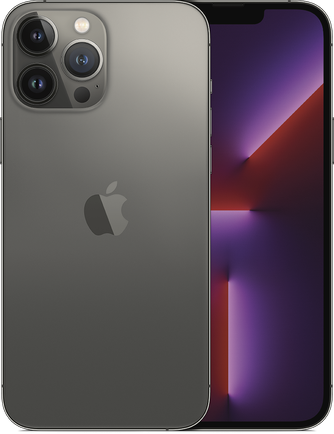

Платежная система «Мир» также запустила собственный сервис бесконтактной оплаты. Однако он доступен только на смартфонах под управлением Android. Оплачивать покупки с его помощью можно в любом терминале, где поддерживаются карты «Мир».
Приложение Mir Pay доступно в каталоге Google Play. После скачивания и установки нужно открыть его, отсканировать лицевую сторону карты с номером (для этого используется камера смартфона) или ввести номер вручную. Следуя подсказкам на экране, необходимо активировать карту, чтобы она добавилась в виртуальный кошелек.
Сам процесс оплаты похож на SberPay — достаточно просто разблокировать смартфон и поднести его к терминалу.
Mir Pay поддерживает карты «Мир» множества российских банков — «Сбера», ВТБ, «Тинькофф», банка «Открытие», «Росбанка» и других.
Заметим, что картами «Мир» можно также расплачиваться на ряде интернет-сайтов, включая крупный маркетплейс AliExpress.
Бесконтактная оплата на iPhone
Многие пользователи iPhone после новостей о прекращении поддержки карт Visa и Mastercard попытались изменить регион пребывания в настройках в надежде, что искусственное изменение локации поможет избежать проблем с оплатой. К сожалению этот способ не работает.
Дело в том, что данные ограничения не касаются каких-то конкретных регионов, а были введены именно на оплату картами российских банков Visa и Mastercard. До недавнего времени исключение составляли карточки платежной системы «Мир» некоторых банков, не попавших под западные санкции.
Пользователи iPhone могли добавить к Apple Pay карточку Мир и продолжить пользоваться бесконтактной оплатой, как обычно. Однако с 24 марта Apple перекрыла и эту лазейку. Сегодня единственным решением оплачивать покупки без карты для «яблочников» остается быстрый перевод по QR-коду.
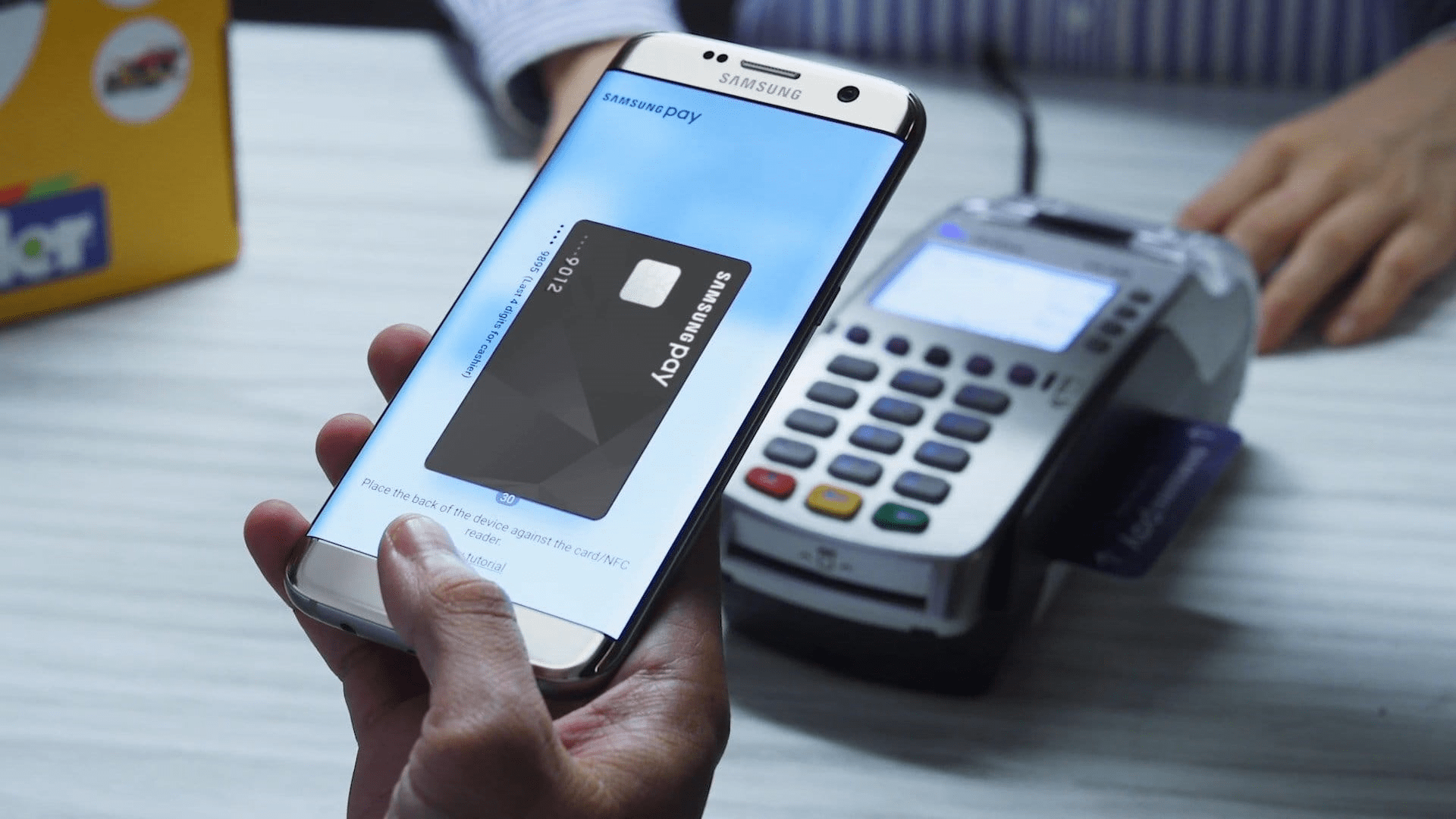
Карты «Мир» нескольких десятков российских банков работают с платежной системой Samsung Pay, которая доступна на большинстве смартфонов Samsung — как бюджетных, так и флагманских. Главное — при покупке обратить внимание на наличие чипа NFC.
В Samsung Pay можно добавить и использовать карты «Мир» таких банков, как «Альфа-Банк», ВТБ, «Газпромбанк», МКБ, «МТС-Банк», «Открытие», «Промсвязьбанк», «Росбанк», «Сбер», «Тинькофф» и многих других.
В то же время, как отмечают в Samsung, добавление карт Visa и MasterCard в виртуальный кошелек Samsung Pay пока невозможно — как и платежи с использованием карт этих систем, добавленных ранее. Однако система от Samsung отлично работает как российский аналог Google Pay. Главное — открыть карту «Мир», что в большинстве случаев можно сделать бесплатно.
Оплата через СБП
Система быстрых межбанковских платежей, к которой подключены уже более 200 банков, дает возможность розничным магазинам, кафе и ресторанам принимать оплату от клиентов по QR-кодам и многие предприниматели уже активно внедряют этот способ для своих услуг. QR-коды бывают динамические, которые формируются под каждую конкретную услугу, а также статические — их удобно размещать в местах с фиксированной стоимостью.
Все что потребуется от вас при оплате — навести камеру смартфона на QR-код, сканировать его и подтвердить списание. Да, это не так удобно, как оплата в одно касание, но такие «костыли» помогут выйти из положения, если вы оставили физическую карту дома. Просто предупредите продавца или официанта, что хотите оплатить услуги через СБП.
Настройка NFC
Активация модуля – это половина дела, так как в дальнейшем вам нужно настроить NFC на Sony Xperia XA2 Plus, установив программу для совершения бесконтактных платежей. В его качестве может использоваться Google Pay, кошелек или приложение вашего банка. Рассмотрим процесс настройки оплаты через Google Pay:
- Запустите приложение.
- Нажмите кнопку «Начать».
- Тапните по вкладке «Добавить способ оплаты».
- Выберите «Кредитная или дебетовая карта».
Далее останется ввести данные банковской карты, включая ее номер и CVC-код. Затем можно расплачиваться за свои покупки в магазине при помощи Sony Xperia XA2 Plus. Но прежде важно убедиться, что Google Pay или другое приложение, которое вы планируете использовать для оплаты, выбрано в качестве основного. Без этого этапа невозможно настроить оплату через NFC, а проверка осуществляется следующим образом:
- Откройте настройки телефона.
- Перейдите в раздел «Бесконтактные платежи».
- Выберите необходимый вариант во вкладке «Использовать по умолчанию».
Обратите внимание, что одновременно можно использовать только одно приложение для оплаты, не открывая его. Если вы решите расплатиться за покупку при помощи другой проги, то ее понадобится принудительно запустить.
Поделитесь страницей с друзьями:
Как прошить Sony Xperia XA2 Plus
Как получить root-права для Sony Xperia XA2 Plus
Как сделать сброс до заводских настроек (hard reset) для Sony Xperia XA2 Plus
Как разблокировать Sony Xperia XA2 Plus
Как перезагрузить Sony Xperia XA2 Plus
Что делать, если Sony Xperia XA2 Plus не включается
Что делать, если Sony Xperia XA2 Plus не заряжается
Что делать, если компьютер не видит Sony Xperia XA2 Plus через USB
Как сделать скриншот на Sony Xperia XA2 Plus
Как сделать сброс FRP на Sony Xperia XA2 Plus
Как обновить Sony Xperia XA2 Plus
Как записать разговор на Sony Xperia XA2 Plus
Как подключить Sony Xperia XA2 Plus к телевизору
Как почистить кэш на Sony Xperia XA2 Plus
Как сделать резервную копию Sony Xperia XA2 Plus
Как отключить рекламу на Sony Xperia XA2 Plus
Как очистить память на Sony Xperia XA2 Plus
Как увеличить шрифт на Sony Xperia XA2 Plus
Как раздать интернет с телефона Sony Xperia XA2 Plus
Как перенести данные на Sony Xperia XA2 Plus
Как разблокировать загрузчик на Sony Xperia XA2 Plus
Как восстановить фото на Sony Xperia XA2 Plus
Как сделать запись экрана на Sony Xperia XA2 Plus
Где находится черный список в телефоне Sony Xperia XA2 Plus
Как настроить отпечаток пальца на Sony Xperia XA2 Plus
Как заблокировать номер на Sony Xperia XA2 Plus
Как включить автоповорот экрана на Sony Xperia XA2 Plus
Как поставить будильник на Sony Xperia XA2 Plus
Как изменить мелодию звонка на Sony Xperia XA2 Plus
Как включить процент заряда батареи на Sony Xperia XA2 Plus
Как отключить уведомления на Sony Xperia XA2 Plus
Как отключить Гугл ассистент на Sony Xperia XA2 Plus
Как отключить блокировку экрана на Sony Xperia XA2 Plus
Как удалить приложение на Sony Xperia XA2 Plus
Как восстановить контакты на Sony Xperia XA2 Plus
Где находится корзина в Sony Xperia XA2 Plus
Как установить WhatsApp на Sony Xperia XA2 Plus
Как установить фото на контакт в Sony Xperia XA2 Plus
Как сканировать QR-код на Sony Xperia XA2 Plus
Как подключить Sony Xperia XA2 Plus к компьютеру
Как установить SD-карту на Sony Xperia XA2 Plus
Как обновить Плей Маркет на Sony Xperia XA2 Plus
Как установить Google Camera на Sony Xperia XA2 Plus
Как включить отладку по USB на Sony Xperia XA2 Plus
Как выключить Sony Xperia XA2 Plus
Как правильно заряжать Sony Xperia XA2 Plus
Как настроить камеру на Sony Xperia XA2 Plus
Как найти потерянный Sony Xperia XA2 Plus
Как поставить пароль на Sony Xperia XA2 Plus
Как включить 5G на Sony Xperia XA2 Plus
Как включить VPN на Sony Xperia XA2 Plus
Как установить приложение на Sony Xperia XA2 Plus
Как вставить СИМ-карту в Sony Xperia XA2 Plus
Как установить время на Sony Xperia XA2 Plus
Как подключить наушники к Sony Xperia XA2 Plus
Как очистить историю браузера на Sony Xperia XA2 Plus
Как разобрать Sony Xperia XA2 Plus
Как скрыть приложение на Sony Xperia XA2 Plus
Как включить и настроить NFC на других телефонах Андроид
Как оплатить подписки Google Play на Android
Работа платежной системы Google Play в России приостановлена, поэтому продлить подписку не получится. Единственный выход — оплата сервисов на сайте самого разработчика. У некоторых из них появились собственные лендинги для оплаты и продления подписок.
Активация NFC
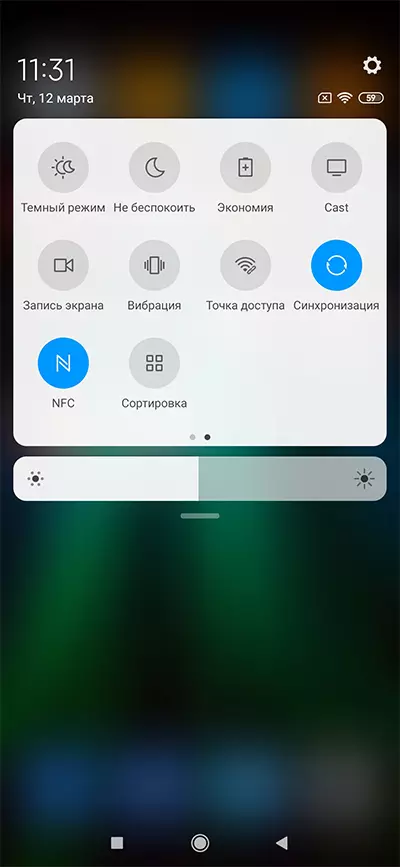
Итак, первым делом нужно активировать модуль, которым обладает смартфон. Сделать это можно двумя способами: через шторку уведомлений или через настройки устройства. Рекомендуется иметь представление сразу о двух вариантах, чтобы воспользоваться ими в любой ситуации.
Через шторку уведомлений
Для реализации этого способа понадобится просто опустить шторку уведомлений, сделав свайп от верхней части экрана вниз, а затем тапнуть по значку «NFC». В зависимости от версии Андроид данный пункт может иметь название «Модуль NFC» или «Бесконтактная оплата» и подсвечиваться разным цветом.
Через настройки телефона
Второй способ является менее быстрым, но не менее надежным. Здесь вам не понадобится шторка уведомлений, а потребуется лишь следовать алгоритму, который изложен в инструкции:
- Откройте настройки телефона.
- Перейдите в раздел «Подключение и общий доступ».
- Активируйте ползунок, расположенный напротив пункта «NFC».
Также может понадобится установить «Кошелек HCE» в качестве средства оплаты, поскольку «Кошелек SIM» использует для оплаты чип, установленный не в смартфоне, а в SIM-карте.
В сухом остатке
Несмотря на приостановку работы в России MasterCard и Visa, у владельцев смартфонов все еще есть возможность не возвращаться к оплате «пластиком». SberPay, Mir Pay, «СБПэй» и Samsung Pay позволяют достаточно комфортно оплачивать покупки как в обычных магазинах и других торговых точках, так и в интернете. За безопасность денег и переводов можно не беспокоиться — она останется на прежнем уровне.
Связка «SberPay-карта Мир»
Сервис для бесконтактной оплаты SberPay был запущен в июле 2020 года, как альтернатива платежным гигантам GooglePay и Apple Pay. На сегодняшний день SberPay поддерживает карты платежной системы Мир, выпущенные Сбербанком и не имеет собственного приложения, поэтому для привязки карты вам необходимо воспользоваться приложением «Сбербанк Онлайн».
Заказывать «пластик» — необязательно. В приложении от «Сбера» вы за 1 минуту можете бесплатно выпустить виртуальную карту «Мир» и она сразу же будет готова к использованию.
- Переходим в Сбербанк Онлайн и жмем «Добавить карту или счет»
- Соглашаемся с условиями предоставления счета, отправкой уведомлений и подтверждаем выпуск виртуальной карты.
Чтобы подключить бесконтактную оплату:
- Выбираем созданную карту «Мир» из списка в своем кошельке.
- Жмем «Оплата телефоном SberPay» и подключаем карту для оплаты.
- Связка «MirPay — карта Мир»
MirPay — удобный мобильный сервис для совершения бесконтактных платежей с использованием NFC — аналог Google Pay, Apple Pay и Samsung Pay для держателей карт Мир.
В отличие от SberPay, приложение MirPay работает с картами Мир большого количества банков-участников. Их список вы можете найти на сайте платежного сервиса или в приложении.
«СБПэй»
«СБПэй» — это еще одно приложение (и одноименный сервис) от Национальной системы платежных карт, которая разработала систему банковских карт «Мир». Ее преимущество в том, что для совершения оплаты смартфону совершенно не обязательно иметь чип NFC.
Система «СБПэй», доступная и на iPhone, и на Android-устройствах, работает с QR-кодами. Как это выглядит для пользователя? Он устанавливает приложение, указывает свой банковский счет, а затем при покупке на кассе сканирует QR-код и указывает сумму.
Система работает с первого апреля 2022 года, к ней подключены десятки российских банков, сообщается на сайте «СБПэй». Помимо сканирования QR-кода на кассе, сервис позволяет оплачивать покупки в интернете. Для этого достаточно нажать кнопку на сайте, который присоединился к «СБПэй», или перейти по специальной ссылке.
Российские банки активно привлекают продавцов к использованию QR-кодов для того, чтобы предложить покупателям альтернативу Apple Pay и Google Pay. Преимущество для продавца заключается в том, что ему не нужно приобретать или брать в аренду POS-терминал (и другое дополнительное оборудование). Кроме того, деньги, которые потратил покупатель, мгновенно зачисляются на расчетный счет продавца.
Разместить QR-код можно где угодно — на кассе в виде небольшой наклейки, в мобильном приложении, в такси, на сайте, в салоне красоты и так далее. Покупателю достаточно отсканировать квадратный код в приложении и ввести сумму, нажав кнопку оплаты.
Метод 1

Метод 2

Метод 3

Метод 4
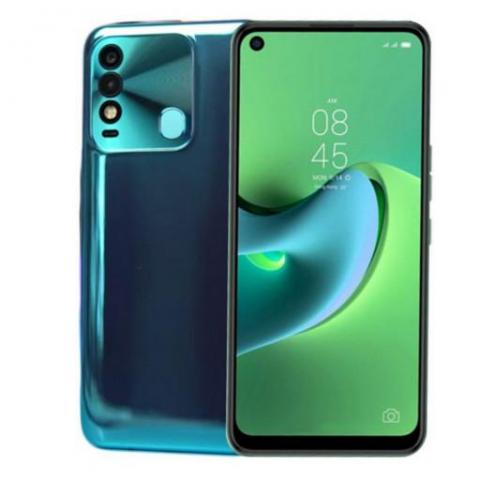
в Tecno Spark 8 отсутствует чип NFC
Tecno Spark 8 как узнать есть ли NFC?
Как использовать NFC другими способами?
Для быстрой синхронизации оба устройства должны поддерживать технологию NFC. Ничего настраивать не нужно — просто поднесите один гаджет к NFC-метке другого. Они обменяются кодами доступа и выполнят подключение по Bluetooth или Wi-Fi
Чтобы отправить файл через NFC, нужно вначале установить подходящее приложение. В операционной системе Google это Android Beam. Huawei и Honor используют собственные средства обмена данными. В iPhone такая функция не предусмотрена — Apple блокирует её из соображений безопасности. Активируйте приложение, выберите подходящие файлы и поднесите два смартфона «спиной к спине». Когда установится соединение, вы услышите звуковой сигнал или вибрацию. Держите устройства рядом, пока процедура не закончится.
Если вы хотите открыть замок умного домофона, воспользоваться ссылкой на рекламном плакате или разблокировать зажигание в автомобиле, просто поднесите смартфон к NFC-метке. Если у вас установлено нужное приложение, все остальные действия будут выполнены автоматически, без ручной настройки.
Как оплачивать подписки Apple ID на iPhone
Помимо бесконтактной оплаты в супермаркетах и на сайтах, у пользователей iPhone появились проблемы с продлением подписок в Apple ID (iCloud, Music, TV Plus и другие) и покупок приложений в AppStore.
Но решение есть.
Вы можете привязать свой номер телефона в качестве нового способа оплаты и продлять подписки с баланса вашего телефона. Для этого:
- Заходим в настройки
- Переходим в раздел с Apple ID
- Идем в раздел «Оплата и доставка»
- Выбираем «Добавить способ оплаты»
- Жмем «Мобильный телефон»
- Если выбрать «Использовать этот номер мобильного телефона», то может появиться ошибка. В этом случае необходимо выбрать «Использовать другой номер мобильного телефона» и ввести свой номер повторно.
- Переходим в AppStore, кликаем по своей аватарке и выбираем пункт «Пополнить счёт Apple ID»
- После чего появится окно с выбором суммы.
Другие способы бесконтактной оплаты на Android
Отдельно стоит упомянуть платежные системы для отдельных брендов смартфонов. SamsungPay также пока поддерживает оплату в связке с картами Мир любых банков. HuaweiPay работает с карточками UnionPay, выпущенные банками партнерами: Газпромбанк, Солидарность и Россельхозбанк.
Онлайн покупки в интернете
Одно из решений для оплаты покупок в интернет-магазинах на днях анонсировал Газпромбанк, запустив новый платежный сервис под брендами GPay и Gazprom Pay. Он призван помочь российским пользователям оплачивать онлайн-покупки и решить проблему с блокировкой привычных средств для оплаты.
Gazprom Pay — не работает с бесконтактной оплатой и не заменит вам Apple Pay и Google Pay, но его можно использовать как альтернативную платежную систему в интернете. Для этого даже необязательно становиться клиентом Газпромбанка или загружать приложение — GPay поддерживает большинство карт других банков. Все что необходимо для оплаты в интернете — выбрать в качестве платежной системы Gazprom Pay, пройти несложную процедуру регистрации и привязать свою банковскую карту.
Подобным образом вы можете оплачивать покупки и с упомянутым выше сервисом SberPay. Кнопку для оплаты от SberPay сегодня размещают на сайтах многих онлайн-магазинов и в приложениях служб доставки.
Заключение
Не стоит забывать и еще об одном безотказном способе привязать свою карту к телефону — положить ее под чехол. Этот народный лайфхак у нас точно никто не отнимет. У пользователей iPhone есть еще одна неплохая альтернатива — кошельки MagSafe. Это изящный кожаный кардхолдер, который крепится к тыльной стороне смартфона на магнитном кольце и вмещает до 3 карточек банковского формата.
Еще недавно этот аксессуар для большинства казался чем-то бессмысленным — «Зачем мне кардхолдер, если есть Apple Pay? — говорили обескураженные пользователи. Но похоже, что в текущих реалиях многим придется изменить свое мнение.
Согласно статистике 60% выпущенных в 2020 году смартфонов поддерживали технологию NFC. Ожидается, что в 2021 году этот показатель достигнет 70%. Такое масштабное распространение беспроводной связи ближнего поля позволяет оплачивать покупки, открывать двери, управлять автомобилем, обмениваться файлами и синхронизировать гаджеты при помощи смартфона. Для этого достаточно лишь установить подходящее приложение и потратить пять минут на его настройку.


