
- Оплата покупок
- Настройка NFC на телефоне Vivo
- Похожий товар
- Запись телефонных разговоров
- Отзывы
- Положительные черты
- Положительные черты
- Стильный и тонкий смартфон
- Дисплей FHD+. Смотрите с наслаждением
- Сканер отпечатков на боковой грани и функция Face Wake
- мАч батарея и 18 Вт быстрая зарядка
- Мп основная камера
- Мп селфи-камера с ночным режимом Естественность и чистота
- Запечатлейте мир в движении
- Суперсила, которую ничто не остановит
- Поддержка стандартов связи
- Три модуля (50 + 2 + 2 Mpix)
- Сети
- Характеристики процессора
- Камера
- Фронтальная камера
- Датчики
- Навигация
- Безопасность
- Что изменилось в 2022 году в сфере бесконтактных платежей
- Как установить приложение «Сбербанк Онлайн» на Android и iOS
- Как привязать карту в SberPay
- Как создать ярлык SberPay
- Как сделать SberPay приоритетным приложением для оплаты
- Онлайн-оплата «СберПэй» картами любых платежных систем
- А если картой другого банка?
- Оплата SberPay по QR-коду
- Как настроить виджет для оплаты по QR-коду
- Как пользоваться бесконтактной оплатой в смартфоне
- Как включить и настроить NFC на телефон Vivo
- Привязка банковской карты к Google Pay
- Для чего необходима функция NFC
- Виды внешних модулей
- Недостатки опции
- FAQ
Оплата покупок
Оплата покупок — простое действие, которое приходится выполнять каждому человеку по несколько раз в день. С развитием высоких технологий пользователи начинают забывать о бумажных деньгах, расплачиваясь картами, ведь благодаря этому способу не приходится искать нужную мелочь и долго ждать сдачу от продавца. Но даже такой вариант постепенно надоедает, так как пластиковые карты необходимо постоянно носить с собой и доставать из отдаленного кармана в нужные моменты.
Поэтому люди стараются облегчить себе жизнь еще больше, оплачивая покупки посредством своих мобильных гаджетов.
Настройка NFC на телефоне Vivo
В статье мы обсудим интересную для многих тему: настройка NFC на телефоне Vivo. Она будет полезна совершенно всем пользователям, так как данная функция внедряется в новые смартфоны все чаще.
Похожий товар
К сожалению, данный товар снят с производства. Мы подобрали для вас товары со схожими характеристиками:
Время разговора:
- 3G — 24.2 ч.
- 4G Volte — 20 ч.
Операционная система: Funtouch OS 13 (на базе Android 13)
Дисплей: 2400 × 1080 (FHD+), Ёмкостный мультисенсорный экран, Schott Xensation UP
Камера:
- 64 Мп с оптической стабилизацией изображения (OIS) + широкоугольная 8 Мп
- 50 Мп с автофокусом
- Фронтальная: f/2.0 ( 50 Мп) Основная: f/1.79 (64 Мп), f/2.2 (широкоугольная 8 Мп)
Освещение камеры:
- Основная вспышка/основное портретное освещение (портретный режим)
- Фронтальная: ночной режим, портретный режим, фото, видео, микрофильм, высокое разрешение, спортивная съемка, двойная экспозиция, dual view, живое фото
- Основная: ночной режим, портретный режим, фото, видео, микрофильм, высокое разрешение, панорама, документы, замедленная съёмка, таймлапс, суперлуние, профессиональный режим, спортивная съемка, двойная экспозиция, dual view, живое фото
Другие характеристики:
- Регулировка цветовой температуры
- Режим защиты зрения
- Материал корпуса: стекло, рама: пластик
- Цветовое решение: Таинственный лес, Розовое золото
- Поддержка 2 карт Nano-SIM
- Лоток для SIM-карт: Две SIM-карты, один радиомодуль (DSDS)
Запись телефонных разговоров
Для того, чтобы оставить отзыв, авторизуйтесь.
Отзывы
Положительные черты
- Дизайн, камера, стабильная и быстрая работа, комплектация
- Очень нравится телефон, приятно выглядит, фото и видео снимает отлично, комплектация хорошая, быстрая зарядка, чехол, плёнка. Работает великолепно.
Положительные черты
- Камера, автономность, производительность, запись разговора по телефону
- Купил данную модель по совету продавца, телефон очень понравился, работает быстро, без тормозов. Особенно нравится автономность, держит заряд 1,5 — 2 дня, при активном использовании. Так же понравилась камера, что основная, что фронтальная фотографируют качественно, особенно ночью. Сравнивал так же данную модель с реалми 11 pro, хоть и мегапикселей на vivo v29e меньше, но детализация и цветопередача отрабатывает лучше, особенно ночью за счет дополнительной кольцевой вспышки. И приятно фотографировать и снимать видео в движении так как стабилизация в 60 кадров отрабатывает на ура. И еще один плюс это запись разговора по телефону, данная функция встроена в телефон.
Стильный и тонкий смартфон
Толщина смартфона Y33s с плоской рамкой 2,5D составляет всего 8 мм, а ёмкость аккумулятора — целых 5000 мАч. Благодаря инновационным технологиям смартфон отличается необычайной лёгкостью, премиальным дизайном и отлично лежит в руке. Высокотехнологичные камеры элегантно объединены в двухступенчатый блок. Этот простой, но эстетичный дизайн подчеркнёт ваш стиль.
Дисплей FHD+. Смотрите с наслаждением
Дисплей FHD+ с диагональю 6,58 дюйма, изготовленный по технологии In-Cell, передаёт яркие цвета и реалистичные детали. Смотрите фильмы и играйте в игры с кристально чётким изображением и берегите зрение с помощью встроенного фильтра синего света.
Сканер отпечатков на боковой грани и функция Face Wake
Разблокируйте смартфон одним движением с помощью сканера отпечатков, который встроен в кнопку питания. Вы также можете использовать функцию разблокировки по лицу Face Wake, чтобы моментально разблокировать смартфон.
мАч батарея и 18 Вт быстрая зарядка
Чтобы вы продолжали работать, когда розетки не окажется под рукой, у нас есть три основных решения: аккумулятор ёмкостью 5000 мАч (типовое значение), быстрая зарядка мощностью 18 Вт и vivo Energy Guardian (VEG). Быстро заряжайте ёмкий аккумулятор и пользуйтесь эффективным управлением энергопотреблением. Не забудьте о функции обратной зарядки, которая превращает ваш смартфон в портативное зарядное устройство.
Мп основная камера
Новый сенсор 50-мегапиксельной основной камеры меняет представление о фотографии высокой чёткости. Вы сможете без труда запечатлеть лучшие моменты жизни и получить безупречную чёткость вне зависимости от того, увеличиваете ли вы масштаб или обрезаете кадр.
Алгоритм боке был обновлён, чтобы сделать фон на фотографиях ещё естественнее.
Создать художественную глубину ещё никогда не было так просто.
Откройте для себя мир крошечных чудес — от капли утренней росы до текстуры крыла бабочки — с чёткой фокусировкой на расстоянии всего 4 см.
Мп селфи-камера с ночным режимом Естественность и чистота
Делайте селфи в высоком разрешении с помощью фронтальной камеры на 16 Мп и будьте уверены, что вы прекрасно выглядите в любое время суток благодаря нашему алгоритму портретной съёмки.
- Миллион оттенков ночи
Алгоритм ночной съёмки работает и для основной камеры смартфона Y33s. Новейшая технология шумоподавления работает на уровне RAW и объединяет несколько кадров в один для обеспечения чистоты и чёткости. Ночь будет выглядеть такой же прекрасной, как вы её и запомнили.
Запечатлейте мир в движении
Если смартфон во время съёмки трясётся, для основной камеры автоматически включается технология электронной стабилизации изображения, обеспечивая чёткое изображение. Между тем режимы Face Beauty для видео и Smart Editing превратят ваш необработанный видеоряд в красивые ролики, на которых запечатлены знаменательные моменты вашей жизни.
Суперсила, которую ничто не остановит
Сердце смартфона Y33s — восьмиядерный процессор Helio G80 с тактовой частотой до 2,0 ГГц. Графический процессор обеспечивает большую мощность, качество изображения и производительность, чем его предшественник, что даёт преимущество смартфону Y33s в играх. Благодаря тройному слоту вы сможете расширить память смартфона до 1 ТБ и сохранить свои любимые песни, фильмы и фотографии.
Поддержка стандартов связи
- 2G, 3G, 4G, Wi-Fi
Три модуля (50 + 2 + 2 Mpix)
- Смартфон
- Наушники
- Документация
- Кабель Type-C -USB
- Адаптер питания USB
- Скрепка для извлечения SIM-лотка
- Защитный чехол
- Защитная плёнка (нанесена)
Сети
- GSM 900 / GSM 1900 / GSM 1800 / GSM 850
- UMTS 850 / UMTS 2100 / UMTS 900
- TDD LTE 2300 / LTE 900 / TDD LTE 2500 / TDD LTE 2600 / LTE 1800 / LTE 2100 / LTE 850 / LTE 2600 / LTE 800
Характеристики процессора
- 8-ядерный MediaTek Helio G80 2.00 ГГц
Камера
- 50 Mpix, f/1.8
- 2 Mpix, f/2.4
- 2 Mpix, f/2.4
Фронтальная камера
- 16 Mpix, f/2.0
Датчики
- Приближения
- Освещенности
- Геомагнитный
- Гироскоп
- Акселерометр
Навигация
- ГЛОНАСС
- GPS
- BEIDOU
- Galileo
Безопасность
- Сканер отпечатков пальцев
- Сканер распознавания лица
* Технические характеристики и комплект поставки, включая предустановленное или дополнительное программное обеспечение, могут быть изменены производителем без предварительного уведомления.
Google Pay, Apple Pay, МИР Pay — от всех этих Pay у вас голова идет кругом? Вроде бы разница, на первый взгляд, очевидная — Google для Android, Apple для iOS, МИР для карт платежной системы Мир. А Сбербанк подсуетился и разработал свою систему для своих клиентов. И да и нет. Давайте разбираться вместе.
Что изменилось в 2022 году в сфере бесконтактных платежей
В 2022 году удобная и ставшая привычной функция оплаты телефоном в одно касание перестала работать из-за отключения в России Google Pay и Apple Pay. Использовать смартфон вместо кошелька стало можно только с помощью Samsung Pay и Huawei Pay, которые благодаря открытому исходному коду стали неплохой альтернативой для владельцев смартфонов этих брендов. Но запрос большого количества пользователей с другими гаджетами оставался актуальным. Тогда для России были созданы Mir Pay и SberPay.
## Ограничения и решение с помощью SberPay
Ограничения, связанные с бесконтактной оплатой, в большей степени коснулись владельцев гаджетов марки Apple — сторонние приложения не из официального стора установить нельзя, а привычный Apple Pay отключен. Казалось бы, проблему можно решить через Mir Pay — если карта относится к платежной системе МИР. Но, несмотря на то что Visa и MasterCard в том же 2022 году ушли с российского рынка, многие пользователи остаются их верными клиентами. Так как же использовать iPhone и оплачивать покупки в одно касание владельцам карт ушедших платежных систем? Такую задачку как раз и поможет решить сервис SberPay.
## Что такое SberPay и как он работает
SberPay — это система платежных сервисов Сбербанка, которая позволяет заменить кошелек и карту на смартфон и бесконтактно оплачивать покупки в офлайн-магазинах, а также в интернете. Для корректной работы сервиса вам потребуется мобильное приложение Сбербанк Онлайн, дебетовая или кредитная карта (исключение: корпоративные карты) сбербанка любой платежной системы и стабильное подключение к интернету.
### Способы оплаты в SberPay
SberPay содержит четыре способа для бесконтактной оплаты:
1. Бесконтактная оплата телефоном с помощью NFC
2. Оплата через скан-код QR
3. Оплата через номер телефона или QR-код
4. Перевод через номер телефона или QR-код
## Бесконтактная оплата телефоном с помощью NFC
Для этого способа есть ряд ограничений:
- Используйте только активную карту
- Можно оплачивать во всех платежных терминалах с технологией NFC, принимающих карты Мир
- Не требуется интернет для оплаты
- Можно снимать наличные в банкомате
- Заблокированная карта автоматически удалится из системы
Для оплаты с помощью NFC просто разблокируйте смартфон, поднесите его к терминалу и подождите подтверждения оплаты.
### Запуск SberPay
Для запуска SberPay можно использовать один из трех вариантов:
1. С помощью плагина для приложения Сбербанк Онлайн
2. Через приложение Сбербанк Онлайн в разделе Платежи и переводы
3. Через экран блокировки с помощью специального приложения
Таким образом, сервис SberPay предоставляет удобный способ бесконтактной оплаты для владельцев iPhone, позволяя оплачивать покупки в одно касание даже в случае отключенного Apple Pay и ушедших платежных систем Visa и MasterCard.
Как установить приложение «Сбербанк Онлайн» на Android и iOS
В Google Play Market приложение «Сбербанк Онлайн» больше не доступно, но установить его можно без проблем разными способами.
Превратить ваш iPhone в кошелек так просто не получится из-за закрытой системы iOS, которая накладывает ограничения на работу сервиса. Но сделать это все равно можно.
Чтобы не потерять доступ к приложению, не удаляйте его. А также запретите вашему устройству сгружать приложения. Для этого в настройках зайдите в пункт App Store и выключите функцию «Сгружать неиспользуемые».
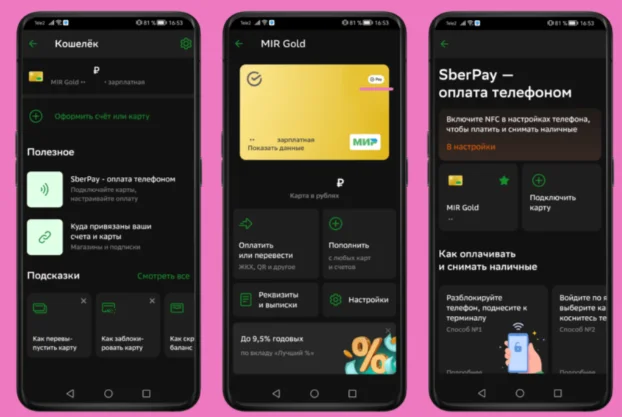
Как привязать карту в SberPay
Как подключить «СберПэй» через «Сбербанк Онлайн»? Есть три способа.
Теперь вы знаете, как включить «СберПэй».
Как создать ярлык SberPay
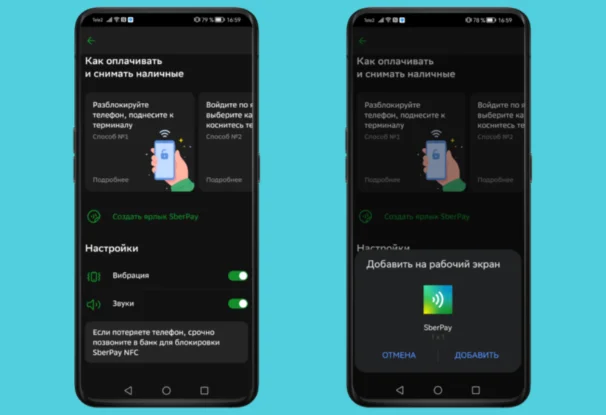
Ярлык SberPay обеспечит быстрый доступ к вашим картам. Вы можете быстро, буквально в одно нажатие, проверить баланс, выбрать карту для оплаты и не тратить время на открытие приложения «Сбербанк Онлайн», которое, ко всему прочему, не работает без подключения к интернету.
Создать ярлык можно двумя способами.
Как сделать SberPay приоритетным приложением для оплаты
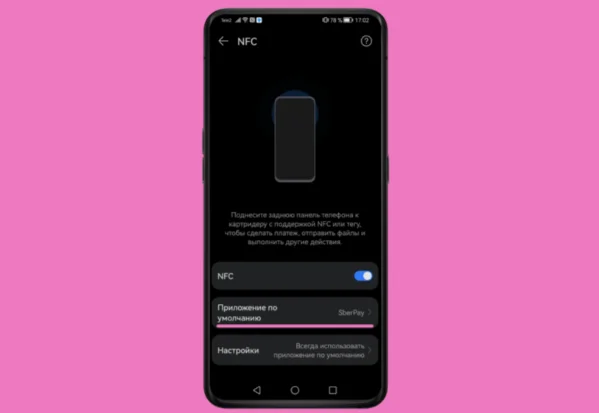
Если вы раньше пользовались другим сервисом бесконтактной оплаты, например Google Pay, то вам необходимо вручную настроить SberPay как приоритетное приложение для оплаты, чтобы обеспечить корректную работу.
Найдите в настройках вашего смартфона вкладку NFC. Необходимая настройка находится в этом разделе, может называться «Приложение по умолчанию» или «Бесконтактные платежи». Вам потребуется снять галочку с Google Pay и установить ее на SberPay.
Онлайн-оплата «СберПэй» картами любых платежных систем
Если вы обладатель карты Сбербанка, а на вашем смартфоне установлено приложение «Сбербанк Онлайн», то вы уже готовы использовать SberPay для оплаты покупок в интернете. Обратите внимание, что подойдет дебетовая или кредитная карта Сбербанка любой платежной системы. При этом данные карты при каждой покупке вводить не нужно.
Просто кликните на специальную кнопку SberPay при оплате — денежные средства будут списаны в приложении «Сбербанк Онлайн». Кстати, при разблокировке официального приложения банк отобразит название магазина, остаток по карте и сумму операции, чтобы вы могли несколько раз все проверить и убедиться в том, что платеж будет безопасным.
SberPay не передает данные вашей банковской карты сторонним сервисам.
А если картой другого банка?
Для онлайн-оплаты картой любого банка вам нужно зайти на страницу Сбер ID — там вы сможете оплатить покупку абсолютно любой сохраненной картой, не только картой Сбербанка.
Оплата SberPay по QR-коду
Не полноценная, но все же альтернатива бесконтактной оплате, которой раньше можно было воспользоваться с помощью Google Pay и Apple Pay. Кроме очевидного плюса в том, что этим способом оплаты могут воспользоваться как владельцы смартфонов с Android, так и пользователи iPhone, есть еще один очень приятный бонус. С помощью QR-кода можно платить картами других банков. Сбербанк, «Тинькофф», «Совкомбанк» («Халва»), «Альфа-Банк», «ЮMoney» — пока оплата по QR-коду доступна держателям карт этих банков, но Сбербанк активно работает над расширением списка. Платежная система тоже подойдет любая.
Еще один плюс: оплачивать покупки можно абсолютно любым смартфоном, даже тем, который не поддерживает технологию NFC.
На данный момент владельцам карт Сбербанка при оплате по QR-коду начисляются бонусы «СберСпасибо», которые можно обменивать на скидки у партнеров Сбербанка.
Оплатить товары с помощью QR-кода можно двумя способами.
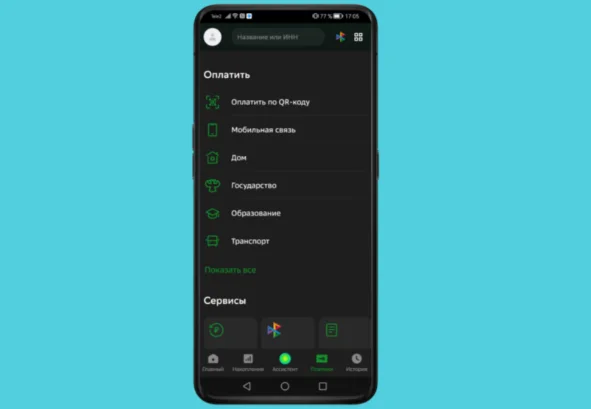
Как настроить виджет для оплаты по QR-коду
Инновационная и удобная фишка Сбербанка для тех, кто грезит киберпанком. Не нужны ни карта, ни смартфон, ни приложение банка, ни отпечатки пальцев — просто посмотрите в камеру. Для этого необходимо подключить биометрию в приложении «Сбербанк Онлайн». С ее помощью вы сможете оплачивать покупки, снимать наличные — и все это без кошельков, карт и телефонов.
Пока что воспользоваться фишкой могут только совершеннолетние владельцы дебетовых карт Сбербанка (платежные системы «Мир», Visa или Mastercard).
Чтобы настроить оплату покупок улыбкой, откройте приложение «Сбербанк Онлайн», найдите иконку человека в левом верхнем углу. Это будет ваш профиль. Перейдите в профиль и кликните «Распознавание по лицу и голосу». Остается только выбрать карту, с которой вы хотите платить. Перейдите в «Настройки» и кликните «Оплата улыбкой».
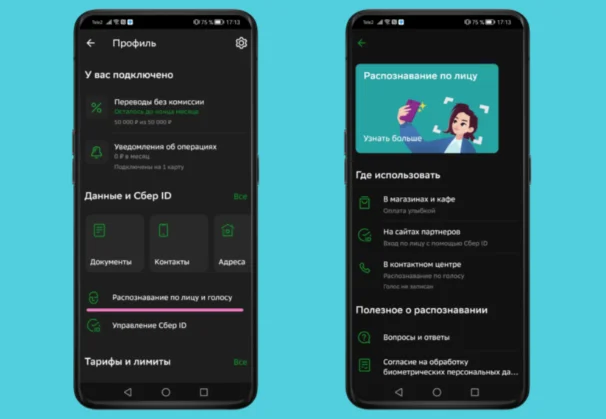
Если что-то пошло не так, то вы всегда можете обратиться в любой ближайший офис, где вам помогут с настройками.
Платить улыбкой можно во всех терминалах, оборудованных камерой. Узнать их просто — они похожи на обычный планшет. У Сбербанка большой список партнеров. Например, оплата улыбкой возможна в магазине «ВкусВилл» или кафе Prime. Скажите кассиру, что вы хотите расплатиться при помощи биометрии или просто «улыбкой», посмотрите в камеру — все готово!
О безопасности можете не беспокоиться: Сбербанк подробно и открыто рассказывает о применении биометрии в банковской сфере на официальном сайте. Например, если алгоритм в камере распознает сразу несколько лиц, то оплата не пройдет — вы можете не переживать, что случайно оплатите чью-то дорогую покупку. Более того — для оплаты товаров дороже 1 000 рублей потребуется уникальный пятизначный код, который вы придумываете сами.
А если я слишком суров и никогда не улыбаюсь?
На самом деле именно улыбаться при оплате совсем не обязательно. Также не запрещено менять прическу, макияж или цвет волос.
Как пользоваться бесконтактной оплатой в смартфоне
После активации функции и привязки банковской карты у многих пользователей возникает логичный вопрос: как расплачиваться телефоном Vivo в дальнейшем? На самом деле здесь все максимально просто.
В настройках выбранного приложения для активации НФС необходимо поставить галочку напротив пункта «Оплата одним касанием» и выбрать способ оплаты по умолчанию. Также рекомендуется разрешить программе автоматический запуск при включении смартфона. Далее достаточно только включить саму опцию через обычную шторку уведомлений и приложить смартфон нужной стороной к терминалу.
Как включить и настроить NFC на телефон Vivo
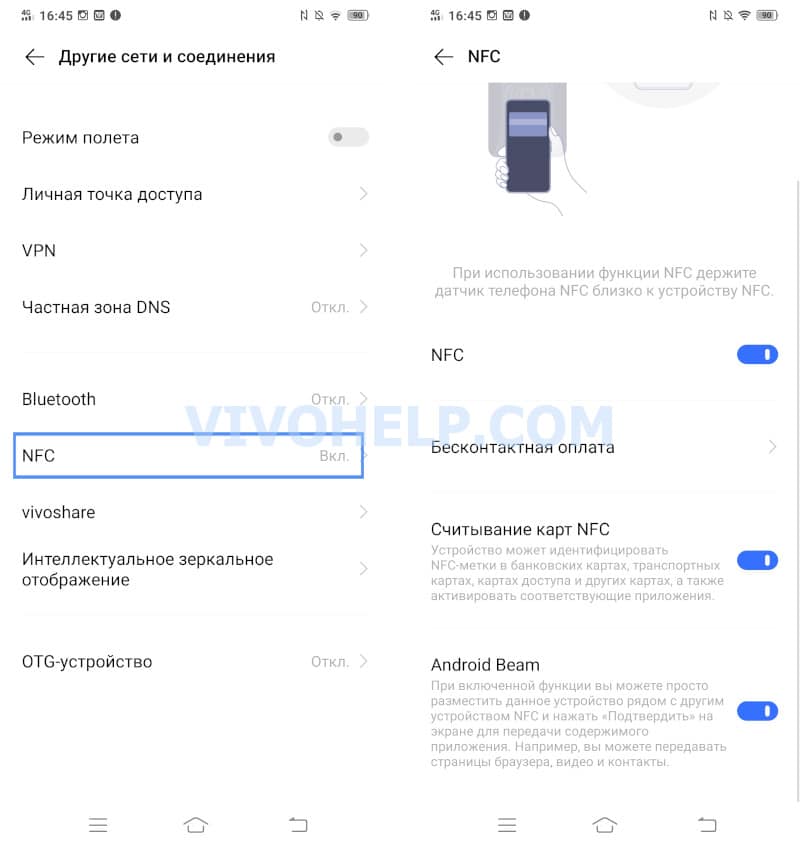
Говоря о том, как настроить NFC на телефоне Vivo, важно отметить, что никаких сложностей в этом деле нет. Пользователю предстоит выполнить несколько нехитрых действий, и оплата товаров и услуг посредством мобильного гаджета будет доступна в любое время.
Включить NFC удастся следующим образом:
Следующим шагом потребуется установить на телефон специальное приложение, к которому в дальнейшем удастся привязать банковские карты для совершения покупок. После осуществления всех вышеописанных действий владелец мобильного гаджета смело может использовать опцию в своих личных целях.
Лучшим приложением для бесконтактной оплаты является Google Pay на Vivo.
Привязка банковской карты к Google Pay
Один из главных вопросов пользователей: как привязать карту Vivo, чтобы оплачивать покупки посредством смартфона? Ответ на него прост. В первую очередь необходимо установить платежную систему на телефон. Мы рекомендуем использовать GPay. На следующем этапе необходимо привязать карту, указав все данные:
Для чего необходима функция NFC
Смартфоны Виво с НФС действительно открывают пользователям немало новых возможностей. Near Field Communication – это современная технология для бесконтактной оплаты различных товаров и услуг. Она имеет некоторую схожесть с уже привычным Bluetooth, но существенное отличие в данном случае заключается в работе NFC исключительно на коротком расстоянии от объекта. Это, конечно, нельзя назвать преимуществом разработки, хотя пользоваться такой функцией вполне удобно.
Итак, что можно сделать с помощью НФС:
Для осуществления любой из перечисленных операций потребуется только приложить смартфон к терминалу.
Виды внешних модулей
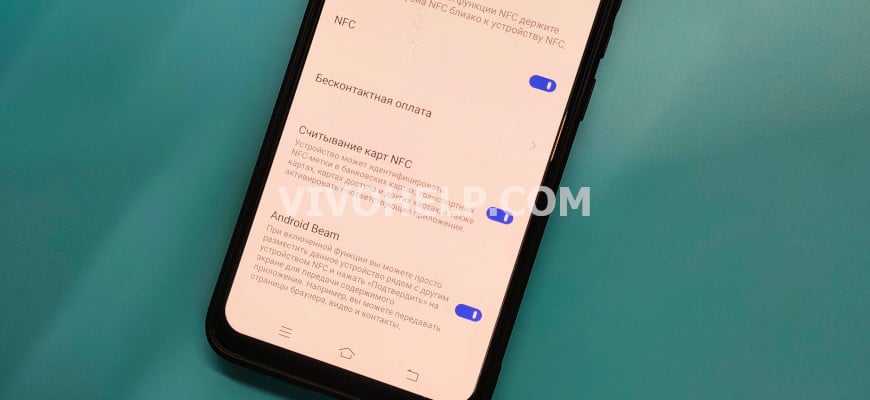
NFC на Vivo присутствует далеко не всегда. Но воспользоваться этой функцией хочет практически каждый человек. И решение этой проблемы существует.
Сегодня в продаже имеются внешние модули НФС. Они представлены в разном виде, но при этом любой вариант выполняет свою задачу полноценно и без нареканий со стороны пользователя. На сегодняшний день эти элементы существуют в следующих формах:

Техноблогер, тестирую гаджеты, помогаю в настройке и оптимизации смартфонов и носимых устройств.
Каждый из перечисленных вариантов подходит для проведения бесконтактных платежей. Они отличаются между собой лишь по способу установки, ведь от него зависит удобство пользователя.
Недостатки опции
Прежде чем ответить на главный вопрос, как включить NFC на Vivo, следует рассмотреть имеющиеся у данного модуля недостатки. Учитывая их, пользователю будет проще определиться с тем, необходимо ли ему искать смартфон с такой функцией.
К счастью, отрицательных качеств у НФС гораздо меньше, нежели положительных. Так, к числу минусов относятся:
FAQ
Как узнать, поддерживает ли мой смартфон NFC?
Хотя некоторые пользователи не знают, есть ли в их телефоне Vivo опция NFC, проверить это не сложно. Узнать интересующую информацию удастся посредством настроек смартфона. Достаточно только открыть их, перейти во вкладку «Дополнительно» («Еще») и найти пункт NFC. Если он присутствует, значит и модуль для бесконтактной оплаты в устройстве тоже имеется.
Где находится датчик НФС?
Чип располагается на задней части смартфона. Как правило, производители вставляют его в пространство между камерой и слотом для СИМ-карт.
Какие банки работают с Гугл Пэй?
Сегодня данная платежная система успешно сотрудничает с популярными банками, к примеру: ВТБ, Сбер, Альфа-Банк и т.д. Поэтому официальное приложение от разработчика можно смело подключать к этой системе и использовать свой смартфон для бесконтактной оплаты.
Что такое Android Beam?
Android Beam – это отдельная опция смартфона, обеспечивающая работу модуля NFC для передачи данных. Она предусмотрена абсолютно во всех мобильных устройствах с возможностью бесконтактной оплаты. Эту функцию необходимо включать одновременно с НФС.
Функция бесконтактной оплаты покупок вызывает восторг у пользователей, так как действительно облегчает их жизнь. Найти модуль NFC на своем устройстве не составит труда, хотя сегодня в продаже существует не особо много моделей с подобной опцией. А настройка работы чипа не занимает много времени, так как состоит она из простейших шагов, для прохождения которых не нужно владеть специальными навыками.


