

- Что нужно, чтобы пользоваться самсунг пей
- Что такое samsung pay
- Базовые возможности функции nfc
- Включение nfc в телефоне samsung
- Как активировать samsung pay на смартфоне
- Как добавить банковскую карту в samsung pay
- Как начать пользоваться samsung pay на смартфоне
- Как оплачивать с samsung pay
- Как отправить перевод
- Как платить с помощью samsung pay в интернет-магазинах и приложениях
- Как получить перевод
- Как посмотреть информацию о переводе
- Как установить самсунг пей на телефон
- Какие карты поддерживает samsung pay
- Какие телефоны поддерживают samsung pay
- Можно ли установить самсунг пей на другой телефон
- Один день с samsung pay: делимся с впечатлениями
- Особенности nfc в телефонах samsung
- Поддержка системы
- Подключаем sberpay к телефону samsung
- Привязка карты к часам
- Регистрация для денежных переводов
- Статистика
Что нужно, чтобы пользоваться самсунг пей
Если вы купили смартфон с поддержкой функции, то можете запустить её сразу же после включения и первой настройки телефона. Но если вы не пользовались ей раньше и не знаете, поддерживает ли её смартфон, то я перечислю все нюансы, без выполнения которых подключить Самсунг Пей не удастся. Вот эти требования:
- телефон Samsung с поддержкой бесконтактных платежей Самсунг Пей. Список можно посмотреть на сайте бренда. Это как флагманы, начиная с Galaxy S6, так и более бюджетные модели;
- телефон должен быть куплен в России и изначально предназначаться для России;
- только официальная прошивка, никаких рут-прав. Кроме того, программа будет заблокирована при обнаружении вредоносного ПО;
- банковская карта должна поддерживаться Самсунг Пей. Это касается как типа карты, так и названия банка. С полной таблицей можно ознакомиться на сайте компании. Но этот список уже настолько расширился, что почти наверняка ваши банк и карта в нём присутствуют;
- у вас должен быть фирменный аккаунт – его можно зарегистрировать в процессе настройки.
Перед тем, как платить Samsung Pay в магазине, нужно настроить приложение. Эта процедура очень проста:
- Производитель рекомендует обновить официальную прошивку до последней версии.
- Найдите среди приложений Самсунг Пей и откройте его. Либо установите из Google Play. Если у вас не получается это сделать, то смартфон не соответствует требованиям, перечисленным выше.
- Нажмите в приложении «Вход» и войдите в аккаунт. Или создайте его.
- Выберите метод проверки: биометрия, пин-код.
- Всё готово, приложение настроено и вы можете им пользоваться.
Единственное, что осталось сделать – добавить карту. У нас есть отдельная статья на сайте на эту тему.
Что такое samsung pay
Самсунг Пей – это универсальная и простая технология, которая позволяет владельцу совершать оплату бесконтактным способом. С его помощью потребитель может купить товар в любом магазине, где установлен соответствующий платежный терминал. Сейчас подобное оборудование есть практически в каждом заведении, исключением является лишь отдаленные регионы России. Принцип работы сервиса заключается в использовании специальных микрочипов NFC и MST.
Они способны имитировать сигнал с банковской карточки на маленьком расстоянии, что способствует высокому уровню безопасности. Даже если у продавца установлен устаревший считыватель, который принимает кредитки только с магнитной полосой. Модуль MST создает вокруг мобильного устройства магнитное поле, как у кредитки.
В итоге, терминал принимает сигнал и производит расчет. Несмотря на это, многие продавцы до сих пор не верят в такие технологии и с сомнениями относятся к такому методу оплаты товара. Подобное сочетание двух модулей выделяет Самсунг Пей среди остальных аналогов и конкурентных сервисов, ставит его на первое место, ведь при помощи смартфона можете совершать покупку в любом месте.
Поэтому у приложения есть множество преимуществ:
- Простота в использовании. Для работы не нужно устанавливать специальные опции и дополнительно настраивать их.
- Высокая скорость обмена данными. Передача информации от передатчика к считывателю на терминале и соединение устанавливается в считанные секунды. Больше не нужно ждать сдачи от продавца, что исключает скопление очередей в магазинах.
- Удобство работы. Достаточно иметь в кармане мобильное устройство.
- Безопасность транзакции. Разработчик обеспечивает максимальный уровень защиты персональных данных. Обмен информацией происходит на минимальном расстоянии и в течение нескольких секунд, это не оставляет шансов мошенникам перехватить реквизиты. Никто, кроме владельца смартфона, не сможет совершить платеж, ведь в качестве подтверждения оплаты требуется отсканировать отпечаток пальца. Если итоговая сумма превышает 1000 рублей, то нужно еще раз подтвердить платеж набором защитного пин-кода на самом терминале. Информация о банковских карточках хранится на отдельном чипе, который не привязан ни к одному приложению, что предотвращает заражение вирусными программами. А если потеряете смартфон, то при помощи специальной утилиты сможете дистанционно заблокировать его и не потерять денежные средства.
Базовые возможности функции nfc
Near Field Communication или ближняя беспроводная связь, позволяет передавать различного рода данные между совместимыми устройствами.
Модуль, встроенный в телефон, может быть многофункциональным. После установки соответствующего приложения, с легкостьюпроисходятразличные манипуляции:
Обмениваться данными (контактами, ссылками) могут между собой устройства, в которых встроен чип НФС. Передавать или принимать файлы, помогает программаAndroid Beam.
Многим нравится программировать телефон на разные действия, к примеру включить или выключить будильник, отправить сообщение, войти в плеер или запустить вай-фай. Чтобы запрограммировать метку, потребуется такая программа, как Task Launcher.
Если привязать к бесконтактному мобильному приложению банковскую карту, то получится использовать смартфон для мгновенной оплаты.
Внимание! Для успешных транзакций, важно, чтобы в торговой точке присутствовал терминал с PayPass.
Сюда же добавлять разрешается:
- корпоративные карточки;
- удостоверения;
- дисконты;
- проездные;
- электронные ключи и др.
Хранить все перечисленное можно в телефоне. При необходимости достаточно разблокировать и поднести смартфон к считывающему устройству.
Включение nfc в телефоне samsung
Включить опцию можно через меню настроек телефона.
Для этого необходимо войти в основное меню и следовать дальнейшему алгоритму:
- Вызвать меню настроек.
- Найти и нажать значок «Настройки» (шестерёнка).

- Войти в раздел «Сети беспроводные» и развернуть подменю «Ещё».

- Пролистать список до строк NFC и Android Beam.
- В строке NFC разрешить передачу информации, выставив галочку в специальном окошке.

- В строке Android Beam проверить, чтобы функция автоматически подключилась сама. Нужно ли что-то делать, если автоматической активации не произошло? Если функция не активировалась, необходимо нажать на неё пальцем и выбрать активацию через кнопку «Да».
Так как опция Android Beam в выключенном состоянии ограничивает возможности установки соединения с другими устройствами, для экономии времени при передаче данных необходимо, чтобы она была подключена.
Функция всё ещё находится в разработке, потенциал её использования расширяется с каждым годом. Понимание, что такое NFS в телефоне Самсунг, позволит эффективно организовывать личные и рабочие операции. Для тех, кому требуется проверка наличия такой технологии, выше составлена инструкция, где найти маркировку и как включить опцию.
Как активировать samsung pay на смартфоне
- Открыть приложение Samsung Pay.
- Войти в сервис через данные аккаунта Samsung. Если такой не создан, нужно зарегистрировать новый.

- Для подтверждения платежей можно выбрать три способа: через отпечаток пальца, сканирование радужной оболочки глаза или PIN-код. Чтобы выбрать один из возможных способов (отсканировать отпечаток, глаз или придумать и ввести пин-код), нужно следовать подсказкам.


- Подтвердить действия.
- Добавить данные банковской карты и сохранить их.
Как добавить банковскую карту в samsung pay
Для того, чтобы привязать данные карты к системе электронных платежей Samsung Pay, нужно выполнить такие действия:
- В приложении Samsung Pay на странице «Главная» кликнуть на значок «Плюс» в правом верхнем углу экрана.

- Разрешить приложению снимать фото.
- Можно отсканировать карту с помощью камеры смартфона либо ввести данные вручную.
- Принять условия обслуживания карты Банком.
- Кликнуть на кнопку «SMS» чтобы проверить подлинность держателя карты. На номер телефона, привязанный к карте, придет SMS с одноразовым паролем.
- Ввести полученный код.
- Ввести подпись владельца стилусом или пальцем.
- Кликнуть на кнопку «Сохранить» и «Готово».

Подпись пригодиться, если кассир решит сравнить подпись на карте и на чеке. На устройстве можно добавить и использовать до 10 платежных карт.
Как начать пользоваться samsung pay на смартфоне
На большинстве мобильных устройств с NFC приложение предустановлено. Но перед тем, как подключить Самсунг Пай нужно завести Samsung-аккаунт.
В дальнейшем он понадобиться, чтобы подключиться к системе:
- Открыть «Настройки».
- Раздел «Учетные записи».
- «Добавить учетную запись».
- Кликнуть на «Samsung account».
- Заполнить форму.
- Подтвердить регистрацию, перейдя по ссылке в письме на электронной почте.
Важно! Перед тем, как настроить Самсунг Пей, после регистрации аккаунта нужно проверить устройство на наличие обновлений. В противном случае возможны ошибки работы сервиса.
Далее: 
- Запустить приложение.
- Включить биометрическую идентификацию (если имеется соответствующие сканеры).
- Поставить числовой код доступа для оплаты покупок свыше 1000 руб.
- Далее нажать на кнопку «Добавить».
- Сфотографировать карту или ввести данные вручную.
- Кликнуть «Далее», ознакомиться с пользовательским соглашением и нажать «Принять».
- Получить СМС от банка-эмитента, ввести и отправить код.
В конце сервис попросит поставить электронную подпись (просто нарисовать пальцем на экране). На этом настройка Samsung Pay завершена. Если в течение 10 минут карта не добавиться в интерфейс приложения, следует еще раз проверить, поддерживается банк и конкретное платежное средство сервисом или нет. Если да, стоит обратиться в службу поддержки эмитента.
Как оплачивать с samsung pay
- Открыть приложение: свайпом вверх на любом экране. Выбрать карту для оплаты из числа добавленных.

- Пройти авторизацию по установленному ранее способу: скану отпечатка пальца, PIN-коду или радужке для совершения платежа. Приблизить смартфон к платежному терминалу.

На смартфонах Samsung Galaxy используется технология MST (от англ. Magnetic Secure Transmission – Магнитная Безопасная Передача). Это означает, что приложение может передавать данные в формате магнитной полосы. То есть можно платить, используя смартфон и Samsung Pay в любых терминалах, а не только тех, которые имеют бесконтактную технологию NFC. Поддержку технологии MST на конкретном смартфоне можно уточнить в списке совместимых с Samsung Pay.
Как отправить перевод
- Выбрать карту, кликнуть на вкладку «Денежные переводы».
- Выбрать получателя из списка контактов или введите номер вручную. Также можно отправить перевод на номер карты получателя.
- Указать сумму перевода и сообщение для получателя. Также, можно изменить имя для получателя.
- Проверить детали перевода, согласиться с Условиями обслуживания Оператора денежных переводов, подтвердить перевод выбранным методом: по отпечатку пальца, радужке или PIN-коду Samsung Pay.

Как платить с помощью samsung pay в интернет-магазинах и приложениях
Через Самсунг Пей можно безопасно расплатиться за интернет-покупки. Онлайн шопинг привлекает многих, но порой люди обжигаются, так как попадают на недобросовестных продавцов. Отсвечивание данных карт часто приводит к потере денежных средств. С Samsung Pay подобное исключено, так как вся информация остается скрытой.
Не знаете, как платить через Самсунг Пей онлайн? Тогда следуйте инструкции:
- Посетите сайт, на котором хотите что-то купить.
- Положите товары в корзину.
- В момент оплаты нажмите на «Оплатить Самсунг Пей».
- Авторизуйтесь, то есть впишите пароль и mail от аккаунта Samsung.
- Кликните на карту, с которой хотите, чтобы снялись деньги.
- Подтвердите свои действия отпечатком пальца.
Внимание! С Самсунг Пей в интернете можно работать с любого браузера. Тут нет ограничений, как в Apple Pay.
С этой системой бесконтактных платежей работает множество интернет-магазинов. Но и это не предел. Компания Самсунг обещает, что в дальнейшем список партнеров будет активно увеличиваться.
Оплачивать через Самсунг Пей сейчас можно и в приложениях. Технология такая же, как описана выше.
Как получить перевод
- Если перевод отправлен на номер карты, он будет зачислен автоматически.
- Если деньги отправлены по номеру телефона пользователю сервиса Samsung Pay, адресат получит push-уведомление о переводе. Для подтверждения нужно открыть уведомление или найти его в разделе «Денежные переводы» – «История», кликнуть на кнопку «Получить» и выбрать реквизиты карты для получения.

- Остальные получатели, не являющиеся пользователями сервиса Денежные переводы от Samsung Pay получат SMS-сообщение от Оператора денежных переводов со ссылкой для подтверждения и получения денег.
- На странице подтверждения нужно указать номер телефона и номер карты для получения.

Как посмотреть информацию о переводе
- Во вкладе «История» можно уточнить статус и детали перевода.
- После получения денег и подтверждения этого получателем сумма перевода появится меню «Завершено» со отметкой «Отправлен».
- Можно отметить перевод до того, как Получатель не подтвердил его получение.

Оператор берет комиссию за переводы. Банк, обслуживающий карту, также может устанавливать комиссии (к дебетовым и зарплатным картам обычно комиссии не применяются).
Как установить самсунг пей на телефон
Не нужно устанавливать или скачивать приложение, оно автоматически входит в состав стартового программного обеспечения в каждом оригинальном смартфоне от производителя, но бывают и исключения. В таком случае загрузить утилиту можно на официальном портале Самсунг или в любом магазине ПО в сетевом пространстве.
- В основном меню система запросит пройти авторизацию в сервисе Samsung Account, если учетная запись не создана, то придется ее зарегистрировать.
- После этого в основном окне выберите раздел безопасности, чтобы установить параметры идентификации потребителя.
- Выберите способ авторизации – по отпечатку пальца.
- Теперь нужно зарегистрировать уникальный кожный рисунок. Приложите палец к сканеру и подождите, пока система распознает его и добавит отпечаток в память.
- Если не хотите использовать отпечаток, выберите подтверждение графическим ключом или числовым паролем.
- На этом настройка приложения завершается. Последний шаг – прикрепите банковскую карточку.
Чтобы прикрепить кредитку, важно учитывать, чтобы банк, выпустивший ее, входил в число партнеров разработчика сервиса, в противном случае ее нельзя закрепить в утилите. Для подключения пластика следуйте инструкции:
- Запустите программу.
- В главном окне выведена кнопка регистрации новой карточки, нажмите на нее.
- Пропишите банковские реквизиты – номер, имя пользователя и сроки работы кредитки. Чтобы не тратить время и не заполнять поля вручную, отсканируйте ее при помощи внешней камеры смартфона. Информация автоматически появится на дисплее.
- Ознакомьтесь с пользовательским соглашением, внимательно прочитайте его. Если все устраивает, подтвердите его.
- Пройдите идентификацию. На мобильный телефон поступит уведомление с защитным кодом, который нужно ввести в соответствующем поле приложения.
- Изобразите подпись пальцем или стилусом.
- Сохраните изменения. Чтобы добавить следующие карточки, повторите алгоритм.
На этом функционал утилиты не заканчивается, можете прикрепить к сервису скидку или дисконтную карту партнерской компании. Для этого достаточно выбрать соответствующий пункт в главном окне и отсканировать при помощи камеры штрих-код на обратной стороне пластика.
Какие карты поддерживает samsung pay
Чтобы использовать бесконтактные платежи, к приложению нужно привязать платежное средство. Чтобы карта работала через Самсунг Пей, она должна:
- иметь бесконтактный чип;
- на ней должен быть положительный баланс;
- быть оформлена на совершеннолетнее лицо;
- использовать международные переводы Visa или MasterCard;
- быть выпущенной партнером сервиса.
На последнем пункте стоит остановиться подробнее. Не все карты, соответствующие предыдущим критериям, могут быть привязаны к сервису. Сейчас Samsung Pay работает с:
- банками – Сбербанк, Альфа-Банк, ВТБ24, Райффайзен, Тинькофф, Русский Стандарт, Открытие, Рокетбанк, Точка, Банк Санкт-Петербург, МДМ Банк;
- электронными кошельками – Яндекс Деньги, Qiwi Wallet;
- мобильными операторами – МТС, Билайн, Мегафон, Теле2;
Полный список партнеров можно найти на официальном сайте платежной системы.
Обратите внимание! Бесконтактный сервис от Самсунг единственный, поддерживающий внутрироссийские карточки МИР (только от банка Открытие и Россельхозбанк). Ни Гугл пей, ни Эппл Пей их не поддерживает.
Какие телефоны поддерживают samsung pay
В отличие от Google Pay, который работает на любом современном смартфоне с NFC, платежный сервис Samsung Pay доступен только пользователям смартфонов от компании Samsung. При этом поддерживаются только относительно свежие модели. Ниже мы приводим полный список устройств, на которых можно использовать данный сервис.
| Galaxy S10e (SM-G970F) Galaxy S10 (SM-G973F) Galaxy S10 (SM-G975F) Galaxy S9 (SM-G960F) Galaxy S9 (SM-G965F) Galaxy S8 (SM-G950F) Galaxy S8 (SM-G955F) Galaxy S7 edge (SM-G935F) Galaxy S7 (SM-G930F) Galaxy S6 Edge (SM-G928F) Galaxy S6 (SM-G920F) — только NFC Galaxy S6 Edge (SM-G925) — только NFC | Galaxy Note9 (SM-N960F) Galaxy Note8 (SM-N950F) Galaxy Note5 (SM-N920C) Galaxy A70 (SM-A705F) Galaxy A50 128 Гб (SM-A505FM) Galaxy A50 64 Гб (SM-A505FN) — только NFC Galaxy A40 (SM-A405F) Galaxy A30 (SM-A305F) — только NFC Galaxy A20 (SM-A205F) — только NFC Galaxy A9 2021 (SM-A920F) — только NFC Galaxy A7 2021 (SM-A750FN) — только NFC Galaxy A8 (SM-A530F) Galaxy A8 (SM-A730F) |
| Galaxy A6 (SM-A600F) — только NFC Galaxy A6 (SM-A605F) — только NFC Galaxy A7 2021 (SM-A720F) Galaxy A5 2021 (SM-A520F) Galaxy A3 2021 (SM-A320F) Galaxy A7 2021 (SM-A710F) Galaxy A5 2021 (SM-A510F) Galaxy J6 (SM-J610FN) — только NFC Galaxy J4 (SM-J415F) — только NFC | Galaxy J7 2021 (SM-J730F) Galaxy J5 2021 (SM-J530F) Gear S3 classic (SM-R770) | frontier (SM-R760) Gear Sport (SM-R600) — только NFC Galaxy Watch (SM-R800N, SM-R810N) — только NFC Galaxy Watch Active (SM-R500) — только NFC |
Также нужно отметить, что Samsung Pay не будет работать на устройствах, где пользователь получил root-права. При этом восстановление стандартной прошивки не поможет. Устройства с root-правами навсегда теряют возможность работать с Samsung Pay.
Можно ли установить самсунг пей на другой телефон
Если у вас мобильное устройство от другого производителя, то воспользоваться Самсунг Пей не получится напрямую. Не стоит огорчаться, существует выход:
- Приобретите умные часы от Samsung.
- Запустите приложение на смартфоне Самсунг Геар.
- В разделе настроек увидите пункт Самсунг Пей.
- Добавьте новую карточку, прописав ее характеристики и реквизиты.
- Подождите, пока оба устройства пройдут синхронизацию.
- Готово, теперь можете пользоваться сервисом бесконтактной оплаты при помощи любого телефона Андроид.
Существует единственное требование — программное обеспечение смартфона должно быть не младше Android 4.4.
Один день с samsung pay: делимся с впечатлениями
Сама идея совместить смартфон и кошелёк очень интересная. Спокойно оставить деньги и карты дома и отправиться в торговый центр: закупиться продуктами в супермаркете, взять пару новых вещей в магазине, выпить капучино в кофейне и перекусить в фастфуде.
В крупных ТЦ оплата смартфоном срабатывает практически везде, и за день использования ни разу не пришлось доставать наличку. Получается, даже если потерять карту, ей можно продолжать пользоваться с помощью Samsung Pay (зависит от требований конкретного банка).
Первый раз оплачивать через Samsung Pay было непривычно, но очень просто — сначала разблокируем отпечатком пальца, потом прикладываем к терминалу.
В российской столице люди не воспринимают попытку расплачиваться смартфоном как чудо — видимо уже привыкли.
Плюс Samsung Pay в быстроте и удобстве. Смартфон практически всегда под рукой: запускаем Samsung Pay, прикасаемся к дактилоскопическому сканеру и прикладывать смартфон к терминалу. Можно настроить Samsung Pay таким образом, что оно будет включаться простым свайпом снизу вверх даже при выключенном экране смартфона.
Samsung Pay принимают не только в хипстерских кофейнях. Можно расплатиться и в обычном фудкорте.
Однозначно, платить с помощью Samsung Pay получается быстрее, чем традиционным способом. Для тех, кто не умеет экономить, это даже недостаток: так и тянет купить что-то ещё.
С помощью Samsung Pay легко делать незапланированные покупки — актуально это будет, например, в обед, когда выходишь из офиса, не взяв с собой сумку с деньгами или куртку.
По дороге на работу, проходя мимо кафе, можно буквально на лету взять кофе и сэндвич, и не задерживать очередь. Оплата происходит быстрее, чем картой или наличными — пока пересчитают, пока дадут сдачу.
На Даниловском рынке продавцы овощей и фруктов разводят руками на вопрос не то что о Samsung Pay, но и о безналичной оплате вообще — пока у них в ходу только наличные. Но появление новых технологий в царстве свежих фруктов и других даров природы — лишь вопрос времени. При этом абсолютно все точки питания поблизости эту технологию поддерживают.
Особенности nfc в телефонах samsung
Это удобный сервис, дающий возможность оплачивать покупки одним движением руки. Он работает более чем с 80 банками России и Беларуси. Пользоваться нфс в телефоне самсунг можно как для оплаты покупок, так и для передачи данных разного формата.
 самсунг с функцией NFC относятся почти все смартфоны линейки Galaxy. С ее помощью можно передавать ссылки на веб-страницы, маршруты в Google Maps, изображения, музыку, видеоролики, контакты из телефонной книги. Сделать это можно, приложив один смартфон к другому так, чтобы их экраны соприкоснулись.
Поддержка системы
Платежный сервис доступен исключительно владельцам смартфонов от фирмы Самсунг. Бесконтактная оплата требует наличия MST — чипа в мобильном устройстве, он работает не в каждом смартфоне производителя.
Подключить опцию Самсунг Пей можно на телефонах:
Модель (Galaxy) | Модельная линия |
S | 10e; 10; 10 |
9; 9 | |
8;8 ; | |
7 edge;7 | |
6; 6 Edge; 6 Edge | |
Note | 5, 8, 9 |
А | 3, 5, 7, 8, 9, 20, 30, 40, 50, 70, 80 |
J | 6 ; 4 ; 7 (2021); 5 (2021) |
Умные часы Gear | S3; Sport |
Все указанные гаджеты функционируют с терминалами модели MST/NFC. Других системных настроек Samsung Pay, чтобы пользоваться сервисом, не требуется.
На моделях старого образца или других линейках, где установлен чип NFC, Samsung Pay использовать нельзя из-за отсутствия определенного типа технической поддержки.
Покупка телефона за границей означает, что в России сервис работать не будет. Включить услугу можно в том государстве, где куплено устройство.
Актуальный список платёжных систем, поддерживаемый Samsung Pay, опубликован на официальном сайте компании Самсунг.
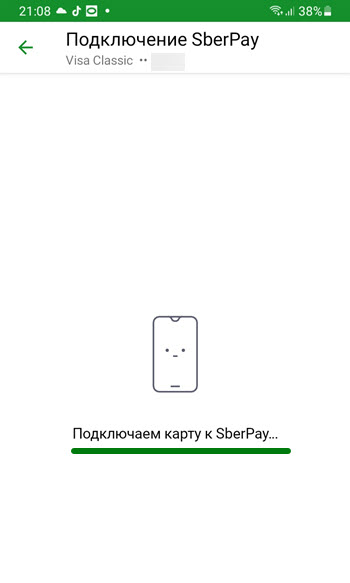
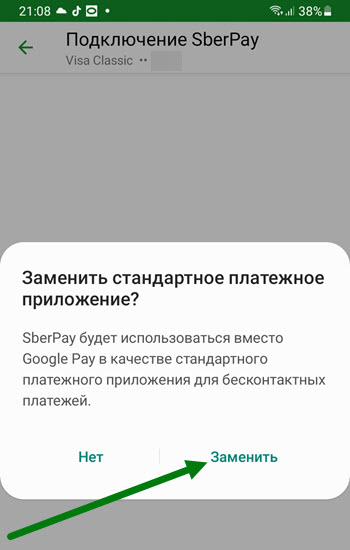
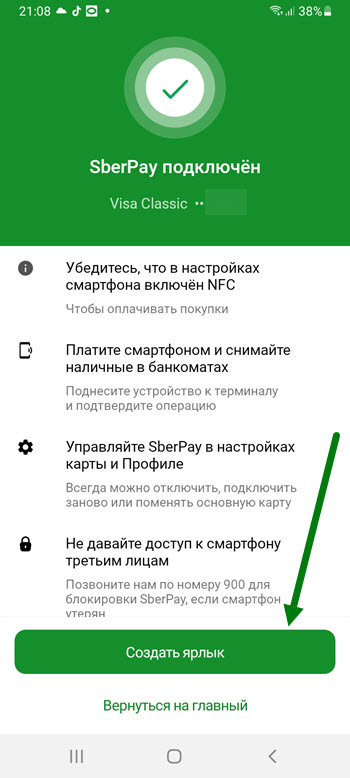
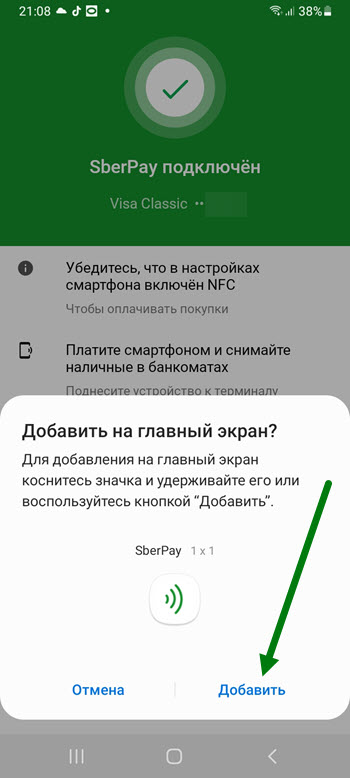
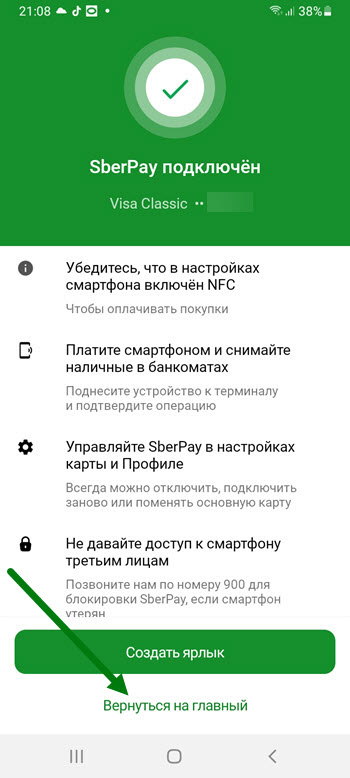
Подключаем sberpay к телефону samsung
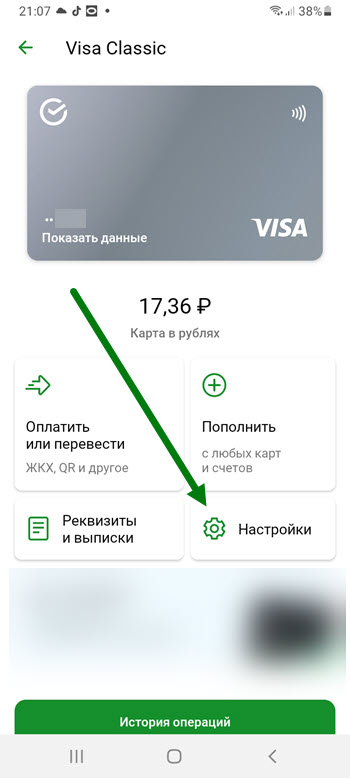
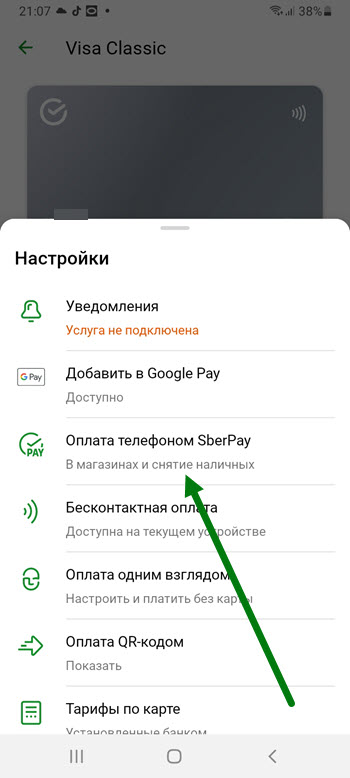
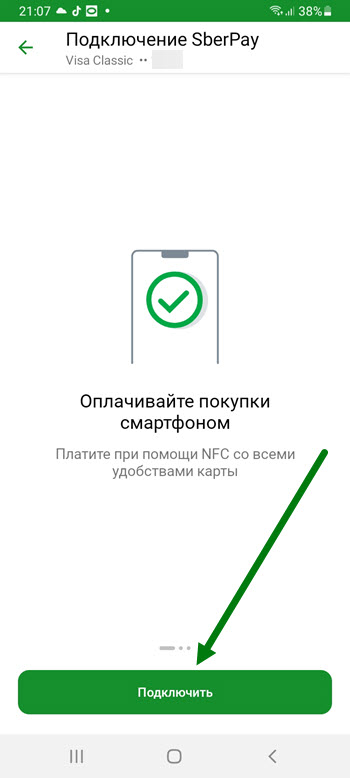
1. Заходим в приложение Сбербанк Онлайн, и нажимаем на необходимую карту. 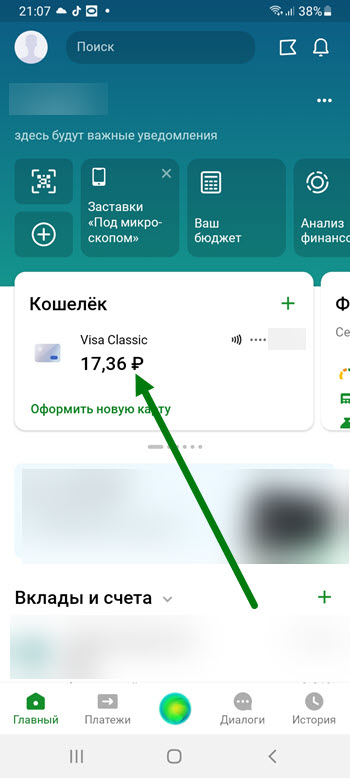
Привязка карты к часам
Если у вас Samsung Watch, то для добавления карточки понадобится приложение Galaxy Wearable. Если же в наличии часы Gear, то скачиваете программу Samsung Gear.
Если приложение уже установлено в смартфоне, то можно приступать к привязке платежного инструмента. Для этого:
- Запустите Galaxy Wearable или Samsung Gear (зависит от модели часов).
- Пройдите в раздел «Оплаты» и после откройте Самсунг Пей.
- Нажмите «Подключение».
- На часах подтвердите действие. Изучите все обучающие моменты, следуйте инструкциям. Настройте блокировку экрана.
- Удерживайте кнопку «Назад». Это запустит приложение Самсунг Пей на часах.
- На телефоне нажмите на «Добавление карточки».
- Сделайте ее скан. Иной вариант — внесение данных вручную.
- Дождитесь подтверждения.
- Отметьте «Принять все». Этим вы соглашаетесь с условиями обслуживания.
- Пройдите идентификацию. Для этого кликните на SMS. После вам придет на телефон пароль. Введите его и отправьте.
- Оставьте подпись на экране и сохраните.
- Подтвердите действия на часах. В конце перейдите на «начало использования».
Регистрация для денежных переводов
- Зайти в приложение SP.
- Выбрать меню «Денежные переводы».
- Принять Условия использования сервиса
- Ввести имя и номер телефона.
- Получить проверочный код из SMS-сообщения от Оператора денежных переводов.
- Ввести его в нужное поле.

Для отправки денег через сервис Денежных переводов должно быть подключение к Интернету. В телефоне должна быть СИМ-карта российского оператора мобильно связи.
Статистика
https://www.youtube.com/watch?v=rM_i0lwEz5Q
На дворе 2021 год, и наличные деньги пусть и не совсем уходят из оборота, но заметно сдают позиции по сравнению с пластиковыми картами, которые есть практически у каждого. Мы получаем на карту зарплату, стипендию, иногда даже пенсию. Зайти в супермаркет возле дома и оплатить покупки безналичным способом — часть нашей повседневности. В Москве и Санкт-Петербурге в прошлом году терминалы появились даже на кассах метрополитена.
- 250,9 млн
банковских карт выпущено российскими банками на 10 января 2021 г. - 1,7 банковской карты
приходится на одного россиянина, включая стариков и младенцев - 50% на 50%
соотношение безналичных платежей и снятия наличных с карт «Сбербанка» - 4 из 10 россиян,
проживающих в городах, пользуются пластиковой картой чаще двух раз в неделю - 120 млрд рублей
общая сумма мобильных платежей за шесть месяцев 2021 года - $2,5
средняя сумма мобильного платежа за товары и услуги в России. В мире — $42 - 20%
ожидаемый рост числа безналичных операций в РФ за следующие 3–5 лет


