
- Как настроить Samsung Pay?
- Текстовая публикация
- Какие телефоны поддерживают
- Как проверить, есть ли в телефоне NFC
- Как добавить карту в Samsung Pay?
- Как настроить nfc для оплаты картой
- Как работает Samsung Pay
- Как настроить NFC для бесконтактных платежей на Android
- Как настроить NFC для бесконтактных платежей на Samsung
- Как совершать бесконтактные платежи
- Как оплатить покупку
- Как включить и настроить НФС
- Как добавить банковскую карту
- Добавление карт
- Банковские карты
- Карты лояльности
- Настройка приложения
- Вкладка «Оплата»
- Настройки безопасности
- Персональные
- Общие
- Как пользоваться NFC в телефоне самсунг галакси
- Важная информация
- Как пользоваться Samsung Pay
- Какие карты поддерживает Samsung Pay
- Как подключить Samsung Pay?
- Как работает Samsung Pay?
- Какие устройства поддерживают Samsung Pay?
- Какие банки работают с Samsung Pay?
- Клубные карты
- Как включить функцию NFC на самсунг галакси
- Как оплачивать?
- Как установить Samsung Pay
- Регистрация в Samsung Pay
- Как телефон может заменить банковскую карту?
- Стоимость и другие нюансы
Как настроить Samsung Pay?
- Зайдите в приложение Samsung Pay.
- Войдите в свою учётную запись Samsung Account. Если её нет – создайте.
- Для использования сервиса необходимо установить защиту – отпечаток пальца, скан сетчатки глаза (если данную функцию поддерживает смартфон) или пин-код для входа в приложение. Это всё Вам обязательно предложат сделать при первом запуске приложения. Изменить способ подтверждения оплаты Вы можете в настройках приложения.
Текстовая публикация
Samsung Pay – это служба мобильных платежей от южно-корейской компании Samsung, которая отвечает за бесконтактную оплату на смартфонах и иных устройствах.

Впервые Samsung Pay был запущен в Южной Корее 20 августа 2015 года, а в России сервис начал работать 29 сентября 2016 года.
Сразу стоит отметить важную особенность Samsung Pay – сервис работает не только при помощи технологии NFC. Samsung купил компанию LoopPay, которая разработала для южно-корейцев уникальную технологию MST (Magnetic Secure Transmission – магнитная безопасная передача), при помощи которой имитируется магнитная полоса банковской карты. Данная технология позволяет совершать бесконтактную оплату практически на любом терминале, принимающем банковские карты.
Какие телефоны поддерживают
Прежде чем начать пользоваться НФС, необходимо выяснить, в каких телефонах Самсунг есть эта технология. NFC-антенной оборудованы следующие модели:
- Galaxy S6 и новее;
- Galaxy A5, A6. A7, A8, A9 и другие смартфоны этой линейки, выпущенные не ранее 2016 года (включая Galaxy А10, А50 и А51);
- Galaxy Note 3 и новее.
Электронные часы также поддерживают бесконтактные платежи, поэтому если у вас есть Samsung Gear или Galaxy Watch, то вы можете привязать к ним платежную карту Сбербанка или любого другого банка.
Как проверить, есть ли в телефоне NFC
Если вы не знаете, какая у вас модель телефона, то проверить, есть в нем NFC или нет, можно другими способами.
Для этого перейдите в настройки гаджета, найдите в них раздел «Беспроводные сети» и нажмите на него. В открывшемся списке найдите надписи NFC и Android Beam.
Если в настройках вы не нашли нужную надпись, тогда осмотрите ваш смартфон. Часто на задней крышке указана соответствующая надпись.
Если и этот способ не помог, снимите заднюю крышку и осмотрите батарею. Часто на аккумуляторе указывается надпись Near Field Communication.

Как добавить карту в Samsung Pay?
- Нажмите «Скан.карты», чтобы отсканировать данные со своей карты – номер, дату окончания действия, и введите имя и фамилию владельца карты. Если, вдруг что-то не получается – Вы можете ввести все данные вручную. Укажите трёхзначный CVC-код с обратной стороны карты и нажмите «Далее».
- Примите пользовательское соглашение, предварительно с ним ознакомившись.
- На Ваше устройство будет отправлен от банка код проверки, который необходимо ввести на открывшейся странице.
- Далее необходимо расписаться. Это может понадобиться, если продавец попросит Вас продемонстрировать свою подпись, чтобы удостовериться в том, что Вы являетесь держателем карты. Нажмите на кнопку «Сохранить».
- Готово! Вы привязали свою карту к Samsung Pay.
Как настроить nfc для оплаты картой
На главном экране своего телефона найдите значок Настройки и нажмите по нему.

В настройках нажмите на вкладку Подключения.

Далее, здесь у вас будет параметр NFC и оплата. Нажмите по названию.

Далее, нажмите здесь на вкладку Бесконтактные платежи.

Здесь можно выбрать приложение для оплаты. Яндекс, Гугл или Самсунг.

Вы можете включить или отключить функцию Android Beam.

Данная функция позволит вам обмениваться ссылками на веб страницы, контактами и многим другим. Нужно просто поднести два смартфона с включённым нфс друг к другу задними панелями.

Вверху справа нажмите на кнопку Свойства (три точки). В открывшемся окне нажмите на вкладку Стандартный способ NFC.

Здесь можно настроить способ обработки транзакций. Рекомендуется выбрать Автовыбор.

Как работает Samsung Pay
После того как все настроено, сервис Samsung Pay готов к работе. Для оплаты покупок нужно сказать кассиру, что вы будете оплачивать с помощью карты, после чего провести пальцем вверх от нижнего края экрана. Этот жест автоматически запустит приложение Samsung Pay и подготовит его к работе.
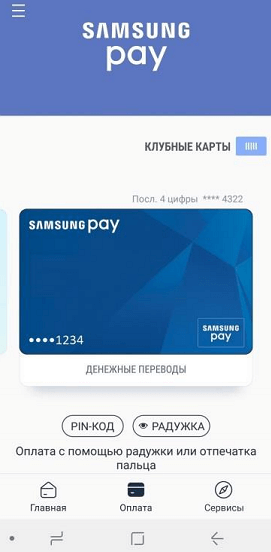
После запуска приложения нужно будет авторизоваться одним из настроенных способов. Это может быть сканирование радужки глаза, проверка отпечатка или ввод PIN-кода. После авторизации телефон нужно поднести платежному терминалу.
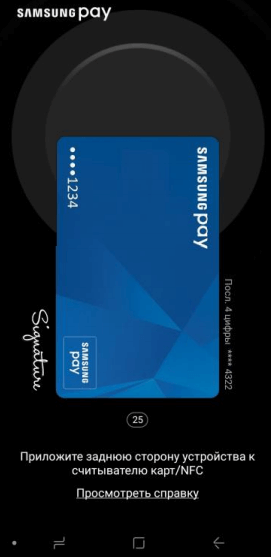
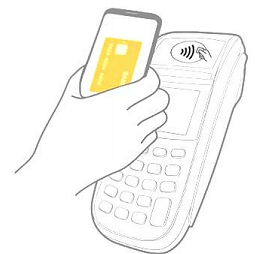
Для оплаты при помощи технологии NFC телефон нужно подносить к верхней части терминала.
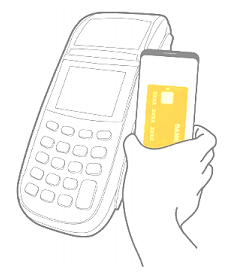
Если терминал не поддерживает бесконтактную оплату с помощью NFC, то телефон нужно подносить к считывателю магнитной полосы (в правой части терминала). В этом случае оплата будет выполнена с использованием технологии Samsung MST (Magnetic Secure Transmission), которая эмулирует работу магнитной полосы платежной карты.
После этого терминал должен зафиксировать оплату, а на телефоне должно появиться соответствующее сообщение.
Как настроить NFC для бесконтактных платежей на Android
Первым делом нужно убедиться, что смартфон поддерживает технологию бесконтактной оплаты. Сделать это можно одним из следующих способов:
- Проверить наличие функции в руководстве по эксплуатации телефона.
- Зайти на любой сайт, специализирующийся на продаже смартфонов, выбрать нужную модель и ознакомиться с её техническими характеристиками.
- Открыть настройки смартфона, выбрать раздел «Ещё» или «Другие беспроводные соединения» и найти раздел NFC.
Если смартфон оснащён технологией бесконтактный платежей, её нужно активировать. Для этого потяните вправо ползунок в строке «NFC». После активации функции остаётся выбрать подходящий сервис для быстрой оплаты.
На Android наиболее распространённым является Google Pay, но предпочтение можно отдать и другим сервисам, например, SberPay.
Чтобы подключить Google Pay, нужно следовать инструкции:
- Установить приложение Google Pay.
- Открыть приложение и добавить карту, следуя инструкциям.
- Получить и ввести код проверки.
- Задать блокировку экрана.
Каждый раз во время бесконтактной оплаты смартфон необходимо будет разблокировать заданным способом (PIN-кодом, отпечатком пальца, паролем или графическим ключом). Google Pay не поддерживает распознавание лица, поэтому такой вид блокировки экрана выбрать нельзя.
Подключение платёжных сервисов, например, SberPay, осуществляется через приложение Сбербанк Онлайн. Достаточно выбрать карту и подключить для неё сервис бесконтактной оплаты смартфоном. SberPay сам проверит и подскажет пользователю настроить блокировку экрана и выбрать платёжное приложение по умолчанию. После активации сервиса можно будет делать покупки в магазинах бесконтактно. Для оплаты нужно поднести телефон к терминалу или запустить SberPay вручную.
Во время оплаты пользователю SberPay виден баланс карты и сумма покупки. Это позволяет вовремя заметить, если на счёте не хватает средств, и выбрать другую карту.
Как настроить NFC для бесконтактных платежей на Samsung
На телефонах Samsung с технологией NFC для бесконтактной оплаты обычно используется Samsung Pay. Чтобы активировать его и начать оплачивать покупки бесконтактно, необходимо:
- Настроить способ разблокировки (отпечаток пальца или PIN-код).
- Ввести данные карты или отсканировать её.
- Получить и ввести код проверки.
- Поставить свою подпись.
Чтобы активировать платёжное приложение и оплатить покупку, необходимо провести по экрану снизу вверх, выбрать нужную карту (если их несколько), а затем поднести смартфон к терминалу. Завершение операции отразится на экране телефона.
Как совершать бесконтактные платежи
Это приложение имеет следующие преимущества:
- безопасность. Во время оплаты покупки на считывающий терминал отправляются не реквизиты вашей карты, а сгенерированный код (токен). Благодаря этому ваша личная информация остается в безопасности. Более того, перед каждым осуществлением платежа пользователь должен проходить процедуру идентификации по паролю, графическому ключу или отпечатку пальца, что позволяет оградить смартфон от посторонних;
- скорость. В среднем оплата покупки в магазине занимает не более нескольких секунд;
- доступность. Мобильная платежная система является полностью бесплатной для использования и не взимает комиссию за использование.
После того как приложение будет скачано на ваш смартфон, можно переходить к настройке.
- Откройте приложение.
- Установите блокировку экрана по паролю, отпечатку пальца или графическому ключу. Без этого программа работать не будет.
- Добавьте реквизиты карты в приложение. Их можно вписать вручную или отсканировать через заднюю камеру.
- Примите соглашение от платежного сервиса и банка.
- Далее на ваш смартфон будет отправлено уведомление с кодом-паролем. Его необходимо ввести в соответствующее поле на экране.
- Добавьте подпись с помощью пальца или стилуса. Она нужна, чтобы продавец мог ее сверить на случай, если у него возникнут вопросы касательно владельца карты.
Как оплатить покупку
Платежная карта добавлена, и теперь вы можете совершать бесконтактную оплату. Для этого:
- дождитесь, пока кассир выпишет чек;
- разблокируйте телефон и поднесите его к платежному терминалу на расстояние нескольких сантиметров;
- дождитесь звукового уведомления о совершении оплаты.
К оплате подойдут не только терминалы, поддерживающие NFC-оплату, но и считывающие устройства с магнитной полосой.
Теперь вы знаете, для чего нужна NFC-технология и как с ее помощью оплатить покупку. К приложению Samsung Pay можно привязывать не только банковские, но и клубные, а также бонусные карты. При добавлении таковых в приложение просто введите их номер (CVV не требуется).
Как включить и настроить НФС
Для того чтобы сканировать метки, передавать информацию и оплачивать покупки, нужно включить и настроить NFC на телефоне.
- Перейдите в настройки.
- Выберите значок «NFC и оплата».
- Нажмите на ползунок, чтобы активировать технологию.
- Вернитесь на обратную страницу и включите функцию Android Beam.
NFC настроен, теперь вы можете совершать бесконтактную оплату.
Как добавить банковскую карту
Зарегистрируйтесь перед первым использованием Samsung Pay
- Разрешите приложению снимать фото.
- Отсканируйте карту с помощью камеры смартфона (или введите ее данные вручную).Бесконтактные карты можно добавить, нажав «Добавить по NFC» и приложив к задней панели смартфона.
- Примите условия обслуживания Банка.
- Нажмите на кнопку SMS для проверки держателя карты Банка. На номер телефона, который привязан к вашей
карте в Банке, придет одноразовый код в SMS. - Введите подпись с помощью пальца или стилуса, нажмите «Сохранить».Подпись может потребоваться, если кассир в магазине захочет сравнить подпись на карте и на чеке.
- Карта добавлена! На одно устройство можно добавить до 10 платежных карт.
Уважаемые пользователи Samsung Pay,
Сервис Samsung Pay продолжает свою работу в Российской Федерации.
Однако из-за ограничений международных платежных систем в отношении российских банков недоступны некоторые операции:
— Добавление карт Mastercard и Visa российских банков в Samsung Pay;
— Платежи и денежные переводы с помощью Samsung Pay картами Mastercard и Visa российских банков;
— Выпуск новых билетов транспортной карты Виртуальная Тройка в приложении Метро Москвы. Билеты Виртуальной Тройки, ранее выпущенные и уже добавленные в Samsung Pay, продолжат работать в транспорте Москвы. Более подробную информацию о текущих ограничениях мы рекомендуем уточнять в поддержке вашего банка.
Вы можете совершать платежи по картам «Мир» российских банков. Список банков можно посмотреть здесь.
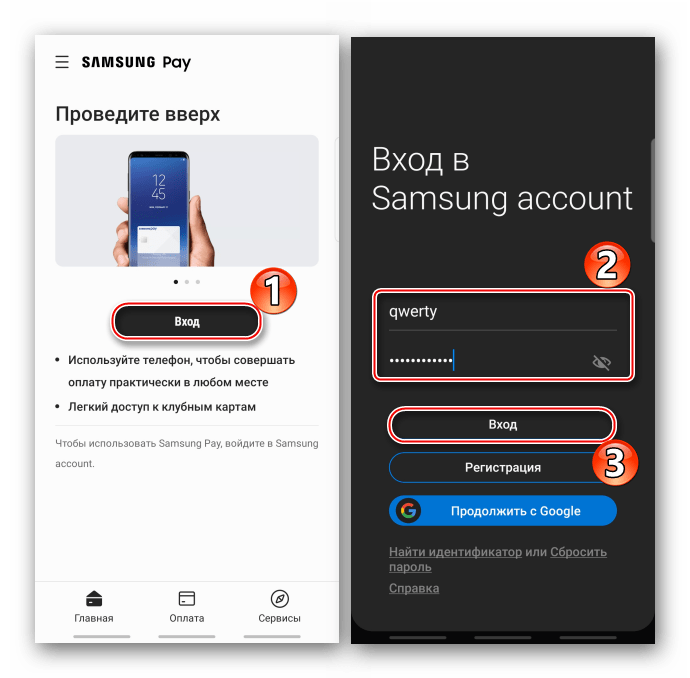
Чтобы оплата через Samsung Pay заработала, ее нужно предварительно настроить. Для этого запустите приложение Samsung Pay, войдите по вашей учетной записи Samsung и согласитесь с условиями использования.
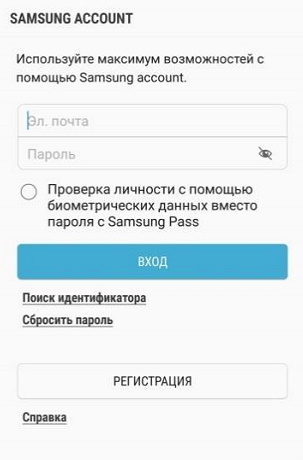
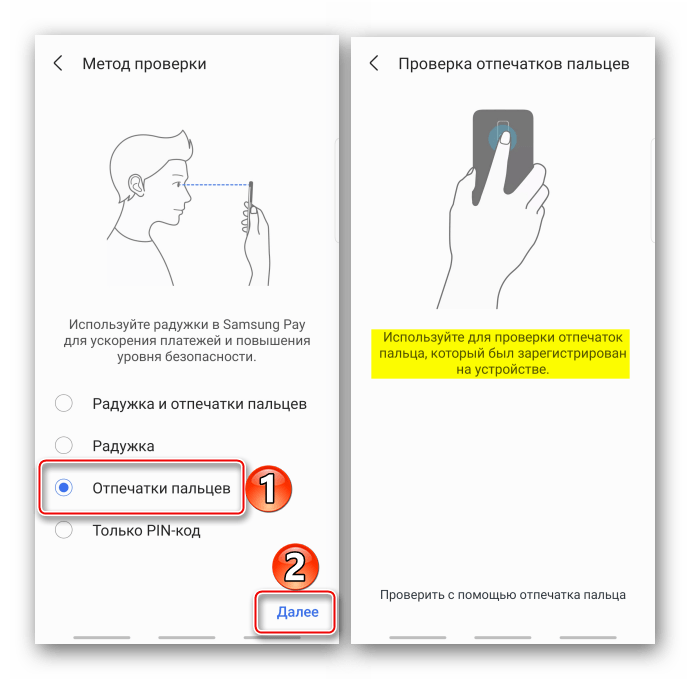
После этого настройте удобный для вас способ разблокировки телефона. Для работы с сервисом Samsung Pay могут использоваться только надежный способы разблокировки. Например, сканирование радужки глаза или отпечаток пальца.
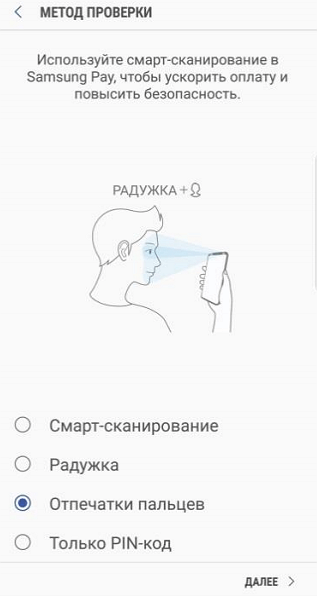
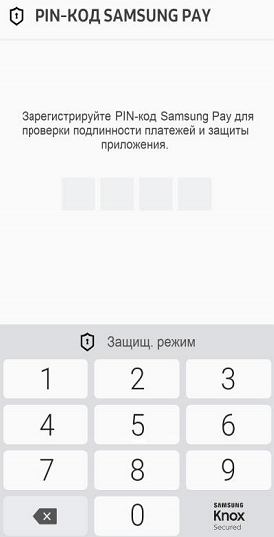
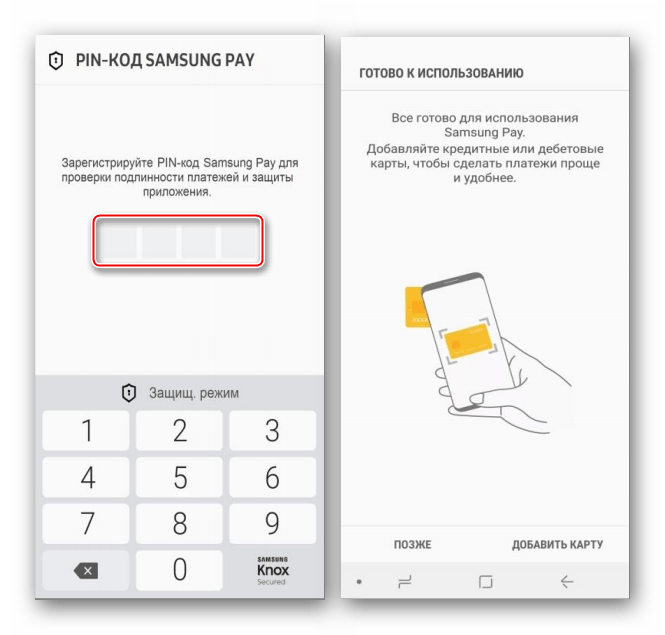
Также приложение попросит ввести отдельный PIN-код для Samsung Pay. Данный PIN-код будет использоваться только в этом приложении и отличается от основного PIN-кода, который используется для разблокировки телефона.
После этого вы попадете в основной интерфейс приложения Samsung Pay. Здесь нужно перейти в раздел «Оплата» и нажать на кнопку «Добавить карту».

Для добавления карты ее достаточно просто отсканировать при помощи камеры телефона.
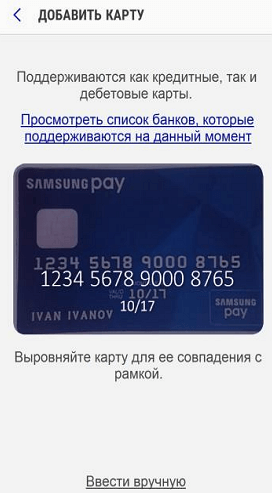
Если со сканированием возникают трудности, то можно нажать на кнопку «Ввести вручную» и заполнить данные карты самостоятельно.
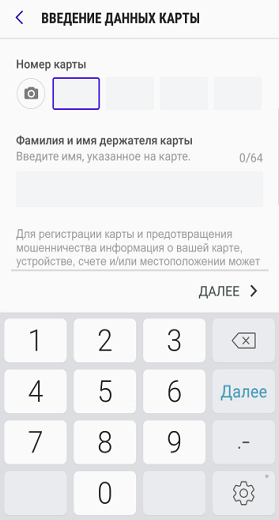
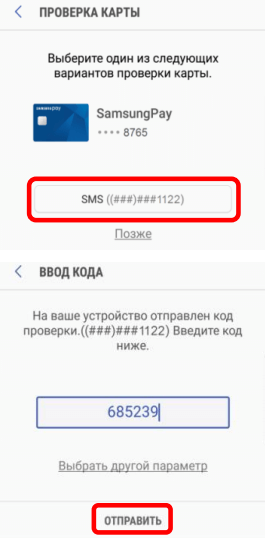
После ввода данных платежной карты приложение потребует выполнить проверку при помощи SMS сообщения. На ваш телефон придет SMS с кодом, который нужно будет ввести в специальное поле.
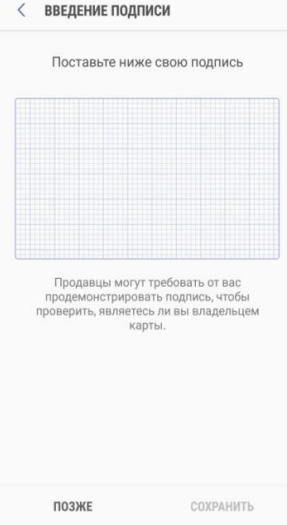
Последний этап настройки Samsung Pay – ввод собственной подписи в специальное поле на экране.
На этом настройка завершена. Подождите около 10 минут для того, чтобы ваша карта успешно зарегистрировалась в Samsung Pay. После этого телефон можно будет использовать для оплаты покупок.
Добавление карт
С помощью Самсунг Пей можно оплачивать товары и услуги со смартфона даже без подключения к интернету. Зарегистрировать можно десять банковских и 100 карт лояльности. Некоторые банки и платежные системы могут с сервисом не работать, этот момент нужно уточнить заранее.
Банковские карты
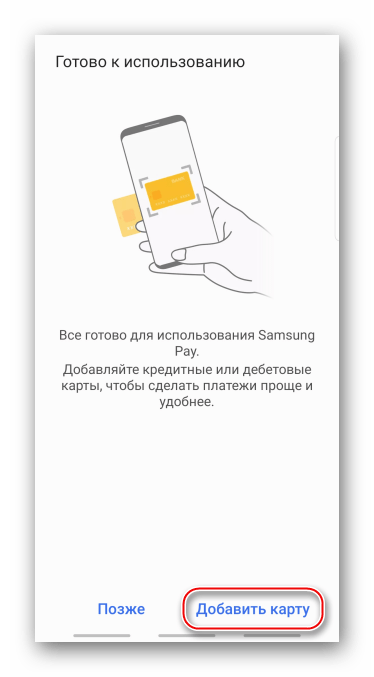
Если же этот процесс был отложен, запускаем приложение и добавляем во вкладке «Оплата».
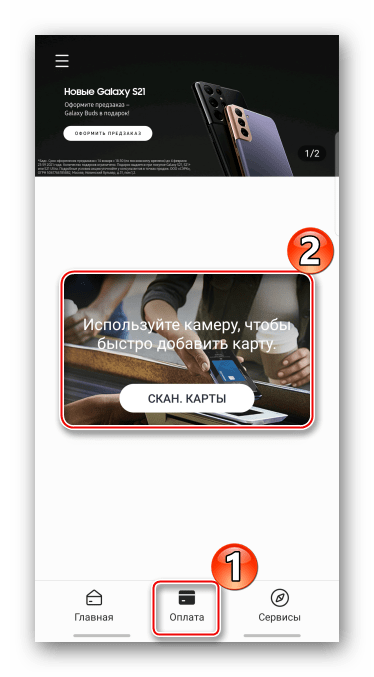
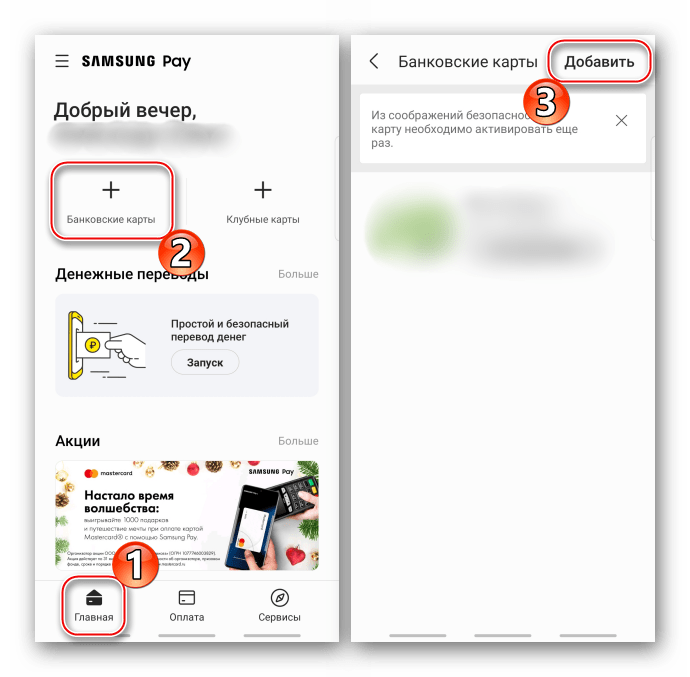
Либо нажимаем соответствующую плитку на главном экране.
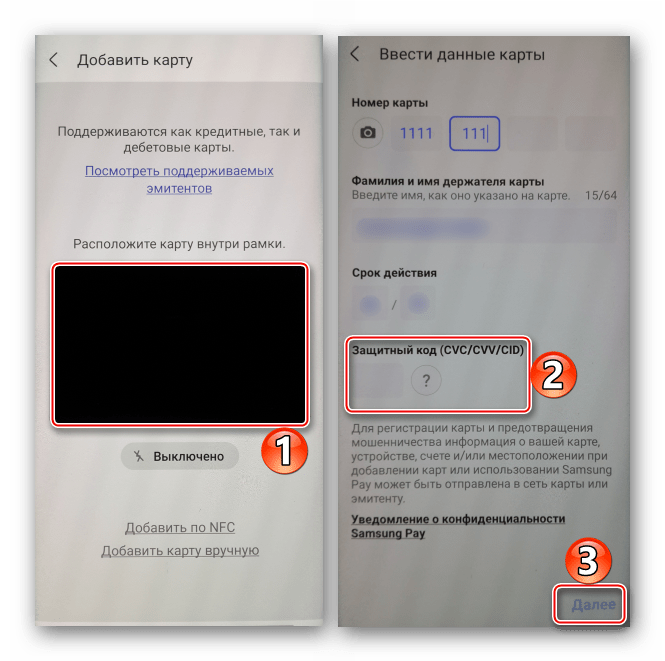
Наводим камеру так, чтобы карточка поместилась внутри рамки. Приложение считает все необходимые данные, а нам останется только ввести трехзначный код (CVV2), напечатанный на обратной стороне.
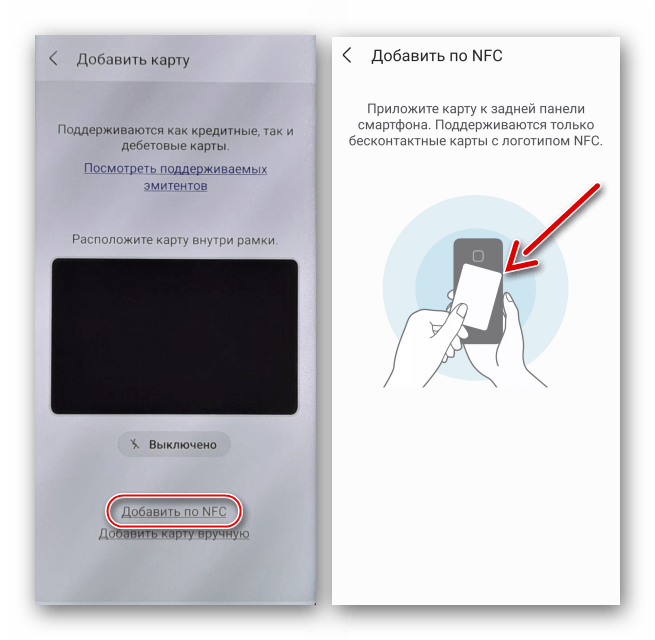
Карту с возможностью бесконтактной оплаты можно добавить по NFC. Выбираем соответствующий пункт и прикладываем «пластик» к задней панели смартфона логотипом технологии, расположенном на лицевой стороне карточки.
Если первые два способа не работают, заполняем все данные вручную.
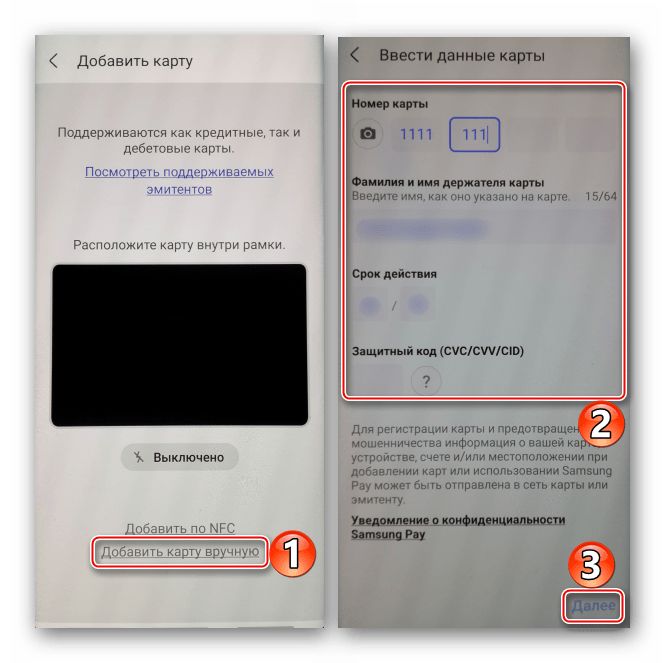
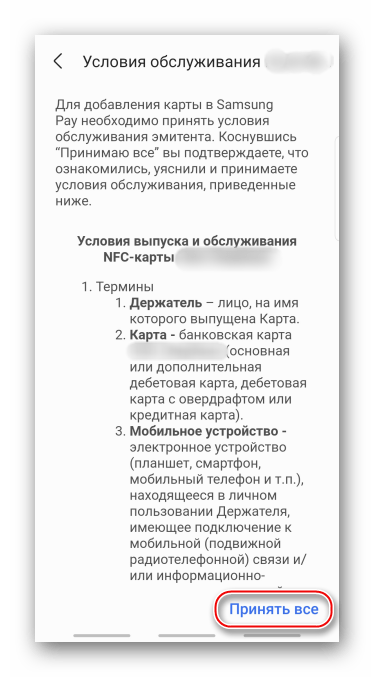
Принимаем условия банка.
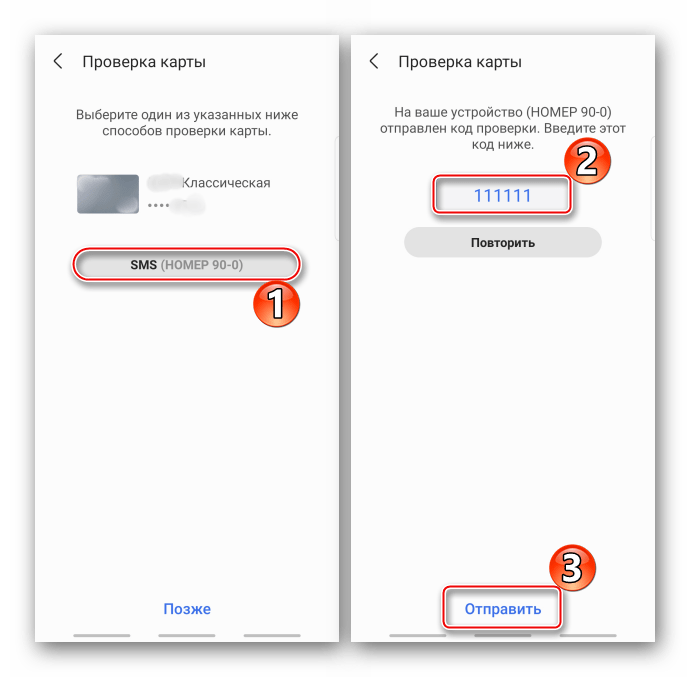
Отправляем запрос банку на проверку карты, вводим комбинацию, полученную в обратном сообщении, и жмем «Отправить».
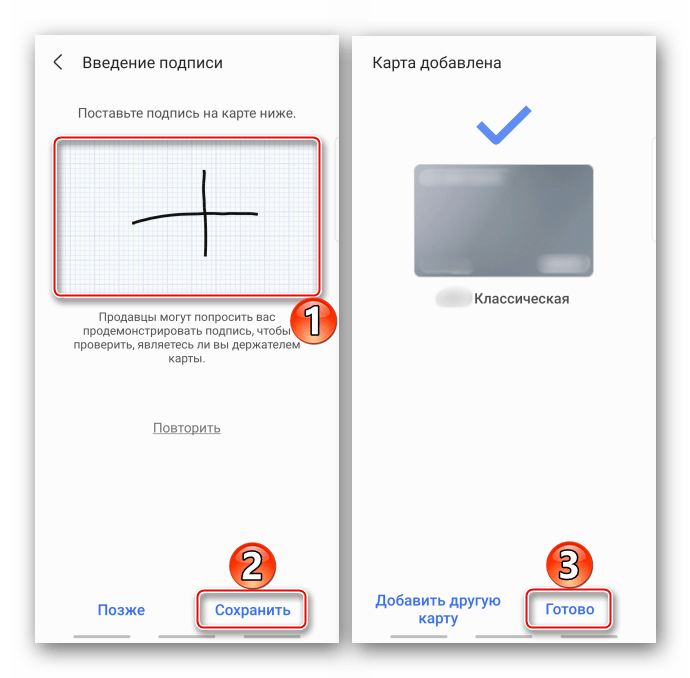
Ставим подпись, которая будет дополнительным подтверждением владельца «пластика», и тапаем «Сохранить». После завершения регистрации нажимаем «Готово».
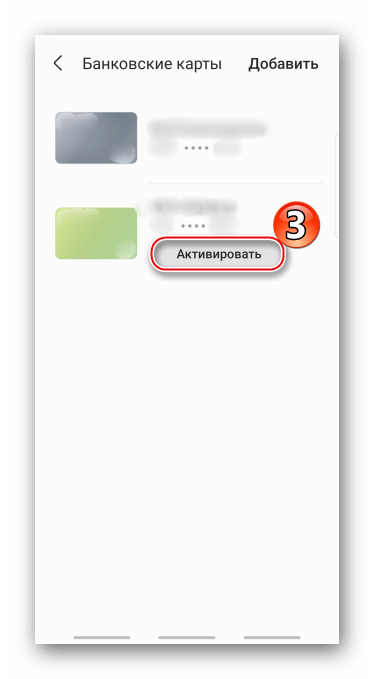
Если карточка ранее уже была связана с сервисом, приложение предложит ее восстановить. Открываем «Меню», затем «Банковские карты»,
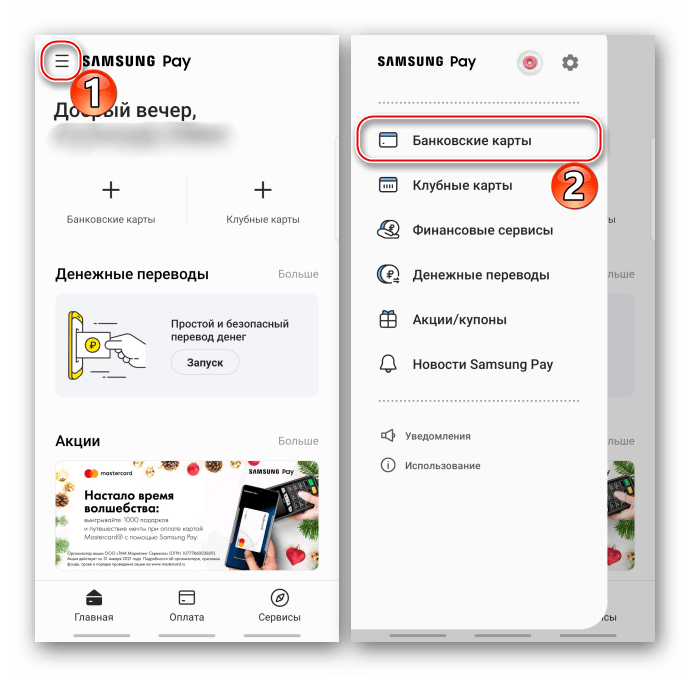
жмем «Активировать» и выполняем уже описанные выше действия.
Карты лояльности
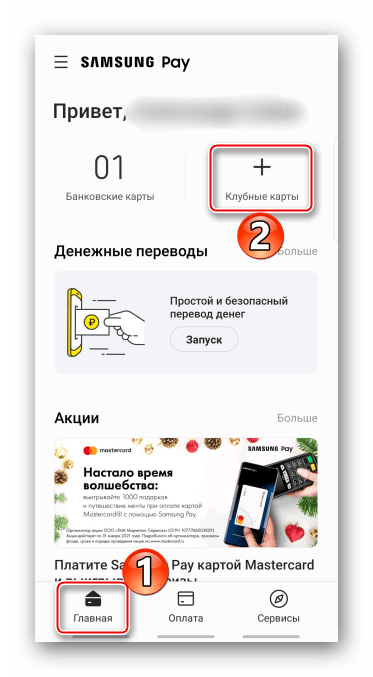
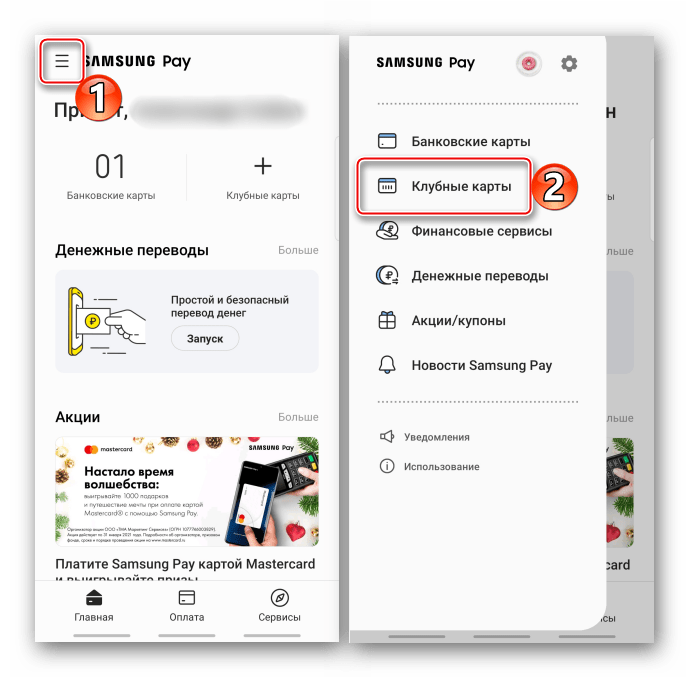
Либо открываем этот раздел из «Меню» приложения.
Чтобы импортировать ранее зарегистрированные карточки, выбираем соответствующий пункт, выделяем их и тапаем «Готово».
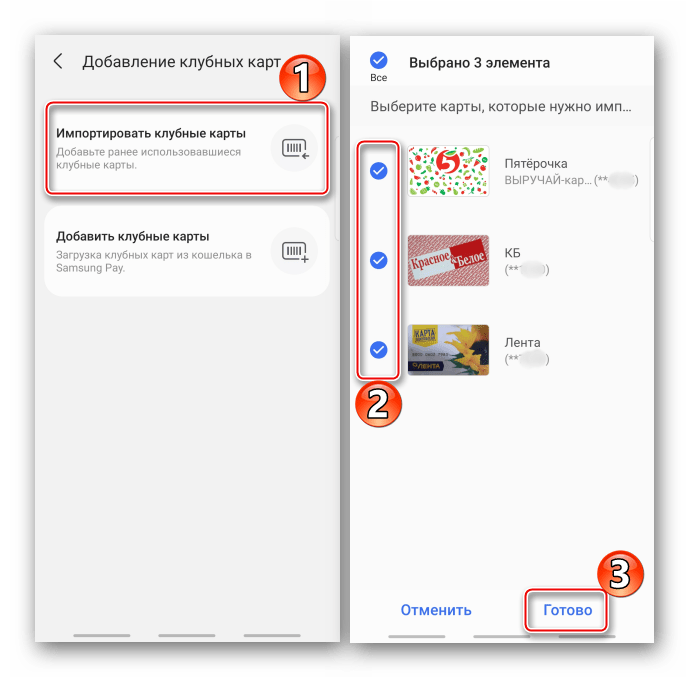
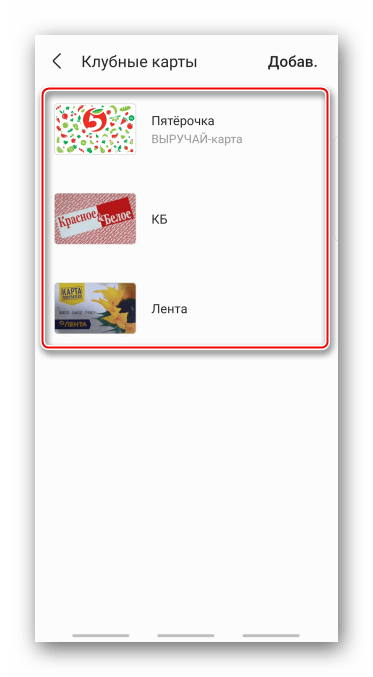
Ждем, пока Самсунг Пей их восстановит.
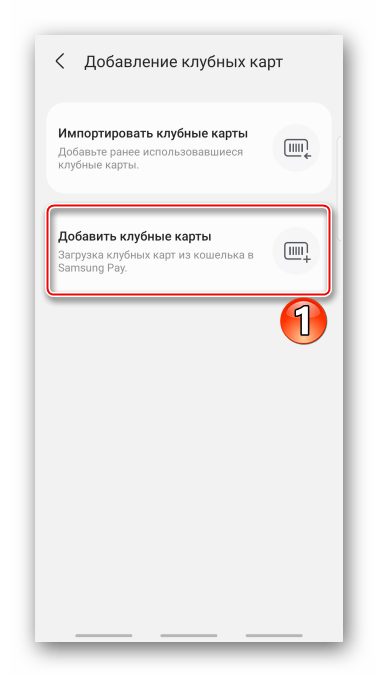
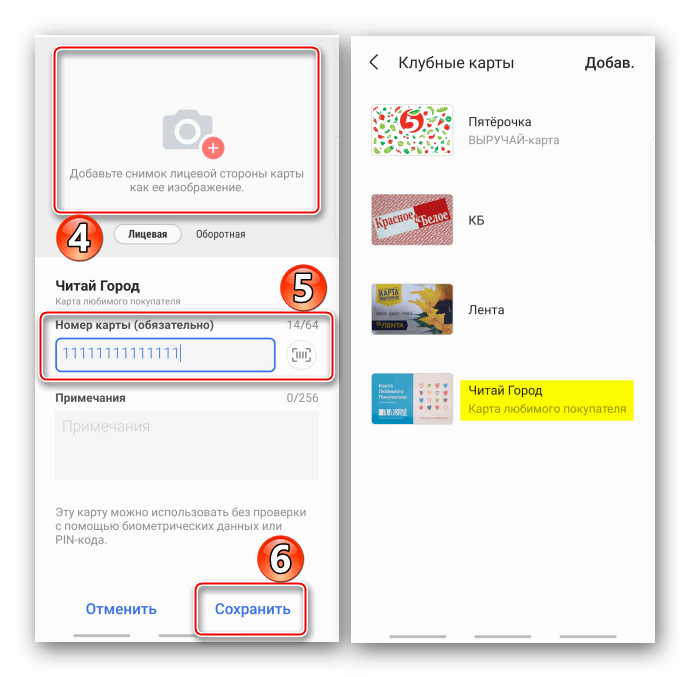
Нажимаем «Добавить новую карту»,
выбираем в списке интересующий нас магазин, сканируем штрих-код,
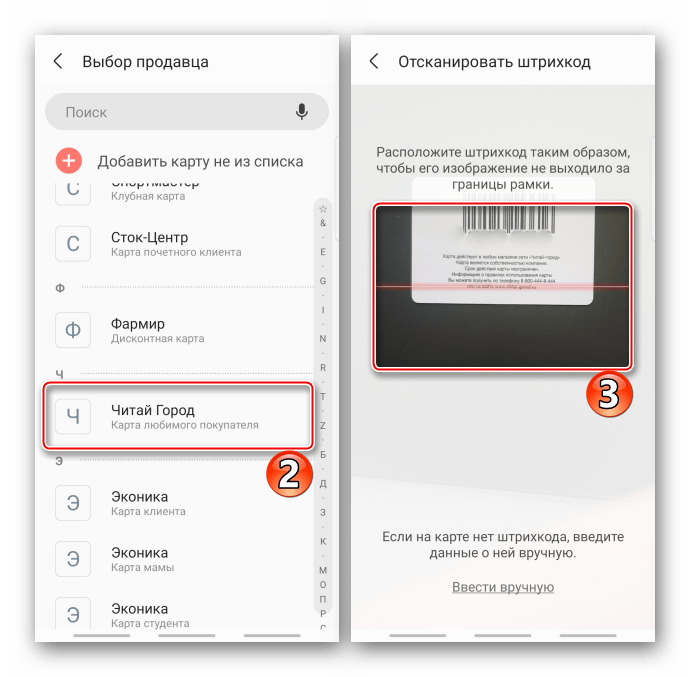
при желании делаем снимок (можно с лицевой и обратной стороны), вводим ее номер и тапаем «Сохранить».
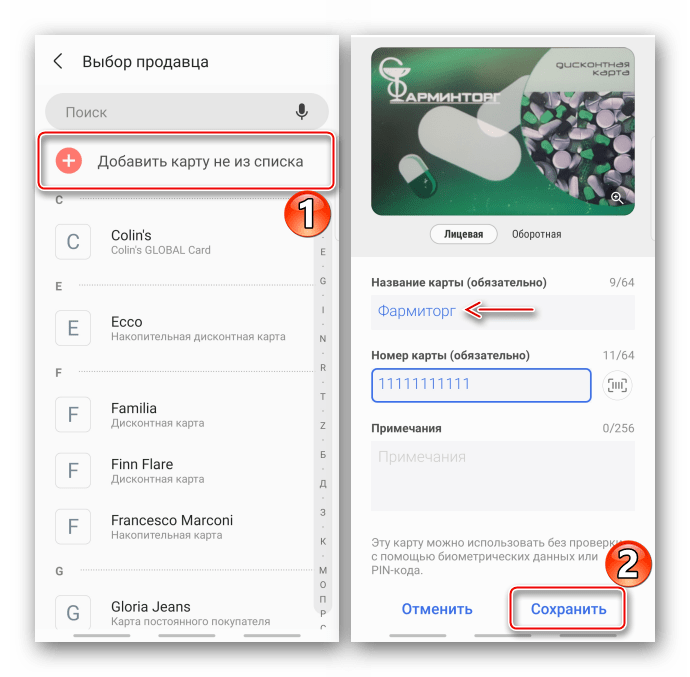
Если нужного продавца в списке нет, жмем «Добавить карту не из списка», и таким же образом ее оформляем, но в этом случае название придется писать самостоятельно.

Добрый день! в характеристиках указанна бесконтактная система оплаты Google Pay.
Возможно ли установить Samsung Pay?
Здравствуйте! Спасибо за Ваш вопрос. Нет, Samsung Galaxy M31 имеет модуль NFC, но не поддерживает функцию Samsung Pay. Для использования бесконтактных платежей Вы можете воспользоваться приложениями сторонних разработчиков, к примеру, Google Pay. Благодарим Вас за интерес к технике Samsung.

«В Samsung Galaxy M31 отсутствует поддержка технологии Samsung Knox и, соответственно, отсутствуют такие функции как “Защищенная папка”, “Samsung Pay”, “Samsung Pass”. Не смотря на отсутствие функции Samsung Pay, смартфон Samsung Galaxy M31 имеет модуль NFC. Для использования функции бесконтактных платежей Вы можете воспользоваться приложениями сторонних разработчиков, к примеру, Google Pay
Настройка приложения
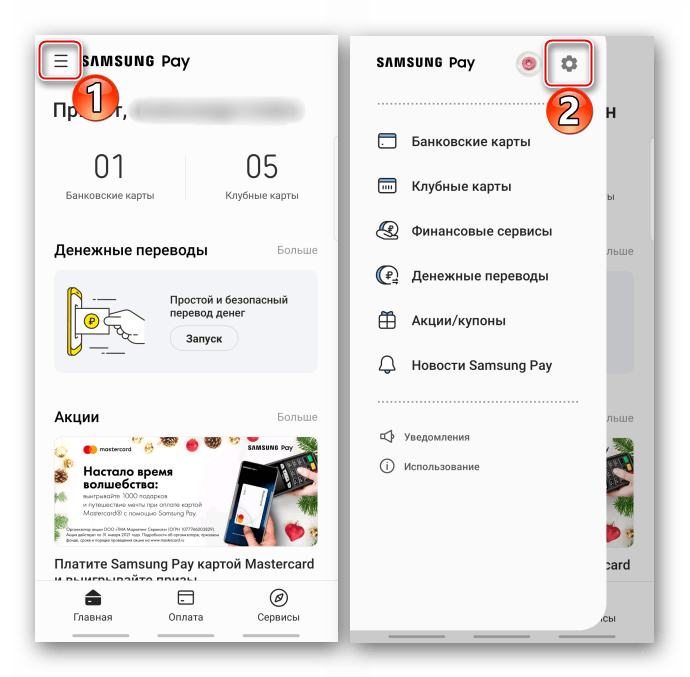
Samsung Pay можно пользоваться сразу, но есть некоторые параметры, отключение или, наоборот, включение которых может упростить этот процесс. Заходим в «Меню» приложения и открываем «Настройки».
Вкладка «Оплата»
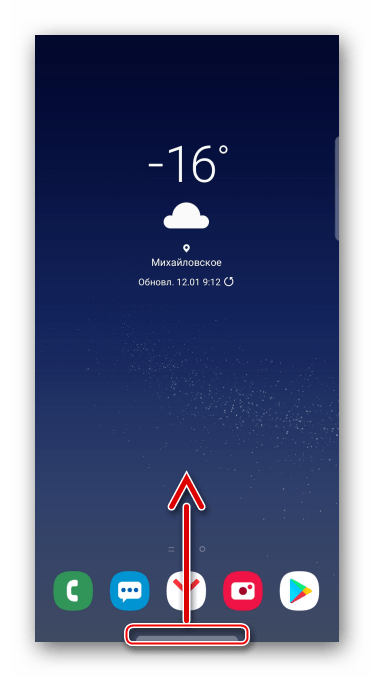
С помощью функции «Быстрый доступ» вызвать Samsung Pay можно свайпом по экрану снизу вверх.
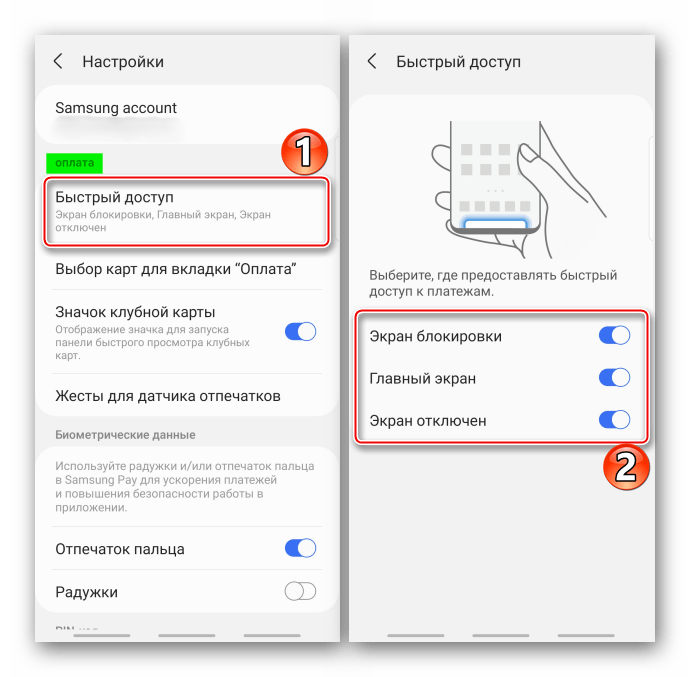
Настроить опцию можно так, чтобы ПО открывалось, даже если смартфон заблокирован.
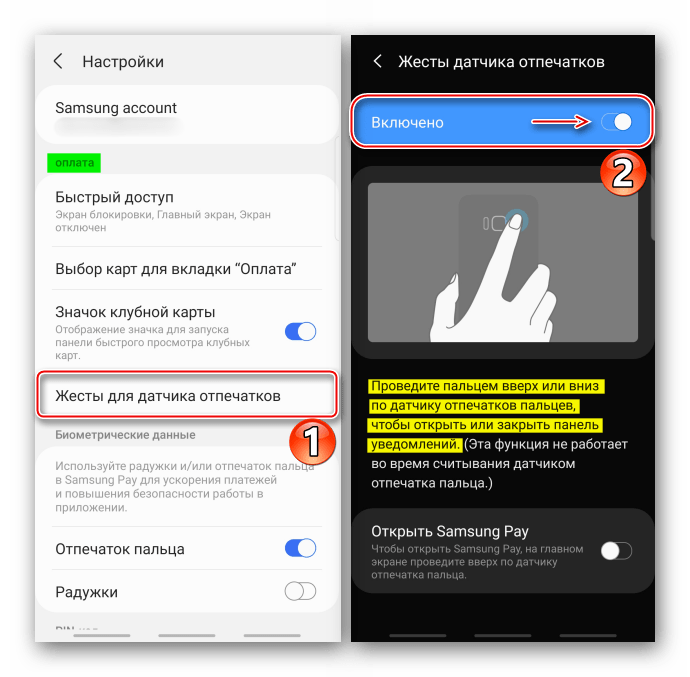
Если включить управление жестами, то при движении пальца вниз или вверх по сканеру отпечатков будет открываться или закрываться область уведомлений.
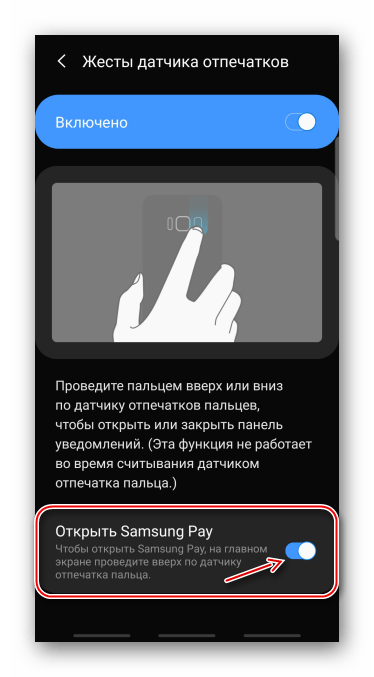
Дополнительный параметр активирует запуск Самсунг Пей свайпом по сканеру вверх.
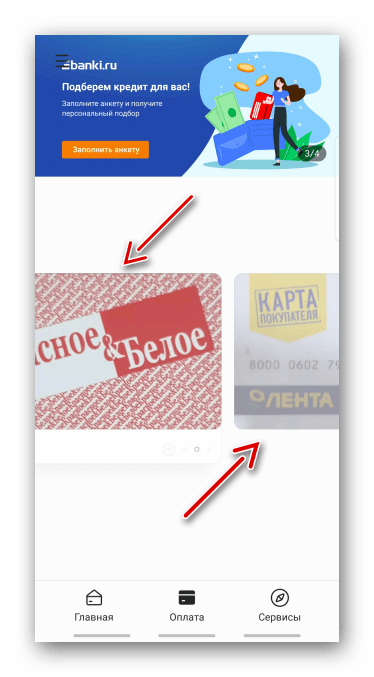
По умолчанию во вкладе «Оплата» отображается карта, которая применялась последней, но можно закрепить там банковские и клубные карточки, используемые наиболее часто.
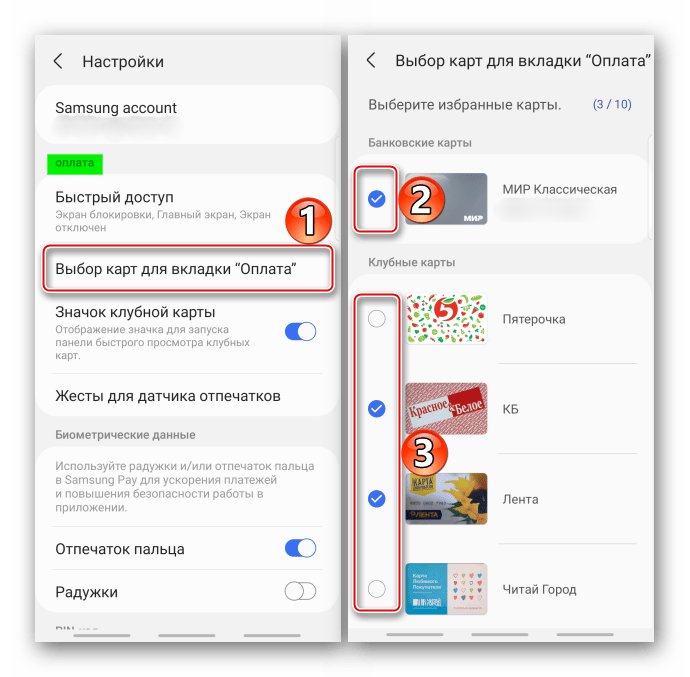
Для переключения достаточно сдвигать их влево или вправо.
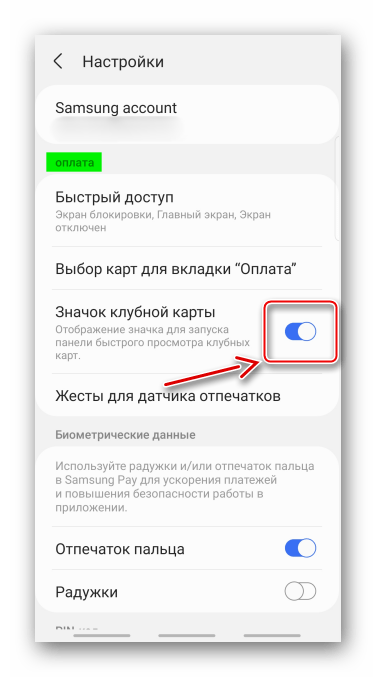
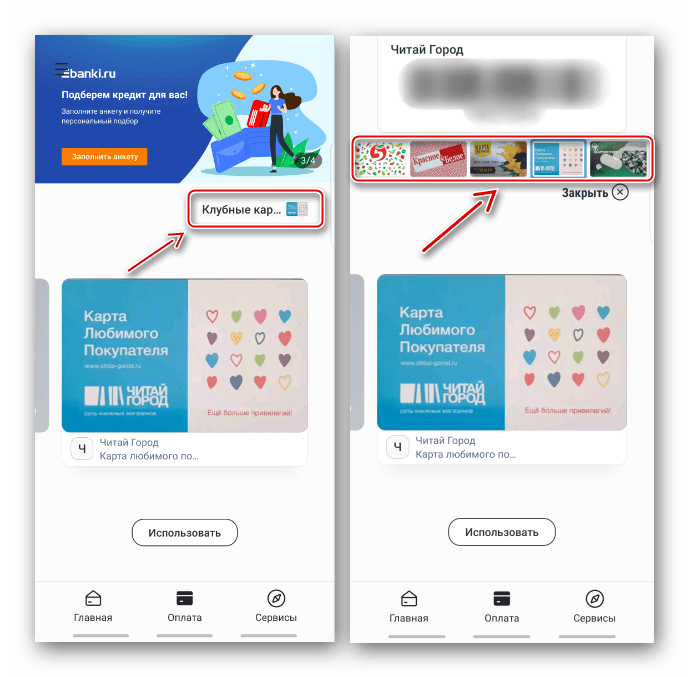
Чтобы получать доступ ко всем картам лояльности на экране оплаты, необходимо добавить специальный значок.
Теперь панель с ними будет открываться при нажатии на этот значок.
Настройки безопасности
В разделе «Биометрические данные» можно изменить метод проверки прав на совершение платежей, но для этого придется ввести ПИН-код, созданный при регистрации приложения.
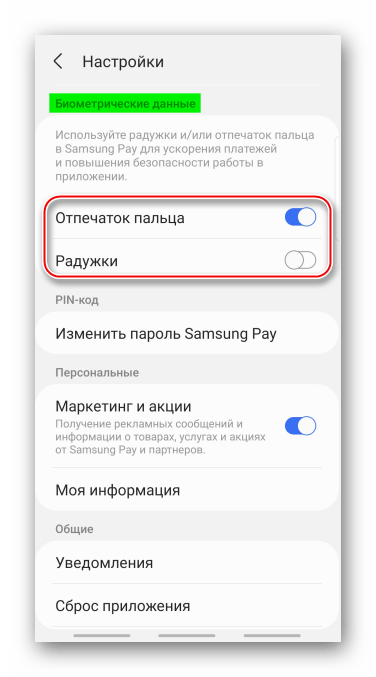
Чтобы поменять PIN-код, сначала придется подтвердить текущий.
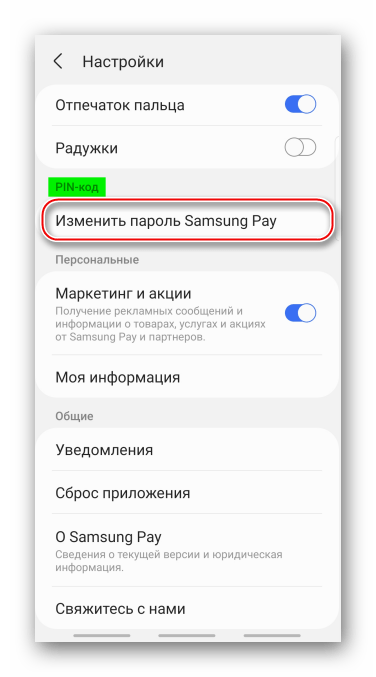
Старайтесь не забывать пароль Samsung Pay, так как восстановить его нельзя. Можно будет создать новый, но для этого придется сбросить приложение, а значит, стереть все сохраненные в нем данные.
Персональные
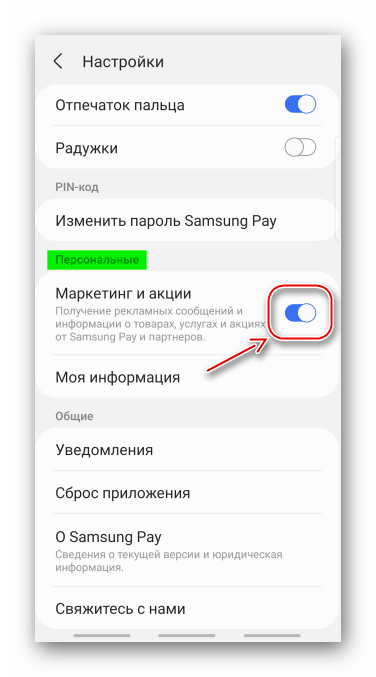
Есть возможность включить или отключить показ рекламы от платежного сервиса и его партнеров.
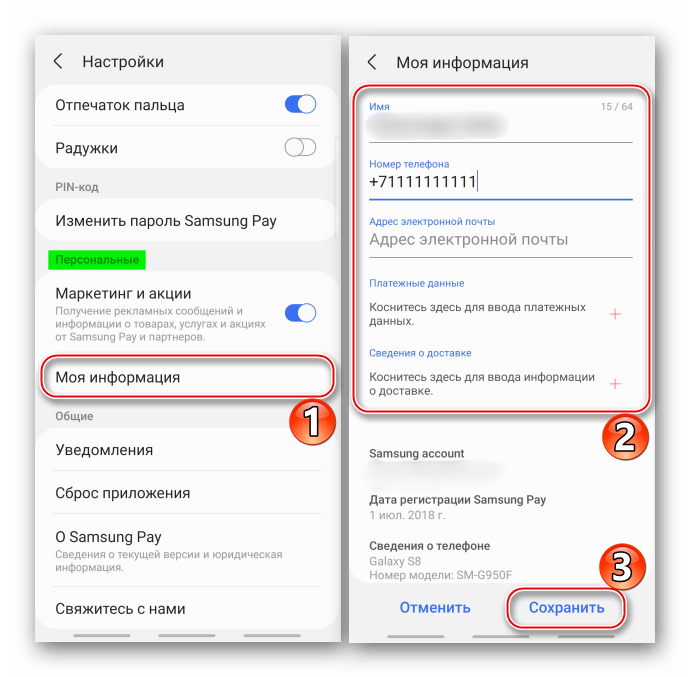
При желании можно дополнить информацию о себе – указать номер телефона, электронный адрес, сведения о доставке и платежные данные.
Общие
Сопровождаются уведомлениями практически все действия в сервисе. При этом всегда можно отключить их полностью или только некоторые категории.
Как пользоваться NFC в телефоне самсунг галакси
В отличие от Google Pay, который работает на любом современном смартфоне с NFC, платежный сервис Samsung Pay доступен только пользователям смартфонов от компании Samsung. При этом поддерживаются только относительно свежие модели. Ниже мы приводим полный список устройств, на которых можно использовать данный сервис.
Galaxy S10 (SM-G973F)
Galaxy S10+ (SM-G975F)
Galaxy S9 (SM-G960F)
Galaxy S9+ (SM-G965F)
Galaxy S8 (SM-G950F)
Galaxy S8+ (SM-G955F)
Galaxy S7 edge (SM-G935F)
Galaxy S7 (SM-G930F)
Galaxy S6 Edge+ (SM-G928F)
Galaxy S6 (SM-G920F) — только NFC
Galaxy S6 Edge (SM-G925) — только NFC Galaxy Note9 (SM-N960F)
Galaxy Note8 (SM-N950F)
Galaxy Note5 (SM-N920C)
Galaxy A70 (SM-A705F)
Galaxy A50 128 Гб (SM-A505FM)
Galaxy A50 64 Гб (SM-A505FN) — только NFC
Galaxy A40 (SM-A405F)
Galaxy A30 (SM-A305F) — только NFC
Galaxy A20 (SM-A205F) — только NFC
Galaxy A9 2018 (SM-A920F) — только NFC
Galaxy A7 2018 (SM-A750FN) — только NFC
Galaxy A8 (SM-A530F)
Galaxy A8+ (SM-A730F) Galaxy A6 (SM-A600F) — только NFC
Galaxy A6+ (SM-A605F) — только NFC
Galaxy A7 2017 (SM-A720F)
Galaxy A5 2017 (SM-A520F)
Galaxy A3 2017 (SM-A320F)
Galaxy A7 2016 (SM-A710F)
Galaxy A5 2016 (SM-A510F)
Galaxy J6+ (SM-J610FN) — только NFC
Galaxy J4+ (SM-J415F) — только NFC Galaxy J7 2017 (SM-J730F)
Galaxy J5 2017 (SM-J530F)
Gear Sport (SM-R600) — только NFC
Galaxy Watch (SM-R800N, SM-R810N) — только NFC
Galaxy Watch Active (SM-R500) — только NFC
Также нужно отметить, что Samsung Pay не будет работать на устройствах, где пользователь получил root-права. При этом восстановление стандартной прошивки не поможет. Устройства с root-правами навсегда теряют возможность работать с Samsung Pay.
Важная информация
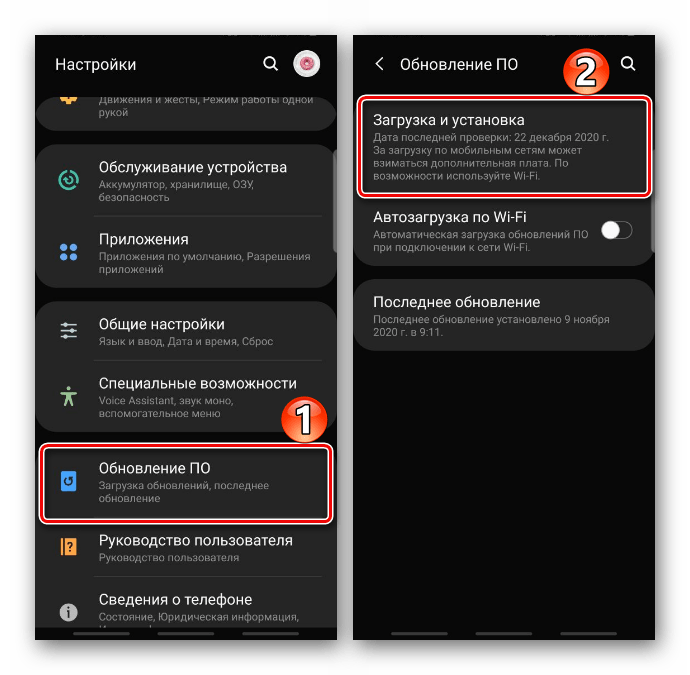
Перед настройкой платежного сервиса Samsung Pay установите последнюю версию операционной системы. О способах обновления Android, в том числе на устройствах фирмы Самсунг, рассказано в отдельных статьях на нашем сайте.
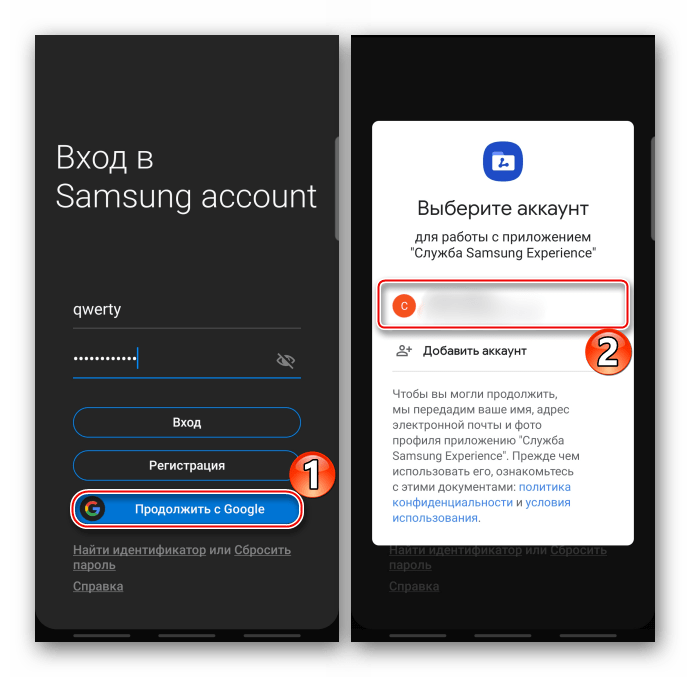
Пользоваться сервисом можно только после авторизации в нем. В этом случае есть два варианта – продолжить работать с учетной записью Google или ввести данные Samsung Account, о регистрации которого подробно написано в другой статье.
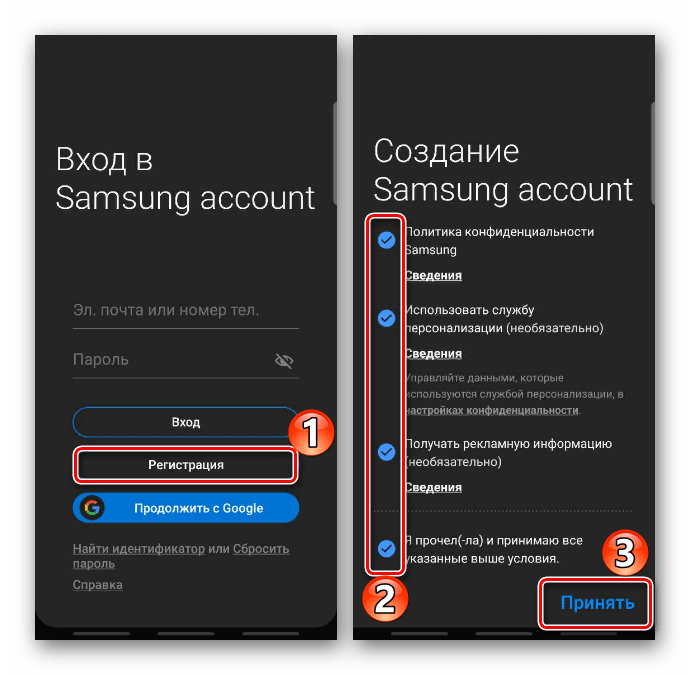
Обычно Samsung Pay на устройствах установлен по умолчанию, но если в меню приложения нет, его можно загрузить из Google Play Маркета и Galaxy Store.
Если оно отсутствует в магазинах приложений, значит, либо устройство его не поддерживает, либо аппарат предназначен для продажи в другом регионе, либо на него установлена неоригинальная прошивка.
Как пользоваться Samsung Pay
В одном из прошлых материалов мы уже рассказывали о сервисе мобильных платежей Google Pay от компании Google. В этот раз речь пойдет об аналогичном решении от компании Samsung. Сейчас вы узнаете, что такое Samsung Pay, как его установить, настроить и как им пользоваться.
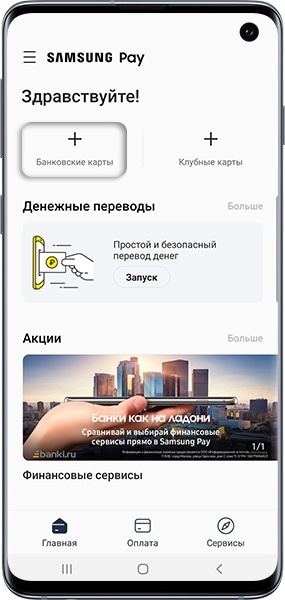
На экране «Главная» нажмите «+» в пункте «Банковские карты».
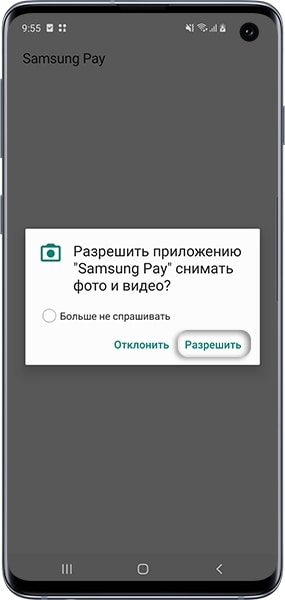
Разрешите приложению снимать фото.
Отсканируйте карту с помощью камеры смартфона (или введите ее данные вручную).
Бесконтактные карты можно добавить, нажав «Добавить по NFC» и приложив к задней панели смартфона.
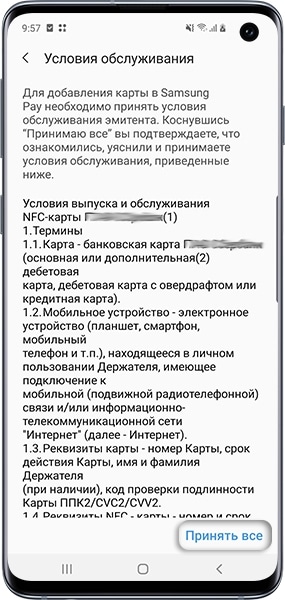
Примите условия обслуживания Банка.
Нажмите на кнопку SMS для проверки держателя карты Банка. На номер телефона, который привязан к вашей карте в Банке, придет одноразовый код в SMS.
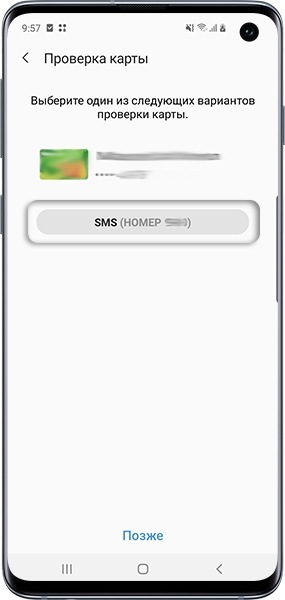
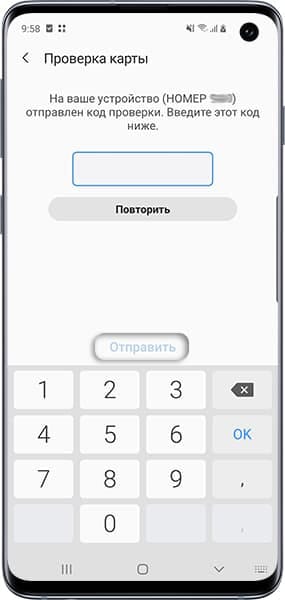
Введите код и нажмите «Отправить».
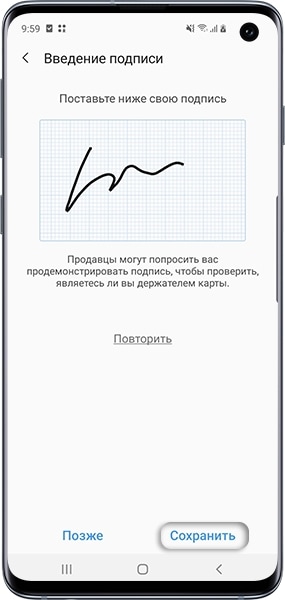
Введите подпись с помощью пальца или стилуса, нажмите «Сохранить».
Подпись может потребоваться, если кассир в магазине захочет сравнить подпись на карте и на чеке.
Карта добавлена! На одно устройство можно добавить до 10 платежных карт.
Очень просто. Установите приложение Google Pay или Samsung Pay. Добавьте туда любую свою банковскую карту. Всё готово. При оплате вам даже не нужно запускать приложение. Достаточно разблокировать телефон и поднести его к терминалу. Через 2-3 секунды на экране появится уведомление, что оплата прошла успешно.


Какие карты поддерживает Samsung Pay
Для того чтобы сервис бесконтактной оплаты Samsung Pay работал он должен поддерживаться не только телефоном, но и банком пользователя. На данный момент к сервису можно подключить следующие платежные карты:
- «Альфа-Банк» (MasterCard и Visa);
- «Тинькофф Банк» (MasterCard и Visa);
- «ВТБ24» (MasterCard и Visa);
- «Рокетбанк» и «Точка» (MasterCard);
- «Яндекс» (MasterCard);
- «Райффайзенбанк» (MasterCard и Visa);
- «МТС-Банк» (MasterCard и Visa);
- «Сбербанк» (MasterCard и Visa, кроме серии Electron);
- «Банк Санкт-Петербург» (MasterCard);
- «Русский Стандарт» (MasterCard);
- «Открытие» (MasterCard и Visa);
- «БИНБАНК» (карты «МДМ Банк»)
В дальнейшем список банков и карт будет расширяться. Обратитесь в поддержку вашего банка, для того чтобы получить подробную информацию о поддержке данного сервиса.
Как подключить Samsung Pay?
Для этого нужно лишь последовательно и точно выполнить некоторые операции.
- Обновить операционную систему (прошивку) устройства до последней версии.
- Найти в Google Play программу Samsung Pay.
Здесь у владельцев мобильных устройств Самсунг может возникнуть проблема – программа Samsung Pay не появится в результатах поиска. Этому есть 3 причины:
- мобильное устройство не подходит для работы с Самсунг Пей;
- на смартфоне (планшете) установлена не оригинальная операционная система (прошивка);
- операционная система предназначена для другой страны (может коснуться всех неофициально ввезенных устройств).
Установка происходит автоматически, нужно только соглашаться с условиями и давать разрешения.
Обязательный элемент настройки – определение способа идентификации в системе. Это может быть вход по отпечатку пальца, ПИН-код, в некоторых устройствах – сканирование радужки глаза.
На данном этапе в Samsung Pay может принять до 10 карт одновременно. Добавление карты возможно двумя способами:
- сканировать (сфотографировать) карту в программе;
- или ввести данные карты вручную.
Процесс добавления карты займет несколько минут, пока система свяжется с банком, пройдут необходимые проверки и подтверждения.
- Принять пользовательское соглашение.
- Дождаться ответа и завершить регистрацию.
Как работает Samsung Pay?
Samsung Pay в Беларуси и других странах работает по одинаковым принципам, но со своими особенностями и разрешениями. В каждой стране Самсунг Пей принимает к работе определенные карты сотрудничающих с системой банков и не принимает другие. Об этом мы поговорим ниже, а пока опишем общий алгоритм оплаты с Samsung Pay.
- Открываем приложение Samsung Pay.
- Выбираем карту для платежа.
- Авторизуемся отпечатком пальца или через ПИН-код.
- Держим телефон около терминала до подтверждения операции.
- Вводим ПИН-код карты или расписываемся, если того требуют техники и правила продавца.
- Заканчиваем операцию. Забираем чек.
Важный практический момент – если оплата идет не через NFC, а с помощью MST, то нужно телефон нужно прикладывать к терминалу поближе к тому месту, где проводят карту магнитной полосой.
Включать интернет для работы с Samsung Pay не нужно. Однако банки, ради безопасности, могут требовать периодического выхода мобильного устройства в сеть. Платить за пользование Самсун Пей тоже не нужно.
Особенных ограничений по работе с системой нет. Трудностью при оплате Samsung Pay может быть неумение продавца принять такой платеж.
Другое ограничение – для работы Самсунг Пей подходят не все мобильные устройства, не все терминалы, не все карты не всех банков.
Это требует особого рассмотрения.
Какие устройства поддерживают Samsung Pay?
Чтобы пользоваться Самсунг Пей нужно совпадение 4 обязательных моментов:
- устройство должно поддерживать Samsung Pay;
- банк должен работать с Samsung Pay;
- карта этого банка должна подходить к Samsung Pay;
- платежный терминал должен быть оборудован NFC или MST.
Последний пункт списка придется уточнять у продавца, а о трех первых можно осведомиться заранее.
Какие устройства работают с Самсунг Пей?
Со всеми терминалами работают:
Только с терминалами оборудованными NFC работают:
- Гэлэкси S6;
- Гэлэкси S6 Edge;
- Gear Sport.
Этот список будет добавляться новыми моделями, однако самые простые устройства Самсунг вряд ли смогут заменить карту.
Какие банки работают с Samsung Pay?
Список белорусских банков, карты которых подходят для Samsung Pay, на сегодня таков:
- ЗАО «Альфа-Банк» (Mastercard и Visa);
- ОАО «Белагропромбанк» (Mastercard и Visa);
- ОАО АСБ «Беларусбанк» (Mastercard и Visa);
- ОАО «Белгазпромбанк» (Mastercard и Visa);
- ОАО «Белинвестбанк» (Mastercard, Visa);
- ОАО «БПС-Сбербанк» (Mastercard, Visa);
- ЗАО «БСБ Банк» (Mastercard и Visa);
- ЗАО «Банк ВТБ» (Беларусь) (Mastercard и Visa);
- ОАО «Банк Дабрабыт» (Mastercard и Visa);
- ОАО «Приорбанк» (Mastercard и Visa);
- ЗАО «МТБанк» (Mastercard и Visa);
- ОАО «БНБ-Банк» (Mastercard и Visa);
- ЗАО «Банк «Решение» (Visa)
Подходит ли для работы с Самсунг Пей конкретная карта лучше уточнить у сотрудников выпустившего ее банка. В некоторых банках возможны ограничения по определенным продуктам и тарифам.
Клубные карты
Помимо банковских карт Вы можете добавить в Samsung Pay клубные карты. Для этого откройте в приложении «Клубные карты» — с главной страницы или через меню, и добавьте нужную карту, например, «Выручай-карту» из Пятёрочки. В Samsung Pay можно добавить любую клубную карту, у которой есть штрих-код.
Как включить функцию NFC на самсунг галакси
Проведите пальцем по экрану от верхнего края вниз.

Откроется панель для включения и отключения основных функций. У некоторых нфс может здесь отображаться.

Если на первой странице нет, пролистните влево. Здесь будет данная функция. Нажмите по значку N чтобы включить или отключить нфс.

Как оплачивать?
- Запустите Samsung Pay. Сделать это можно, проведя пальцем по экрану снизу вверх.
- В приложении выберите карту, если у Вас их несколько, и по умолчанию используется не та, которой Вы хотите расплатиться в данный момент.
- Используйте Ваше средство защиты для аутентификации – сканер отпечатка пальцев, радужной оболочки или pin-код.
- Приложите устройство задней стороной к считывателю и дождитесь подтверждения оплаты.

Как установить Samsung Pay
Если у вас телефон от Samsung, то данное приложение должно быть у вас предустановлено. Если же его нет, то вы можете установить его из магазина приложений Google Play. Для этого просто зайдите в Google Play, воспользуйтесь поиском и установите Samsung Pay.
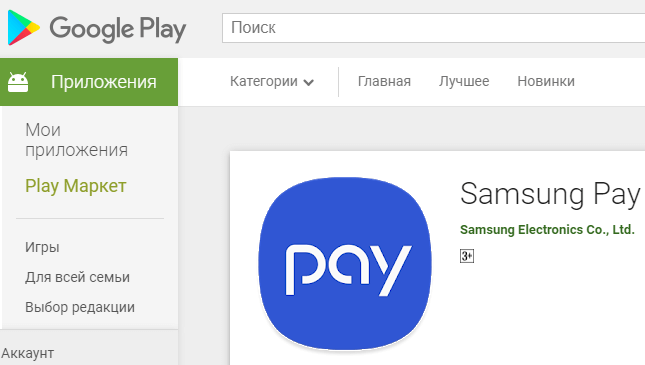
После установки приложение Samsung Pay нужно будет настроить, добавив в него платежные карты. После чего Samsung Pay будет готов для оплаты покупок.
Регистрация в Samsung Pay
При желании продолжаем работать с «учеткой» Google.
Выбираем метод проверки, необходимой для подтверждения оплаты, и жмем «Далее».
Придумываем, вводим, а затем подтверждаем PIN-код Samsung Pay – пароль, предназначенный для дополнительной идентификации пользователя приложения, защиты платежей и изменения некоторых настроек. Теперь сервис готов к использованию.
Как телефон может заменить банковскую карту?
Если записать в мобильное устройство информацию, содержащуюся на карте, то устройства читающие карту смогут также считывать телефон.
Работу Самсунг Пей с платежными терминалами обеспечивают две технологии:
- Near field communication (NFC) – передача данных на очень малые расстояние, действует подобно блютуз, но в «в ближнем поле». Принимается специально оборудованными новыми терминалами.
- Magnetic Secure Transmission (MST) – безопасная передача магнитного поля. Работает с терминалами, принимающими карты с магнитной полосой (таких много).
Потом платежные данные передаются в банк, проверяются и становятся основанием для перевода денег.
Samsung Pay – это устанавливаемая на телефон программа, которая пользуется информацией банковской карты для денежных операций. Однако другие системы телефона и компания Самсунг не получают информации для доступа к деньгам карт-счета.
Стоимость и другие нюансы
Вопрос, сколько стоит минута общения по Wi Fi на Samsung, имеет простой ответ: это обычный тариф вашего оператора. У этой функции нет тарификации, и она не зависит от того, звоните вы из деревни, из другой страны или из своей квартиры. Если вы находитесь за границей, то перед тем, как включить вызовы по WiFi на Samsung, вы можете переключиться на звонки «только по Вай Фай», как указано в инструкции выше. В этом случае вы обезопасите себя от списания средств, если Wi Fi прервётся. Но во всех остальных случаях цена связи одна и та же, как бы вы её не использовали. Ведь вы не используете роуминг, не подключаетесь к местной компании – вызов осуществляется через вашего оператора.

Другие нюансы или недостатки WiFi Calling Samsung, о которых нужно знать:
- Если вы покинете зону Wi Fi и окажетесь в зоне без 4G, разговор может прерваться.
- Некоторые страны с более жёстким отношением к Интернету блокируют эту возможность. Среди таких государств Китай, Куба, КНДР, Вьетнам.
- Скорость сети или маршрутизатора не влияют на качество связи.
- Голосовые вызовы расходуют около 1 Мегабайта в минуту, видеозвонки – порядка 8 Мегабайт за одну минуту. Это нужно знать, если трафик вашего Вай Фай тарифицируется.
Теперь у вас есть полная информация о том, что такое вызовы по WiFi в Samsung, как ими пользоваться, сколько они стоят. Уверен, WiFi Calling принесёт вам массу удобства и сэкономит время и деньги. При этом, не нужно выполнять практически никаких действий – ведь звонки по Wi Fi уже встроены в ваш Samsung. Достаточно только их включить.


